






Quản trị VPS thông qua giao diện dòng lệnh luôn đòi hỏi một công cụ kết nối SSH an toàn và tiện lợi. Phần mềm Termius hiện đang được rất nhiều quản trị viên hệ thống ưu tiên sử dụng nhờ giao diện trực quan, thao tác dễ dàng và khả năng hỗ trợ đa nền tảng. Bài viết dưới đây sẽ hướng dẫn chi tiết cách sử dụng phần mềm Termius kết nối SSH tới VPS.
Cài đặt phần mềm Termius
Termius là công cụ hỗ trợ đa nền tảng rất thân thiện với người dùng. Tùy thuộc vào hệ điều hành đang sử dụng, bạn có thể tải tệp tin cài đặt chính thức theo các đường dẫn sau:
- Tải Termius cho Windows: https://termius.com/free-ssh-client-for-windows
- Tải Termius cho macOS: https://termius.com/free-ssh-client-for-mac-os
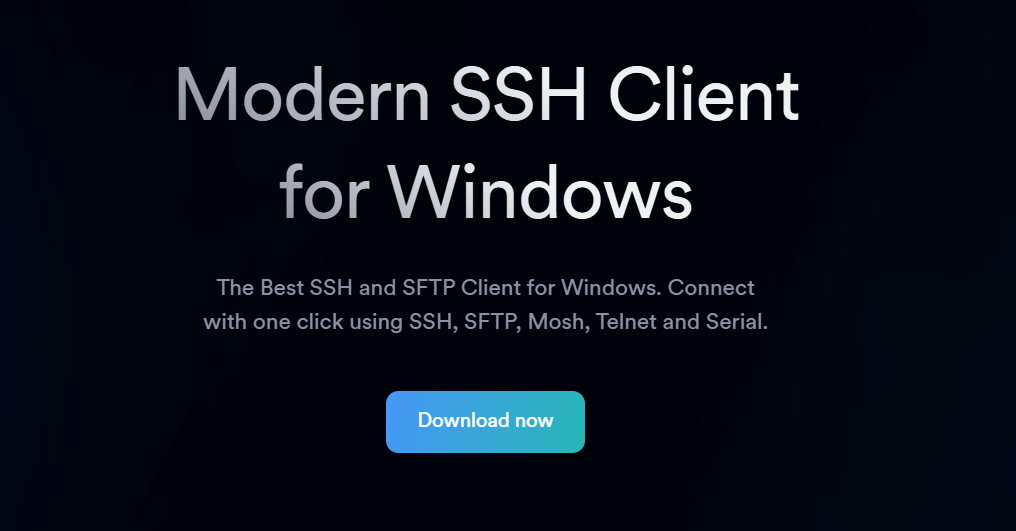
Sau khi tải về thành công, hãy mở tệp tin để phần mềm tự động cài đặt.
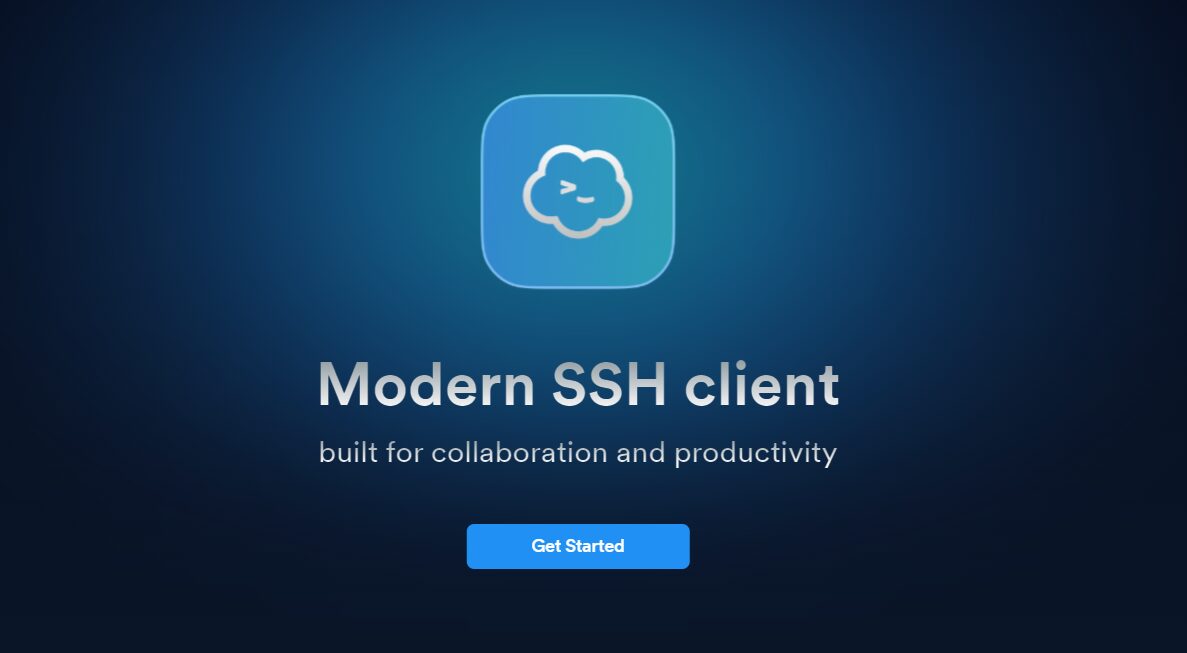
Khi cài đặt hoàn tất, bạn nhấn nút Get Start và tiến hành đăng nhập bằng tài khoản Google/Apple hoặc đăng ký bằng email.
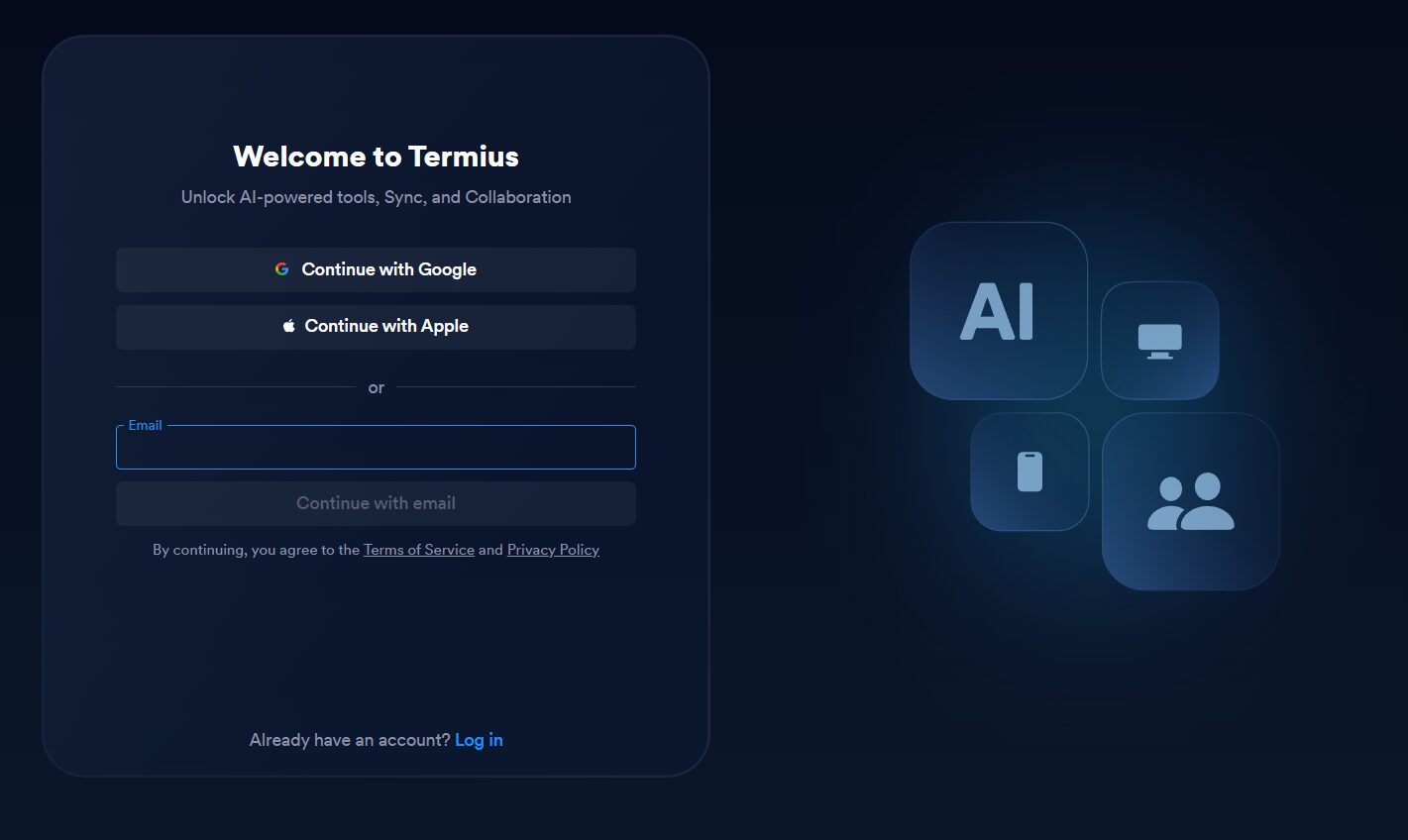
Ở phần thiết lập cá nhân hóa sau khi đăng nhập phần mềm, bạn có thể bỏ qua.
Cách sử dụng phần mềm Termius kết nối SSH tới VPS
Hướng dẫn lấy thông tin đăng nhập VPS tại Tino
Trước khi bắt đầu sử dụng Termius, bước quan trọng nhất là chuẩn bị sẵn thông tin máy chủ. Hệ thống Tino luôn gửi thông tin quản trị tự động qua email ngay khi đăng ký dịch vụ thành công.
Trường hợp không tiện kiểm tra email, bạn có thể lấy lại các thông số này trực tiếp trên trang quản trị theo trình tự sau:
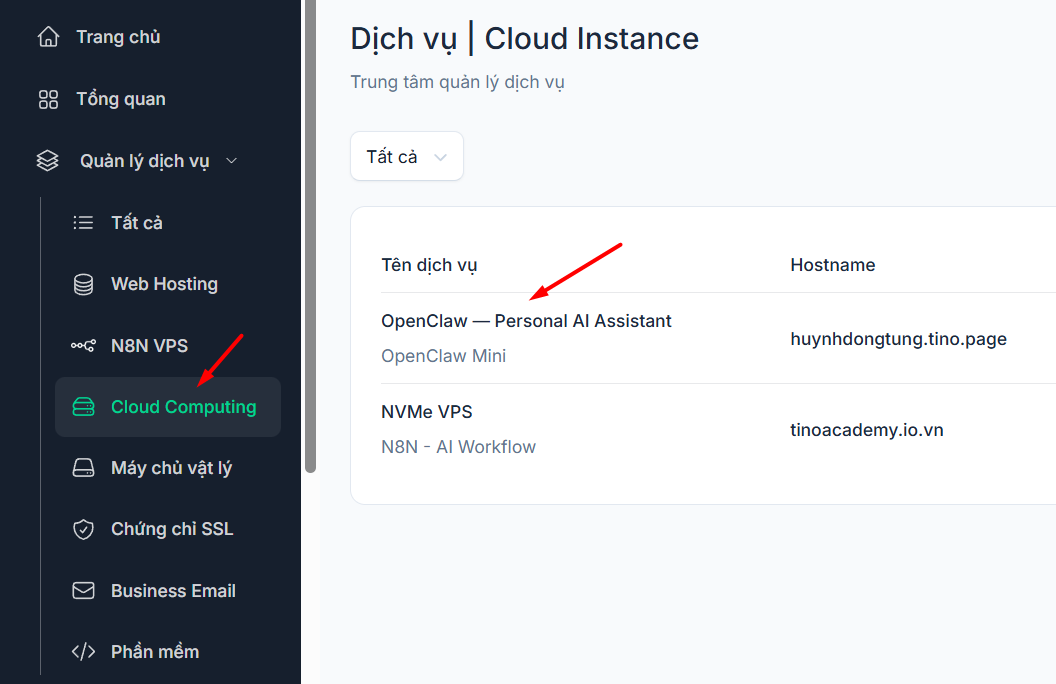
Bước 1: Đăng nhập vào trang quản lý của Tino. Tại góc phải phía trên giao diện, nhấn vào tên tài khoản và chọn Quản lý dịch vụ.
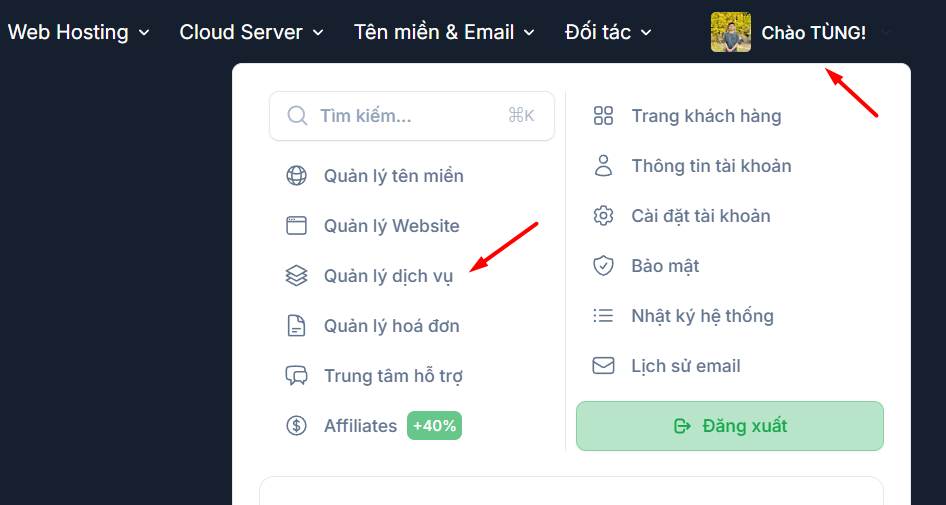
Bước 2: Ở cột menu bên trái, tìm và chọn mục Cloud Computing, sau đó nhấp vào tên gói dịch vụ VPS cần thao tác.
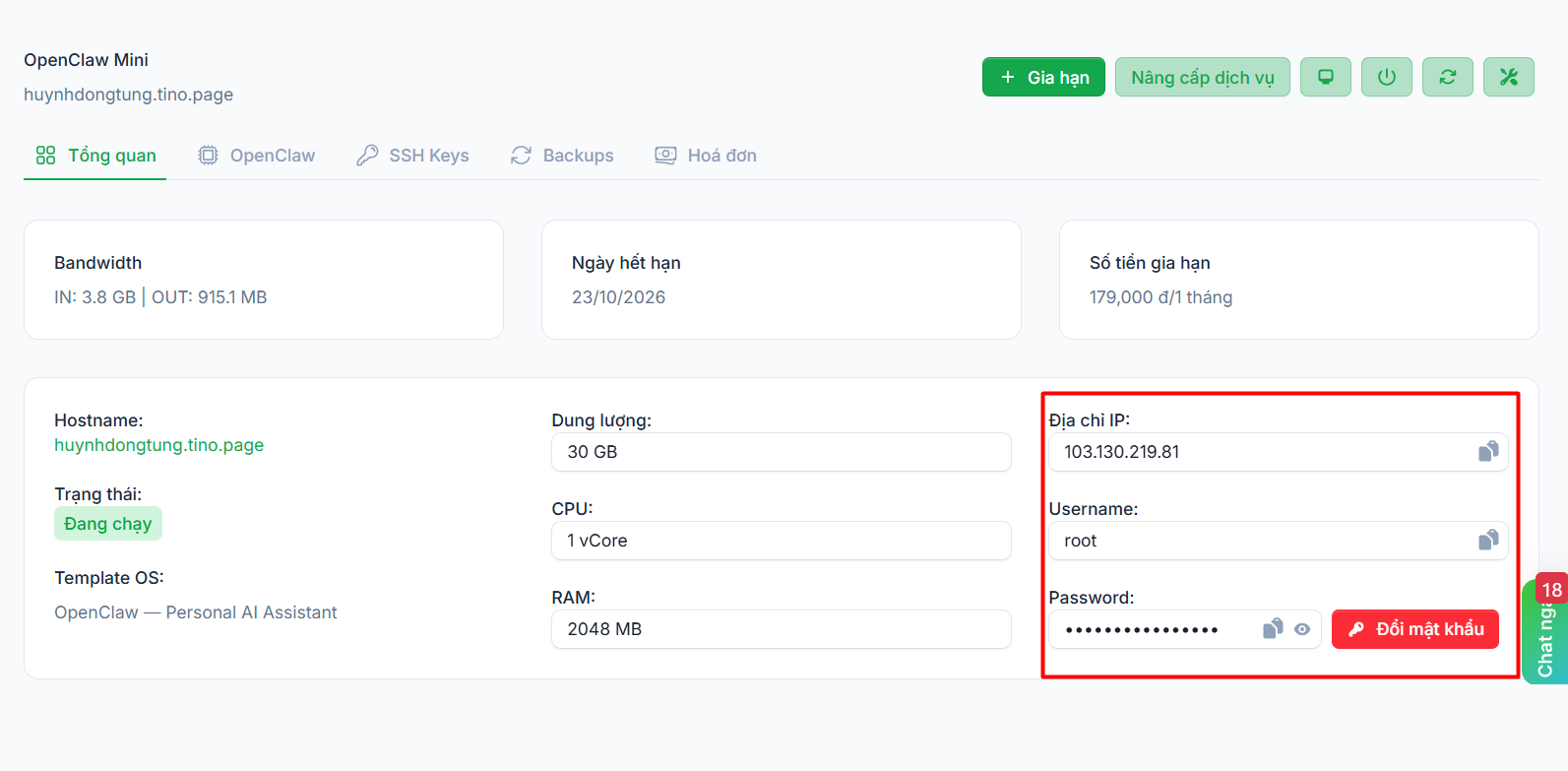
Bước 3: Giao diện chi tiết của dịch vụ sẽ hiển thị đầy đủ cấu hình. Hãy chú ý đến khung thông tin bên phải màn hình và sao chép lại 3 giá trị quan trọng: Địa chỉ IP, Username và Password.
Các bước sử dụng Termius kết nối SSH tới VPS
Khi đã có đầy đủ thông tin máy chủ, quá trình kết nối từ xa sẽ diễn ra rất nhanh chóng thông qua vài thao tác cơ bản:
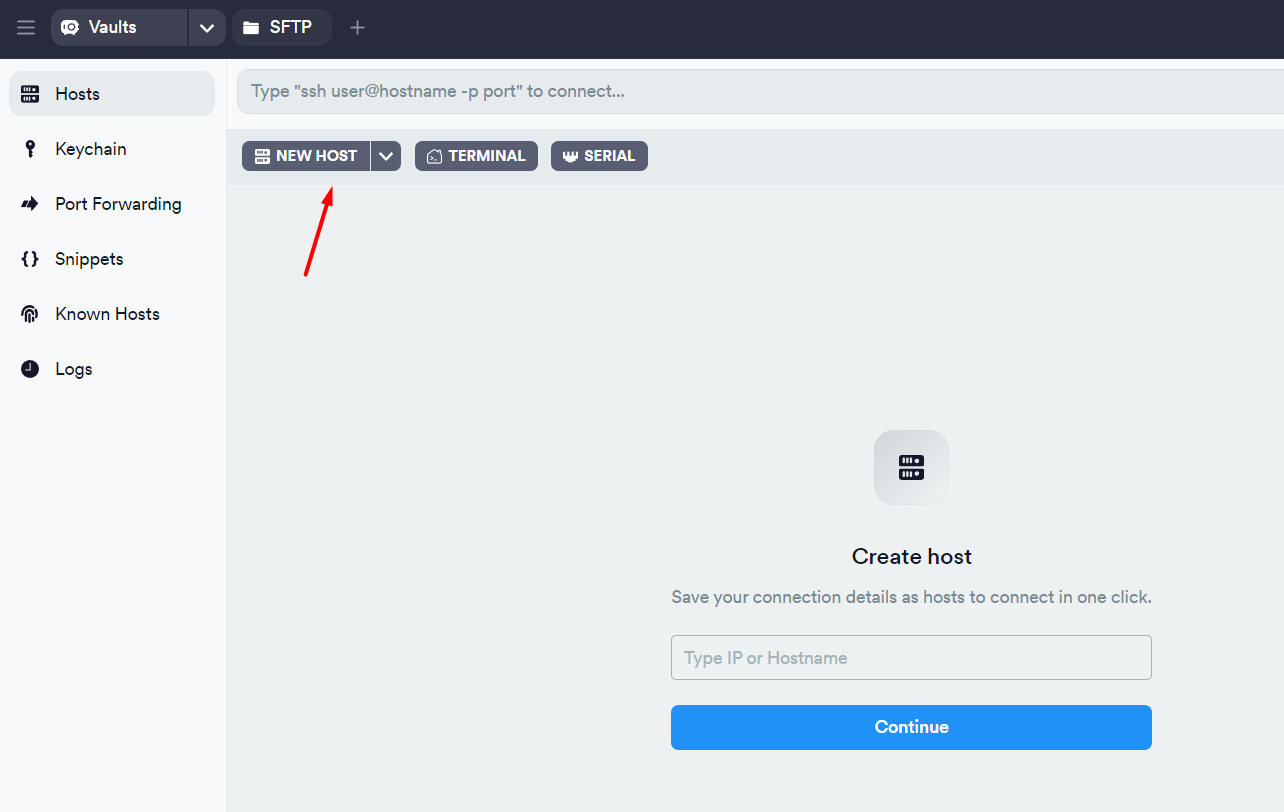
Bước 1: Khởi động phần mềm Termius. Tại giao diện chính, nhấn chọn mục New Host để tạo thông tin kết nối mới.
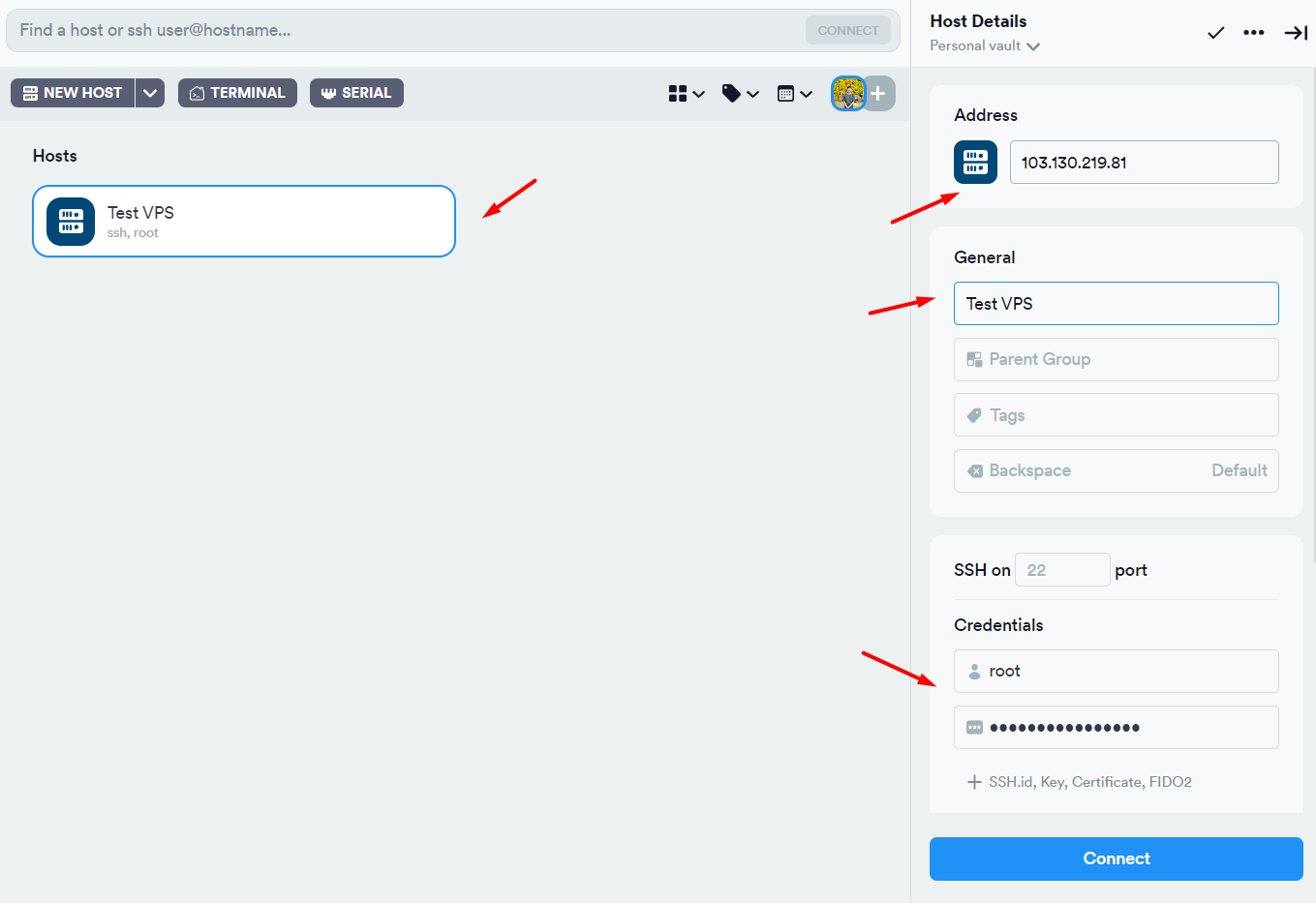
Bước 2: Bảng thông số cấu hình xuất hiện. Tiến hành khai báo lần lượt các thông tin đã lấy từ bước trước:
- Address: Dán Địa chỉ IP của máy chủ.
- Username: Nhập tên tài khoản quản trị viên (thường là root)
- Password: Nhập mật khẩu quản trị.
Mẹo nhỏ: Có thể nhập thêm tên gọi gợi nhớ vào ô Label để dễ dàng phân biệt nếu bạn đang quản lý nhiều máy chủ cùng lúc.
Ngay lập tức, một biểu tượng máy chủ mới sẽ xuất hiện trên danh sách trang chủ của phần mềm.
Bước 3: Nhấn Connect hoặc nếu lỡ thoát cửa sổ thì bấm đúp chuột vào biểu tượng vừa tạo để phần mềm để bắt đầu thực hiện lệnh kết nối.
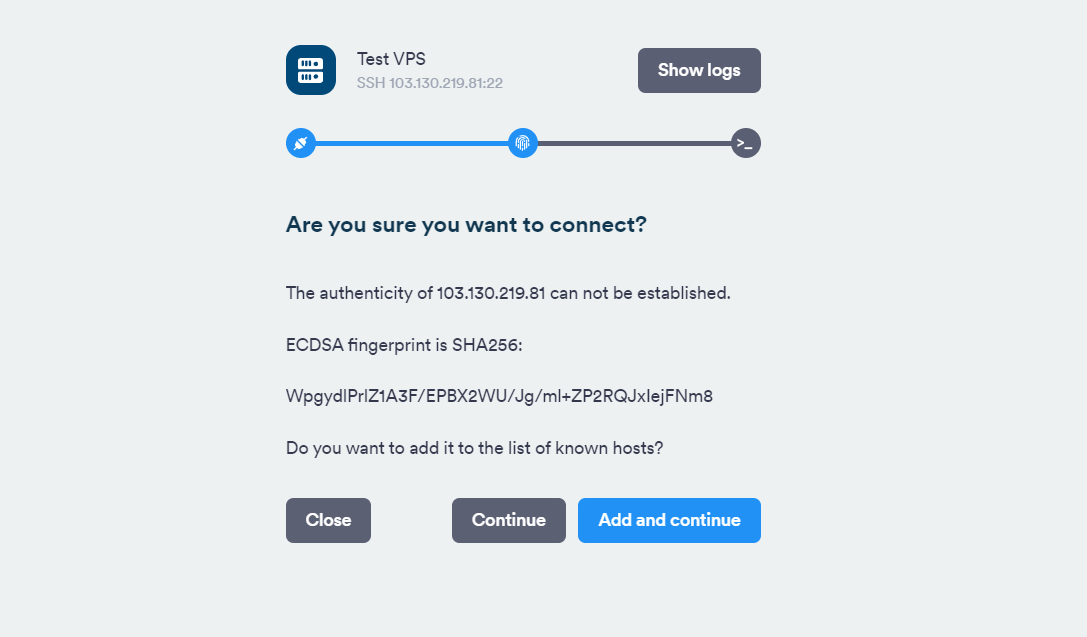
Bước 4: Trong lần truy cập đầu tiên, hệ thống bảo mật sẽ yêu cầu xác nhận độ tin cậy của máy chủ. Nhấn chọn Add and continue để chấp nhận và tiến thẳng vào giao diện dòng lệnh.
Giao diện SSH Termius sau khi kết nối VPS thành công:
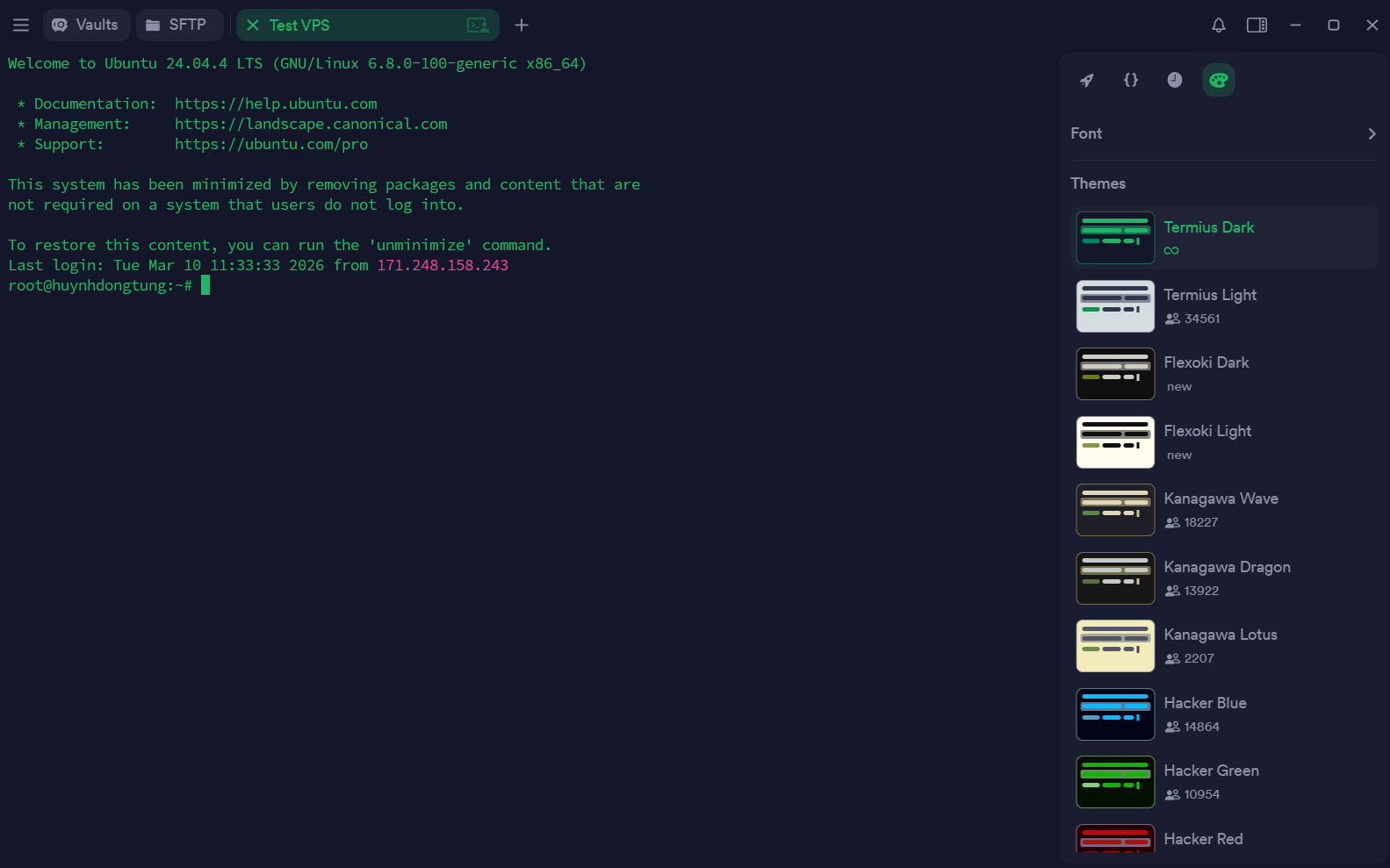
Bước 5: Kiểm tra kết nối. Ví dụ:
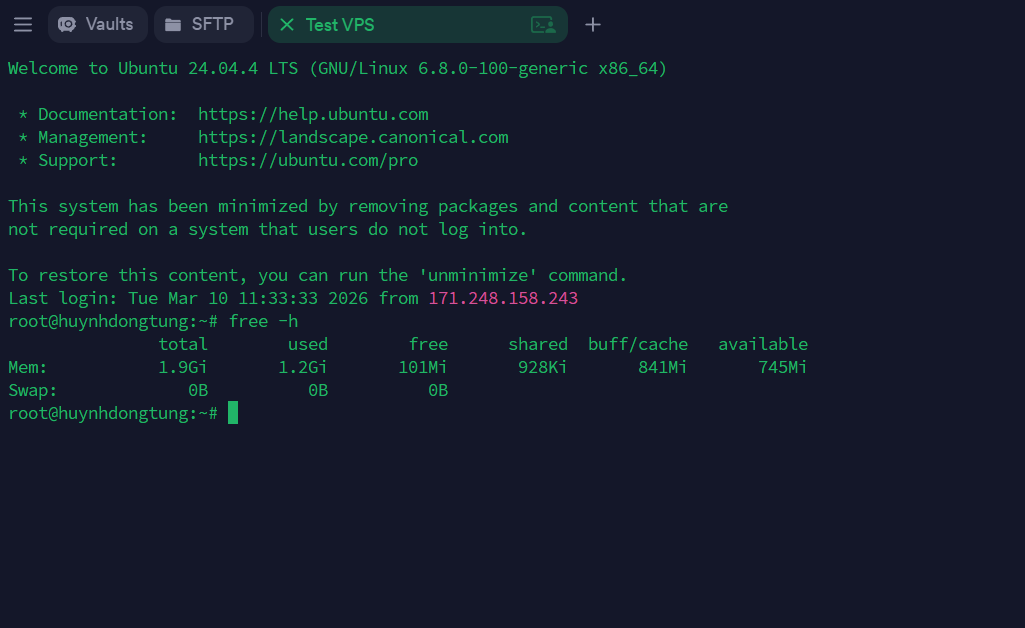
Để biết VPS của bạn đang sử dụng bao nhiêu RAM và còn trống bao nhiêu, hãy nhập lệnh:
free -hThông số tại cột available sẽ cho biết lượng RAM thực tế còn có thể sử dụng.
Lệnh này hiển thị chi tiết các phân vùng ổ đĩa và dung lượng đã sử dụng:
df -h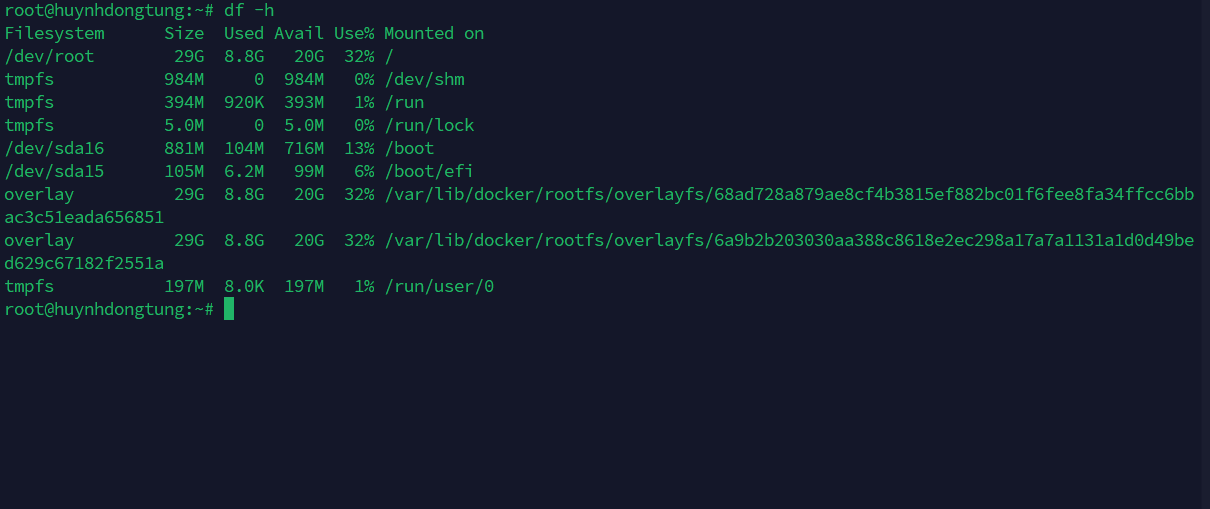
Kết luận
Hy vọng bài viết này đã giúp bạn nắm vững các bước cài đặt và sử dụng phần mềm Termius để kết nối SSH tới VPS của Tino một cách nhanh chóng. Nếu gặp bất kỳ khó khăn nào trong quá trình thực hiện hoặc cần hỗ trợ thêm về kỹ thuật, bạn có thể liên hệ ngay với đội ngũ hỗ trợ của Tino để được giải đáp kịp thời. Chúc bạn thành công!