


close

Hướng dẫn kết nối Zalo với OpenClaw trên VPS OpenClaw Tino

Tác giả: Đông Tùng Ngày đăng: 29/04/2026 Chuyên mục:
Disclosure
Website Tino blog được cung cấp bởi Tino Group. Truy cập và sử dụng website đồng nghĩa với việc bạn đồng ý với các điều khoản và điều kiện trong chính sách bảo mật - điều khoản sử dụng nội dung. Wiki.tino.org có thể thay đổi điều khoản sử dụng bất cứ lúc nào. Việc bạn tiếp tục sử dụng Tino blog sau khi thay đổi có nghĩa là bạn chấp nhận những thay đổi đó.
Why Trust Us
Các bài viết với hàm lượng tri thức cao tại Tino blog được tạo ra bởi các chuyên viên Marketing vững chuyên môn và được kiểm duyệt nghiêm túc theo chính sách biên tập bởi đội ngũ biên tập viên dày dặn kinh nghiệm. Mọi nỗ lực của chúng tôi đều hướng đến mong muốn mang đến cho cộng đồng nguồn thông tin chất lượng, chính xác, khách quan, đồng thời tuân thủ các tiêu chuẩn cao nhất trong báo cáo và xuất bản.

Với tính năng tạo bot mới của Zalo, việc kết nối kênh nhắn tin này với các AI Agent như OpenClaw đã trở nên đơn giản hơn. Nếu bạn đã chán nhắn tin qua Telegram, chúng ta sẽ cùng tìm hiểu cách kết nối Zalo với OpenClaw trên VPS OpenClaw Tino qua bài viết dưới đây nhé!

Cách tạo bot Zalo và lấy API Token

Bước 1: Mở ứng dụng Zalo trên điện thoại. Tại thanh tìm kiếm, nhập từ khóa “Zalo Bot Manager“.

Chọn kết quả có biểu tượng robot màu xanh (đây là Official Account chính thức của Zalo).

Nhấn vào mục Dịch vụ, sau đó chọn Tạo Bot.
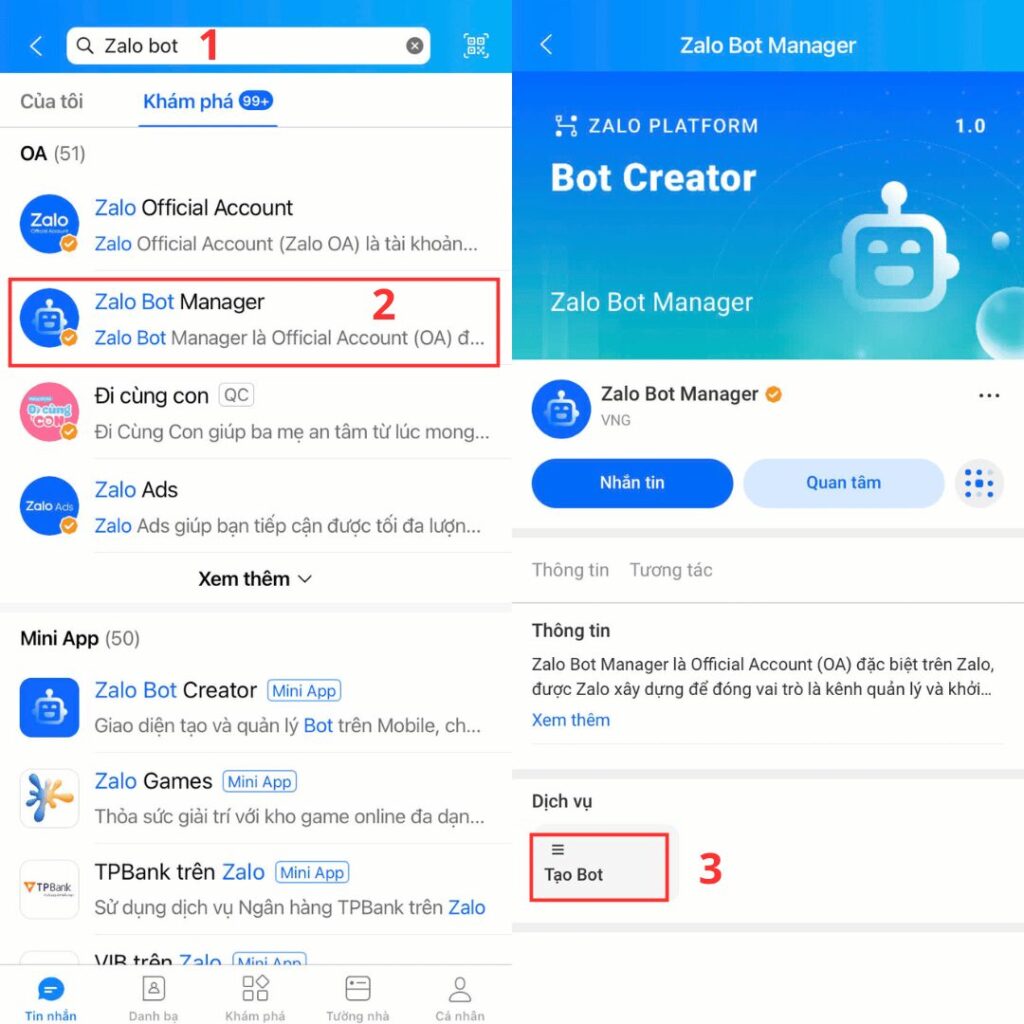
Cách tạo bot Zalo và lấy API Token

Bước 2: Sau khi nhấn “Tạo Bot“, bạn tích chọn đồng ý điều khoản và nhấn Tiếp tục. Hệ thống sẽ chuyển hướng đến giao diện Zalo Bot Creator. Nhấn vào nút Tạo tài khoản Bot.

Điền các thông tin bắt buộc:

  • Tên hiển thị: Phải bắt đầu bằng chữ “Bot”.
  • Thông tin giới thiệu: Mô tả ngắn gọn chức năng của bot.

Tích chọn đồng ý với các điều khoản và nhấn Tạo tài khoản Bot.
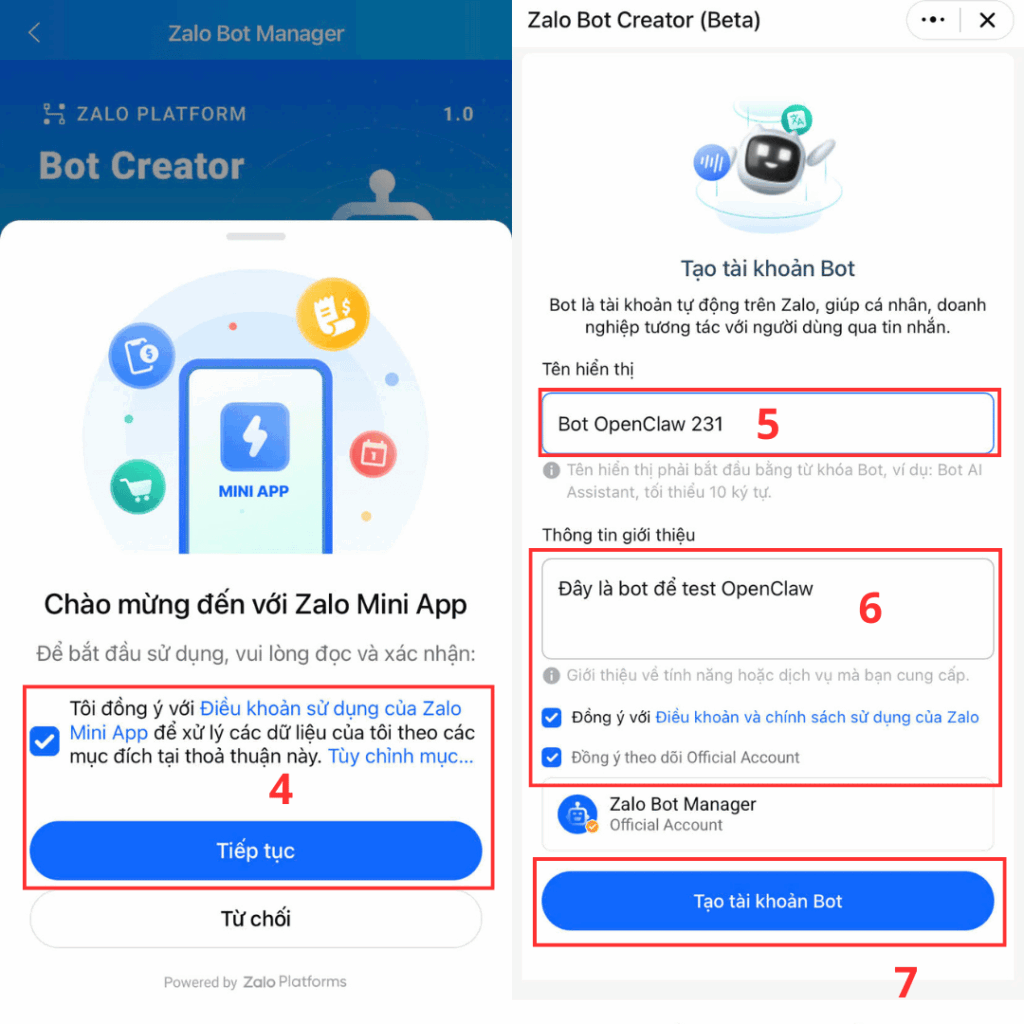
Cách tạo bot Zalo và lấy API Token

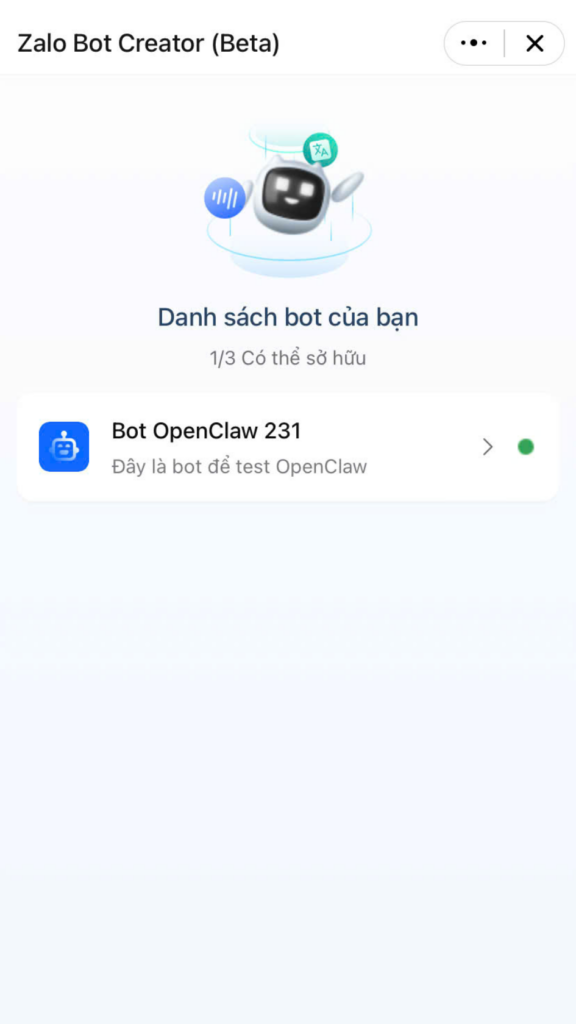
Danh sách bot đã tạo:

Cách tạo bot Zalo và lấy API Token

Bước 3: Bạn quay lại danh sách tin nhắn Zalo, mở tin nhắn từ Zalo Bot Manager để sao chép mã Token (mã thường có định dạng một dãy số và ký tự dài, ví dụ: 123456:abc-xyz…).
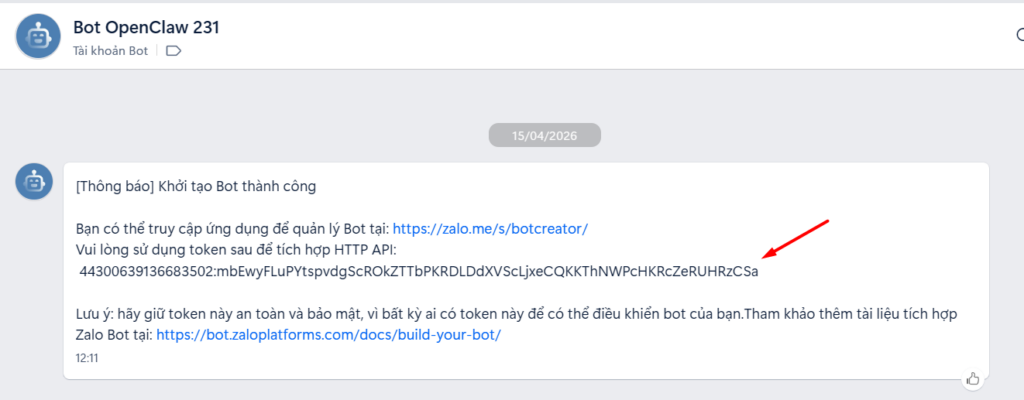
Cách tạo bot Zalo và lấy API Token

Một số lưu ý:

  • Bảo mật: Không chia sẻ mã Bot Token này cho bất kỳ ai vì họ có thể điều khiển bot và đọc dữ liệu tin nhắn.
  • Thay đổi Token: Mỗi lần bạn nhấn Reset trong phần Thiết lập chung, mã cũ sẽ mất hiệu lực ngay lập tức.
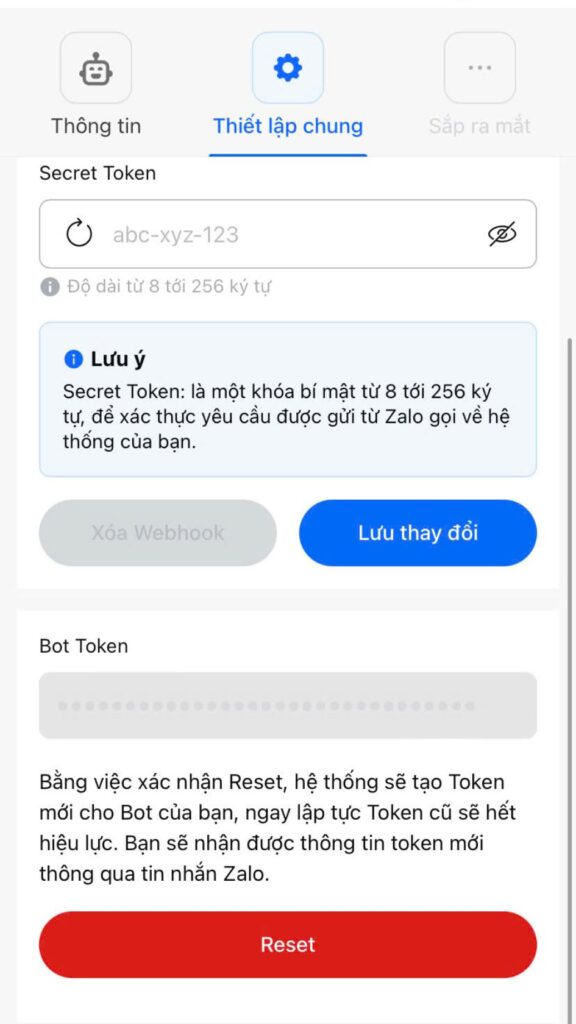
Cách tạo bot Zalo và lấy API Token

Kết nối Zalo với OpenClaw trên VPS OpenClaw Tino

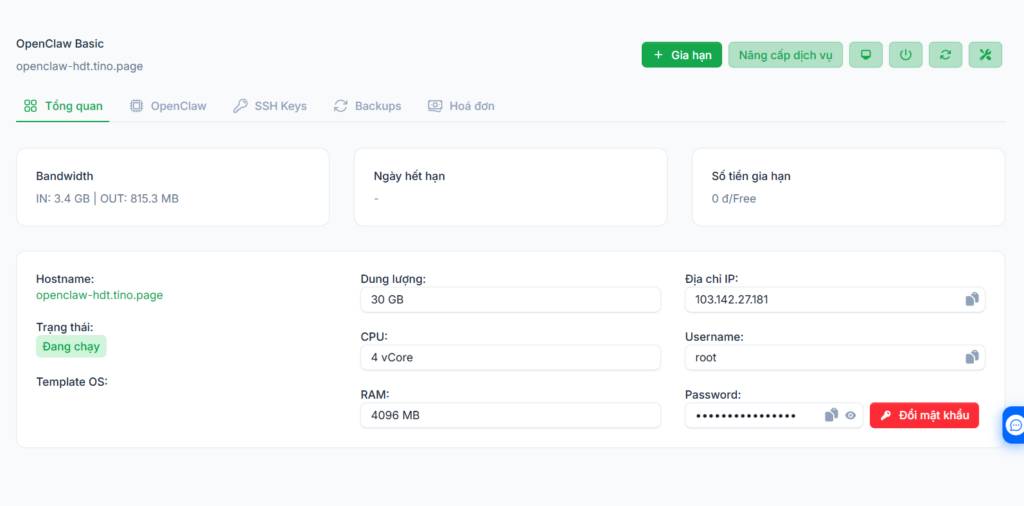
Bước 1: Truy cập vào VPS thông qua giao diện dòng lệnh (Terminal). Tham khảo bài viết: Hướng dẫn sử dụng phần mềm Xshell kết nối SSH tới VPS

Sau khi truy cập, gõ lệnh openclaw config và nhấn phím Enter.

Tại màn hình có thông báo Where will the Gateway run?, sử dụng phím mũi tên chọn Local (this machine).

Kết nối Zalo với OpenClaw trên VPS OpenClaw Tino

Bước 2: Hệ thống sẽ chuyển sang phần Select sections to configure. Tại đây, bạn chọn mục Channels.

Kết nối Zalo với OpenClaw trên VPS OpenClaw Tino

Tiếp theo, màn hình hiển thị các tùy chọn quản lý kênh. Hãy chọn Configure/link để bắt đầu thêm kết nối mới.

Kết nối Zalo với OpenClaw trên VPS OpenClaw Tino

Bước 3: Giao diện dòng lệnh sẽ liệt kê một danh sách dài các ứng dụng nhắn tin được hỗ trợ. Bạn di chuyển xuống và chọn Zalo (Bot API).

Kết nối Zalo với OpenClaw trên VPS OpenClaw Tino

Chọn phương thức Enter bot token.

Kết nối Zalo với OpenClaw trên VPS OpenClaw Tino

Ngay tại dòng Enter Zalo bot token, tiến hành dán đoạn mã Token vừa lấy từ Zalo Bot Manager ở hướng dẫn trước vào và nhấn Enter.

Kết nối Zalo với OpenClaw trên VPS OpenClaw Tino

Bước 4 Đối với câu hỏi Use webhook mode for Zalo?, hãy chọn No.

Kết nối Zalo với OpenClaw trên VPS OpenClaw Tino

Hệ thống sau đó sẽ hiển thị lại danh sách chọn kênh ban đầu. Lần này, hãy cuộn xuống vị trí cuối cùng và chọn Finished.

Kết nối Zalo với OpenClaw trên VPS OpenClaw Tino

Bước 5: Tại phần Configure DM access policies now?, tiếp tục chọn No để giữ nguyên chính sách ghép nối mặc định.

Kết nối Zalo với OpenClaw trên VPS OpenClaw Tino

Cuối cùng, màn hình sẽ quay về danh sách thiết lập tổng thể ban đầu. Bạn chọn Continue để lệnh thực thi tiến trình cập nhật và lưu lại toàn bộ cấu hình vừa thiết lập.

Kết nối Zalo với OpenClaw trên VPS OpenClaw Tino

Đồng thời, Terminal sẽ hoàn tất lưu cấu hình và hiển thị thông báo Configure complete.

Kết nối Zalo với OpenClaw trên VPS OpenClaw Tino

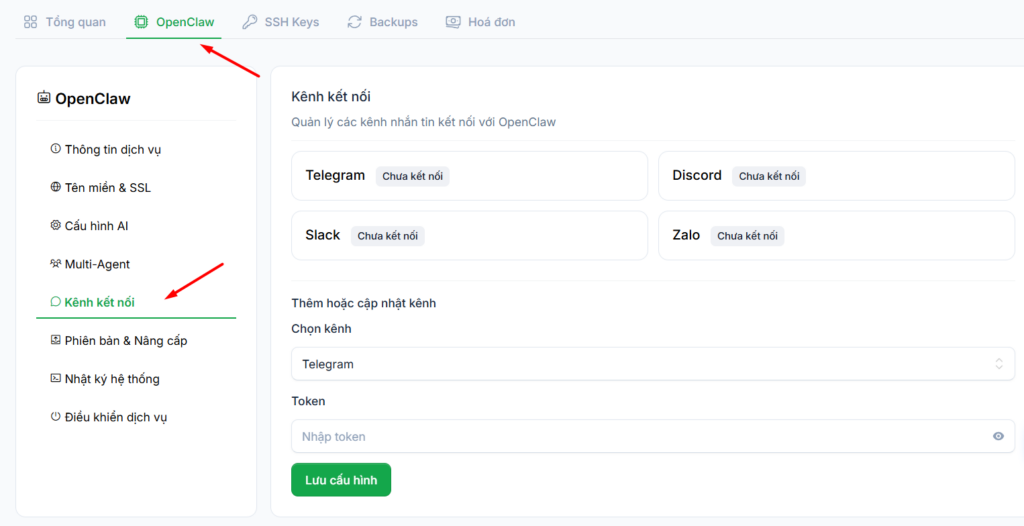
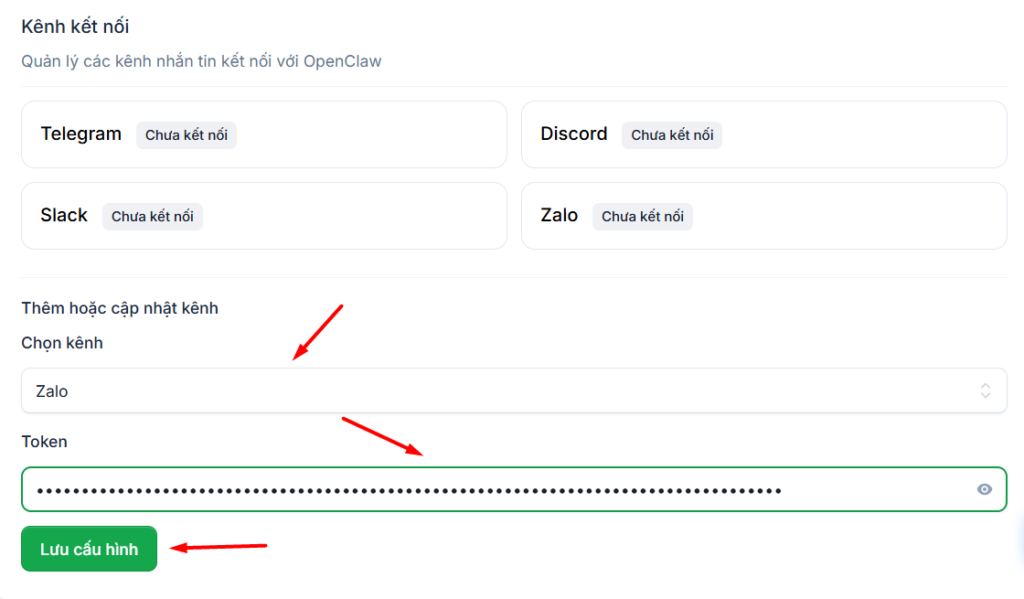
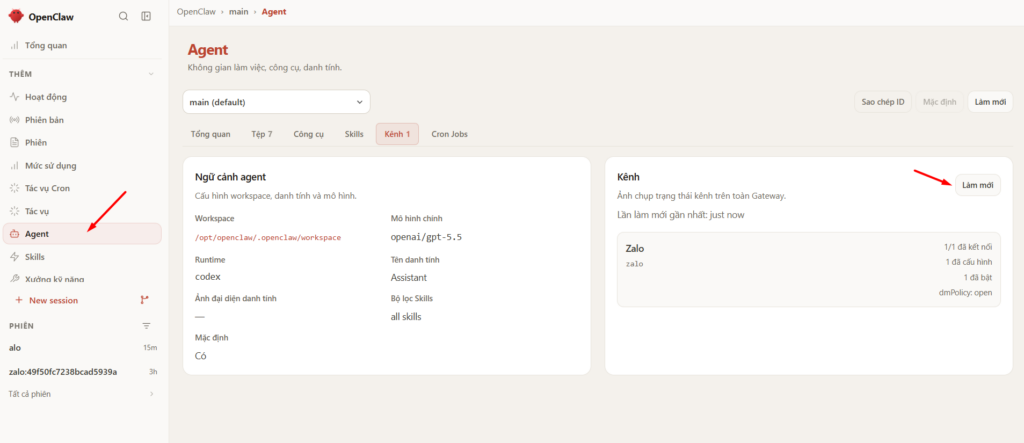
Bước 6: Truy cập Control UI OpenClaw. Trong giao diện cấu hình kênh Zalo trên trình duyệt, cuộn trang xuống phần Bot Token.

Kết nối Zalo với OpenClaw trên VPS OpenClaw Tino

Tại đây, đảm bảo chuỗi mã xác thực bạn nhập trên Terminal trước đó đã xuất hiện chính xác trong khung nhập liệu. Thao tác này giúp hệ thống xác thực quyền điều khiển bot.

Bước 7: Mở bot Zalo và gửi 1 tin nhắn bất kỳ để tìm pairing code User ID.

Kết nối Zalo với OpenClaw trên VPS OpenClaw Tino

Sau đó, quay lại OpenClaw, tìm đến mục Allow From, nhấn nút + Add để tạo mới các trường nhập liệu. Sau đó, điền trực tiếp User IDpairing code được cấp quyền.

Kết nối Zalo với OpenClaw trên VPS OpenClaw Tino

Bước 8: Kéo xuống khu vực Dm Policy và nhấp chọn trạng thái pairing. Chế độ này yêu cầu quá trình ghép nối hợp lệ trước khi bắt đầu trò chuyện, giúp tăng cường bảo mật cho luồng dữ liệu.

Kết nối Zalo với OpenClaw trên VPS OpenClaw Tino

Hãy cuộn lên khu vực trên cùng để kiểm tra trạng thái hoạt động. Khi hai dòng RunningConfigured đều hiển thị kết quả Yes, toàn bộ quá trình cài đặt đã hoàn thành và bot Zalo đang trong trạng thái sẵn sàng nhận tin nhắn.

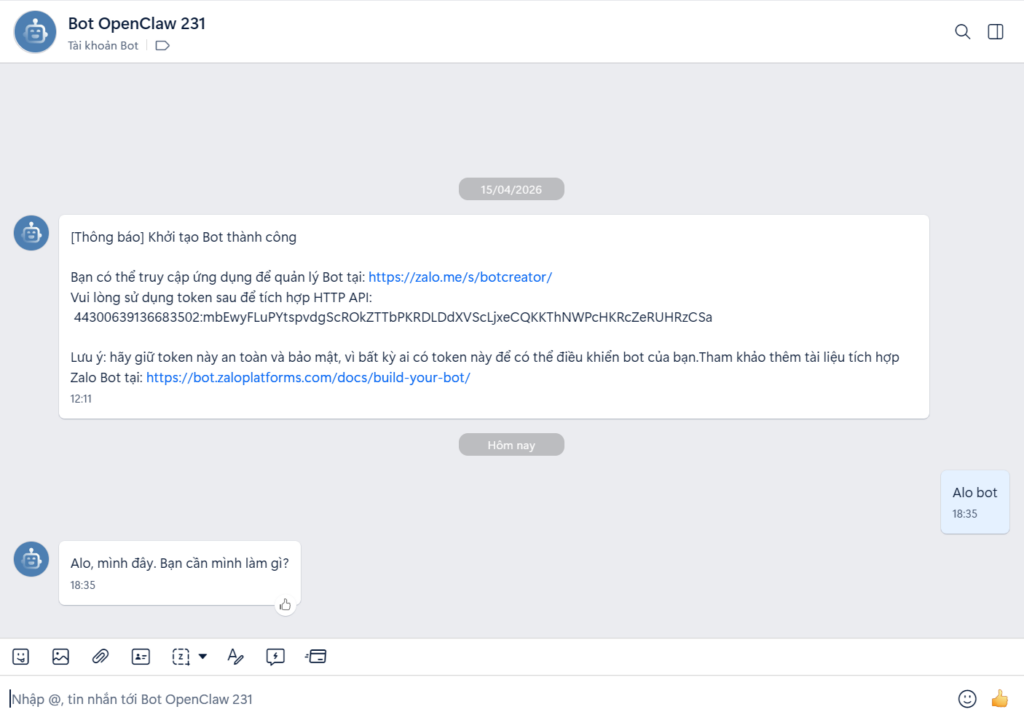
Kiểm tra hoạt động của bot Zalo:

Kết nối Zalo với OpenClaw trên VPS OpenClaw Tino

Kết luận

Hy vọng những bước hướng dẫn trực quan vừa trình bày sẽ giúp quá trình triển khai hạ tầng tự động hóa của bạn trở nên dễ dàng và đạt hiệu quả cao nhất. Chúc bạn thao tác thành công.

Đông Tùng

Senior Technology Writer

Là cử nhân Quản trị kinh doanh của Trường Đại học Tài chính - Marketing, Tùng bắt đầu làm việc tại Tino Group từ năm 2021 ở vị trí Content Marketing để thỏa mãn niềm đam mê viết lách của bản thân. Sở hữu khả năng sáng tạo đặc biệt, anh cùng đội ngũ của mình đã tạo nên những chiến dịch quảng cáo độc đáo cùng vô số bài viết hữu ích về nhiều chủ đề khác nhau. Sự tỉ mỉ, kiên trì và tinh thần sáng tạo của Tùng đã góp phần lớn vào thành công của Tino Group trong lĩnh vực marketing trực tuyến.

Xem thêm bài viết

Bài viết liên quan