






Đổi tên miền chính cho hosting là thao tác quan trọng khi bạn muốn thay đổi địa chỉ truy cập của website. Dưới đây là hướng dẫn chi tiết và đơn giản nhất để thực hiện công việc này thông qua 3 phần cốt lõi: đổi tên miền trên trang quản lý dịch vụ, trỏ địa chỉ IP cho máy chủ và cập nhật lại đường dẫn mới trong cơ sở dữ liệu.
Hướng dẫn cách đổi tên miền chính cho hosting Tino
I. Đổi tên miền chính của gói hosting
Bước 1: Đăng nhập tài khoản khách hàng tại Tino.vn.
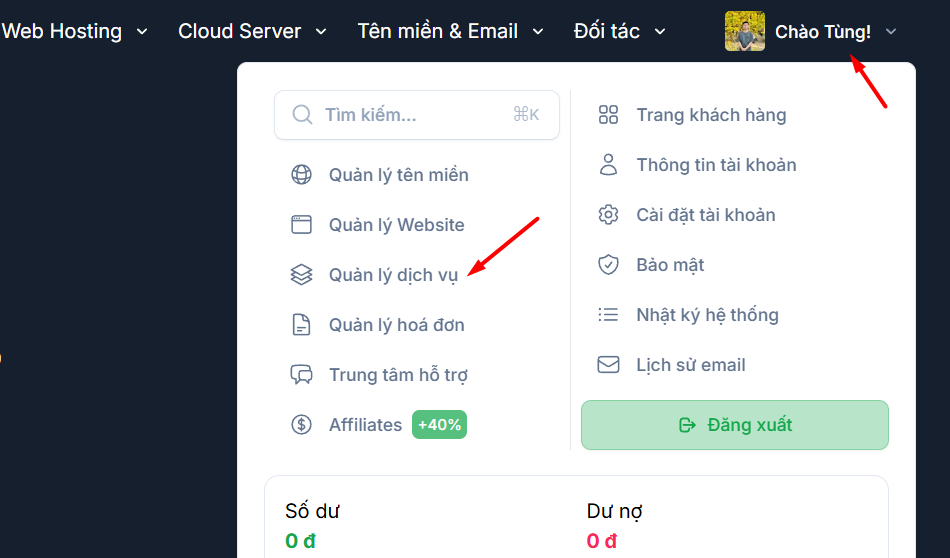
Tại giao diện trang chủ, nhấp chuột vào phần tên tài khoản ở góc phải phía trên màn hình và chọn mục Quản lý dịch vụ.
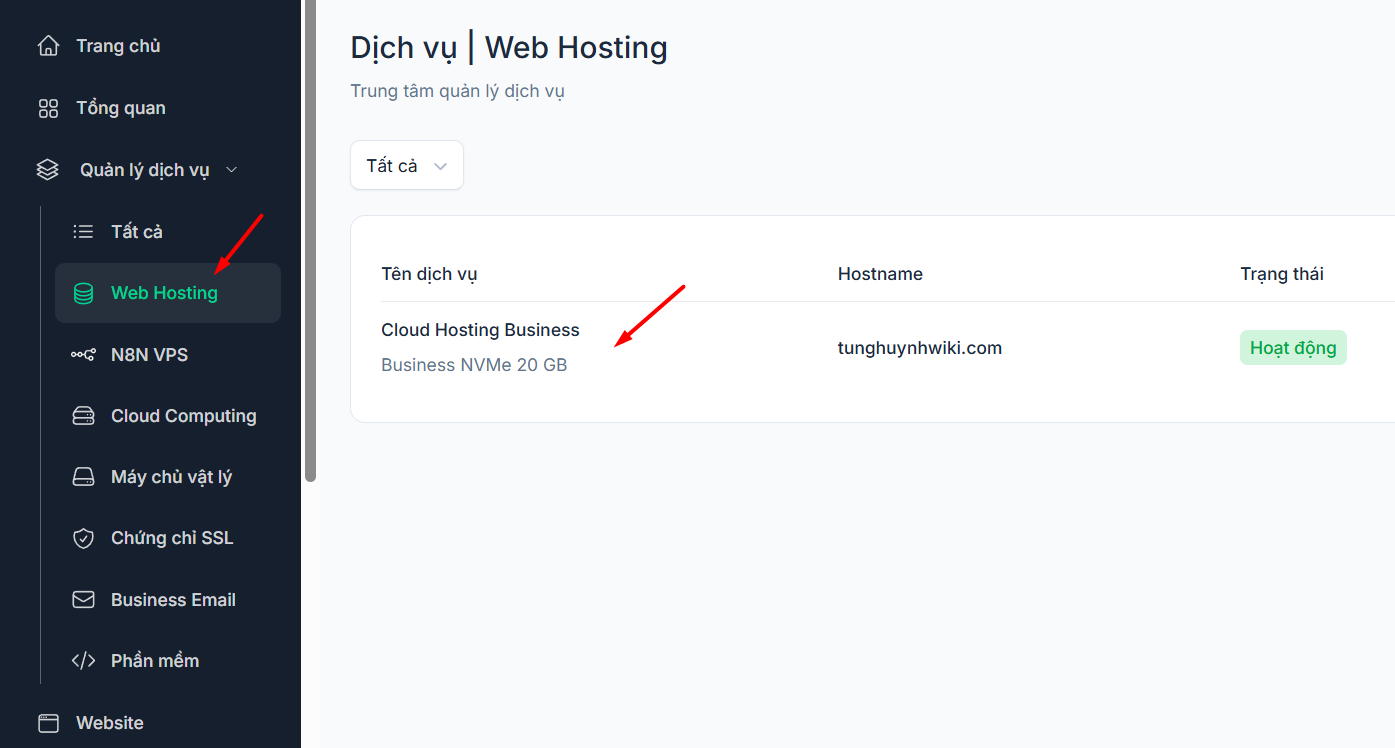
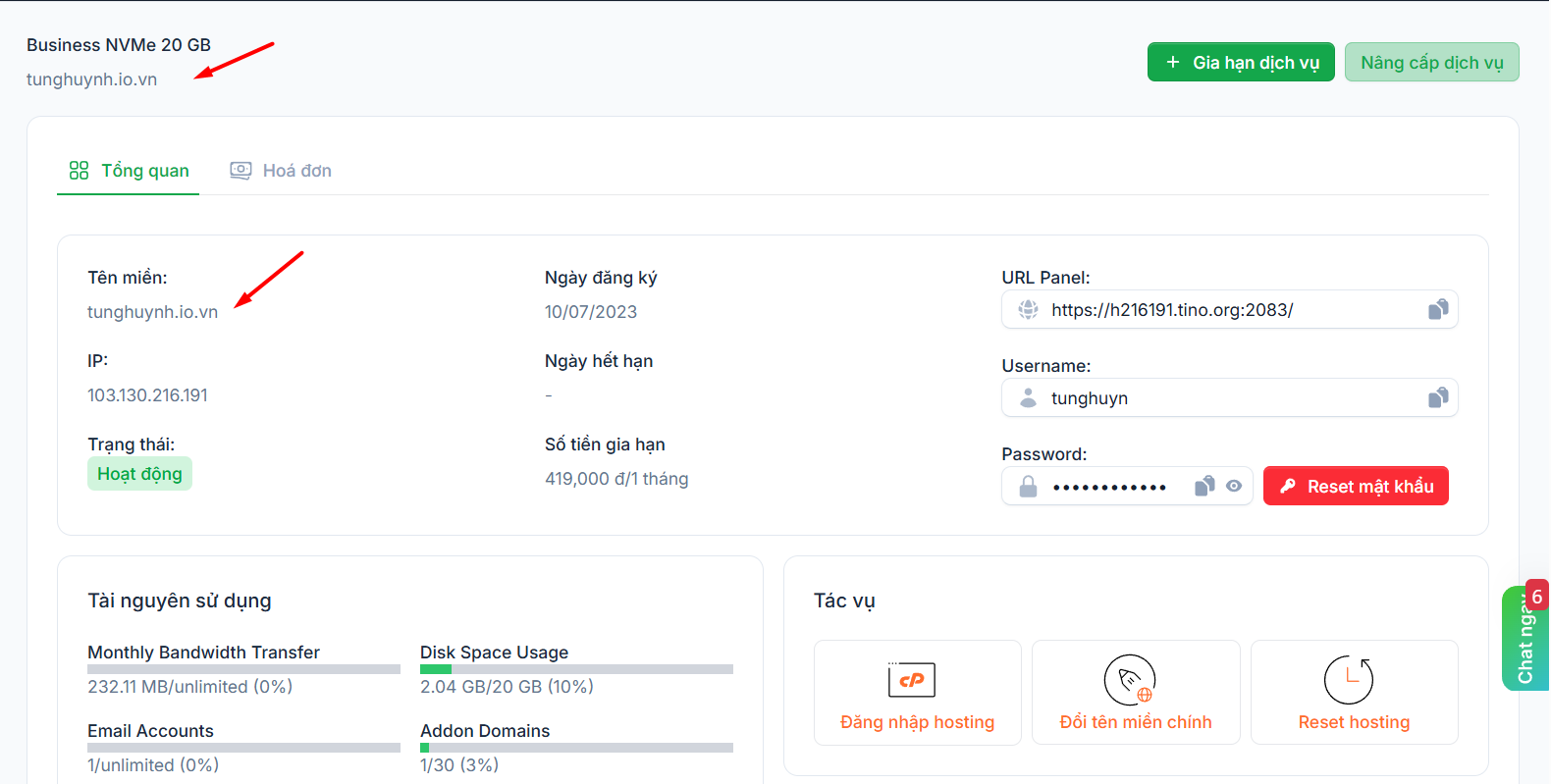
Bước 2: Quan sát thanh menu bên trái, tìm đến nhóm Quản lý dịch vụ và nhấp chọn Web Hosting. Tiếp theo, nhấn trực tiếp vào gói dịch vụ đang chứa website cần thay đổi cấu hình.
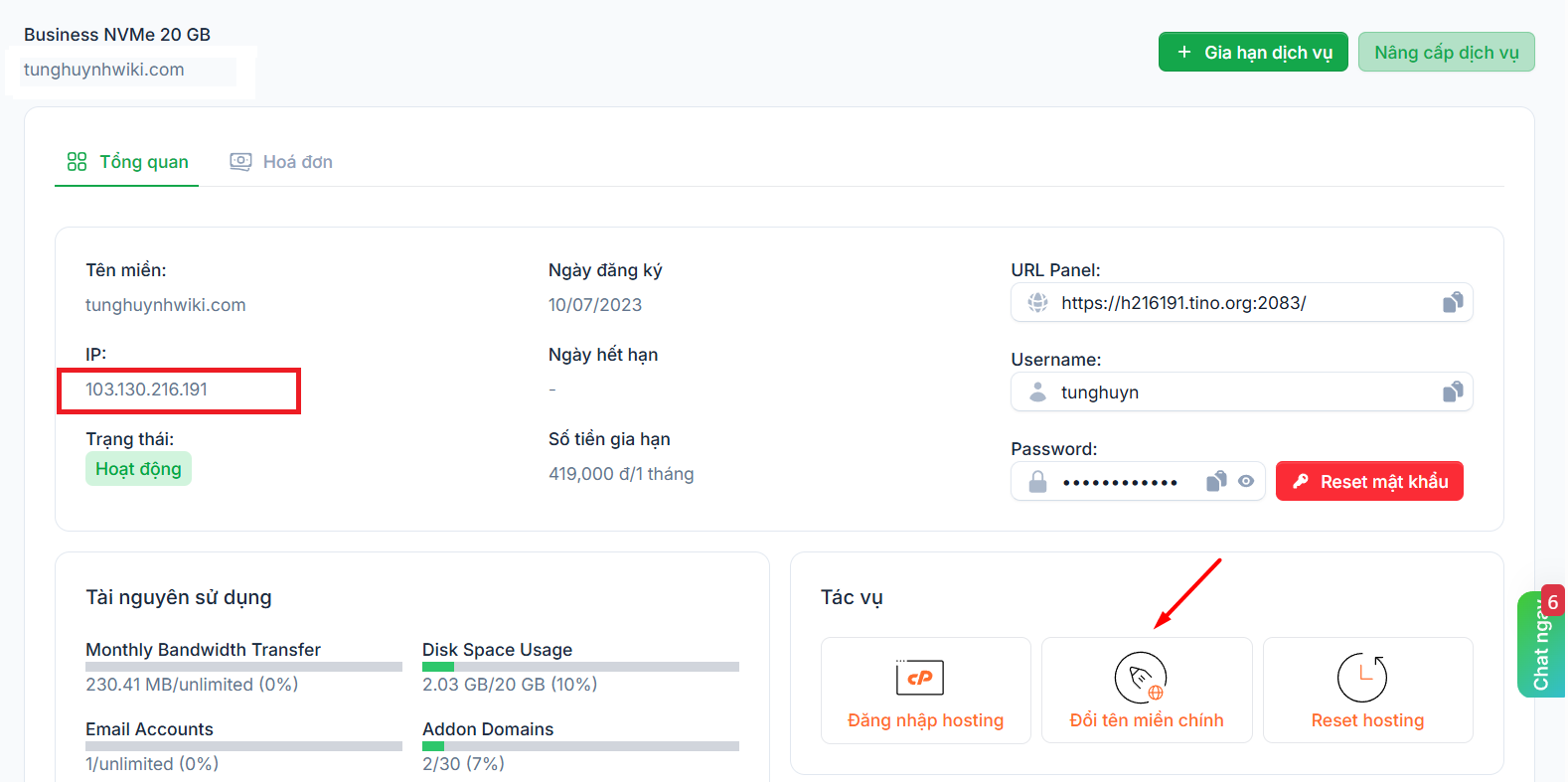
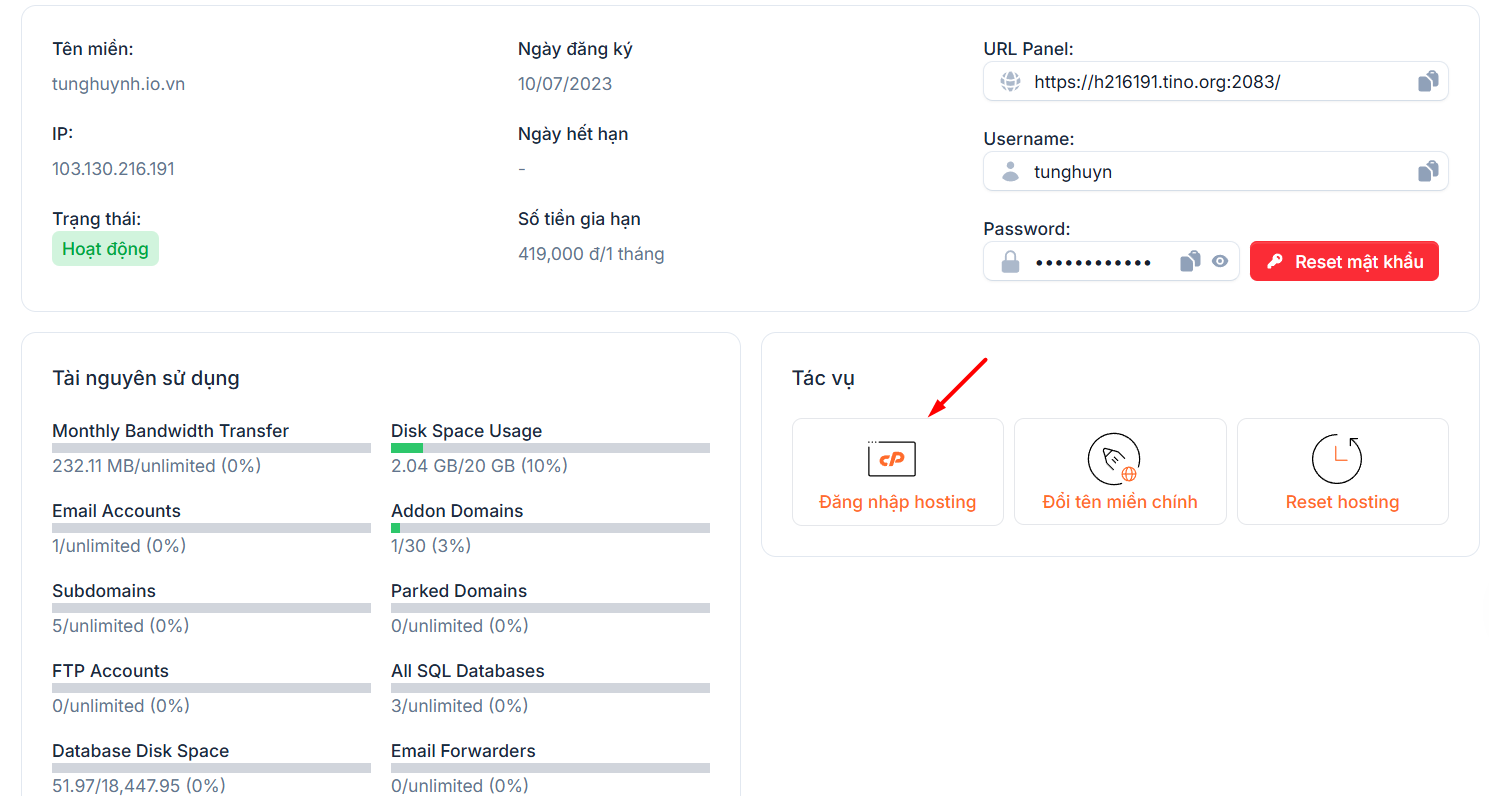
Bước 3: Tại trang tổng quan của gói hosting, hãy ghi chú lại dãy số tại mục IP để sử dụng cho bước cấu hình bản ghi mạng phía sau.
Kế tiếp, tìm đến khu vực Tác vụ và nhấn vào nút Đổi tên miền chính.
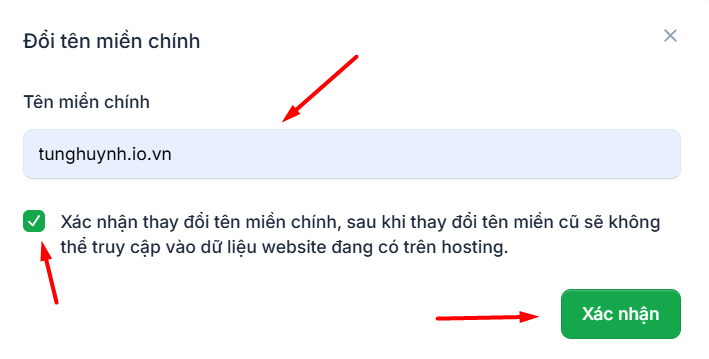
Bước 4: Một bảng tùy chọn sẽ xuất hiện. Hãy nhập địa chỉ website mới vào ô trống. Đánh dấu tích vào ô vuông bên dưới để xác nhận việc hiểu rõ rủi ro không thể truy cập dữ liệu bằng địa chỉ cũ, sau đó nhấn nút Xác nhận màu xanh.
Bước 5: Đợi hệ thống máy chủ xử lý từ 1-2 phút. Trang tổng quan sẽ tự động tải lại và hiển thị tên miền mới cập nhật thành công ngay tại mục thông tin dịch vụ.
II. Trỏ tên miền về địa chỉ hosting
Sau khi thay đổi thông tin trên hosting thành công, bước tiếp theo là kết nối địa chỉ mới với máy chủ lưu trữ thông qua bảng cấu hình mạng.
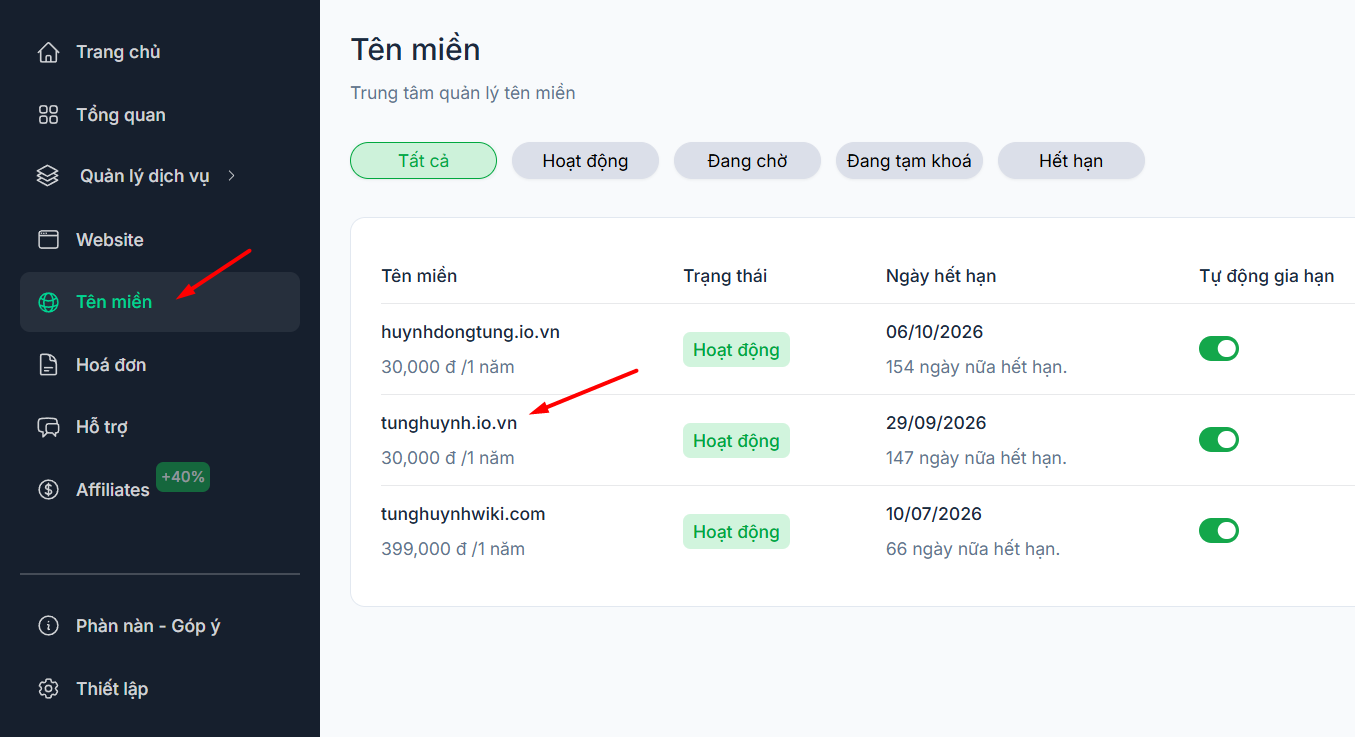
Bước 1: Trên thanh menu bên trái, nhấp vào mục Tên miền để truy cập danh sách các địa chỉ đang sở hữu.
Nhấn chọn vào tên miền mới vừa được thiết lập ở phần trước.
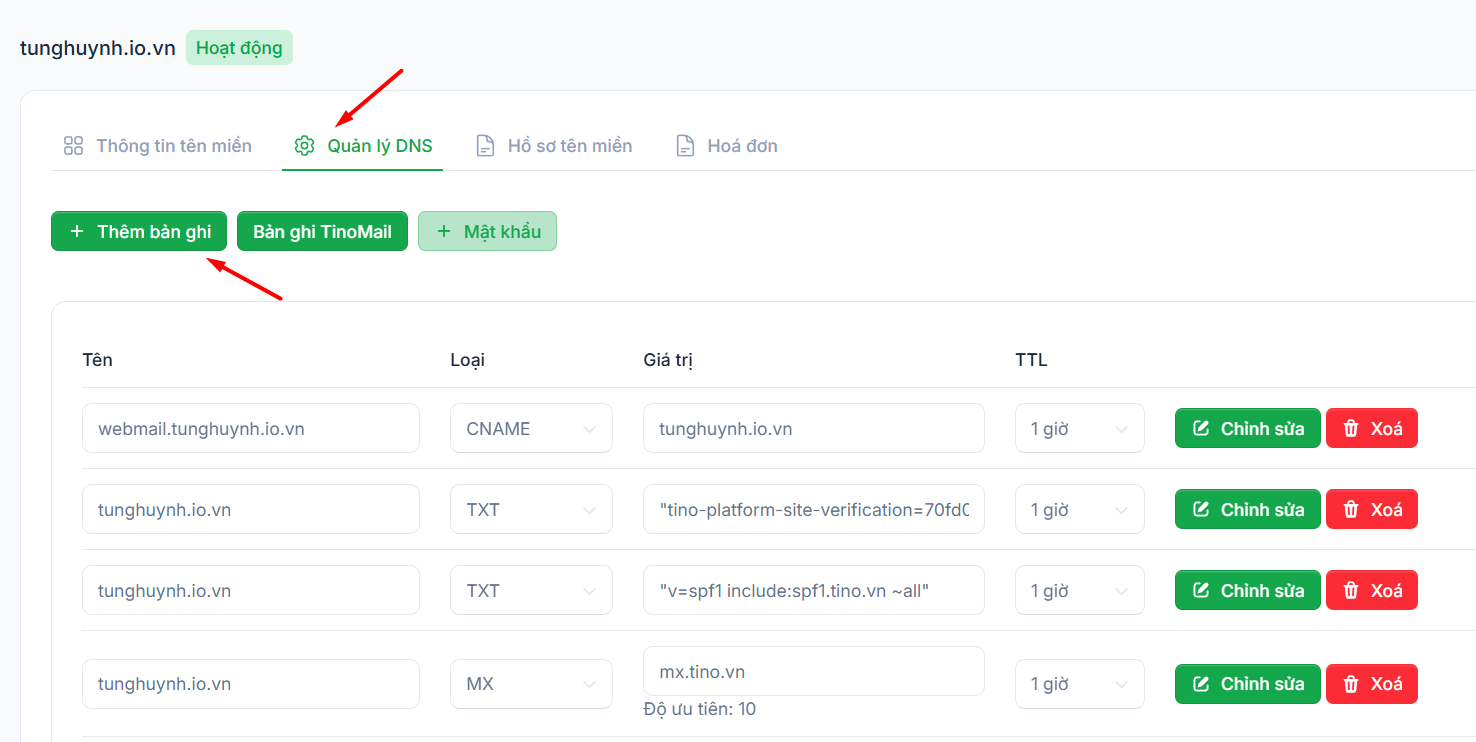
Bước 2: Chuyển sang thẻ Quản lý DNS và nhấn vào nút Thêm bản ghi để tạo cấu hình định tuyến mới.
Bước 3: Điền các thông số chi tiết cho bản ghi như sau:
- Tên: Nhập chính xác tên miền chính hoặc @ tùy nhà cung cấp.
- Loại: Chọn giá trị A.
- Giá trị: Điền dãy IP của gói hosting đã lưu lại ở Phần trên.
- TTL: Chọn mốc thời gian 1 giờ hoặc giữ nguyên thông số mặc định của hệ thống.
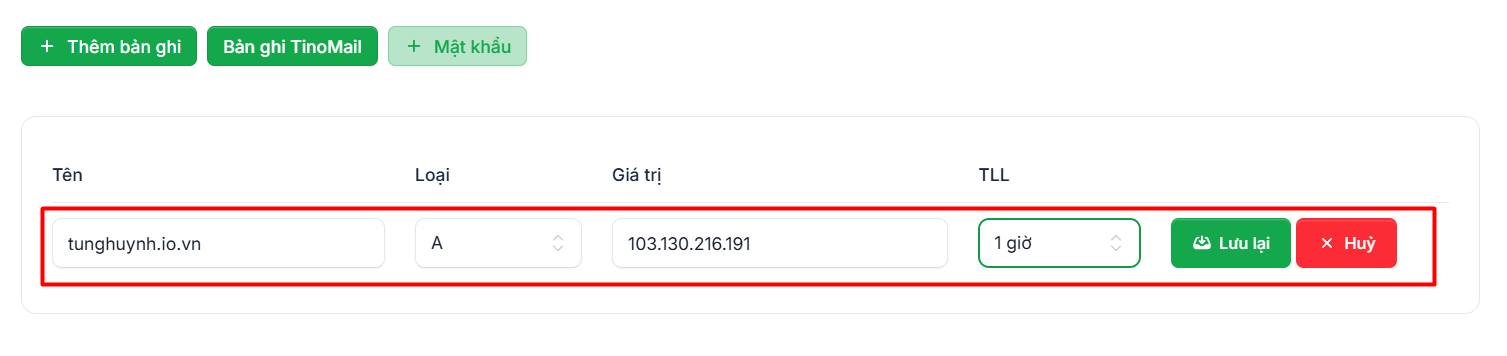
Bước 4: Nhấn Lưu lại để hoàn tất việc thêm bản ghi. Quá trình đồng bộ dữ liệu mạng toàn cầu có thể mất vài phút để hệ thống nhận diện hoàn toàn.
Lưu ý: Nếu đã có sẵn bản ghi A, bạn chỉ cần nhấn nút Chỉnh sửa để nhập địa chỉ IP mới.
III. Cập nhật tên miền mới trong cơ sở dữ liệu qua phpMyAdmin
Sau khi cấu hình hệ thống máy chủ và bản ghi phân giải tên miền hoàn tất, bước cuối cùng là đồng bộ đường dẫn bên trong mã nguồn website để đảm bảo giao diện, cấu trúc bài viết và hình ảnh hiển thị chính xác.
Bước 1: Quay trở lại trang tổng quan dịch vụ của gói hosting đang sử dụng. Tại khu vực Tác vụ, hãy nhấp vào nút Đăng nhập hosting để truy cập trực tiếp vào bảng điều khiển cPanel.
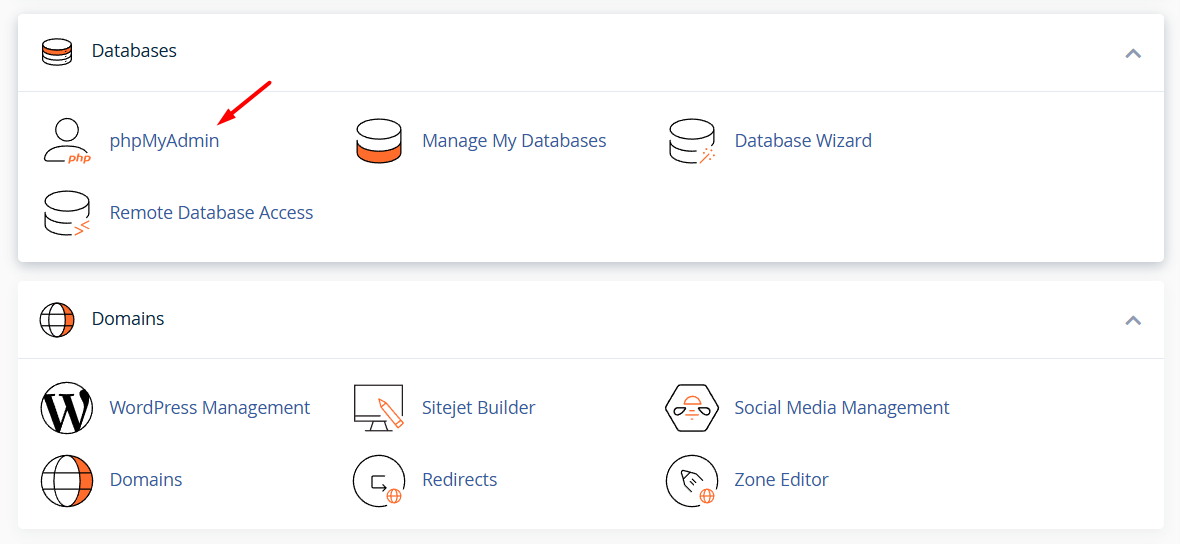
Bước 2: Bên trong cPanel, cuộn trang tìm đến khu vực Databases và nhấp chọn công cụ quản lý phpMyAdmin.
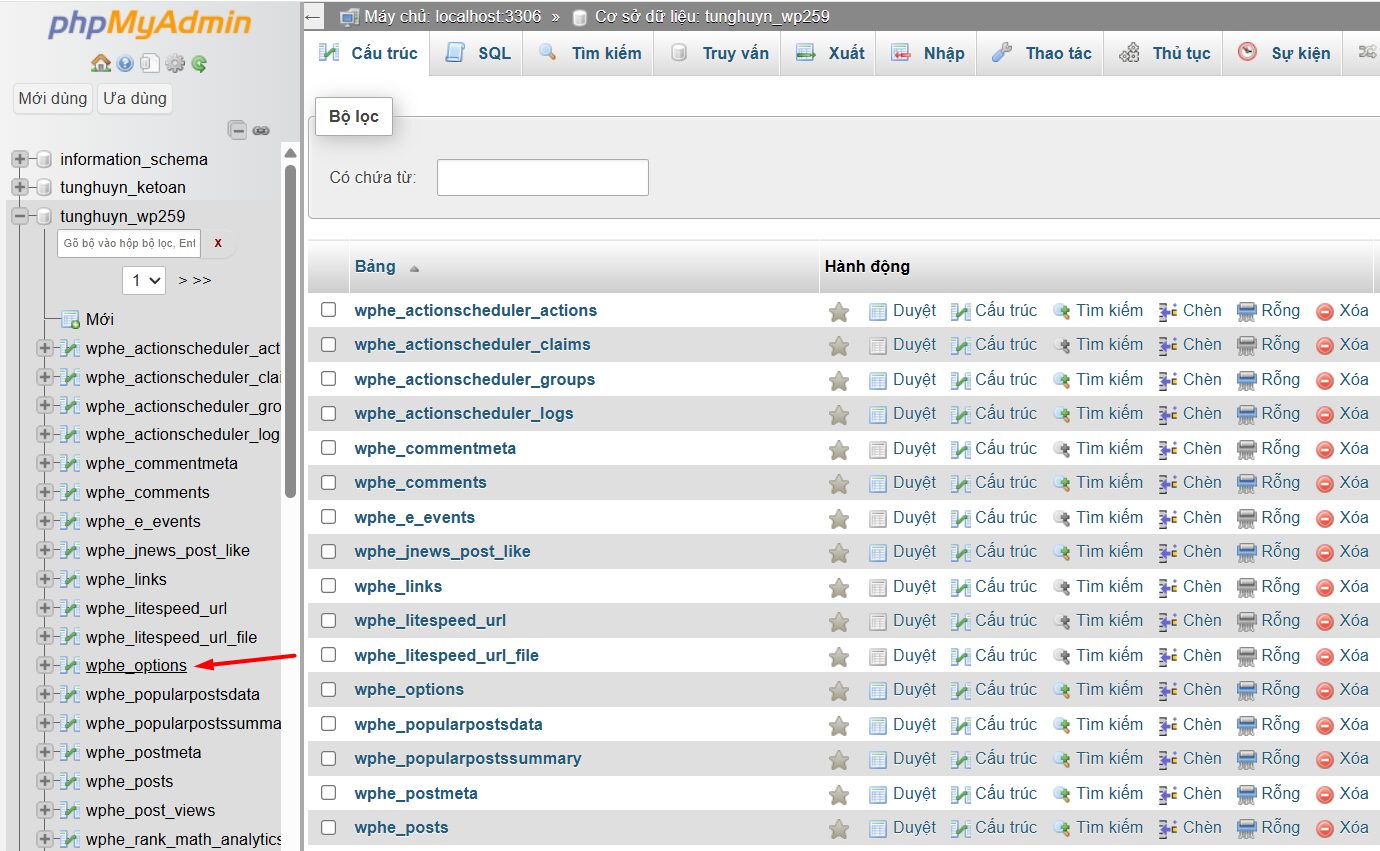
Bước 3: Tại giao diện làm việc của phpMyAdmin, quan sát cột danh sách bên trái màn hình và nhấp vào đúng tên cơ sở dữ liệu đang liên kết với website hiện tại. Tiếp tục cuộn danh sách các bảng bên dưới, tìm và nhấp vào bảng dữ liệu có tên wphe_options.
Lưu ý: Tiền tố wphe_có thể thay đổi khác nhau tùy thuộc vào thiết lập bảo mật khi cài đặt mã nguồn ban đầu, bạn chỉ cần tìm đúng bảng có hậu tố _options.
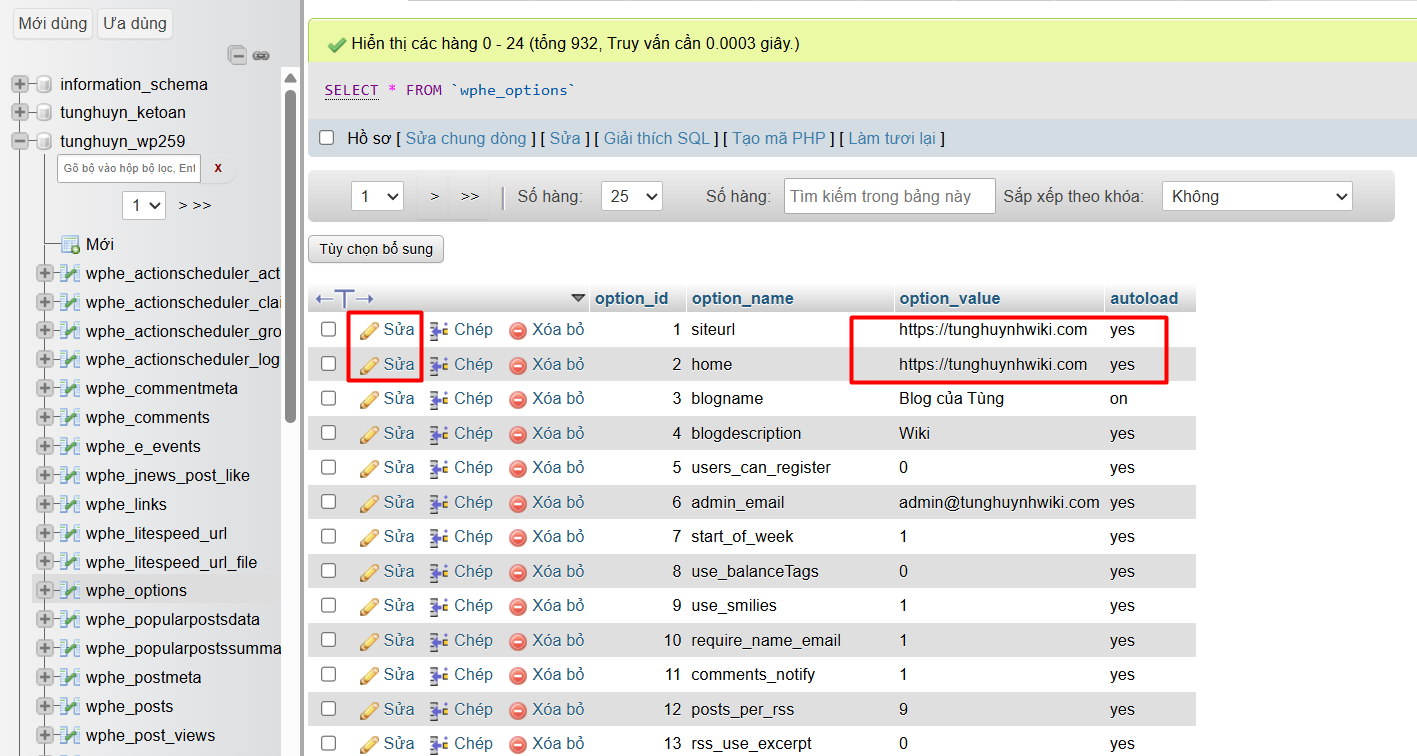
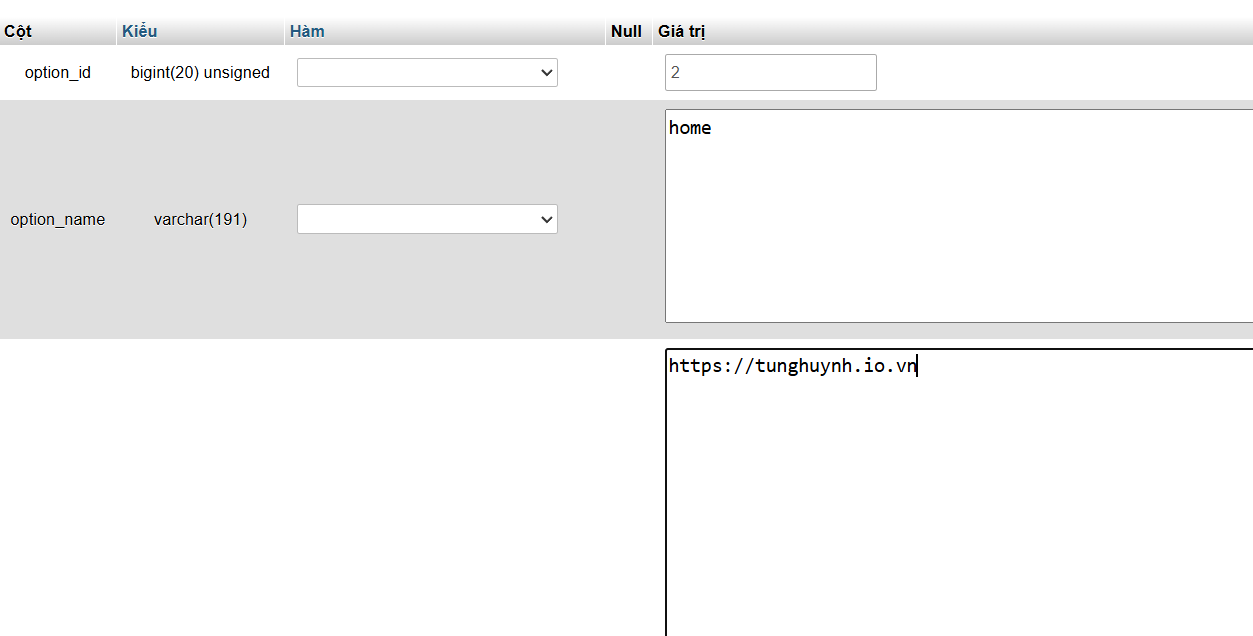
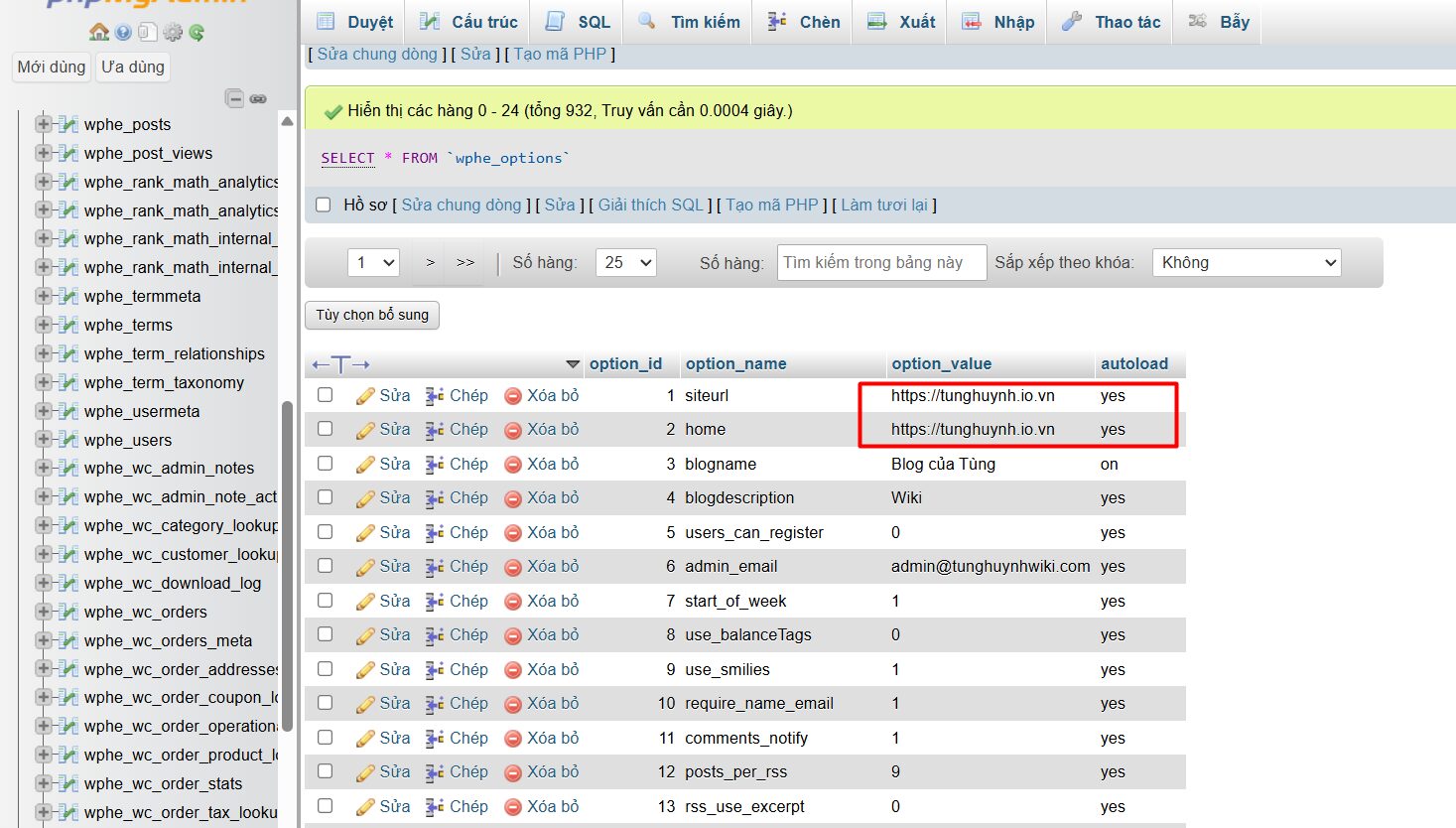
Bước 4: Màn hình bên phải sẽ hiển thị các bản ghi cấu hình. Bạn cần tìm hai hàng có thông số tại cột option_name là siteurl và home. Nhấn vào nút Sửa kèm biểu tượng cây bút ở ngay đầu mỗi hàng.
Bước 5: Trong giao diện chỉnh sửa chi tiết, tìm đến ô nhập liệu của dòng option_value. Xóa toàn bộ đường dẫn tên miền cũ đi và nhập chính xác đường dẫn tên miền mới vào (ví dụ: đổi thành https://tunghuynh.io.vn).
Cuộn xuống góc dưới màn hình và nhấn nút Thực hiện để lưu thay đổi. Hãy nhớ lặp lại thao tác này cho cả hai hàng siteurl và home để đảm bảo đồng bộ hoàn toàn.
Bước 6: Bảng dữ liệu lúc này sẽ hiển thị lại với giá trị tên miền mới.
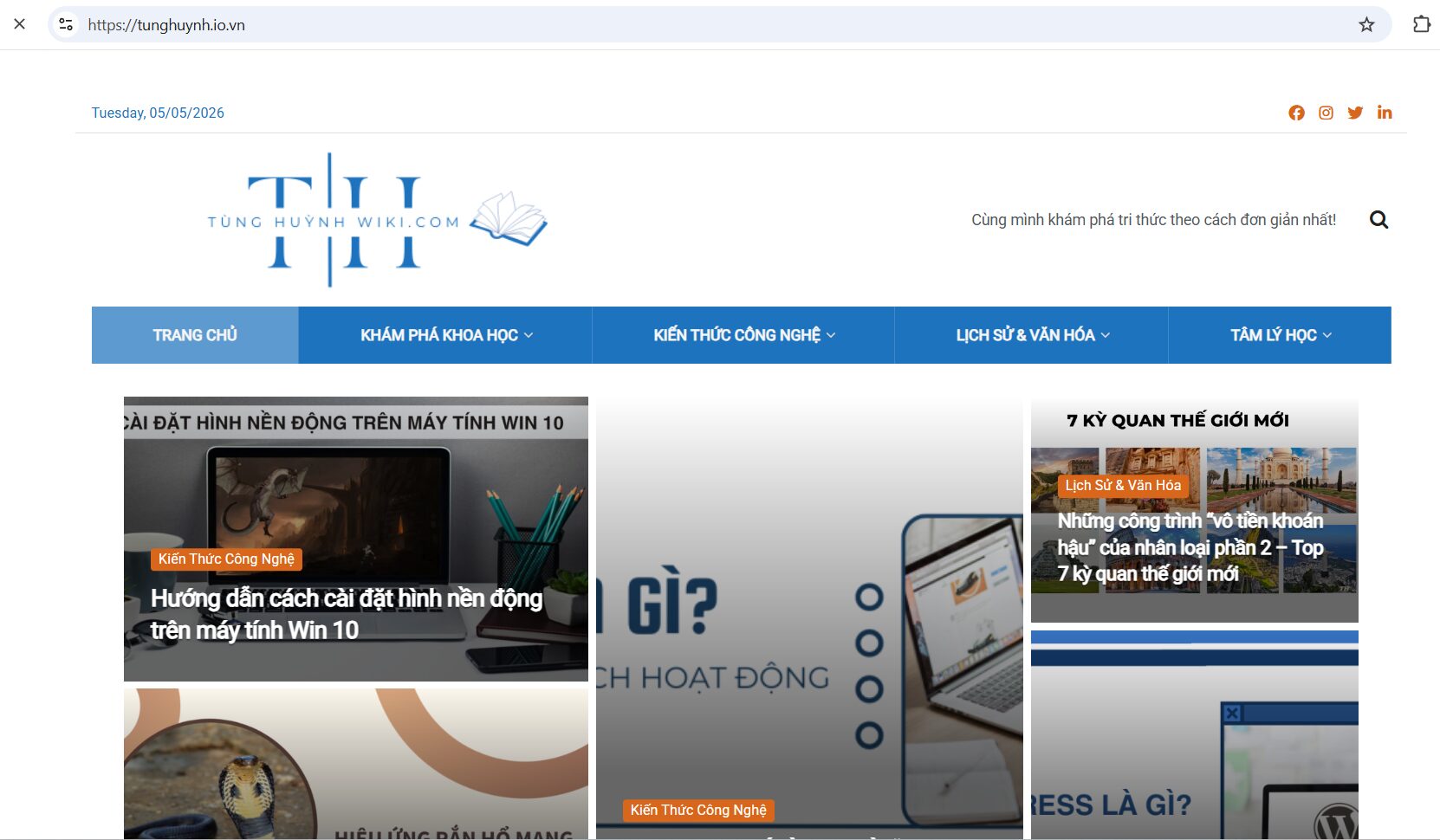
Bạn có thể mở một thẻ trình duyệt hoàn toàn mới, truy cập vào địa chỉ tên miền vừa đổi. Nếu trang chủ tải thành công đầy đủ bố cục và hình ảnh, quá trình chuyển đổi đã hoàn tất mỹ mãn.
Kết luận
Nhìn chung, việc thay đổi tên miền chính sẽ diễn ra rất nhanh chóng và an toàn nếu được thực hiện đúng theo trình tự trên. Bạn hãy nhớ xóa bộ nhớ đệm của trình duyệt web trước khi kiểm tra lại để chắc chắn giao diện hiển thị chính xác với địa chỉ mạng mới. Chúc bạn thao tác thành công!


