






Trong quá trình sử dụng n8n, nếu chẳng may bạn quên email, mật khẩu và không thể đăng nhập vào dashboard, bạn có thể sử dụng tính năng đặt lại thông tin đăng nhập mà Tino cung cấp trên trang quản trị VPS n8n. Hãy theo dõi phần hướng dẫn reset thông tin đăng nhập n8n dưới đây để biết cách thực hiện nhé!
Các bước reset thông tin đăng nhập n8n trên VPS n8n Tino
Lưu ý: Các workflow và dữ liệu đang có trên n8n vẫn được giữ nguyên. Chỉ tài khoản owner cùng thông tin đăng nhập cũ bị xóa.
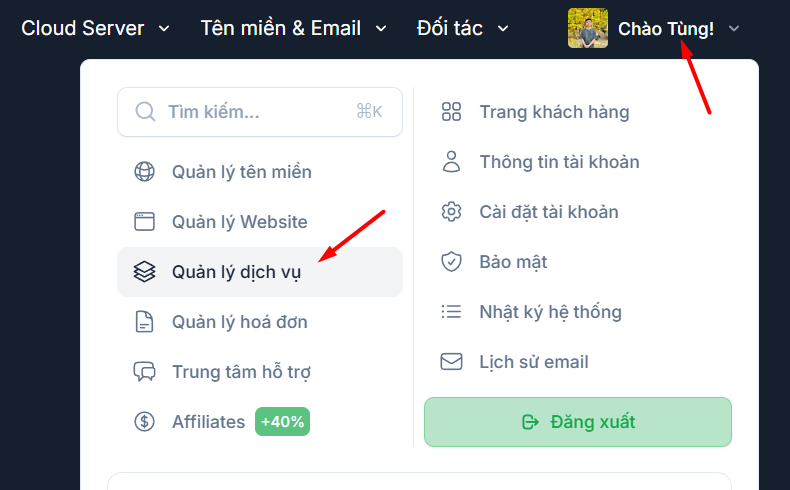
Bước 1: Đăng nhập vào trang khách hàng Tino tại Tino.vn. Nhấn vào tên tài khoản ở góc trên bên phải, sau đó chọn Quản lý dịch vụ.
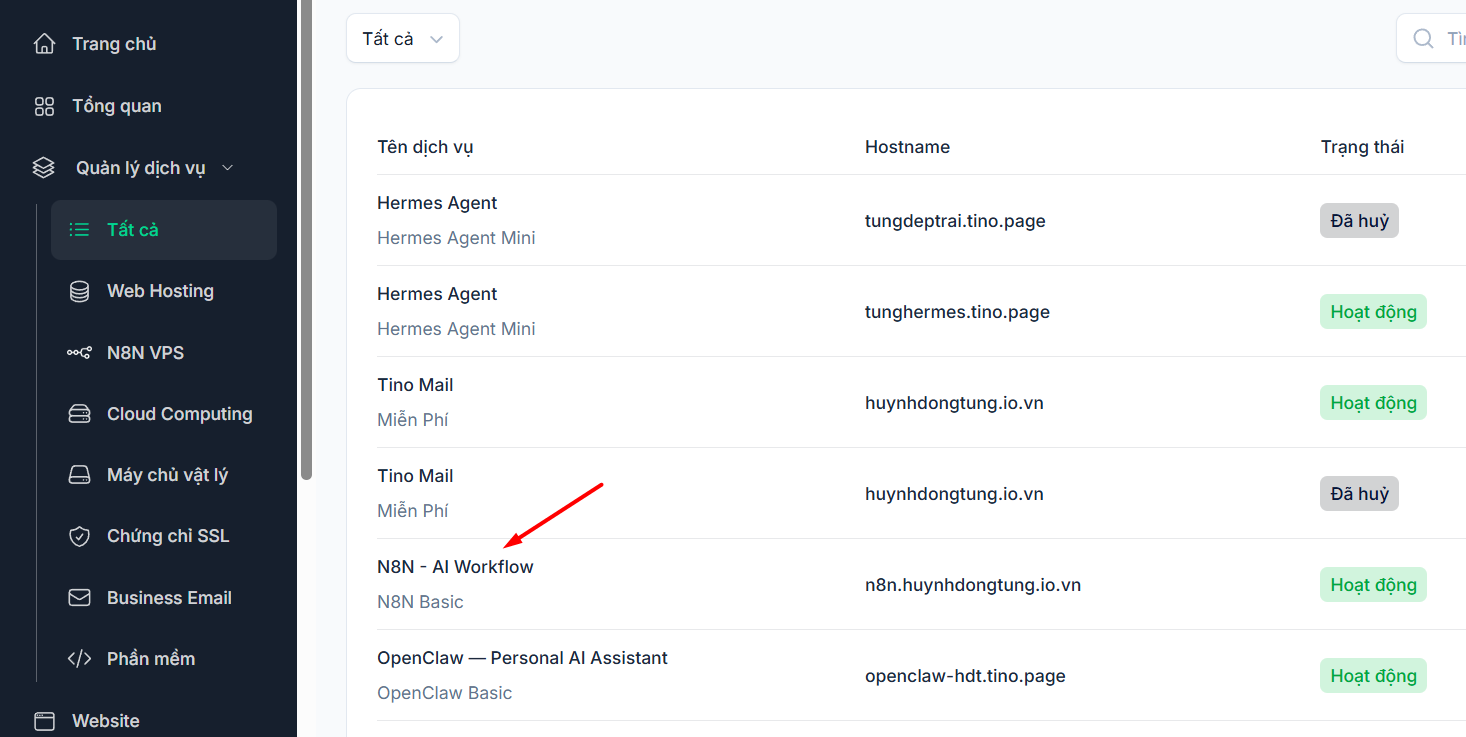
Trong danh sách dịch vụ, chọn VPS n8n mà bạn đang sử dụng để mở trang quản trị chi tiết.
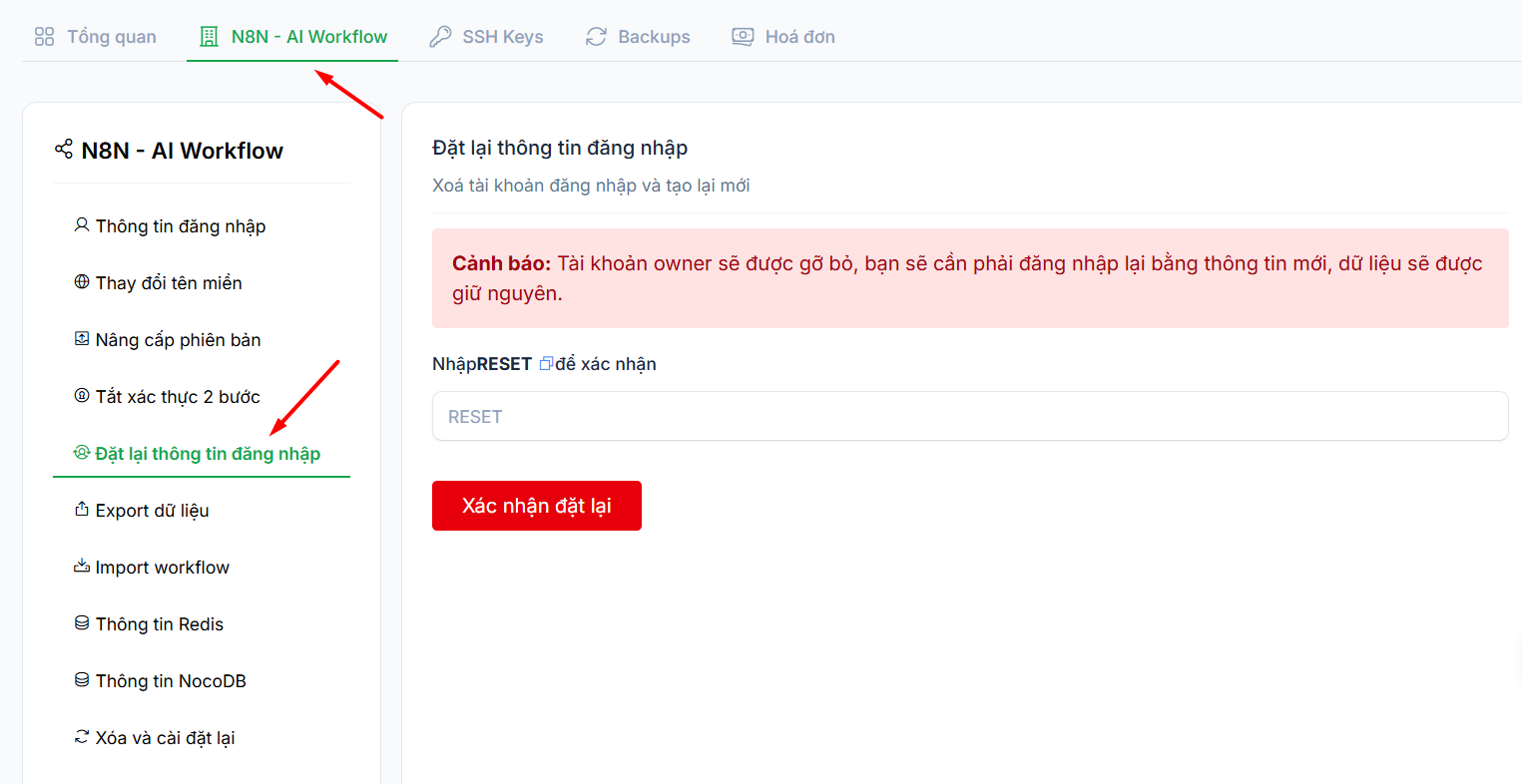
Bước 2: Chọn tab N8N – AI Workflow. Trong menu bên trái, nhấn Đặt lại thông tin đăng nhập.
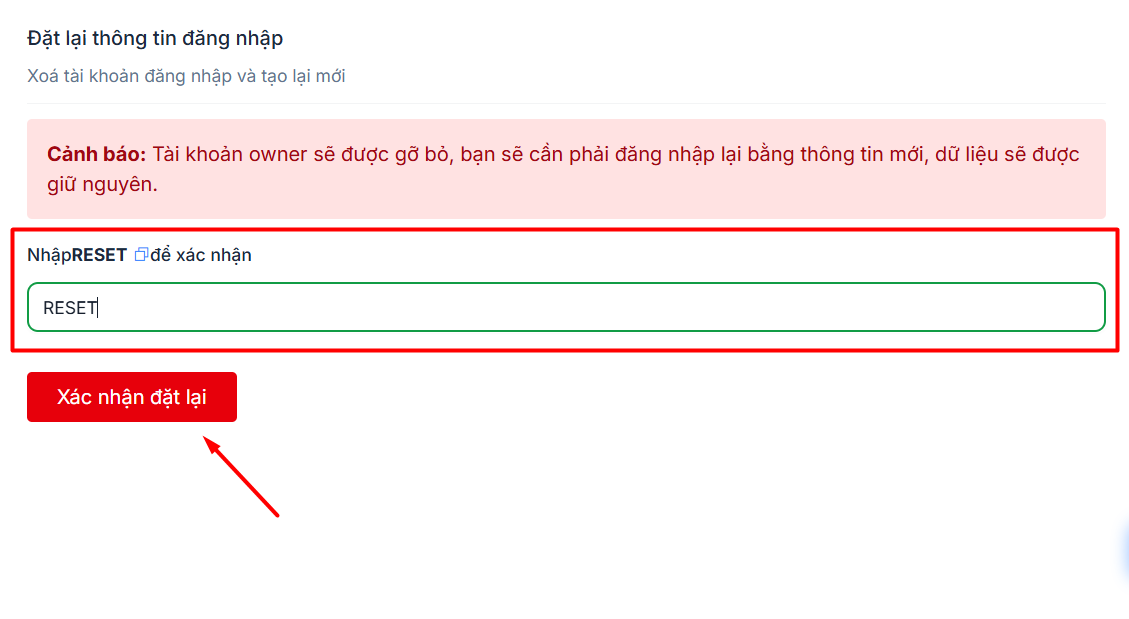
Bước 3: Hệ thống sẽ hiển thị cảnh báo rằng tài khoản owner hiện tại sẽ bị gỡ bỏ. Bạn cần tạo lại tài khoản và đăng nhập bằng thông tin mới sau khi hoàn tất.
Nhập chính xác chữ:
RESETSau đó nhấn Xác nhận đặt lại.
Bước 4: Sau khi xác nhận, hệ thống sẽ hiển thị tác vụ đang chạy.
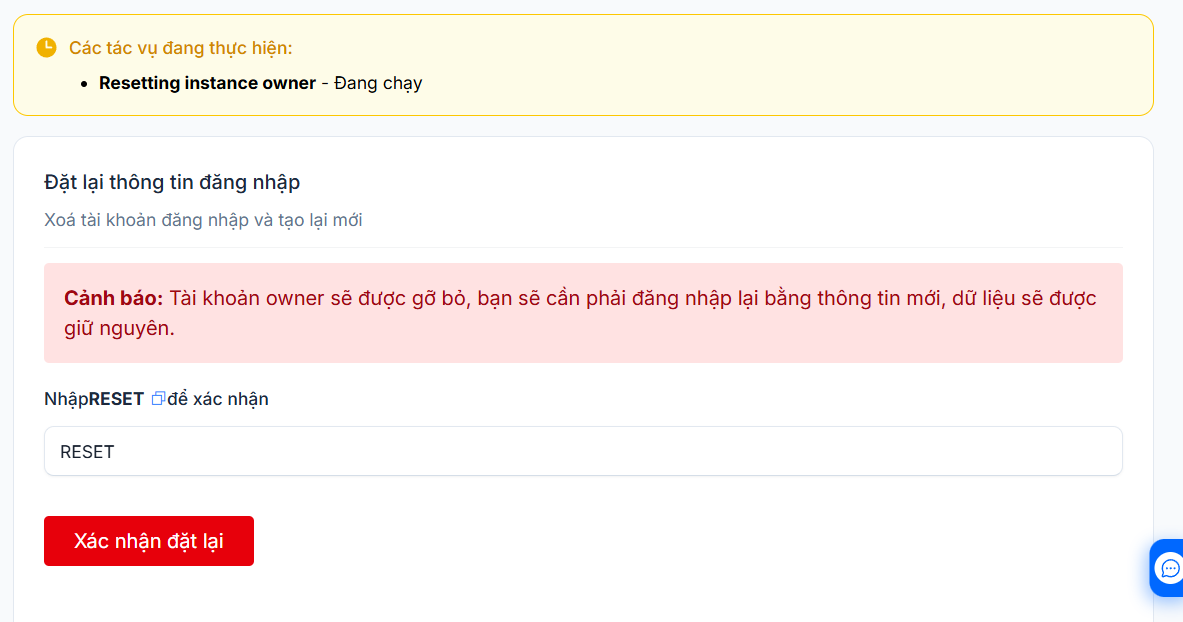
Bạn chờ trong vài phút để quá trình đặt lại hoàn tất. Trong thời gian này, không nên tiếp tục nhấn nút đặt lại nhiều lần.
Bước 5: Sau khi tác vụ hoàn tất, chọn Thông tin đăng nhập trong menu bên trái, sau đó nhấn Đăng nhập vào N8N.
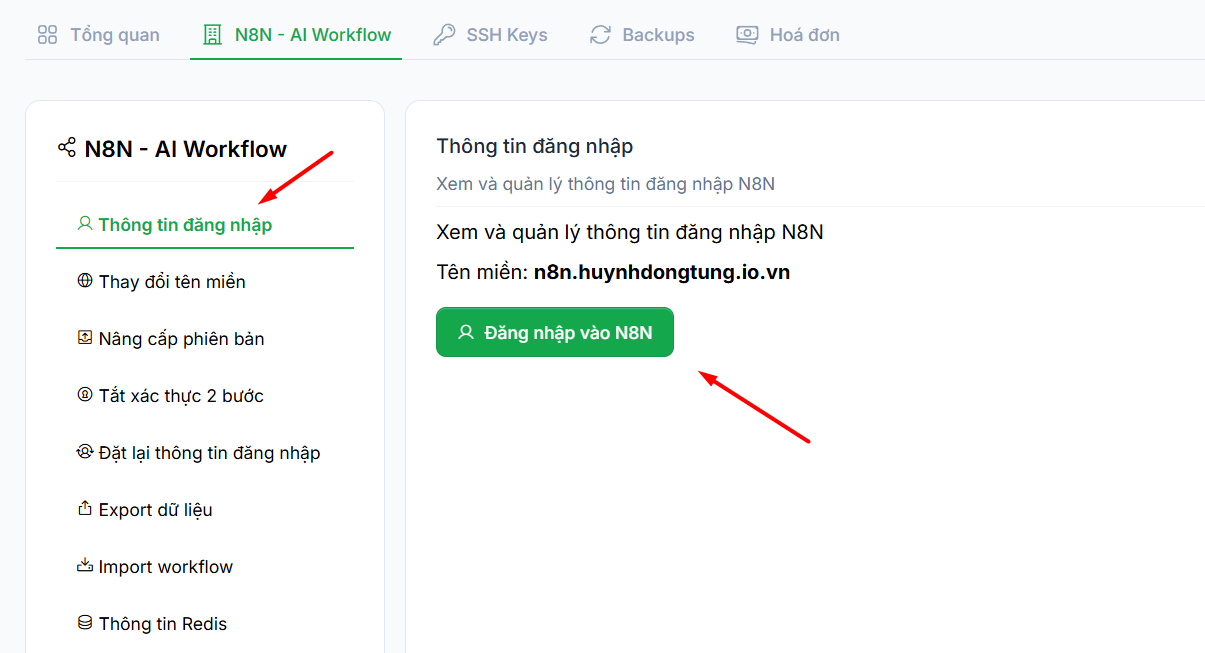
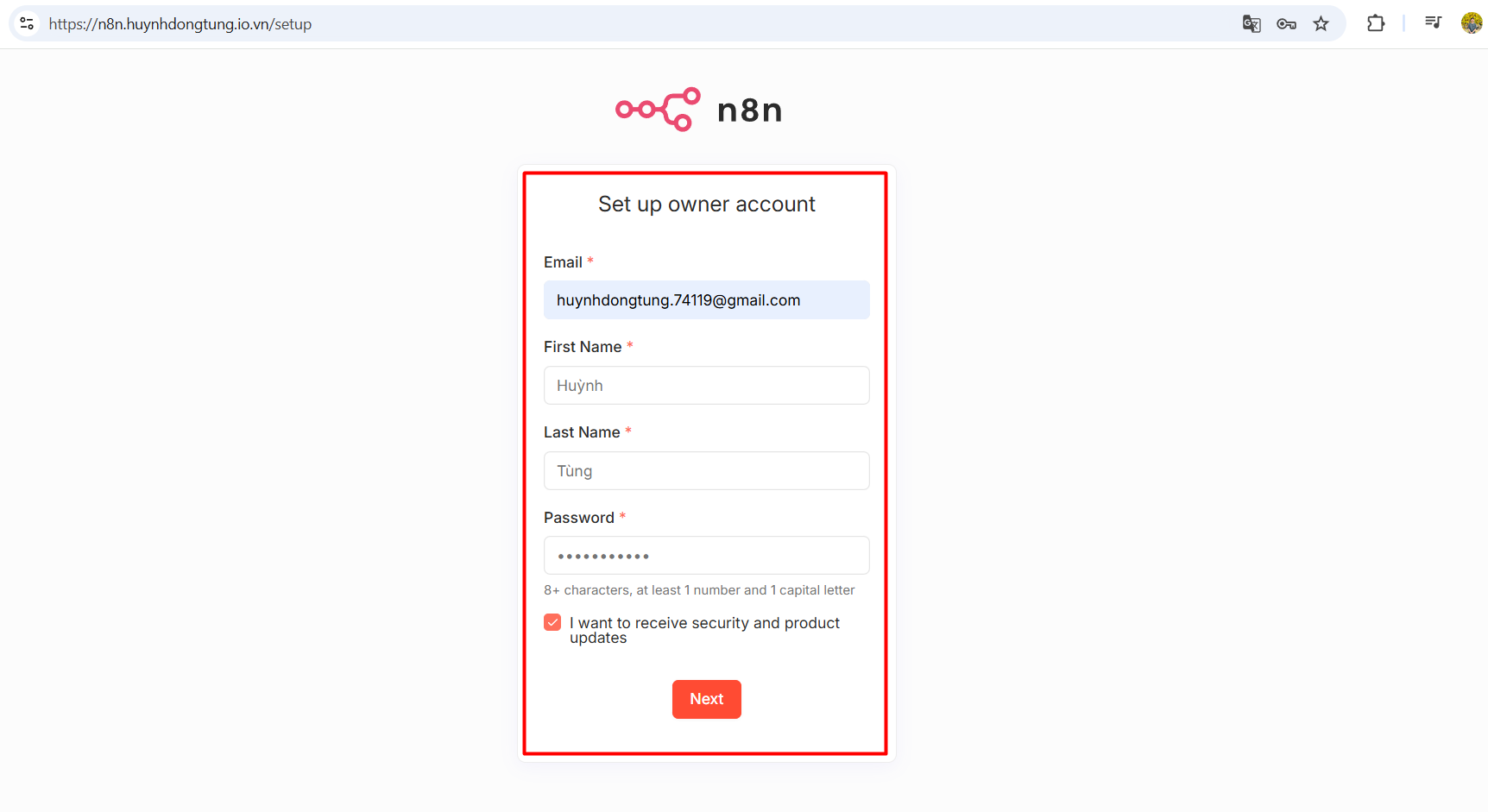
Hệ thống sẽ chuyển bạn đến trang thiết lập tài khoản owner mới.
Bước 6: Tại trang Set up owner account, nhập đầy đủ các thông tin:
- Email đăng nhập.
- Tên.
- Họ.
- Mật khẩu mới.
Mật khẩu cần có ít nhất 8 ký tự, bao gồm tối thiểu một chữ số và một chữ cái viết hoa.
Sau khi nhập xong, nhấn Next.
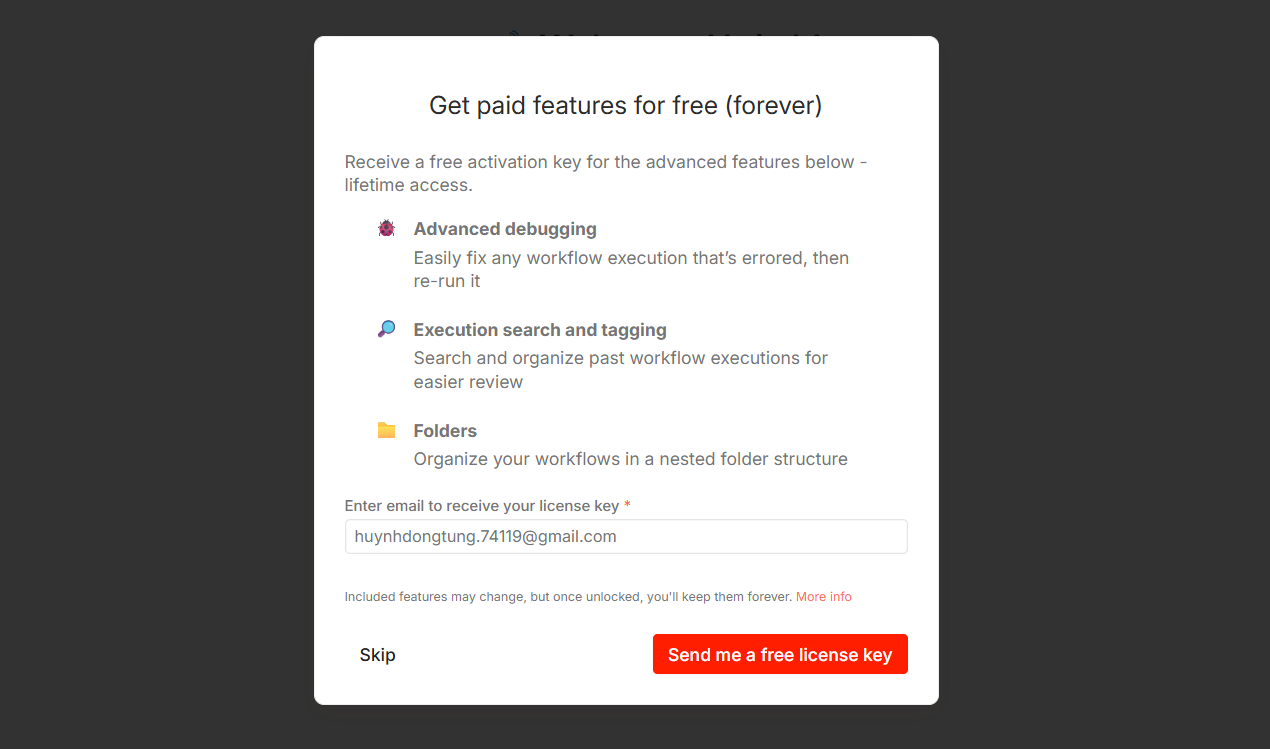
Bước 7: Nhấn Get Start để bắt đầu. n8n có thể hiển thị cửa sổ mời nhận license key miễn phí cho một số tính năng nâng cao.
Bạn có thể chọn:
- Send me a free license key: Gửi license key về email.
- Skip: Bỏ qua và tiếp tục sử dụng n8n.
Lựa chọn này không ảnh hưởng đến việc đăng nhập hoặc sử dụng các tính năng cơ bản.
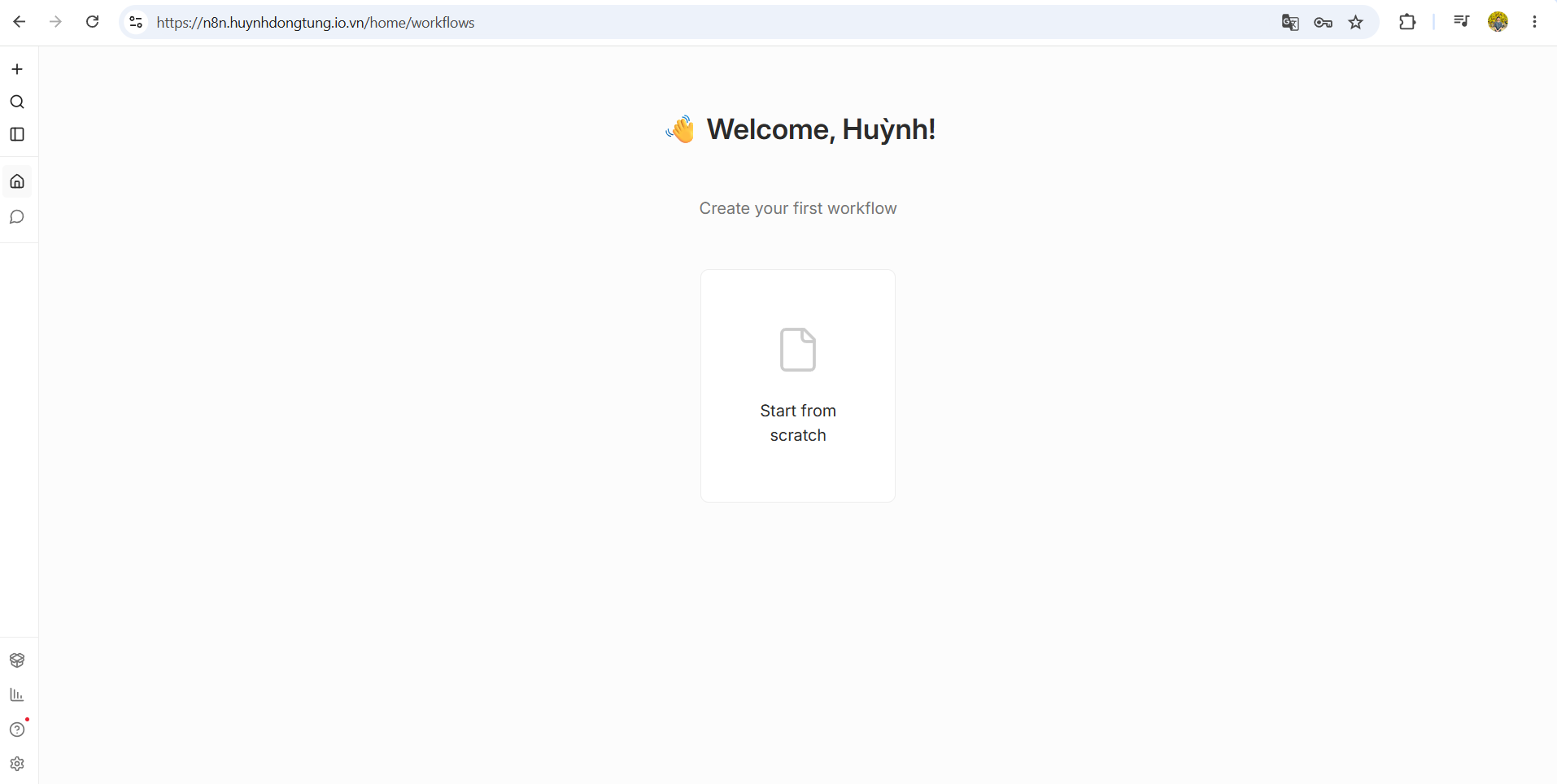
Bước 8: Khi màn hình quản trị n8n xuất hiện, quá trình đặt lại thông tin đăng nhập đã hoàn tất. Bạn có thể tiếp tục tạo workflow mới hoặc kiểm tra lại các workflow đã có trước đó.
Kết luận
Sau khi reset thông tin đăng nhập n8n, tài khoản owner cũ sẽ không còn hiệu lực. Hãy lưu lại email và mật khẩu mới tại nơi an toàn để tránh phải thực hiện lại quy trình. Các workflow và dữ liệu cũ vẫn được giữ nguyên, vì vậy bạn có thể tiếp tục sử dụng n8n bình thường sau khi đăng nhập bằng tài khoản mới.
Nếu gặp khó khăn trong quá trình thực hiện, hãy liên hệ ngay cho Tino để được hỗ trợ kịp thời. Chúc bạn thành công!


