






Sau khi đăng ký TinoMail, bạn cần cấu hình DNS cho tên miền để hệ thống có thể xác thực tên miền cũng như gửi và nhận email bình thường. Trong trường hợp tên miền đang sử dụng Cloudflare để quản lý DNS, các bản ghi của TinoMail cần được thêm trực tiếp trên Cloudflare. Bài viết dưới đây sẽ hướng dẫn bạn cấu hình DNS Cloudflare cho TinoMail chi tiết.
Đăng nhập và lấy các bản ghi DNS TinoMail
Nếu chưa có thông tin đăng nhập, bạn có thể lấy lại trực tiếp trong trang quản trị dịch vụ của Tino.
Bước 1: Đăng nhập tài khoản tại Tino.vn, nhấn vào biểu tượng tài khoản và chọn Quản lý dịch vụ.

Bước 2: Tại menu Dịch vụ, chọn Business Email, sau đó chọn dịch vụ TinoMail mà bạn muốn cấu hình.

Bước 3: Tại trang thông tin dịch vụ, bạn sẽ thấy các thông tin gồm:
- Đường dẫn truy cập Webmail.
- Tên đăng nhập (Username).
- Mật khẩu (Password).
Bạn có thể nhấn Đăng nhập vào webmail hoặc truy cập trang quản trị TinoMail và đăng nhập bằng thông tin vừa nhận được.

Bước 4: Trong trường hợp bạn đã cấu hình DNS trước đó (và giờ muốn sử dụng qua Cloudflare), hãy vào mục Quản lý -> chọn Tên miền.

Kéo xuống dưới để xem thông tin của các bản ghi DNS.

Lưu ý: Các bản ghi này sẽ được dùng để cấu hình ở phần sau:
Cấu hình DNS Cloudflare cho TinoMail
Nếu bạn muốn sử dụng Cloudflare để quản lý DNS thay vì dùng trình quản lý mặc định của nhà cung cấp tên miền, hãy làm theo các bước sau:
Bước 1: Thêm tên miền vào Cloudflare
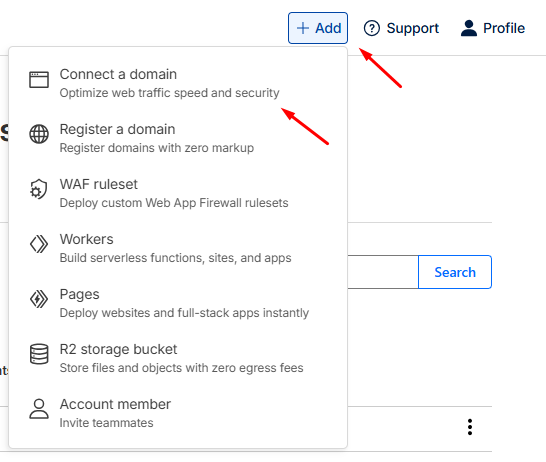
Đăng nhập Cloudflare, nhấn “+ Add” -> “Connect a domain“.
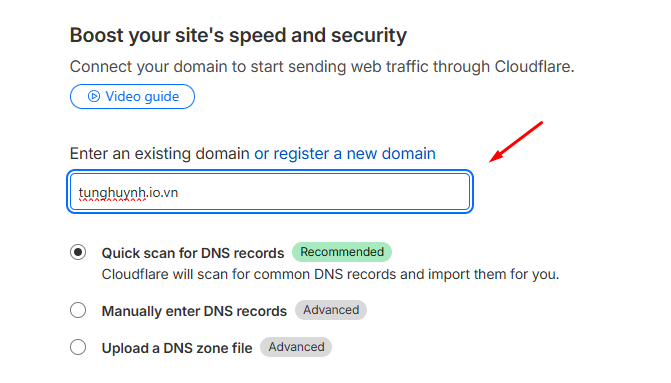
Nhập tên miền của bạn (ví dụ: tunghuynh.io.vn) -> nhấn Continue.
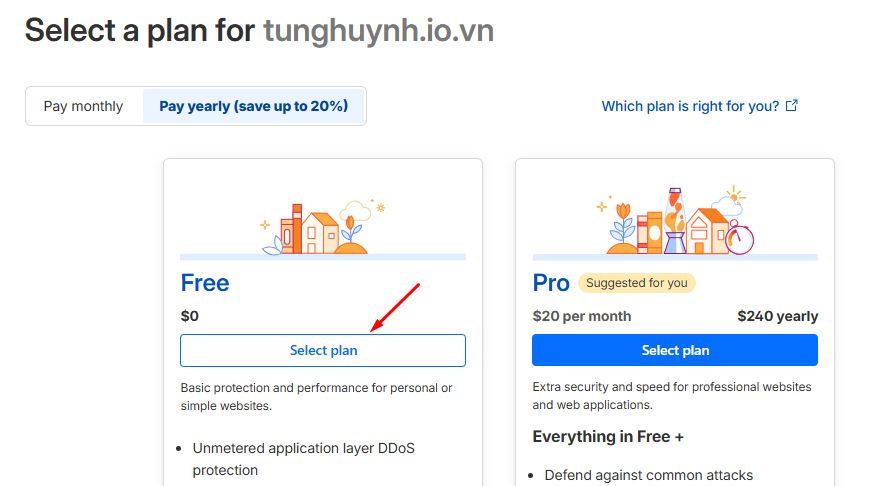
Chọn gói Free (Miễn phí).
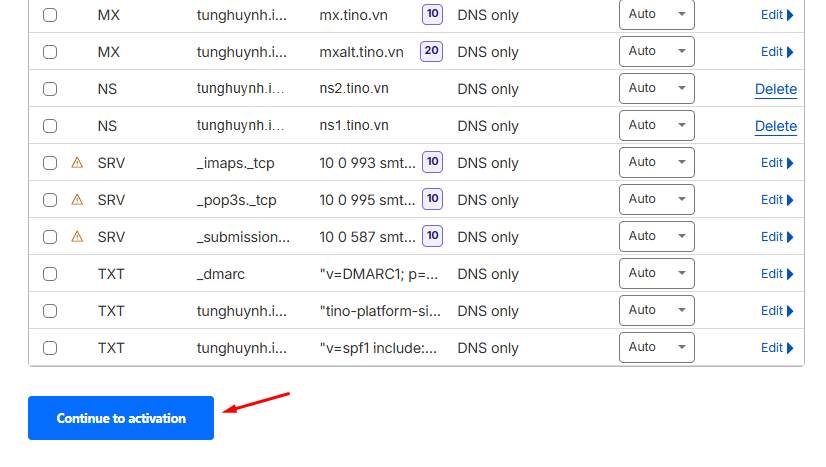
Tại bước “Review DNS records“, Cloudflare sẽ tự động quét các bản ghi hiện có. Kéo xuống dưới chọn Continue to activation.
Bước 2: Trỏ nameserver về Cloudflare
Để Cloudflare hoạt động, bạn cần thay đổi cặp Nameserver (NS) của tên miền.
Tại phần “Replace your current nameservers with Cloudflare nameservers”, Cloudflare sẽ cung cấp 2 địa chỉ nameserver mới. Hãy copy 2 địa chỉ này.
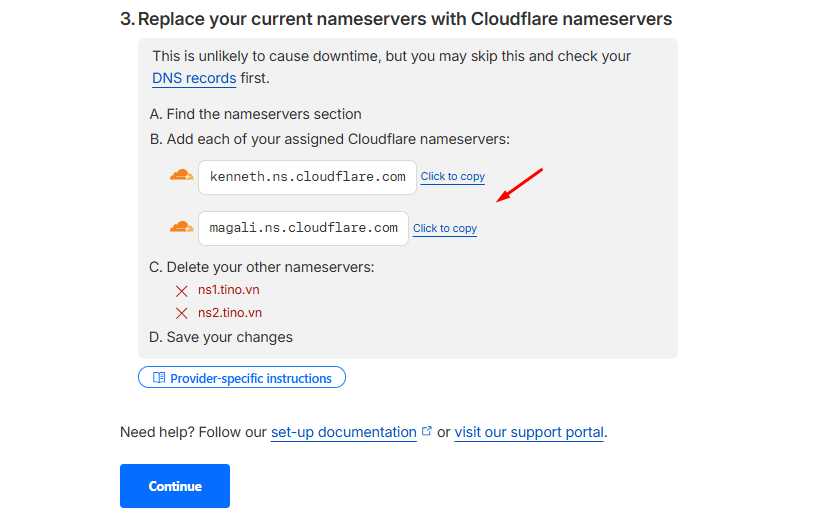
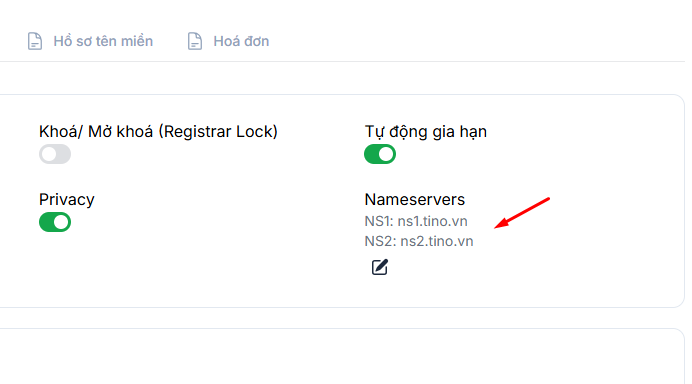
Sau đó, đăng nhập vào trang quản lý tên miền của bạn (nơi bạn mua tên miền, ví dụ Tino).
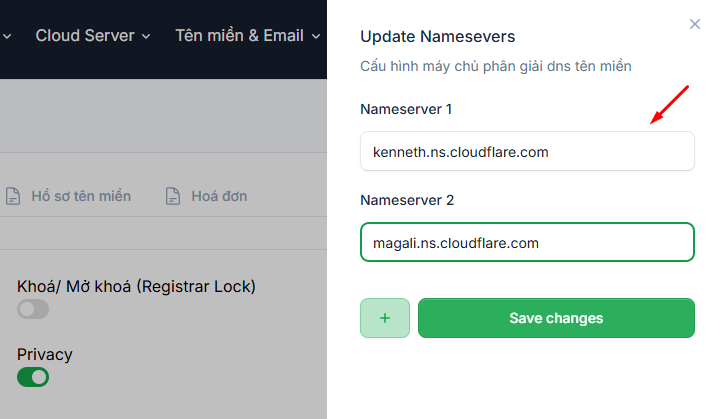
Tìm mục Nameservers (hoặc Máy chủ DNS tùy nhà cung cấp). Nhấn vào biểu tượng chỉnh sửa.
Xóa các Nameserver cũ và thay thế bằng 2 nameserver của Cloudflare vừa lấy được.
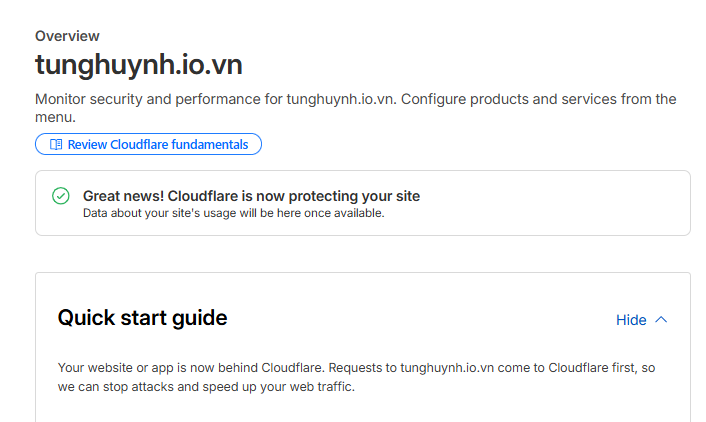
Kiểm tra lại bên Cloudflare để chắc chắn nameserver mới đã được cập nhật.
Bước 3: Cấu hình bản ghi email trên Cloudflare
Sau khi trỏ nameserver xong, bạn truy cập vào mục DNS -> Records trên Cloudflare để cấu hình.
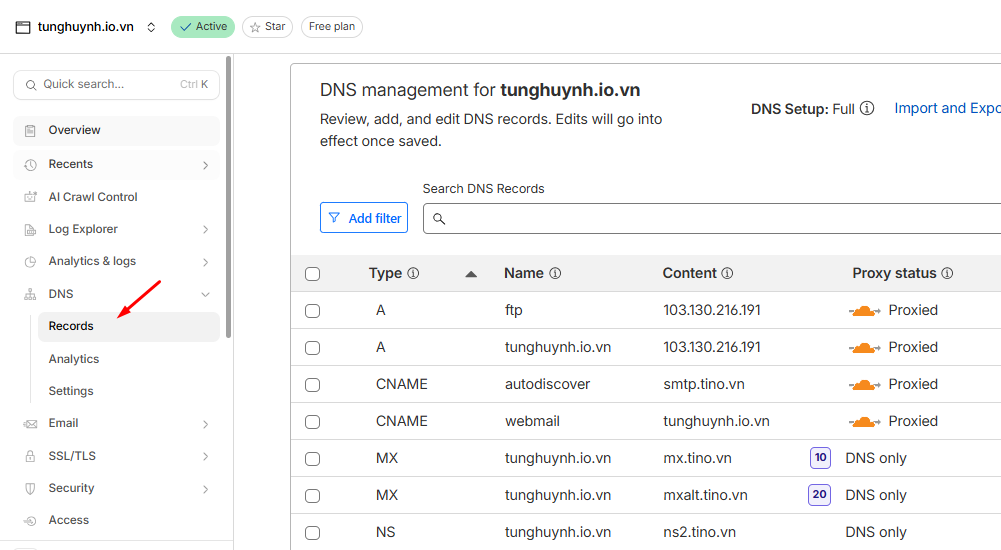
Tại đây cũng có 2 trường hợp:
➤ TRƯỜNG HỢP 1: Cloudflare tự động cập nhật các bản ghi DNS mới
Cloudflare thường sẽ tự động quét và nhập các bản ghi TinoMail mà bạn đã thiết lập.
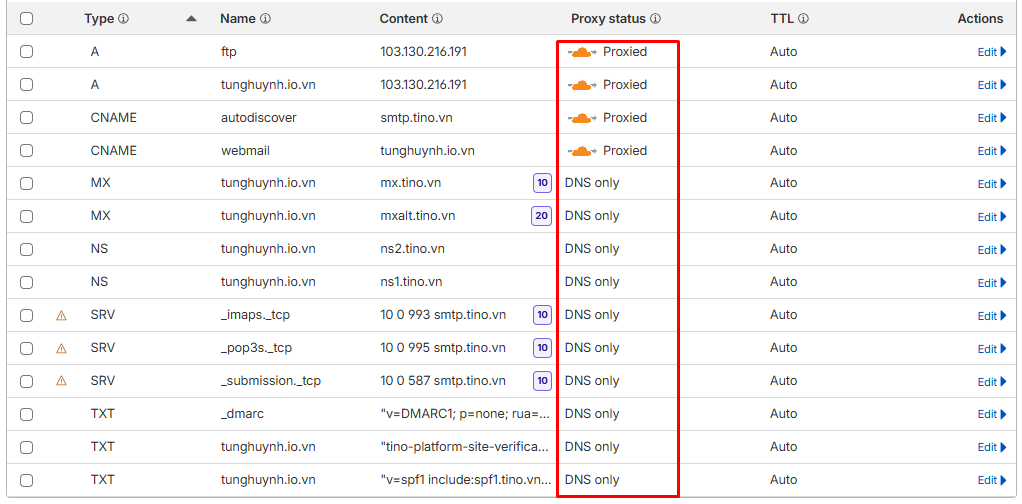
Bạn chỉ cần kiểm tra lại danh sách bản ghi xem đã đầy đủ MX, SPF, DKIM chưa. Nếu thấy đầy đủ như hình minh họa, bạn không cần thêm thủ công.
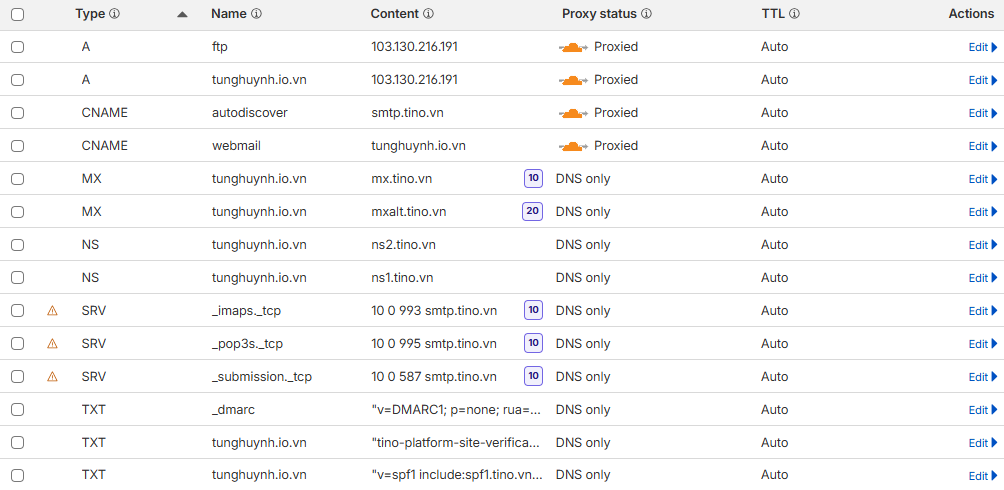
➤ TRƯỜNG HỢP 2: Thêm bản ghi thủ công
Nếu Cloudflare không tự động cập nhật, bạn cần thêm thủ công các bản ghi lấy từ trang quản trị TinoMail như đã hướng dẫn ở phần trên.
Tại trang quản lý bản ghi DNS Cloudflare, bạn nhấn nút “Add record”.
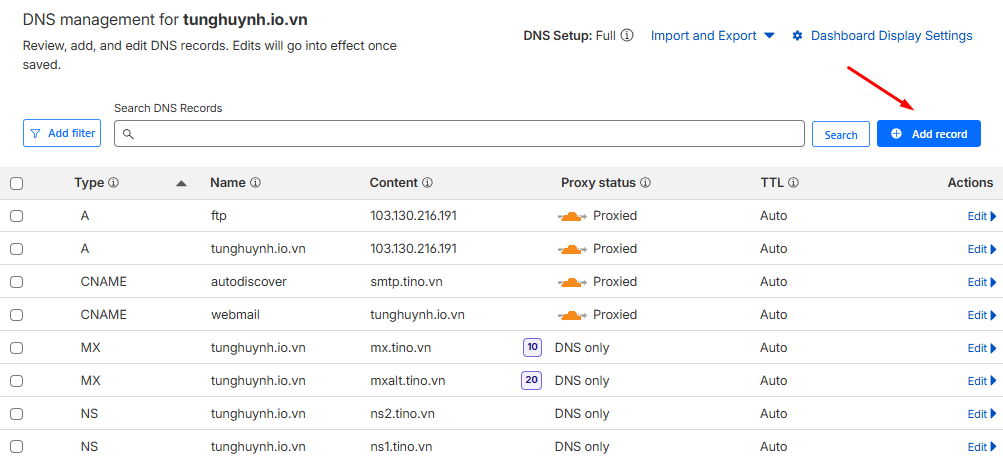
Sau đó, thêm lần lượt các bản ghi quan trọng rồi nhấn “Save“.
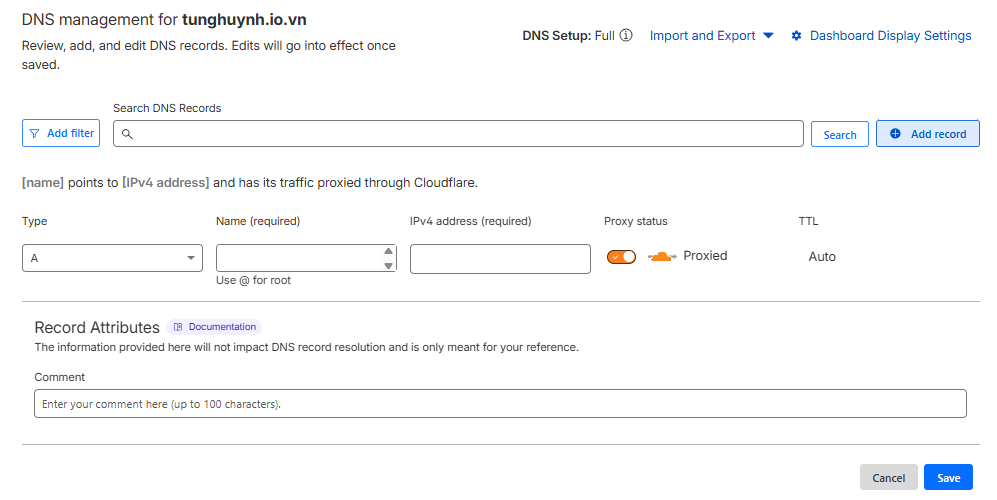
⚠️ LƯU Ý QUAN TRỌNG VỀ TRẠNG THÁI PROXY
Trên Cloudflare, cột “Proxy status” quyết định việc email có hoạt động hay không. Bạn bắt buộc phải cấu hình đúng như sau:
- Bắt buộc để “DNS Only”:
- Các bản ghi MX: Để nhận diện máy chủ mail.
- Các bản ghi TXT (SPF, DKIM, DMARC): Để xác thực mail.
- Các bản ghi SRV (IMAP, POP3, SMTP): Để kết nối ứng dụng mail.
- Lý do: Nếu bật đám mây cam (Proxied) cho các bản ghi này, Cloudflare sẽ ẩn IP thực, khiến việc gửi/nhận mail bị lỗi.
- Có thể để “Proxied” (Đám mây cam):
- Các bản ghi A hoặc CNAME trỏ về website (ví dụ: www, ftp, hoặc tên miền chính @).
- Bản ghi webmail (CNAME): Có thể bật Proxy để bảo vệ trang đăng nhập webmail, nhưng nếu gặp lỗi kết nối, hãy chuyển về DNS Only.
Sau khi cấu hình xong, hãy đợi vài phút để hệ thống cập nhật. Bạn có thể kiểm tra trạng thái tên miền trong trang quản trị TinoMail, nếu hiện “Đã xác thực” màu xanh là thành công.
Kết luận
Cấu hình DNS Cloudflare cho TinoMail không quá phức tạp nếu bạn lấy đúng thông tin bản ghi từ trang quản trị TinoMail và nhập chính xác vào Cloudflare. Hy vọng hướng dẫn trên sẽ giúp bạn thực hiện thành công!


