Sau khi đăng ký hosting thành công, bạn sẽ cần một số thông tin như địa chỉ IP, URL Panel, Username và Password để kết nối tên miền, đăng nhập cPanel hoặc quản lý website. Trong bài viết này, Tino sẽ hướng dẫn bạn cách truy cập và lấy thông tin hosting tại Tino đơn giản sau khi dịch vụ đã được kích hoạt.
Nếu chưa đăng ký hosting, bạn có thể tham khảo trước bài viết: Hướng dẫn cách đăng ký dịch vụ hosting tại Tino nhanh chóng.
Hướng dẫn truy cập và lấy thông tin hosting tại Tino
Cách 1: Lấy thông tin hosting từ email kích hoạt
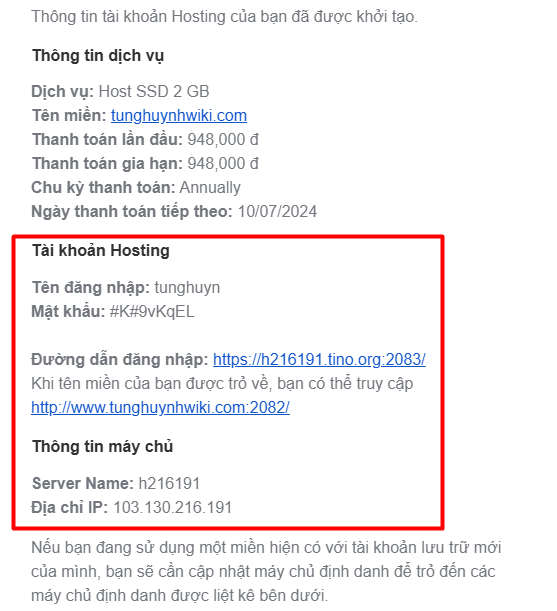
Sau khi hosting được khởi tạo thành công, Tino sẽ gửi thông tin dịch vụ đến địa chỉ email đăng ký tài khoản.
Trong email, bạn có thể tìm thấy các thông tin quan trọng như:
- Dịch vụ: Gói hosting đã đăng ký.
- Tên miền: Tên miền được khai báo cho hosting.
- Tên đăng nhập: Username của tài khoản hosting.
- Mật khẩu: Password của tài khoản hosting.
- Đường dẫn đăng nhập: URL dùng để truy cập trang quản trị hosting/cPanel.
- Server Name: Tên máy chủ đang lưu trữ hosting.
- Địa chỉ IP: IP của máy chủ hosting.
Bạn nên lưu lại email này để có thể kiểm tra thông tin hosting khi cần.
Lưu ý: Username, Password và thông tin đăng nhập hosting là những dữ liệu quan trọng. Bạn không nên chia sẻ công khai hoặc cung cấp cho người không có quyền quản trị website.
Cách 2: Lấy thông tin tại trang quản lý hosting của Tino
Nếu không tìm thấy email kích hoạt hoặc muốn kiểm tra thông tin trực tiếp trên hệ thống, bạn có thể thực hiện như sau:
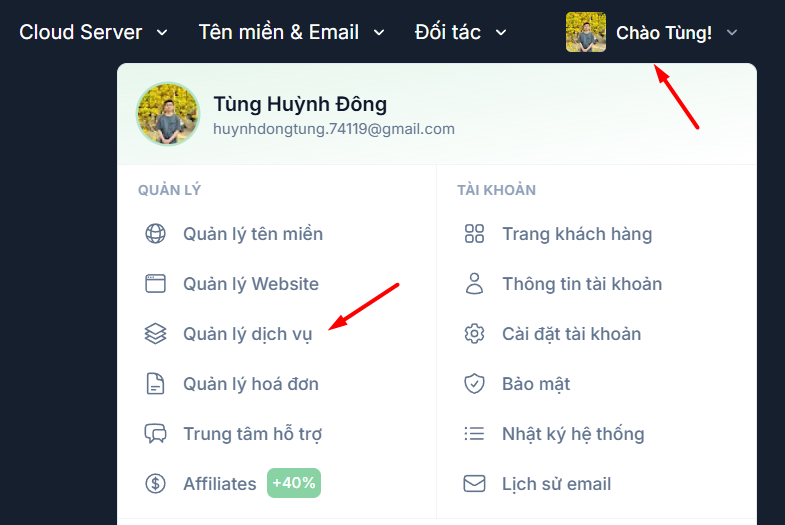
Bước 1: Truy cập website Tino.vn và đăng nhập vào tài khoản đã sử dụng để đăng ký hosting.
Sau đó, nhấn vào tên tài khoản ở góc trên bên phải màn hình và chọn Quản lý dịch vụ.
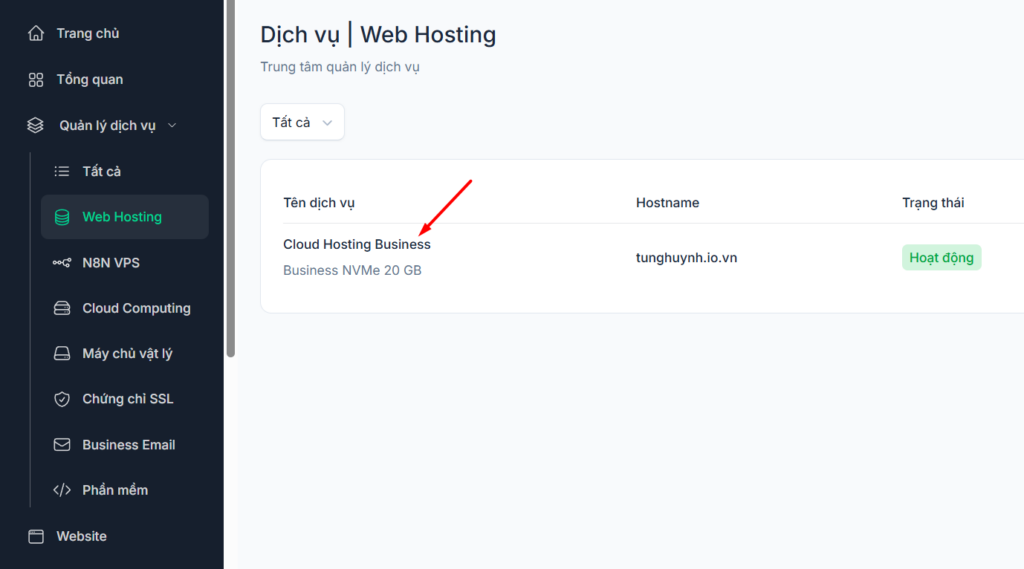
Bước 2: Tại menu bên trái, mở mục Quản lý dịch vụ và chọn Web hosting.
Hệ thống sẽ hiển thị danh sách các dịch vụ hosting đang có trong tài khoản. Bạn nhấn vào tên dịch vụ hosting muốn kiểm tra.
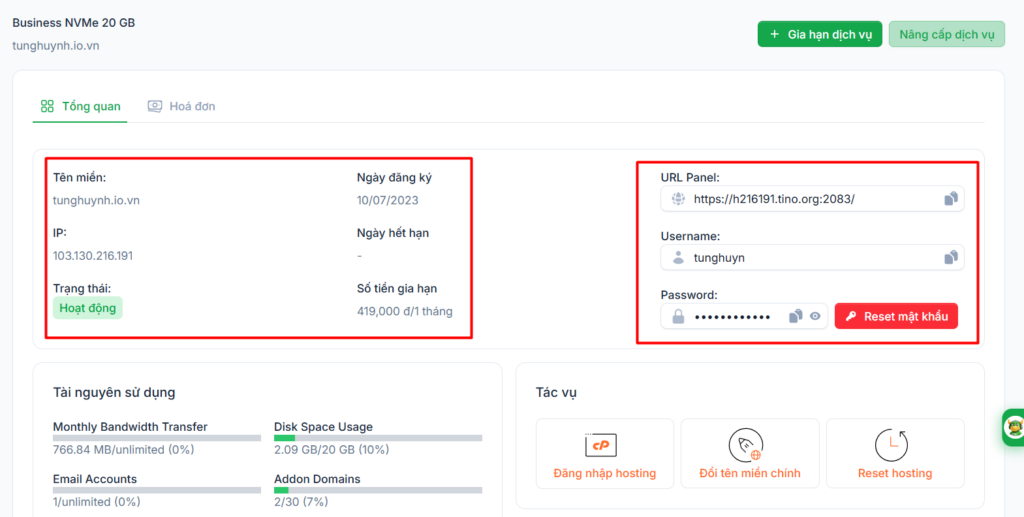
Bước 3: Tại tab Tổng quan, bạn có thể xem toàn bộ thông tin quan trọng của gói hosting.
Một số thông tin bạn nên lưu ý gồm:
- Tên miền: Tên miền hiện đang được thiết lập cho hosting.
- IP: Địa chỉ IP của hosting.
- Trạng thái: Cho biết dịch vụ hiện đang hoạt động hay không.
- Ngày đăng ký: Thời điểm hosting được đăng ký.
- Ngày hết hạn: Thời điểm dịch vụ hết hạn.
- Số tiền gia hạn: Chi phí gia hạn dịch vụ ở kỳ tiếp theo.
Ở khu vực bên phải, hệ thống cung cấp thông tin đăng nhập hosting gồm:
- URL Panel: Địa chỉ truy cập bảng quản trị hosting/cPanel.
- Username: Tên đăng nhập.
- Password: Mật khẩu đăng nhập.
Bạn có thể nhấn biểu tượng sao chép bên cạnh từng thông tin để sử dụng nhanh hơn. Với mật khẩu, hệ thống cũng hỗ trợ xem mật khẩu hoặc sử dụng chức năng Reset mật khẩu khi cần.
Các thông tin khác trên trang quản lý hosting
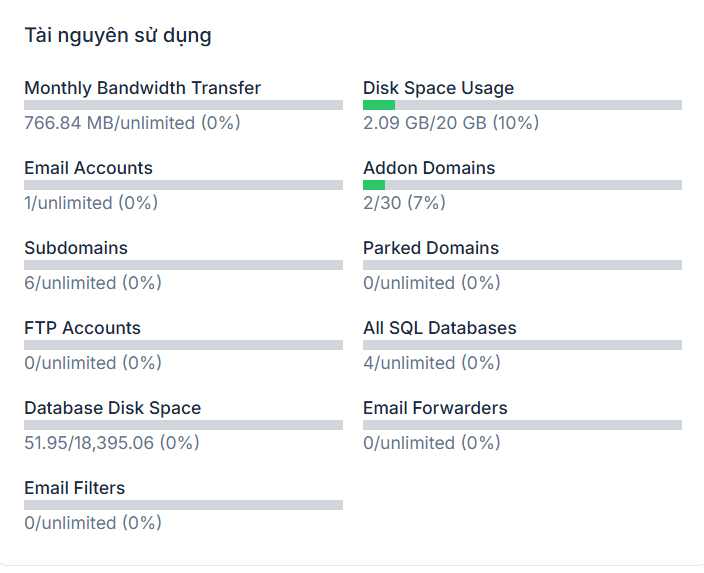
Bên cạnh thông tin đăng nhập, trang tổng quan còn giúp bạn theo dõi nhanh mức sử dụng tài nguyên của hosting, chẳng hạn:
- Bandwidth.
- Dung lượng lưu trữ.
- Tài khoản Email.
- Addon Domain.
- …
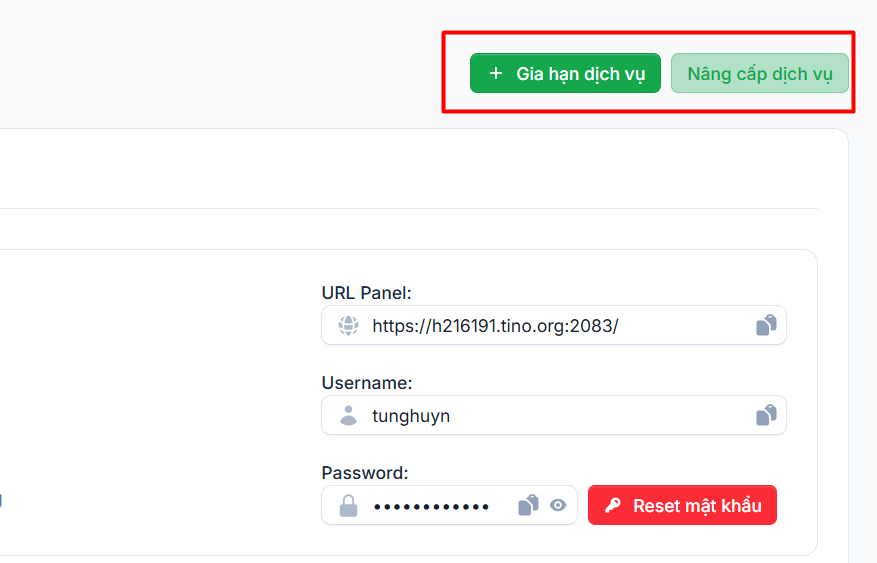
Phía trên trang quản lý cũng có các chức năng Gia hạn dịch vụ và Nâng cấp dịch vụ để bạn chủ động quản lý gói hosting đang sử dụng.
Những thao tác thường dùng sau khi truy cập hosting
Sau khi đã lấy được thông tin hosting, bạn có thể tiếp tục thực hiện một số thao tác phổ biến dưới đây.
Trỏ tên miền về hosting
Để website có thể hoạt động bằng tên miền của bạn, tên miền cần được trỏ về đúng hosting. Trong trường hợp trỏ bằng bản ghi DNS, địa chỉ IP hiển thị trong trang quản lý hosting là một trong những thông tin quan trọng bạn cần sử dụng.
👉 Xem hướng dẫn chi tiết: Hướng dẫn cách trỏ tên miền về hosting Tino
Đăng nhập vào cPanel
Tại khu vực Tác vụ, bạn có thể chọn Đăng nhập hosting để truy cập nhanh vào trang quản trị hosting.
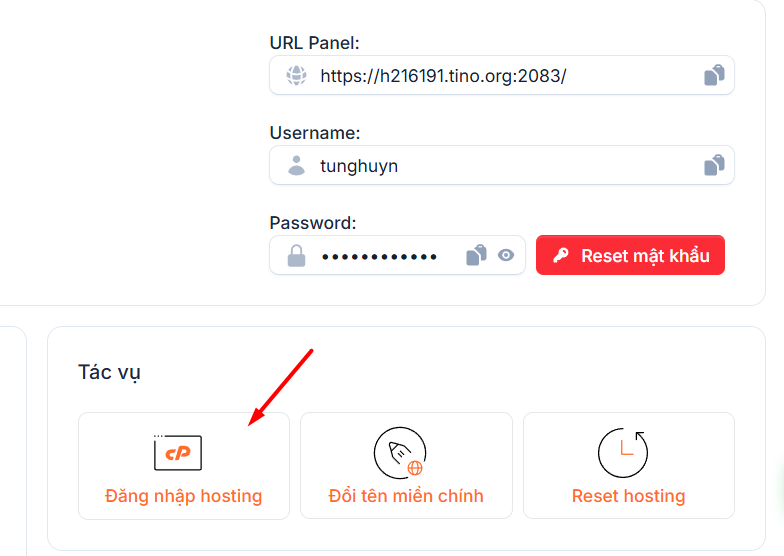
Ngoài ra, bạn cũng có thể đăng nhập bằng URL Panel, Username và Password được cung cấp trong phần Tổng quan.
👉 Xem hướng dẫn chi tiết: Hướng dẫn cách đăng nhập vào tài khoản cPanel tại Tino
Đổi tên miền chính của hosting
Nếu muốn thay đổi tên miền đang được sử dụng làm tên miền chính cho hosting, bạn có thể chọn chức năng Đổi tên miền chính tại khu vực Tác vụ.
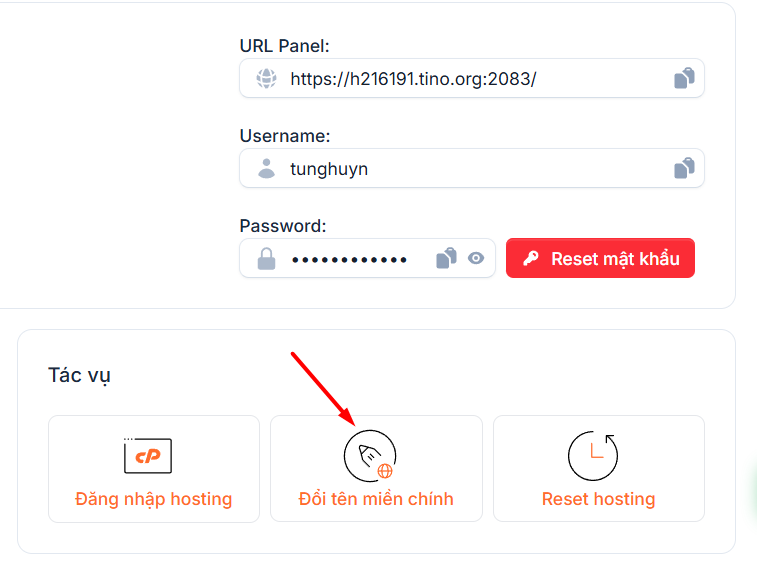
👉 Xem hướng dẫn chi tiết: Hướng dẫn cách đổi tên miền chính cho hosting Tino A-Z
Reset hosting
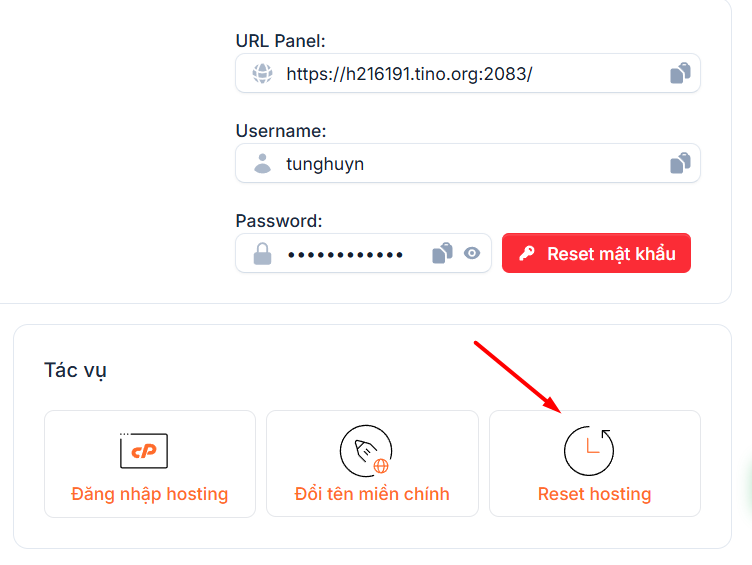
Trang quản lý dịch vụ còn cung cấp chức năng Reset hosting. Chức năng này được sử dụng khi bạn muốn khởi tạo lại hosting.
Do thao tác reset có thể ảnh hưởng đến dữ liệu hiện có, bạn nên kiểm tra và sao lưu những dữ liệu quan trọng trước khi thực hiện.
Kết luận
Thông tin hosting tại Tino có thể được kiểm tra ngay trong email kích hoạt dịch vụ hoặc trực tiếp tại trang Quản lý dịch vụ → Web hosting. Tại đây, bạn có thể lấy địa chỉ IP, URL Panel, Username, Password, kiểm tra trạng thái dịch vụ cũng như theo dõi tài nguyên hosting.
Sau khi có các thông tin cần thiết, bạn có thể tiếp tục trỏ tên miền, đăng nhập cPanel hoặc đổi tên miền chính theo các tài liệu hướng dẫn được Tino liên kết phía trên.
Nếu gặp khó khăn trong quá trình truy cập hoặc quản lý hosting, bạn có thể liên hệ đội ngũ hỗ trợ của Tino để được hướng dẫn thêm.