Để truy cập SSH vào shared hosting bằng PuTTY, bạn tạo SSH key trong cPanel (SSH Access → Manage SSH Keys), bấm Authorize cho public key, chuyển private key sang định dạng .ppk rồi tải về, sau đó mở PuTTY nhập IP, cổng SSH của hosting và chọn file .ppk ở mục Auth → Credentials. Hosting tại Tino đăng nhập SSH bằng SSH key thay cho mật khẩu; PuTTY bản hiện hành là 0.85 (phát hành 16/08/2026).
Bài thuộc nhóm hướng dẫn quản trị website trên hosting; khái niệm hosting ở hosting là gì. Nếu chỉ cần gõ vài lệnh nhanh, dùng Terminal ngay trong cPanel mà không cần tạo key.
Quản lý hosting qua SSH là làm gì?
Quản lý hosting qua SSH là chạy lệnh trực tiếp trong tài khoản hosting từ máy tính của bạn, qua kết nối mã hoá (SSH là gì). So với thao tác trên giao diện cPanel, dòng lệnh làm nhanh hơn các việc lặp lại hoặc trên nhiều file cùng lúc. Một số việc thường làm:
- Sao chép, di chuyển, xóa, nén, giải nén tệp tin và thư mục.
- Tạo, chỉnh sửa và xem nội dung tệp tin từ xa.
- Xuất, nhập database bằng
mysqldumpvàmysql. - Chạy WP-CLI, Composer, Git cho website.
- Kiểm tra dung lượng, số file, đọc log lỗi của website.
- Phân quyền với
chmod.
Shared hosting không cấp quyền root: bạn không đổi cổng SSH, không cài gói hệ thống hay cấu hình tường lửa máy chủ. Những việc đó thuộc về VPS.
Những thứ cần chuẩn bị để truy cập SSH
- Tài khoản hosting có quyền SSH và thông tin đăng nhập cPanel.
- Địa chỉ IP (hoặc hostname) và cổng SSH của hosting; nếu không thấy cổng trong email kích hoạt, hỏi bộ phận hỗ trợ.
- Phần mềm PuTTY (kèm PuTTYgen, Pageant), tải tại trang chính thức của PuTTY. Khái niệm SSH key xem ở SSH key là gì.
Cách truy cập SSH vào Share Hosting với Putty
Quy trình có hai bước lớn: tạo SSH key trong cPanel, authorize public key và tải private key dạng .ppk về máy; sau đó mở PuTTY, nhập IP, cổng SSH và chọn file .ppk để đăng nhập. Phần lớn lỗi khi làm lần đầu nằm ở việc quên Authorize hoặc chọn nhầm file key, nên đi đúng thứ tự dưới đây.
Bước 1: Tạo SSH key trong cPanel
Vì lý do bảo mật, hosting tại Tino chỉ hỗ trợ truy cập SSH bằng SSH key, không hỗ trợ mật khẩu. Để sử dụng, bạn làm theo các bước sau:
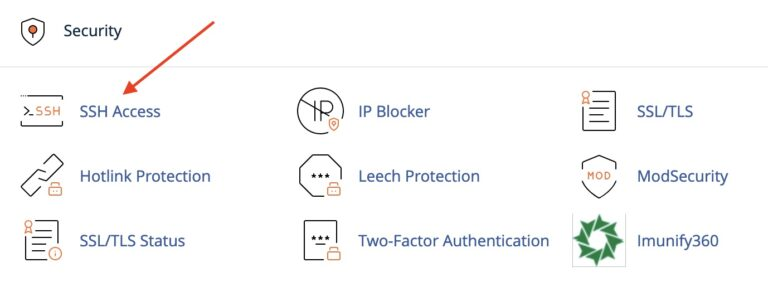
Truy cập cPanel → nhóm Security → click SSH Access.
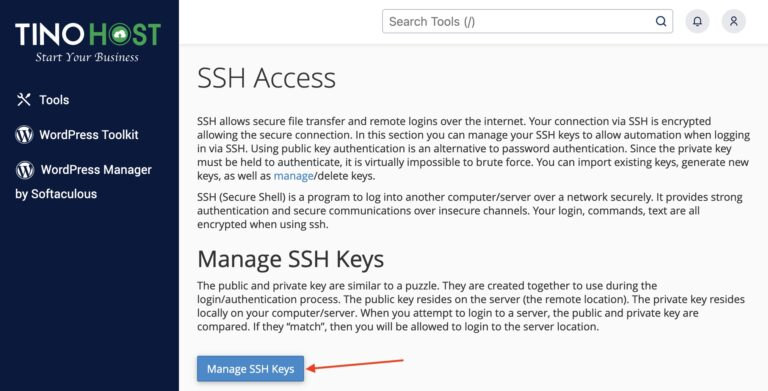
Click Manage SSH Keys.
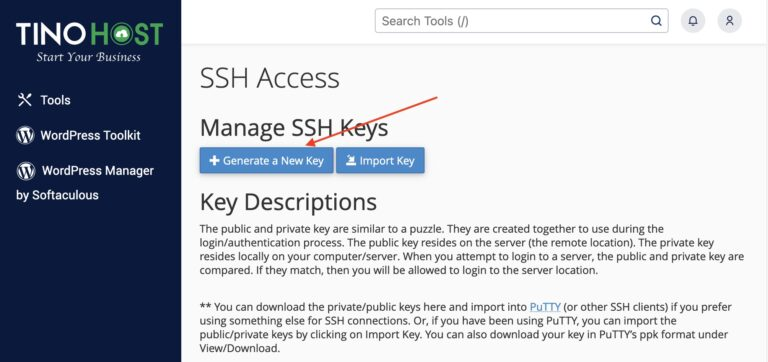
Click Generate a New Key nếu bạn chưa có SSH key, hoặc Import Key nếu đã có. Ví dụ dưới đây dành cho người chưa có SSH key.
Tại đây, bạn khai báo các thông tin sau:
- Key Name: để mặc định
id_rsa(nếu đặt tên khác, phải chỉ định key khi đăng nhập). - Key Password: đặt passphrase gồm chữ thường, chữ hoa, số và ký tự đặc biệt. Passphrase bảo vệ private key: ai có cả file key lẫn passphrase là vào được hosting và xoá dữ liệu.
- Reenter Password: nhập lại passphrase.
- Key Type: chọn RSA, không chọn DSA.
- Key Size: chọn mức lớn trong danh sách (ví dụ 4096 nếu có).
- Sau đó nhấn Generate Key.
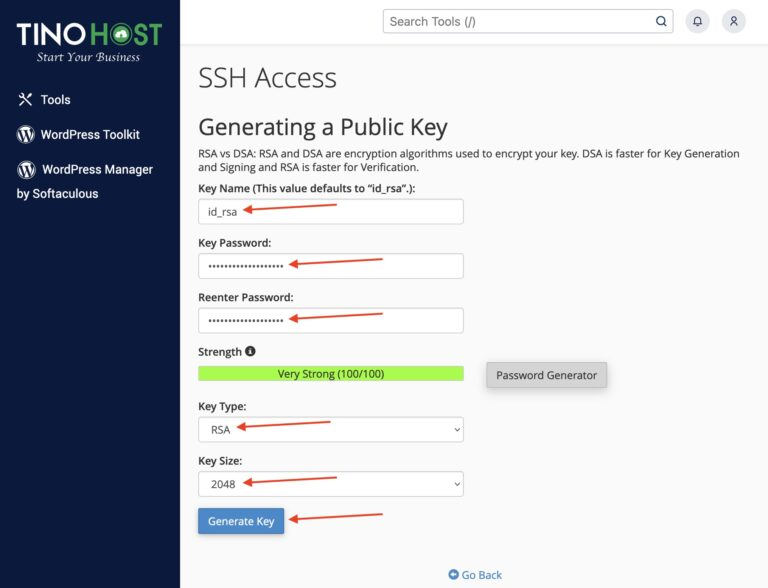
Ảnh chụp chọn RSA 2048. cPanel chỉ cho tạo RSA hoặc DSA (tài liệu cPanel: SSH Access); khoá DSA (ssh-dss) đã bị OpenSSH từ chối theo mặc định (OpenSSH legacy), nên chọn RSA và cỡ khoá lớn mà danh sách cho phép.
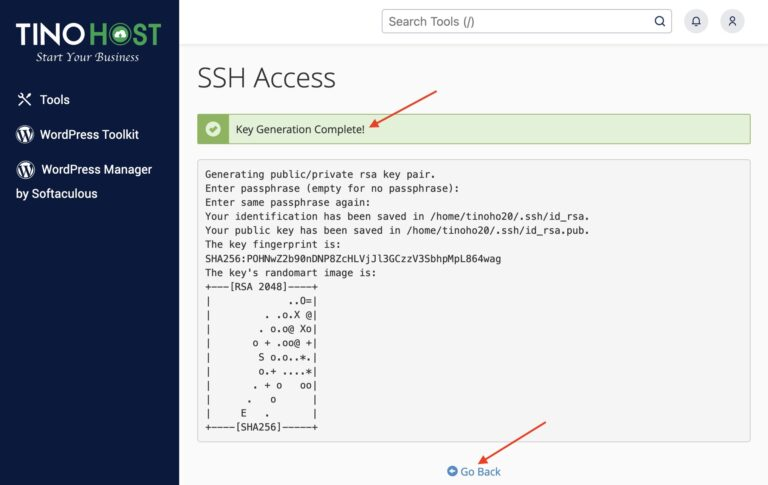
Màn hình thông báo key tạo thành công, bạn nhấn Go Back để quay lại trang quản lý key.
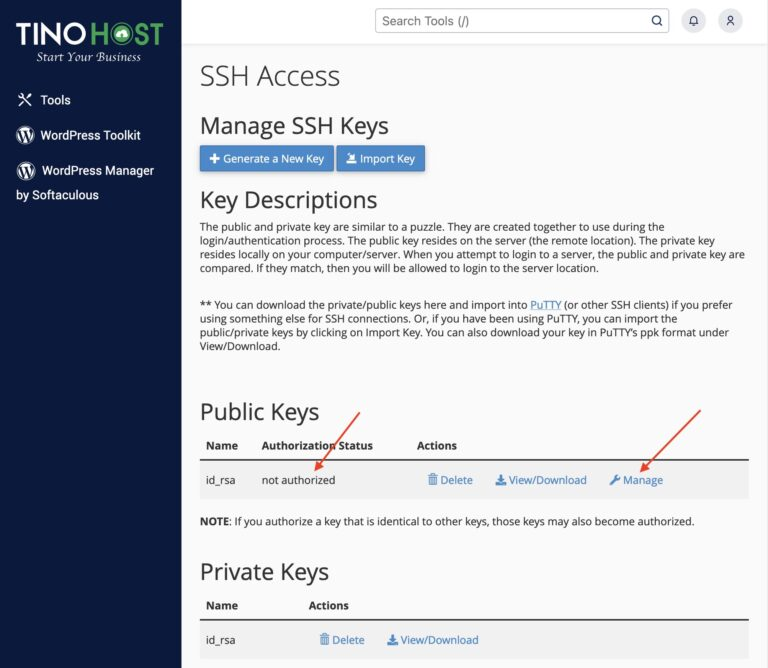
Tại trang quản lý key, bạn sẽ thấy hai bảng:
- Public Keys: khoá để trên hosting, dùng để kiểm tra bạn khi đăng nhập.
- Private Keys: khoá dùng để truy cập. Lộ khoá này (kèm passphrase) là người khác vào được hosting của bạn, vì vậy cần:
- Tải private key về và lưu ở nơi an toàn, có bản sao dự phòng.
- Xóa private key khỏi server sau khi tải, để người lỡ vào được cPanel cũng không tải được key này.
Để dùng được SSH key, bạn phải authorize public key trước. Tại bảng Public Keys → click Manage.
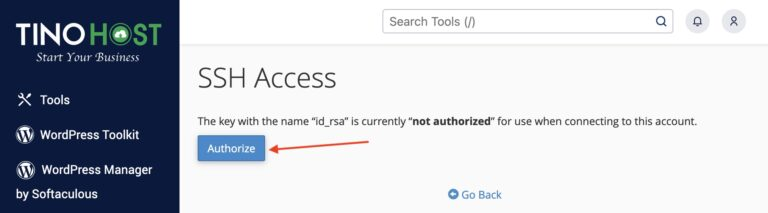
Click Authorize: nếu thiếu bước này, bạn sẽ không thể truy cập bằng SSH.
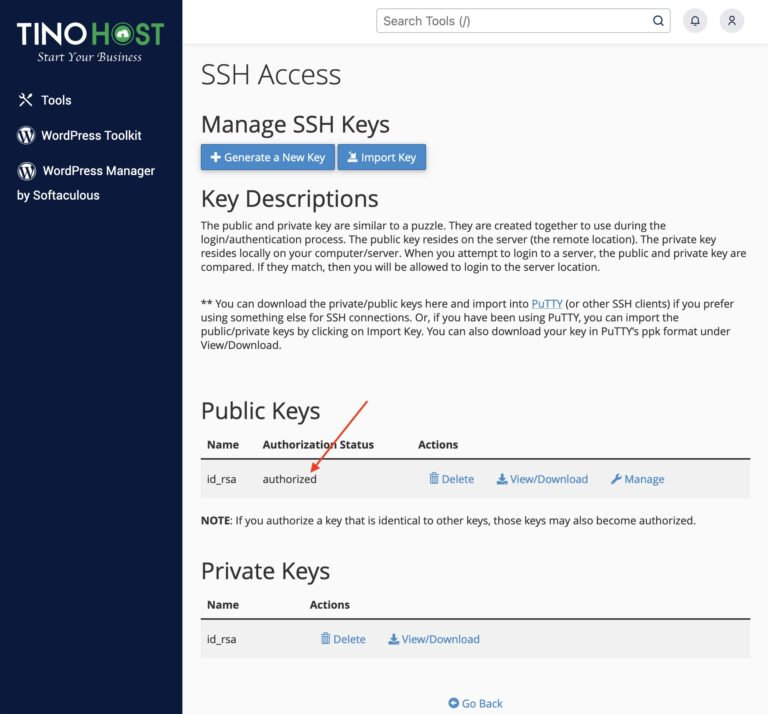
Kết quả: trạng thái key chuyển thành authorized.
PuTTY không đọc trực tiếp private key dạng OpenSSH mà cần file .ppk. Ở bảng Private Keys, chọn View/Download, kéo xuống mục Convert the “id_rsa” key to PPK format, điền passphrase đã đặt khi tạo key rồi nhấn Convert.

Sau khi convert xong, nhấn Download Key để tải file .ppk về máy. Với file đã tải, bạn có thể dùng Pageant để nạp key một lần cho cả phiên làm việc, hoặc chọn trực tiếp trong PuTTY như bước 2.

Hai ảnh trên đã che phần private key trong ảnh chụp gốc. Không bao giờ chụp màn hình hay gửi nội dung private key cho người khác.
Bước 2: SSH tới hosting bằng PuTTY sử dụng SSH key vừa tải về
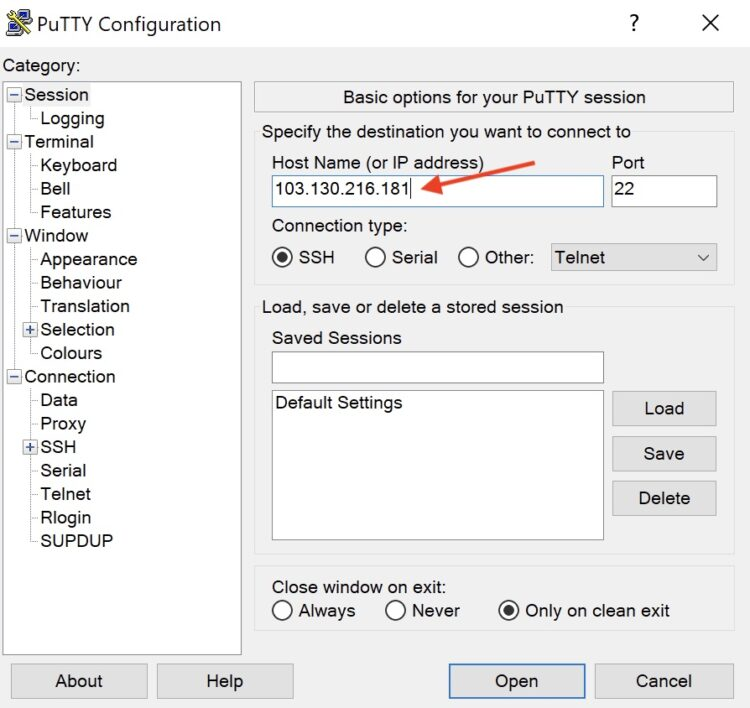
Mở PuTTY, ở mục Session điền địa chỉ IP của hosting vào Host Name (or IP address) và cổng SSH của hosting vào Port, chọn kiểu kết nối SSH.
Tiếp theo, mở Connection → SSH → Auth → Credentials, bấm Browse ở ô “Private key file for authentication” để chọn file .ppk đã tải về, rồi bấm Open.
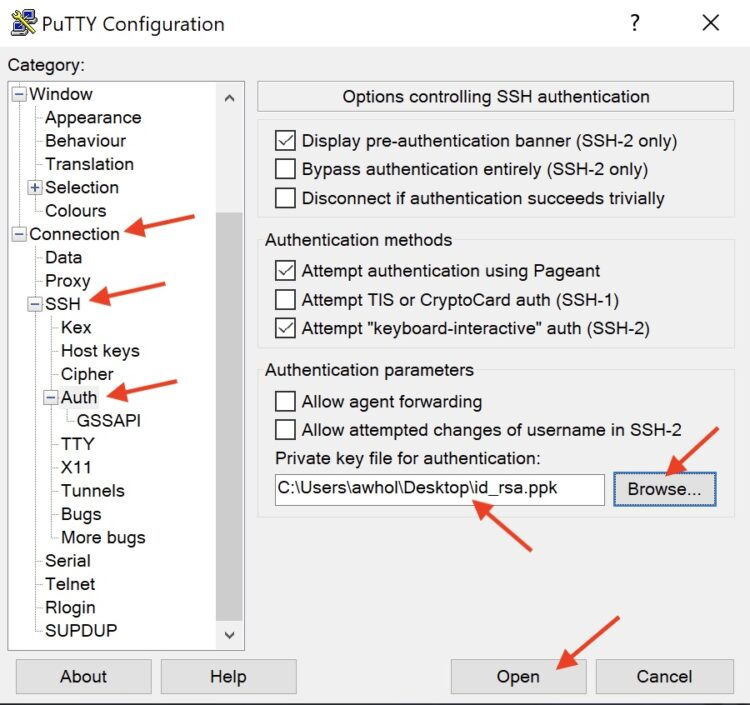
Ảnh chụp từ PuTTY bản cũ, ô chọn private key nằm ngay trong Auth. Ở các bản PuTTY mới, gồm 0.85 hiện hành, ô này nằm ở trang con Credentials bên dưới Auth (tài liệu PuTTY 0.85, mục 4.22). Muốn khỏi chọn lại mỗi lần, quay về Session, đặt tên ở Saved Sessions và bấm Save.
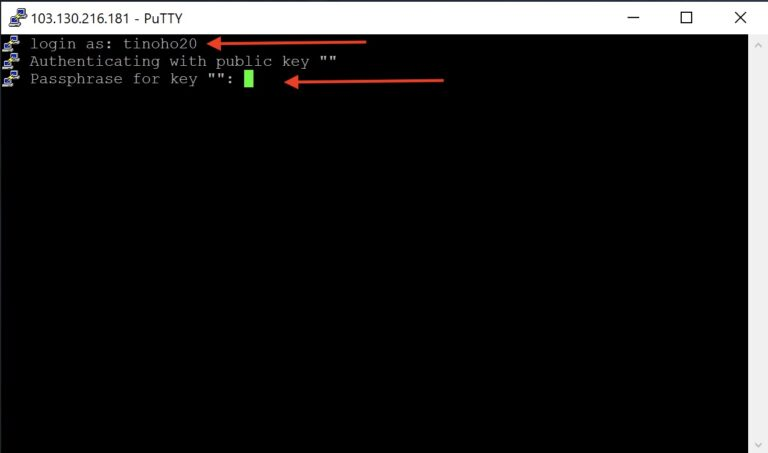
Khi kết nối tới hosting, nhập đúng username cPanel của bạn ở dòng login as, sau đó nhập passphrase của key. Lần đầu kết nối, PuTTY hỏi có tin cậy host key của máy chủ không: kiểm tra đúng IP rồi chọn Accept.
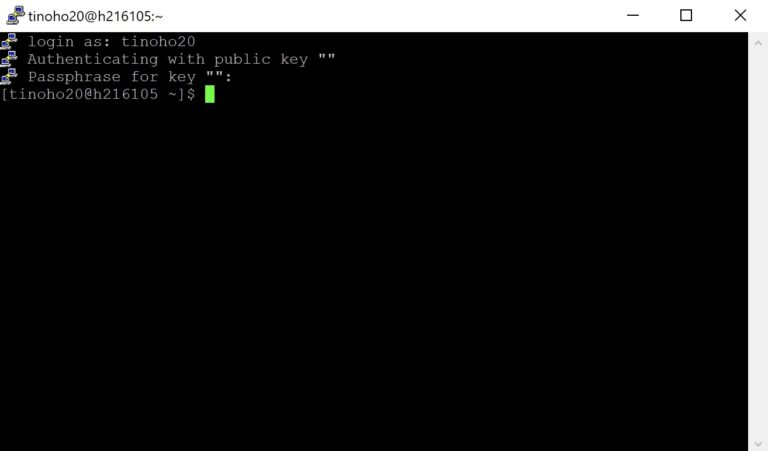
Truy cập SSH thành công, dấu nhắc lệnh hiện dạng [user@máy-chủ ~]$.
Từ đây bạn dùng các lệnh như trong bảng lệnh thường dùng trên hosting. Trên macOS, Linux hoặc Windows 10/11 có sẵn OpenSSH, dùng lệnh ssh -p <cổng> -i ~/.ssh/id_rsa user@IP với private key dạng OpenSSH thay cho PuTTY.
Mỗi khoá nằm ở đâu và xử lý khi lộ key
Một bộ SSH key gồm public key nằm trên hosting, private key dạng .ppk nằm trên máy bạn và passphrase bạn nhớ trong đầu. Kẻ xấu cần cả private key lẫn passphrase mới đăng nhập được, nên chỉ cần giữ hai thứ đó an toàn; public key lộ ra không gây hại.

Nếu nghi private key bị lộ (máy bị nhiễm mã độc, lỡ gửi file .ppk), vào SSH Access → Manage SSH Keys, bấm Deauthorize rồi xoá key cũ, tạo key mới và tải lại. Đổi luôn mật khẩu cPanel nếu nghi bị lộ cùng lúc.
Khi nào không cần dùng PuTTY?
PuTTY hợp với phiên SSH dài trên Windows, nhưng không phải lúc nào cũng cần cài và tạo key. Ba trường hợp dưới đây có cách gọn hơn:
- Chỉ gõ vài lệnh nhanh: dùng Terminal trong cPanel ngay trên trình duyệt.
- Máy Windows 10/11, macOS hoặc Linux: lệnh
sshcó sẵn dùng trực tiếp private key dạng OpenSSH, không cần chuyển sang .ppk. - Cần chép nhiều file qua SSH: dùng WinSCP hoặc SFTP trong FileZilla thay vì gõ lệnh.
Kết luận
Quy trình SSH vào shared hosting bằng PuTTY gồm hai phần: tạo và authorize SSH key trong cPanel, chuyển sang .ppk; sau đó cấu hình PuTTY với IP, cổng và file key ở Auth → Credentials. Giữ private key và passphrase cẩn thận là đủ an toàn cho việc quản trị hằng ngày.
Cần hosting ổn định cho website? Hosting của Tino dùng ổ NVMe, LiteSpeed và cPanel để bạn tự quản trị. Xem cấu hình và giá trên trang sản phẩm.
Những câu hỏi thường gặp
Vì sao không thể truy cập vào SSH bằng PuTTY?
Kiểm tra lần lượt: public key đã ở trạng thái authorized chưa; IP và cổng SSH đúng chưa; dòng login as là username cPanel; file chọn ở Auth → Credentials là bản .ppk; passphrase đúng. Lỗi “Connection timed out” thường do sai cổng hoặc mạng nơi bạn ngồi chặn cổng đó.
Có nên tắt tường lửa hoặc phần mềm diệt virus để kết nối SSH không?
Không. Hãy cho phép PuTTY kết nối ra ngoài trong tường lửa của Windows hoặc phần mềm diệt virus, và kiểm tra mạng công ty có chặn cổng SSH không. Tắt cả hai lớp bảo vệ khiến máy dễ bị nhiễm mã độc, đúng nơi đang giữ private key của bạn.
Báo lỗi “Unable to use key file” trong PuTTY là sao?
PuTTY không đọc được file key: thường do chọn nhầm file OpenSSH thay vì .ppk, hoặc dùng PuTTY quá cũ không đọc được định dạng PPK phiên bản 3. Cập nhật PuTTY lên bản hiện hành hoặc convert lại bằng PuTTYgen.
Vì sao Tino không hỗ trợ truy cập SSH bằng mật khẩu?
Đăng nhập bằng SSH key an toàn hơn mật khẩu vì không bị dò mật khẩu tự động: kẻ tấn công phải có file private key và passphrase. Vì vậy hosting tại Tino chỉ mở SSH bằng key.