Cách đơn giản để tìm file và thư mục chiếm nhiều dung lượng trên hosting cPanel là mở Files » Disk Usage: cPanel liệt kê dung lượng từng thư mục, sắp xếp được theo kích thước, bạn mở dần thư mục lớn nhất để tìm thủ phạm. Bài này hướng dẫn 3 bước kèm ảnh chụp trên cPanel, áp dụng cho mọi gói hosting dùng cPanel.
Website ít bài viết, ít hình ảnh mà hosting vẫn báo gần đầy thường do bản sao lưu cũ, file log, bộ đệm hoặc email tích tụ. Biết thư mục nào lớn giúp bạn dọn đúng chỗ thay vì xoá mò.
Tại sao cần kiểm tra tệp tin dung lượng lớn trên hosting?
Kiểm tra dung lượng giúp bạn biết còn bao nhiêu chỗ trống trước khi hosting đầy, vì khi chạm giới hạn, website không ghi thêm được file, không nhận email và có thể lỗi khi cập nhật. Biết sớm thư mục nào đang phình to, bạn dọn đúng chỗ hoặc quyết định nâng gói thay vì xử lý lúc website đã lỗi.
- Gói hosting nào cũng có giới hạn dung lượng ổ đĩa. Theo dõi định kỳ cho biết bạn đã dùng bao nhiêu và còn bao nhiêu.
- File lớn được tải xuống thường xuyên (video, file nén) làm trang tải chậm và tốn băng thông.
- Khi sao lưu hoặc khôi phục website, dung lượng càng lớn thì càng tốn thời gian và tài nguyên.
- File cũ để quên như bản sao lưu .zip, .sql trong public_html có thể bị người ngoài tải về nếu biết đường dẫn, làm lộ dữ liệu.
- Dọn file thừa trước khi nâng gói giúp tránh trả thêm chi phí không cần thiết.
Thao tác kiểm tra file dung lượng lớn trên hosting cPanel
Quy trình gồm 3 bước: xem tổng dung lượng đã dùng ở khung Statistics, mở Files » Disk Usage để biết thư mục nào lớn, rồi vào File Manager kiểm tra từng file trong thư mục đó. Cả ba bước đều làm trên giao diện cPanel, không cần lệnh.
Ảnh chụp trên cPanel giao diện Jupiter. Ngày 25/10/2026 cPanel & WHM bản hiện hành là 138; mục Disk Usage vẫn nằm trong nhóm Files với cùng cách dùng (theo docs.cpanel.net).
Bước 1: Kiểm tra tổng dung lượng hosting
Đăng nhập cPanel của gói hosting. Nếu chưa biết lấy thông tin đăng nhập, xem bài truy cập và lấy thông tin hosting tại Tino.
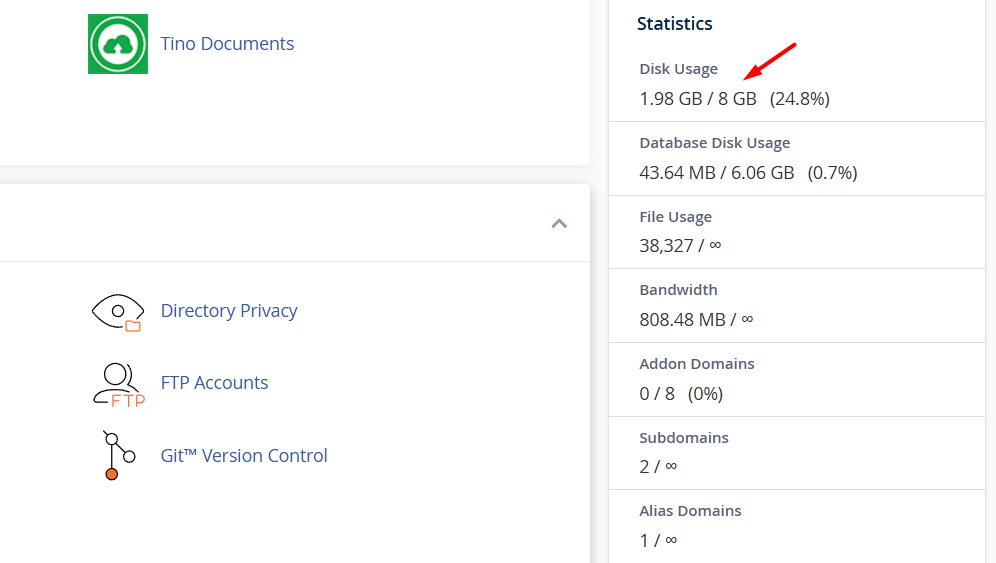
Sau đó, nhìn cột bên phải, tìm mục Disk Usage trong khung Statistics. Đây là dung lượng đã dùng trên tổng dung lượng của gói hosting.
Bước 2: Kiểm tra các thư mục chiếm nhiều dung lượng nhất
Để xem thư mục nào chiếm nhiều dung lượng nhất, tìm mục Disk Usage trong nhóm Files (tài liệu Disk Usage của cPanel).
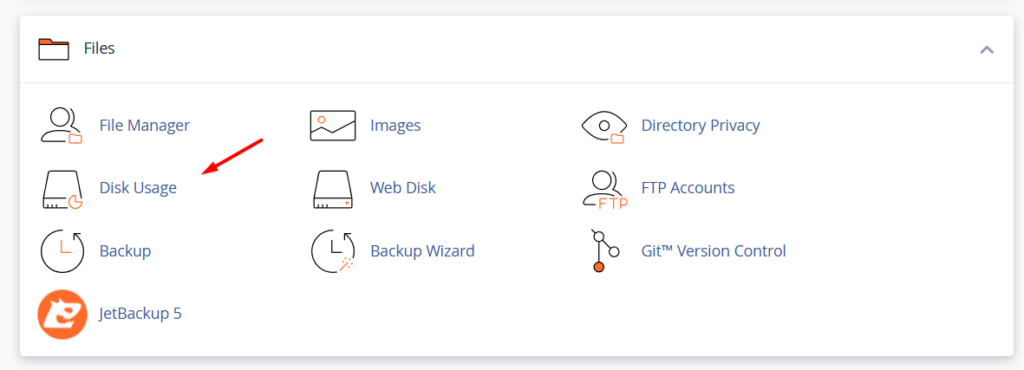
Vào Disk Usage rồi kéo xuống dưới:
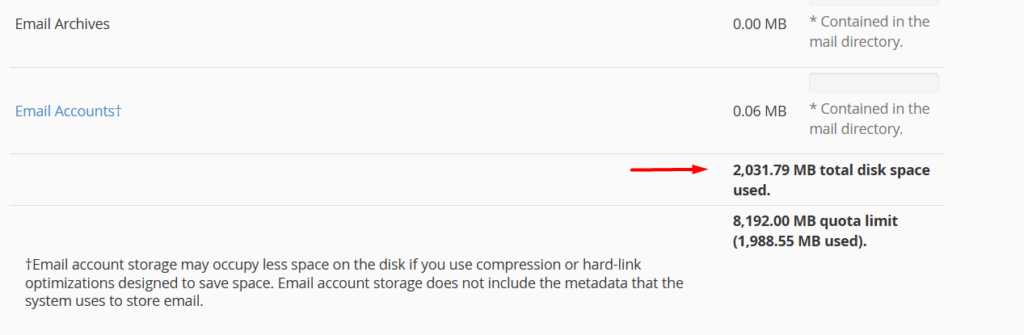
Trong hình trên, tổng dung lượng gói hosting đang dùng là 2.031,79 MB.
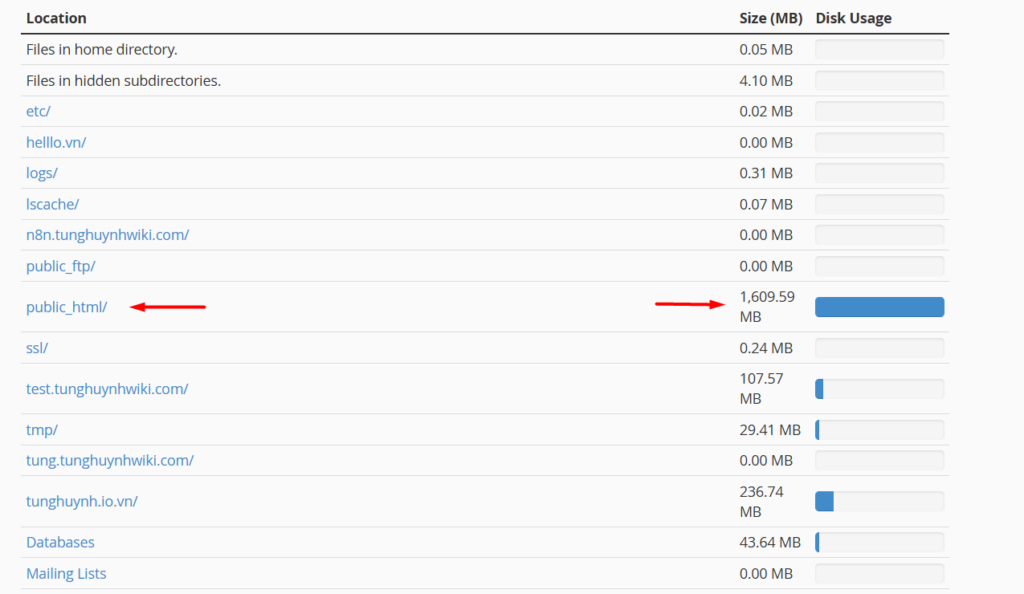
Kéo lên danh sách để xem thư mục dùng nhiều ổ đĩa nhất. Với gói hosting trong ví dụ, thư mục public_html chiếm 1.609,59 MB.
Hoặc kéo xuống phần Sort directories by, chọn Disk Usage để sắp xếp theo kích thước và xem chi tiết hơn.
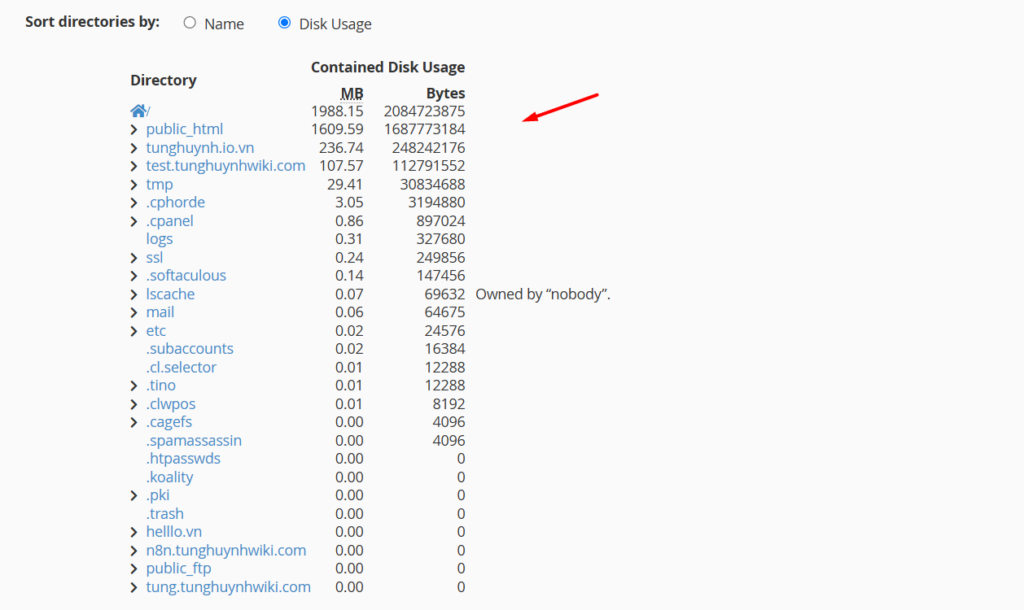
Nhấp vào biểu tượng mũi tên để mở các thư mục con. Như hình dưới, wp-content là thư mục chiếm nhiều dung lượng nhất trong public_html.
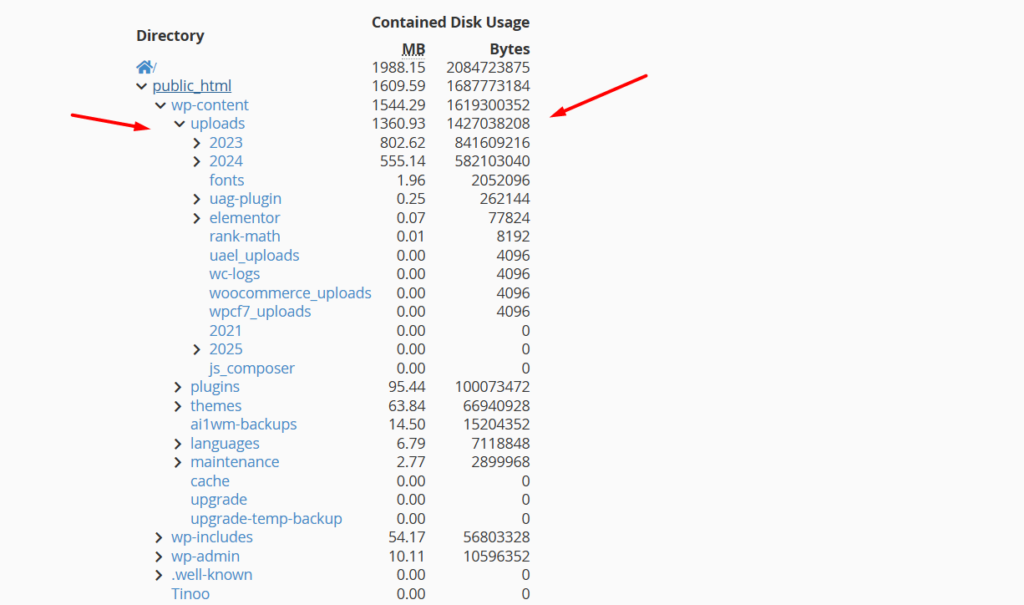
Trong đó, thư mục uploads lớn nhất trong wp-content, tức là hình ảnh, video bạn tải lên đang dùng phần lớn dung lượng hosting.
Bước 3: Kiểm tra chi tiết bên trong các thư mục sử dụng nhiều dung lượng
Khi đã biết thư mục nào lớn, nhấp vào tên thư mục đó trên giao diện. Ví dụ, chọn thư mục wp-content; cPanel mở File Manager ở tab mới như hình dưới.

Mở từng thư mục trong wp-content để kiểm tra chi tiết và xoá những gì không còn dùng, ví dụ bản sao lưu cũ trong ai1wm-backups, plugin và theme đã tắt.
Ngoài ra, quay lại thư mục public_html để kiểm tra file error_log. Đây là file PHP ghi lại cảnh báo và lỗi của website khi chạy, nên có thể phình to nếu website lỗi liên tục.
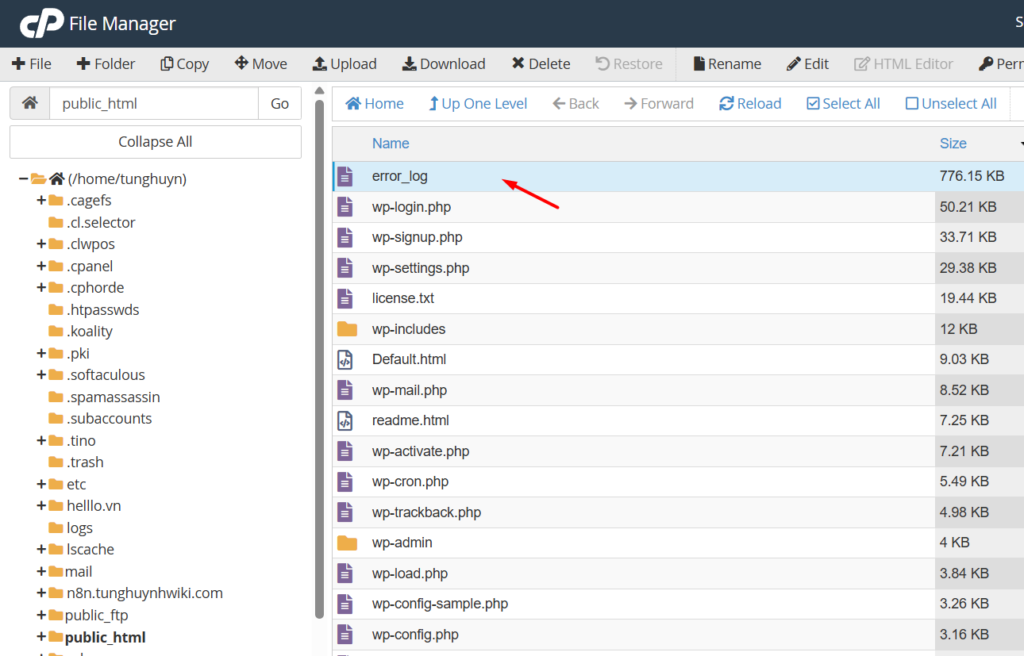
Lưu ý về error_log: mở file xem lỗi nào lặp lại nhiều nhất và sửa nguyên nhân (plugin lỗi, phiên bản PHP không tương thích) trước khi xoá. Không nên đổi quyền file thành 0000 để chặn ghi log: lỗi vẫn xảy ra nhưng bạn mất dấu vết để xử lý. Theo tài liệu cPanel, tên miền thêm mới mặc định ghi log PHP vào ~/logs/php.error.log, nên hãy kiểm tra cả thư mục logs.
Mẹo: tìm thư mục lớn bằng Terminal
Nếu cPanel có mục Terminal (Advanced » Terminal) hoặc bạn SSH vào hosting, lệnh sau liệt kê thư mục và file trong thư mục hiện tại theo dung lượng tăng dần:
du -sh * .[!.]* 2>/dev/null | sort -hChạy lệnh trong thư mục home, rồi cd vào thư mục lớn nhất và chạy lại để đi sâu dần.
Những gì không nên xoá khi dọn hosting
Chỉ xoá file bạn biết rõ nguồn gốc; file hệ thống của website và tài khoản thì để nguyên, vì xoá nhầm có thể làm website hoặc email ngừng chạy. Cụ thể:
- Không xoá
wp-config.php,.htaccess, thư mụcwp-admin,wp-includescủa WordPress. - Không xoá tay trong thư mục
mail/bằng File Manager; dọn thư trong webmail hoặc Email Accounts để hộp thư và số liệu dung lượng email được cập nhật đúng. - Không xoá bản sao lưu duy nhất khi chưa tải về máy và mở thử được file.
- Không xoá các thư mục ẩn như
.cpanel,.softaculous,.cagefsở thư mục home.

Ngoài dung lượng, hosting còn giới hạn số file (inode). Nếu Disk Usage còn trống mà vẫn không tạo được file, xem bài kiểm tra inodes trên hosting cPanel. Trước khi xoá nhiều dữ liệu, hãy chắc rằng bạn có bản sao lưu; cách khôi phục xem bài restore dữ liệu hosting bằng JetBackup 5.
Trên đây là 3 bước kiểm tra file dung lượng lớn trên hosting cPanel. Nếu cần hỗ trợ, liên hệ Tino qua hotline 1800 6734.
Cần hosting ổn định cho website? Hosting của Tino dùng ổ NVMe, LiteSpeed và cPanel để bạn tự quản trị. Xem cấu hình và giá trên trang sản phẩm.
Những câu hỏi thường gặp
Phải làm gì nếu hosting dùng gần hết dung lượng?
Xoá bản sao lưu cũ để trên hosting (sau khi tải về máy), dọn log, bộ đệm và email cũ, nén lại hình ảnh lớn. Nếu dữ liệu thật sự cần giữ vẫn vượt gói, hãy nâng lên gói có dung lượng lớn hơn.
Làm thế nào để giảm dung lượng hình ảnh hoặc video?
Nén ảnh sang định dạng WebP hoặc AVIF bằng plugin hay công cụ trước khi tải lên, giới hạn kích thước ảnh tối đa, và đưa video lên YouTube hoặc dịch vụ lưu trữ video rồi nhúng vào website thay vì tải file video lên hosting.
Có cách nào nhận cảnh báo khi dung lượng gần đầy không?
Có. Trong cPanel, mục Contact Information cho phép bật email thông báo khi tài khoản sắp chạm hạn mức dung lượng. Nhà cung cấp hosting cũng có thể gửi cảnh báo riêng.
Dung lượng hosting bao nhiêu là đủ?
Tuỳ website. Lấy con số Disk Usage hiện tại, cộng phần tăng thêm mỗi tháng (ảnh tải lên, email) trong 6–12 tháng tới, rồi chừa chỗ cho bản sao lưu tạm. Website giới thiệu ít ảnh thường cần ít; cửa hàng nhiều ảnh sản phẩm hoặc dùng email trên cùng hosting cần nhiều hơn.
File Manager báo xoá rồi sao dung lượng chưa giảm?
File xoá trong File Manager có thể vào thư mục .trash. Mở File Manager, chọn View Trash rồi Empty Trash để xoá hẳn; dung lượng trong Statistics có thể cập nhật sau vài phút.