


close

Cài đặt Teamviewer trên Ubuntu

Tác giả: Nguyen Văn Phong Ngày cập nhật: 04/05/2020 Chuyên mục:
Disclosure
Website Tino blog được cung cấp bởi Tino Group. Truy cập và sử dụng website đồng nghĩa với việc bạn đồng ý với các điều khoản và điều kiện trong chính sách bảo mật - điều khoản sử dụng nội dung. Wiki.tino.org có thể thay đổi điều khoản sử dụng bất cứ lúc nào. Việc bạn tiếp tục sử dụng Tino blog sau khi thay đổi có nghĩa là bạn chấp nhận những thay đổi đó.
Why Trust Us
Các bài viết với hàm lượng tri thức cao tại Tino blog được tạo ra bởi các chuyên viên Marketing vững chuyên môn và được kiểm duyệt nghiêm túc theo chính sách biên tập bởi đội ngũ biên tập viên dày dặn kinh nghiệm. Mọi nỗ lực của chúng tôi đều hướng đến mong muốn mang đến cho cộng đồng nguồn thông tin chất lượng, chính xác, khách quan, đồng thời tuân thủ các tiêu chuẩn cao nhất trong báo cáo và xuất bản.

Hôm nay TinoHost sẽ hướng dẫn cho các bạn cách để cài đặt Teamviewer trên Ubuntu. Trước tiên bạn chạy lệnh sau để cập nhật các gói và hệ điều hành của bạn

sudo apt update -y  && sudo apt upgrade -y

Khi cập nhật xong các gói và hệ thống của mình, bạn tải bản cài đặt Teamviewer bằng lệnh sau :

sudo wget https://download.teamviewer.com/download/linux/teamviewer_amd64.deb

Sau khi tải về hoàn tất, bạn có thể liệt kê file đã tải bằng lệnh :

$ ls | grep teamviewer

teamviewer_amd64.deb

Tiếp theo để cài đặt bạn chạy lệnh sau :

$ sudo apt install ./teamviewer_amd64.deb
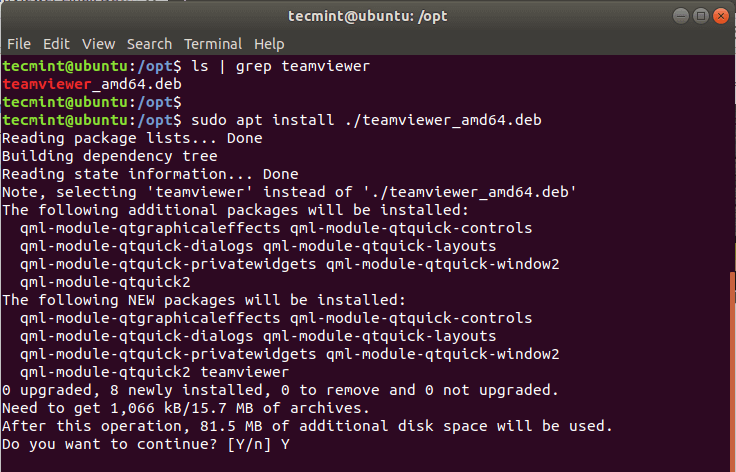
Install TeamViewer on Ubuntu

Bạn nhấn Y để đồng ý cài đặt .

Sau khi cài đặt hoàn tất, bạn có thể khởi chạy Teamviewer từ terminal bằng lệnh :

$ teamviewer
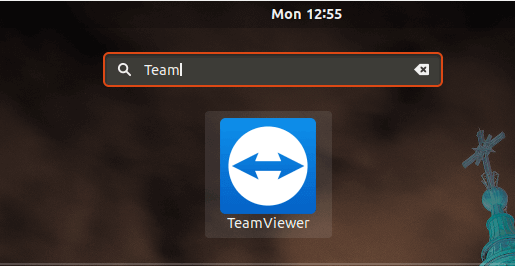
Launch TeamViewer from Application Manager

Khởi chạy chương trình trong hộp tìm kiếm.

Với lần đầu tiên chạy, bạn click Accept để đồng ý với điều khoản và sử dụng.
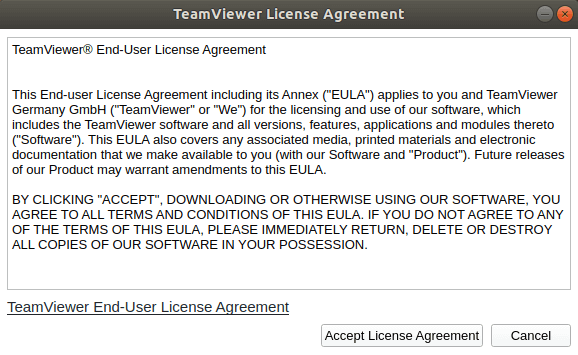
TeamViewer License Agreement

Cuối cùng sau khi hoàn tất, bạn sẽ nhận được giao diện Teamviewer như dưới, bạn có thể sẵn sàng sử dụng.
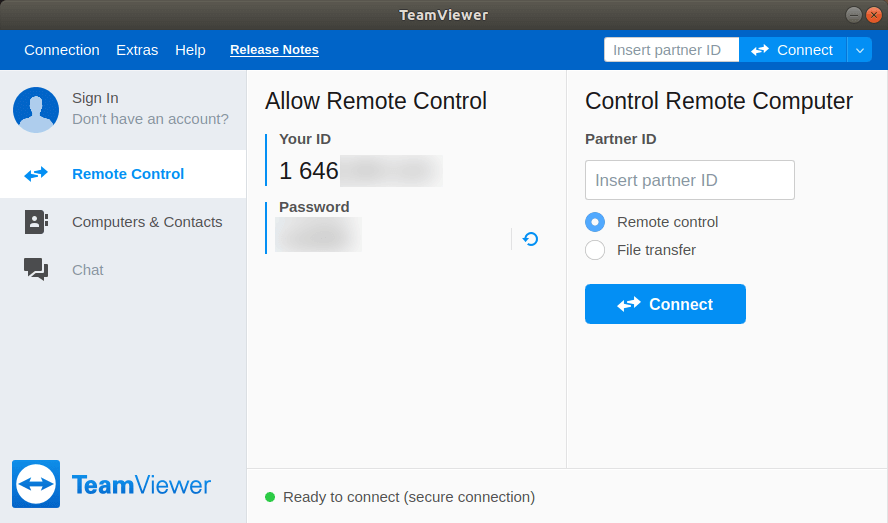
 

Running TeamViewer on Ubuntu

Chúc các bạn thành công.

Bài viết liên quan
