




Page Access Token là chuỗi khoá cho phép ứng dụng như n8n thay mặt một Trang Facebook đăng bài, đọc bình luận và trả lời tin nhắn qua Graph API. Cách lấy: tạo app trên Meta for Developers, lấy User Token có quyền pages_*, đổi sang token dài hạn rồi gọi /me/accounts để nhận Page Token. Page Token lấy từ User Token dài hạn không có ngày hết hạn cố định. Các bước dưới đây dùng giao diện Meta for Developers tiếng Việt và n8n bản 2.x.
Access Token Facebook Graph API là gì?
Access Token Facebook Graph API là chuỗi mã xác định một người dùng, một ứng dụng hoặc một Trang, kèm thông tin về quyền và thời hạn. Hầu hết lệnh gọi Graph API phải gửi kèm token để Meta kiểm tra ai đang gọi và được phép làm gì. Token chỉ mở quyền trên tài sản bạn quản lý, ví dụ Trang bạn có vai trò; không có cách hợp lệ nào dùng token để đọc tin nhắn của người khác.
Các loại Access Token và thời hạn
| Loại token | Dùng để | Thời hạn |
|---|---|---|
| User Access Token | Thay mặt một người dùng; là bước trung gian để lấy Page Token | Ngắn hạn khoảng 1–2 giờ; dài hạn khoảng 60 ngày |
| Page Access Token | Đăng bài, đọc bình luận, gửi tin Messenger thay mặt Trang | Lấy từ User Token dài hạn: không có ngày hết hạn cố định |
| System User Access Token | Tác vụ tự động trên Trang, tài khoản quảng cáo thuộc Business portfolio | Chọn khi tạo; có loại không hết hạn theo thời gian |
| App Access Token | Đọc, sửa cài đặt app; gọi từ máy chủ bằng App Secret | Không dùng để thao tác trên Trang |
| Client Token | Nhận diện app trong ứng dụng di động, desktop | Không bí mật, không dùng cho n8n |
Meta lưu ý thời hạn có thể thay đổi hoặc token bị vô hiệu sớm vì sự kiện bảo mật (Access Tokens for Meta Technologies). Với n8n, bạn cần Page Access Token cho mọi thao tác trên Fanpage; User Token dán thẳng vào n8n sẽ bị báo thiếu quyền ở các endpoint như /{page-id}/feed.

Cần chuẩn bị gì trước khi lấy Page Access Token?
Bạn cần một tài khoản Facebook có vai trò quản trị trên Trang, một app trên Meta for Developers và n8n đang chạy. Nếu chỉ kết nối Trang của chính bạn, app có thể giữ ở chế độ Development, chưa cần App Review.
- Tài khoản nhà phát triển: đăng nhập Meta for Developers bằng tài khoản Facebook có vai trò trên Trang.
- Trang Facebook: tài khoản trên phải có quyền thực hiện việc cần làm (tạo nội dung, nhắn tin, kiểm duyệt).
- URL chính sách quyền riêng tư: bắt buộc trước khi chuyển app sang Live. Nên dùng trang chính sách trên website của bạn.
- n8n: n8n Cloud hoặc tự host; cách cài ở cài đặt n8n trên VPS.
Bước 1: Tạo ứng dụng trên Meta for Developers
Ứng dụng Meta là cầu nối giữa n8n và Graph API: token sinh ra gắn với app này. Tạo app loại Business với trường hợp sử dụng “Khác” để tự chọn quyền về sau, đúng như tài liệu credential của n8n hướng dẫn.
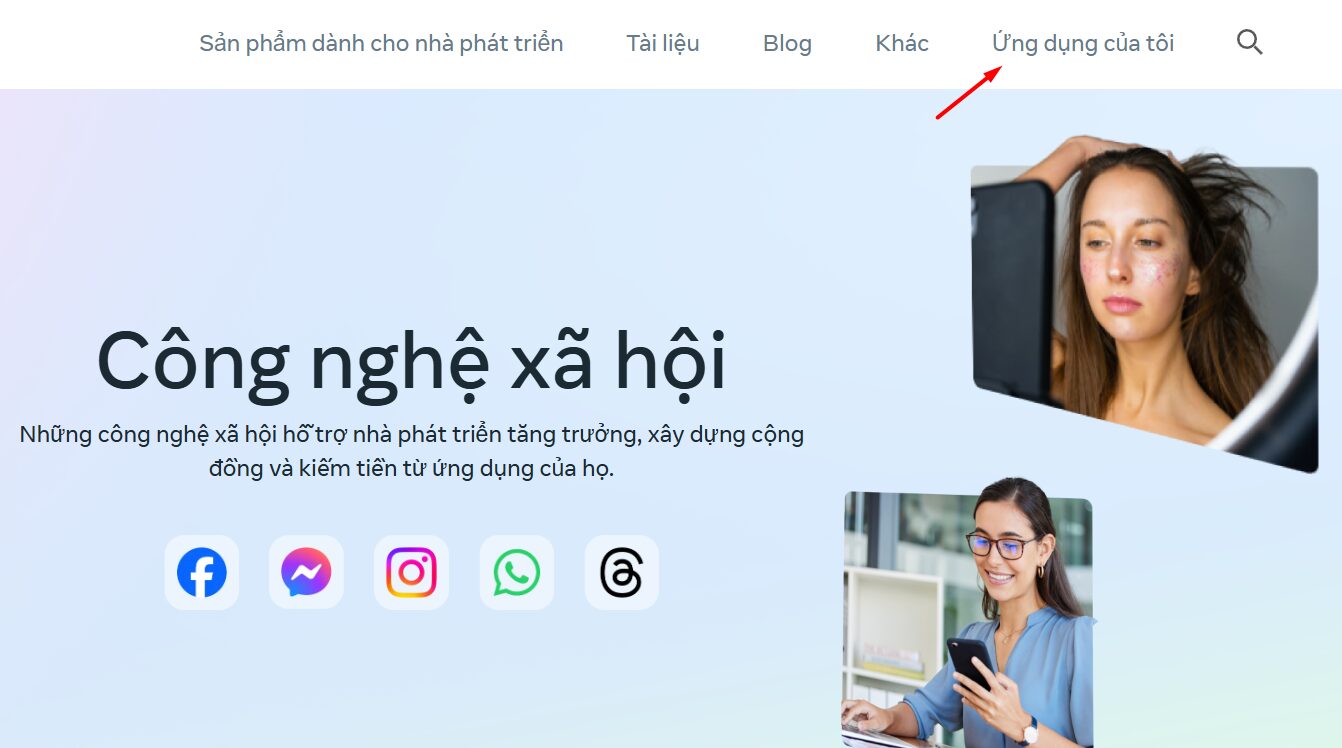
- Vào Meta for Developers, chọn Ứng dụng của tôi, bấm Tạo ứng dụng.
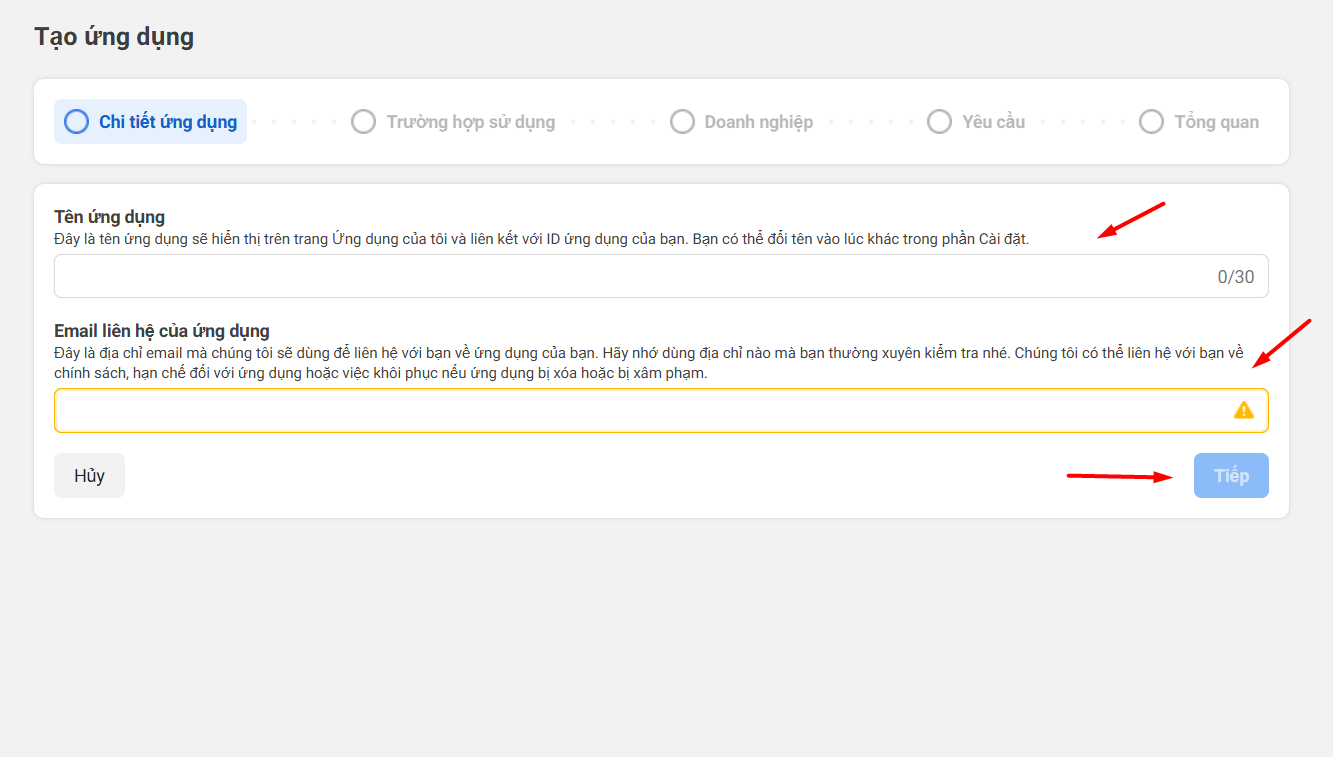
- Nhập tên ứng dụng và email liên hệ (email bạn thường kiểm tra), bấm Tiếp.
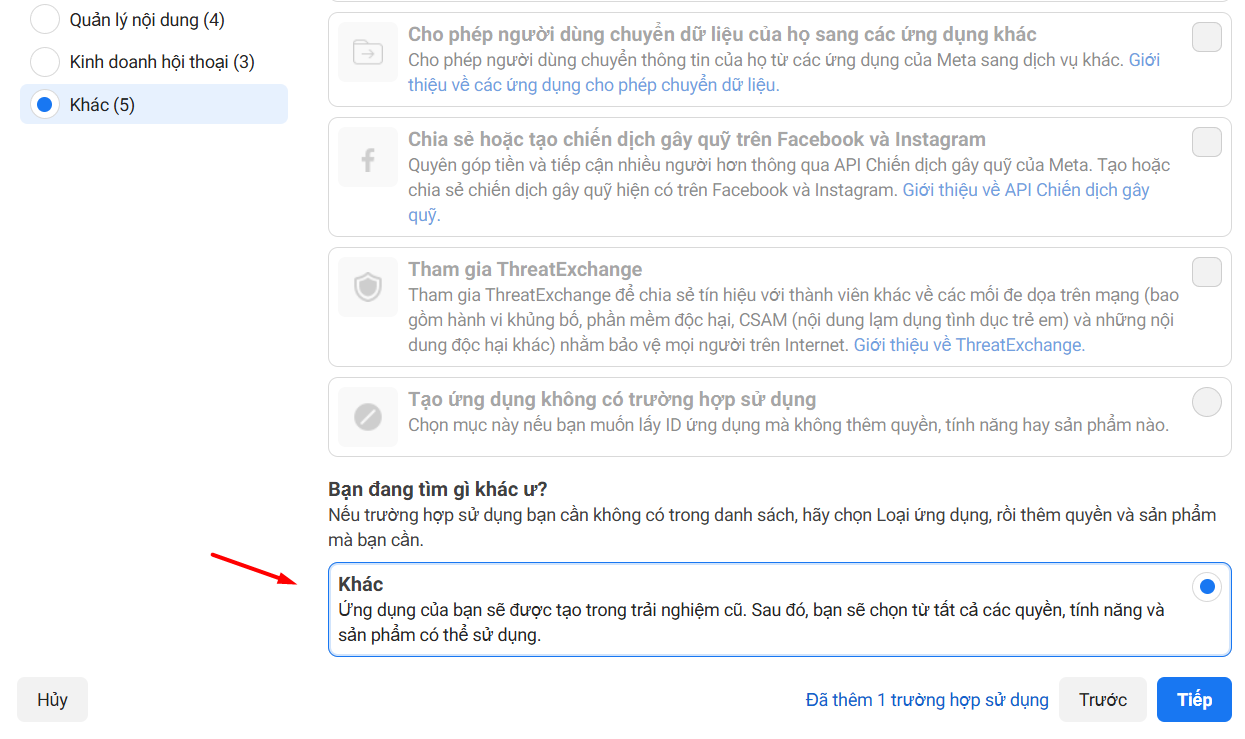
- Ở bước Thêm trường hợp sử dụng, cuộn xuống chọn Khác, bấm Tiếp.
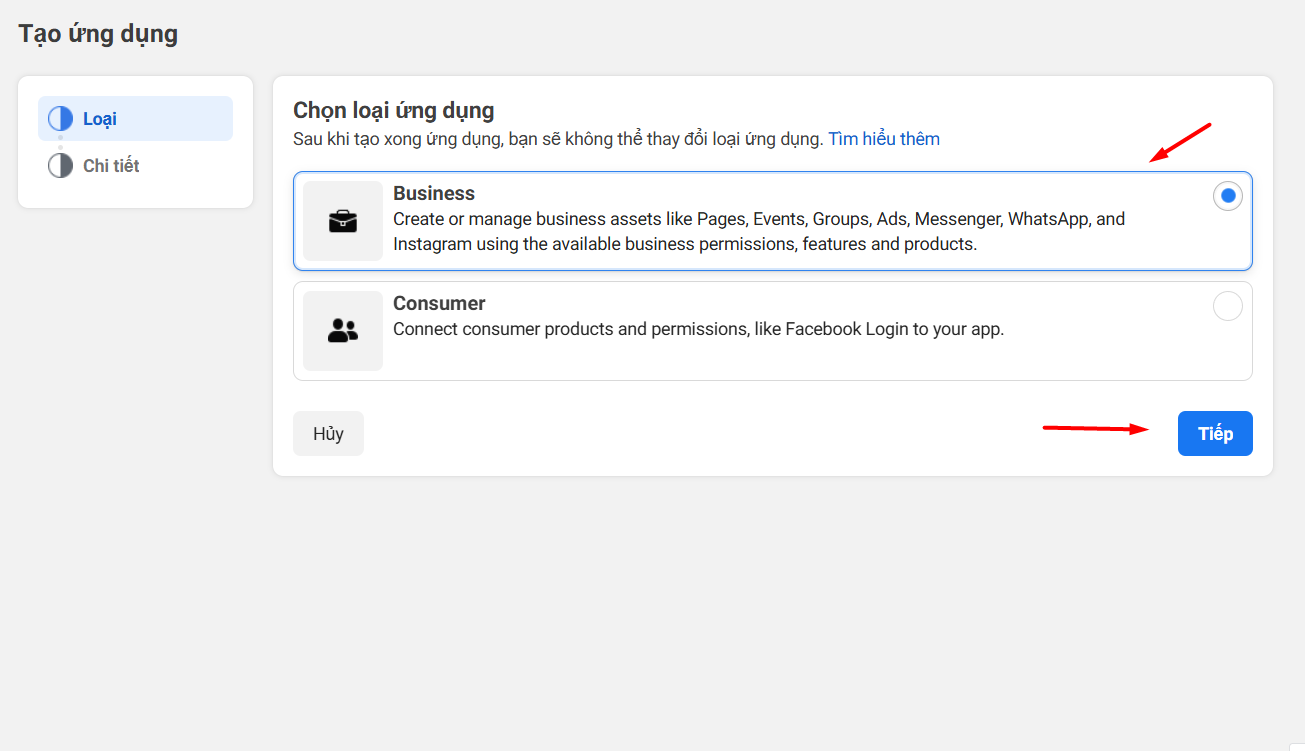
- Chọn loại Business (Doanh nghiệp), bấm Tiếp, xem lại rồi bấm Tạo ứng dụng. Meta có thể yêu cầu nhập lại mật khẩu Facebook.



Bước 2: Cấu hình app và chọn chế độ Development hay Live
Sau khi tạo app, thêm sản phẩm Đăng nhập bằng Facebook cho doanh nghiệp và điền URL chính sách quyền riêng tư. Chế độ của app quyết định ai lấy được token: Development chỉ cho người có vai trò trên app (Quản trị viên, Nhà phát triển, Người thử nghiệm).
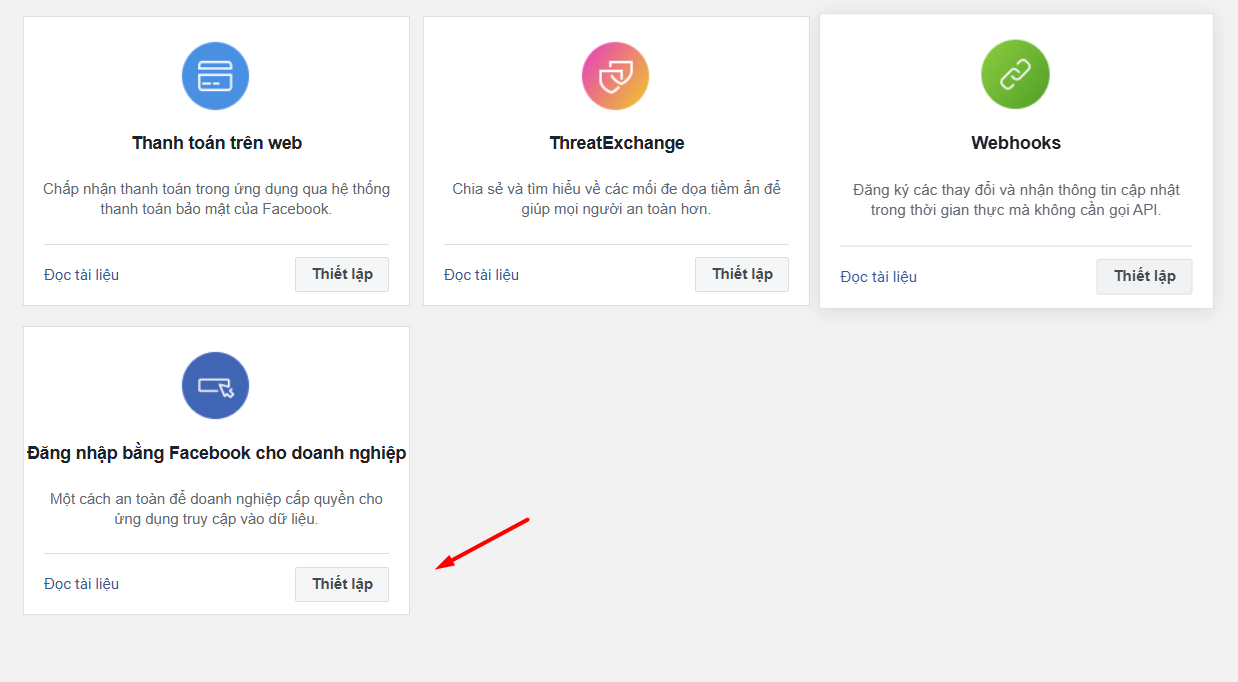
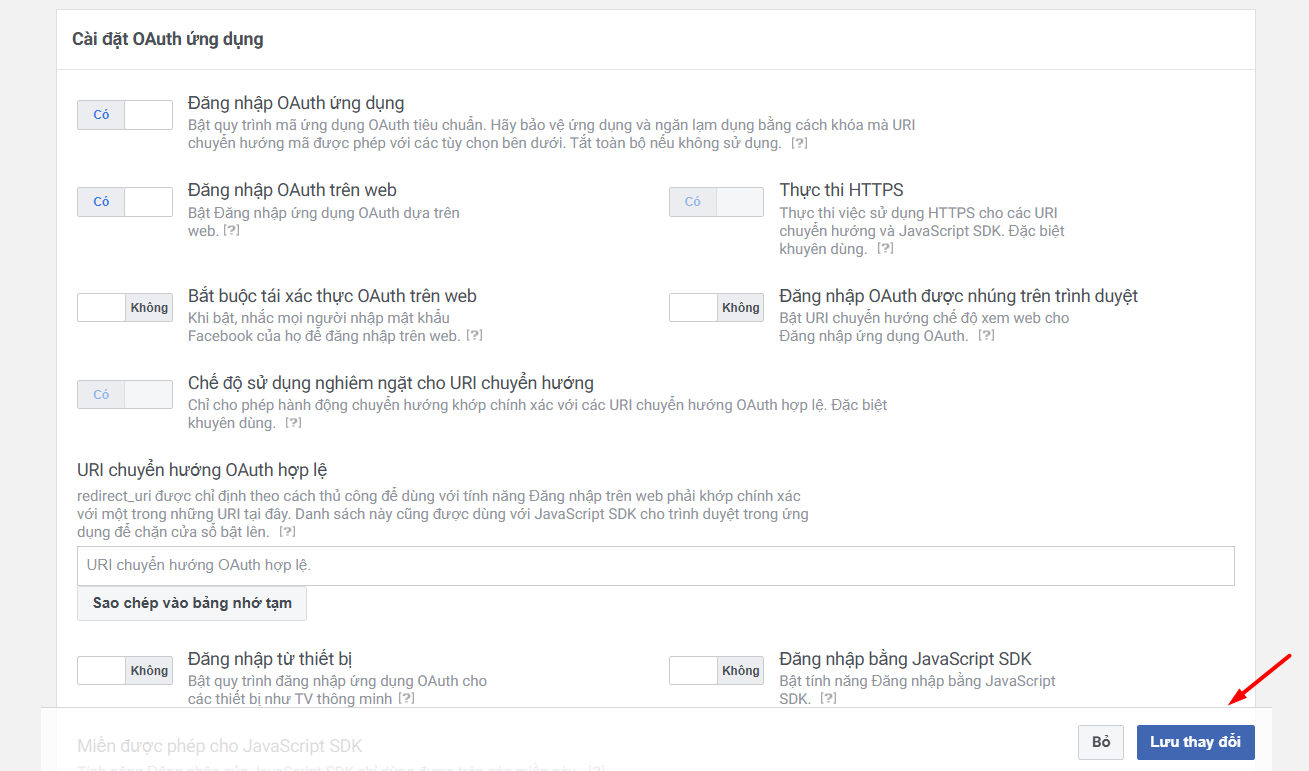
- Ở trang tổng quan app, mục Sản phẩm, bấm Thiết lập cạnh “Đăng nhập bằng Facebook cho doanh nghiệp”, rồi Lưu thay đổi.
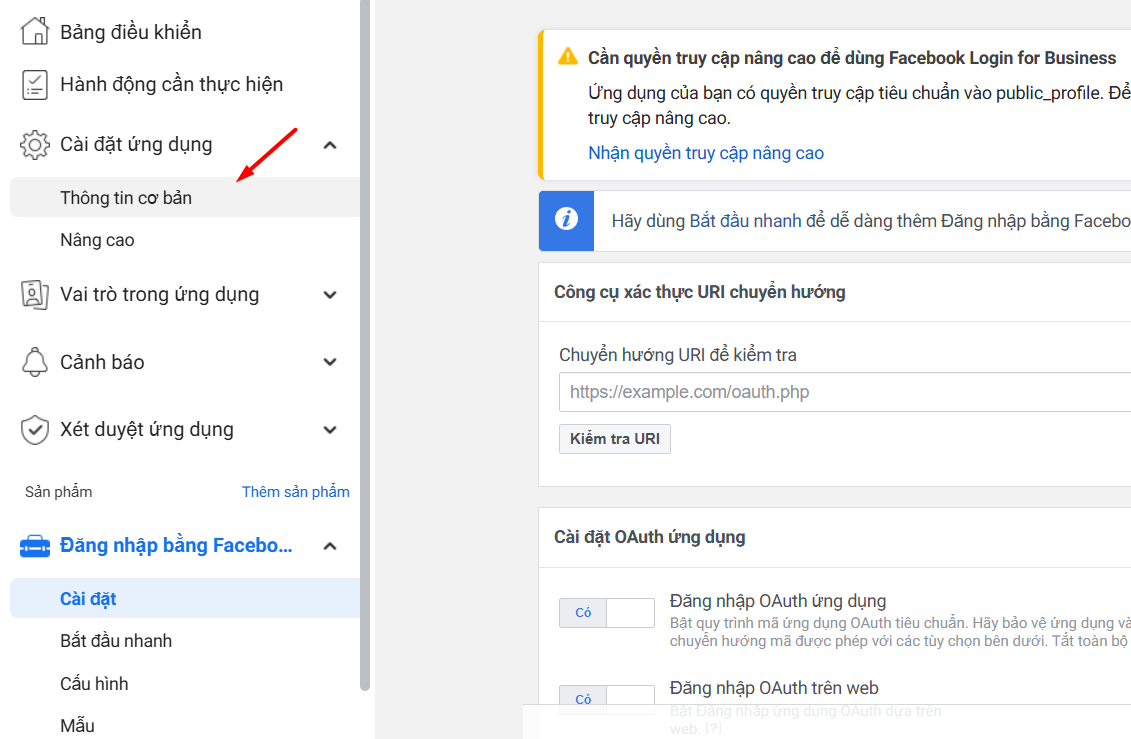
- Vào Cài đặt ứng dụng → Thông tin cơ bản, điền URL chính sách quyền riêng tư, bấm Lưu thay đổi.
- Chọn chế độ: Trang của chính bạn thì giữ Phát triển. Người ngoài vai trò app cần cấp quyền (ví dụ khách của bạn kết nối Trang của họ) thì chuyển Chính thức (Live) và xin Advanced Access cho quyền nâng cao qua App Review.


Bước 3: Lấy User Token ngắn hạn trong Graph API Explorer
Graph API Explorer là công cụ của Meta để thử lệnh gọi API và sinh token có đúng các quyền bạn chọn. Mở Graph API Explorer từ menu Công cụ → Trình khám phá API Đồ thị.
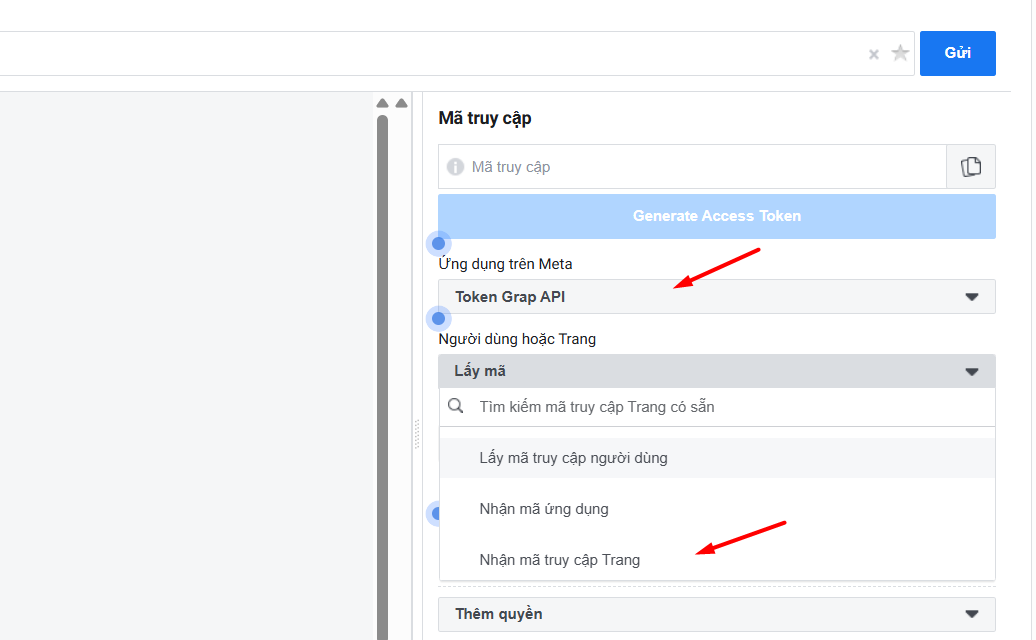
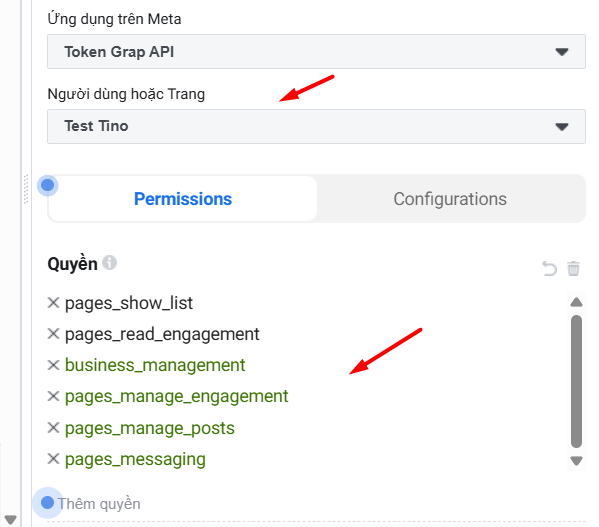
- Ở cột phải, mục Ứng dụng trên Meta, chọn app vừa tạo.
- Mục Người dùng hoặc Trang, chọn Lấy mã truy cập người dùng.
- Mục Thêm quyền, chọn quyền theo bảng bên dưới, rồi bấm Generate Access Token.
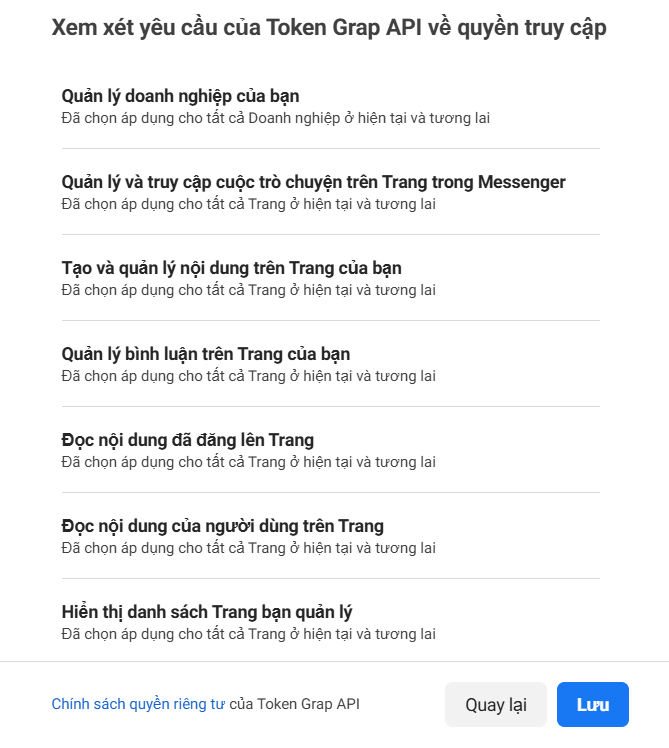
- Đăng nhập, chọn Chọn áp dụng cho riêng Trang hiện tại, tích đúng Trang cần dùng, bấm Tiếp tục và Lưu.
- Token ngắn hạn hiện trong ô Mã truy cập; bấm biểu tượng sao chép.
| Việc cần làm trong n8n | Quyền cần chọn |
|---|---|
| Liệt kê Trang và lấy Page Token | pages_show_list (Trang thuộc Business portfolio có thể cần thêm business_management) |
| Đăng, sửa, xoá bài trên Trang | pages_manage_posts, kèm pages_read_engagement |
| Đọc và trả lời bình luận | pages_read_user_content, pages_manage_engagement |
| Nhận và gửi tin Messenger | pages_messaging; đăng ký webhook cho Trang cần pages_manage_metadata |
Chỉ chọn quyền bạn thật sự dùng. Chi tiết từng quyền và điều kiện App Review ở Permissions Reference.




Bước 4: Đổi sang User Token dài hạn
User Token ngắn hạn chỉ sống khoảng 1–2 giờ, nên cần đổi sang token dài hạn khoảng 60 ngày trước khi lấy Page Token. Cách nhanh nhất là dùng Access Token Debugger; cách thứ hai là gọi API từ máy chủ.
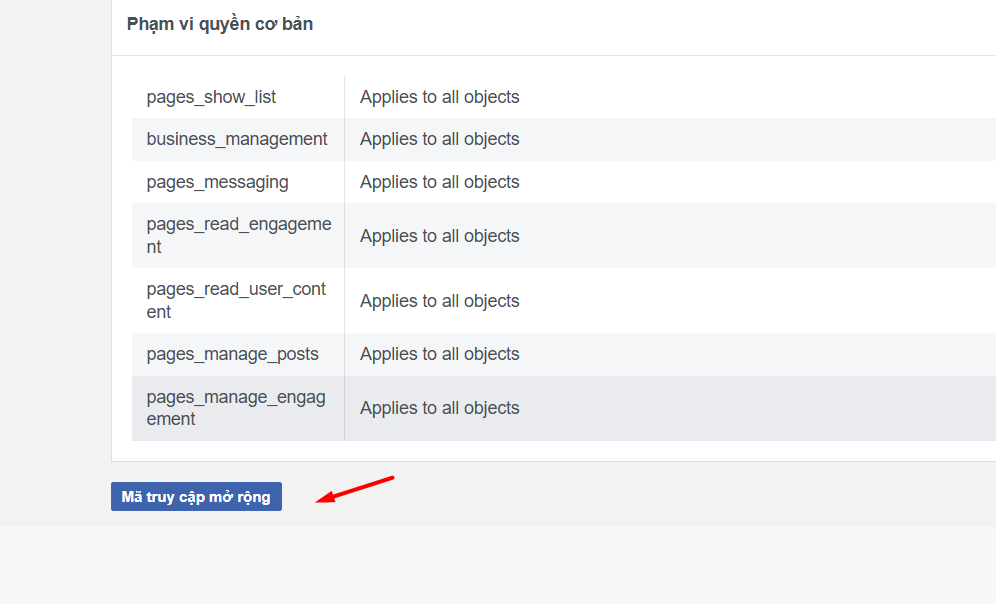
- Mở Công cụ → Trình gỡ lỗi mã truy cập (Access Token Debugger), dán User Token, bấm Gỡ lỗi.
- Kiểm tra dòng Hết hạn (khoảng một giờ) và Phạm vi đúng các quyền đã chọn.
- Cuộn xuống, bấm Mã truy cập mở rộng. Meta trả về token dài hạn mới kèm ngày hết hạn, khoảng 60 ngày sau.



Cách bằng API (Meta, Long-lived access tokens) cần App Secret, nên chỉ chạy từ máy chủ, không chạy trên trình duyệt:
curl -s "https://graph.facebook.com/v26.0/oauth/access_token?grant_type=fb_exchange_token&client_id={app-id}&client_secret={app-secret}&fb_exchange_token={user-token-ngan-han}"
# Kết quả: {"access_token":"{user-token-dai-han}","token_type":"bearer","expires_in":5183944}
Token dài hạn là chuỗi mới; nếu bạn lưu token ở đâu đó, thay chuỗi cũ. Không đổi được token đã hết hạn: phải lấy lại token ngắn hạn từ đầu.
Bước 5: Lấy Page Token dài hạn bằng /me/accounts
Page Token dài hạn lấy bằng cách gọi /me/accounts với User Token dài hạn: Meta trả về danh sách Trang bạn có vai trò, mỗi Trang kèm access_token riêng. Theo Meta, Page Token dài hạn “do not have an expiration date and only expire or are invalidated under certain conditions” (Long-lived access tokens, đọc 22/10/2026).
- Quay lại Graph API Explorer, dán User Token dài hạn vào ô Mã truy cập.
- Ô truy vấn nhập
me/accounts, phương thức GET, bấm Gửi. - Trong JSON trả về, mỗi phần tử của
datacóaccess_token(Page Token),namevàid(Page ID). Copy đúng token của Trang cần dùng.

Ảnh chụp 07/2025 còn hiện phiên bản v23.0. Ngày 22/10/2026, phiên bản Graph API mới nhất là v26.0 (ra ngày 29/07/2026); v23.0 còn dùng được tới 08/10/2027 theo Graph API Changelog. Cứ dùng phiên bản mặc định mà Explorer chọn sẵn.
Page Token dài hạn mất hiệu lực khi nào?
Page Token dài hạn không hết hạn theo lịch, nhưng vẫn bị vô hiệu trong một số trường hợp. Meta không báo trước; workflow chỉ biết khi lệnh gọi API báo lỗi.
- Người đã tạo token đổi mật khẩu hoặc đăng xuất khỏi app: lỗi 190, mã phụ 460.
- Người đó gỡ quyền của app: lỗi 190, mã phụ 458.
- Người đó không còn vai trò trên Trang: token gắn với cặp Trang, người quản trị, app nên không còn dùng được; lấy lại token bằng tài khoản còn vai trò.
- Meta thu hồi vì sự kiện bảo mật.
Mã lỗi trên theo Meta, Debugging and Error Handling. Đổi mật khẩu hay gỡ quyền thì lấy lại token từ Bước 3; không cần tạo app mới.
Bước 6: Dán Page Token vào credential Facebook Graph API trong n8n
Credential Facebook Graph API trong n8n giữ token, mã hoá và dùng chung cho mọi node Facebook Graph API. Dán Page Token, không dán User Token.
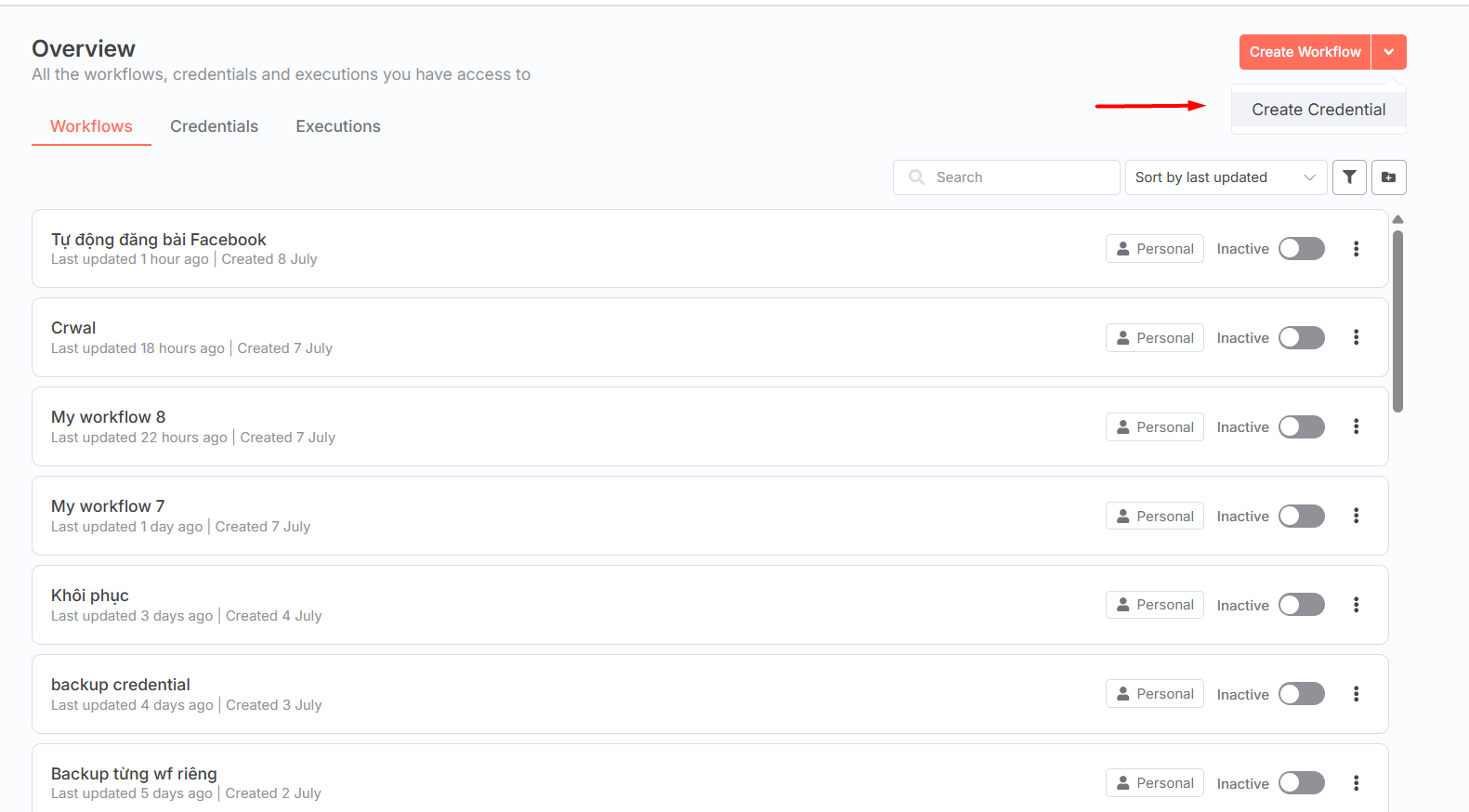
- Trong n8n, mở trang Overview, tab Credentials, bấm tạo credential mới.
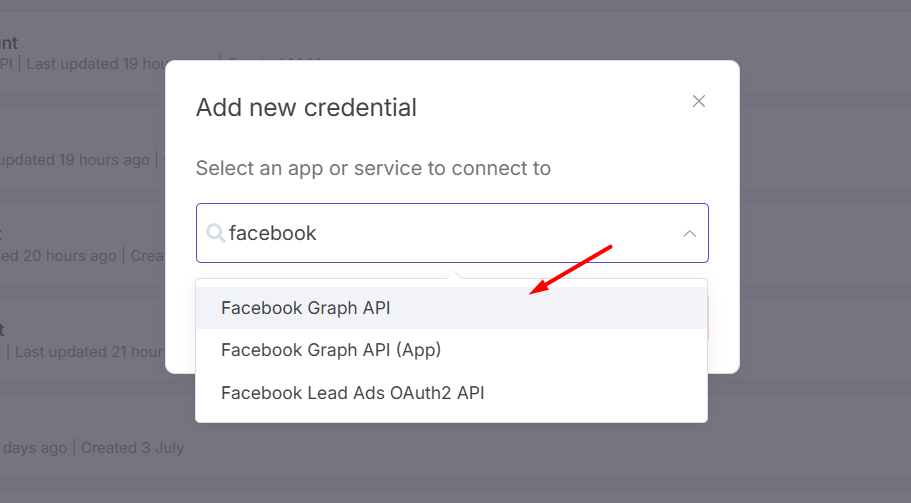
- Tìm “facebook”, chọn Facebook Graph API.
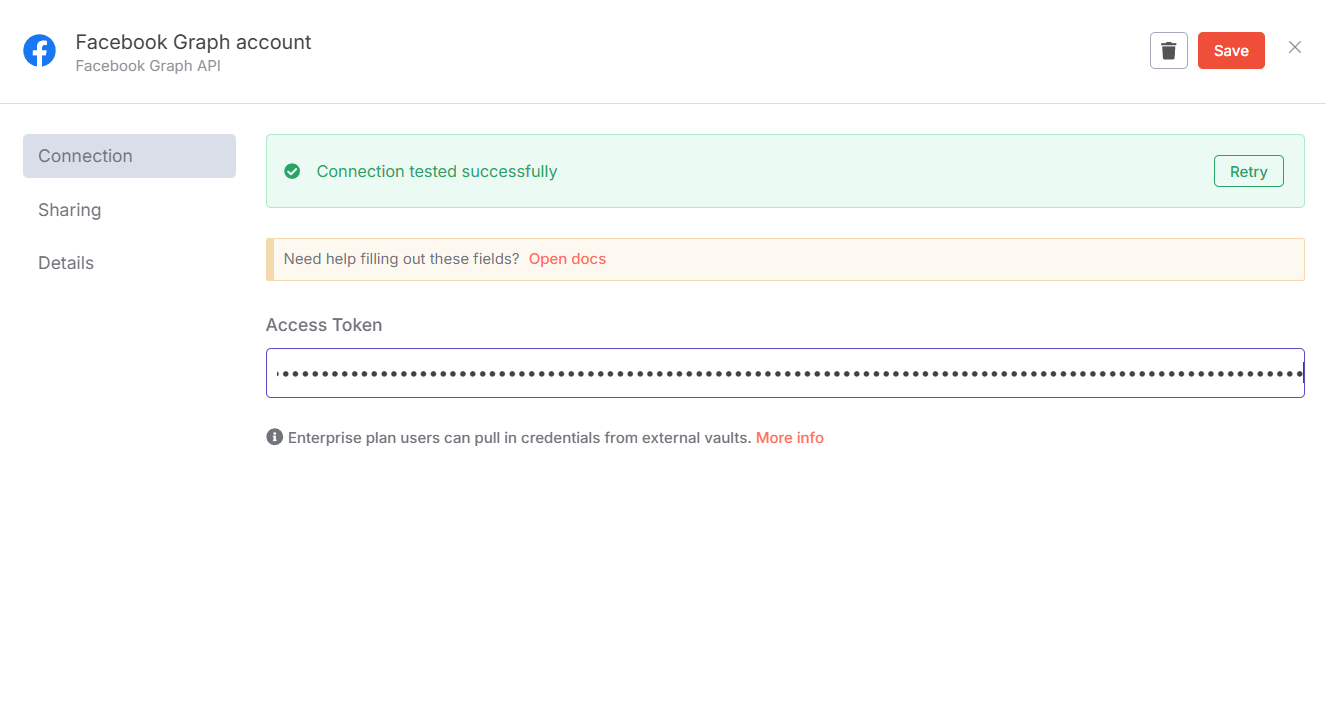
- Dán Page Token vào ô Access Token, bấm Save. n8n tự thử kết nối và báo “Connection tested successfully”.
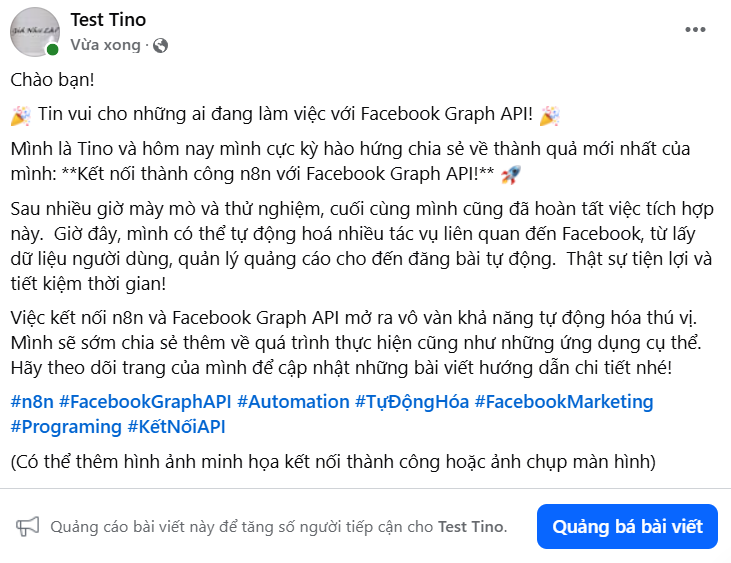
Để đăng bài thử, thêm node Facebook Graph API: Host URL graph.facebook.com, HTTP Request Method POST, Node là Page ID, Edge feed, thêm query parameter message chứa nội dung bài. Chọn Graph API version mới nhất trong danh sách của node.

Tài liệu n8n còn mô tả hai cách xác thực khác cho credential này: OAuth2 (cần Client ID, Client Secret của app) và App Access Token (docs.n8n.io, Facebook Graph API credentials). App Access Token không thao tác được trên Trang, nên với việc đăng bài hay nhắn tin, Page Token vẫn là lựa chọn đúng.
Dùng token nào cho workflow chạy thật lâu dài?
Page Token lấy từ tài khoản cá nhân phù hợp để thử nghiệm và Trang nhỏ; workflow chạy thật lâu dài nên dùng System User Token. System User là “người dùng máy” trong Business Settings, nên token không phụ thuộc việc một nhân viên đổi mật khẩu hay rời công ty.

- Vào Business Settings → System Users, bấm Add, đặt tên và chọn vai trò Employee (chỉ truy cập tài sản được gán) hoặc Admin.
- Bấm tên system user → Assign assets: chọn app với quyền Manage app, và Trang cần dùng.
- Bấm Generate token, chọn app, thời hạn token và các quyền như bảng ở Bước 3, rồi copy token ngay vào credential n8n.
Các bước theo Meta, System User Access Tokens (đọc 22/10/2026). Trang phải thuộc hoặc được chia sẻ cho Business portfolio của bạn.
Kiểm tra token và xử lý lỗi thường gặp
Access Token Debugger cho biết token thuộc app nào, loại gì, hết hạn khi nào và có những quyền gì; dán token vào là kiểm được trong vài giây. Trong workflow, có thể gọi GET /debug_token?input_token=... theo lịch để phát hiện token hỏng trước khi khách phát hiện.
Thông báo lỗi Nguyên nhân Cách xử lý Error validating access token: Session has expired (190, mã phụ 463) Token đã hết hạn, thường là User Token ngắn hạn dán nhầm Lấy lại từ Bước 3, nhớ đổi dài hạn rồi lấy Page Token The session is invalid because the user logged out (190, mã phụ 460) Người tạo token đổi mật khẩu hoặc đăng xuất Lấy token mới bằng tài khoản đó, hoặc chuyển sang System User Token User has not authorized application (190, mã phụ 458) Quyền của app đã bị gỡ Cấp lại quyền trong Graph API Explorer Lỗi thiếu quyền khi đăng bài, gửi tin Dùng User Token thay vì Page Token, hoặc thiếu quyền pages_*Kiểm tra Phạm vi trong Debugger; lấy lại token với đủ quyền
Lỗi xác thực chung của n8n (401, credential sai) có ở khắc phục lỗi 401 Unauthorized và lỗi kết nối API thường gặp trong n8n.
Bảo mật Access Token Facebook thế nào?
Page Token cho phép đăng bài và nhắn tin nhân danh Trang, nên lộ token tương đương lộ quyền quản trị một phần Trang. Giữ token trong credential của n8n (được mã hoá), không dán vào node Code, không gửi qua chat.
- Không chụp màn hình còn hiện token, App ID, App Secret khi viết hướng dẫn hay nhờ hỗ trợ.
- App Secret chỉ dùng ở máy chủ; không đặt trong mã chạy trên trình duyệt.
- Nghi lộ token: đổi mật khẩu tài khoản đã tạo token (token cũ mất hiệu lực) hoặc gỡ app khỏi Trang, rồi lấy token mới.
- Workflow dùng token: n8n tự host thì bảo vệ khoá mã hoá
N8N_ENCRYPTION_KEYvà bản sao lưu; xem VPS n8n.
Bước tiếp theo trong cụm Facebook: kết nối Messenger API với n8n qua Webhook rồi tạo chatbot Facebook với n8n. Tổng quan các tích hợp và chatbot ở bài node AI Agent trong n8n.
Muốn chạy n8n 24/7 mà không tự cài? VPS n8n của Tino cài sẵn n8n trên VPS NVMe đặt tại Việt Nam; bạn vẫn có quyền root để cấu hình. Xem cấu hình và giá trên trang sản phẩm.
Câu hỏi thường gặp về Access Token Facebook
Page Access Token có hết hạn không?
Page Token lấy từ User Token dài hạn không có ngày hết hạn cố định, nhưng vẫn mất hiệu lực khi người tạo đổi mật khẩu, gỡ quyền app, mất vai trò trên Trang hoặc Meta thu hồi. Page Token lấy từ User Token ngắn hạn thì hết hạn sau vài giờ.
Access Token dài hạn có tự gia hạn không?
Chỉ SDK iOS, Android và JavaScript của Meta tự làm mới User Token khi người dùng còn dùng app. Token đổi tay qua Access Token Debugger không tự gia hạn: User Token dài hạn hết sau khoảng 60 ngày, nên lấy Page Token hoặc System User Token cho n8n.
Facebook Messenger access token lấy ở đâu?
Token để gửi tin Messenger chính là Page Access Token của Trang, lấy theo các bước trong bài với quyền pages_messaging; đăng ký webhook cho Trang cần thêm pages_manage_metadata. Cấu hình chatbot có ở bài tạo chatbot Facebook với n8n.
Tại sao báo lỗi "Invalid Access Token"?
Token đã hết hạn, bị vô hiệu do đổi mật khẩu hoặc gỡ quyền app, hoặc bạn dán User Token vào chỗ cần Page Token. Dán token vào Access Token Debugger để xem loại, hạn và quyền, rồi lấy lại theo các bước.
Dùng Access Token để đăng bài tự động lên Facebook được không?
Được, với Page Token có quyền pages_manage_posts (kèm pages_read_engagement) trên Trang bạn quản lý. Trong n8n dùng node Facebook Graph API, phương thức POST, node là Page ID, edge feed. Không đăng hàng loạt nội dung trùng lặp để tránh vi phạm chính sách của Meta.