



![Rủi ro bảo mật khi dùng OpenClaw: Những gì bạn cần biết trước khi triển khai [2026]](https://tino.vn/blog/wp-content/uploads/2026/04/rui-ro-bao-mat-khi-dung-openclaw-cover-150x150.jpg)

Để khai thác tối đa tiềm năng của OpenClaw, người dùng cần trang bị thêm các tiện ích mở rộng (skills) thông qua Clawhub – hệ sinh thái Skills chính thức của dự án. Việc bổ sung tính năng sẽ giúp trợ lý AI xử lý được nhiều tác vụ phức tạp hơn, từ tự động lướt web, trích xuất dữ liệu đến quản lý hệ thống chuyên sâu. Bài viết dưới đây sẽ hướng dẫn bạn cách cài đặt OpenClaw Skills trên ClawHub đơn giản.
Tổng quan về kho lưu trữ ClawHub
ClawHub là gì?
ClawHub là kho lưu trữ skill công khai của OpenClaw OpenClaw, nơi cộng đồng người dùng trên toàn thế giới đóng góp, chia sẻ và cập nhật các gói mở rộng năng lực cho Agent AI của mình.
Nếu OpenClaw là một trợ lý AI còn “trắng tay” ngay sau khi cài đặt, thì ClawHub chính là nơi bạn đến để trang bị thêm khả năng cho trợ lý đó. Mỗi skill trên ClawHub là một gói chức năng độc lập, có thể dạy Agent cách đọc file PDF, tích hợp Google Calendar, gửi email tự động, hay kết nối với các dịch vụ bên ngoài chỉ sau vài lệnh cài đặt.
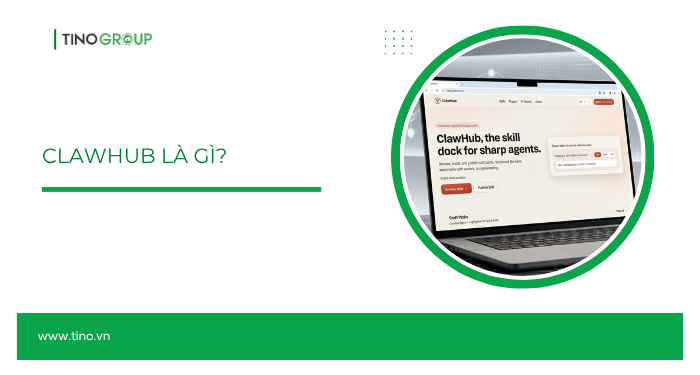
Kho lưu trữ này hoàn toàn miễn phí và mở cho tất cả mọi người, với hơn 13.000 skills được đăng tải tính đến đầu năm 2026. Điểm đáng chú ý là ClawHub hỗ trợ tìm kiếm ngữ nghĩa, không chỉ tìm theo từ khoá đơn thuần, nghĩa là khi bạn gõ “tạo ảnh” vẫn có thể tìm được skill phù hợp dù tên skill không chứa từ khoá đó.
Để truy cập ClawHub, bạn vào trực tiếp tại Cawhub.ai.
Ba loại skills trong OpenClaw và thứ tự ưu tiên
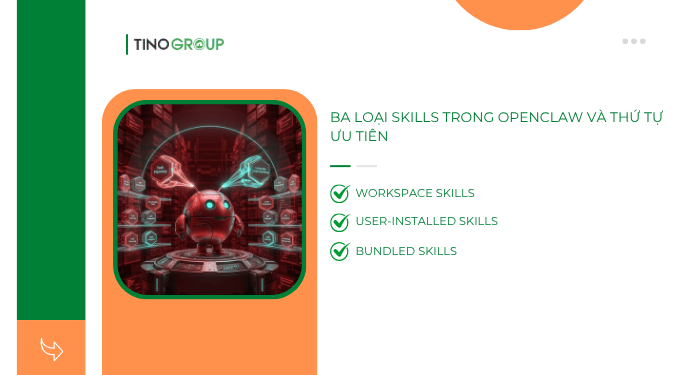
OpenClaw tổ chức skills theo ba tầng rõ ràng. Khi có xung đột giữa các tầng, tầng nào có mức ưu tiên cao hơn sẽ được nạp thay thế, giúp bạn kiểm soát linh hoạt hành vi của Agent mà không cần can thiệp vào cấu hình gốc.
- Workspace Skills: Là tầng có mức ưu tiên cao nhất. Các skills này nằm tại thư mục ~/.openclaw/workspace/skills, được dùng cho các dự án hoặc tình huống sử dụng cụ thể và có khả năng ghi đè lên tất cả các tầng còn lại. Đây là lựa chọn phù hợp khi bạn muốn một skill hoạt động theo cách riêng cho một dự án nhất định mà không ảnh hưởng đến toàn bộ hệ thống.
- User-Installed Skills: Là tầng ở giữa, với mức ưu tiên cao hơn Bundled Skills. Các skills này nằm tại ~/.openclaw/skills, bao gồm những gì bạn cài thêm từ ClawHub hoặc tự tạo. Nếu bạn cài một phiên bản tuỳ chỉnh của skill có sẵn trong hệ thống, phiên bản của bạn sẽ được dùng thay thế.
- Bundled Skills: Là tầng nền tảng với mức ưu tiên thấp nhất, được tích hợp sẵn ngay từ khi bạn cài OpenClaw. Các skills này không cần cài thêm và luôn sẵn sàng sử dụng, nhưng sẽ bị ghi đè nếu bạn cài một phiên bản tương đương ở tầng cao hơn.
Xem thêm: OpenClaw Skill? là gì?
Những lưu ý quan trọng trước khi cài bất kỳ skill nào
- Đọc SKILL.md trước khi cài, không bỏ qua bước này: Skills từ ClawHub do cộng đồng tạo ra và có thể chứa các lệnh thực thi trên máy bạn như curl, script Python hay shell commands. Hãy xem skill đó gọi lệnh gì và kết nối đến đâu. Nếu thấy skill gọi URL lạ hoặc chạy script mà bạn không hiểu, không nên cài.
- Dùng lệnh clawhub inspect <tên-skill> để xem toàn bộ nội dung skill trước khi quyết định: Trang chi tiết của mỗi skill trên ClawHub cũng hiển thị kết quả phân tích bảo mật tự động, bao gồm các hành vi bị gắn cờ như gửi yêu cầu mạng, ghi vào hệ thống file hay xử lý thông tin xác thực.
- Kiểm tra thông tin tác giả và lịch sử hoạt động: Số lượt cài đặt và số sao của một skill phản ánh mức độ được cộng đồng kiểm chứng. Đồng thời, hãy xem tác giả đó có các skills khác được đánh giá tốt hay không. Một tài khoản mới toanh với một skill duy nhất có lượt tải bất thường cao là dấu hiệu cần chú ý.
- Bật chế độ sandbox nếu skill có chạy lệnh hệ thống. Sandbox của OpenClaw sẽ chạy các lệnh trong môi trường Docker cô lập, giảm thiểu rủi ro nếu skill có vấn đề. Đây là lớp bảo vệ bổ sung đáng bật lên, đặc biệt với các skills mới hoặc chưa có nhiều đánh giá từ cộng đồng.
- Báo cáo ngay nếu phát hiện skill có hành vi bất thường: Skills bị nhiều báo cáo sẽ tự động bị ẩn khỏi kết quả tìm kiếm cho đến khi đội ngũ kiểm duyệt xem xét. Việc báo cáo kịp thời giúp bảo vệ toàn bộ cộng đồng người dùng OpenClaw.
Hướng dẫn cài đặt OpenClaw skills trên ClawHub
Có nhiều cách để cài đặt skill cho OpenClaw từ ClawHub. Cách đơn giản cho người không rành thao tác với các dòng lệnh là yêu cầu OpenClaw tạo skill dựa trên file Skill.md lấy từ ClawHub.
Trong phần hướng dẫn này, Tino sẽ sử dụng skills Agent Browser – công cụ hỗ trợ trợ lý AI tự động duyệt web và thu thập dữ liệu làm minh họa thực tế.
Bước 1 — Truy cập ClawHub và tìm skill Agent Browser
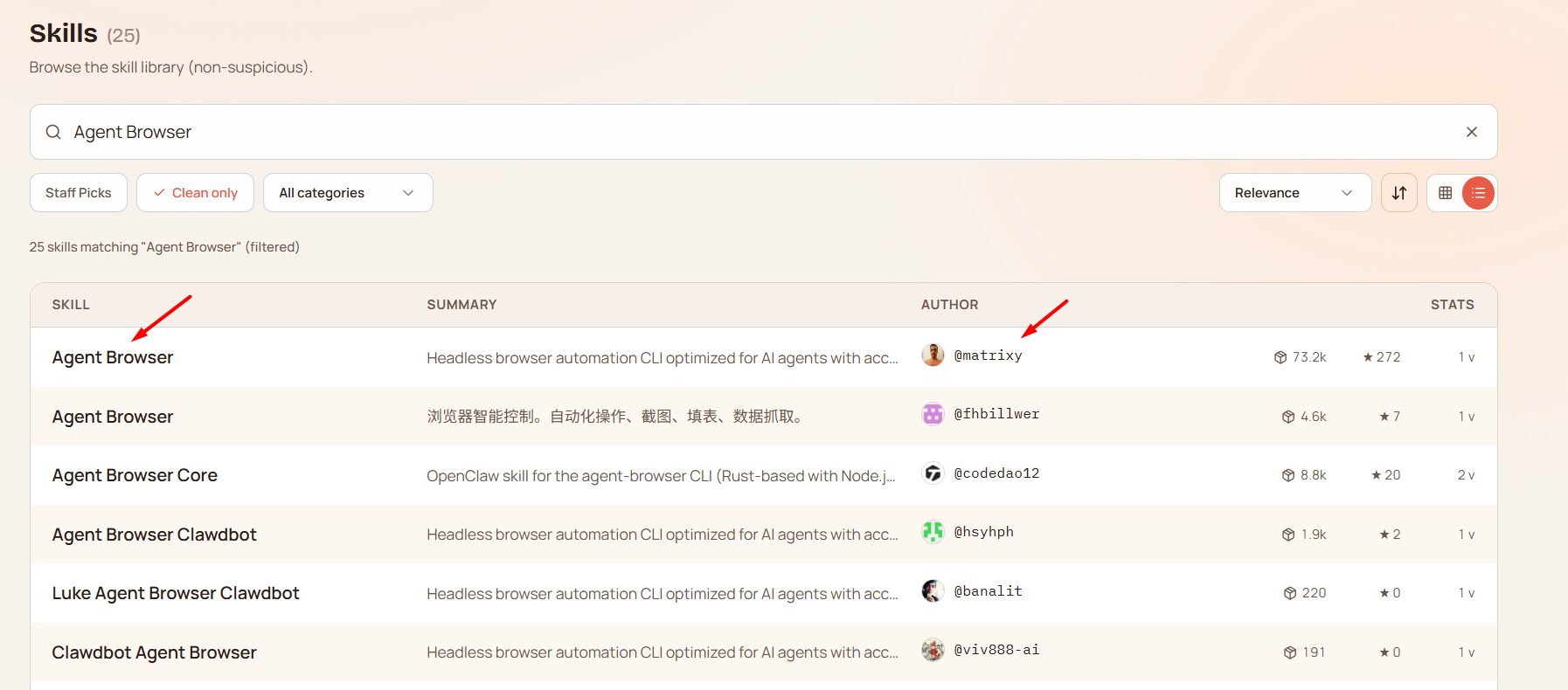
Mở trình duyệt, vào địa chỉ clawhub.ai. ->chọn Browse Skills
Tại thanh tìm kiếm, gõ: agent browser
ClawHub dùng tìm kiếm ngữ nghĩa nên không cần gõ chính xác từng chữ. Trong danh sách kết quả, tìm skill của lượt đánh giá sao cao nhất của tác giả @matrixy.
Bước 2 — Vào trang chi tiết và tải 2 file về
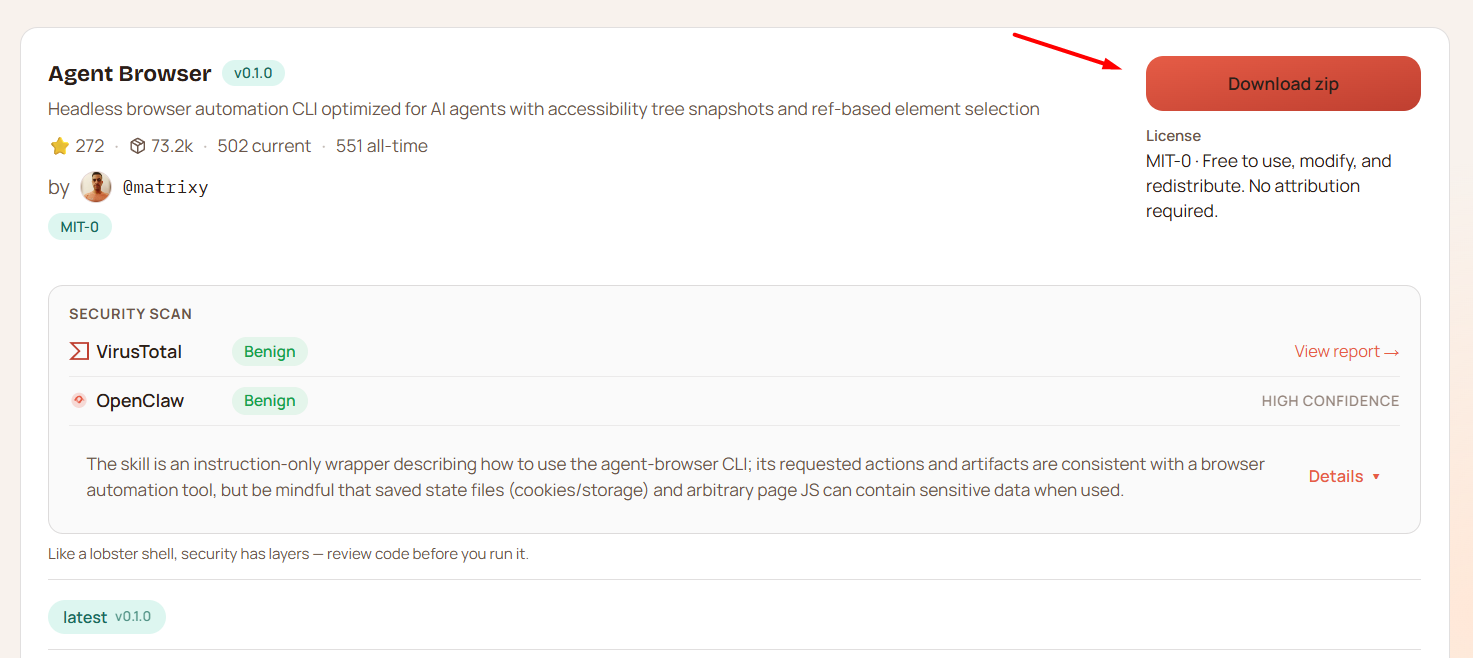
Nhấp vào skill để mở trang chi tiết.
Tại đây bạn sẽ thấy nút tải 2 file cần lấy. Bao gồm:
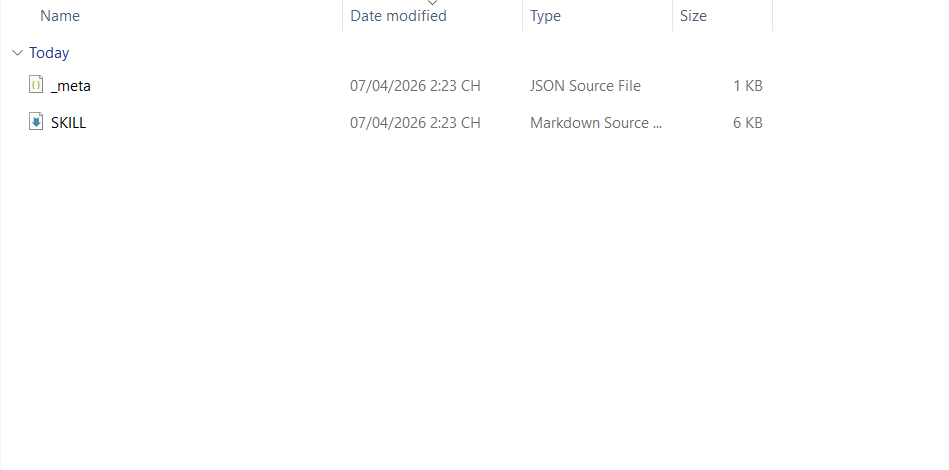
- _meta.json — file metadata chứa thông tin slug, tên, phiên bản
- SKILL.md — file hướng dẫn chính của skill
Tiến hành tải về file zip và giải nén.
Bước 3 — Mở 2 file và đọc nội dung
Trước khi gửi cho Agent, mở cả 2 file bằng Notepad hoặc bất kỳ trình soạn thảo văn bản nào để:
- Kiểm tra bảo mật: Đọc lướt qua SKILL.md, chú ý xem skill có gọi đến URL lạ, yêu cầu quyền truy cập bất thường, hay chứa lệnh mà bạn không hiểu không. Đây là thói quen cần duy trì với mọi skill.
- Lấy tên slug: Mở file _meta.json, tìm trường name hoặc slug. Đây là tên thư mục sẽ tạo trên VPS. Với Agent Browser thường là agent-browser.
Bước 4 — Nhắn Agent tạo thư mục
Mở giao diện chat trên OpenClaw (hoặc kênh nhắn tin nào bạn đang dùng với OpenClaw), nhắn:
Hãy tạo thư mục ~/.openclaw/skills/agent-browser-clawdbot/ trên VPS cho tôi.
Chờ agent xác nhận đã tạo xong trước khi sang bước tiếp.
Bước 5 — Gửi nội dung file _meta.json
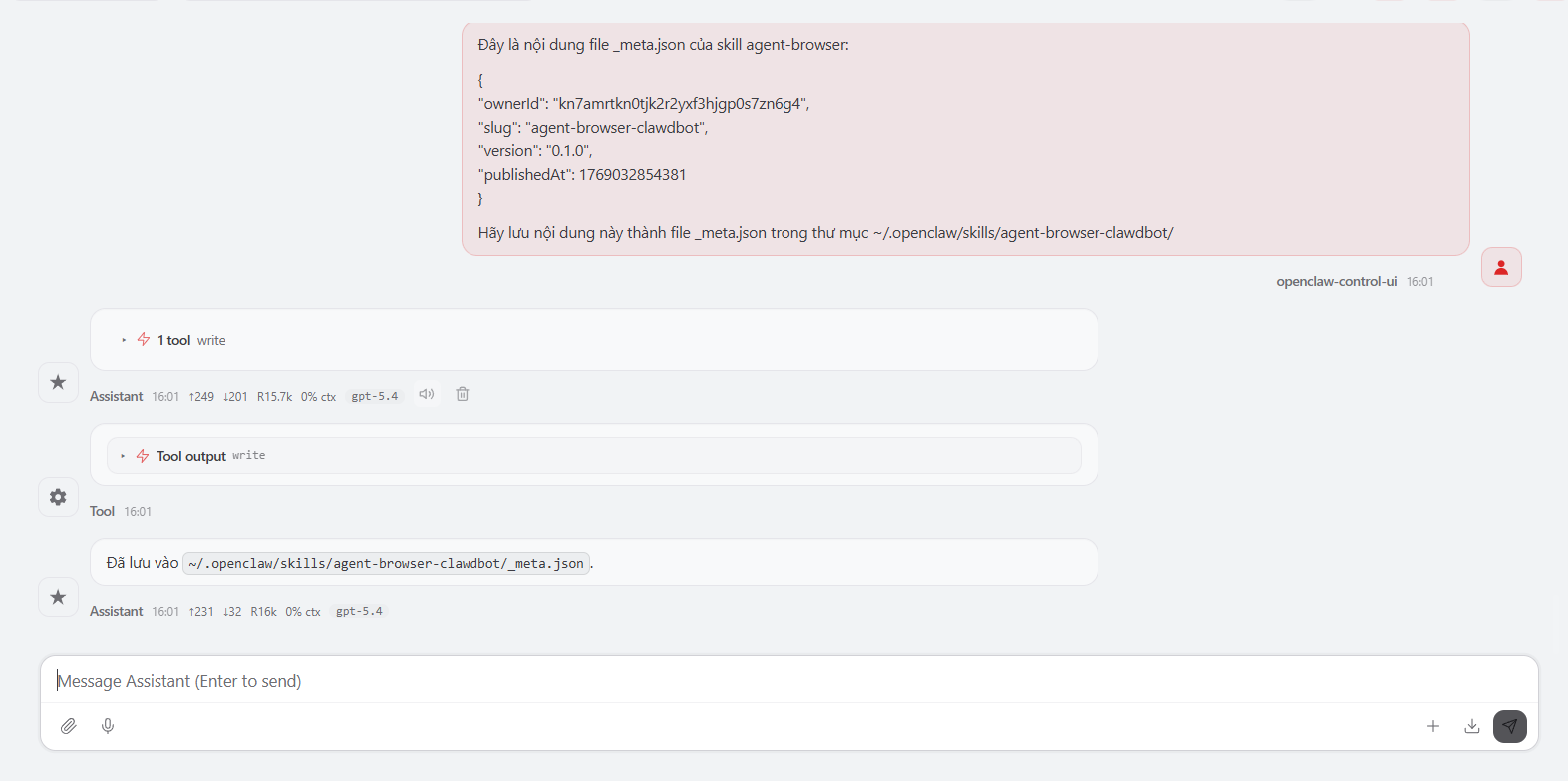
Mở file _meta.json, bôi đen toàn bộ nội dung, sao chép rồi nhắn:
Đây là nội dung file _meta.json của skill agent-browser:
[dán toàn bộ nội dung file _meta.json vào đây]
Hãy lưu nội dung này thành file _meta.json trong thư mục ~/.openclaw/skills/agent-browser-clawdbot/
Chờ Agent xác nhận đã lưu xong.
Bước 6 — Gửi nội dung file SKILL.md
Tương tự, mở file SKILL.md, sao chép toàn bộ nội dung rồi nhắn:
Đây là nội dung file SKILL.md của skill agent-browser:
[dán toàn bộ nội dung file SKILL.md vào đây]
Hãy lưu nội dung này thành file SKILL.md trong thư mục ~/.openclaw/skills/agent-browser-clawdbot/
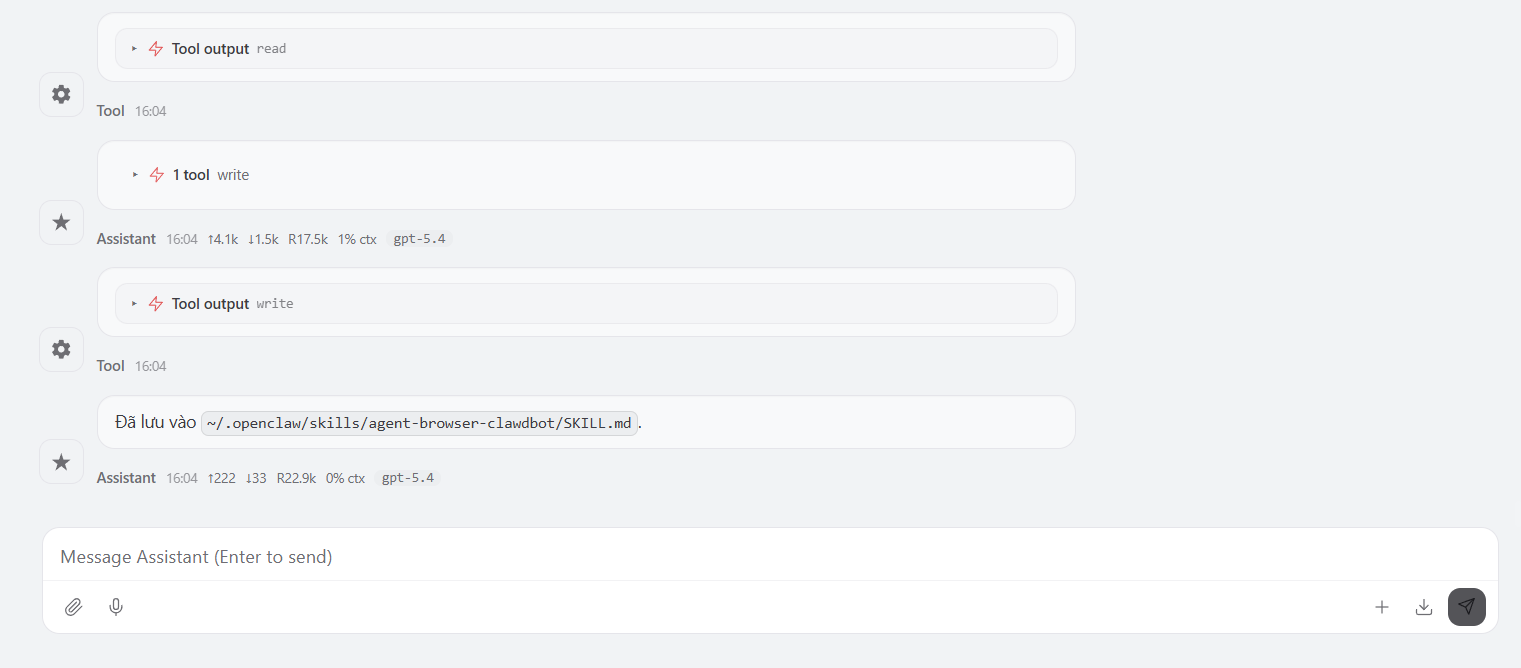
Lưu ý:
- Nếu nội dung SKILL.md quá dài và bị cắt giữa chừng khi dán vào chat, hãy chia làm nhiều phần. Nhắn Agent trước: “Tôi sẽ gửi nội dung SKILL.md theo từng phần, chưa lưu vội, đợi tôi báo xong.” Gửi hết các phần rồi nhắn “Đã xong, hãy ghép lại và lưu file.”
- Vì file _meta là JSON và SKILL là Markdown, khi dán nội dung vào chat cần giữ nguyên toàn bộ ký tự, không chỉnh sửa gì. Chỉ cần bị thiếu một dấu nháy hay sai encoding là Agent có thể đọc nhầm nội dung skill.
Bước 7 — Xác nhận cấu trúc thư mục
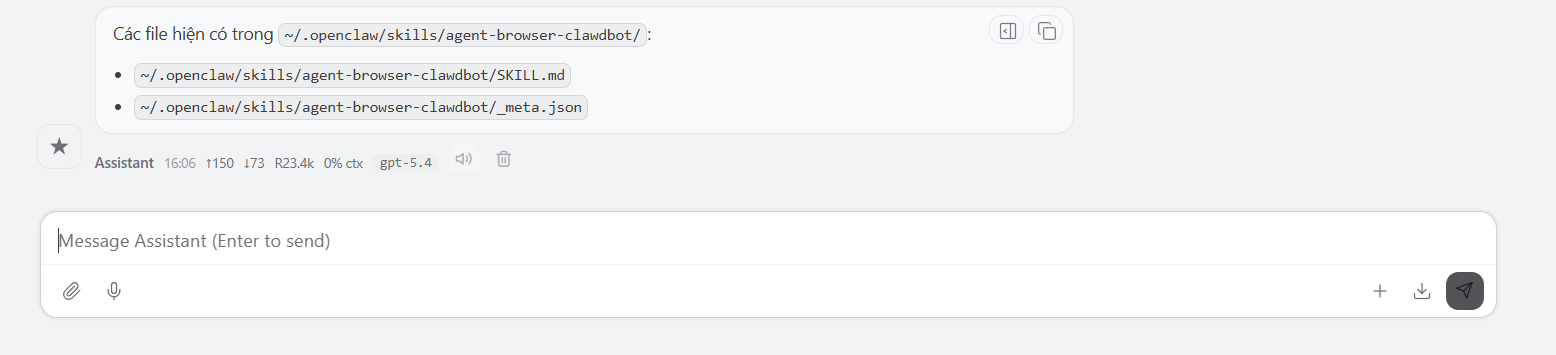
Sau khi Agent lưu cả 2 file, nhờ Agent kiểm tra lại cho chắc:
Hãy liệt kê các file trong thư mục ~/.openclaw/skills/agent-browser-chatbot/
Bước 8 — Khởi động phiên mới để nạp skill
Nhắn:
/new
Lệnh này tạo phiên chat mới, buộc gateway của OpenClaw đọc lại toàn bộ thư mục skills và nạp Agent Browser vào bộ nhớ. Không có bước này, skill dù đã cài vẫn chưa được nhận biết.
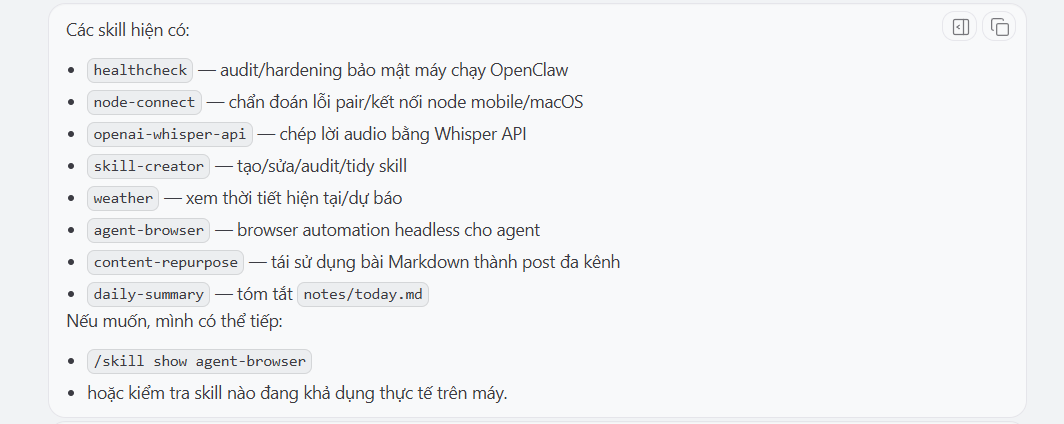
Trong phiên mới vừa tạo, nhắn:
/skill list
Tìm agent-browser trong danh sách. Nếu trạng thái hiển thị active là toàn bộ quá trình đã hoàn tất.
Bước 9 — Thử nghiệm thực tế
Nhắn một lệnh đơn giản để xác nhận skill hoạt động thực sự:
Ví dụ: “Sử dụng kỹ năng vừa cài đặt để truy cập vào trang chủ Tin.vn, sau đó trích xuất toàn bộ tiêu đề bài viết và chương trình khuyến mãi mới nhất.“
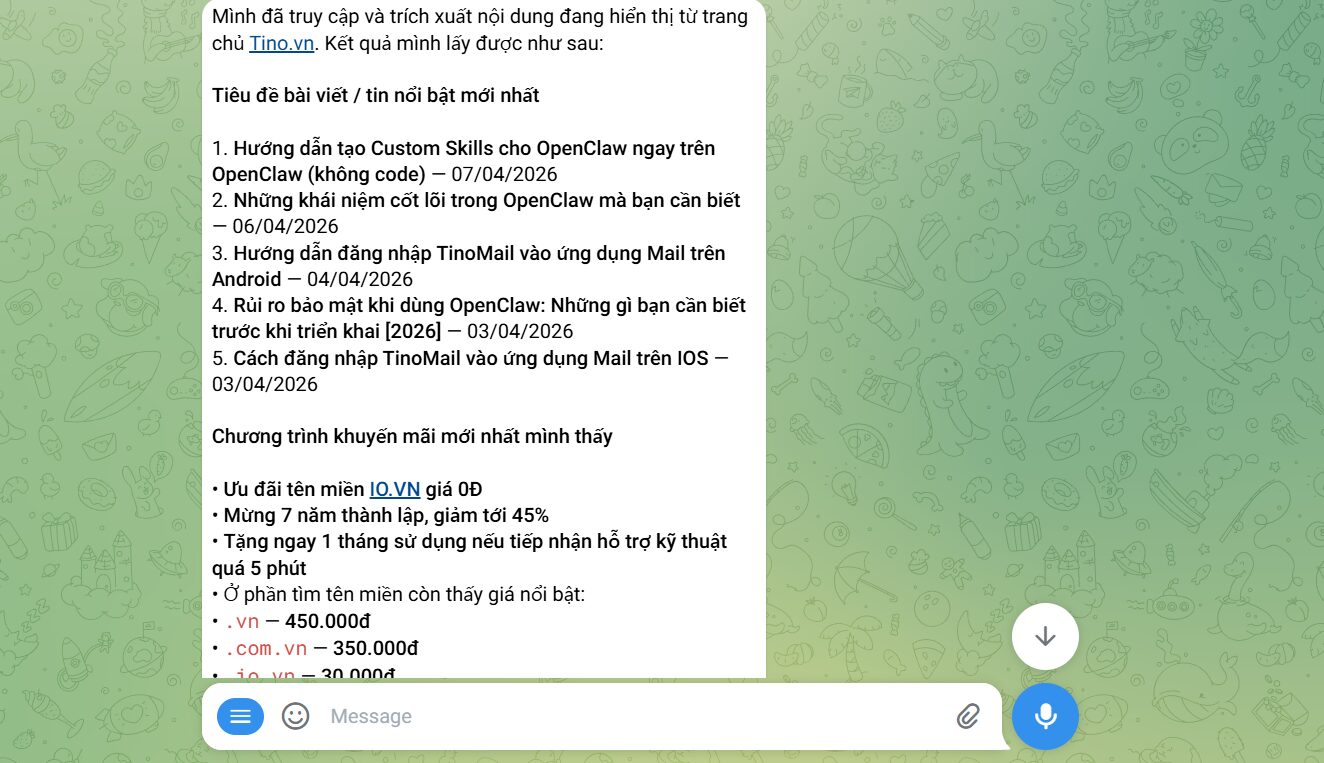
Nếu hệ thống vận hành mượt mà, thực hiện đúng thao tác lướt web và trả về dữ liệu chuẩn xác.
Nếu Agent trả về ảnh chụp màn hình của trang web, Agent Browser đã chạy thành công trên VPS.
Kết luận
Cài đặt Skills trên ClawHub không phức tạp như nhiều người nghĩ — chỉ cần nắm đúng quy trình và hiểu rõ từng bước, bạn có thể mở rộng năng lực của OpenClaw agent theo đúng nhu cầu thực tế của mình.
Một điểm cần ghi nhớ là giá trị thực sự không đến từ số lượng skill bạn cài, mà từ việc mỗi skill đang giải quyết một bài toán lặp đi lặp lại trong công việc hàng ngày của bạn. Hãy bắt đầu với một hoặc hai skill thiết thực, quan sát cách agent hoạt động với chúng, rồi mới mở rộng thêm khi đã quen tay.
Những câu hỏi thường gặp
Cài skill từ ClawHub có mất phí không?
Không. ClawHub hoàn toàn miễn phí và hầu hết skills được phát hành theo giấy phép MIT-0. Một số skills kết nối với dịch vụ bên ngoài như Tavily hay AgentMail có thể có gói trả phí riêng, nhưng bản thân việc tải và cài skill từ ClawHub không tốn chi phí
Sau khi cài skill xong, tại sao Agent vẫn không nhận biết skill mới?
Nguyên nhân gần như chắc chắn là chưa khởi động phiên mới. Gateway của OpenClaw lưu cache nội dung skill ngay từ lúc khởi động. Nếu không tạo phiên mới bằng lệnh /new hoặc restart gateway, agent vẫn chạy theo trạng thái cũ và không nhận biết skill vừa cài.
Cài bao nhiêu skill là đủ? Có giới hạn không?
Không có giới hạn cứng về số lượng, nhưng có giới hạn thực tế về hiệu năng. Khi tổng token của tất cả skills đang active vượt ngưỡng 8.000 đến 10.000, bạn sẽ bắt đầu nhận thấy chất lượng phản hồi giảm và độ trễ tăng lên.
Skill đã cài có tự cập nhật không? Cách cập nhật thủ công như thế nào?
Skills không tự cập nhật. Bạn cần chủ động chạy lệnh cập nhật theo định kỳ. Dùng clawhub update –all để cập nhật tất cả cùng lúc hoặc clawhub update <tên-skill> cho từng skill riêng lẻ. Nên đọc release notes trước khi cập nhật hàng loạt, và trong môi trường production nên ghim phiên bản cụ thể để tránh thay đổi ngoài ý muốn.




![Rủi ro bảo mật khi dùng OpenClaw: Những gì bạn cần biết trước khi triển khai [2026]](https://tino.vn/blog/wp-content/uploads/2026/04/rui-ro-bao-mat-khi-dung-openclaw-cover-260x176.jpg)