Trong quá trình nâng cấp và chuyển đổi sang sử dụng TinoMail, việc đồng bộ dữ liệu từ hộp thư cũ sang không gian làm việc mới là thao tác vô cùng quan trọng để duy trì liên lạc liền mạch. Bài viết sau đây sẽ hướng dẫn chi tiết cách chuyển dữ liệu mail từ Gmail sang TinoMail an toàn, tự động chỉ với vài bước đơn giản.
Tạo mật khẩu ứng dụng cho tài khoản Google
Google yêu cầu sử dụng mật khẩu riêng biệt cho các kết nối từ bên thứ ba. Để lấy được chuỗi mật khẩu này, hãy làm theo các bước sau:
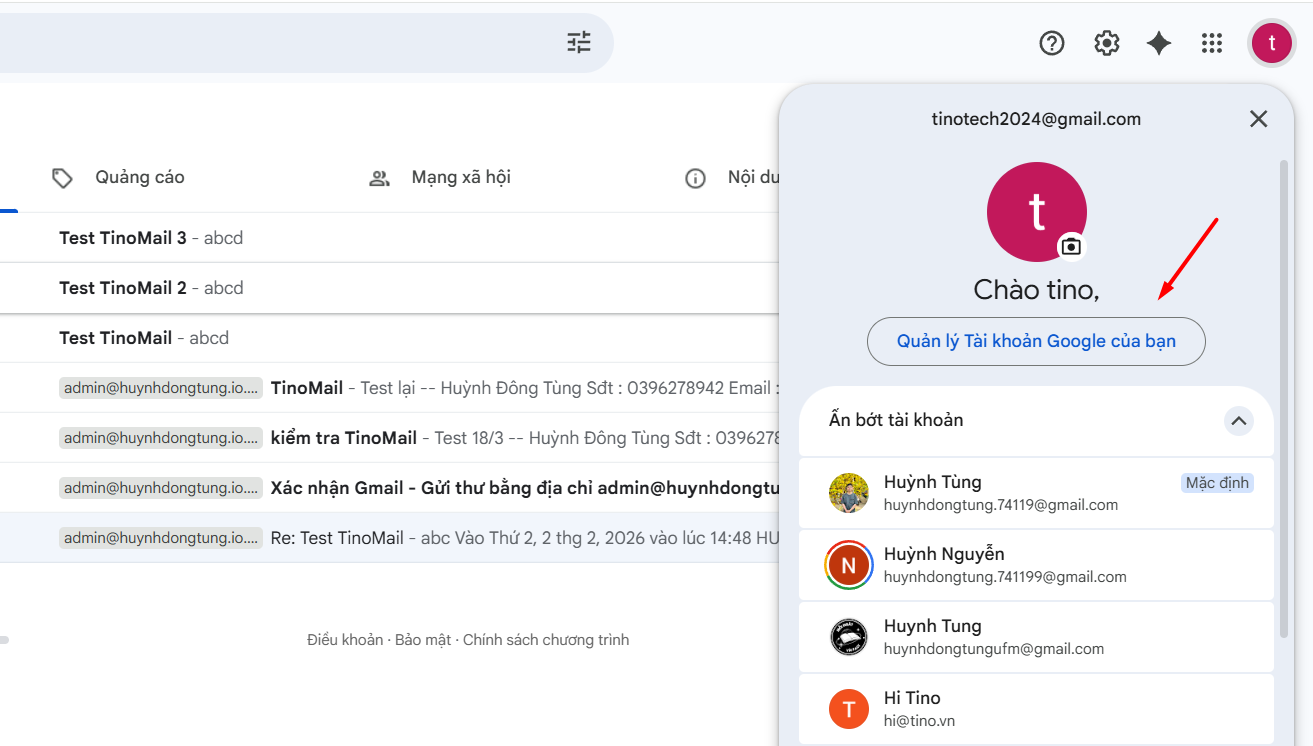
Bước 1: Đăng nhập vào tài khoản Gmail cần chuyển dữ liệu. Nhấn vào ảnh đại diện ở góc phải màn hình và chọn Quản lý Tài khoản Google của bạn.
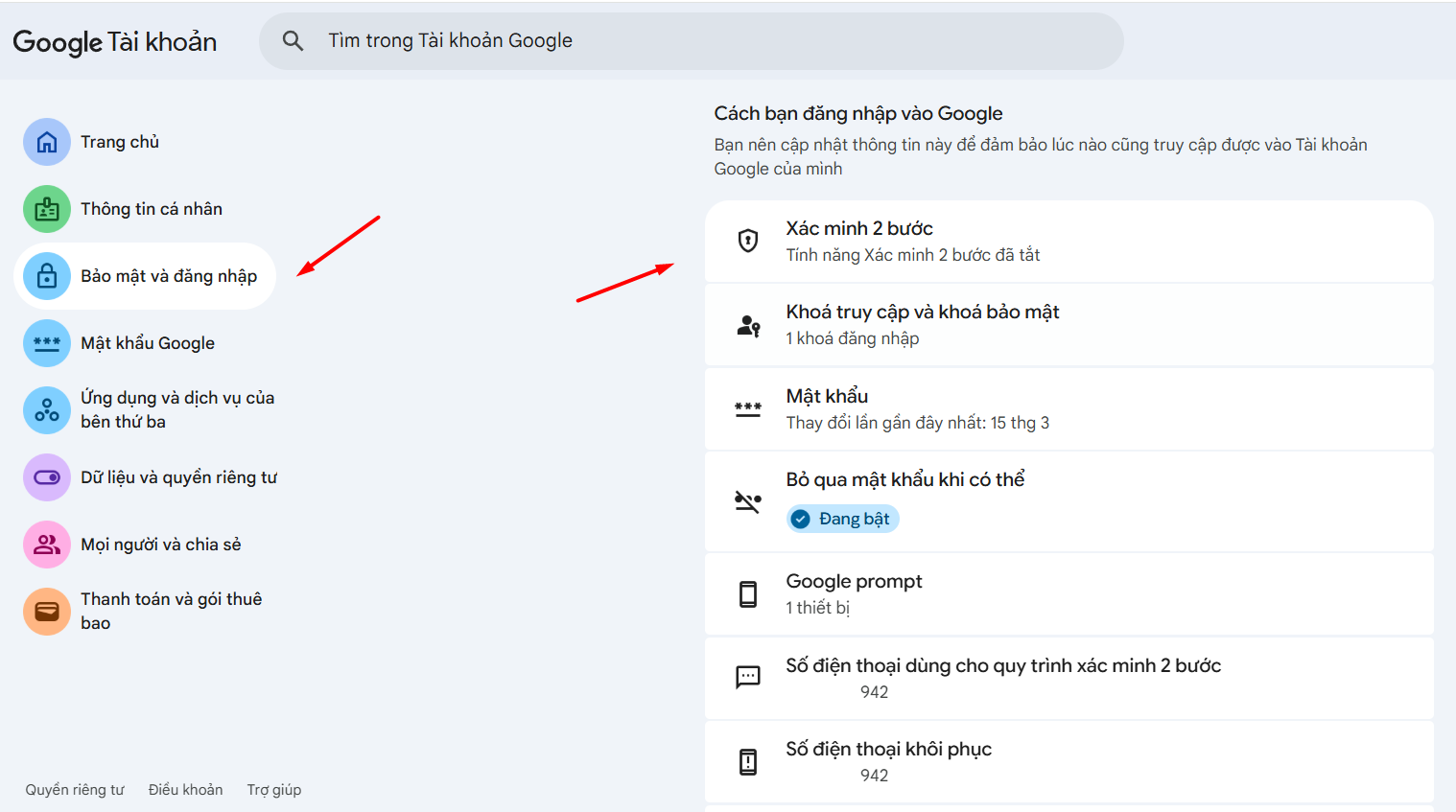
Bước 2: Chuyển sang thẻ Bảo mật. Tìm đến phần Xác minh 2 bước và tiến hành bật tính năng này lên nếu tài khoản chưa kích hoạt.
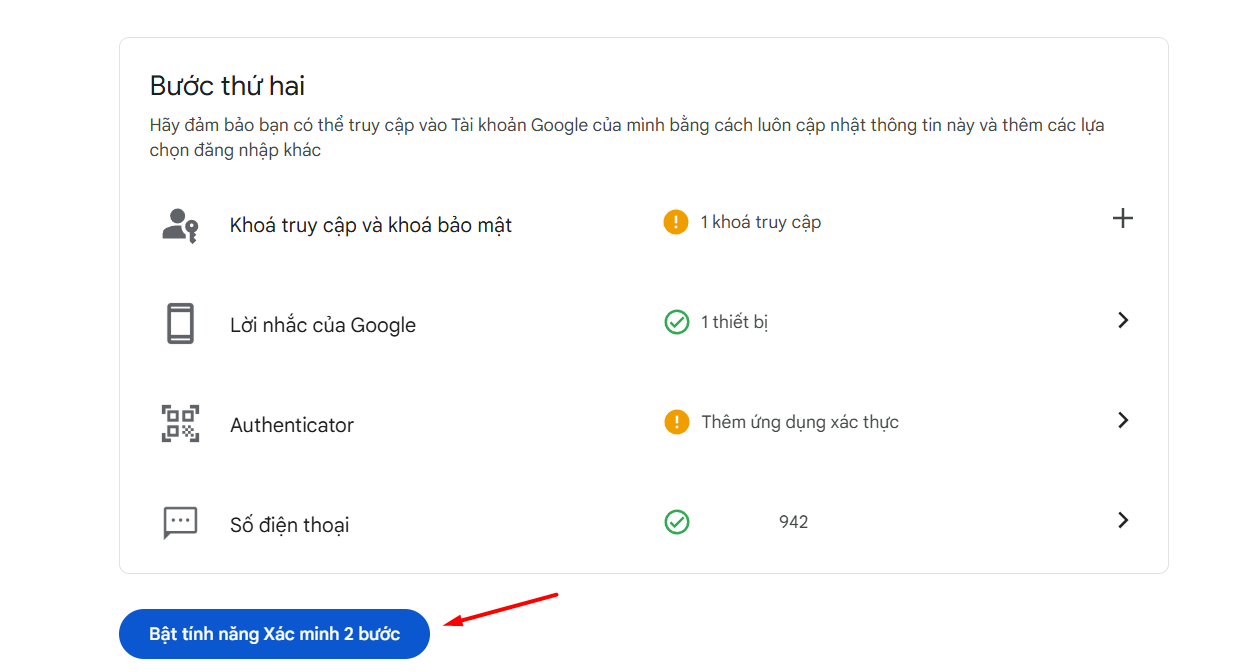
Bước 3: Sau khi bật bảo mật hai lớp thành công, bạn nhấp vào thanh tìm kiếm ở đầu trang, gõ từ khóa Mật khẩu ứng dụng và truy cập vào kết quả tương ứng.
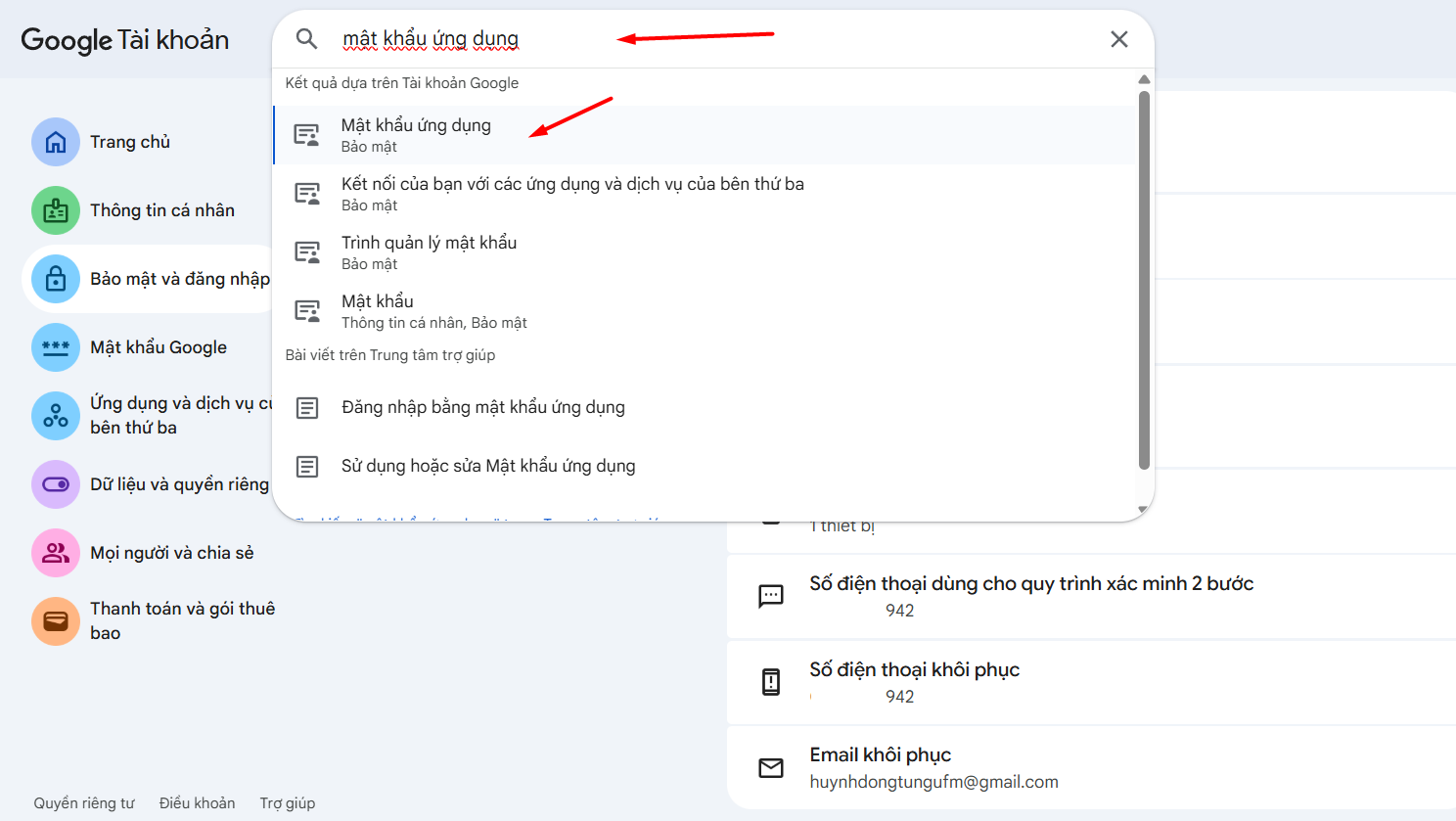
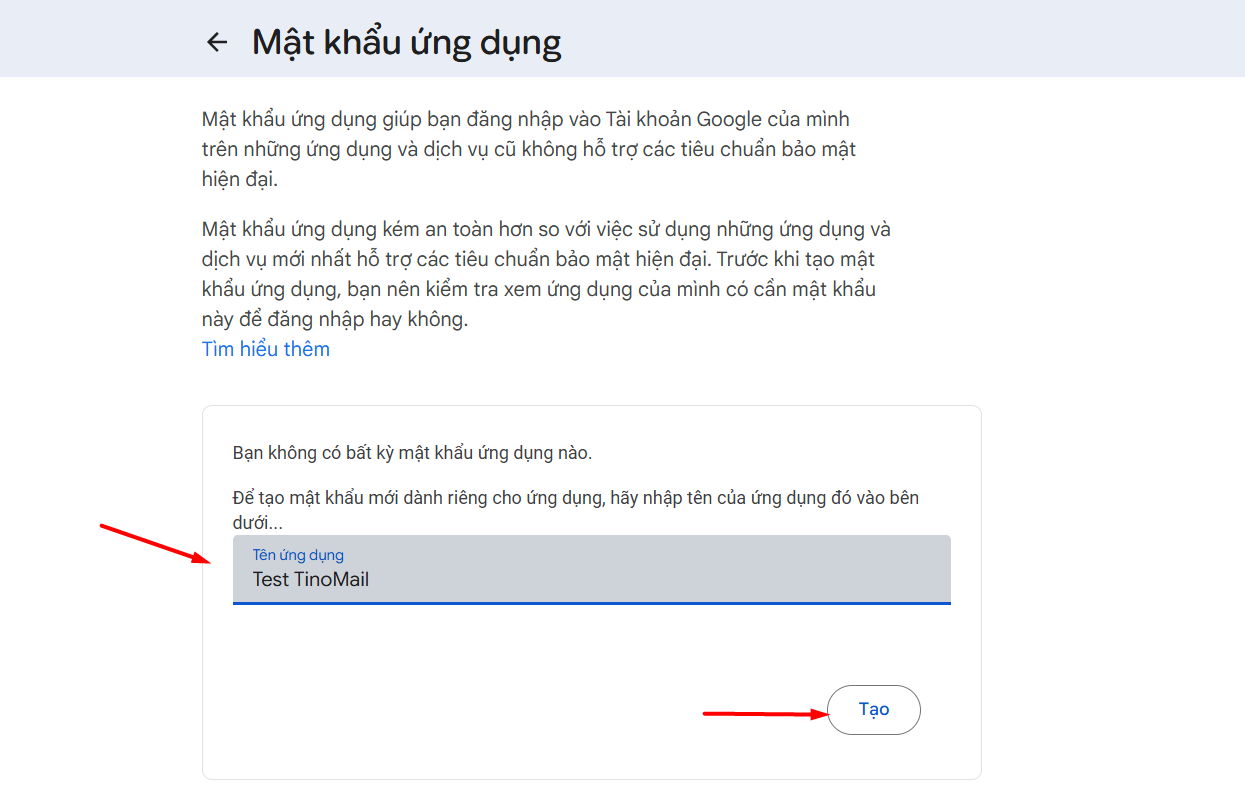
Bước 4: Tại giao diện tạo mật khẩu mới, nhập một cái tên bất kỳ để dễ ghi nhớ (ví dụ: Test TinoMail) và nhấn nút Tạo.
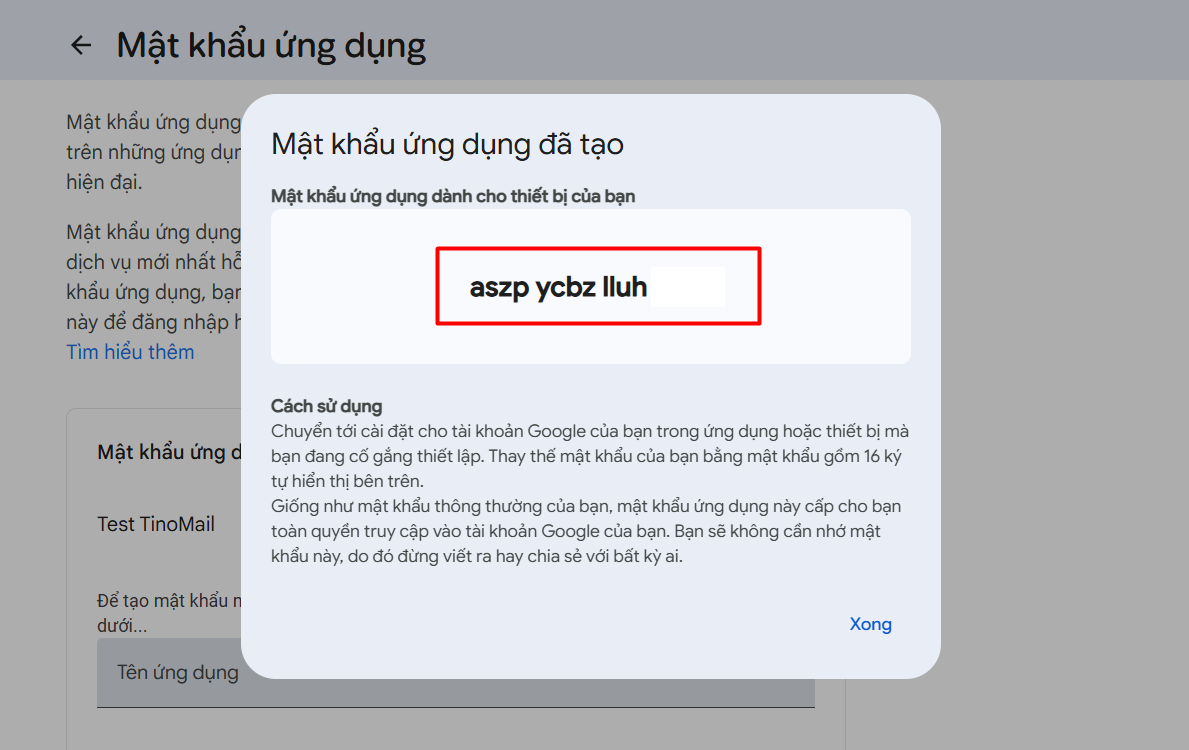
Bước 5: Màn hình sẽ hiển thị một chuỗi gồm 16 ký tự ngẫu nhiên. Hãy bôi đen, sao chép và lưu trữ chuỗi ký tự này thật cẩn thận để sử dụng cho thao tác cấu hình tiếp theo.
Các bước chuyển dữ liệu mail từ Gmail sang TinoMail
Sau khi đã có mật khẩu kết nối, bạn quay trở lại giao diện quản lý của TinoMail để thiết lập đồng bộ:
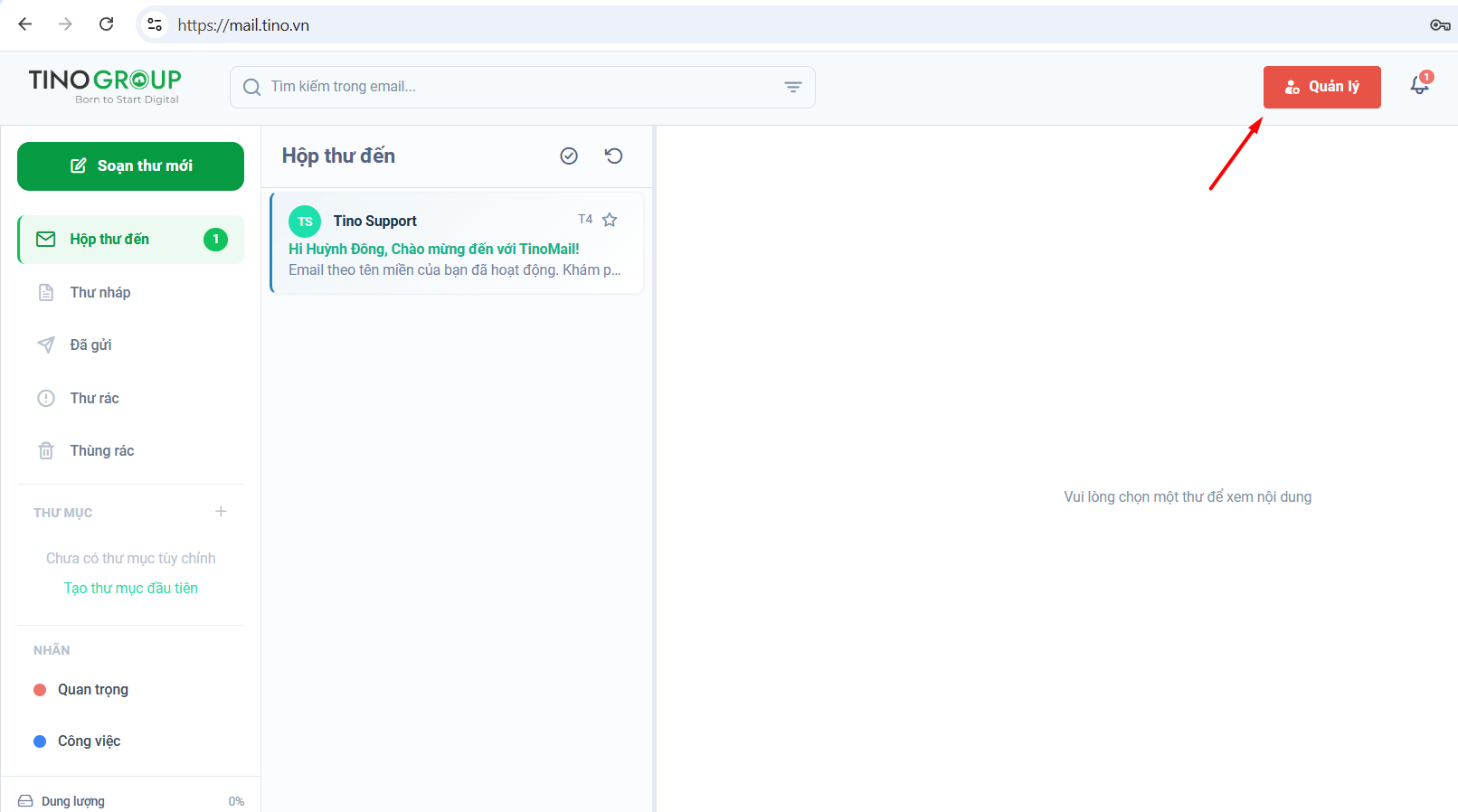
Bước 1: Tại giao diện dashboard TinoMail, nhấn vào nút Quản lý nằm ở góc trên cùng bên phải.
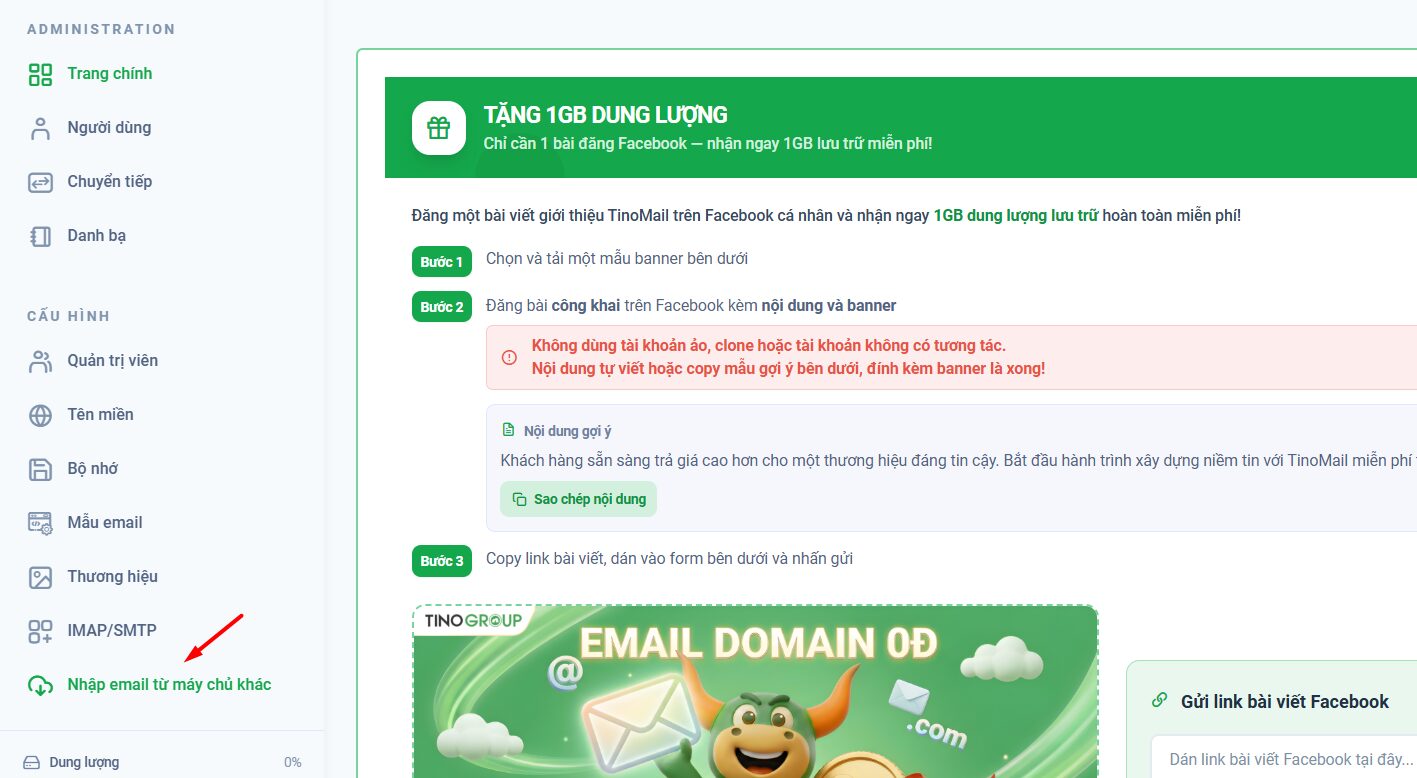
Bước 2: Nhìn sang thanh menu điều hướng bên trái, kéo xuống phần cấu hình và chọn mục Nhập email từ máy chủ khác.
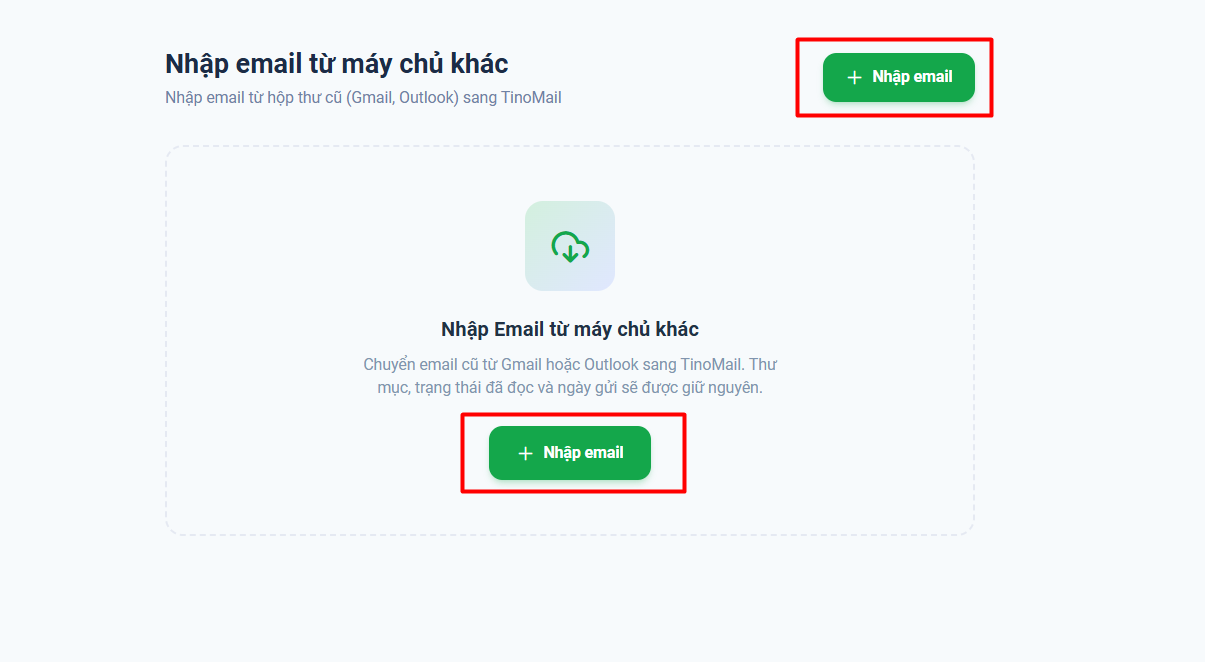
Bước 3: Nhấn vào nút + Nhập email xuất hiện trên màn hình.
Bước 4: Một bảng thông số cấu hình sẽ hiện ra. Tại đây, bạn chọn nhà cung cấp là Gmail / Google Workspace.
Tiếp theo, điền chính xác địa chỉ Gmail cũ vào ô Địa chỉ Email, đồng thời dán chuỗi 16 ký tự vừa sao chép ở phần trên vào ô Mật khẩu ứng dụng. Thông số máy chủ IMAP thường sẽ được hệ thống tự động nhận diện và điền sẵn.
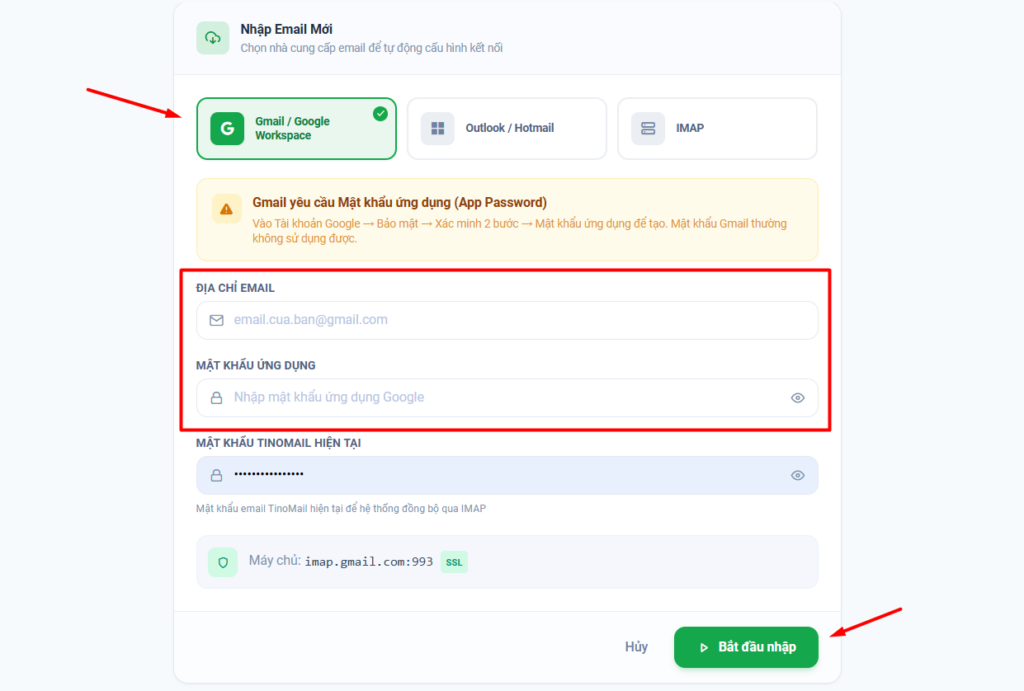
Bước 5: Kiểm tra lại toàn bộ thông tin và nhấn nút Bắt đầu nhập.
Bước 6: Ngay sau khi nhấn bắt đầu, màn hình sẽ hiển thị thanh tiến trình đồng bộ.
Tại khu vực này, bạn có thể theo dõi trực tiếp trạng thái hệ thống đang xử lý, bao gồm: số lượng thư đã tải về thành công, tổng số thư, dung lượng tổng thể và số lượng lỗi phát sinh. Thời gian hoàn tất sẽ phụ thuộc vào lượng dữ liệu thực tế.
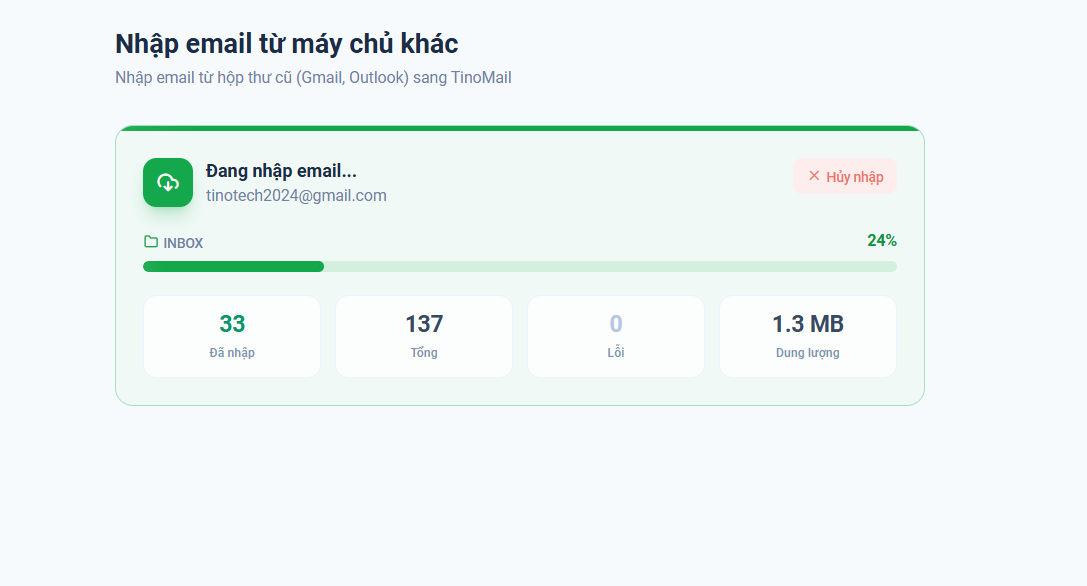
Trong trường hợp cần thiết, bạn có quyền nhấn nút Hủy nhập để lập tức dừng quá trình chuyển đổi.
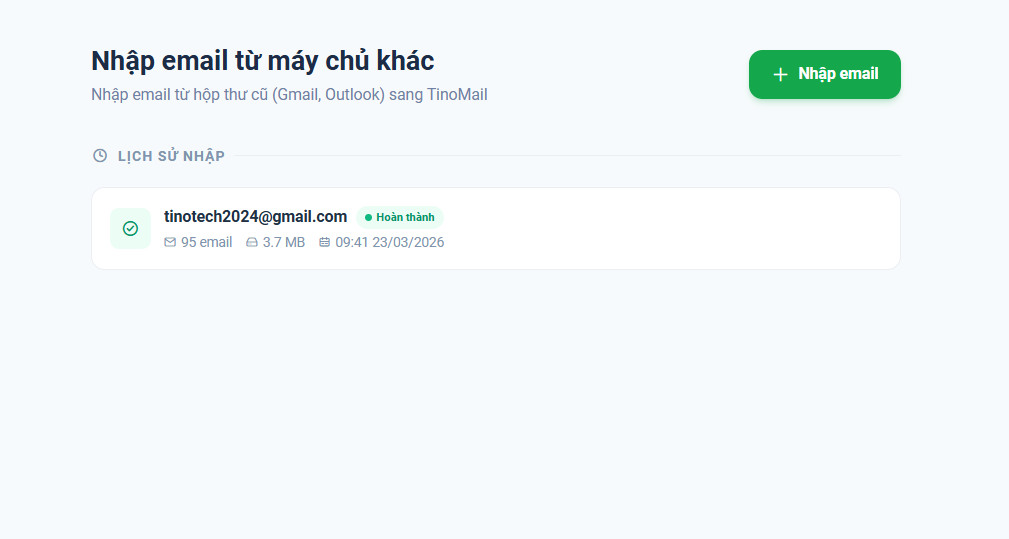
Bước 7: Sau khi hoàn tất nhập dữ liệu, hệ thống sẽ ghi nhận thông tin vào phần Lịch sử nhập. Lúc này, trạng thái sẽ hiển thị nhãn Hoàn thành màu xanh lá cây kèm theo các thông số tổng kết.
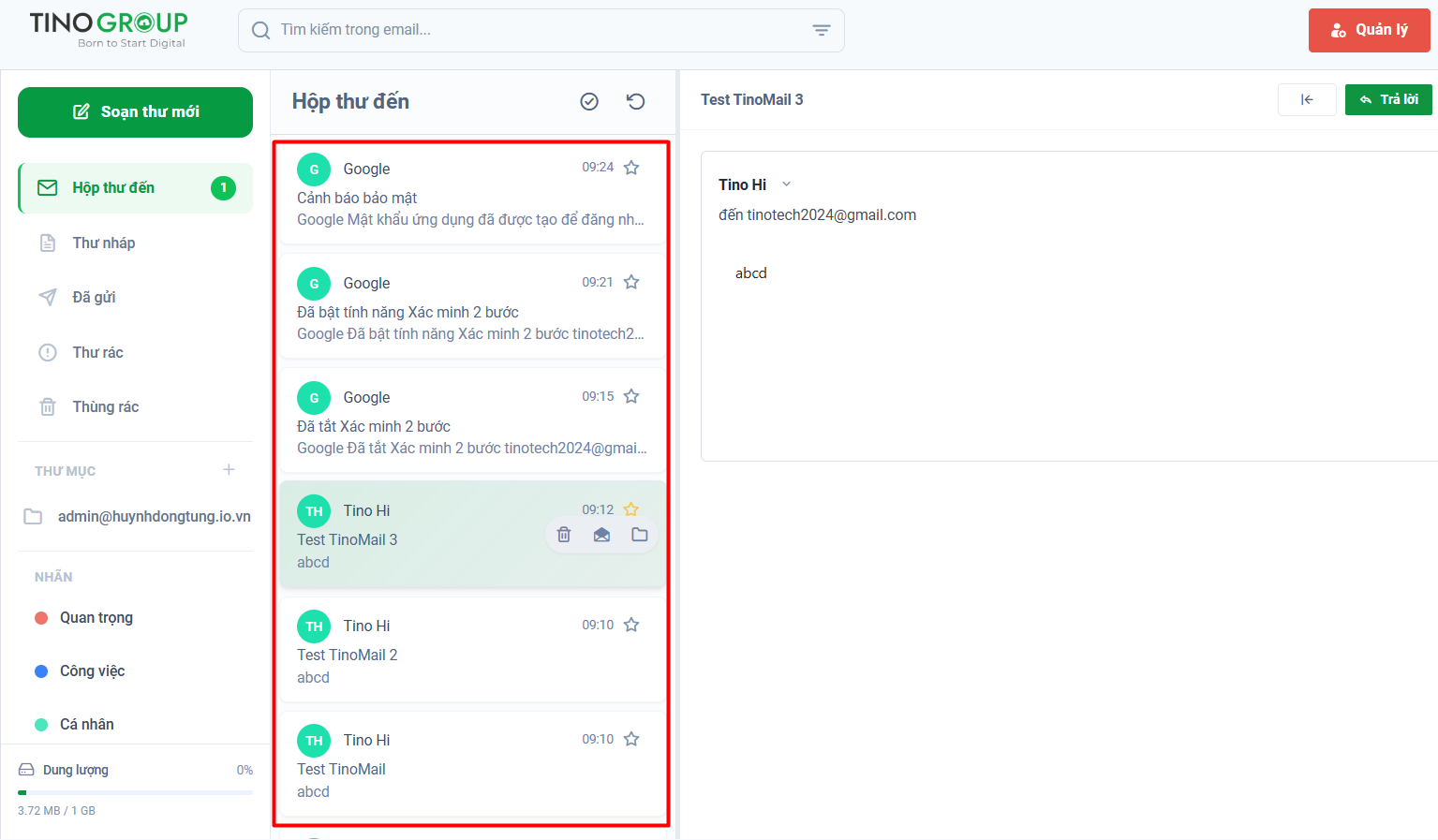
Để kiểm tra, bạn chỉ cần quay trở lại giao diện Hộp thư đến bên ngoài trang chủ TinoMail. Tại đây, bạn sẽ thấy toàn bộ thư từ hệ thống cũ đã được tải về đầy đủ, giữ nguyên định dạng và sắp xếp gọn gàng theo đúng thứ tự thời gian.
Kết luận
Nhu vậy, chỉ với vài thiết lập cơ bản, toàn bộ tài nguyên công việc đã được hợp nhất thành công về một không gian duy nhất. Chúc bạn thao tác thuận lợi và có những trải nghiệm quản trị hệ thống email trên TinoMail thật hiệu quả!