Sau khi đăng ký VPS n8n cài sẵn tại Tino, bạn chỉ cần thực hiện một vài thiết lập ban đầu để bắt đầu sử dụng n8n. Hầu hết các thao tác quản lý quan trọng đều được tích hợp ngay trên giao diện VPS, giúp việc cấu hình thuận tiện hơn và không yêu cầu nhiều kiến thức về máy chủ.
Trong bài viết này, Tino sẽ hướng dẫn bạn đăng nhập và cấu hình VPS n8n sau khi dịch vụ được kích hoạt, từ tạo tài khoản n8n, thay đổi tên miền, nâng cấp phiên bản đến sao lưu, khôi phục dữ liệu và một số chức năng quản lý cần thiết.
Lưu ý: Giao diện thực tế có thể thay đổi theo từng thời điểm. Tuy nhiên, cách sử dụng các chức năng chính nhìn chung vẫn tương tự hướng dẫn bên dưới.
1. Truy cập trang quản lý VPS n8n của Tino
Sau khi VPS n8n được kích hoạt, trước tiên bạn cần truy cập dịch vụ từ trang quản lý khách hàng của Tino.
Bước 1: Truy cập Tino.vn và đăng nhập tài khoản đã sử dụng để đăng ký VPS n8n.
Bước 2: Nhấn vào tên tài khoản ở góc trên bên phải, sau đó chọn Quản lý dịch vụ.
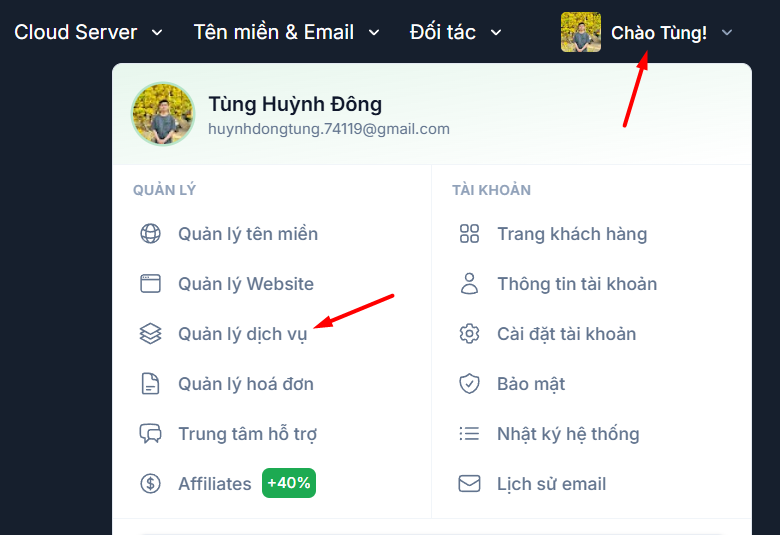
Bước 3: Tại menu bên trái, chọn N8N VPS. Danh sách VPS n8n đang sử dụng sẽ xuất hiện. Nhấn vào tên gói VPS cần quản lý.
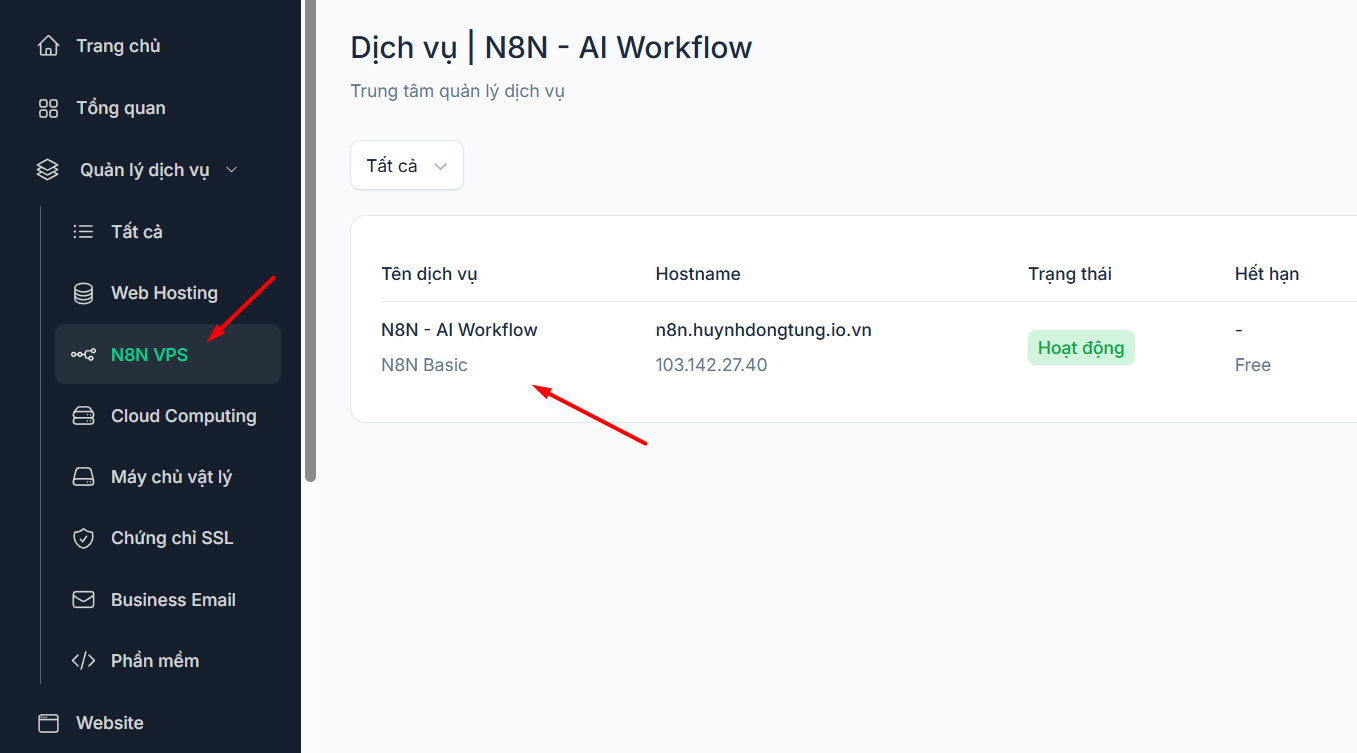
Sau khi truy cập thành công, hệ thống sẽ đưa bạn đến giao diện quản lý chi tiết của VPS.
2. Làm quen với trang tổng quan VPS n8n
Trang Tổng quan hiển thị những thông tin cơ bản của VPS và là nơi bạn nên kiểm tra đầu tiên sau khi dịch vụ được kích hoạt.
Tại đây, bạn có thể xem các thông tin như:
- Hostname của VPS.
- Trạng thái VPS.
- Dung lượng lưu trữ.
- CPU.
- RAM.
- Địa chỉ IP.
- Username SSH.
- Password VPS.
- Ngày hết hạn và chi phí gia hạn.
Ở phía trên còn có các nút thao tác nhanh dành cho việc quản lý VPS như gia hạn, nâng cấp dịch vụ hoặc thực hiện một số thao tác hệ thống (reboot VPS, rebuild VPS, Shutdown VPS).
Ngoài Tổng quan, giao diện VPS còn có các tab như N8N – AI Workflow, SSH Keys, Backups và Hóa đơn.
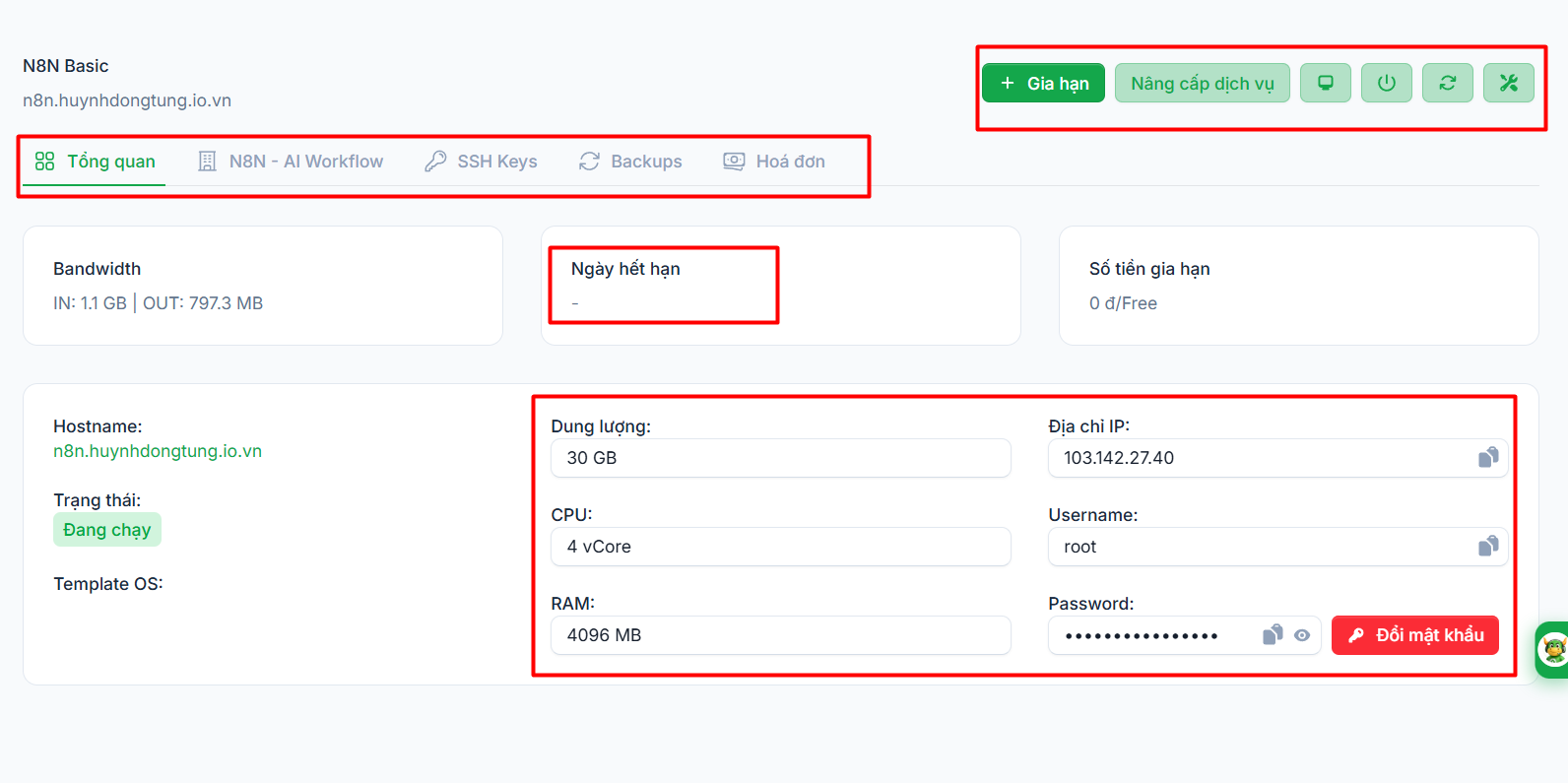
Trong đó, N8N – AI Workflow là khu vực khách hàng sẽ sử dụng nhiều nhất để quản lý n8n.
3. Đăng nhập n8n lần đầu
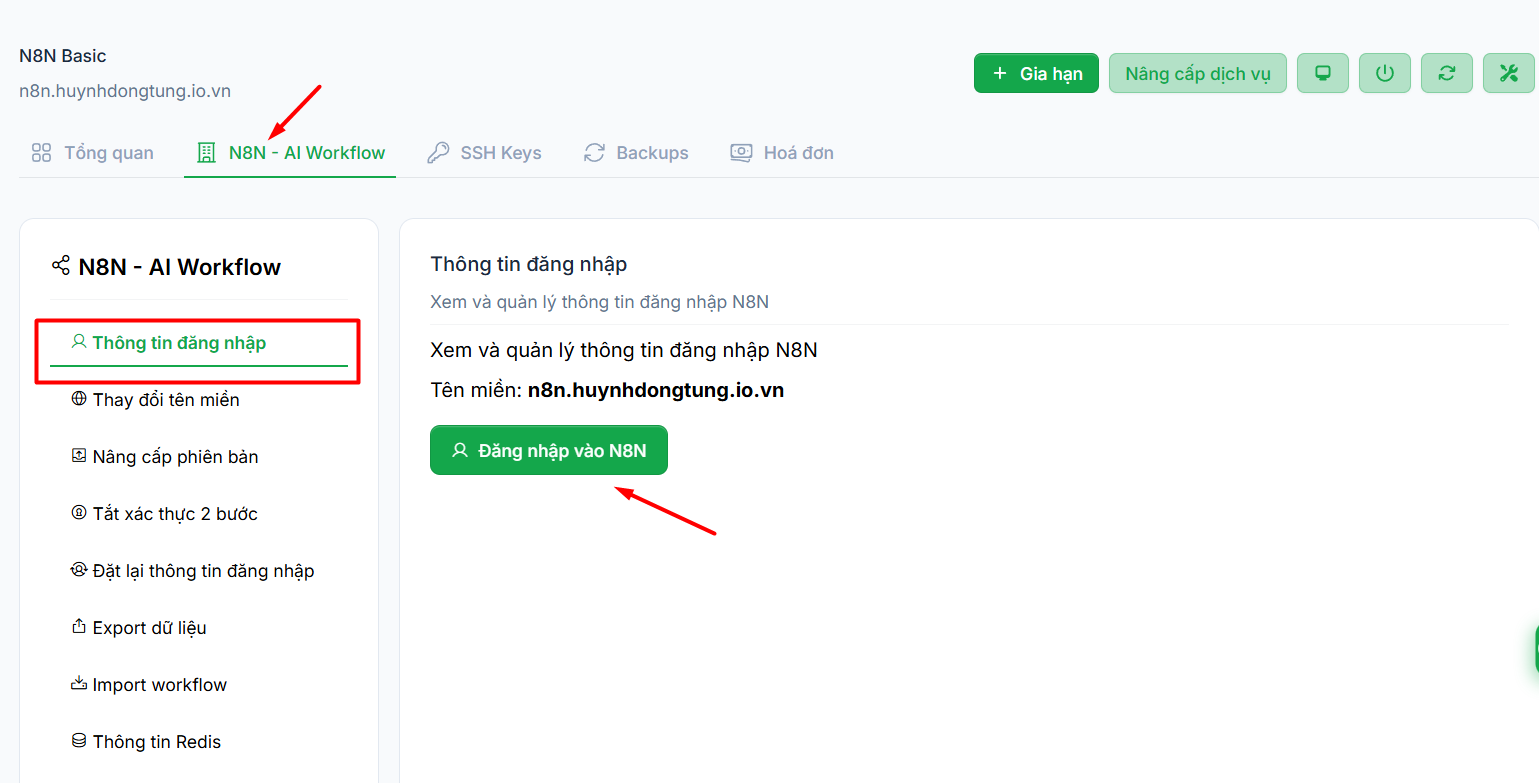
Bước 1: Trong trang quản lý VPS, chọn tab N8N – AI Workflow.
Bước 2: Chọn Thông tin đăng nhập ở menu bên trái.
Bước 3: Nhấn Đăng nhập vào N8N.
Hệ thống sẽ mở tên miền n8n đã được cấu hình cho VPS.
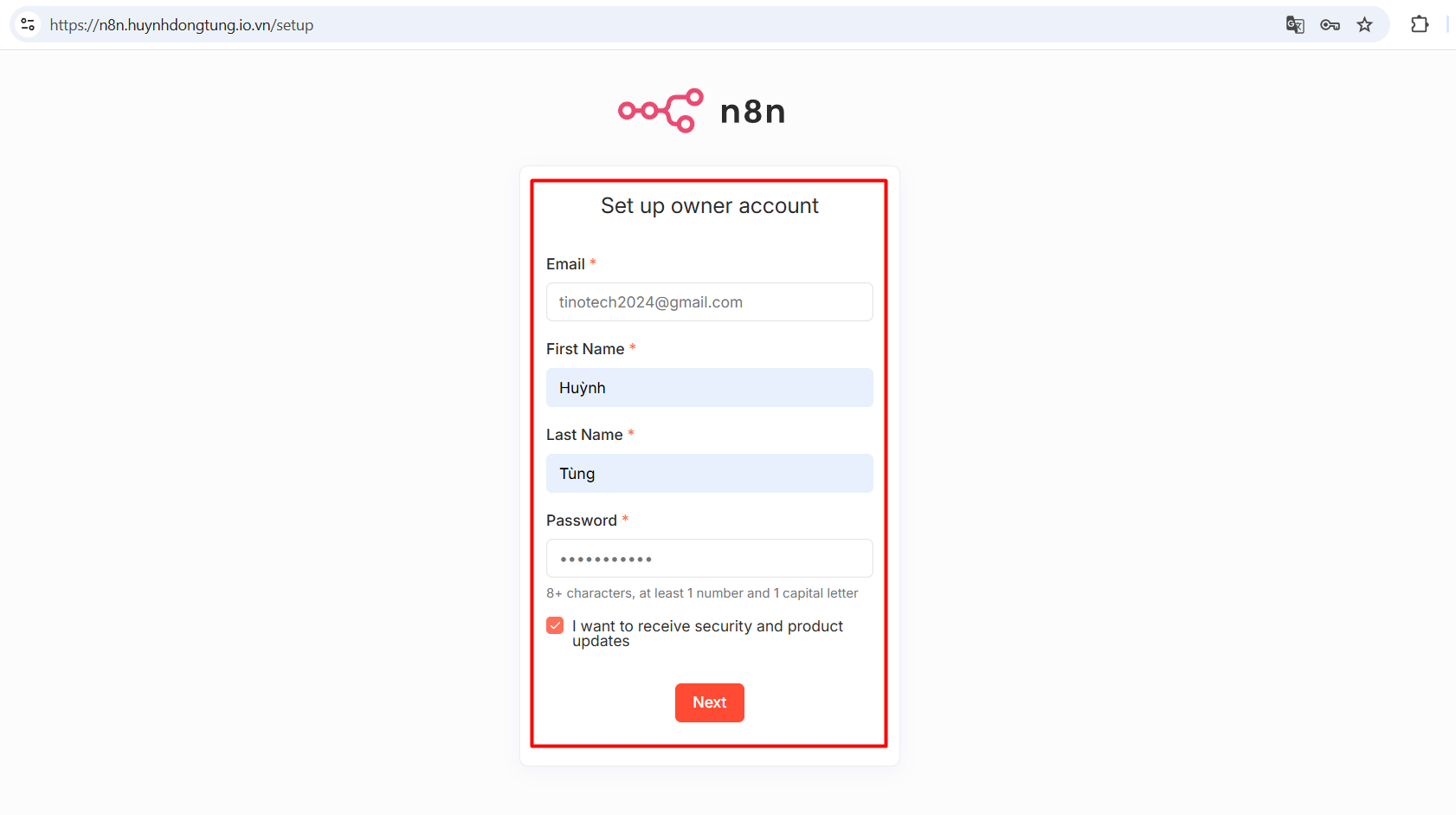
Bước 4: Nếu đây là lần truy cập đầu tiên, thay vì trang đăng nhập thông thường, n8n sẽ hiển thị màn hình Set up owner account.
- Nhập địa chỉ Email muốn sử dụng để quản trị n8n.
- Nhập First Name và Last Name.
- Tạo mật khẩu cho tài khoản.
Nhấn Next và hoàn tất các bước thiết lập còn lại.
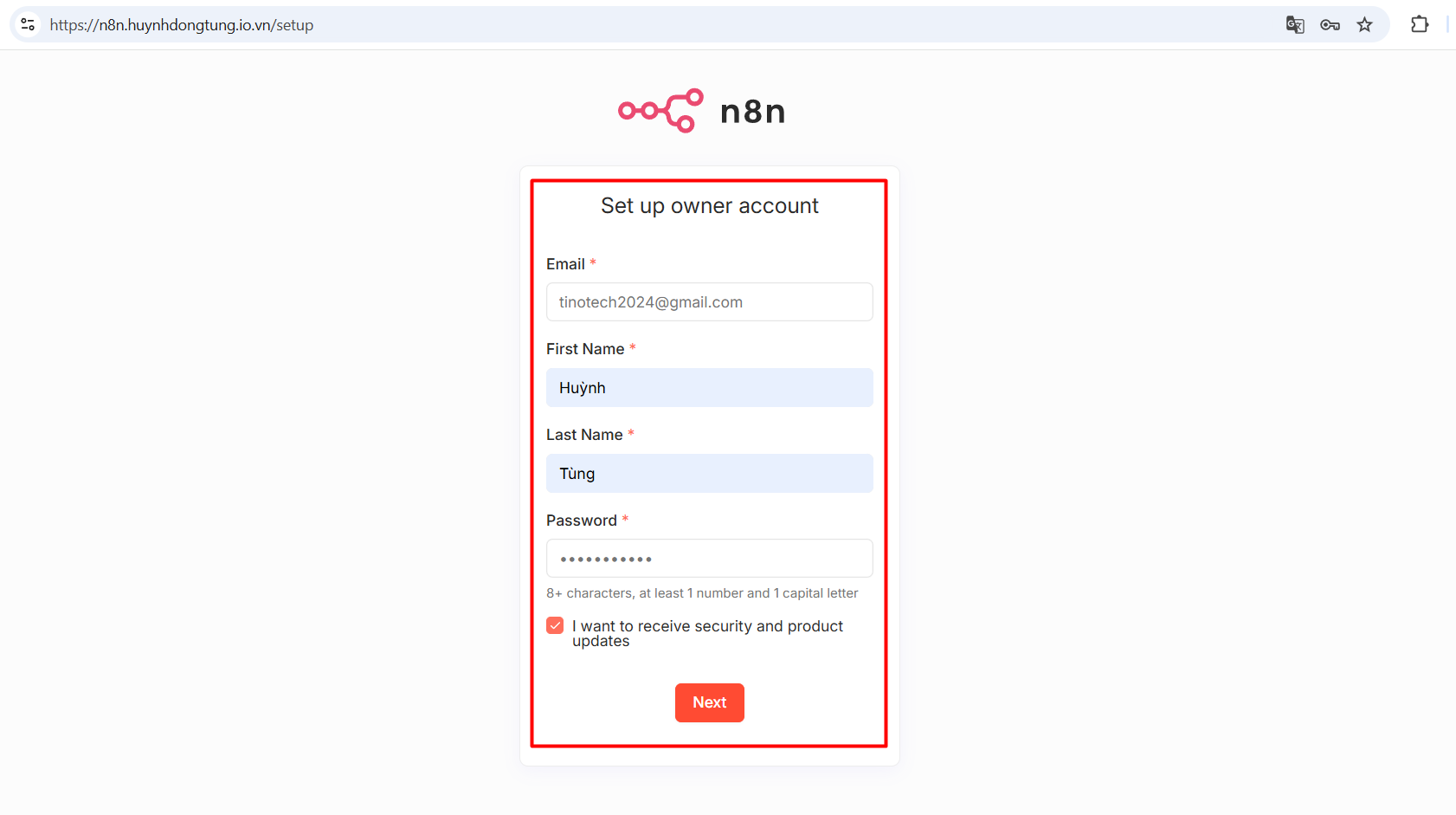
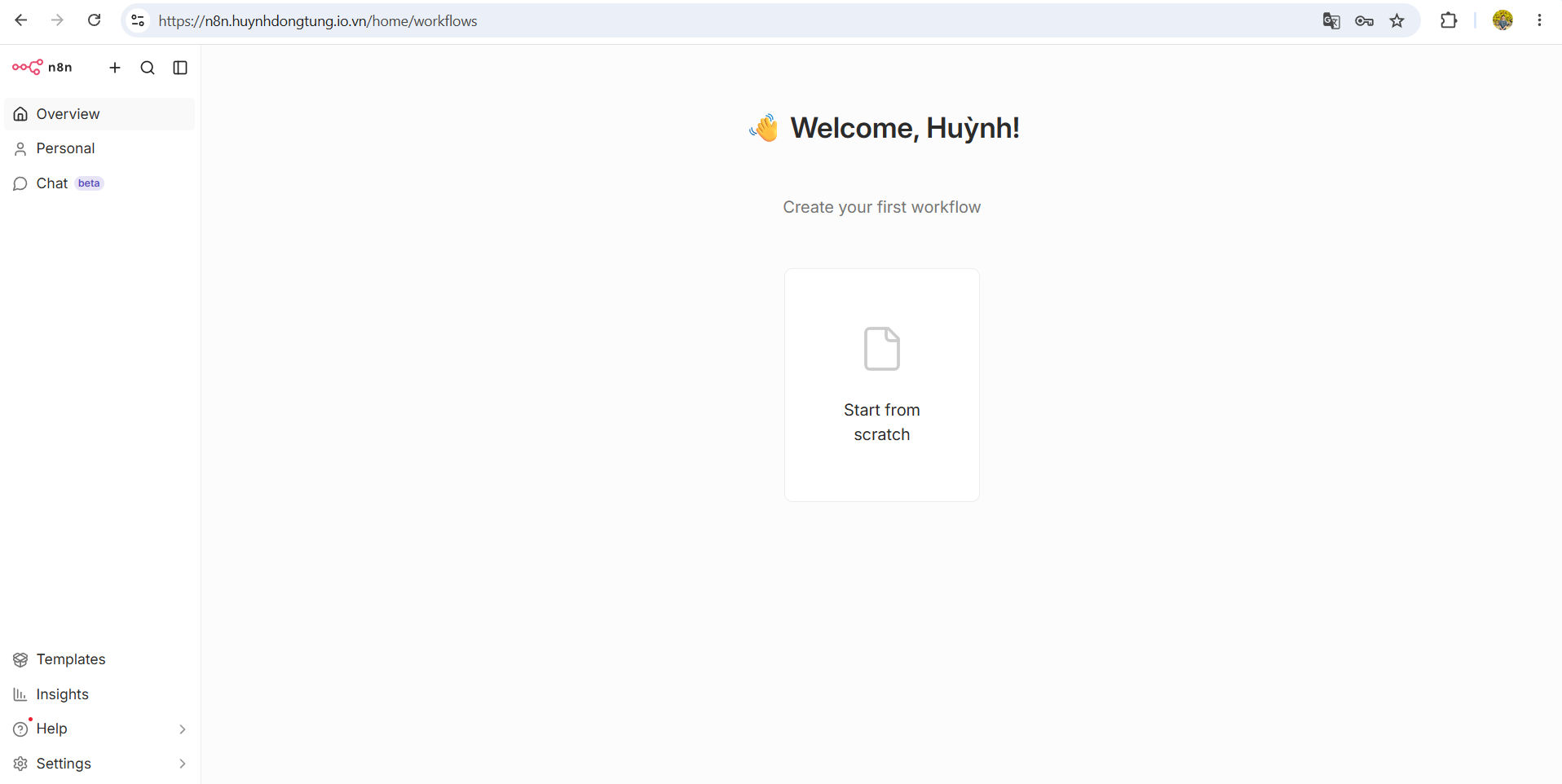
Sau khi hoàn tất, bạn sẽ được đưa đến Dashboard n8n và có thể bắt đầu tạo workflow.
4. Quản lý n8n trên VPS Tino
4.1. Thay đổi tên miền n8n
Mặc định VPS n8n đã có tên miền dùng để truy cập giao diện quản trị. Nếu muốn sử dụng tên miền riêng, bạn có thể thay đổi trực tiếp tại trang quản lý.
Bước 1: Chọn mục Thay đổi tên miền.
Bước 2: Trước khi thay đổi, tạo bản ghi DNS để trỏ tên miền mới về địa chỉ IP VPS đang được hệ thống hiển thị ở trang tổng quan.
Chờ DNS cập nhật, sau đó nhập tên miền vào ô Tên miền mới.
Bước 3: Nhấn Cập nhật tên miền.
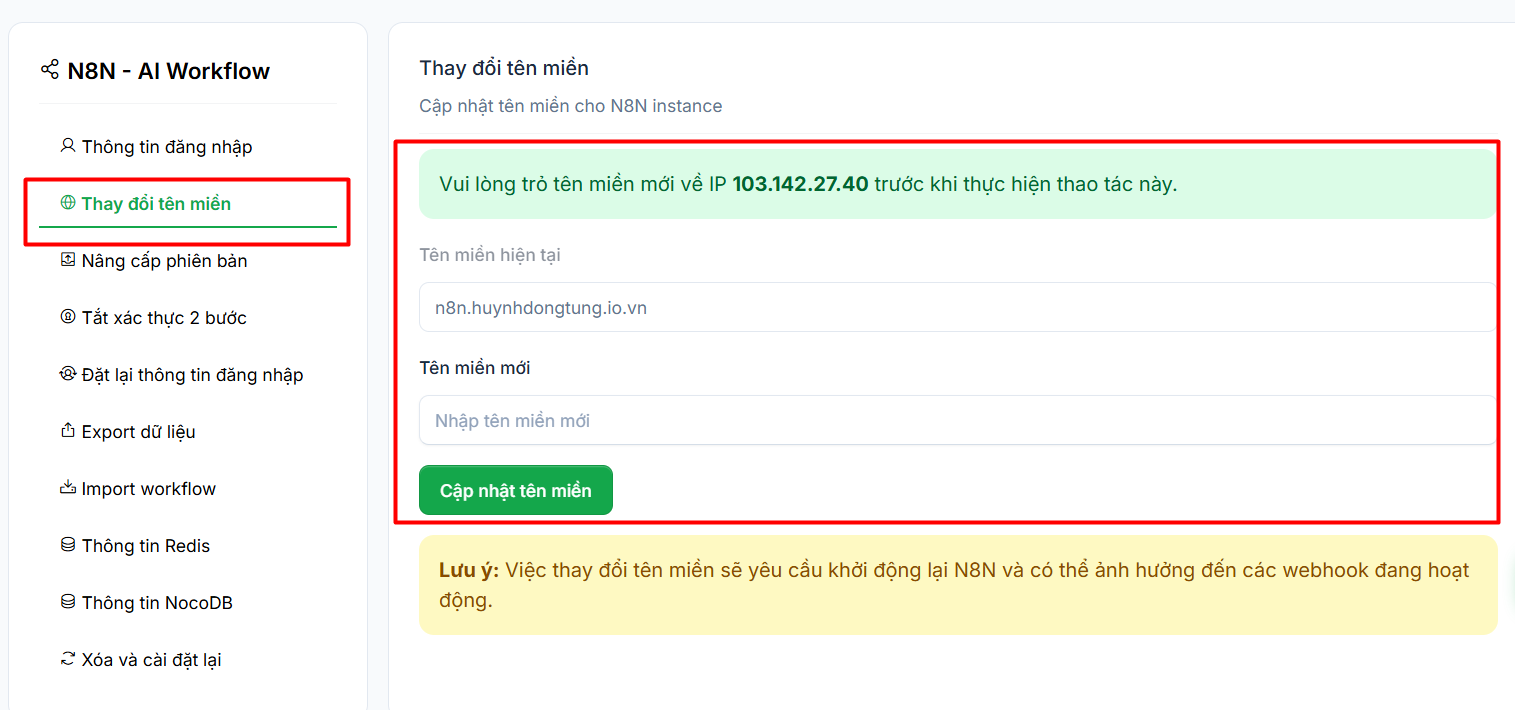
Sau khi thay đổi, n8n có thể cần khởi động lại để áp dụng cấu hình mới.
Lưu ý: Việc thay đổi tên miền có thể ảnh hưởng đến các webhook đang sử dụng URL cũ. Sau khi đổi tên miền, bạn nên kiểm tra lại những workflow có Webhook, OAuth Callback URL hoặc dịch vụ bên ngoài đang gọi về n8n.
Xem hướng dẫn chi tiết: Cách trỏ tên miền về IP VPS N8N
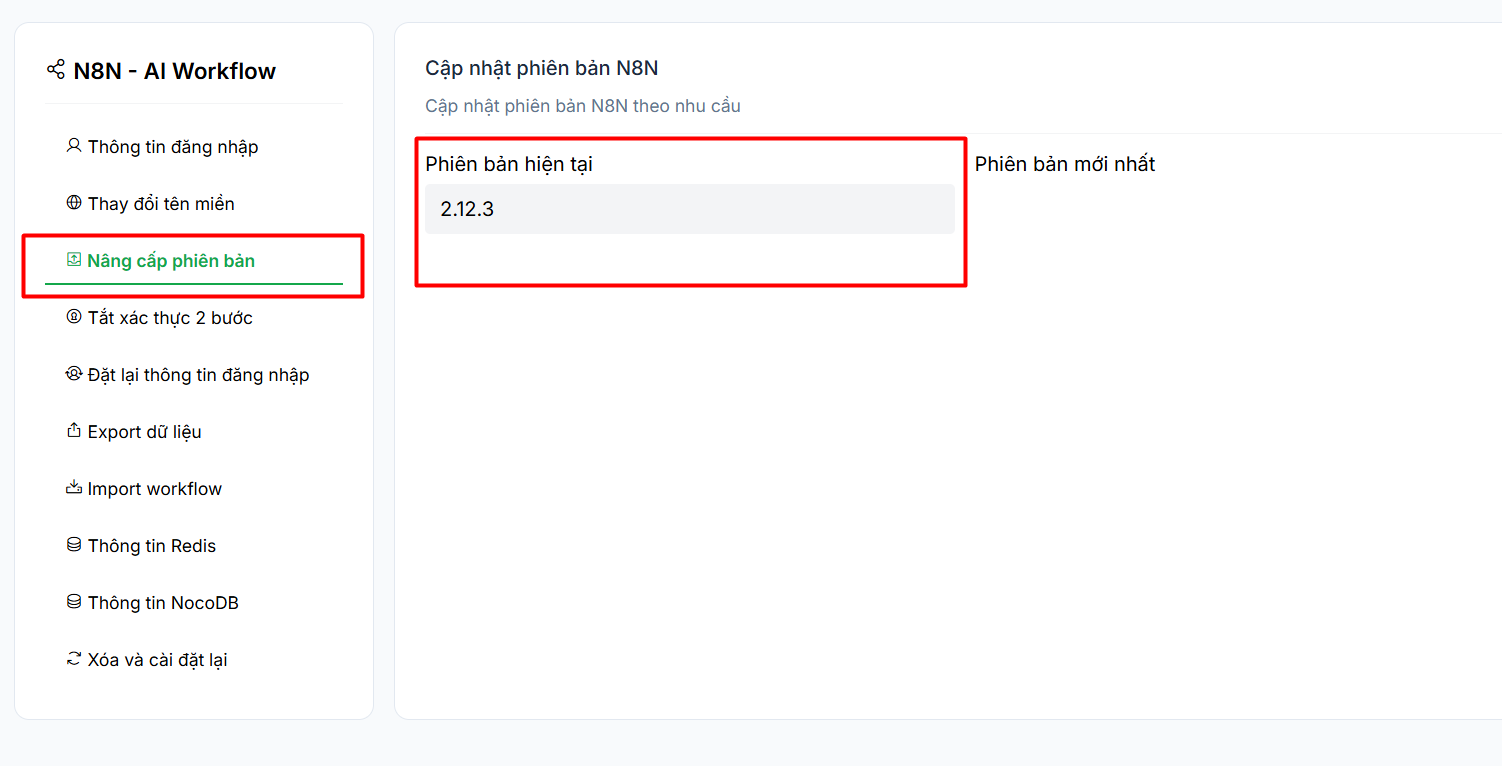
4.2. Nâng cấp phiên bản n8n
Bước 1: Chọn mục Nâng cấp phiên bản.
Bước 2: Kiểm tra mục Phiên bản hiện tại và Phiên bản mới nhất.
Bước 3: Nếu hệ thống phát hiện phiên bản mới phù hợp, thực hiện nâng cấp theo tùy chọn được hiển thị.
4.3. Tắt xác thực 2 bước 2FA/MFA
Trong trường hợp mất thiết bị xác thực hoặc không thể lấy mã 2FA, bạn có thể tắt xác thực hai bước từ giao diện quản lý VPS.
Bước 1: Chọn mục Tắt xác thực 2 bước.
Bước 2: Nhập email của tài khoản n8n cần xử lý.
Bước 3: Nhấn Tắt 2FA.
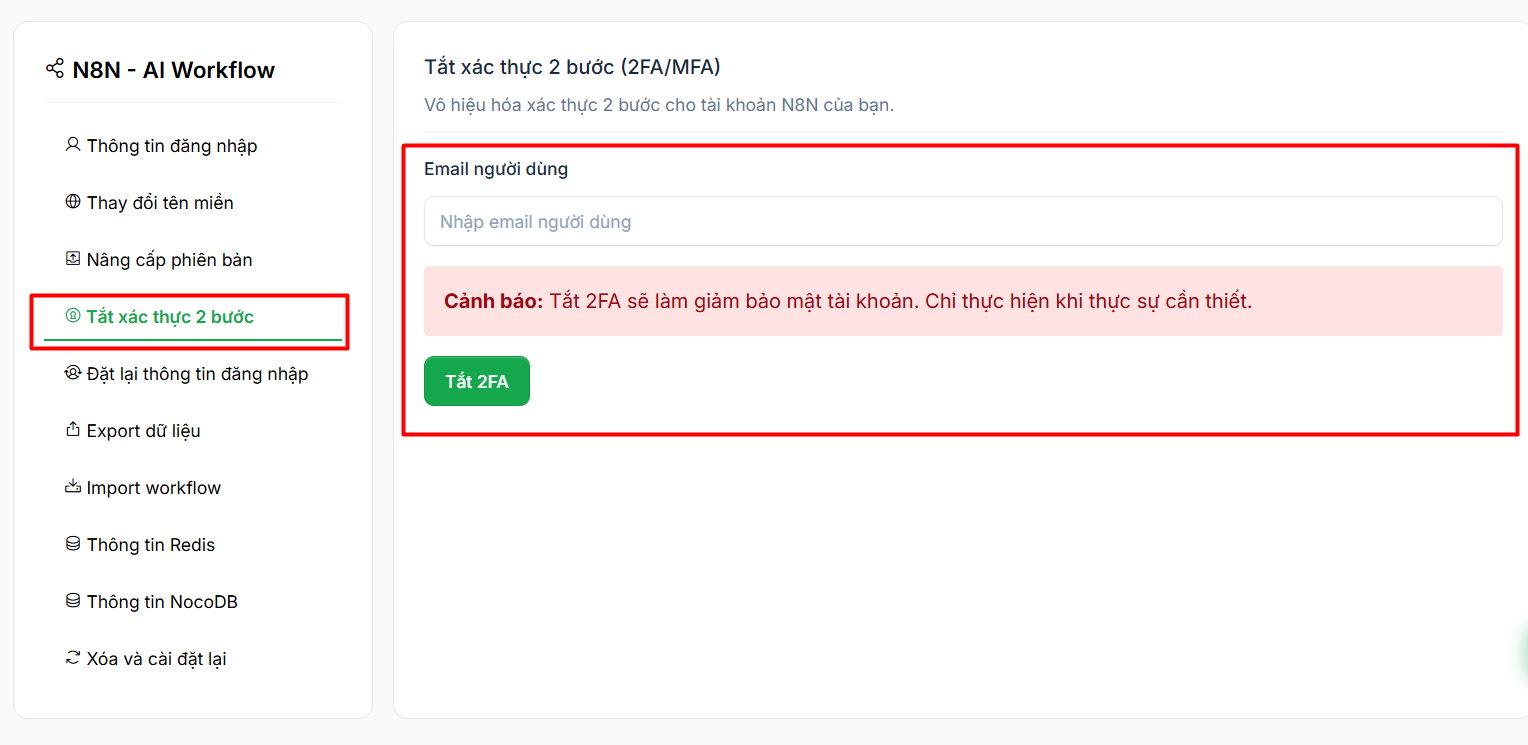
Sau khi hoàn tất, hãy đăng nhập lại vào n8n.
Cảnh báo: 2FA giúp tăng mức độ bảo vệ cho tài khoản. Chỉ nên tắt khi thực sự cần thiết và nên kích hoạt lại sau khi đã lấy lại quyền truy cập.
4.4. Export dữ liệu n8n để Backup
Tino tích hợp sẵn chức năng Export giúp khách hàng sao lưu dữ liệu quan trọng ngay từ trang quản lý VPS.
Bước 1: Chọn mục Export dữ liệu.
Bước 2: Chọn dữ liệu muốn xuất. Giao diện hiện hỗ trợ hai nhóm chính:
- Workflows: Toàn bộ workflow của n8n.
- Credentials: Thông tin Credentials đang lưu trong hệ thống.
Bạn có thể chọn một hoặc cả hai. Sau đó, nhấn Xuất dữ liệu.
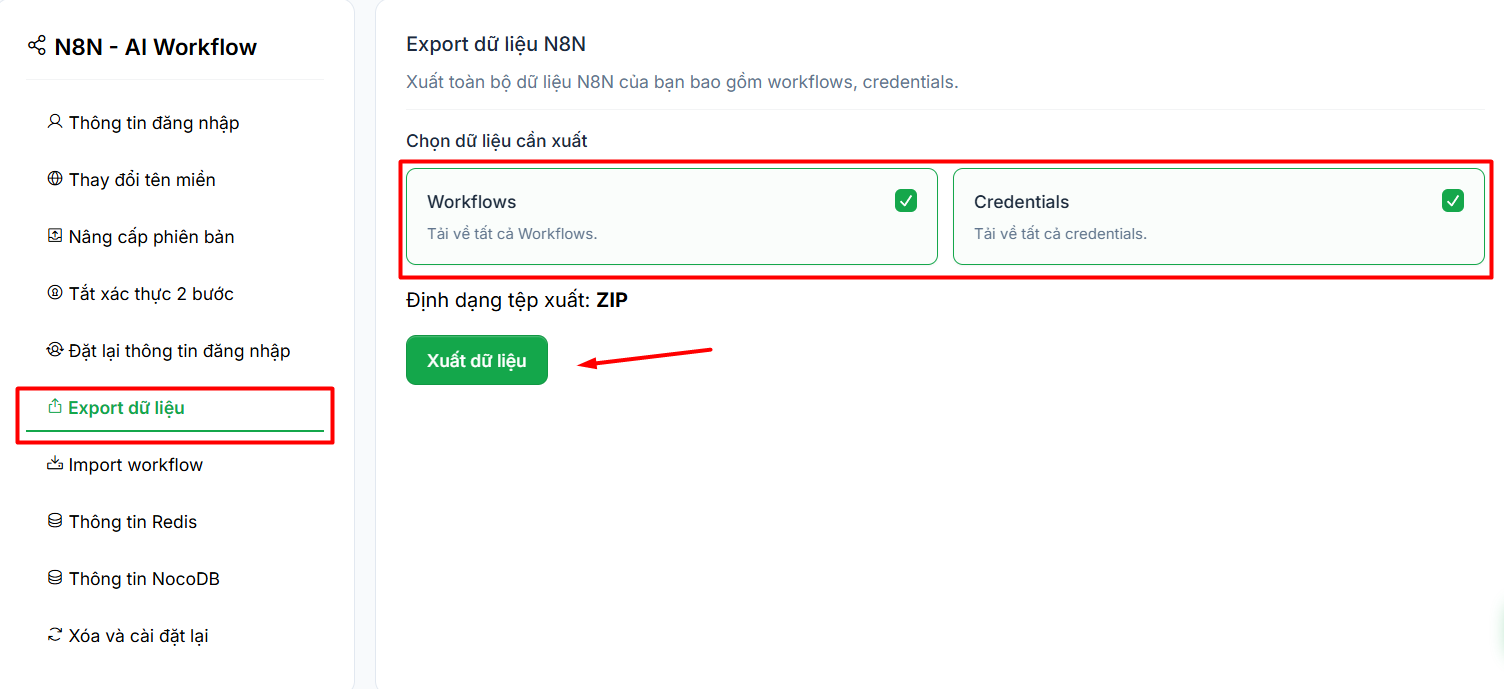
Hệ thống sẽ tạo và tải về một file ZIP. Sau khi giải nén, dữ liệu được phân loại thành các thư mục tương ứng.
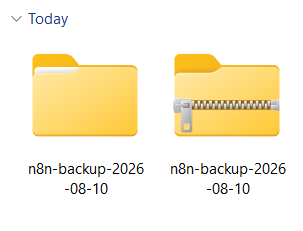
Bạn nên lưu file backup tại một vị trí an toàn, đặc biệt trước khi nâng cấp, thay đổi cấu hình lớn hoặc cài đặt lại VPS.
4.5. Import workflow và khôi phục dữ liệu
Sau khi đã có file backup, bạn có thể Import workflow trở lại VPS n8n.
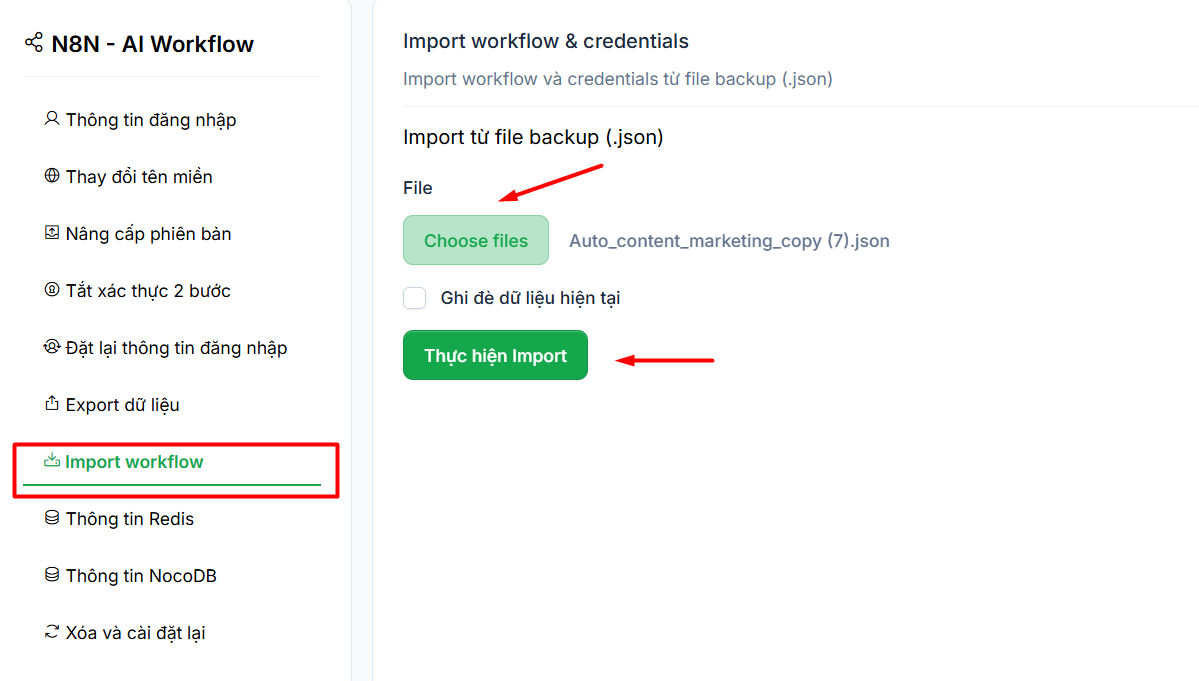
Bước 1: Chọn mục Import workflow.
Bước 2: Nhấn Choose files, sau đó, chọn file .json của workflow hoặc credentials đã sao lưu trước.
- Nếu muốn dữ liệu Import thay thế dữ liệu hiện tại, chọn Ghi đè dữ liệu hiện tại.
- Nếu chưa chắc chắn, nên để tùy chọn này ở trạng thái tắt để hạn chế ghi đè nhầm dữ liệu.
Nhấn Thực hiện Import.
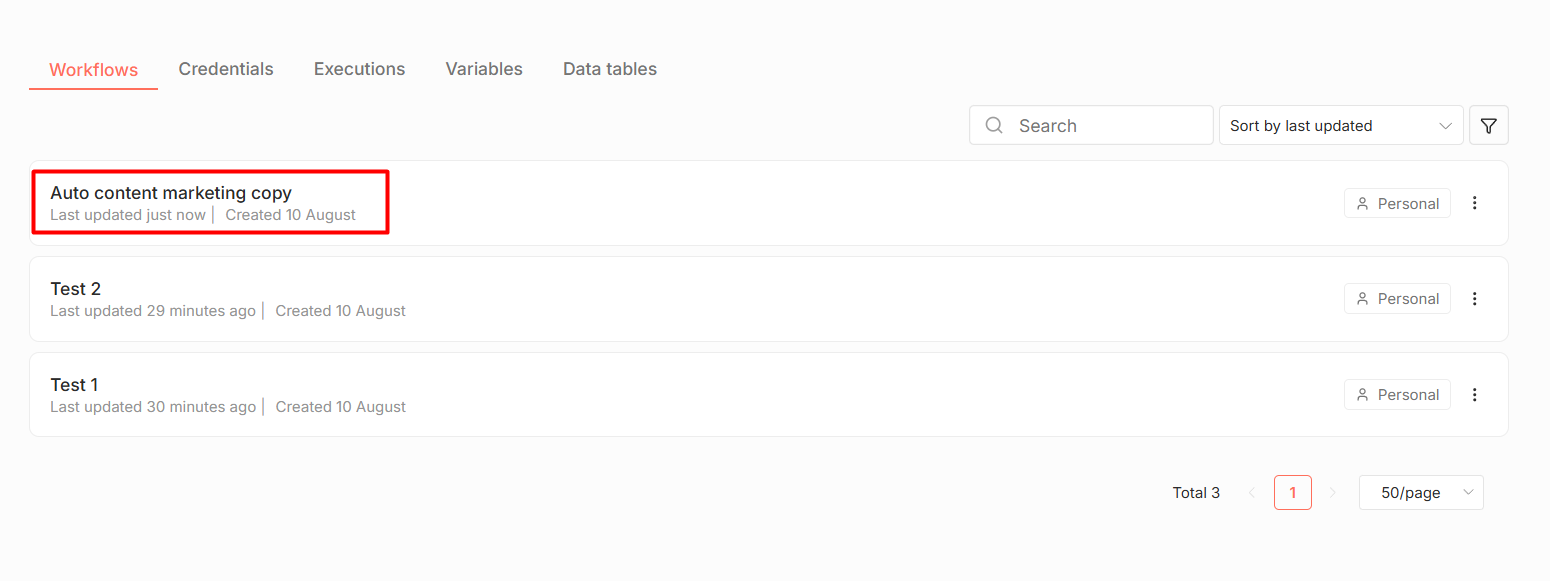
Bước 3: Sau khi hoàn tất, truy cập Dashboard n8n để kiểm tra.
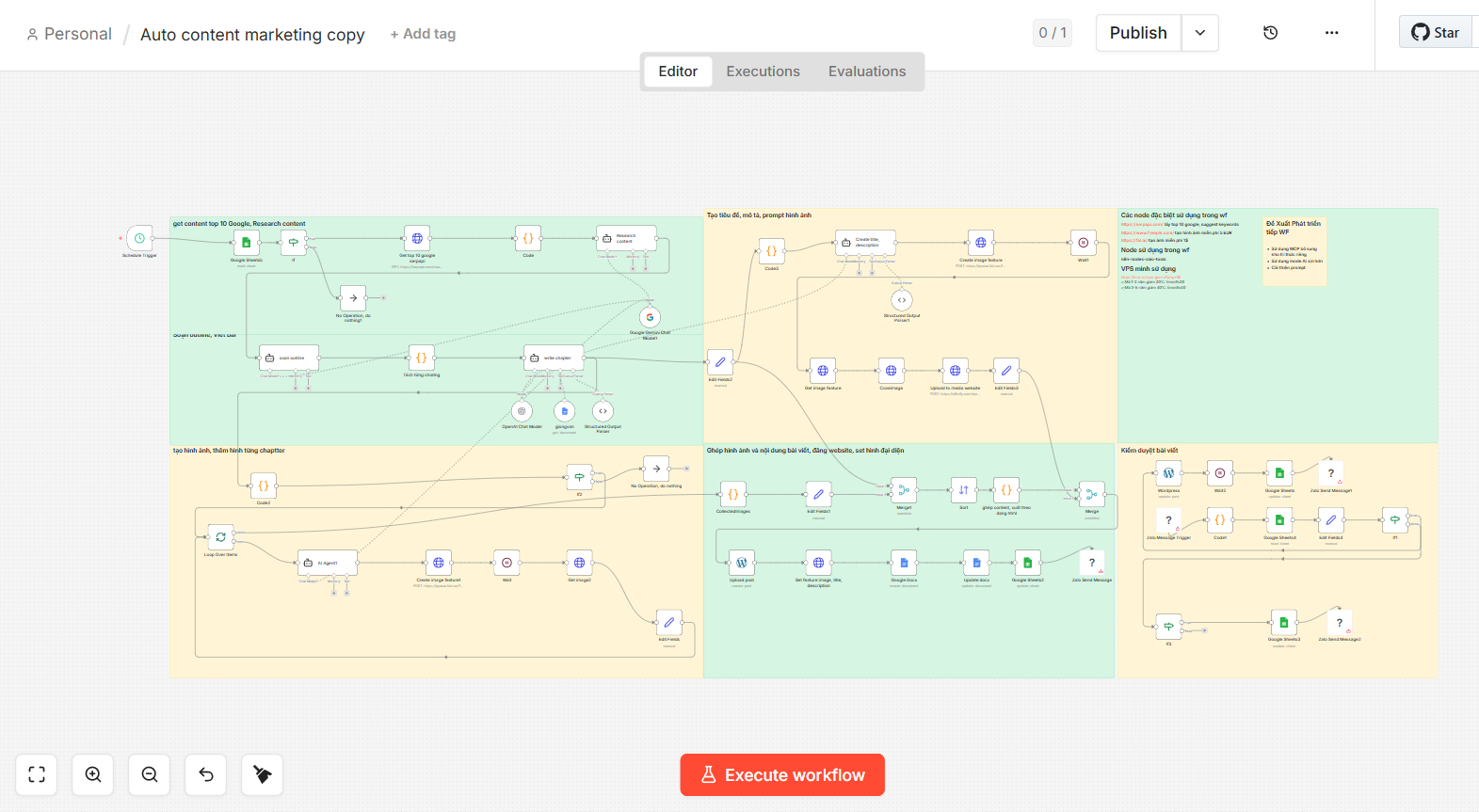
Workflow vừa Import sẽ xuất hiện trong danh sách Workflows và có thể mở lại trong Editor.
4.6. Đặt lại thông tin đăng nhập n8n
Đây là chức năng hữu ích khi bạn quên tài khoản quản trị n8n hoặc muốn tạo lại Owner Account.
Bước 1: Chọn mục Đặt lại thông tin đăng nhập.
Bước 2: Nhập chính xác RESET vào ô xác nhận.
Bước 3: Nhấn Xác nhận đặt lại.
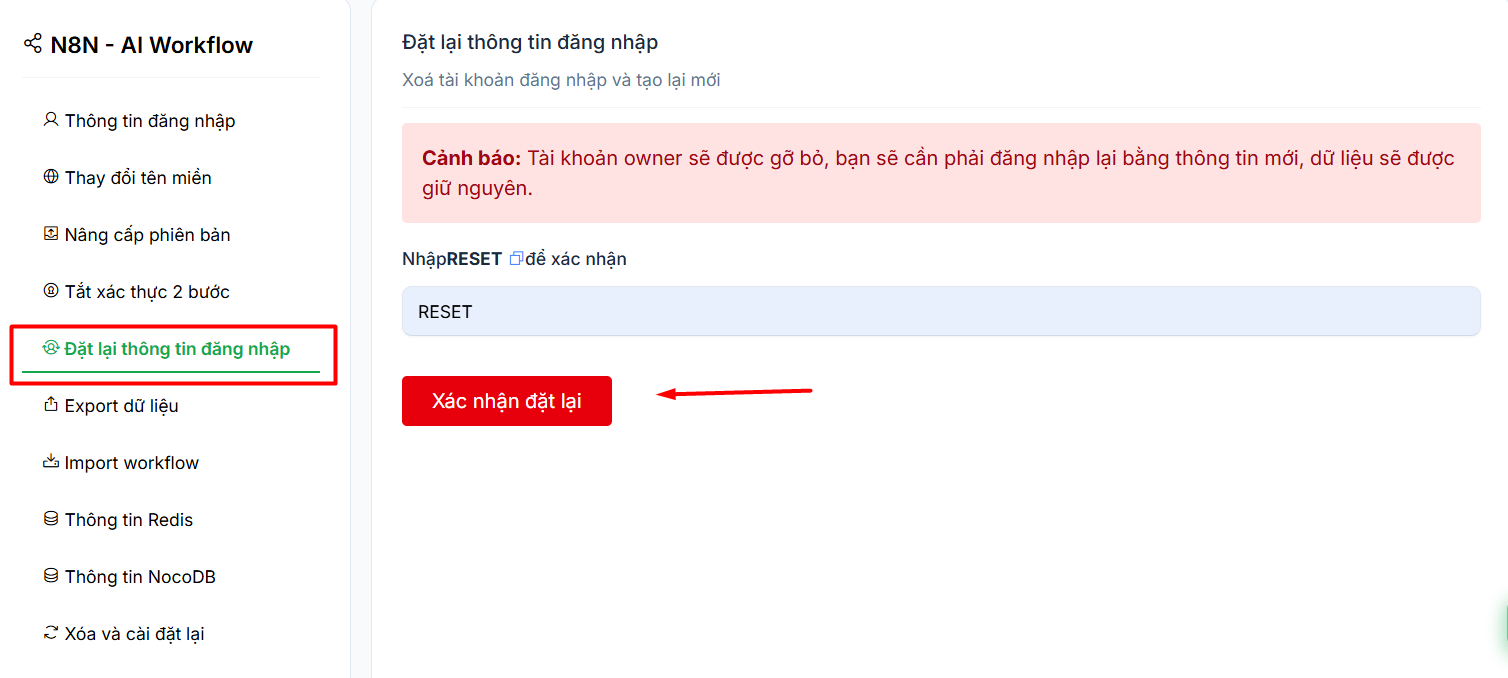
Lúc này, tài khoản Owner hiện tại sẽ được gỡ bỏ nhưng dữ liệu workflow vẫn được giữ nguyên.
Bước 4: Truy cập lại n8n. Màn hình Set up owner account sẽ xuất hiện. Bạn chỉ cần nhập email, họ tên và mật khẩu mới để tạo lại tài khoản quản trị.
Quan trọng: Đặt lại thông tin đăng nhập hoàn toàn khác với Xóa và cài đặt lại. Đặt lại thông tin đăng nhập chỉ xử lý tài khoản Owner, trong khi chức năng cài đặt lại có thể xóa dữ liệu n8n.
Xem thêm: Hướng dẫn reset thông tin đăng nhập n8n trên VPS n8n Tino
4.7. Thông tin Redis
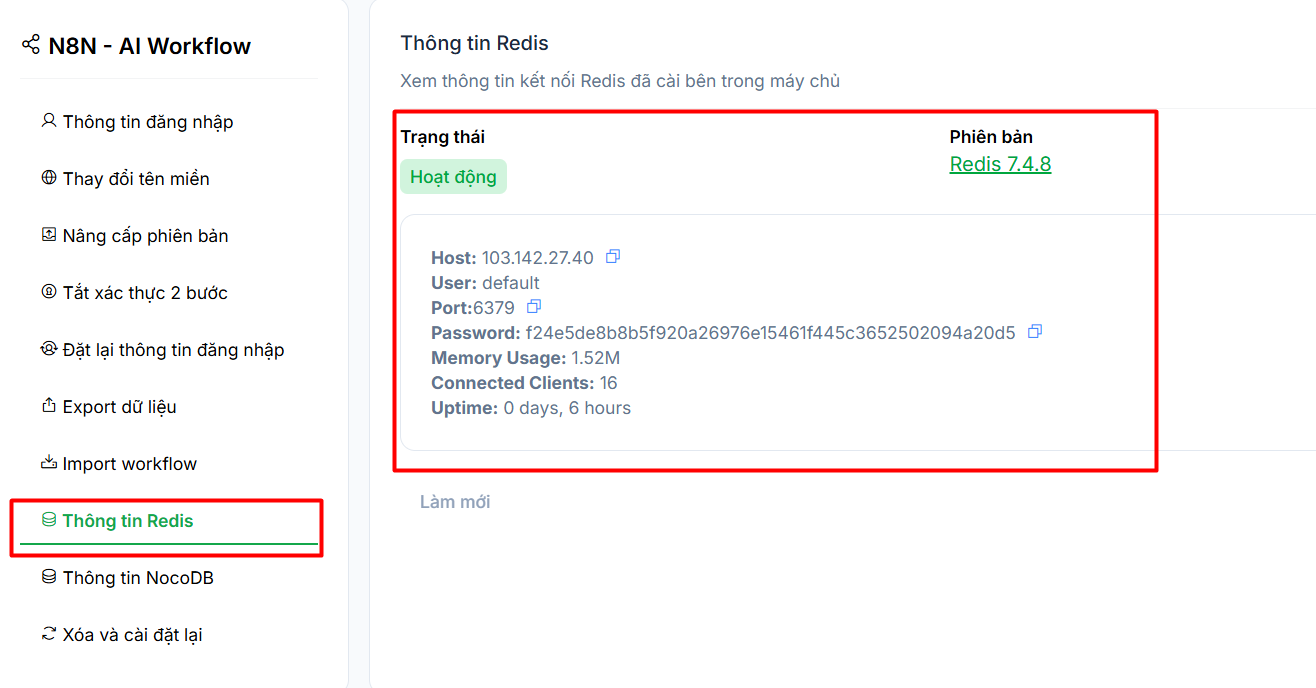
Trang Thông tin Redis được dùng để xem các thông tin Redis liên quan đến môi trường n8n trên VPS.
Redis thường chỉ cần được quan tâm khi workflow hoặc kiến trúc triển khai có sử dụng thành phần này. Nếu chỉ sử dụng n8n thông thường và chưa có nhu cầu cấu hình nâng cao, bạn không cần quan tâm thông tin này.
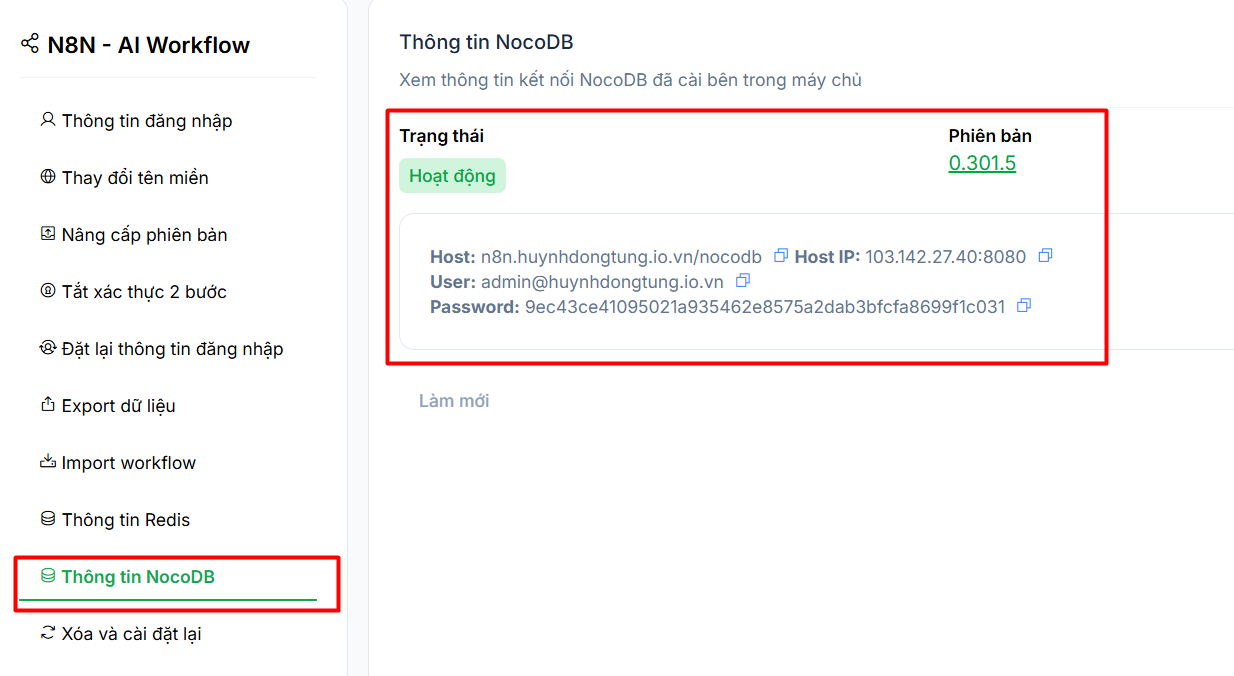
4.8. Thông tin NocoDB
Nếu workflow của bạn cần lưu trữ hoặc truy xuất dữ liệu thông qua NocoDB, hãy sử dụng thông tin tại đây để thực hiện kết nối. Với người mới sử dụng VPS n8n, phần này có thể bỏ qua và quay lại khi workflow thực tế cần NocoDB.
4.9. Xóa và cài đặt lại n8n
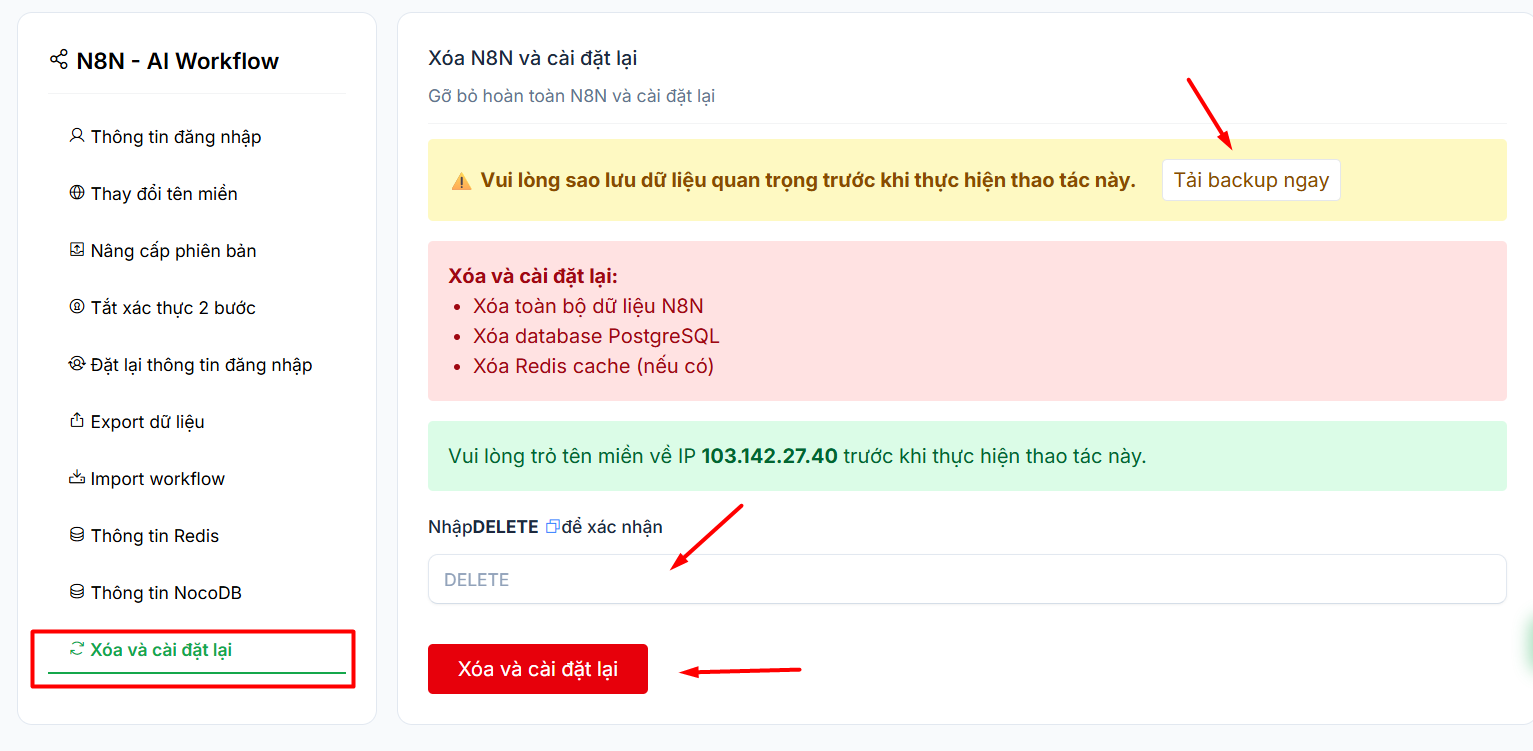
Đây là chức năng cần đặc biệt thận trọng vì có thể xóa dữ liệu đang có trên hệ thống.
Theo giao diện quản lý VPS Tino, thao tác Xóa và cài đặt lại có thể xóa:
- Toàn bộ dữ liệu n8n.
- Database PostgreSQL.
- Redis cache nếu có.
Vì vậy, hãy Backup trước khi tiếp tục.
Bước 1: Chọn mục Xóa và cài đặt lại.
Bước 2: Nhấn Tải backup ngay nếu chưa sao lưu dữ liệu. Bạn sẽ được chuyển sang mục Export dữ liệu đã hướng dẫn ở phần trên.
Bước 3: Kiểm tra tên miền n8n đã được trỏ đúng về địa chỉ IP VPS được hiển thị trên màn hình.
Bước 4: Nhập chính xác DELETE vào ô xác nhận. Sau đó, nhấn Xóa và cài đặt lại.
Sau khi quá trình hoàn tất, n8n sẽ trở về trạng thái thiết lập ban đầu.
Bạn cần truy cập lại tên miền n8n và tạo Owner Account mới tương tự lần đăng nhập đầu tiên.
Kết luận
Với VPS n8n cài sẵn của Tino, phần lớn công việc quản trị cơ bản đều có thể thực hiện trực tiếp trên giao diện web. Điều này giúp cả người chưa quen quản trị VPS vẫn có thể bắt đầu sử dụng n8n tương đối nhanh chóng.
Trong quá trình sử dụng, bạn nên đặc biệt chú ý đến Export dữ liệu định kỳ, nhất là trước khi nâng cấp phiên bản, thay đổi cấu hình hoặc xóa và cài đặt lại n8n. Với những thao tác có khả năng ảnh hưởng đến dữ liệu, hãy luôn tạo bản Backup trước để có thể khôi phục khi cần.