






Việc quên mật khẩu quản trị website là tình huống thường gặp trong quá trình vận hành website. Nếu bạn đang sử dụng hosting có tích hợp cPanel, việc khôi phục quyền truy cập diễn ra rất nhanh chóng mà không cần thao tác phức tạp với Database. Bài viết này sẽ hướng dẫn bạn cách reset mật khẩu người dùng WordPress chi tiết A-Z.
Cách 1: Reset mật khẩu nhanh qua WordPress Manager by Softaculous
Bước 1: Trước khi bắt đầu các thao tác bên dưới, bạn cần đăng nhập vào trang quản trị cPanel của gói hosting.
Nếu chưa nắm rõ cách thực hiện, hãy tham khảo hướng dẫn chi tiết tại: Hướng dẫn cách đăng nhập vào tài khoản cPanel tại Tino
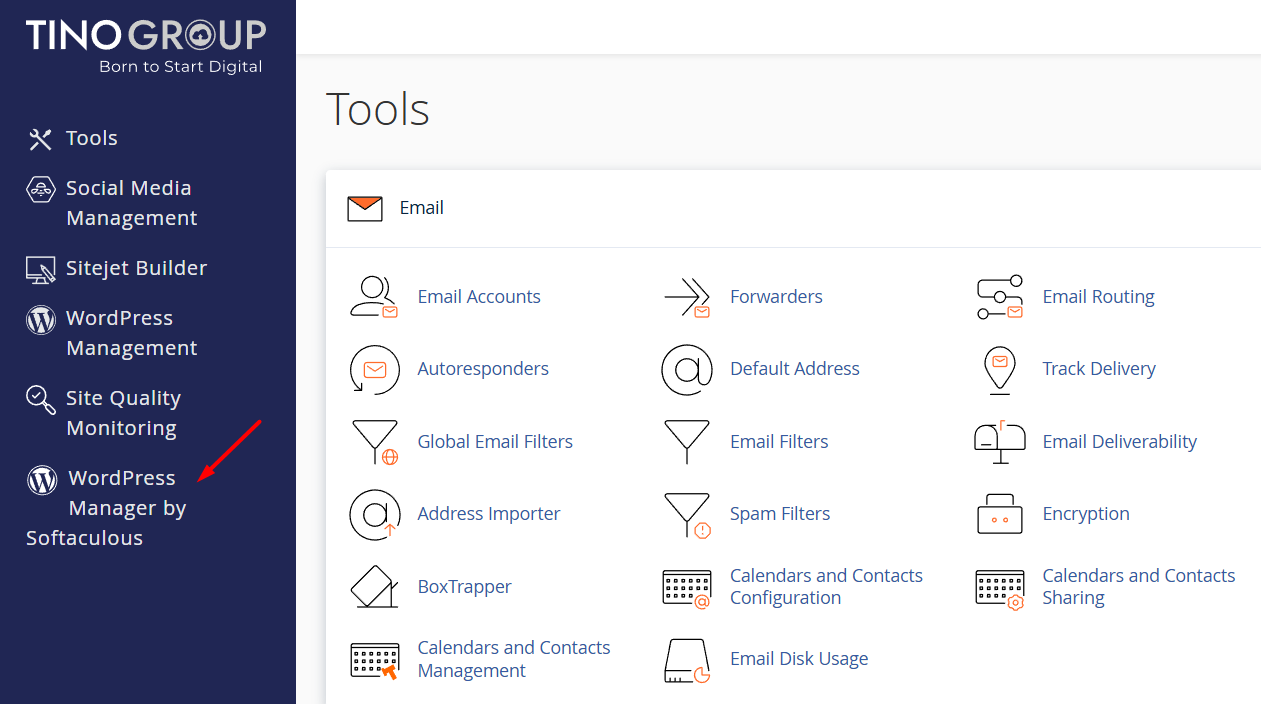
Bước 2: Tại giao diện chính của cPanel, bạn chọn mục WordPress Manager by Softaculous nằm ở bên trái màn hình.
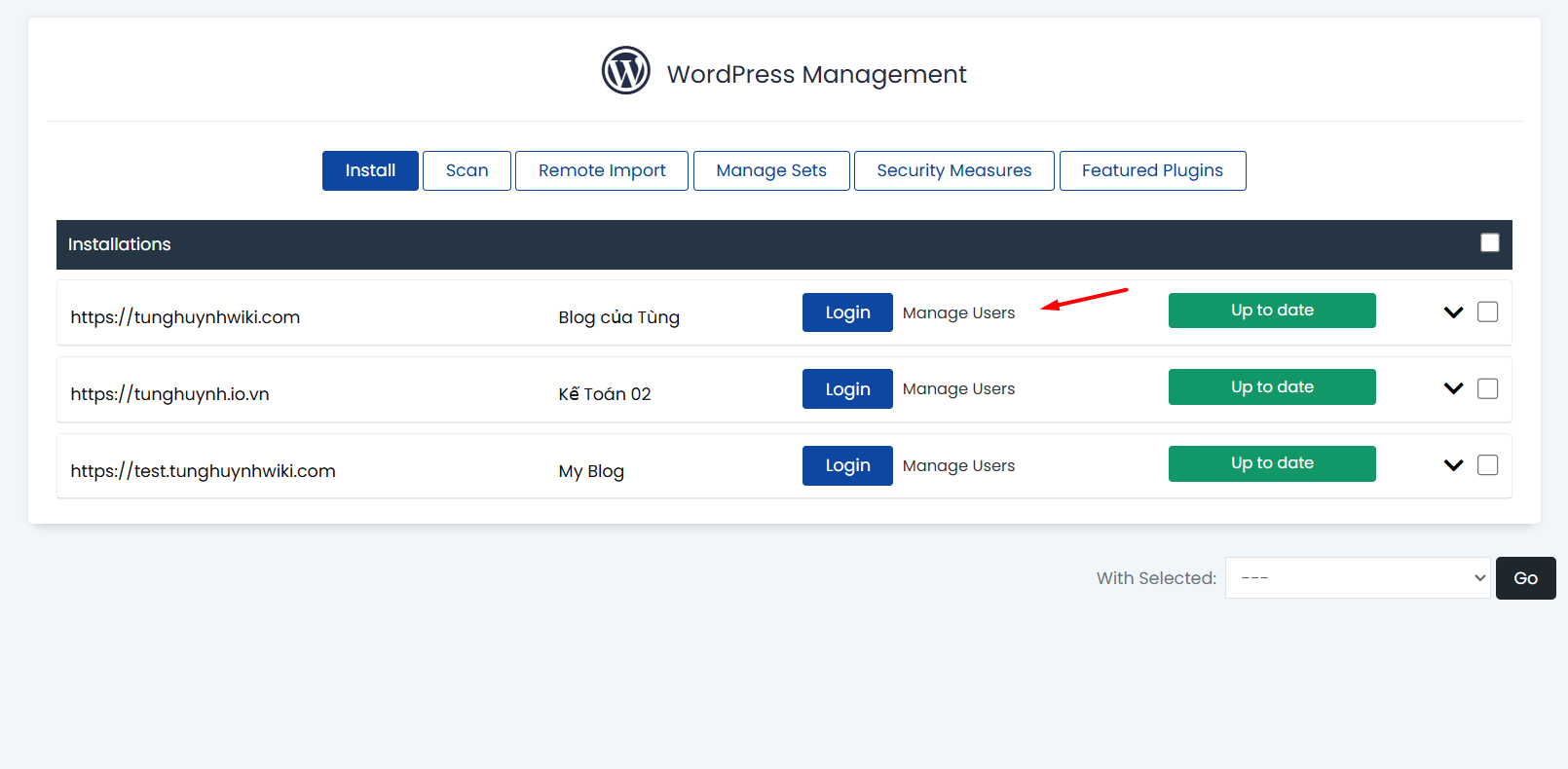
Bước 3: Hệ thống sẽ liệt kê danh sách các website đang hoạt động. Tại dòng chứa tên miền bạn cần khôi phục mật khẩu, hãy tìm và nhấn vào nút Manage Users.
Bước 4: Một cửa sổ Manage Users sẽ hiện ra với các tùy chọn thay đổi thông tin. Bạn thực hiện lần lượt:
- Tại mục Username, chọn đúng tài khoản cần đổi mật khẩu (tên đăng nhập bạn đã tạo cho tài khoản).
- Tại ô Password, nhập mật khẩu mới vào.
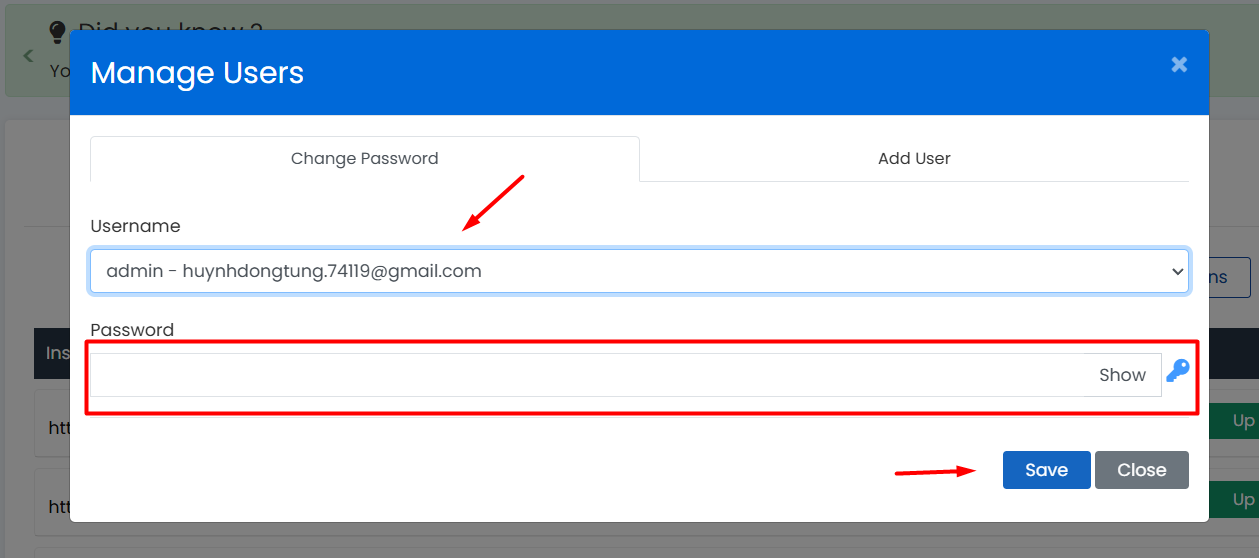
Nhấn nút Save để hệ thống ghi nhận thay đổi.
Sau khi nhận thông báo thành công, bạn có thể sử dụng mật khẩu mới này để đăng nhập vào website ngay lập tức.
Cách 2: Reset mật khẩu người dùng WordPress trong Dashboard
Trong trường hợp Cách 1 không hiệu quả do lỗi hệ thống hoặc bạn muốn kết hợp kiểm tra lại thông tin hồ sơ người dùng, hãy áp dụng phương pháp sau:
Bước 1: Vẫn tại giao diện WordPress Management của Softaculous, thay vì chọn Manage Users, bạn nhấn trực tiếp vào nút Login.
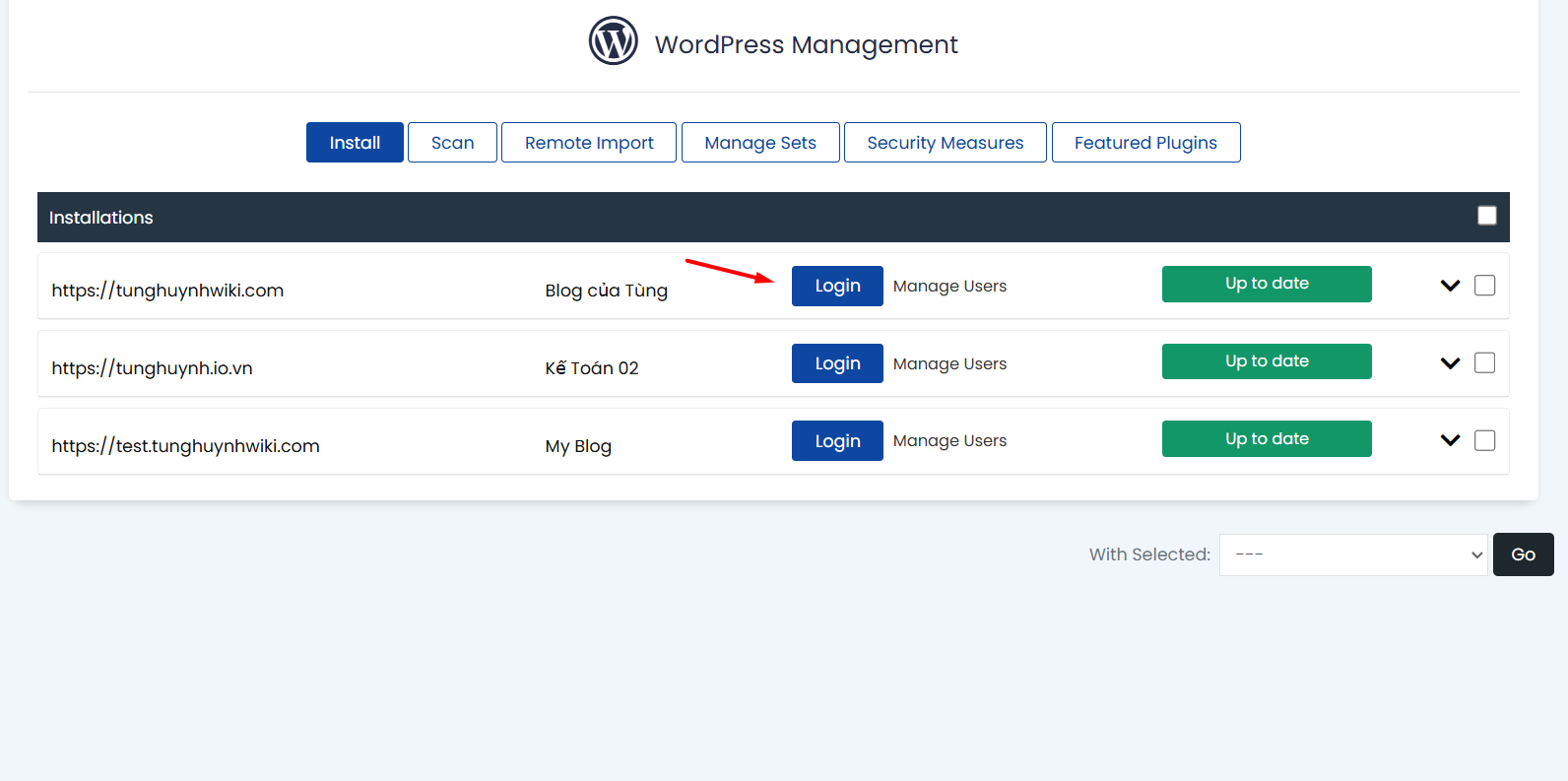
Hệ thống sẽ tự động chuyển hướng và đăng nhập thẳng vào trang quản trị WordPress với quyền cao nhất (admin).
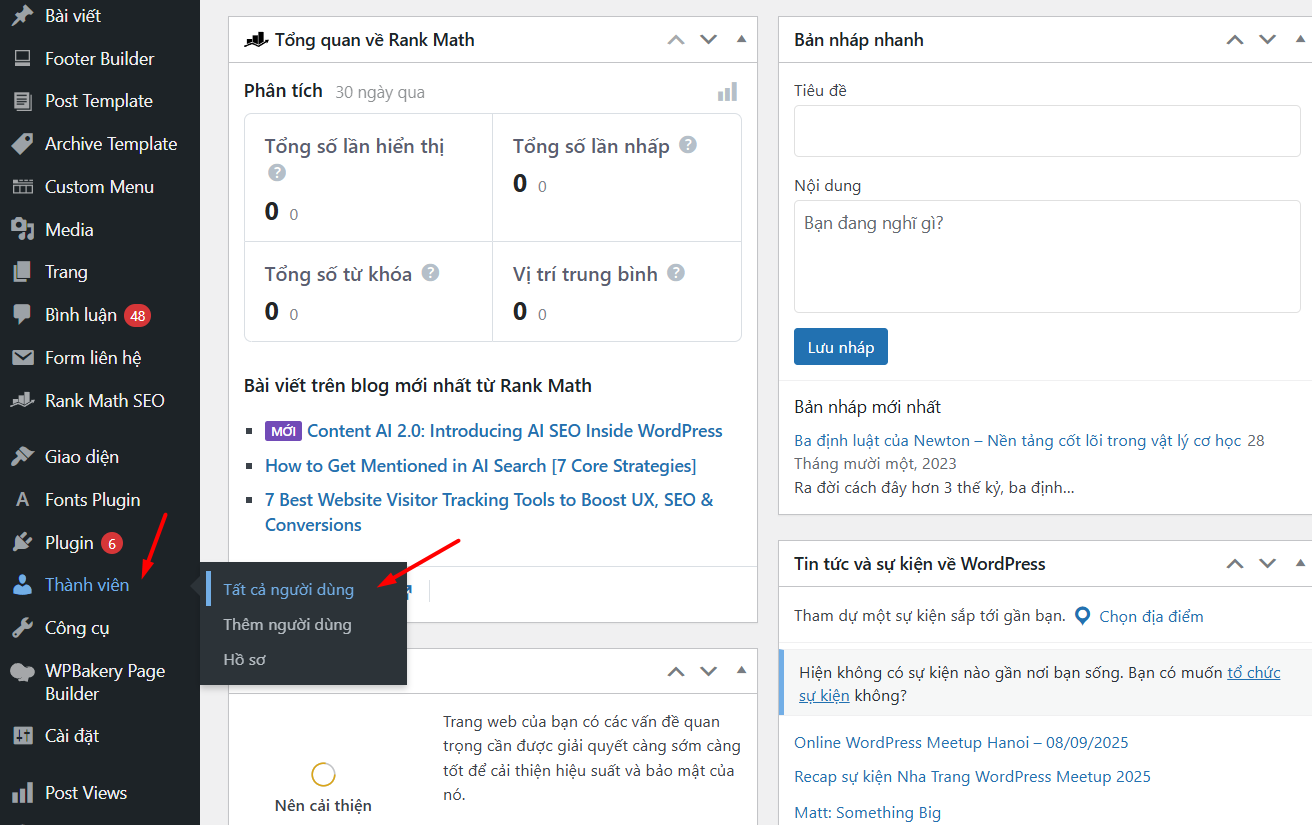
Bước 2: Khi đã vào được giao diện Dashboard của WordPress, tại thanh menu bên trái, bạn tìm đến mục Thành viên và chọn Tất cả người dùng.
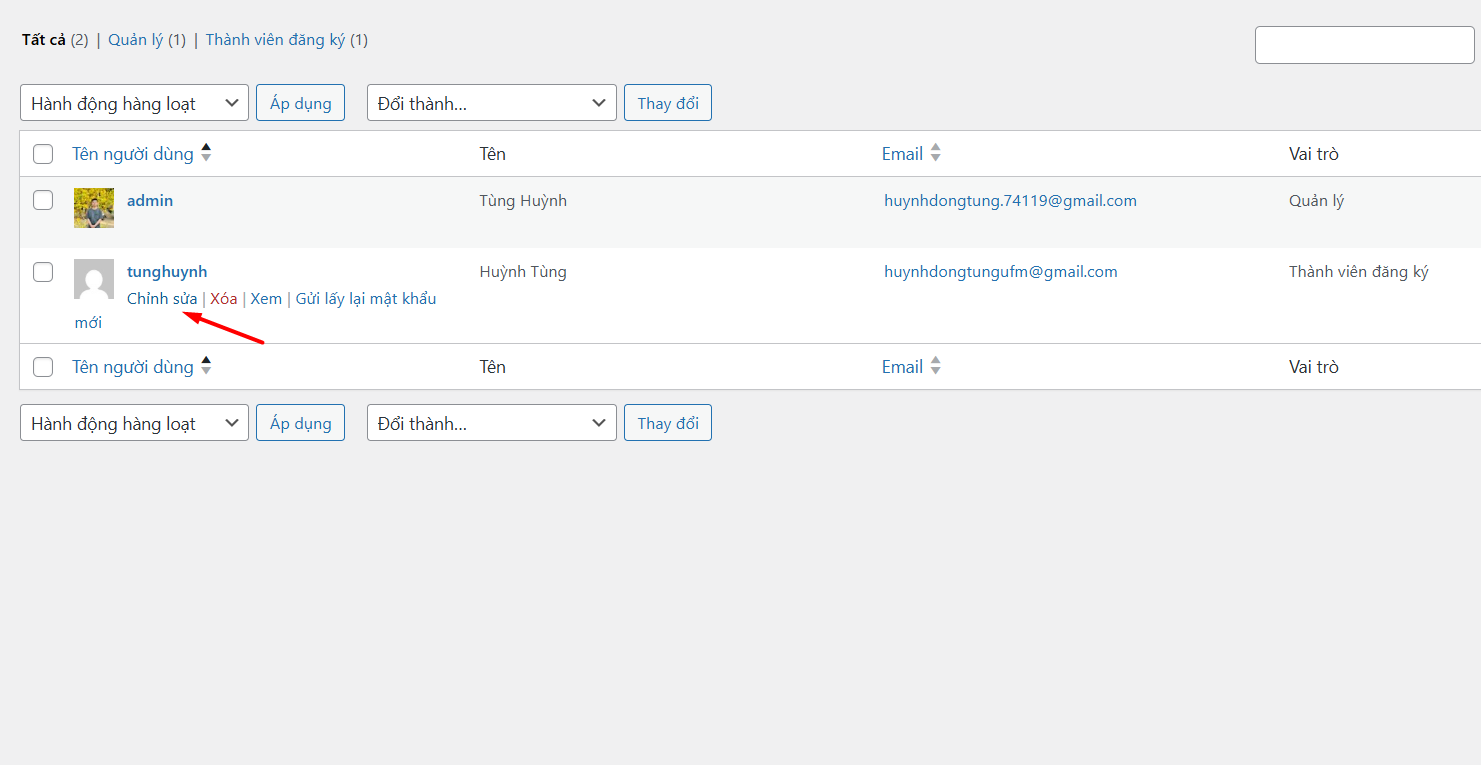
Bước 3: Danh sách toàn bộ thành viên trên website sẽ hiển thị. Bạn rê chuột vào tên tài khoản cần đổi mật khẩu và nhấn vào chữ Chỉnh sửa.
Bước 4: Tại trang hồ sơ cá nhân, bạn kéo xuống dưới cùng để tìm phần Quản lý tài khoản. Tại dòng Mật khẩu mới, hãy nhấn vào nút Đặt mật khẩu mới.
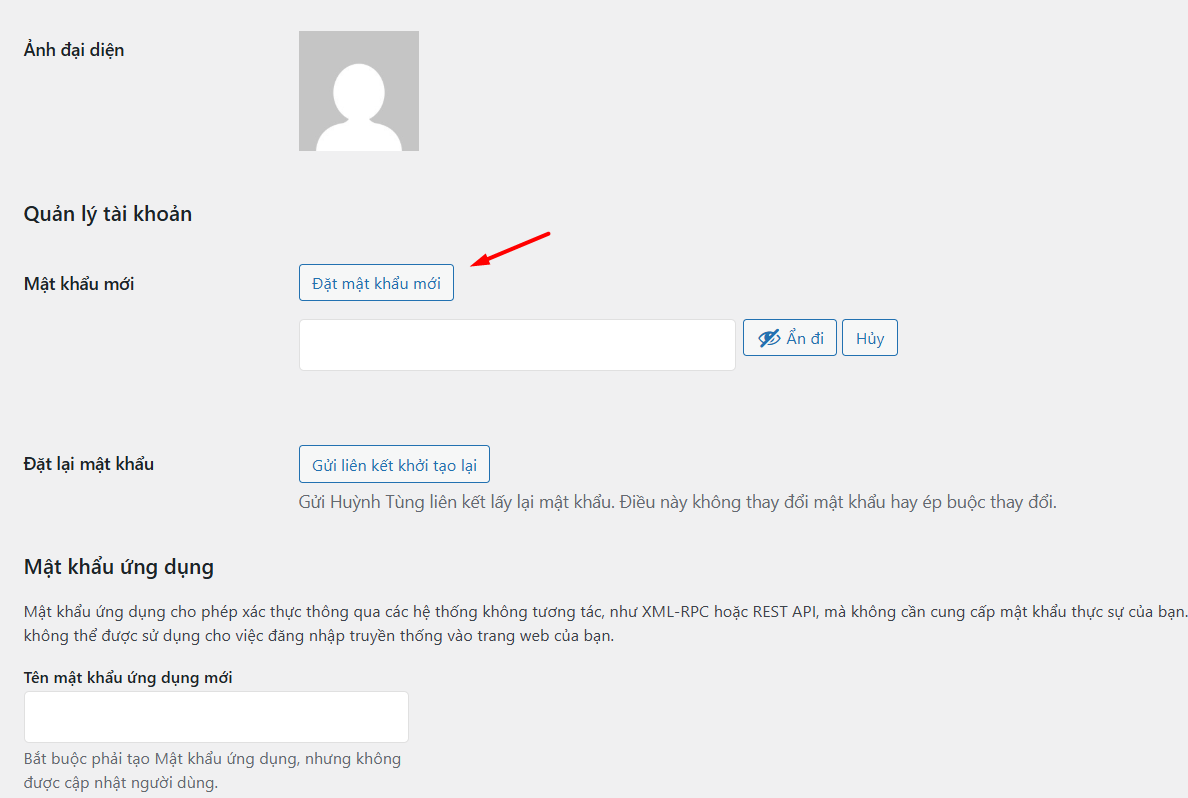
WordPress sẽ tự động tạo một chuỗi ký tự ngẫu nhiên. Bạn có thể xóa chuỗi này và nhập mật khẩu mong muốn của mình vào.
Sau khi hoàn tất, đừng quên nhấn nút Cập nhật hồ sơ ở cuối trang để lưu lại thông tin.
Cách 3: Reset mật khẩu người dùng WordPress trong phpMyAdmin
Đây là phương pháp chuyên sâu hơn, thường được sử dụng khi bạn không cài đặt công cụ Softaculous hoặc muốn thao tác trực tiếp trên dữ liệu gốc của website.
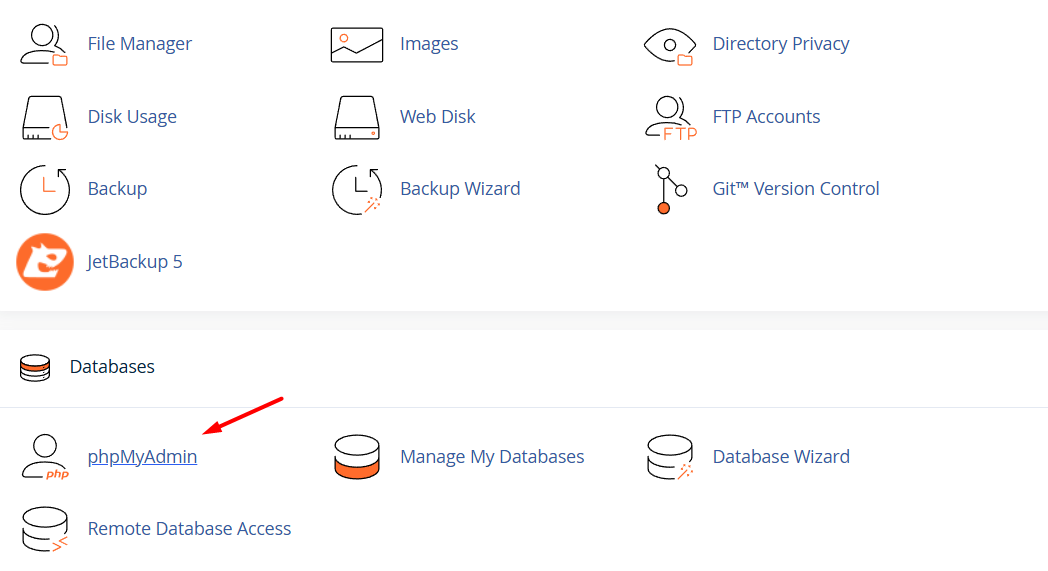
Bước 1: Tại giao diện chính của cPanel, bạn di chuyển đến khu vực Databases và chọn biểu tượng phpMyAdmin.
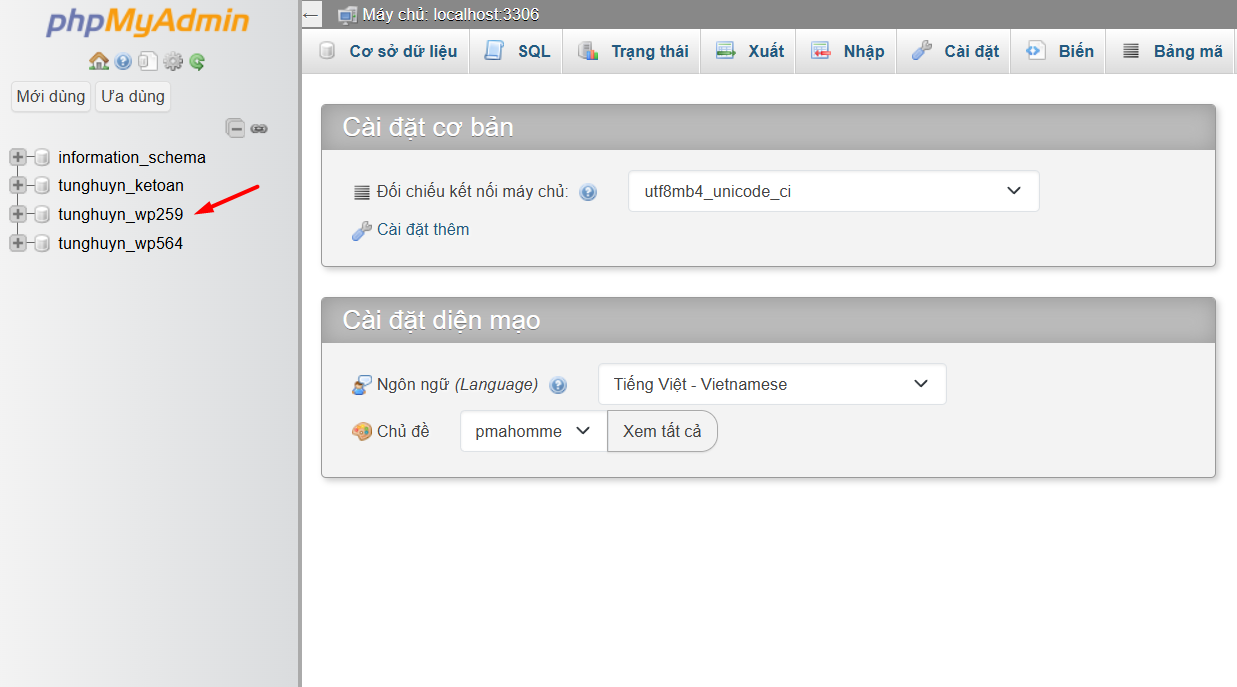
Bước 2: Tại cột menu bên trái, hệ thống sẽ hiển thị danh sách các cơ sở dữ liệu hiện có. Bạn hãy nhấp chuột vào tên cơ sở dữ liệu tương ứng với website cần khôi phục mật khẩu.
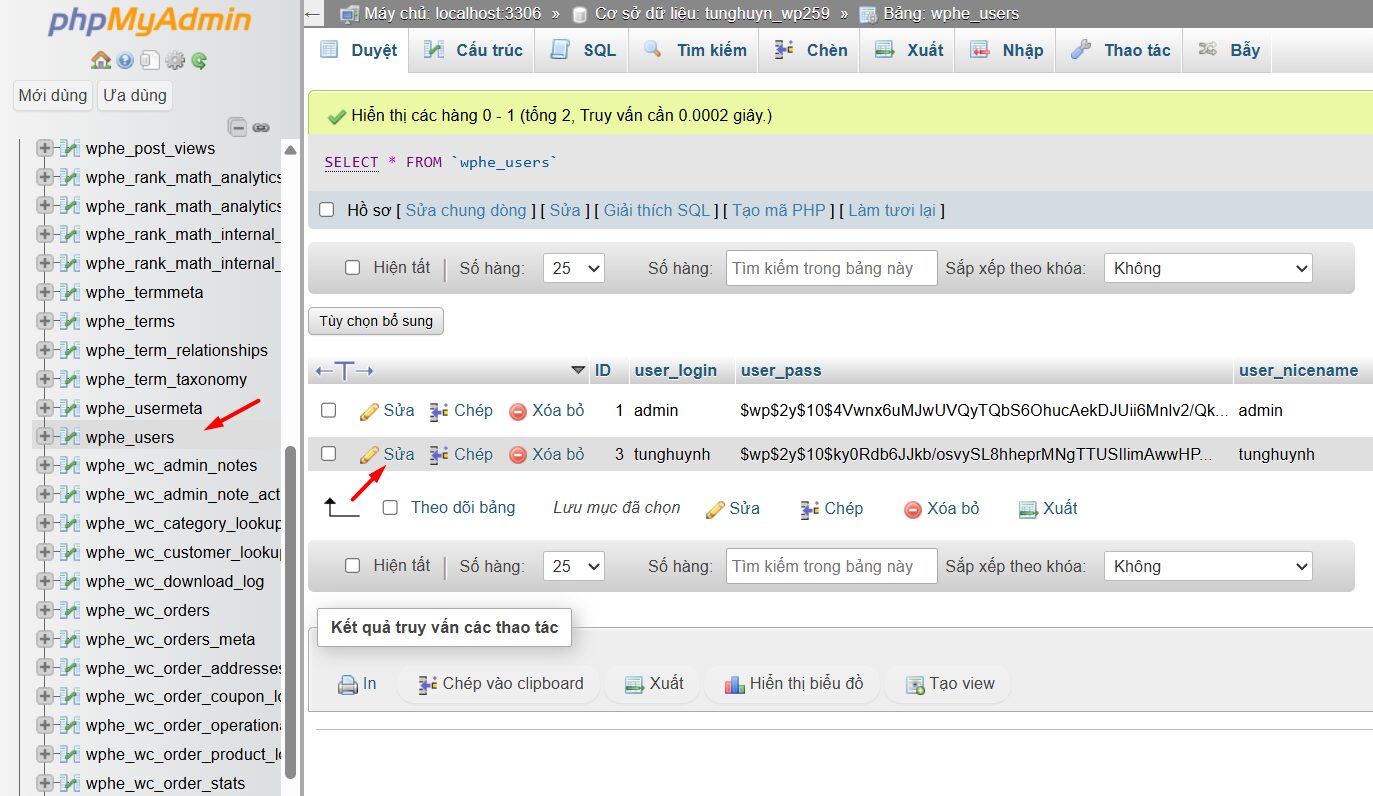
Bước 3: Trong danh sách các bảng dữ liệu hiện ra, bạn cần tìm bảng có tên kết thúc bằng đuôi _users.
Lưu ý: Tùy vào lúc cài đặt mà tiền tố bảng có thể khác nhau (thông thường là wp_users, hoặc như trong hình là wphe_users).
Tại dòng chứa tài khoản quản trị bạn muốn đổi mật khẩu, hãy nhấn vào nút Sửa.
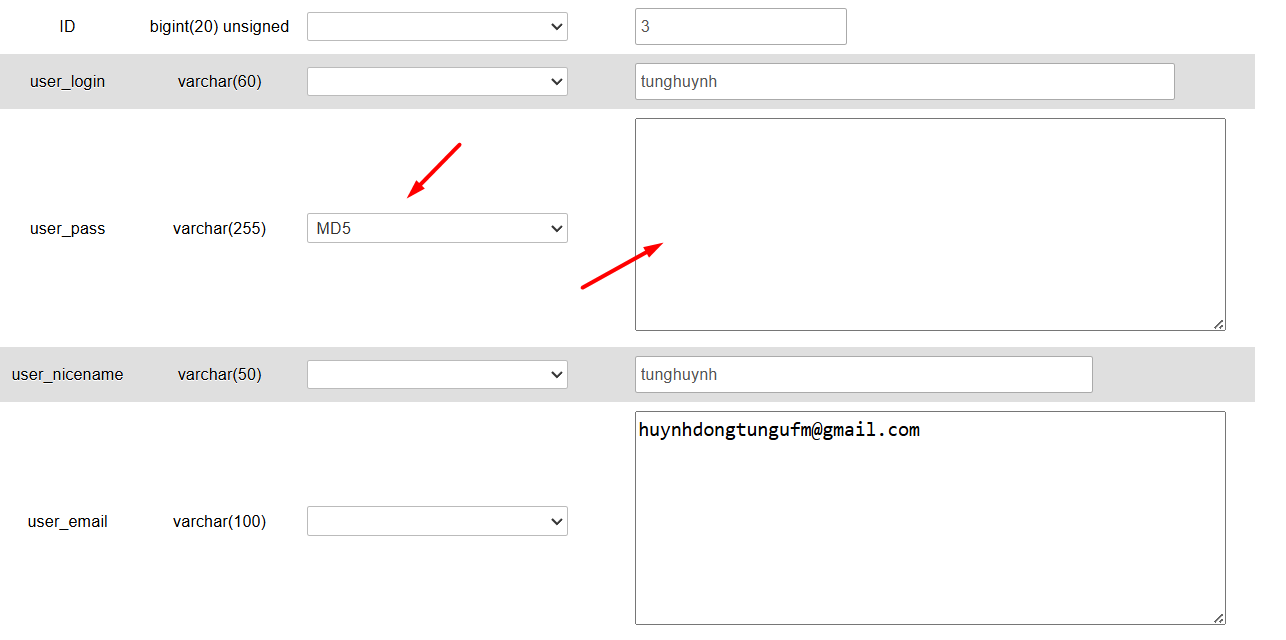
Bước 4: Tại giao diện chỉnh sửa, bạn tìm đến dòng có tên user_pass và thực hiện chính xác hai thao tác sau:
- Tại cột Hàm (Function): Bạn bắt buộc phải chọn là MD5. Thao tác này giúp mã hóa mật khẩu của bạn thành chuỗi ký tự bảo mật mà WordPress có thể đọc được.
- Tại cột Giá trị (Value): Xóa chuỗi ký tự cũ và nhập mật khẩu mới mà bạn muốn đặt vào ô trống.
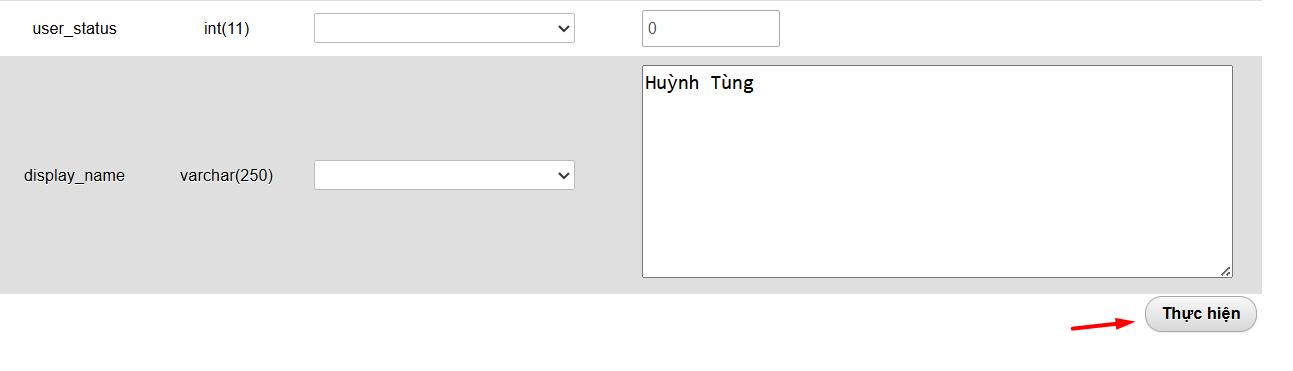
Bước 5: Sau khi đã điền đầy đủ thông tin, bạn kéo xuống phía dưới cùng của trang và nhấn nút Thực hiện để hệ thống ghi lại dữ liệu mới vào cơ sở dữ liệu.
Lúc này, mật khẩu đã được cập nhật thành công và bạn có thể đăng nhập vào trang quản trị WordPress với thông tin vừa khởi tạo.
Kết luận
Tùy thuộc vào tình huống thực tế, bạn có thể linh hoạt lựa chọn thao tác phù hợp. Để đảm bảo an toàn tối đa cho website, hãy luôn ưu tiên thiết lập các mật khẩu mạnh, kết hợp nhiều loại ký tự và lưu trữ thông tin đăng nhập cẩn thận.
Nếu gặp khó khăn trong quá trình thực hiện, hãy liên hệ ngay cho Tino để được hỗ trợ nhé! Chúc bạn thành công!


