






Chứng chỉ SSL (Secure Sockets Layer) là một công cụ bảo mật quan trọng giúp mã hóa dữ liệu truyền tải giữa máy chủ web và trình duyệt. Việc cài đặt SSL không chỉ tăng cường bảo mật mà còn nâng cao uy tín thương hiệu, cải thiện thứ hạng SEO trên các công cụ tìm kiếm như Google và mang lại trải nghiệm an toàn hơn cho người dùng. Trong bài viết này, Tino sẽ hướng dẫn chi tiết cách cài đặt SSL miễn phí trên hosting sử dụng bảng điều khiển cPanel.
Điều kiện cần thiết trước khi cài đặt
Trước khi bắt đầu cài đặt chứng chỉ SSL, bạn cần đảm bảo các điều kiện sau:
- Tên miền đã được trỏ về hosting: Tên miền của bạn phải được cấu hình chính xác để trỏ về hosting mà bạn đang sử dụng. Thông thường, bạn cần trỏ tên miền về cặp nameserver của nhà cung cấp hosting. Tham khảo bài viết: Hướng dẫn cách trỏ tên miền về hosting đơn giản
- Quyền truy cập cPanel: Bạn cần có thông tin đăng nhập vào bảng điều khiển cPanel của hosting.
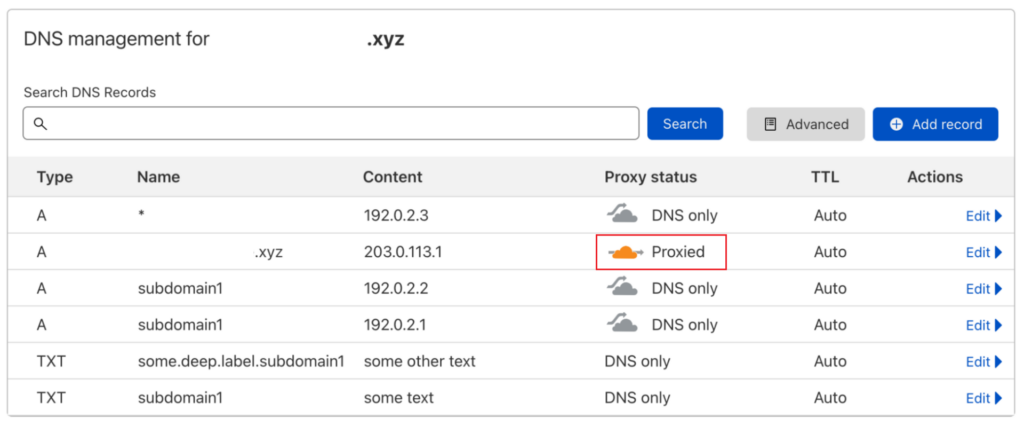
- Tắt Cloudflare (nếu sử dụng): Nếu bạn sử dụng Cloudflare, hãy tạm thời tắt biểu tượng “đám mây vàng” (Proxy) trong phần DNS của Cloudflare để đảm bảo quá trình cài đặt SSL diễn ra suôn sẻ. Sau khi cài đặt xong, bạn có thể bật lại.
Các bước cài đặt SSL miễn phí trên hosting cPanel
Cài đặt chứng chỉ SSL miễn phí trên cPanel rất đơn giản nhờ tích hợp tính năng AutoSSL với Let’s Encrypt. Dưới đây là các bước chi tiết:
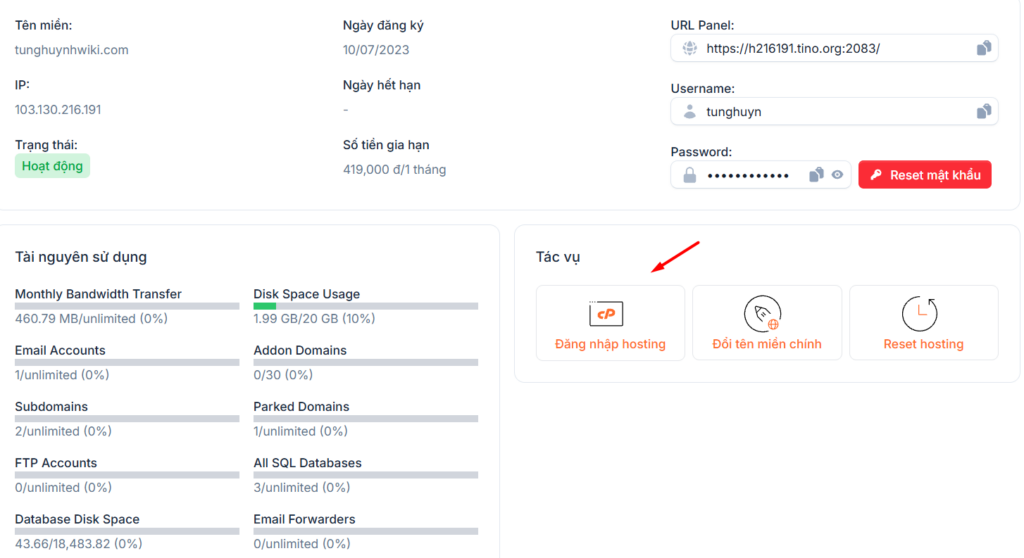
Bước 1: Đăng nhập vào cPanel
Truy cập vào bảng điều khiển cPanel bằng thông tin đăng nhập do nhà cung cấp hosting cung cấp (thường có dạng https://yourdomain.com/cpanel hoặc thông qua liên kết từ nhà cung cấp).
Tham khảo bài viết: Hướng dẫn cách đăng nhập vào tài khoản cPanel tại Tino
Bước 2: Truy cập mục SSL/TLS Certificates
Trong giao diện cPanel, bạn cuộn xuống tìm chuyên mục Security và nhấp chuột vào mục SSL/TLS Certificates.
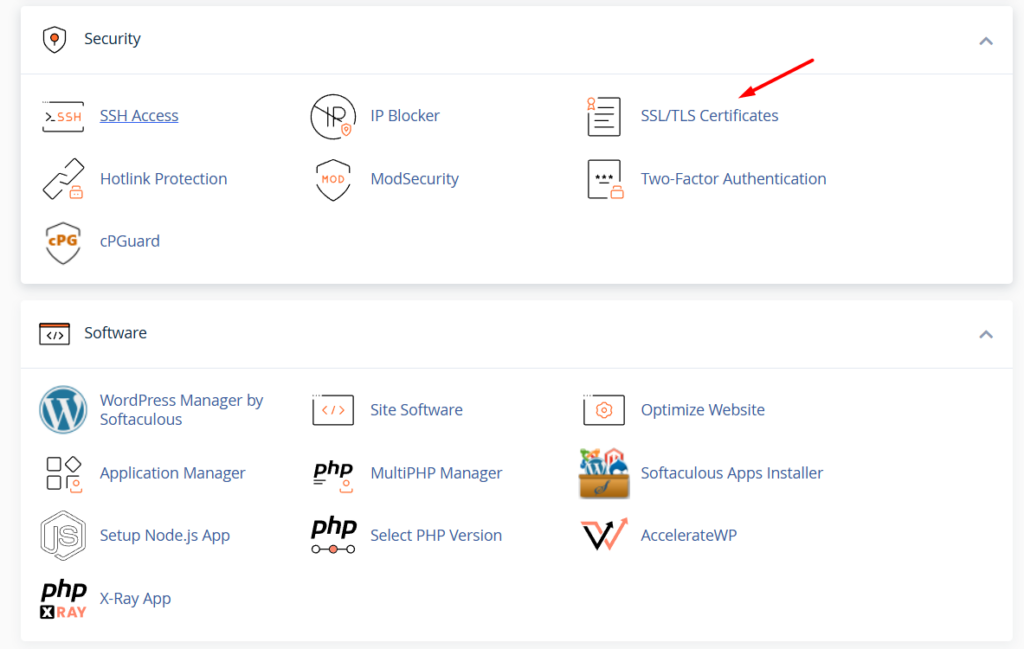
Đây là nơi hiển thị trạng thái SSL của tất cả các tên miền được liên kết với tài khoản hosting của bạn.
Bước 3: Chọn tên miền để cài đặt SSL
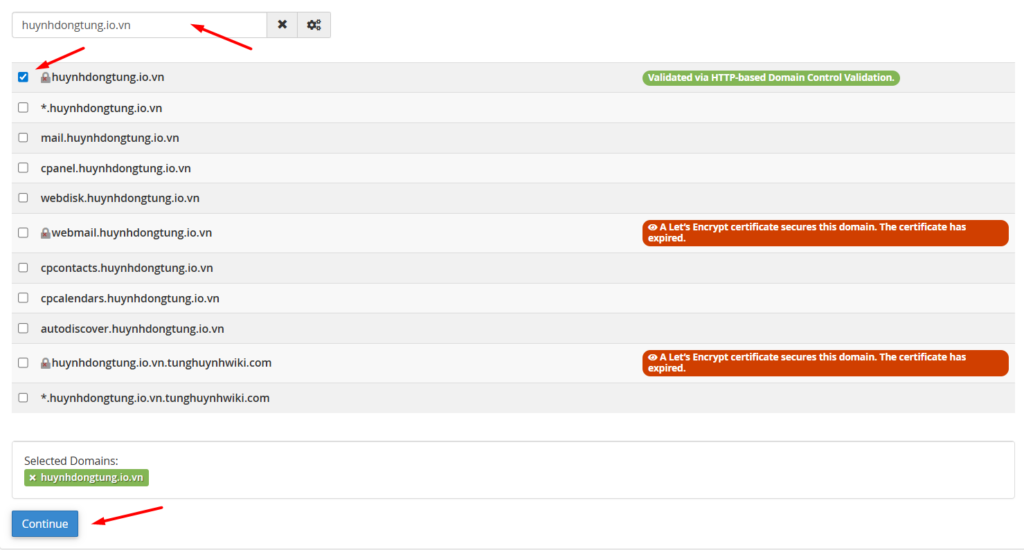
Nhập tên miền muốn cài đặt SSL vào ô tìm kiếm. Tiếp theo, đánh dấu tích vào ô vuông bên cạnh tên miền tương ứng được liệt kê bên dưới.
Sau khi chọn xong, nhấn nút Continue để chuyển sang bước tiếp theo.
Bước 4: Chọn loại chứng chỉ Let’s Encrypt
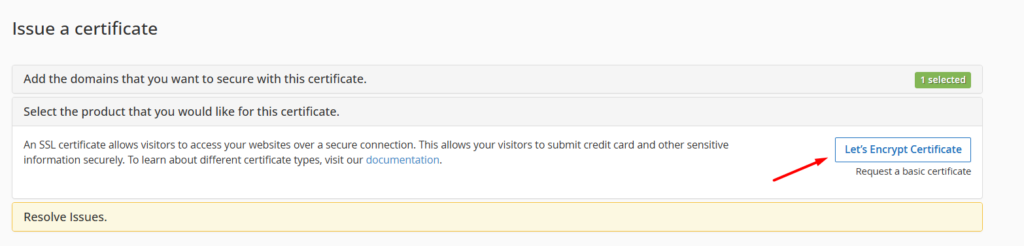
Ở màn hình kế tiếp, bạn sẽ thấy phần chọn sản phẩm chứng chỉ. Hãy nhấn vào nút Let’s Encrypt Certificate để yêu cầu cấp phát chứng chỉ SSL miễn phí cho tên miền vừa chọn.
Bước 5: Xác nhận điều khoản dịch vụ
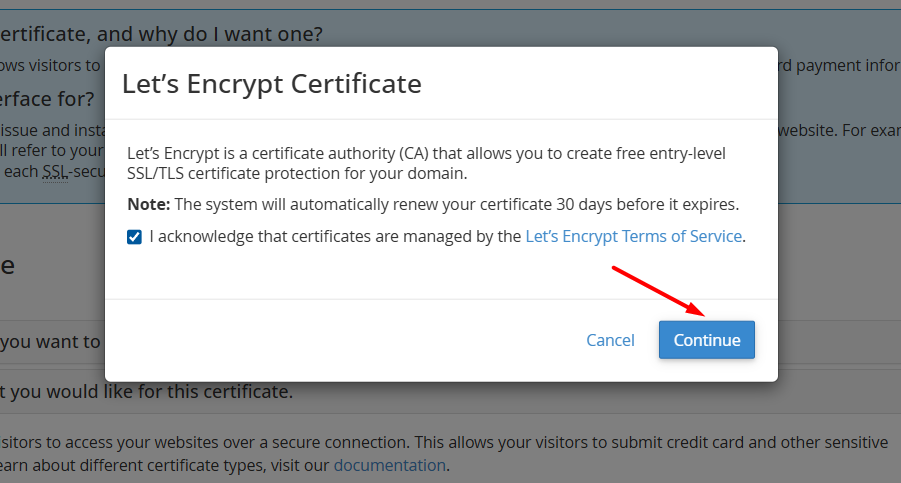
Một bảng thông báo sẽ xuất hiện trên màn hình. Bạn cần đánh dấu tích vào ô I acknowledge that certificates are managed by the Let’s Encrypt Terms of Service nhằm xác nhận đồng ý với các điều khoản dịch vụ của nhà cung cấp.
Nhấn nút Continue để hệ thống tiến hành cài đặt.
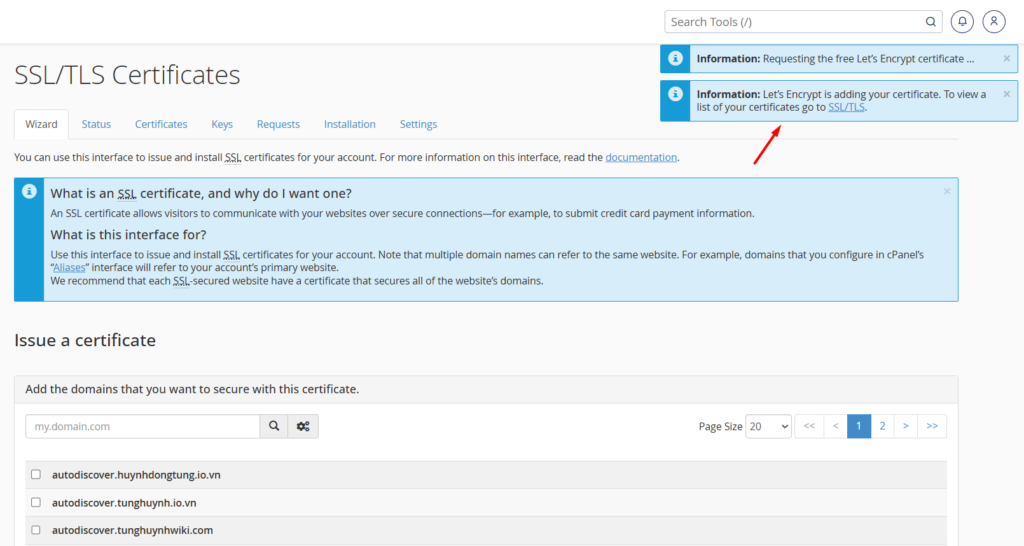
Góc trên cùng bên phải màn hình sẽ xuất hiện các thông báo màu xanh cho biết quá trình yêu cầu và thêm chứng chỉ đang được hệ thống tự động xử lý.
Bước 6: Kiểm tra trạng thái hoàn tất
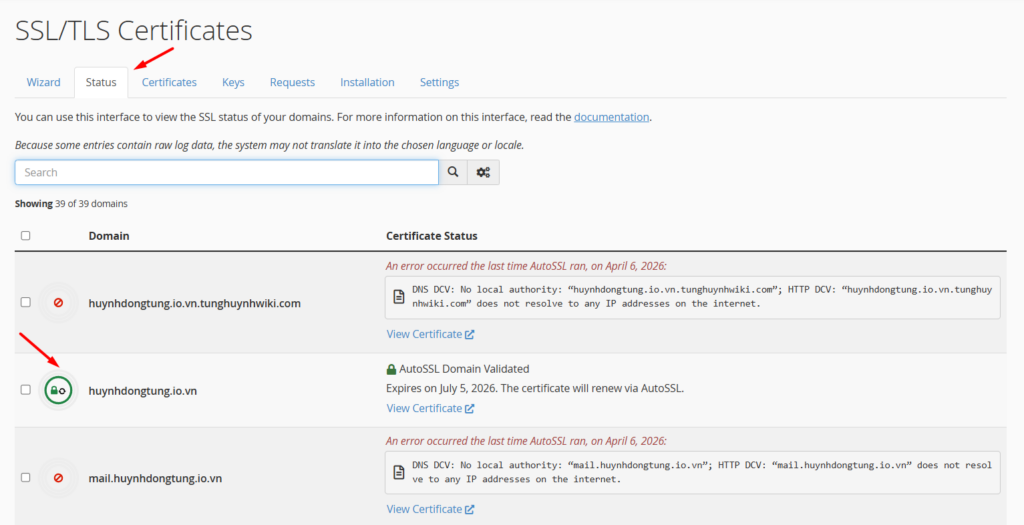
Để kiểm tra kết quả, bạn chuyển sang thẻ Status. Nếu hệ thống hiển thị biểu tượng ổ khóa màu xanh lá cây kèm dòng thông báo AutoSSL Domain Validated bên cạnh tên miền, quá trình cài đặt SSL đã hoàn tất thành công.
Truy cập website của bạn với giao thức https:// (ví dụ: https://yourdomain.com) để xác nhận chứng chỉ SSL đã hoạt động. Bạn sẽ thấy biểu tượng ổ khóa trên thanh địa chỉ của trình duyệt.
Kết luận
Chỉ với vài bước, bạn có thể bảo mật website, nâng cao uy tín và cải thiện trải nghiệm người dùng. Nếu gặp bất kỳ khó khăn nào trong quá trình cài đặt, đừng ngần ngại liên hệ với đội ngũ hỗ trợ kỹ thuật của Tino để được hướng dẫn chi tiết. Chúc bạn thành công!


