






Sau khi đăng ký TinoMail, bước tiếp theo là cấu hình DNS cho tên miền để hệ thống có thể xác thực và thực hiện gửi, nhận email đúng cách. Nếu tên miền được đăng ký và quản lý trực tiếp tại Tino, quá trình thiết lập sẽ khá đơn giản vì bạn có thể thao tác ngay trong cùng hệ thống quản trị.
Trong bài viết này, Tino sẽ hướng dẫn bạn cấu hình DNS TinoMail tại Tino từng bước, từ lấy thông tin DNS cần thiết đến thêm các bản ghi và kiểm tra trạng thái sau khi hoàn tất.
Lấy thông tin đăng nhập
Bước 1: Tại trang quản trị Tino.vn, bạn nhấn vào biểu tượng tài khoản -> chọn Quản lý dịch vụ để bắt đầu thiết lập.
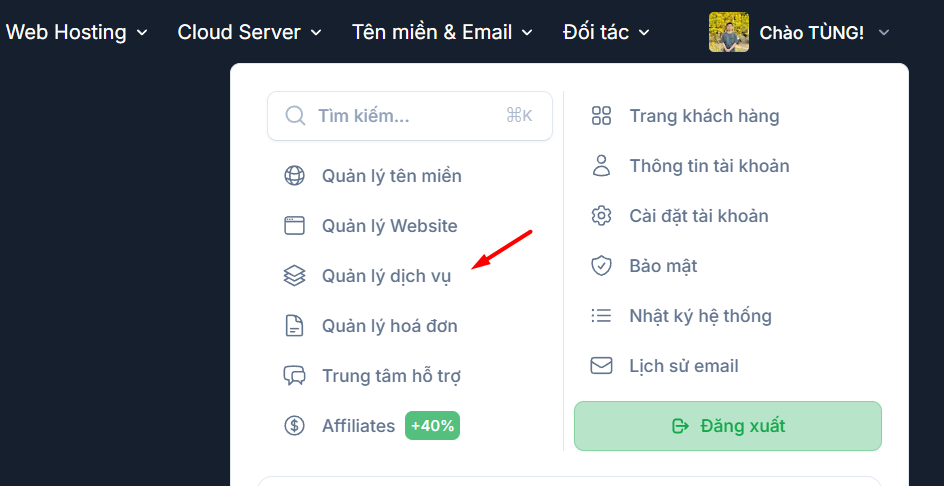
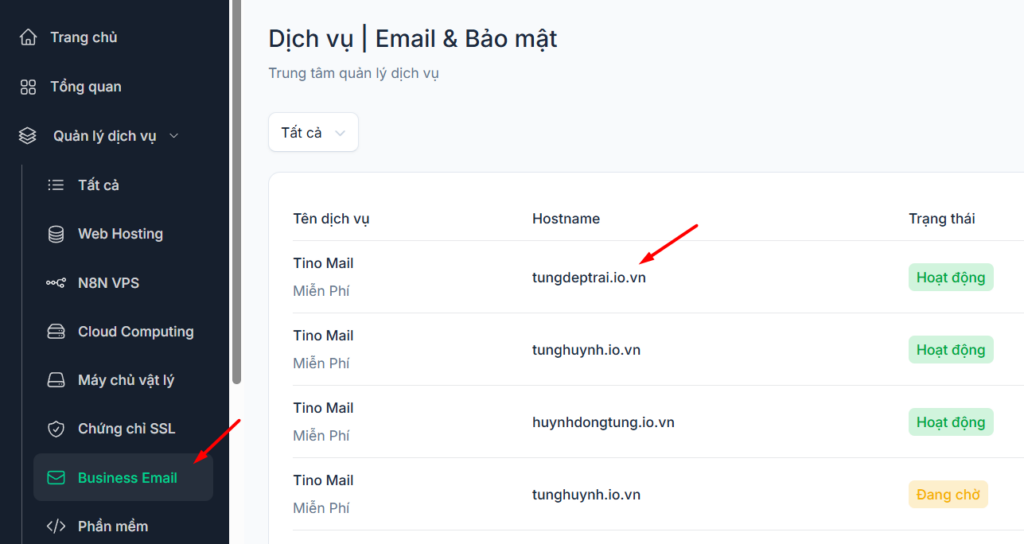
Bước 2: Tại menu Dịch vụ -> chọn Business Email -> chọn gói TinoMail miễn phí vừa mới kích hoạt.
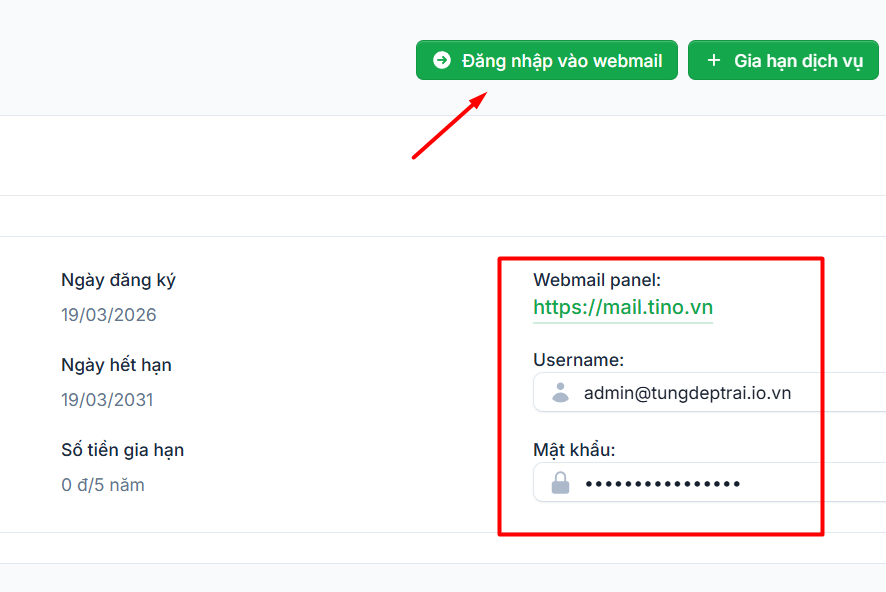
Bước 3: Tại trang chi tiết dịch vụ, hệ thống sẽ cung cấp các thông tin quan trọng bao gồm: Đường dẫn truy cập Webmail, Tên đăng nhập (Username) và Mật khẩu (Password).
Bạn có thể nhấn nút Đăng nhập vào webmail hoặc truy cập trực tiếp đường dẫn https://mail.tino.vn và đăng nhập bằng tài khoản vừa nhận được.
Cấu hình DNS để email tên miền hoạt động
Đối với tên miền mua từ nhà cung cấp khác
Xác thực quyền sở hữu tên miền
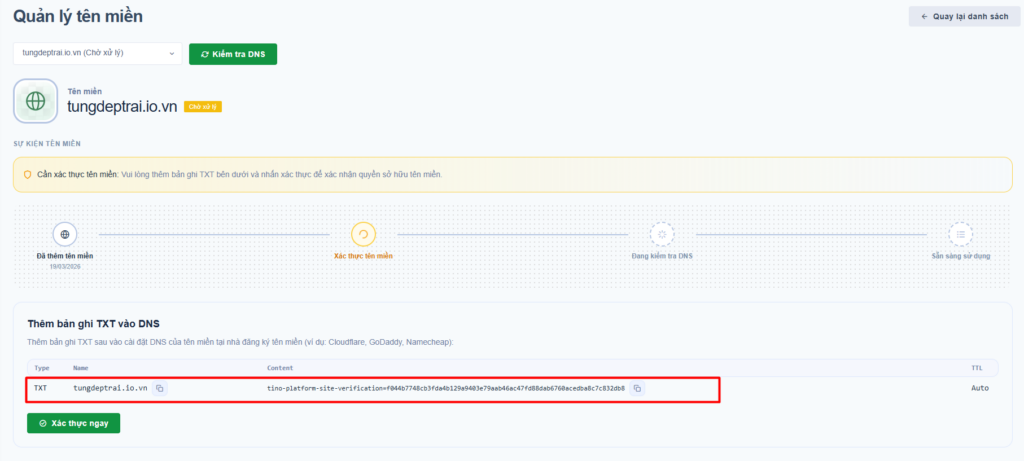
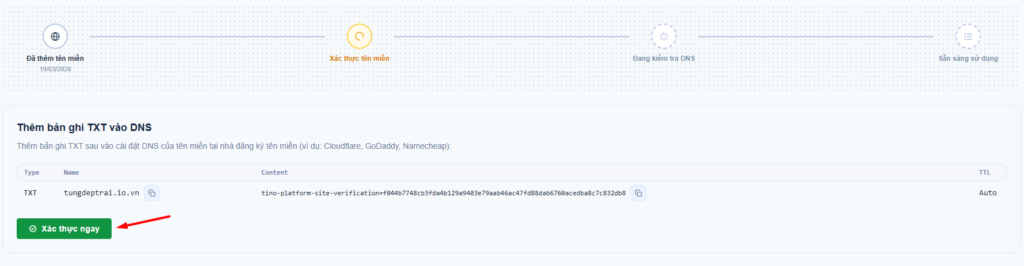
Sau khi đăng nhập, bạn sẽ được chuyển ngay đến phần cấu hình tên miền. Tại giao diện Quản lý tên miền của TinoMail, hệ thống yêu cầu thêm một bản ghi TXT để xác nhận quyền sở hữu.
Bạn hãy sao chép toàn bộ giá trị trong cột Content, bắt đầu bằng đoạn mã tino-platform-site-verification=....
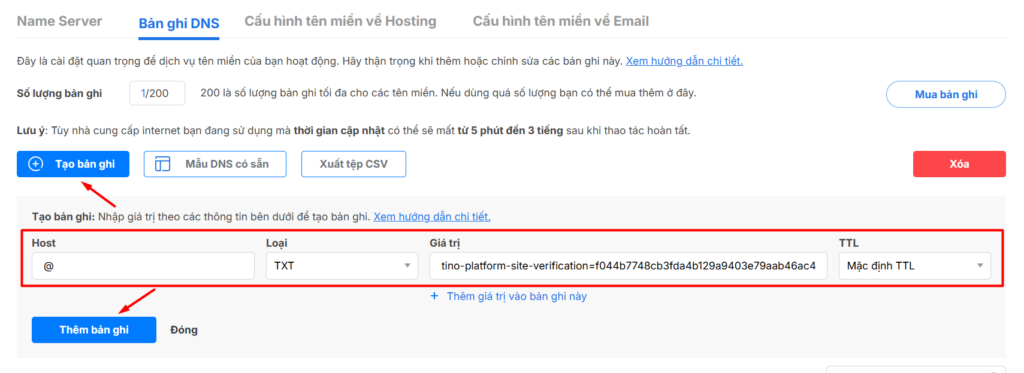
Truy cập vào trang quản trị DNS của nhà cung cấp tên miền bạn đang sử dụng và tiến hành tạo bản ghi mới.
Nhập các thông số bao gồm:
- Host: điền
@ - Loại: Chọn
TXT - Giá trị: Dán chuỗi mã vừa sao chép.
Sau đó nhấn Thêm bản ghi.
Quay trở lại giao diện cài đặt TinoMail, nhấn nút Xác thực ngay màu xanh lá cây.
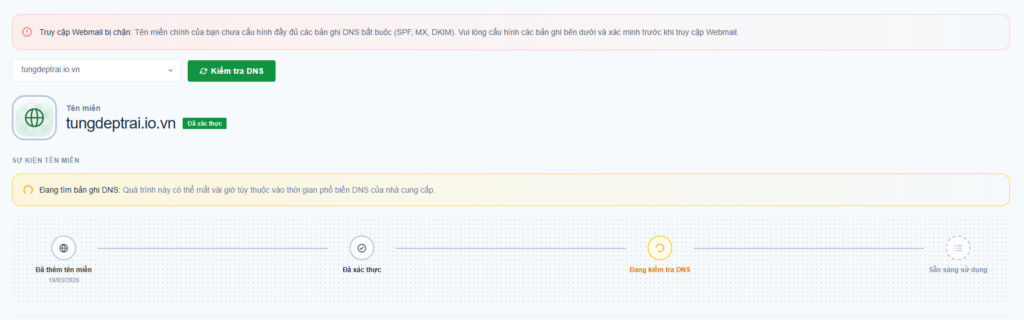
Khi trạng thái của tên miền hiển thị nhãn Đã xác thực màu xanh, bạn có thể chuyển sang bước tiếp theo.
Cấu hình các bản ghi nhận và gửi email
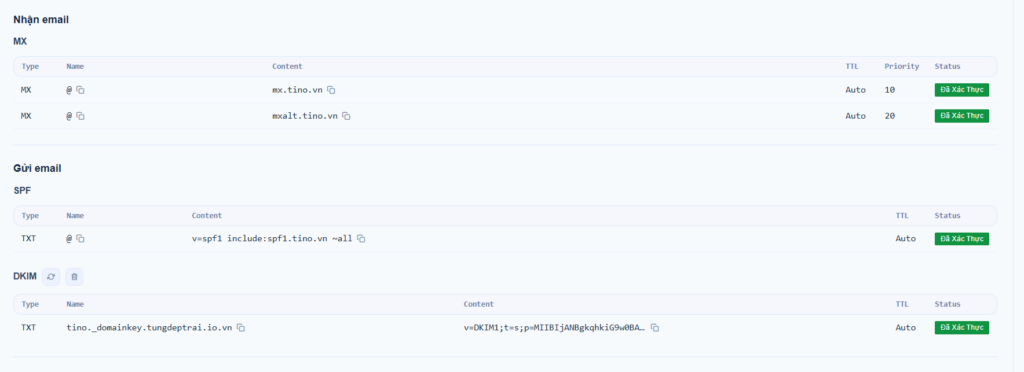
Tiếp theo, để email hoạt động, bạn cần thêm các bản ghi bắt buộc như MX, SPF và DKIM vào trang quản trị DNS.
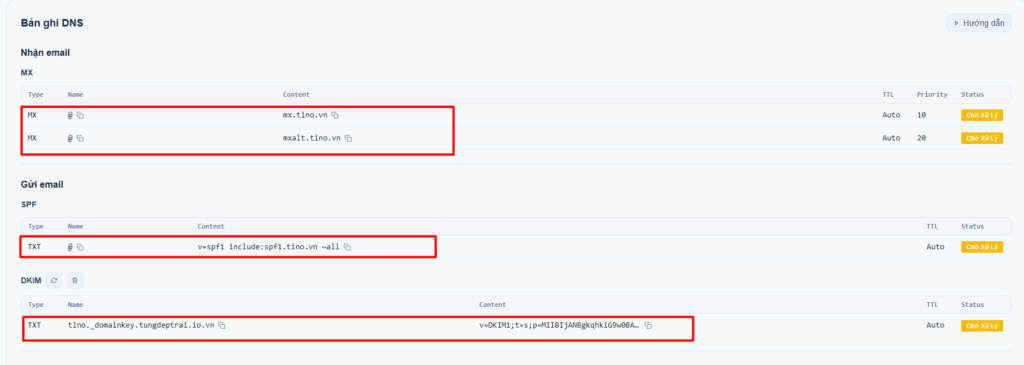
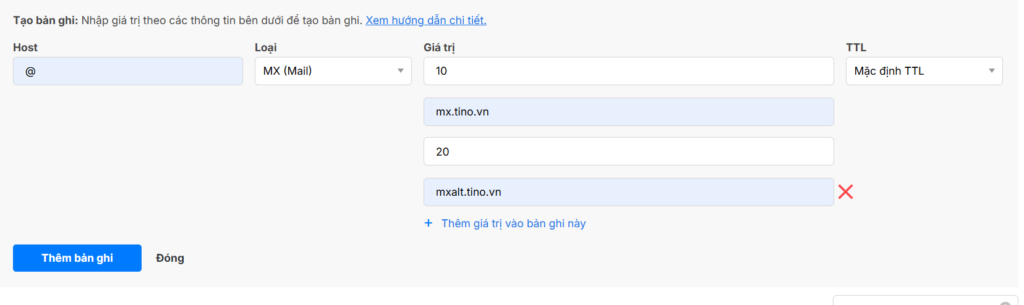
Cài đặt bản ghi nhận email MX:
Trong trang quản trị DNS của nhà cung cấp tên miền, bạn cần tạo hai bản ghi MX:
- Bản ghi MX thứ nhất: Host điền
@, Giá trị điềnmx.tino.vn, Mức độ ưu tiên điền10. - Bản ghi MX thứ hai: Host điền
@, Giá trị điềnmxalt.tino.vn, Mức độ ưu tiên điền20.
Cài đặt bản ghi gửi email SPF và DKIM:
Hai bản ghi này giúp xác thực email gửi đi, chống giả mạo và tăng tỷ lệ vào hộp thư chính.
- Bản ghi SPF: Loại chọn
TXT, Host điền@, Giá trị điềnv=spf1 include:spf1.tino.vn ~all.

- Bản ghi DKIM: Loại chọn
TXT, Host điền chính xác tên do Tino cung cấp ví dụtino._domainkey, Giá trị dán toàn bộ chuỗi mã dài bắt đầu bằngv=DKIM1.

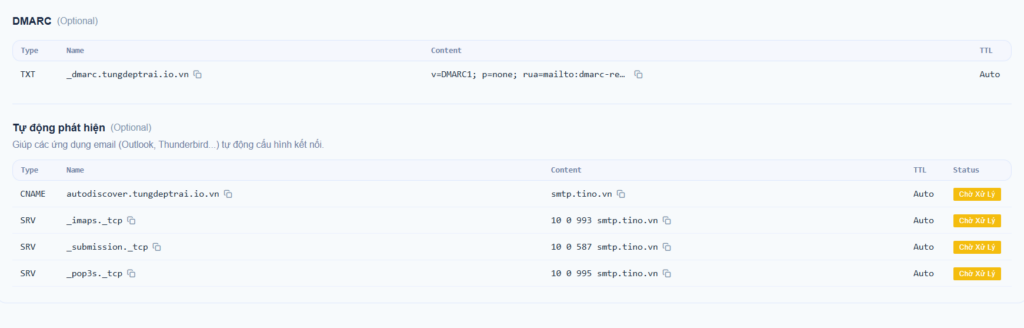
Các bản ghi nâng cao (không bắt buộc):
Để tăng cường thêm bảo mật và hỗ trợ các phần mềm thư điện tử kết nối dễ dàng hơn, bạn có thể bổ sung thêm nhóm bản ghi DMARC và Tự động phát hiện.
Xác thực thành công:
Đối với tên miền mua tại Tino
Nếu tên miền của bạn mua tại Tino, bạn thực hiện như sau:
Truy cập mục Tên miền -> chọn tên miền bạn dùng để đăng ký TinoMail.

Tiếp theo, chọn qua tab Quản lý DNS rồi nhấn Bản ghi TinoMail là xong.


Kiểm tra hoạt động gửi nhận email
Sau khi hoàn tất cấu hình DNS, bạn cần xác minh xem hệ thống email đã hoạt động ổn định ở cả hai chiều gửi và nhận hay chưa.
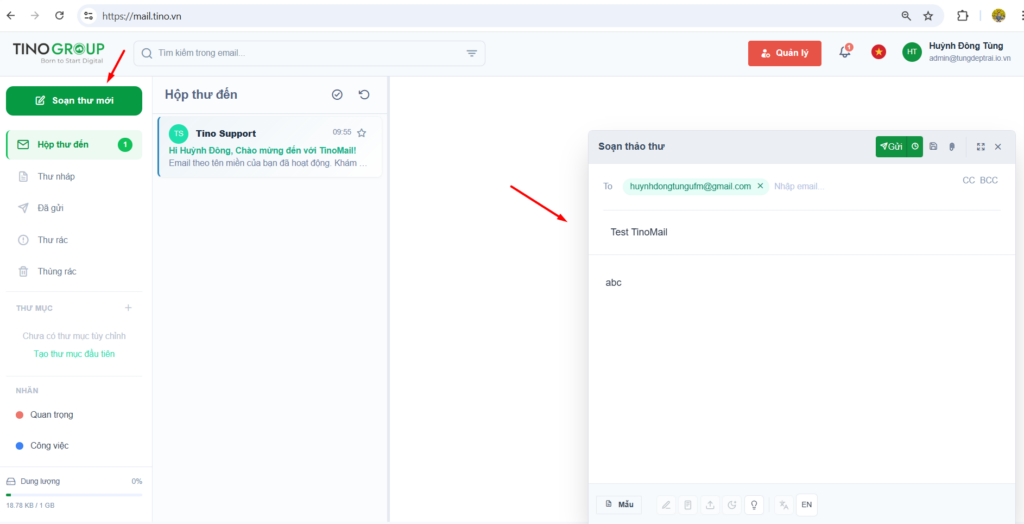
Tại giao diện gửi nhận mail của Webmail Tino, bạn nhấn vào nút Soạn thư màu xanh ở góc trái màn hình và tiến hành gửi mail như bình thường.
Bạn có thể truy cập mục Đã gửi để chắc chắn rằng email đã rời khỏi hệ thống thành công.
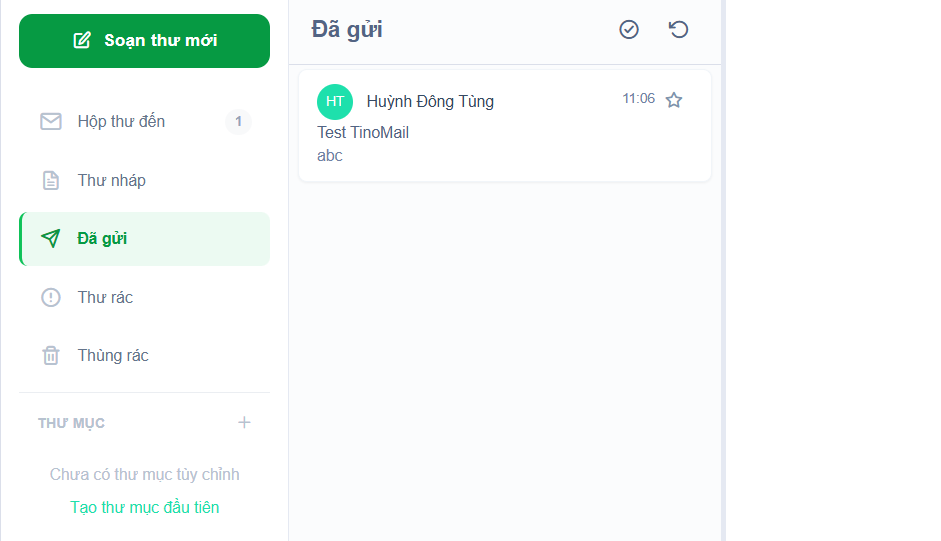
Kiểm tra Hộp thư đến (Inbox) trong email kia. Nếu thấy email từ địa chỉ doanh nghiệp mới tạo xuất hiện tại đây, điều này khẳng định chiều gửi đi của TinoMail đã hoạt động tốt và không bị chặn bởi các bộ lọc spam.
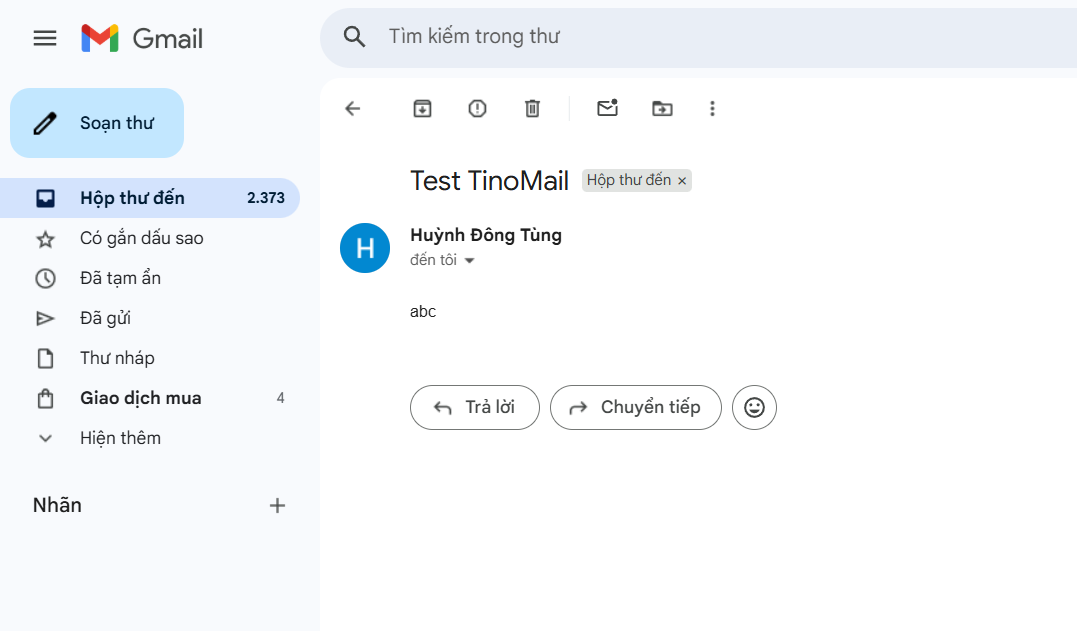
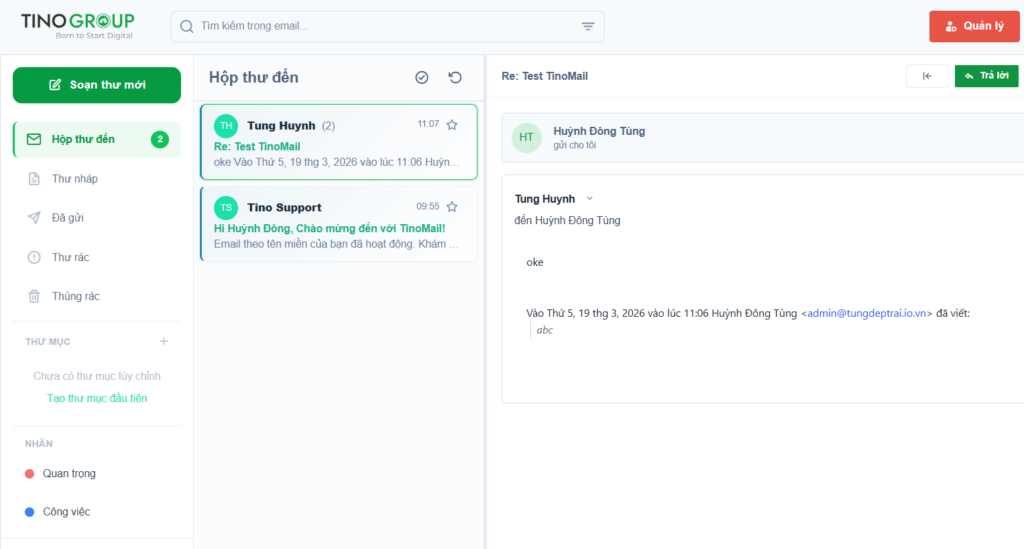
Tiếp theo, thực hiện Reply lại một nội dung bất kỳ.
Quay trở lại trang quản trị Webmail Tino và tải lại trang (F5). Nếu nhìn thấy thư phản hồi xuất hiện trong Hộp thư đến, quá trình cài đặt đã hoàn tất thành công.
Xem thêm:
Kết luận
Hy vọng bài viết này đã giúp bạn tự tin triển khai hệ thống email cho tổ chức của mình. Nếu gặp bất kỳ khó khăn nào trong quá trình cài đặt, hãy liên hệ ngay cho đội ngũ hỗ trợ kỹ thuật của Tino để được giải quyết nhanh chóng. Chúc các bạn thành công!


