






Khi sử dụng email tên miền riêng cho công việc, hộp thư thường có nhiều loại email khác nhau như báo giá, hóa đơn, thông báo hệ thống, email từ khách hàng, email nội bộ hoặc newsletter. Nếu xử lý thủ công từng email, bạn sẽ dễ bỏ sót thư quan trọng hoặc mất nhiều thời gian để phân loại.
Với bộ lọc mail của TinoMail, bạn có thể tạo các quy tắc tự động để hệ thống nhận diện email. Sau đó, email sẽ được tự động xử lý theo hành động đã cấu hình. Bài viết dưới đây sẽ hướng dẫn bạn sử dụng bộ lọc mail của TinoMail chi tiết.
Bộ lọc mail TinoMail là gì?
Bộ lọc mail là một tính năng của TinoMail cho phép bạn tạo quy tắc xử lý email tự động dựa trên điều kiện cụ thể. Thay vì phải kiểm tra và sắp xếp từng email, bạn chỉ cần thiết lập bộ lọc một lần. Sau đó, TinoMail sẽ tự động xử lý các email mới theo quy tắc đã tạo.
Hướng dẫn sử dụng bộ lọc mail của TinoMail
Bước 1: Đăng nhập vào TinoMail và mở cấu hình bộ lọc
Truy cập hệ thống webmail TinoMail bằng tài khoản email tên miền riêng đã được cấp.
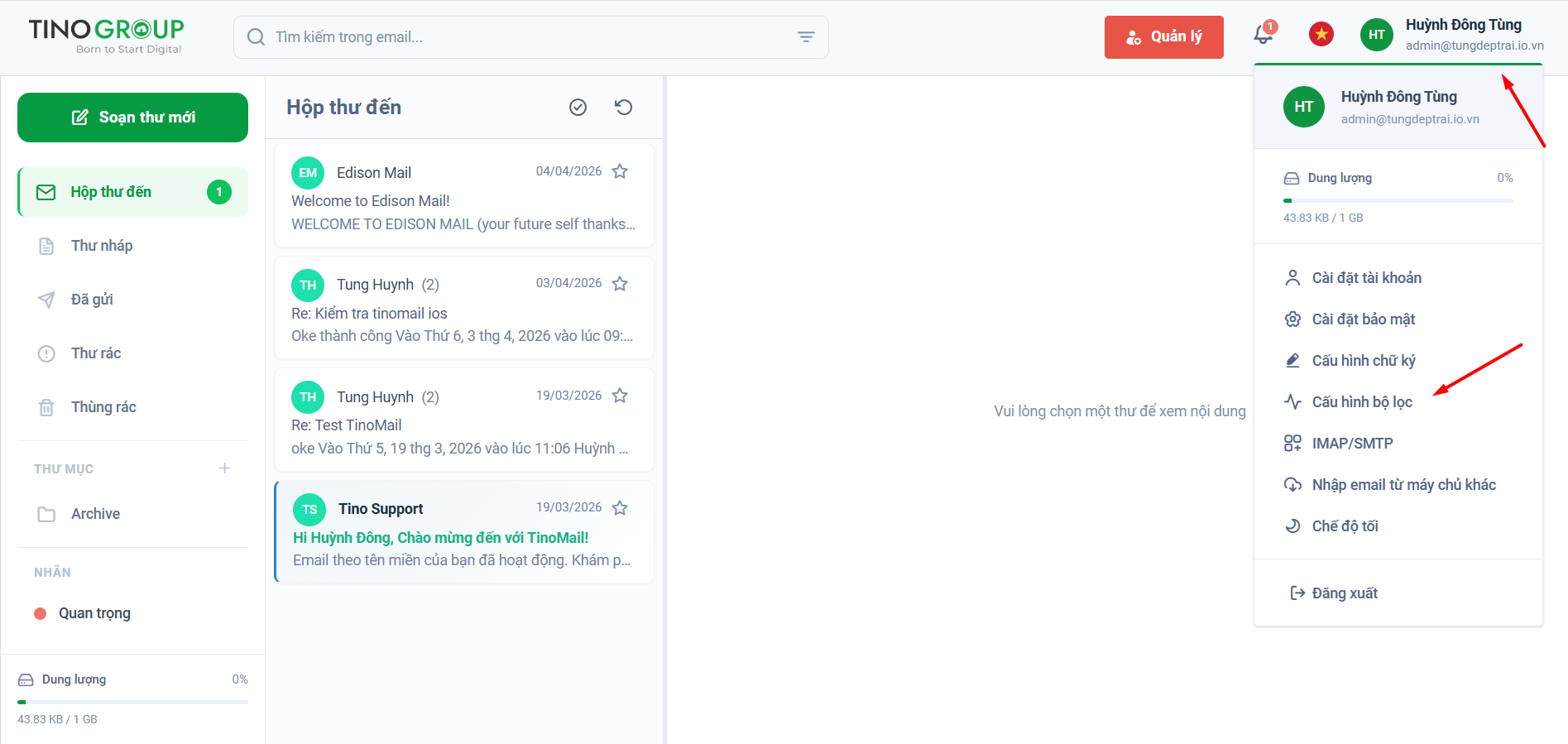
Sau khi đăng nhập, bạn sẽ thấy giao diện hộp thư. Tại đây, bấm vào Biểu tượng Avatar tài khoản ở góc phải, sau đó chọn Cấu hình bộ lọc.
Bước 2: Tạo bộ lọc mới
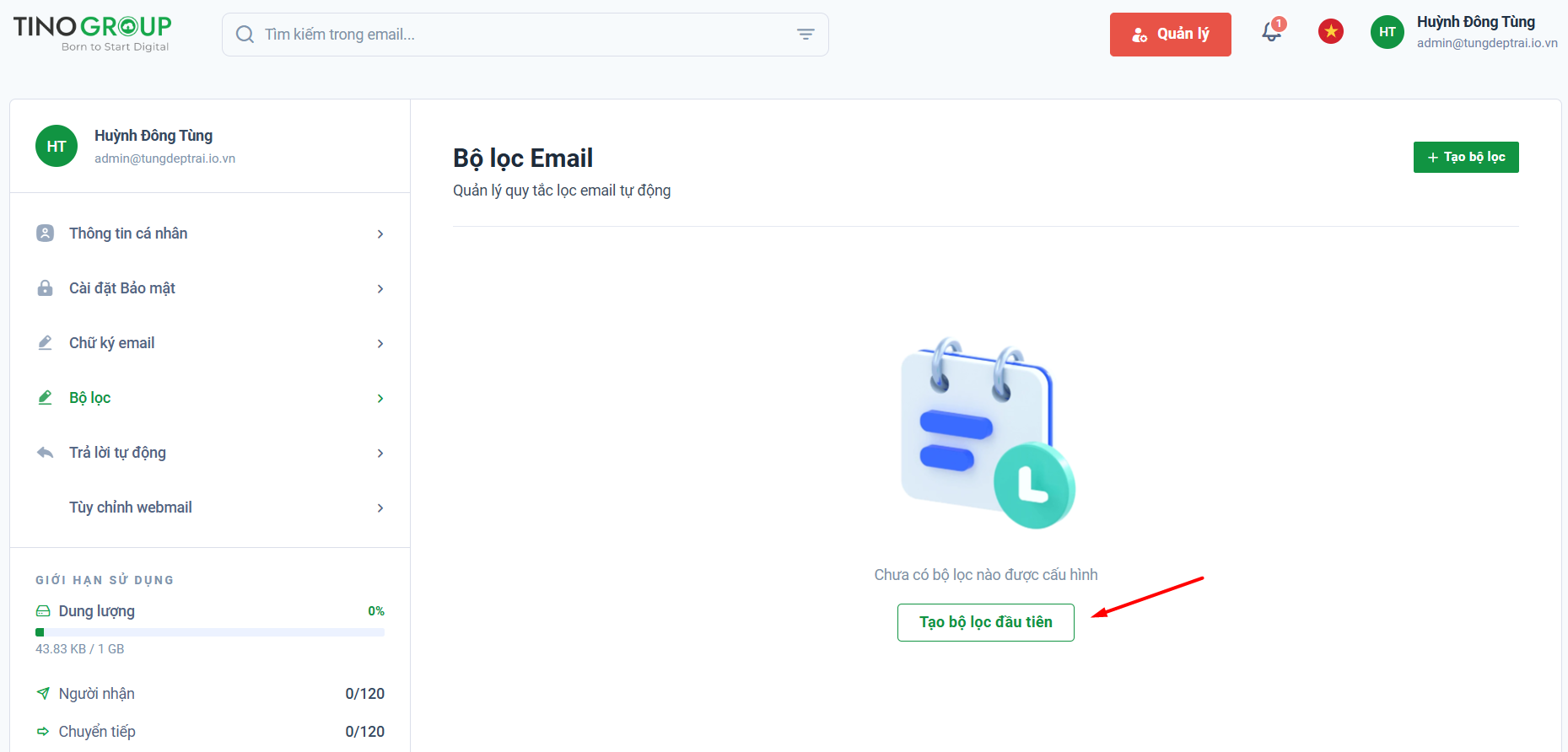
Nhấn nút “+ Tạo bộ lọc” (góc trên phải) hoặc nút “Tạo bộ lọc đầu tiên” ở giữa màn hình (nếu đây là lần đầu bạn tạo bộ lọc).
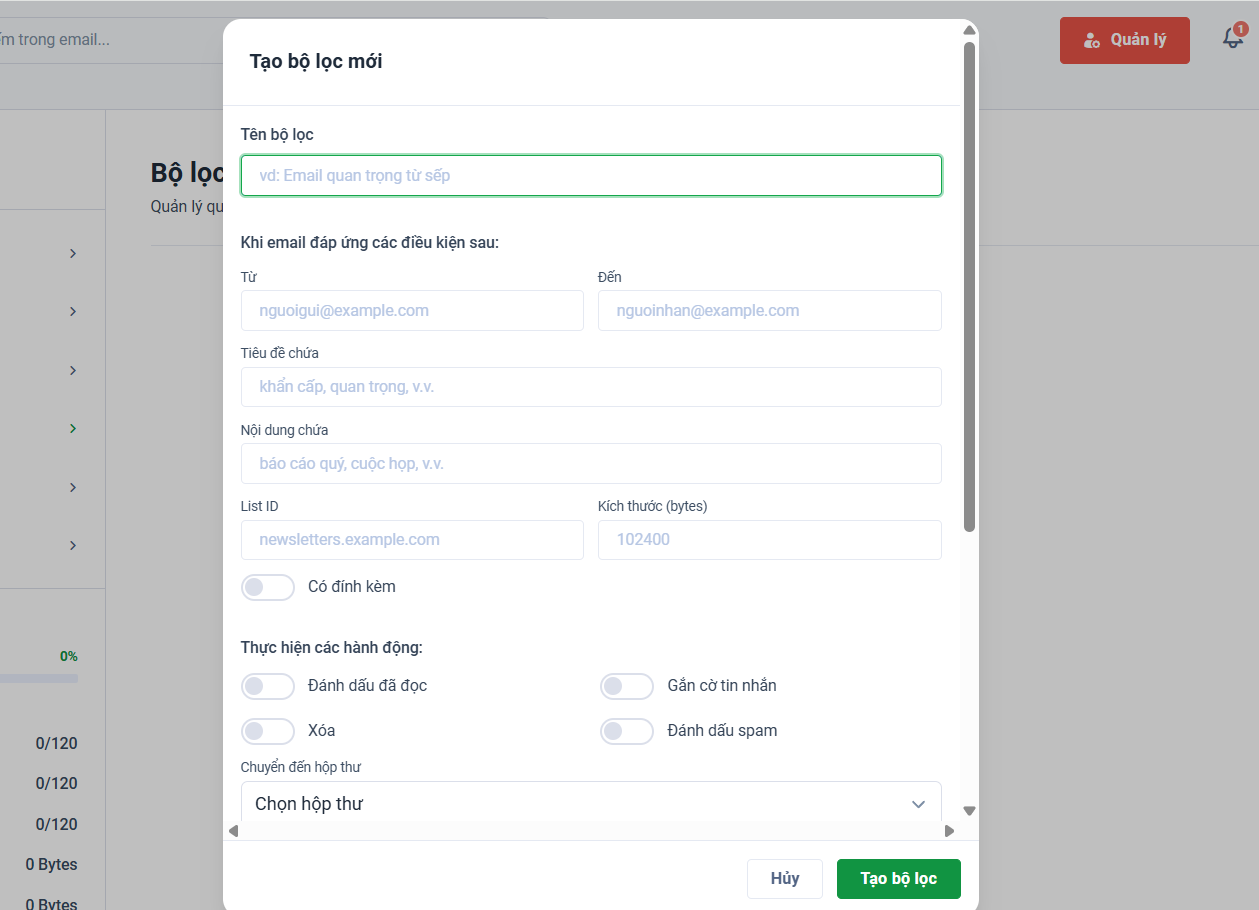
Một hộp thoại “Tạo bộ lọc mới” sẽ mở ra với các trường cần điền.
Bước 3: Điền thông tin bộ lọc
3.1. Đặt tên bộ lọc
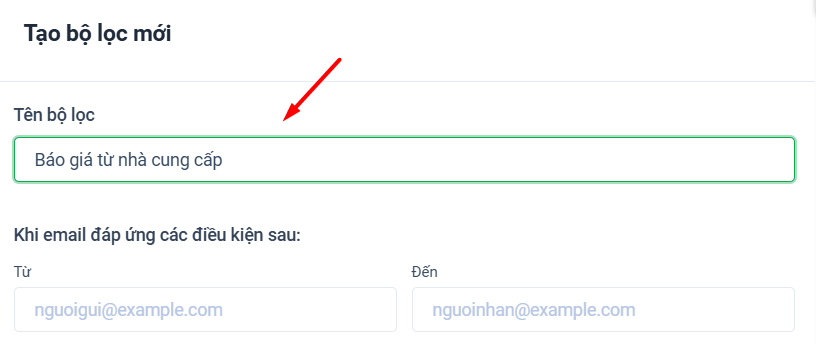
Nhập tên dễ nhớ vào trường “Tên bộ lọc”.
Ví dụ: Báo giá từ nhà cung cấp
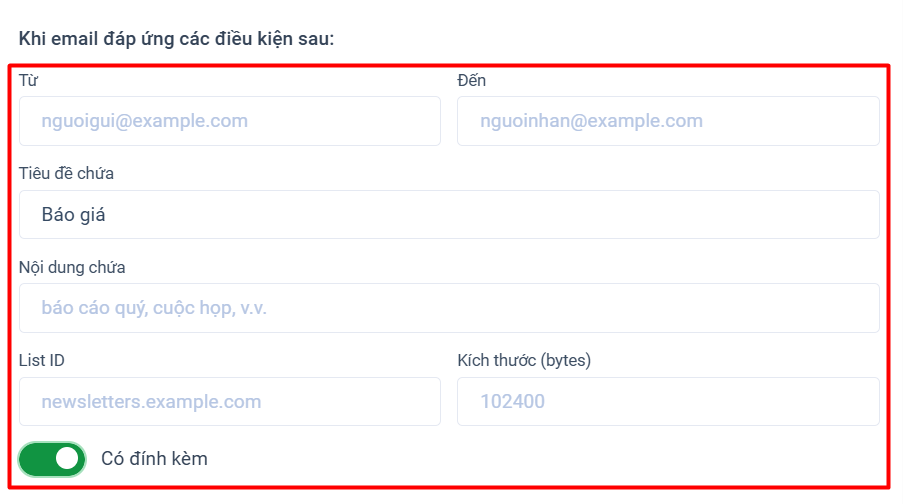
3.2. Thiết lập điều kiện lọc
Đây là phần quan trọng nhất, cho phép bạn xác định khi nào bộ lọc sẽ được kích hoạt.
Trường Mô tả Ví dụ minh họa Từ Địa chỉ email người gửi (để trống nếu không cần) Đến Địa chỉ email người nhận (để trống nếu không cần) Tiêu đề chứa Từ khóa trong tiêu đề thư báo giáNội dung chứa Từ khóa trong nội dung thư (để trống) List ID Lọc theo danh sách gửi thư (dùng cho newsletter) Kích thước (bytes) Giới hạn dung lượng thư (để trống) Có đính kèm Chỉ lọc thư có file đính kèm Bật nếu muốn lọc thư kèm file
Lưu ý: Bạn không cần điền tất cả các trường, chỉ cần điền những điều kiện phù hợp với nhu cầu. Các điều kiện để trống sẽ không được áp dụng.
3.3. Thiết lập hành động
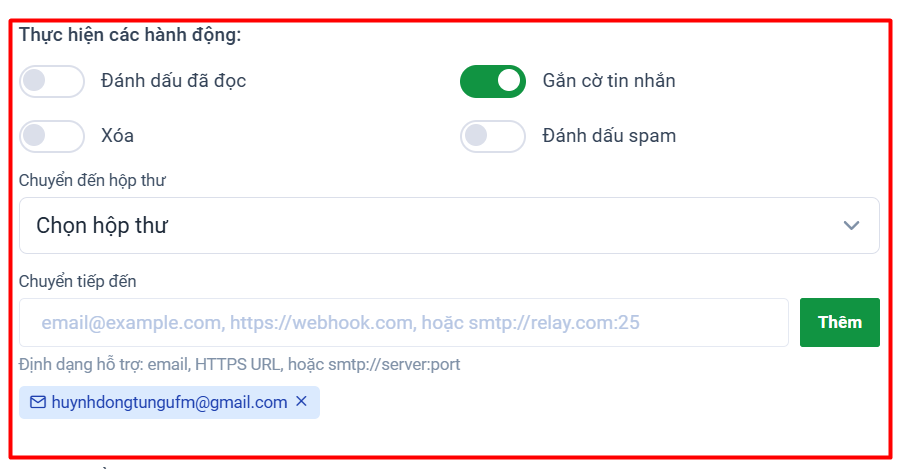
Sau khi email khớp với điều kiện, hệ thống sẽ thực hiện hành động bạn chọn:
Hành động Mô tả Đánh dấu đã đọc Tự động đánh dấu thư là đã đọc Gắn cờ tin nhắn Gắn cờ để dễ tìm sau này Xóa Xóa thư ngay khi nhận Đánh dấu spam Chuyển vào thư rác Chuyển đến hộp thư Chuyển thư sang thư mục khác (Archive, Thư nháp…) Chuyển tiếp đến Chuyển tiếp đến email/webhook khác
3.4. Cài đặt bổ sung (tùy chọn)
Cuộn xuống phần “Cài đặt bổ sung” để tùy chỉnh thêm:
- Đặt thẻ cho tin nhắn khớp: Nhập tên thẻ để phân loại (ví dụ: supplier, important). Thẻ có thể chứa chữ cái, số, dấu gạch ngang và gạch dưới.
- Ưu tiên: Chọn mức ưu tiên xử lý bộ lọc (Bình thường / Cao / Thấp) — hữu ích khi bạn có nhiều bộ lọc chạy đồng thời.
- Vô hiệu hóa: Bật toggle này nếu muốn tạm tắt bộ lọc mà không xóa.
- Ghi chú: Mô tả thêm cho bộ lọc (tùy chọn, chỉ để bạn ghi nhớ).
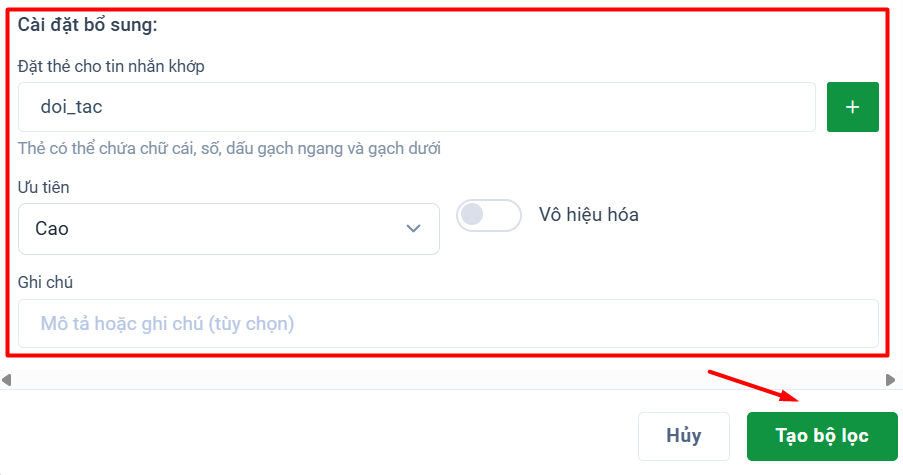
Sau khi điền đầy đủ thông tin, nhấn nút “Tạo bộ lọc” (màu xanh, góc dưới phải hộp thoại).
Nếu muốn hủy bỏ, nhấn “Hủy”
Bước 4: Kiểm tra bộ lọc
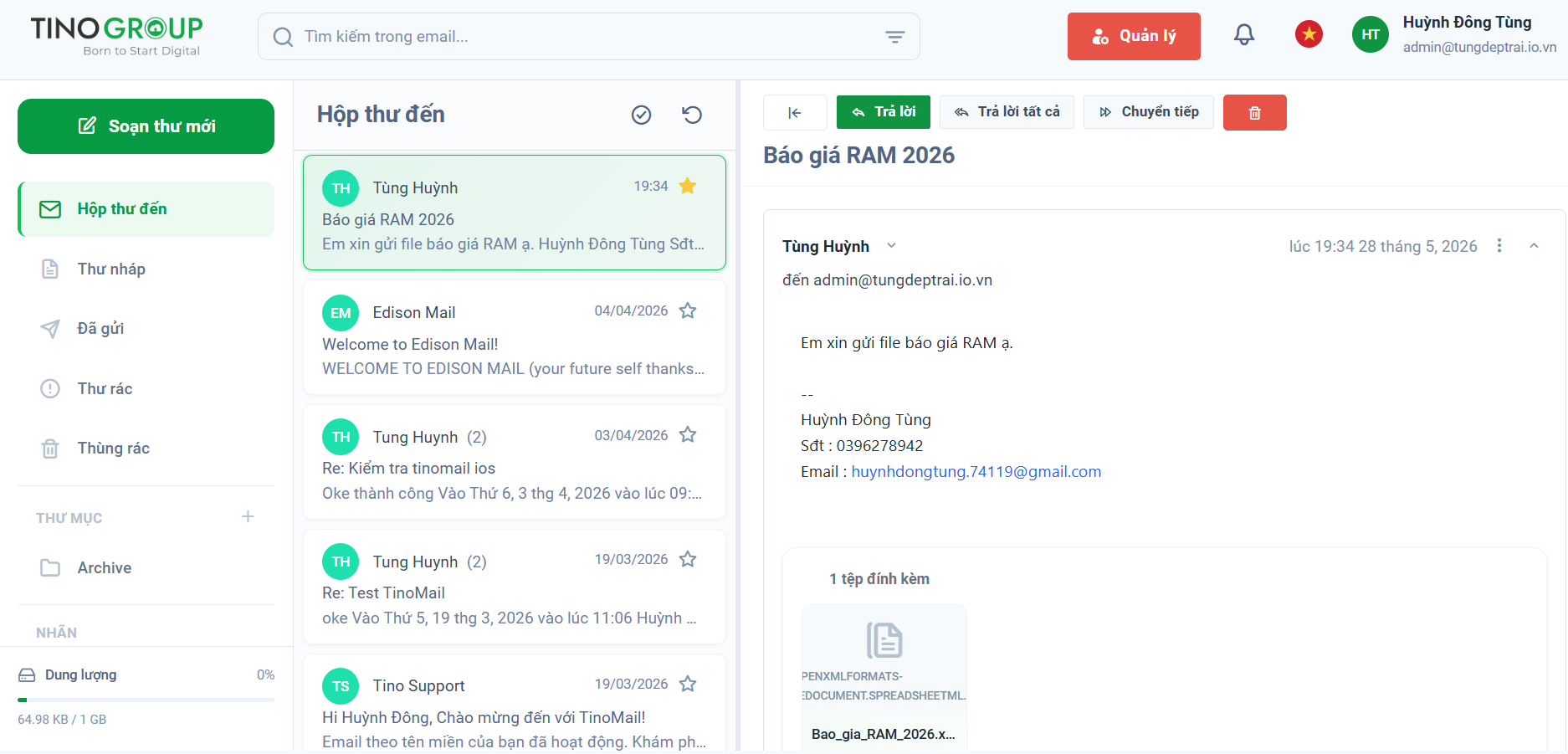
Hãy thử gửi 1 email về email này để kiểm tra xem các điều kiện và hành động được thiết lập trong bộ lọc có hoạt động hay không. Ví dụ:
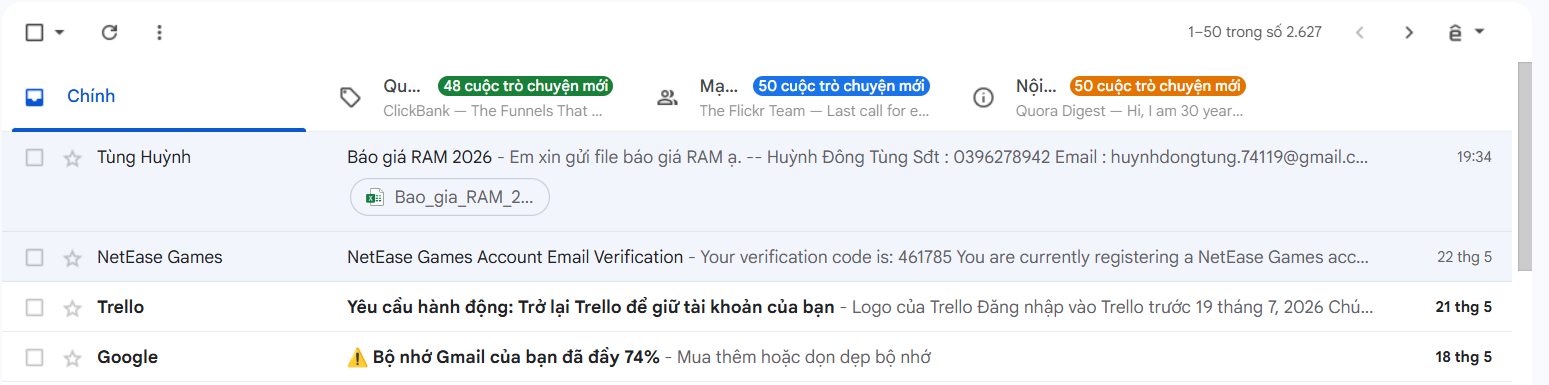
Tino đã gửi thử 1 email báo giá có đính kèm tệp, tiêu đề chứa từ khóa đã thiết lập trong bộ lọc. Như bạn đã thấy, email này đã được gắn cờ:
Và chuyển tiếp đến 1 email cá nhân khác:
Bước 5: Quản lý bộ lọc
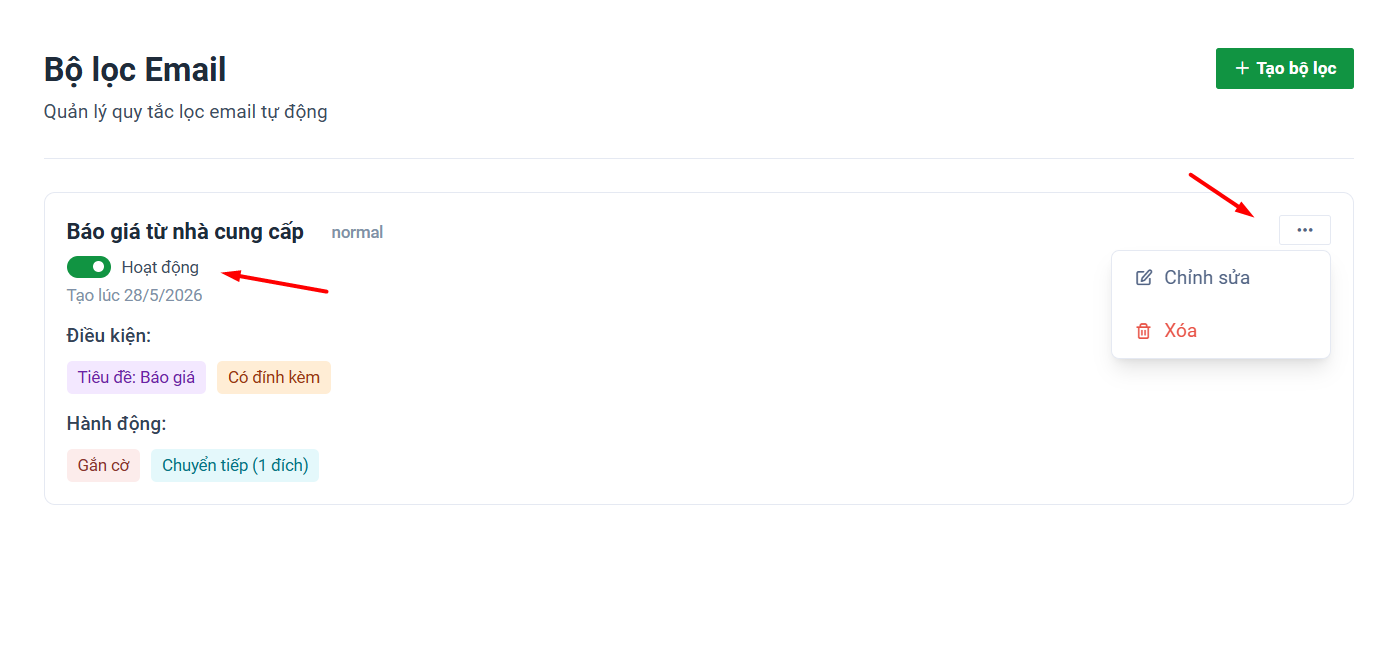
Bộ lọc sẽ xuất hiện trong danh sách tại trang Bộ lọc Email và có hiệu lực ngay lập tức với các email đến sau đó.
Bạn có thể:
- Kéo thanh gạt tại nút Hoạt động để bật/tắt tạm thời bộ lọc mà không cần xóa hoàn toàn.
- Để chỉnh sửa hoặc xóa bộ lọc, bạn nhấp vào dấu 3 chấm phía bên phải màn hình.
Một số gợi ý bộ lọc hữu ích
- Lọc newsletter: Điền List ID của newsletter → Chuyển thẳng vào thư mục “Newsletter” và đánh dấu đã đọc.
- Lọc email từ sếp: Điền địa chỉ email sếp vào trường “Từ” → Gắn cờ + thông báo ưu tiên cao.
- Tự động xóa thư rác lặp lại: Điền tên miền gửi spam → Xóa ngay khi nhận.
- Chuyển tiếp báo cáo tự động: Lọc theo tiêu đề “Báo cáo” → Chuyển tiếp đến email nhóm.
Kết luận
Chỉ với vài bước thiết lập đơn giản, bộ lọc của TinoMail sẽ tự động hóa hoàn toàn việc phân loại và sắp xếp luồng thông tin của bạn. Tùy thuộc vào nhu cầu thực tế, bạn có thể linh hoạt sáng tạo hàng chục quy tắc khác nhau, giúp không gian làm việc luôn gọn gàng và đạt hiệu suất cao nhất.


