

![Hướng dẫn cách chặn bot truy cập website A-Z [2026]](https://tino.vn/blog/wp-content/uploads/2026/03/cach-chan-bot-truy-cap-website-cover-150x150.jpg)


Thay vì phải trả thêm phí dung lượng qua cổng API truyền thống, phương pháp kết nối OpenAI Codex bằng giao thức OAuth cho phép OpenClaw tận dụng trực tiếp hạn mức từ gói cước ChatGPT Plus hoặc Pro sẵn có. Bài viết dưới đây sẽ hướng dẫn chi tiết từng bước cách kết nối Codex (ChatGPT OAuth) với OpenClaw.
Tại sao Codex yêu cầu OAuth thay vì API Key?
Hai hệ sinh thái vận hành tách biệt
OpenAI thực ra có hai nền tảng tách biệt:
- OpenAI Platform (platform.openai.com) — đây là nơi bạn lấy API Key, trả tiền theo lượng dùng (pay-per-use). Ai cũng có thể đăng ký, không cần subscription. API Key hoạt động hoàn toàn ở đây.
- ChatGPT/Codex (chatgpt.com) — đây là sản phẩm subscription (gói ChatGPT), bạn trả $20/tháng (Plus), $200/tháng (Pro)… và được dùng một lượng nhất định mỗi ngày. Codex cloud yêu cầu đăng nhập bằng ChatGPT, trong khi Codex CLI hỗ trợ cả ChatGPT lẫn API key.
Khi tiến hành tích hợp Codex với hệ thống OpenClaw thông qua chuẩn OAuth, thực chất bạn đang thiết lập cơ chế để OpenClaw mượn danh tính tài khoản ChatGPT. Luồng xử lý này giúp OpenClaw khai thác trực tiếp hạn mức từ gói cước ChatGPT đã đăng ký, loại bỏ hoàn toàn yêu cầu nạp thêm tiền mua credit API.
Giới hạn thẩm quyền của cổng giao tiếp Endpoint
Ngoài ra, một số model Codex chỉ có thể truy cập qua endpoint ChatGPT và yêu cầu OAuth. Model này không tồn tại trên nền tảng OpenAI API thông thường. Nói cách khác, API Key đơn giản là không có quyền gọi vào endpoint đó — không phải vì bảo mật, mà vì đó là hai cổng vào khác nhau của hai hệ thống khác nhau.
Vậy nên nếu bạn đã đăng ký ChatGPT Plus/Pro, việc kết nối OAuth vào OpenClaw là cách tận dụng subscription đã trả, thay vì phải trả thêm tiền API riêng.
Hướng dẫn kết nối Codex (ChatGPT OAuth) với OpenClaw
Kết nối trên VPS OpenClaw của Tino
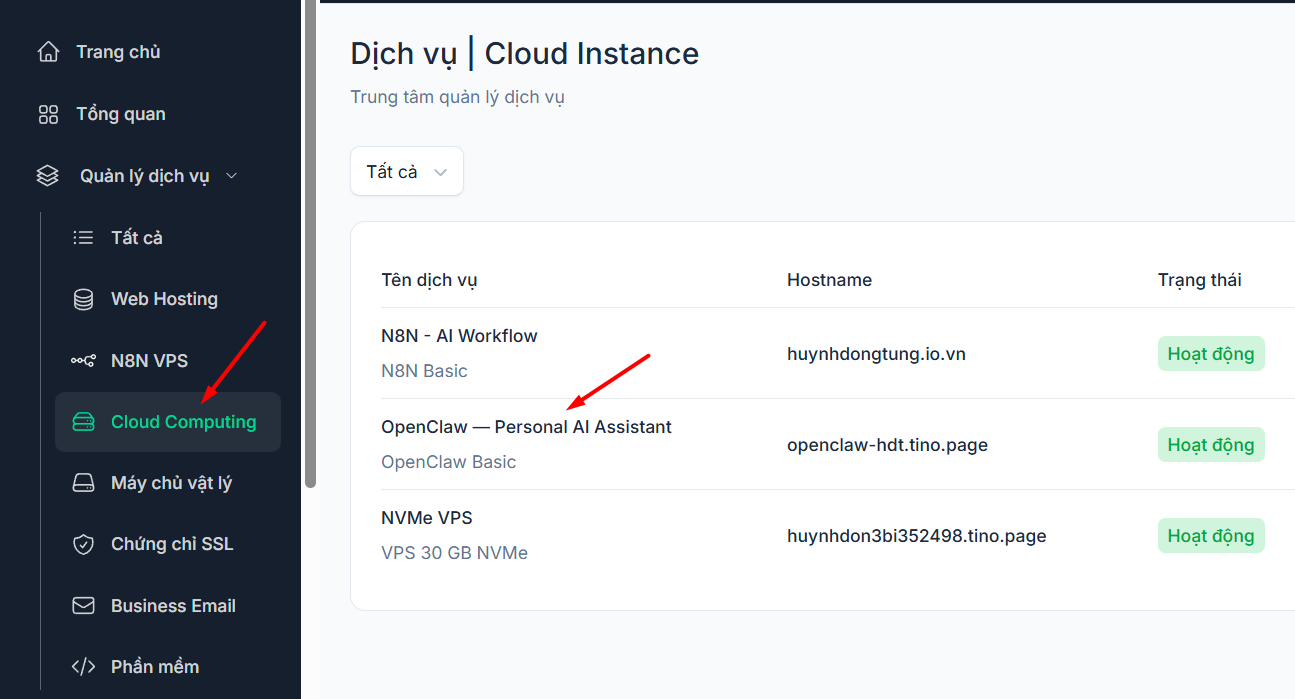
Nếu bạn đang sử dụng VPS OpenClaw của Tino, cách kết nối rất đơn giản. Các bước cụ thể:
Bước 1: Đăng nhập tài khoản Tino.vn và truy cập trang quản trị VPS OpenClaw của Tino.
Bước 2: Chọn mục Cấu hình AI.
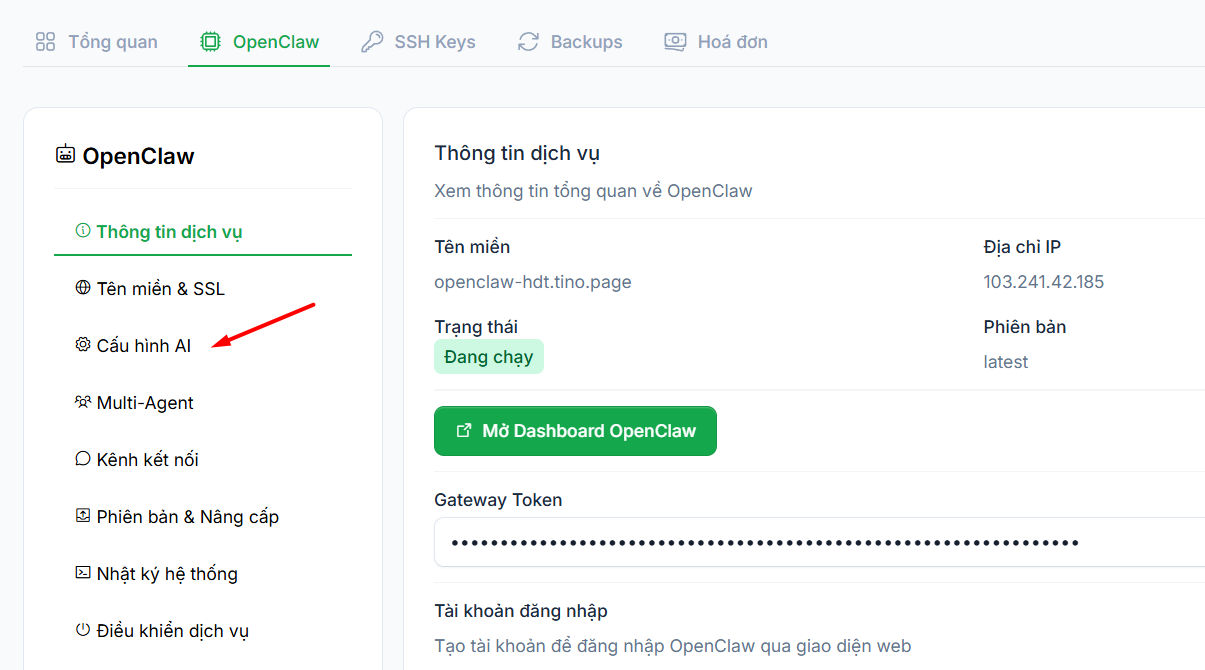
Sau đó, kéo xuống tìm đến khu vực ChatGPT OAuth và nhấp vào nút Kết nối ChatGPT.

Bước 3: Tại bảng thông báo mới, hãy nhấn vào dòng chữ xanh Mở trang đăng nhập ChatGPT.
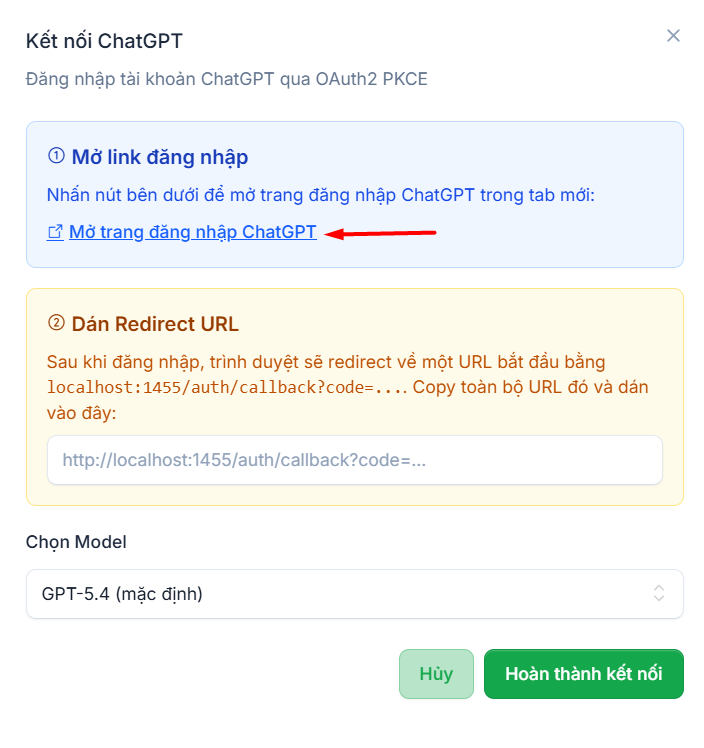
Hệ thống sẽ tự động mở một thẻ trình duyệt mới hướng đến trang xác thực của nền tảng OpenAI.
Bước 3: Tiến hành đăng nhập tài khoản và nhấn nút Tiếp tục để cấp quyền truy cập cho ứng dụng Codex.
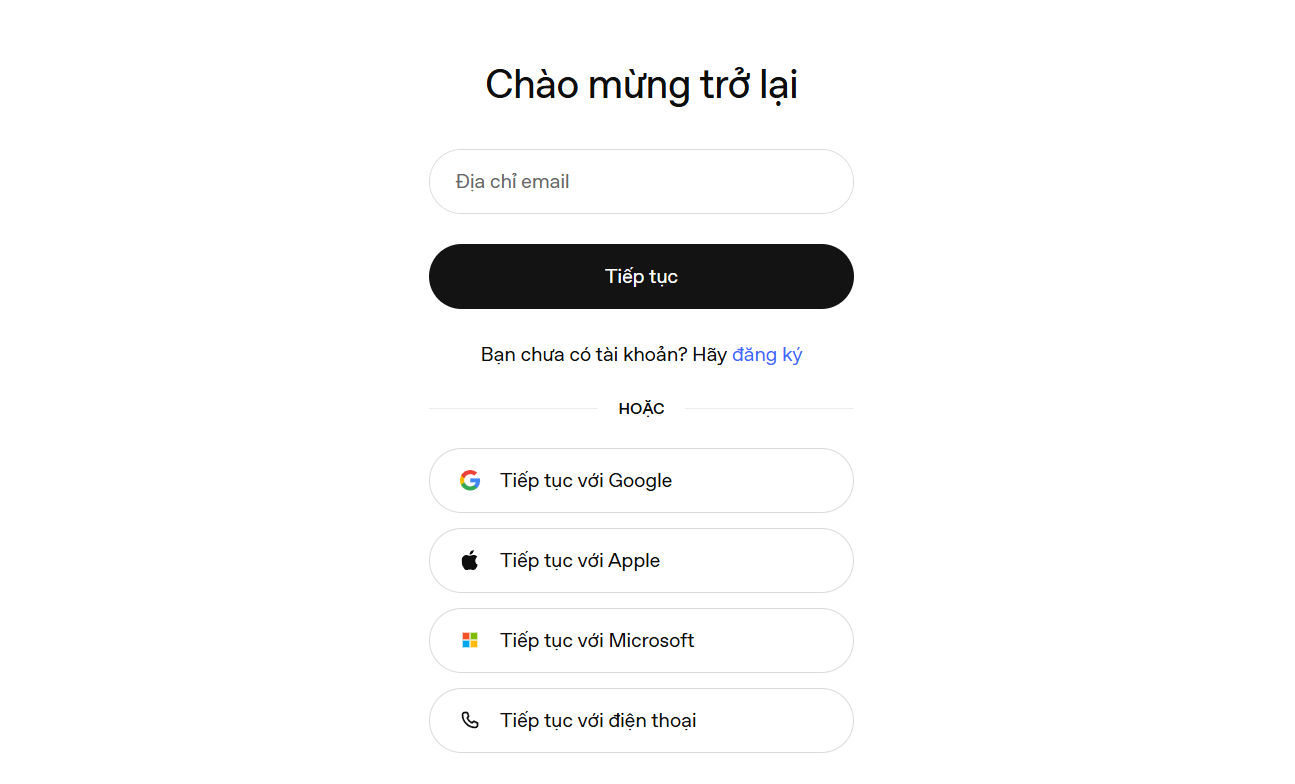
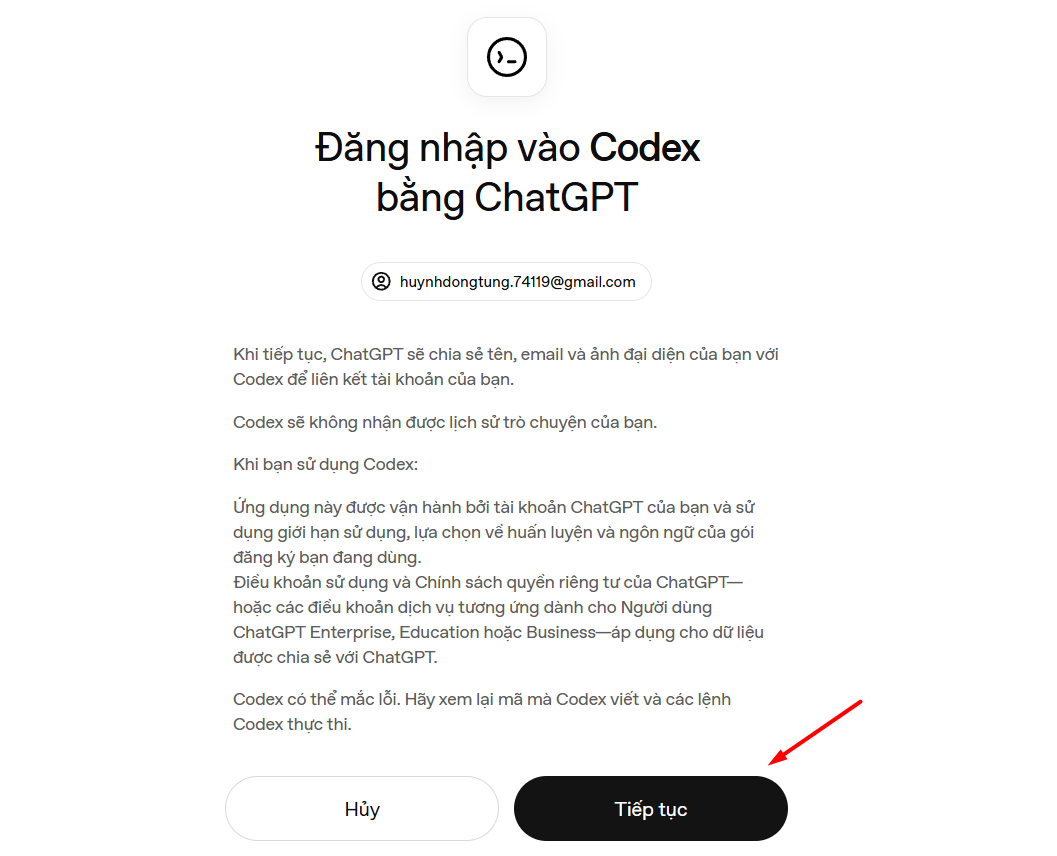
Bước 4: Sau khi xác thực thành công, trình duyệt sẽ tự động chuyển hướng về một địa chỉ máy chủ cục bộ localhost. Hãy bôi đen và sao chép toàn bộ đoạn đường dẫn URL đang hiển thị trên thanh địa chỉ của trình duyệt.
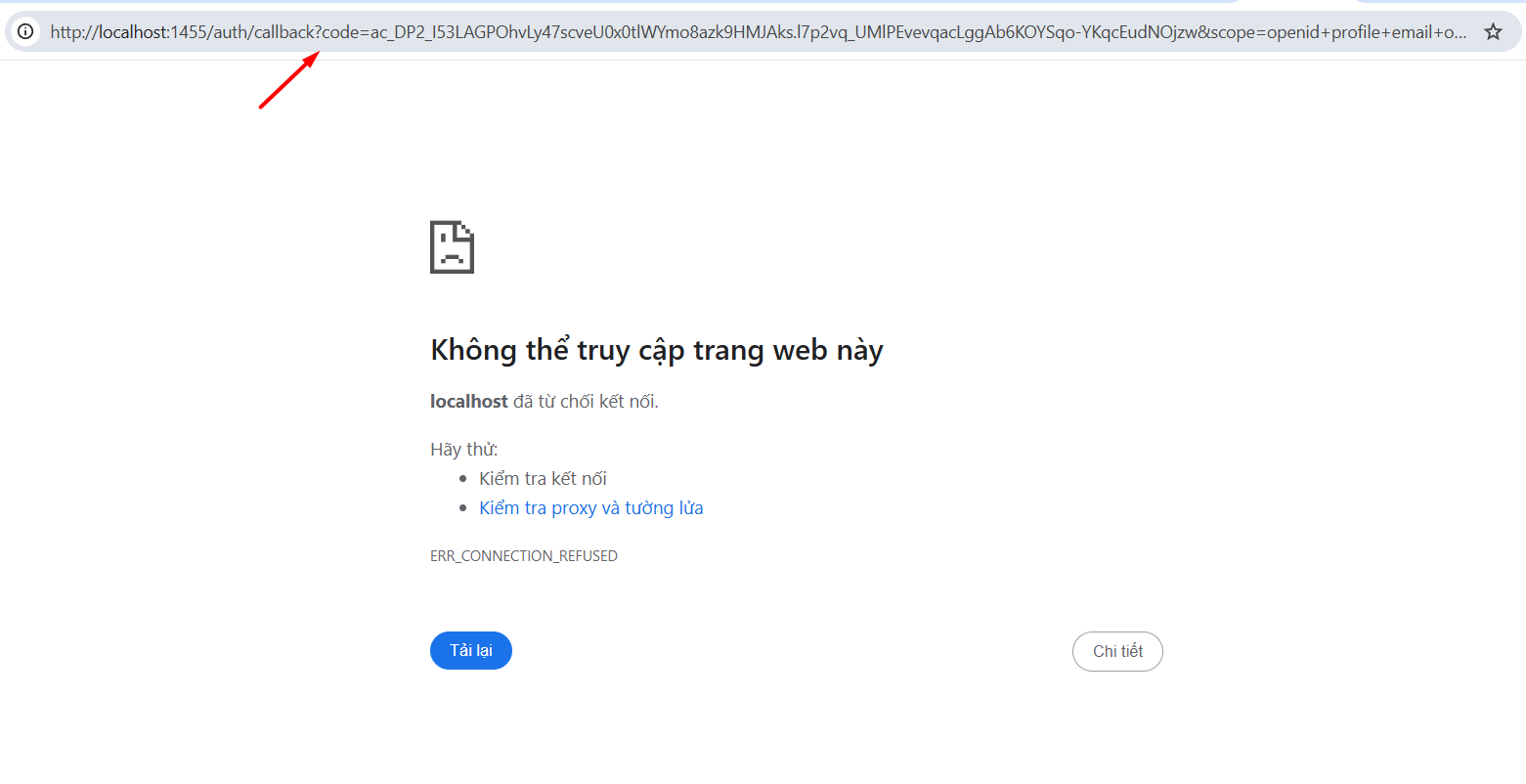
Bước 5: Quay lại giao diện quản lý VPS OpenClaw, dán toàn bộ đường dẫn URL vừa sao chép vào ô trống tại bước Dán Redirect URL.
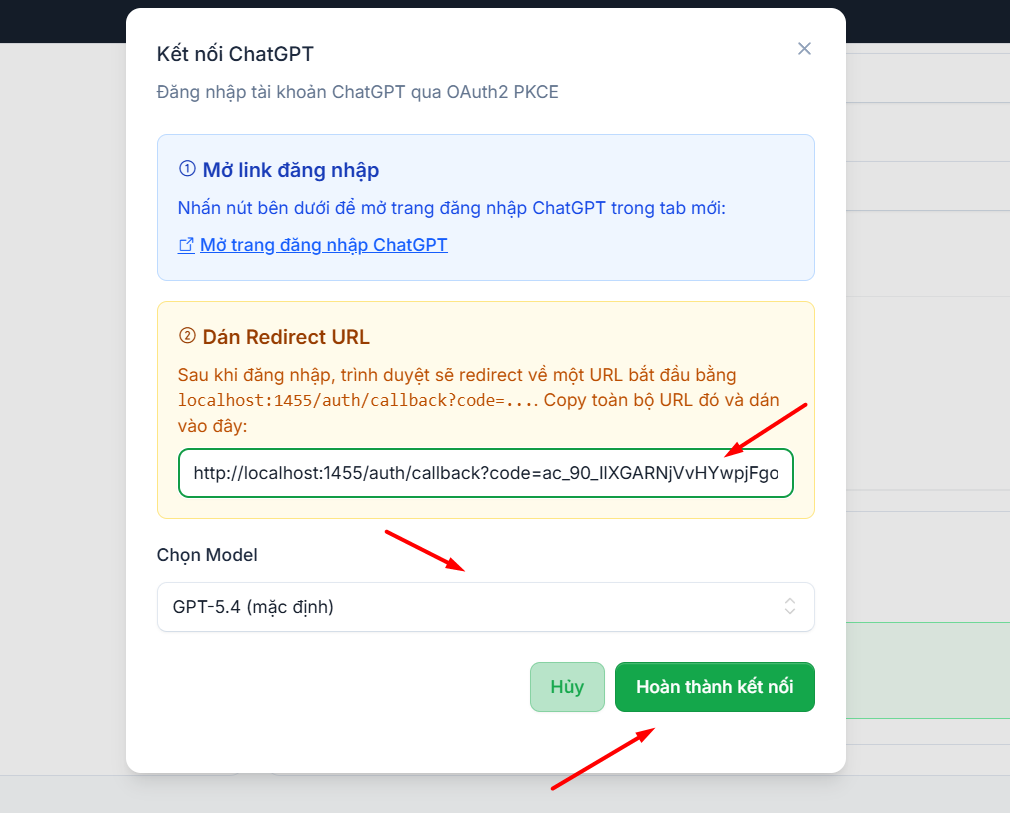
Bước 6: Lựa chọn phiên bản trí tuệ nhân tạo mong muốn tại mục Chọn Model ví dụ như phiên bản GPT-5.4 mặc định và nhấn Hoàn thành kết nối.
Bước 7: Quá trình tích hợp thành công khi hệ thống xuất hiện thông báo Đã kết nối màu xanh lá cây, kèm theo thông tin chi tiết về hồ sơ và thời lượng phiên làm việc còn lại.
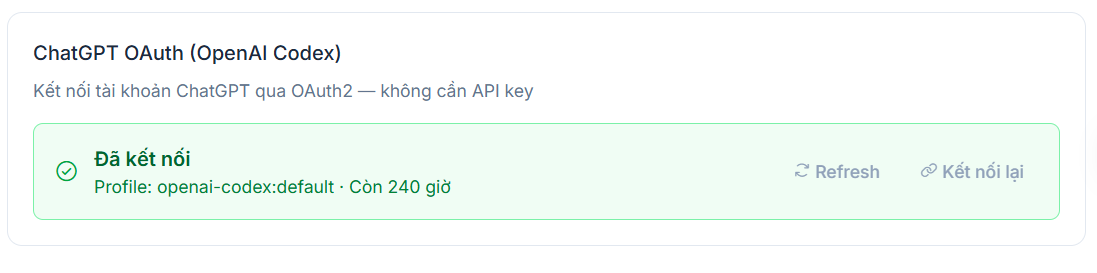
Bạn có thể sử dụng nút Refresh để làm mới trạng thái hoặc Kết nối lại khi phiên làm việc hết hạn.
Đồng thời, hệ thống sẽ tự động chuyển Provider và Model về Codex.
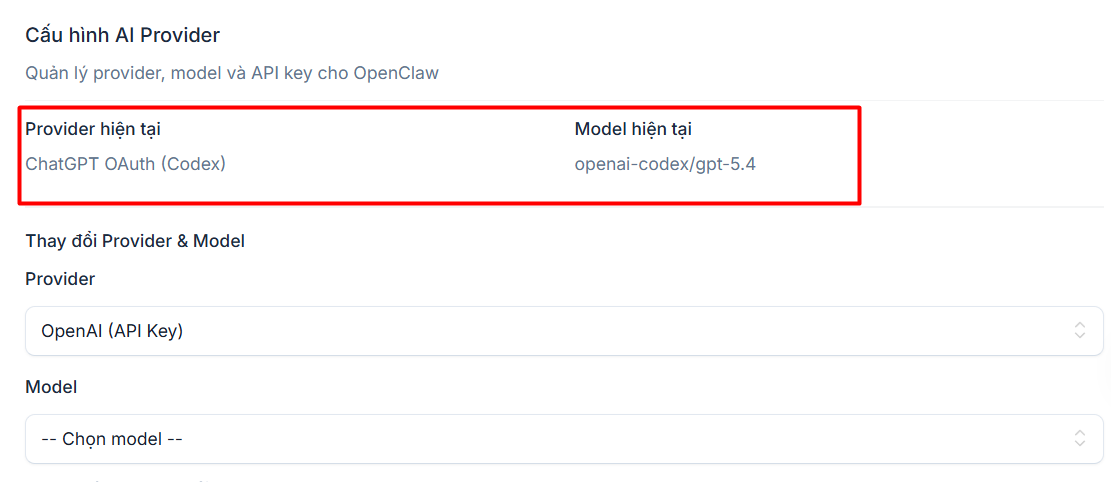
Kiểm tra kết quả trong OpenClaw:
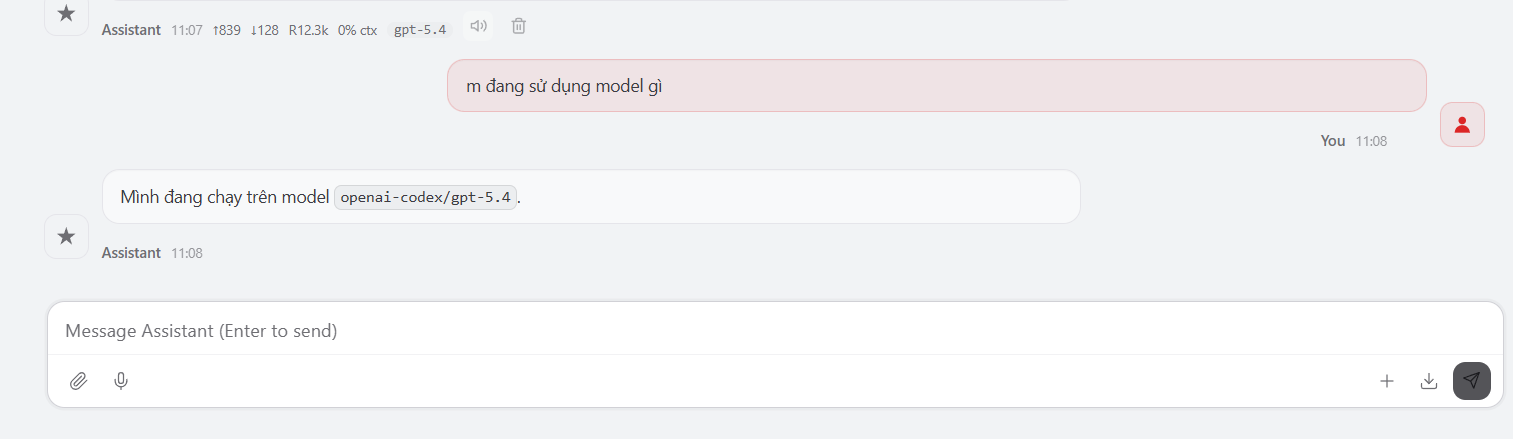
Kết nối trên VPS thông thường
Nếu bạn cài đặt OpenClaw trên VPS thông thường (tham khảo bài viết: Hướng dẫn cài đặt OpenClaw trên VPS bằng Docker) và muốn kết nối với OpenAI Codex, hãy thực hiện các bước sau:
Bước 1: Đăng nhập vào máy chủ VPS thông qua giao thức SSH. Tiếp theo, di chuyển vào thư mục chứa mã nguồn OpenClaw và chạy tập lệnh thiết lập bằng hai lệnh sau:
cd openclaw

./scripts/docker/setup.sh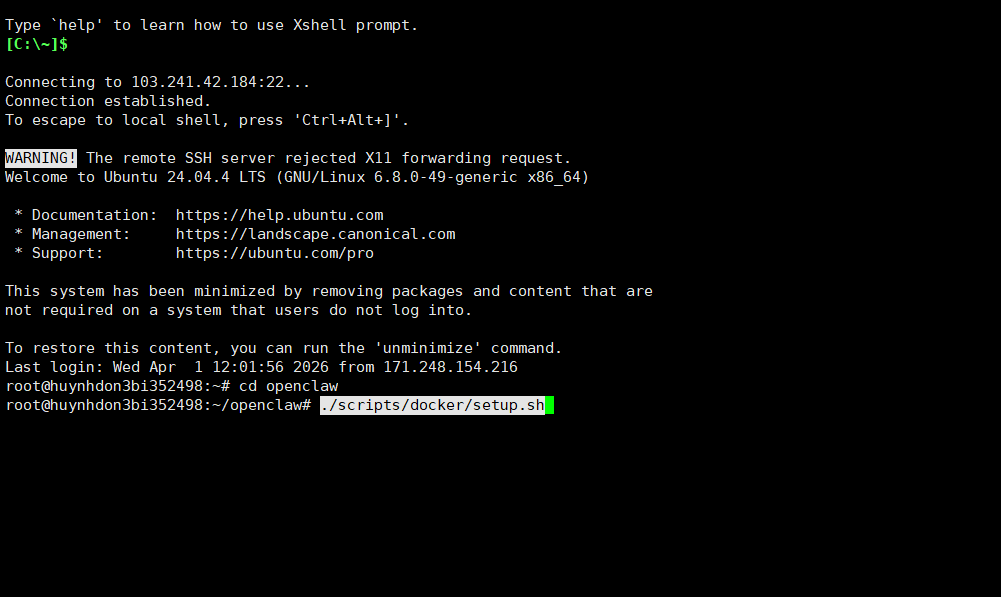
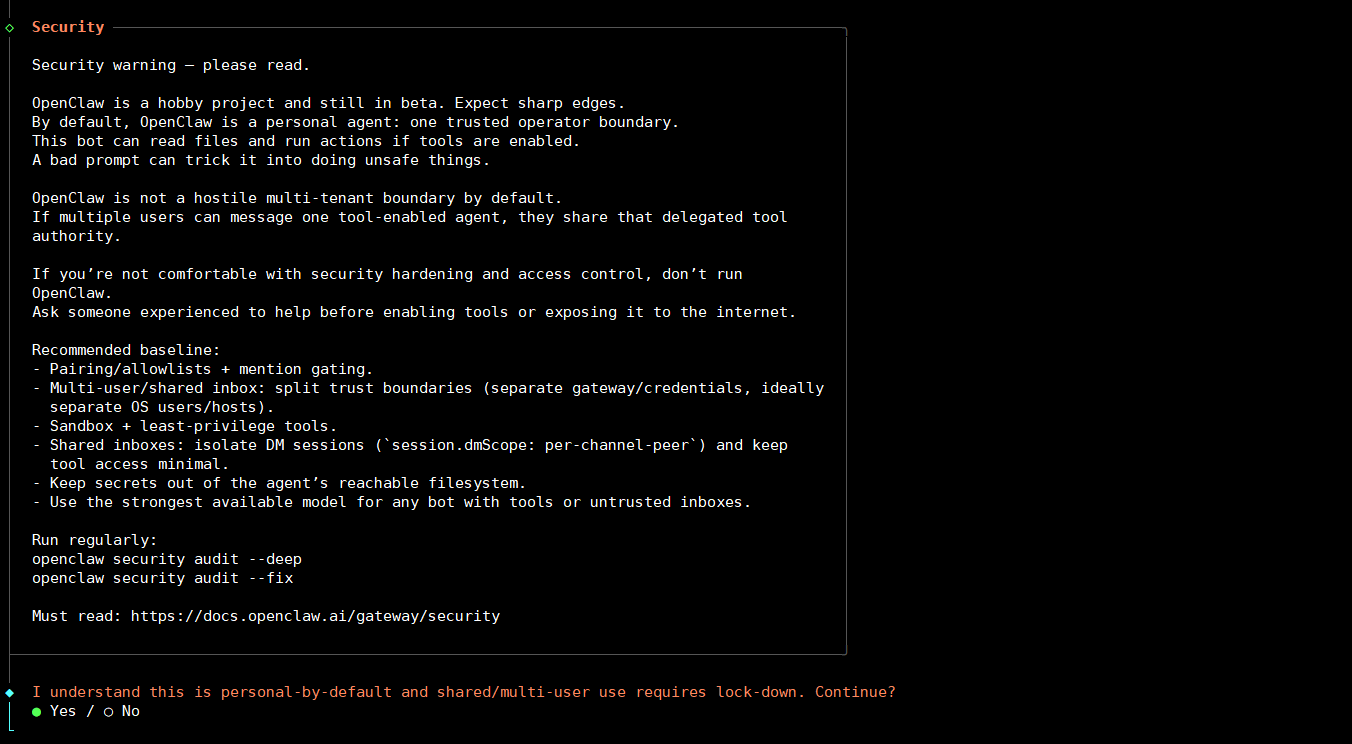
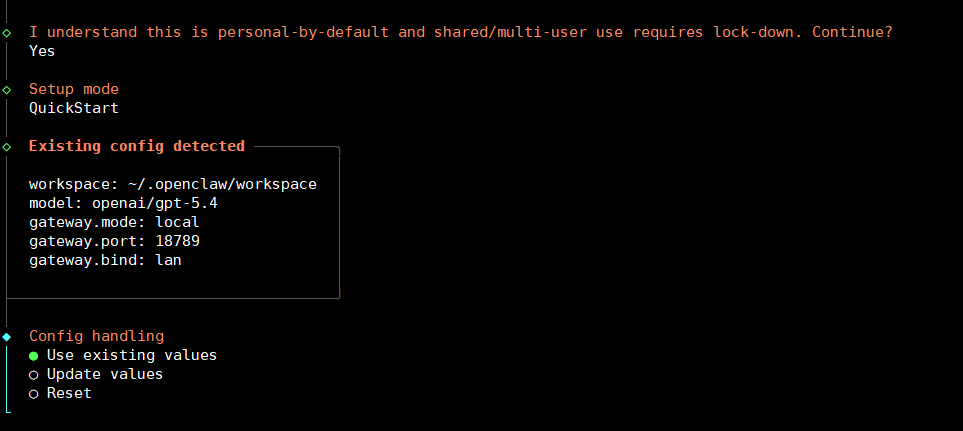
Bước 2: Ngay khi trình thiết lập khởi chạy, màn hình sẽ hiển thị một loạt thông điệp cảnh báo về bảo mật (Security warning), chọn Yes tại dòng I understand this is personal-by-default… để tiếp tục.
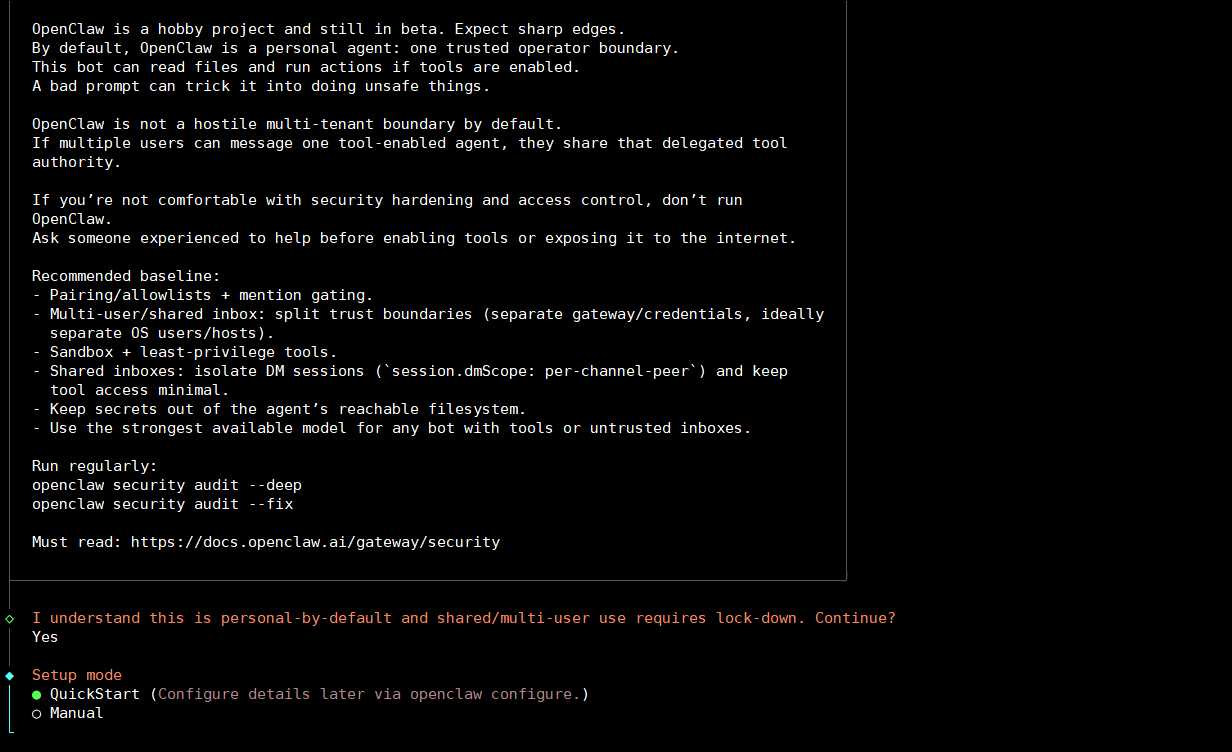
Bước 3: Hệ thống sẽ chuyển sang giao diện lựa chọn chế độ (Setup mode). Tại đây, hãy di chuyển phím mũi tên và chọn QuickStart để tiến hành thiết lập nhanh.
Bước 4: Trình thiết lập sẽ phát hiện các thông số đã cấu hình trước đó (Existing config detected). Để thay đổi nhà cung cấp AI, tại mục Config handling, chọn Update values hoặc Use existing values đều được.
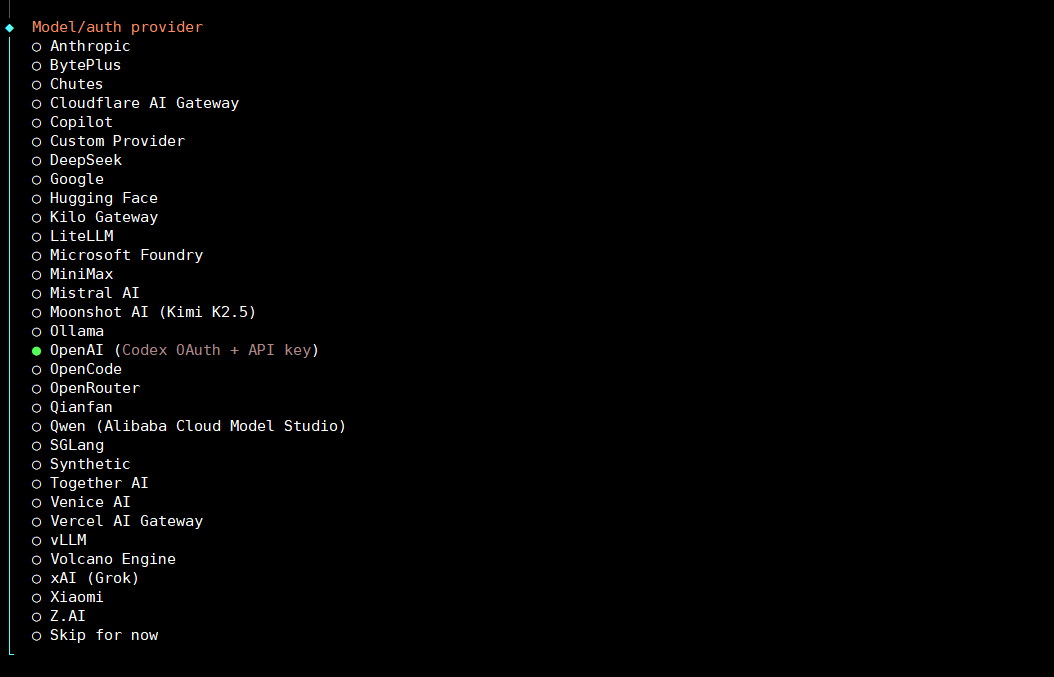
Bước 5: Danh sách các nền tảng AI được hỗ trợ (Model/auth provider) sẽ hiện ra, hãy di chuyển xuống và chọn OpenAI (Codex OAuth + API key).
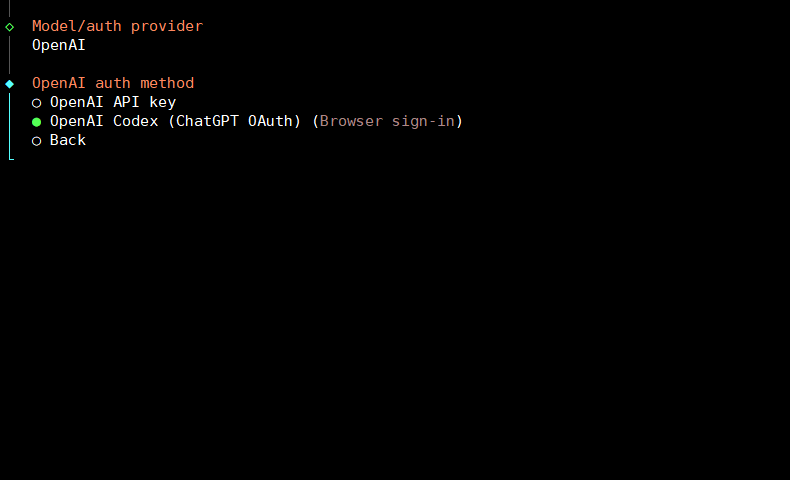
Tiếp theo, tại mục OpenAI auth method, chọn tiếp OpenAI Codex (ChatGPT OAuth) (Browser sign-in).
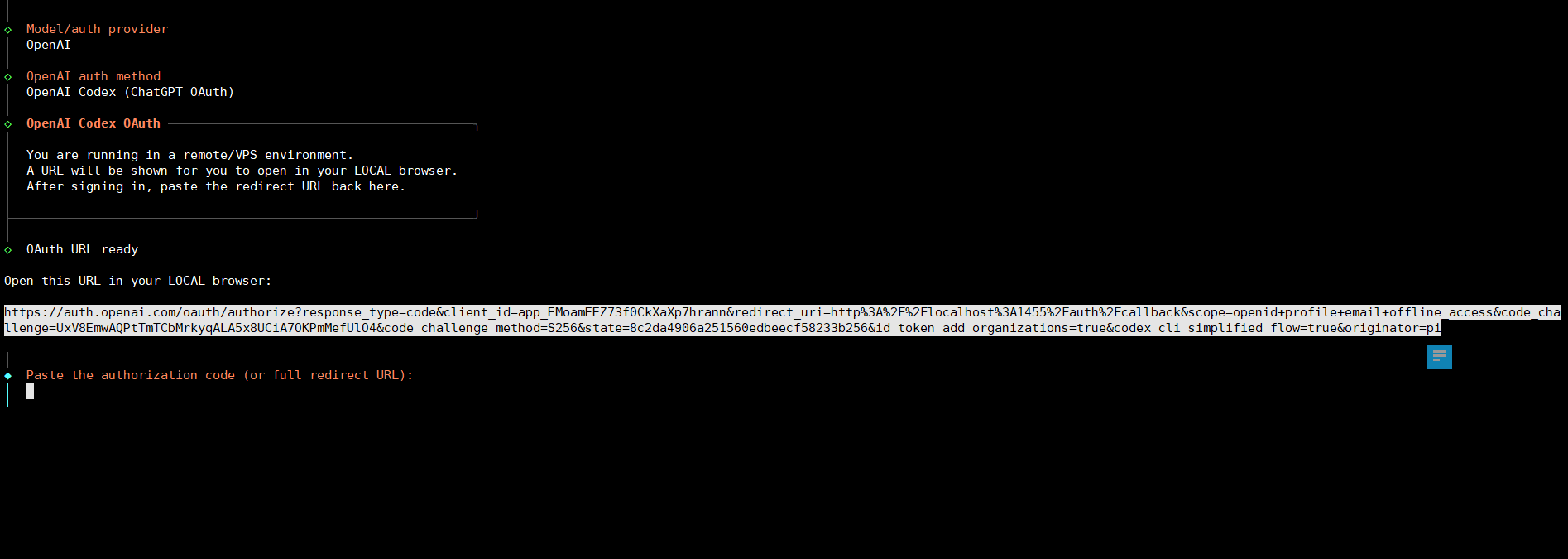
Bước 6: Hệ thống sẽ tạo ra một đường dẫn URL dài để xác thực đăng nhập.
- Hãy bôi đen và copy toàn bộ đường dẫn này.
- Mở trình duyệt web trên máy tính cá nhân (không phải trên VPS).
- Dán đường dẫn vừa copy vào thanh địa chỉ và truy cập. Trình duyệt sẽ yêu cầu đăng nhập vào tài khoản ChatGPT.
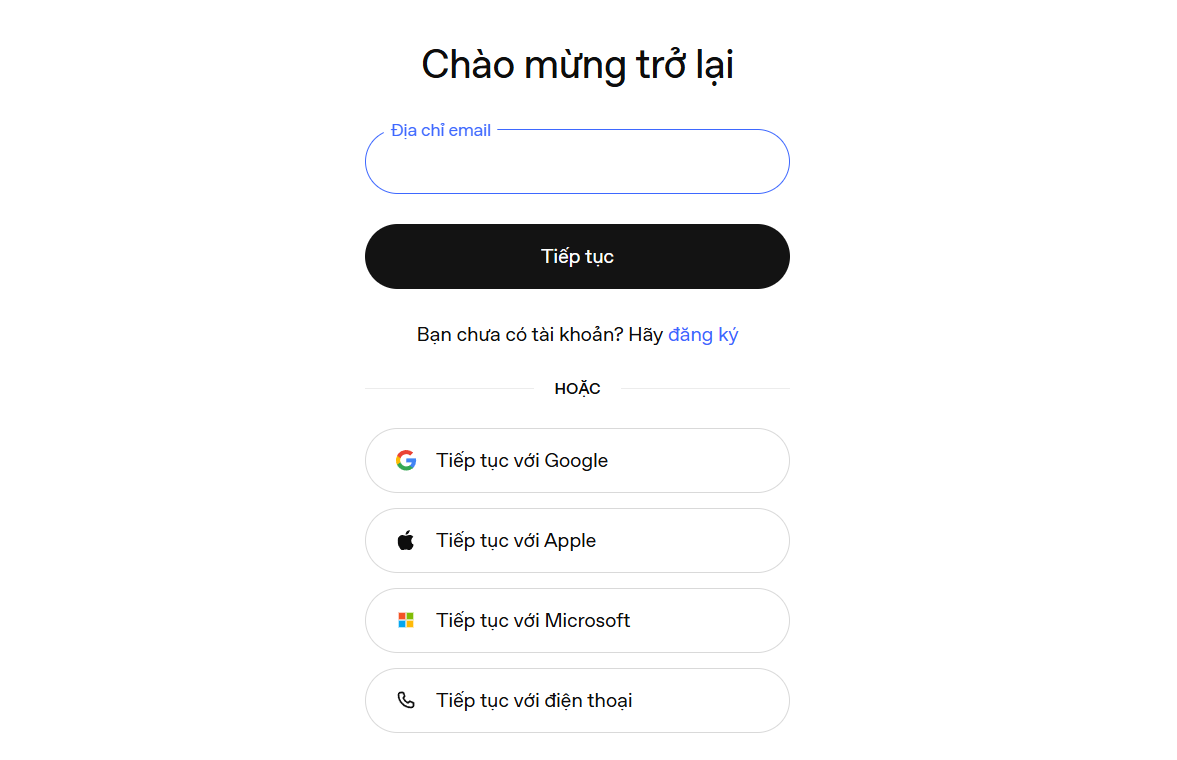
Bước 7: Tại trình duyệt web vừa mở, giao diện đăng nhập của hệ sinh thái OpenAI sẽ xuất hiện. Hãy tiến hành đăng nhập bằng tài khoản ChatGPT (qua Google, Apple, Microsoft hoặc Email) mà bạn muốn kết nối với hệ thống.
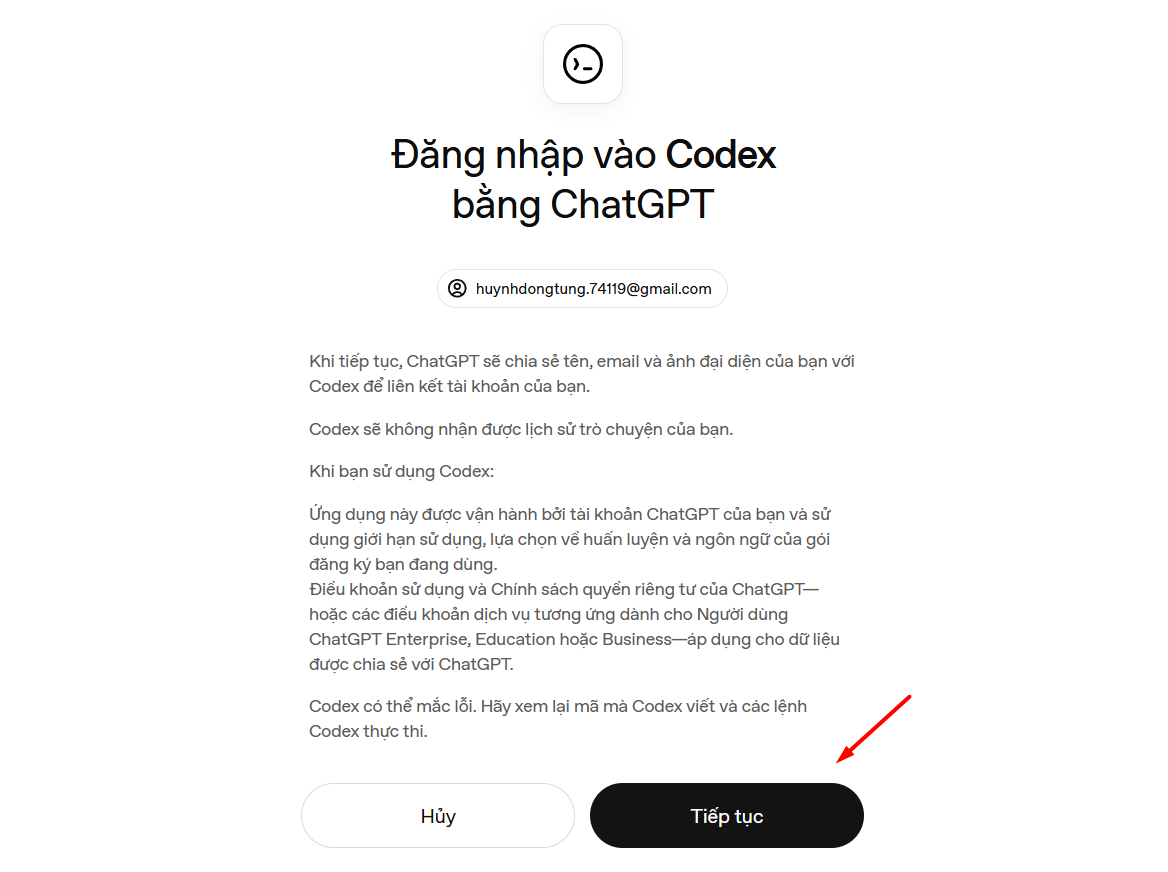
Sau khi đăng nhập, màn hình sẽ hiển thị yêu cầu cấp quyền cho ứng dụng Codex. Hãy nhấn nút Tiếp tục để đồng ý liên kết.
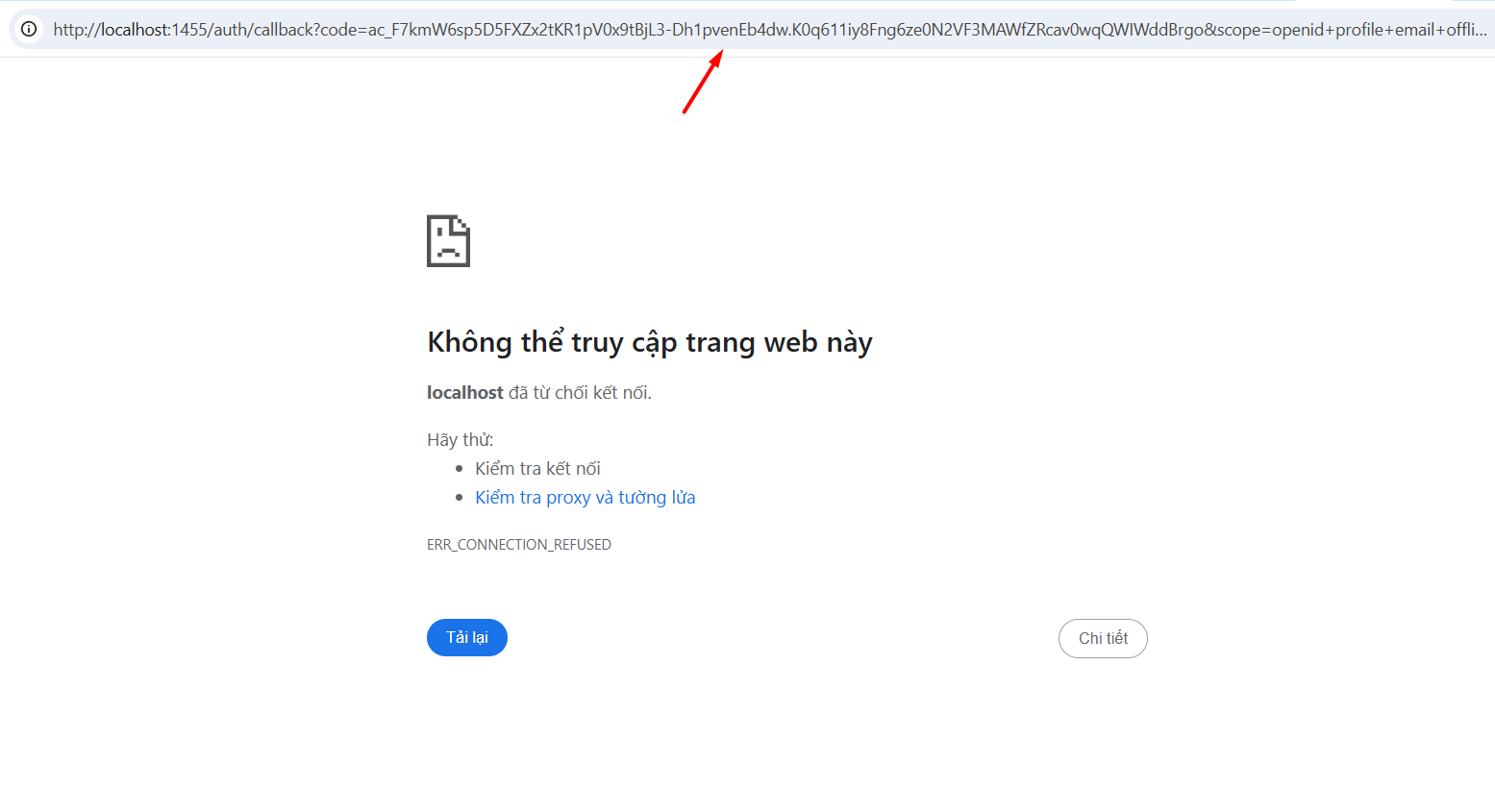
Bước 8: Hãy copy toàn bộ đường dẫn đang hiển thị trên thanh địa chỉ (đường dẫn bắt đầu bằng http://localhost:1455/auth/callback?…).
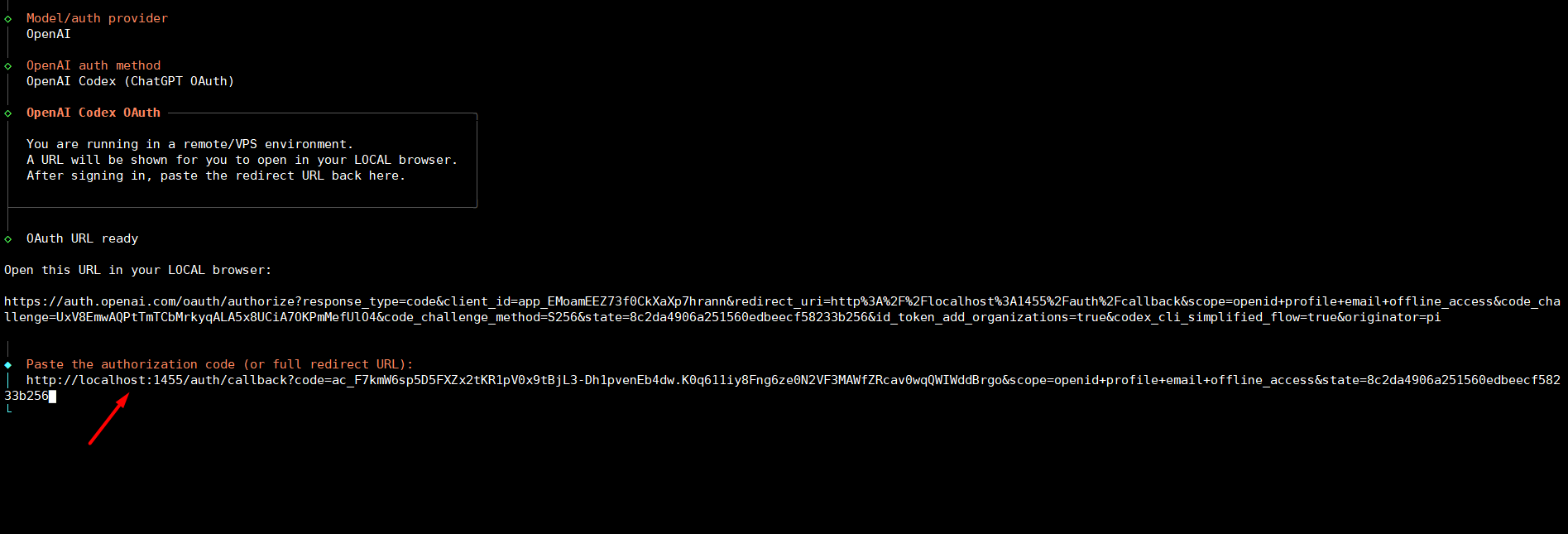
Quay trở lại màn hình Terminal (SSH) trên VPS, dán toàn bộ đường dẫn vừa copy vào vị trí Paste the authorization code (or full redirect URL): và nhấn Enter.
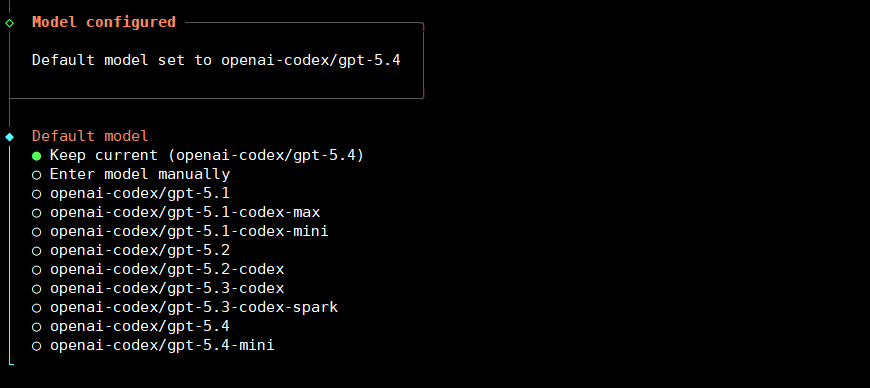
Bước 9: Tại màn hình tiếp theo (Default model), danh sách các phiên bản mô hình xử lý (model) khả dụng của tài khoản ChatGPT sẽ hiển thị. Tùy thuộc vào gói dịch vụ đang sử dụng (ví dụ: Plus, Pro), bạn sử dụng phím mũi tên để chọn phiên bản tối ưu nhất, chẳng hạn như openai-codex/gpt-5.4.
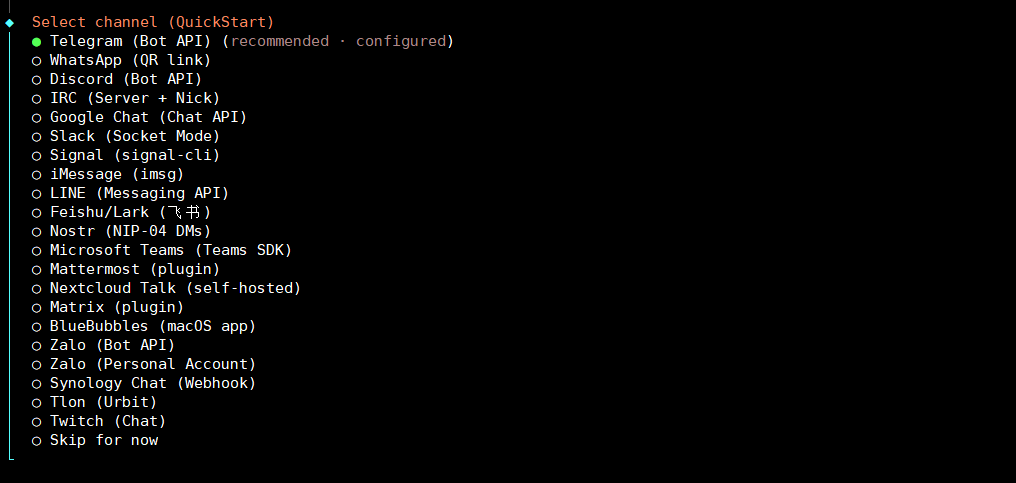
Bước 10: Tiếp theo, trình thiết lập sẽ yêu cầu chọn kênh nhắn tin (như Telegram, Discord…) và các tiện ích bổ sung (Skills).
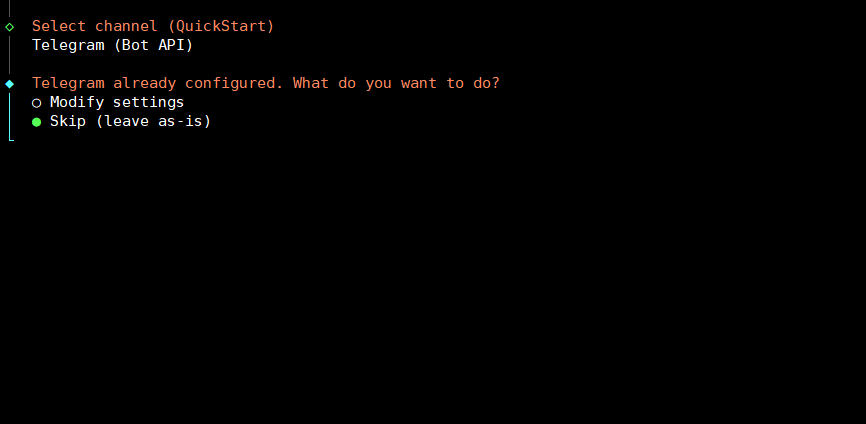
- Nếu trước đó hệ thống đã được cấu hình kênh nhắn tin (ví dụ: Telegram), bạn có thể chọn Skip (leave as-is) để giữ nguyên các thiết lập hiện tại.
- Trường hợp muốn thiết lập mới hoặc tích hợp thêm các công cụ, vui lòng tham khảo lại hướng dẫn chi tiết tại bài viết: Hướng dẫn cài đặt OpenClaw trên VPS bằng Docker.
Bước 11: Sau khi hoàn thành chuỗi các bước thiết lập, để đảm bảo hệ thống nhận diện cấu hình mới một cách đồng bộ, hãy chạy lệnh sau để khởi động lại dịch vụ:
docker compose restartCuối cùng, đăng nhập vào giao diện Control UI của OpenClaw (thông qua cổng 18789). Thử gửi một câu lệnh đơn giản (ví dụ: “Bạn đang sử dụng model gì?”) cho trợ lý AI.
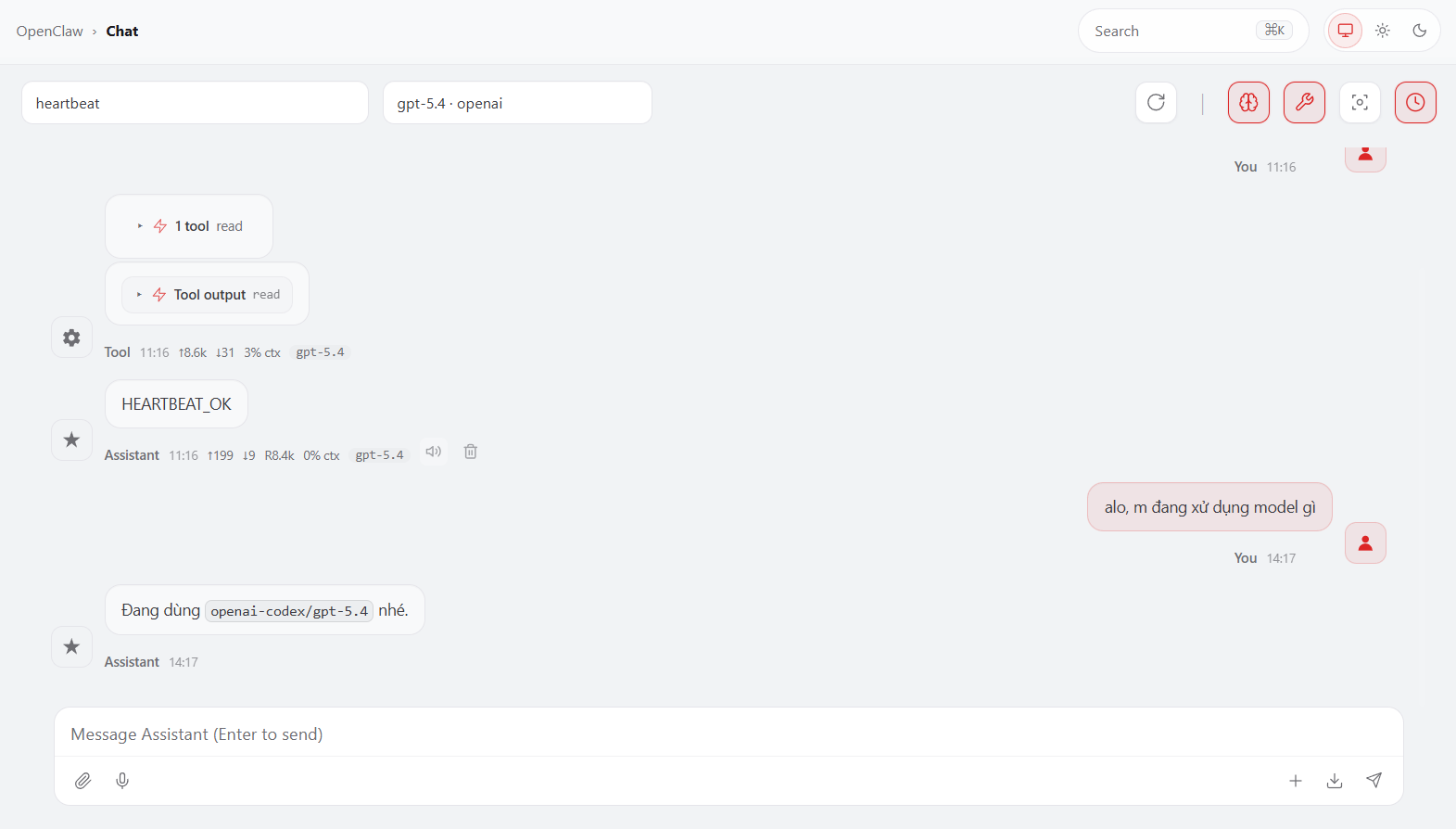
Nếu hệ thống phản hồi đúng tên model đã chọn ở Bước 9 (ví dụ: openai-codex/gpt-5.4), quá trình liên kết thông qua phương thức ChatGPT OAuth đã hoàn toàn thành công.
Kết luận
Việc thiết lập thành công luồng xác thực OAuth giữa ChatGPT và OpenClaw là giải pháp hoàn hảo để khai thác tối đa sức mạnh của mô hình Codex mà không làm phát sinh thêm chi phí hạ tầng. Chúc bạn thực hiện thao tác thuận lợi và đạt được hiệu suất công việc cao nhất!
Những câu hỏi thường gặp
Làm cách nào để hủy kết nối giữa hai hệ thống?
Bạn chỉ cần truy cập vào phần cài đặt tài khoản trên giao diện ChatGPT, tìm mục quản lý ứng dụng được cấp quyền và nhấn nút thu hồi. Hành động này sẽ lập tức ngắt toàn bộ quyền truy xuất của nền tảng kia.
Có giới hạn số lượng câu lệnh khi thao tác qua OpenClaw không?
Giới hạn sẽ phụ thuộc hoàn toàn vào quy định của gói cước ChatGPT đang sử dụng. Hệ thống máy chủ sẽ tính toán số lượng truy vấn được gửi từ phần mềm thứ ba giống hệt như khi người dùng gõ lệnh trực tiếp trên giao diện web chính thức.
Tôi có cần kiến thức lập trình để thiết lập luồng xác thực này không?
Hoàn toàn không yêu cầu kỹ năng viết mã phức tạp. Nếu sử dụng VPS OpenClaw của Tino, bạn chỉ cần bấm nút kết nối, đăng nhập tài khoản và nhấn xác nhận cấp quyền theo đúng luồng hướng dẫn hiển thị trên màn hình.
Một tài khoản ChatGPT có thể kết nối với nhiều không gian làm việc OpenClaw không?
Hệ thống cho phép thực hiện điều này. Quy trình ủy quyền có thể cấp mã thông báo truy cập độc lập cho nhiều phần mềm hoặc không gian làm việc khác nhau mà không gây xung đột luồng xử lý dữ liệu.