











Để OpenClaw hoạt động, bạn cần API Key. Với người dùng cá nhân hoặc nhóm nhỏ, khoản chi phí cho API Key có thể tích lũy đáng kể theo thời gian. Tin tốt là có một cách tiếp cận hoàn toàn khác: Kết hợp 9Router và Gemma 4 để chạy OpenClaw gần như không tốn bất kỳ 1 đồng nào. Cùng Tino tìm hiểu cách sử dụng Gemma 4 trên OpenClaw với 9Router qua bài viết dưới đây nhé!
Tổng quan về 9Router
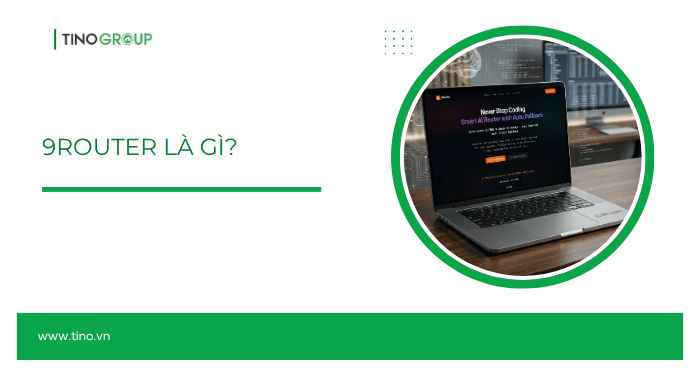
9Router là gì?
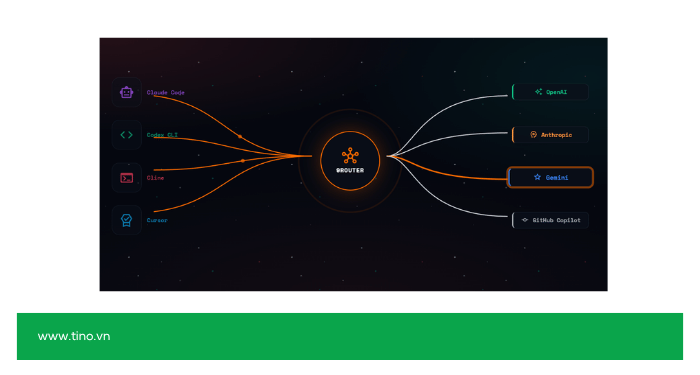
9Router là một proxy AI mã nguồn mở, được xây dựng để kết nối các công cụ lập trình AI phổ biến như Cursor, Claude Code, Cline, Codex, GitHub Copilot với hơn 40 nhà cung cấp AI khác nhau, thay vì chỉ hoạt động với provider mặc định.
Ví dụ: Thay vì OpenClaw (hoặc các công cụ tương tự) chỉ biết “nói chuyện” với một nguồn API duy nhất, 9Router đứng ở giữa và đóng vai trò điều phối. Mỗi khi OpenClaw gửi yêu cầu, 9Router tự động quyết định nên chuyển yêu cầu đó đến nhà cung cấp nào, có thể là nguồn miễn phí còn quota, nguồn rẻ nhất tại thời điểm đó, hoặc nguồn dự phòng khi nguồn chính gặp sự cố.
Chỉ cần thiết lập một lần, 9Router sẽ tự động điều hướng các yêu cầu đến nhà cung cấp phù hợp nhất, ưu tiên nguồn rẻ hơn hoặc nguồn còn quota mà người dùng không cần can thiệp thêm bất kỳ bước nào.
Dự án được phát triển hoàn toàn mã nguồn mở, mã nguồn công khai trên GitHub tại github.com/decolua/9router. Giao diện Web UI của 9Router sẽ tự động mở sau khi cài đặt, cho phép thêm nhà cung cấp, chọn mô hình và hoàn tất cấu hình mà không cần thao tác phức tạp.
Các tính năng nổi bật của 9Router
- Kết nối đa nhà cung cấp: Hỗ trợ hơn 40 nhà cung cấp AI khác nhau, cho phép kết nối với hàng trăm mô hình — từ Claude, Gemini, OpenAI cho đến các mô hình giá rẻ chất lượng tốt như GLM 4.7, Kimi K2, Alibaba Qwen và Minimax.
- Tận dụng subscription sẵn có: Có thể tận dụng trực tiếp các gói đăng ký đang có như Claude Code, Codex, GitHub Copilot hay Cursor, giúp không để lãng phí quota đã trả tiền.
- Hỗ trợ gói miễn phí: Tích hợp sẵn các nguồn AI miễn phí như Kiro AI (có quota Claude miễn phí), iFlow và Qwen Code — phù hợp để dùng OpenClaw mà không tốn thêm chi phí API.
- Tự động chuyển dự phòng: Khi một nhà cung cấp hết quota hoặc gặp lỗi, 9Router tự động chuyển sang nguồn khác ngay lập tức, đảm bảo công việc không bị gián đoạn giữa chừng.
- Combo model linh hoạt: Cho phép ghép nhiều nhà cung cấp lại với nhau theo logic tùy chỉnh, ví dụ dùng Gemini cho lập luận logic, Claude cho sinh mã nguồn và OpenAI cho kiểm thử. 9Router sẽ tự động chọn model phù hợp nhất cho từng loại yêu cầu.
- Tương thích rộng: Hoạt động tốt với hầu hết công cụ AI phổ biến hiện nay bao gồm Cursor, Claude Code, Codex, Cline, RooCode, OpenClaw và Antigravity, trên cả Windows, macOS và Linux.
- Dashboard thống kê chi tiết: Giao diện web tích hợp sẵn hiển thị rõ ràng thông tin từng request, nhà cung cấp nào được gọi, trạng thái phản hồi, quota còn lại. Điều này giúp người dùng theo dõi và tối ưu chi phí dễ dàng.
Đôi nét về Gemma 4
Gemma 4 là thế hệ mô hình ngôn ngữ lớn mã nguồn mở mới nhất do Google DeepMind phát triển, được xây dựng dựa trên nền tảng công nghệ tiên tiến của Gemini 3. Điểm đột phá của dòng sản phẩm này là việc Google chính thức phát hành dưới giấy phép Apache 2.0, cho phép cá nhân và doanh nghiệp thoải mái sử dụng, tùy chỉnh cũng như triển khai cho mục đích thương mại một cách hoàn toàn miễn phí.
Thay vì phụ thuộc vào hệ thống máy chủ đám mây, Gemma 4 được tối ưu hóa để vận hành trực tiếp ngay trên các thiết bị cục bộ như máy tính xách tay, điện thoại thông minh hay bo mạch vi điều khiển. Mô hình sở hữu năng lực xử lý đa phương thức toàn diện, hỗ trợ phân tích đa dạng các định dạng dữ liệu đầu vào bao gồm văn bản, hình ảnh, âm thanh và cả video.
Bằng việc ra mắt bốn phiên bản cấu hình từ nhỏ đến lớn gồm E2B, E4B, 26B A4B và 31B Dense, Google mang đến một giải pháp AI linh hoạt, đáp ứng trọn vẹn mọi nhu cầu từ học tập, lập trình cá nhân cho đến vận hành hệ thống máy chủ doanh nghiệp quy mô lớn.
Tham khảo chi tiết tại bài viết: Gemma 4 là gì?
Hướng dẫn sử dụng Gemma 4 trên OpenClaw với 9Router
Cách sử dụng Gemma 4 trên OpenClaw
Bước 1: Khởi tạo 9Router trên nền tảng VPS
Đầu tiên, bạn cần truy cập vào hệ thống VPS thông qua giao thức SSH. Tại cửa sổ dòng lệnh, chạy lệnh sau để tiến hành cài đặt chương trình và khởi chạy công cụ:
npm install -g 9router

9router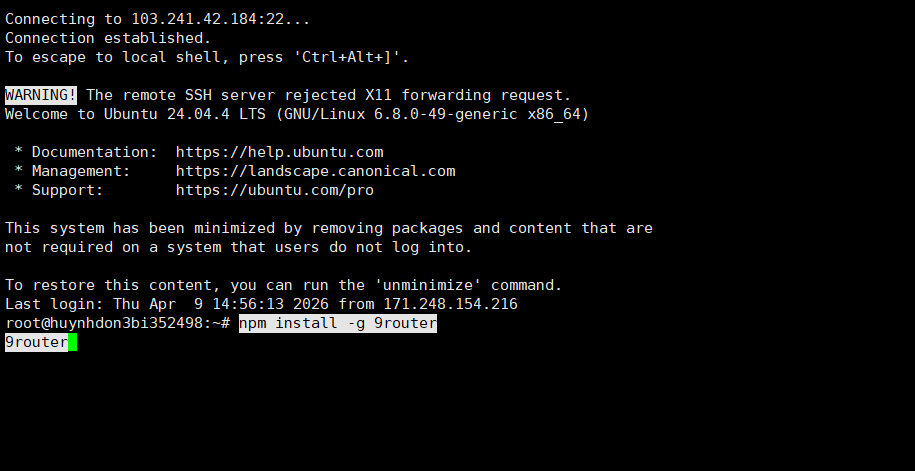
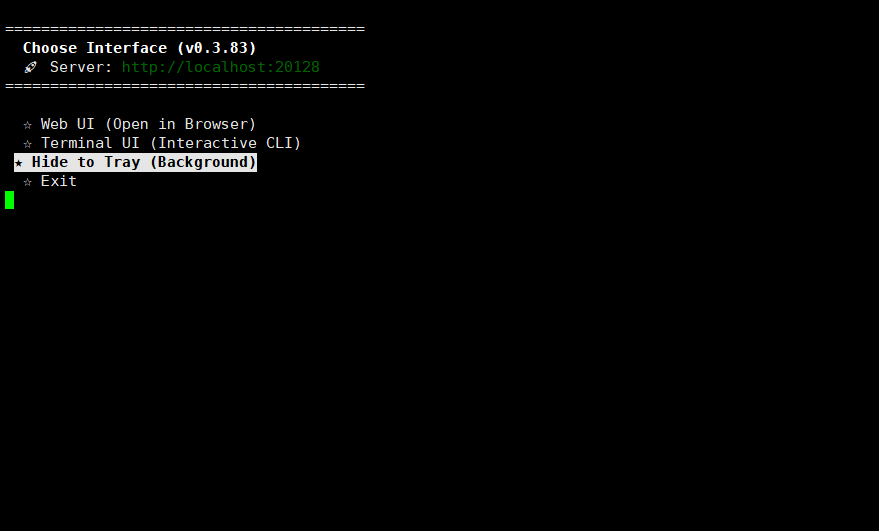
Khi menu cấu hình xuất hiện, sử dụng phím điều hướng và chọn mục Hide to Tray Background nhằm duy trì tiến trình hoạt động ngầm trên máy chủ.
Bước 2: Mở SSH Tunnel Để Truy Cập Web UI
Để truy cập giao diện quản trị của 9Router một cách an toàn từ máy tính cục bộ, bạn cần thiết lập một luồng chuyển tiếp.
Mở terminal trên máy tính cá nhân (không phải VPS), ví dụ như Windows PowerShell. Sau đó, chạy lệnh chuyển tiếp cổng:
ssh -L 20128:localhost:20128 root@ip-vps -N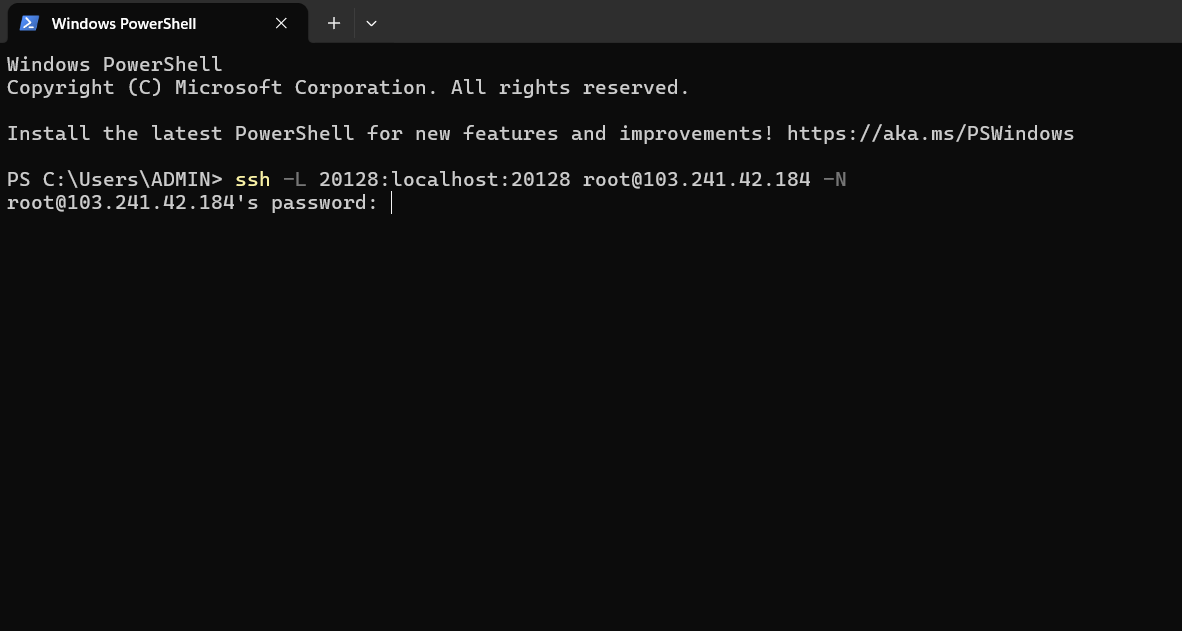
Nhập mật khẩu VPS khi hệ thống yêu cầu. Thao tác này giúp ánh xạ cổng 20128 từ VPS về thẳng máy tính của bạn.
Lưu ý quan trọng: Tuyệt đối không đóng cửa sổ lệnh Windows PowerShell trong suốt quá trình cài đặt và vận hành. Thao tác tắt cửa sổ này sẽ ngắt luồng chuyển tiếp cổng giữa máy tính cục bộ và VPS, khiến OpenClaw mất kết nối với 9Router.
Bước 3: Khởi tạo API Key cho OpenClaw
Mở trình duyệt web và truy cập vào địa chỉ: http://localhost:20128.
Tại giao diện Endpoint, di chuyển đến khu vực API Keys và nhấn nút + Create Key.
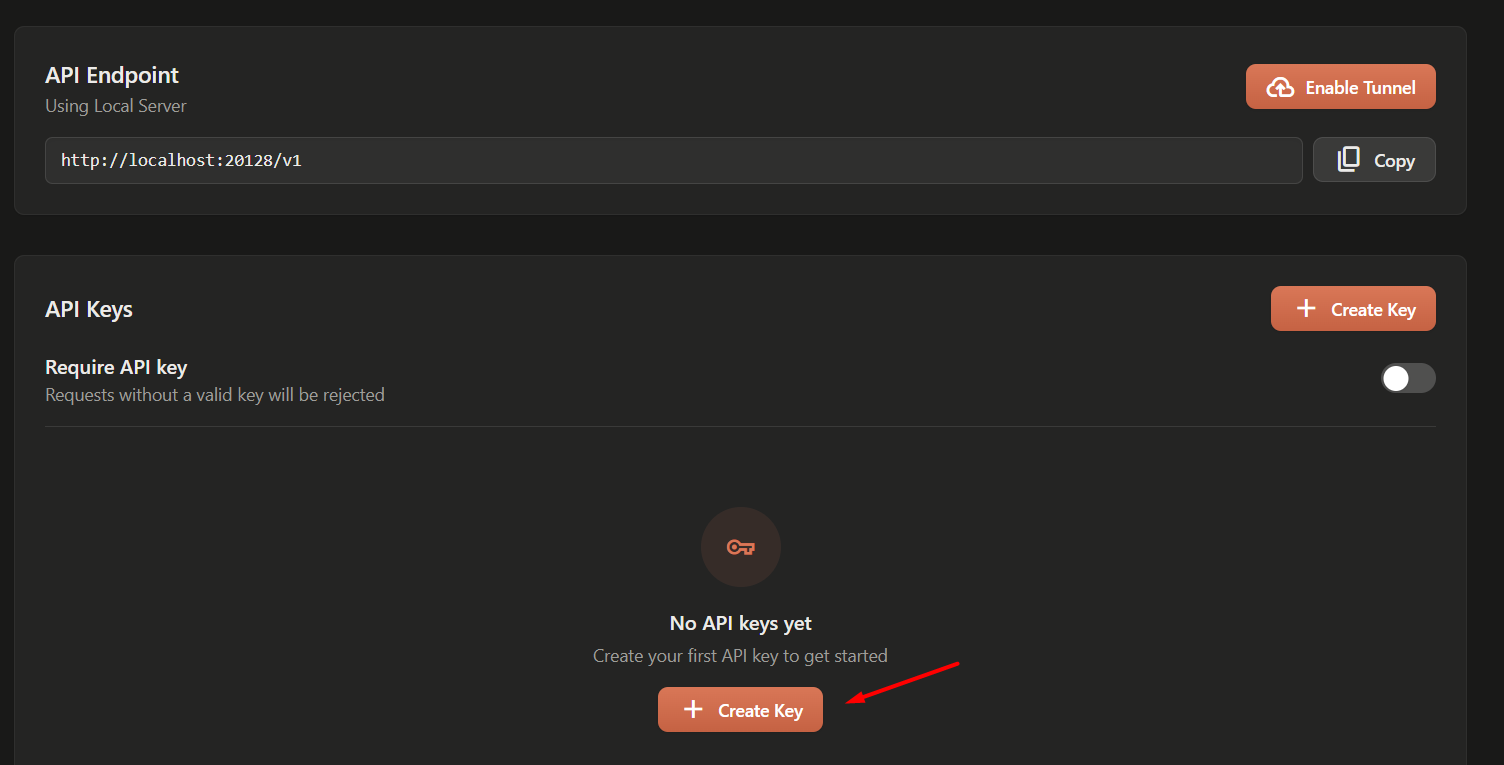
Khi hệ thống cấp một chuỗi mã khóa mới, hãy nhấn Copy.
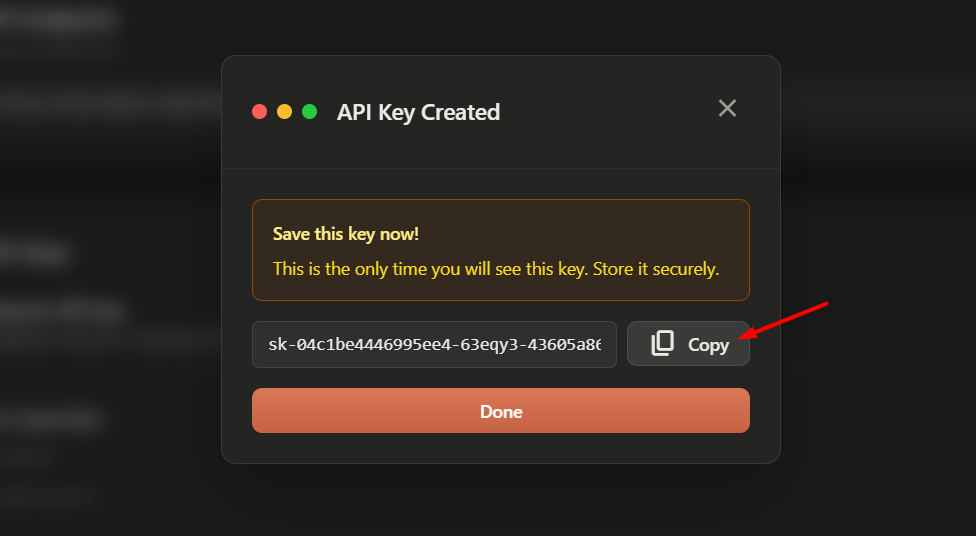
Bạn phải lưu trữ đoạn mã này cẩn thận cùng với đường dẫn API Endpoint là http://localhost:20128/v1.
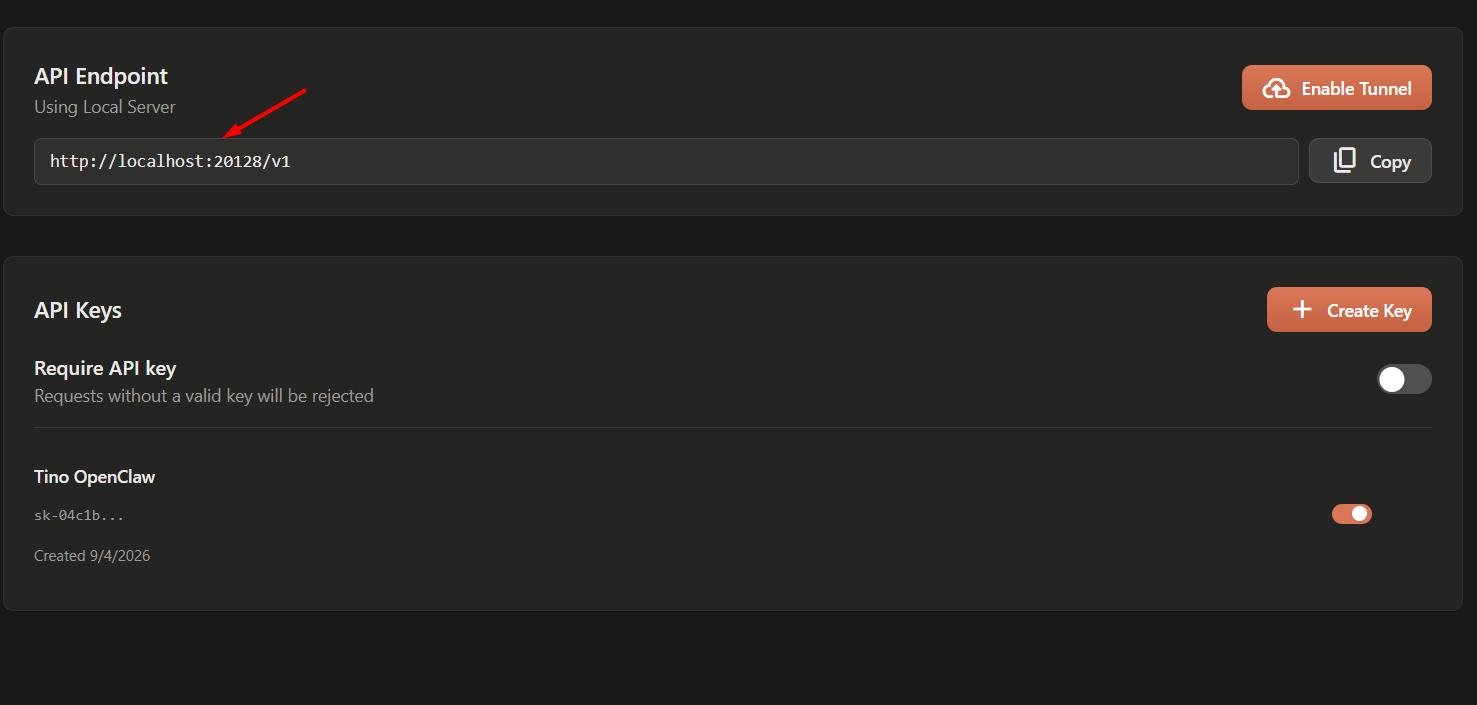
Đây là thông tin bắt buộc để khai báo vào OpenClaw sau này.
Bước 4: Tích hợp mô hình Gemini Gemma 4 vào 9Router
Trên thanh menu điều hướng bên trái của 9Router, nhấp vào mục Providers.
Tìm đến nhóm Free Tier Providers và chọn biểu tượng Gemini.

Nhấn vào nút + Add Connection để khai báo cấu hình mới.
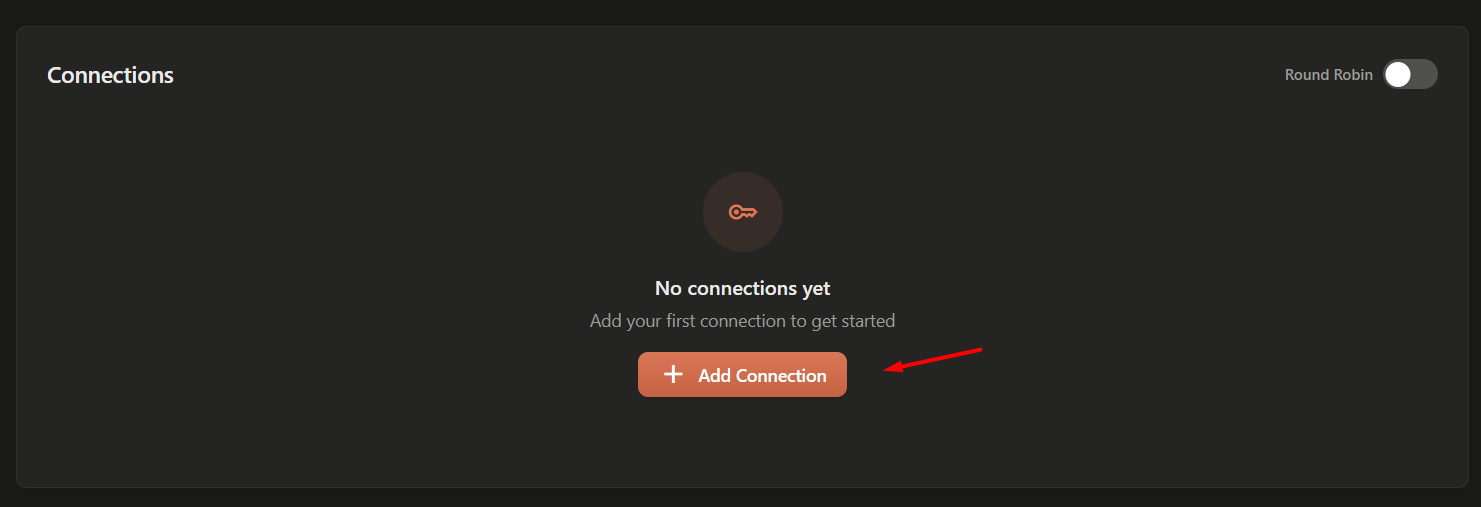
Nhập tên nhận diện rồi dán mã API Key gốc của dịch vụ Google Gemini vào ô trống tương ứng và lưu lại.
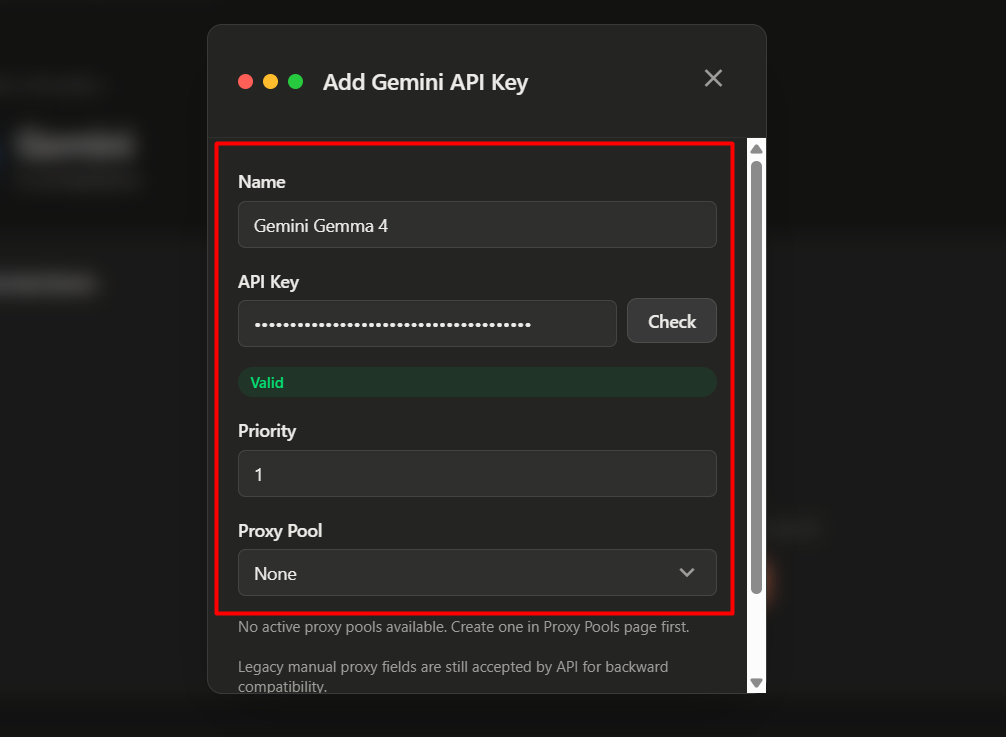
Bước 5: Bổ sung định danh mô hình Gemma 4
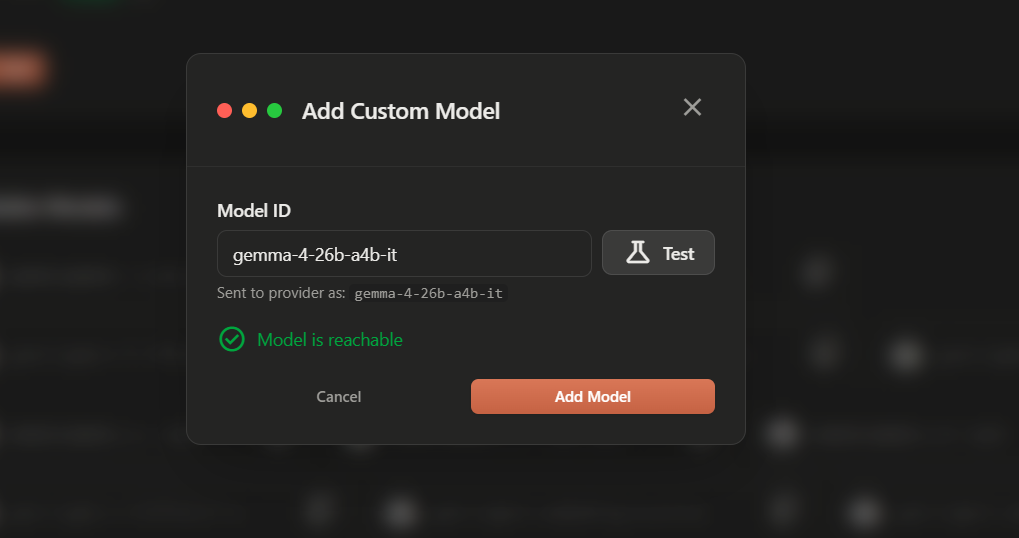
Vẫn trên giao diện 9Router, cuộn xuống khu vực Available Models và nhấp vào nút + Add Model.
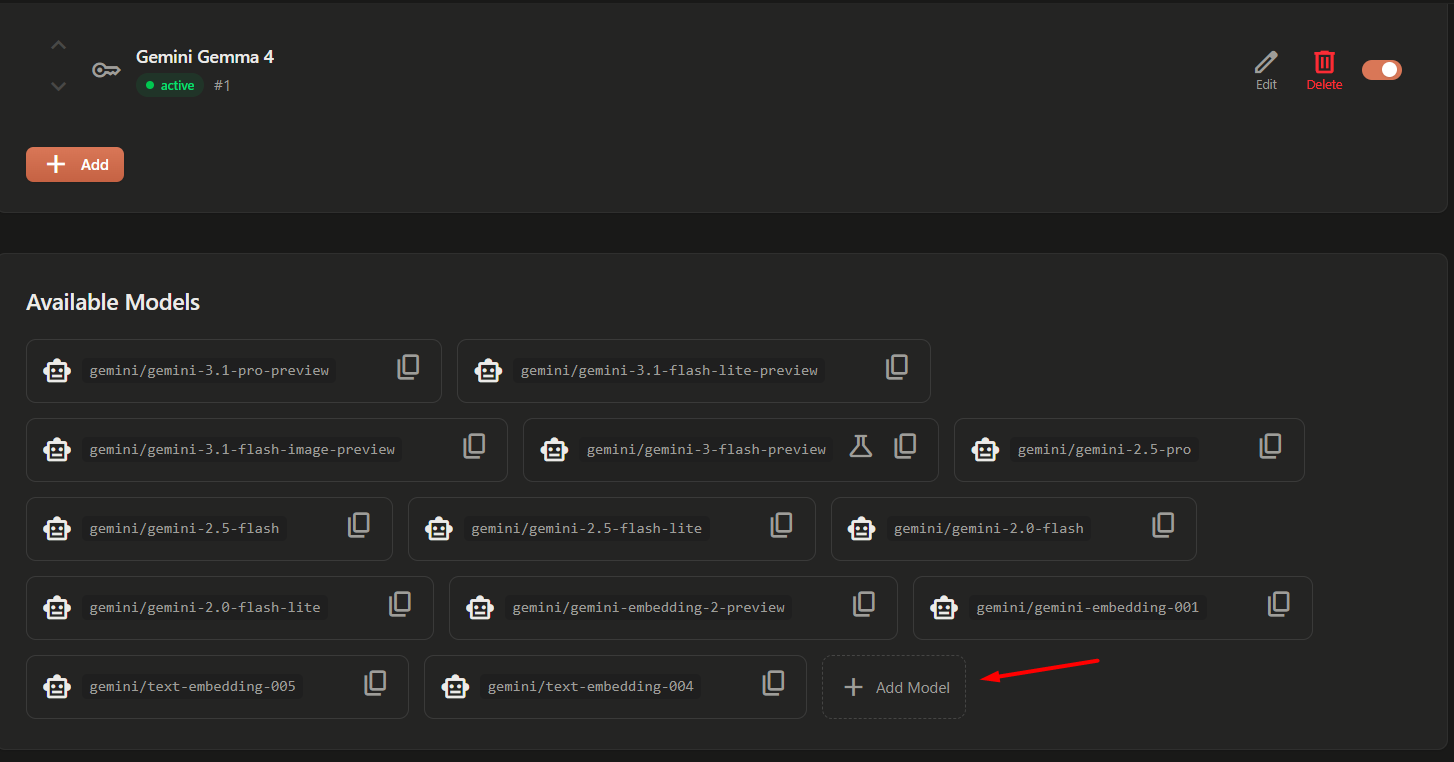
Truy cập Google AI Studio để lấy mã định danh chuẩn của model cần thêm. Ví dụ: gemma-4-26b-a4b-it
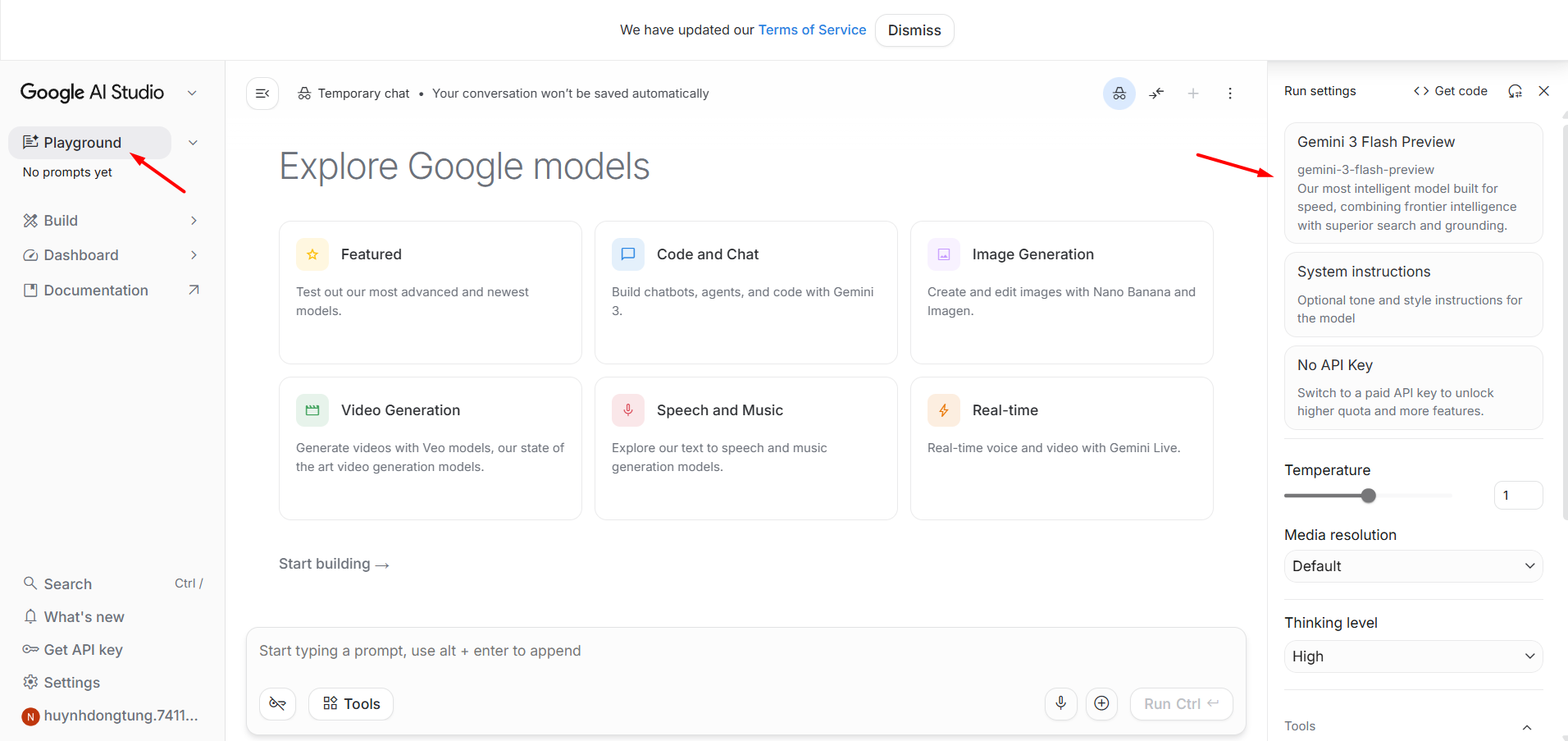
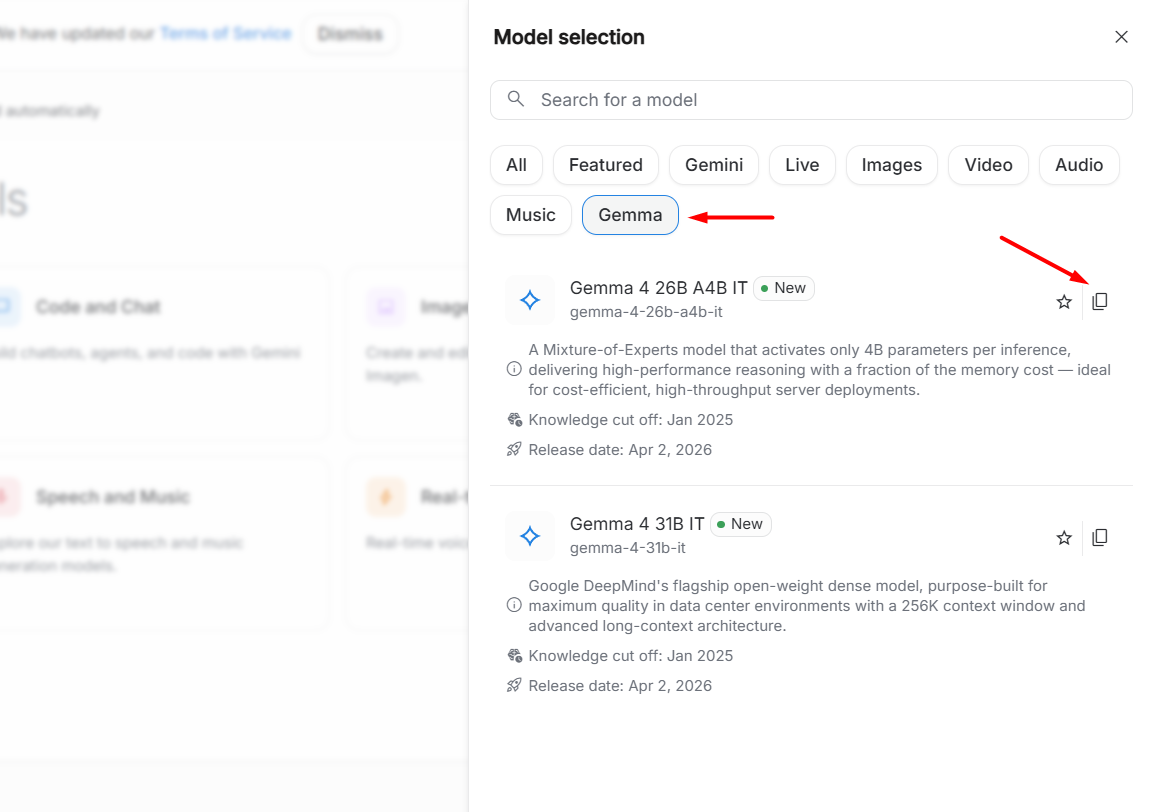
Nhấp vào nút Test để kiểm tra tình trạng kết nối. Khi màn hình xuất hiện dòng thông báo màu xanh “Model is reachable“, hãy nhấn Add Model để hoàn tất.
Bước 6: Thiết lập cấu hình trực tiếp trên cửa sổ lệnh OpenClaw
Trở lại giao diện dòng lệnh đang điều khiển OpenClaw trên VPS. Trước tiên, bạn cần mở menu cài đặt bằng cách nhập lệnh:
openclaw config: Đối với trường hợp cài đặt trực tiếp./scripts/docker/setup.sh: Nếu hệ thống đang được triển khai thông qua Docker.
Tại danh sách nhà cung cấp dịch vụ, chọn Custom Provider.
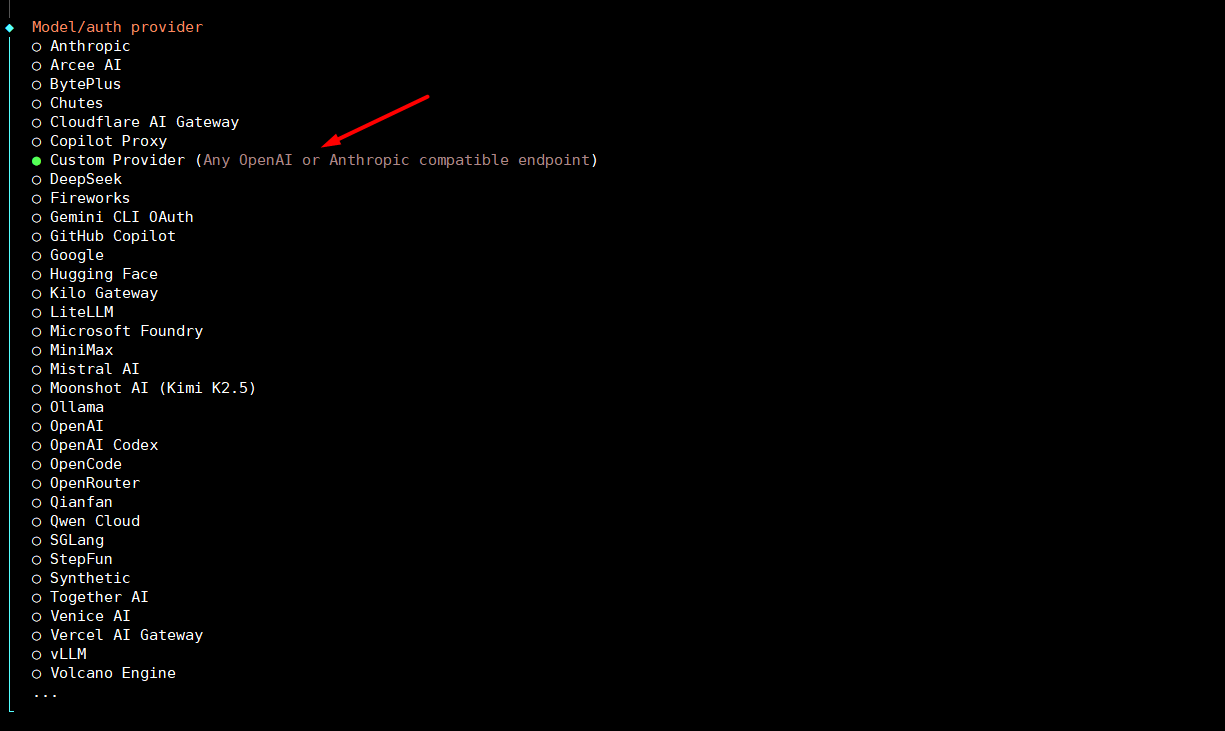
Hệ thống sẽ yêu cầu cung cấp API Base URL. Hãy nhập đường dẫn trỏ về VPS kèm cổng mặc định:
http://103.241.42.184:20128/v1
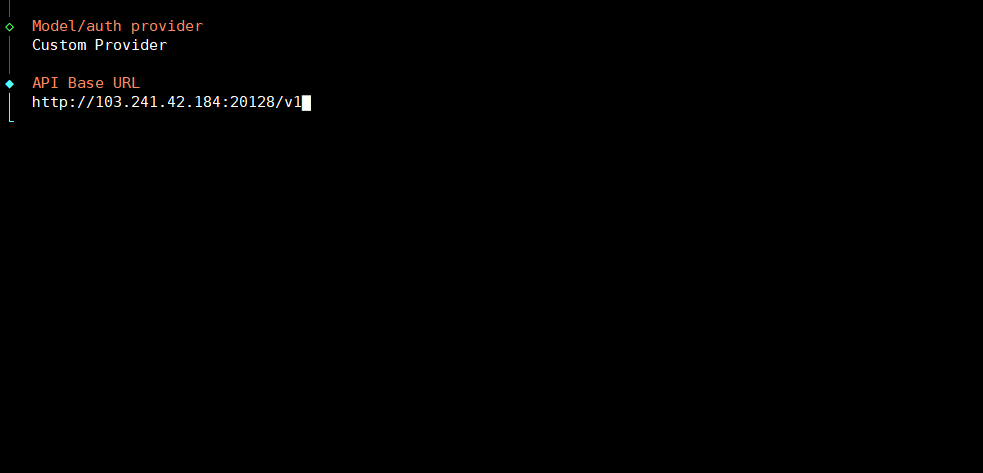
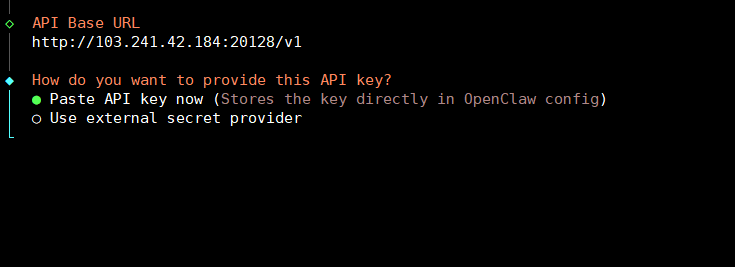
Ở bước xác thực thông tin, chọn Paste API key now. Sau đó, dán chuỗi khóa bảo mật đã khởi tạo thành công ở Bước 3 vào.
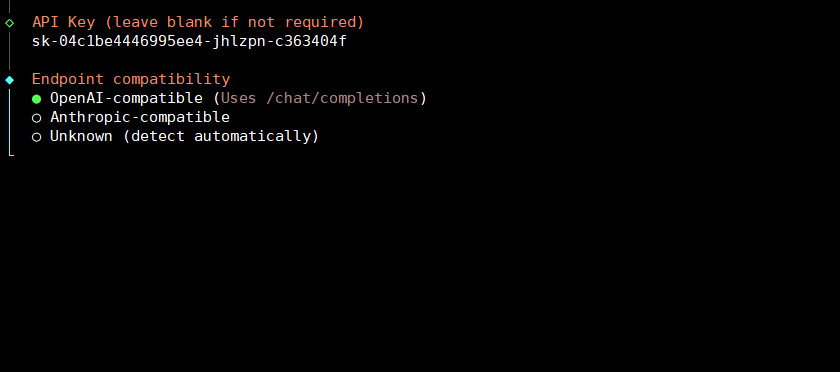
Chọn chuẩn tương thích là OpenAI-compatible.
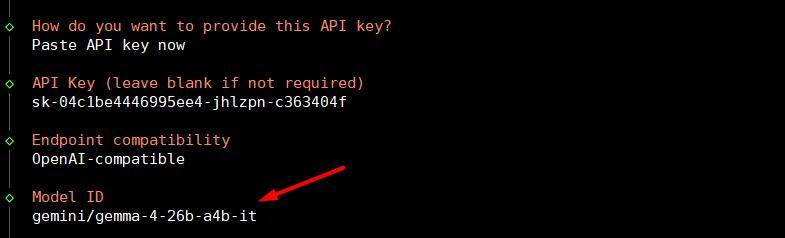
Tại yêu cầu nhập Model ID, hãy gõ chính xác chuỗi gemini/gemma-4-26b-a4b-it và nhấn Enter để xác nhận.
Ở mục Endpoint ID, hãy đặt tên đơn giản, ví dụ 9router-openclaw.
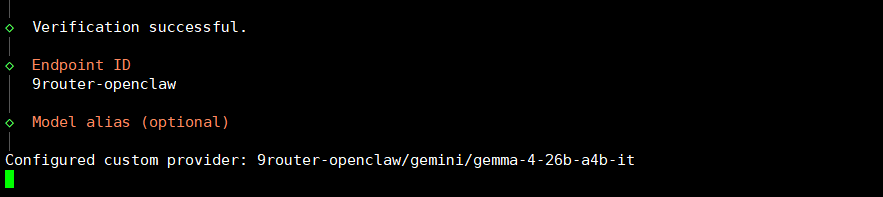
Nhấn Enter và OpenClaw hiện đã được liên kết thành công với Gemma 4.
Bước 7: Tùy chỉnh tham số trên giao diện Web Control OpenClaw
Sau khi khai báo thành công qua dòng lệnh, bạn cần truy cập vào giao diện quản trị Web của OpenClaw để tinh chỉnh thêm hiệu năng:
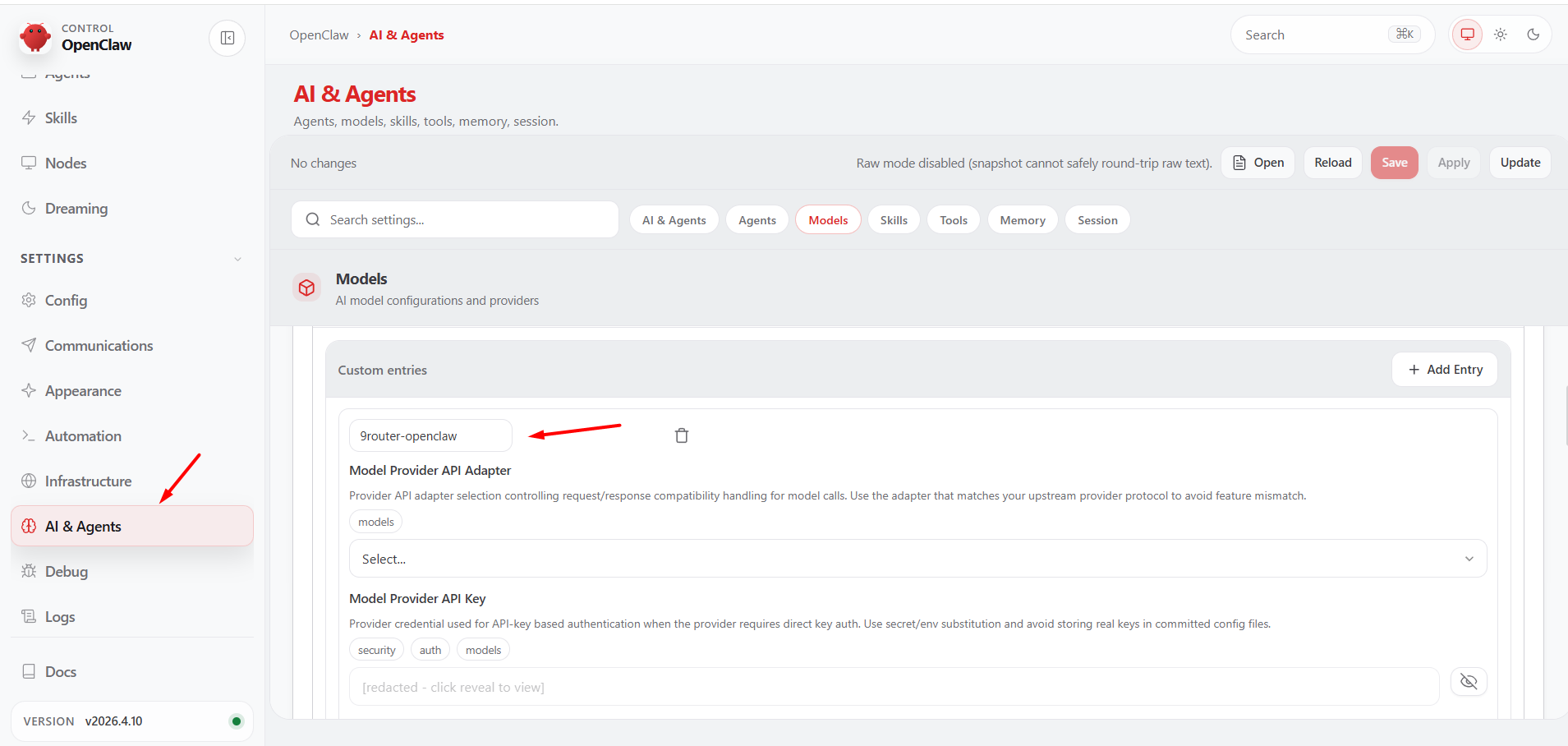
Điều hướng đến mục AI & Agents ở menu bên trái, sau đó chuyển sang thẻ Models. Tại đây, hệ thống sẽ hiển thị tên nhà cung cấp 9router-openclaw vừa được khởi tạo thành công.
Kéo xuống khu vực thiết lập Context Window, hãy chủ động tăng thông số này lên mức 200000 để giúp hệ thống khai thác tối đa khả năng đọc hiểu ngữ cảnh siêu dài của mô hình Gemma 4 cũng như tránh gặp lỗi 100% context used.
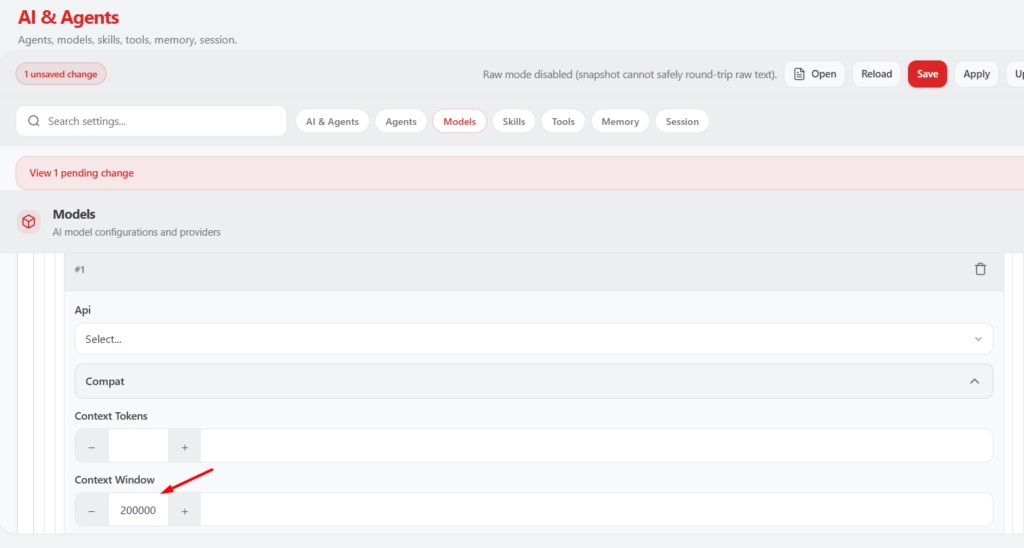
Cuối cùng, nhấn Save ở góc trên cùng để lưu lại toàn bộ thay đổi.
Nếu Save xong mà vẫn gặp lỗi, hãy dùng lệnh sau trên VPS để restart OpenClaw:
docker compose restart
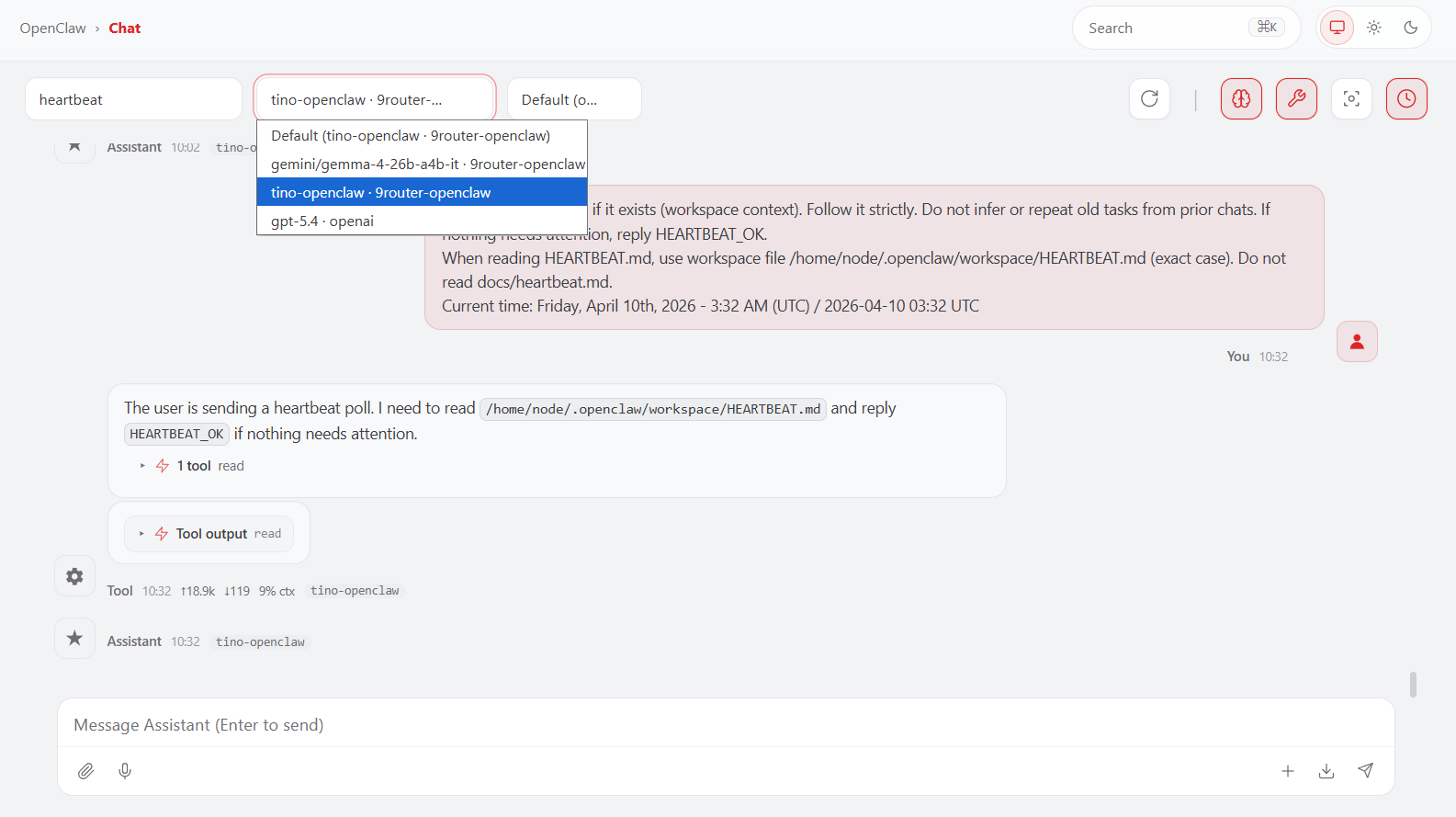
Chuyển sang giao diện Chat chính của nền tảng OpenClaw. Tại thanh menu thả xuống dùng để phân luồng mô hình, hãy tìm và click chọn chính xác dòng gemini/gemma-4-26b-a4b-it – 9router-openclaw.
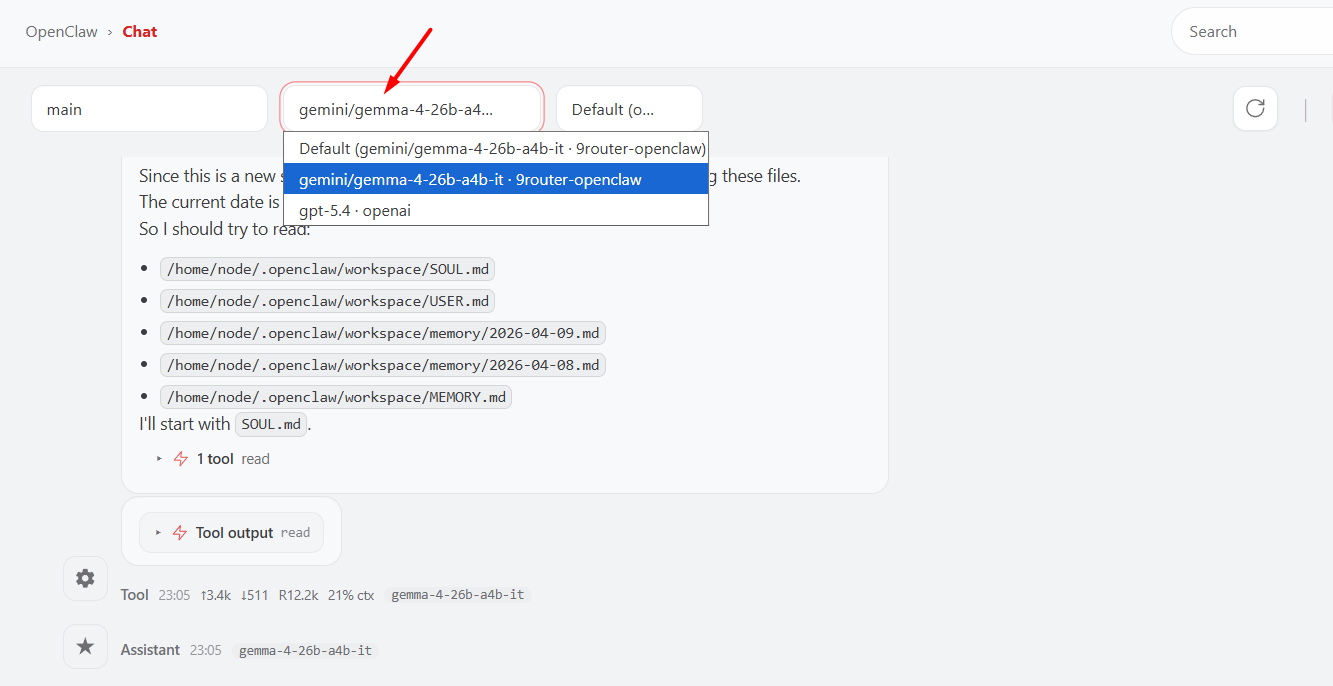
Lúc này, bạn có thể giao tiếp trực tiếp trên web hoặc vào các kênh giao tiếp như Telegram để kiểm tra:
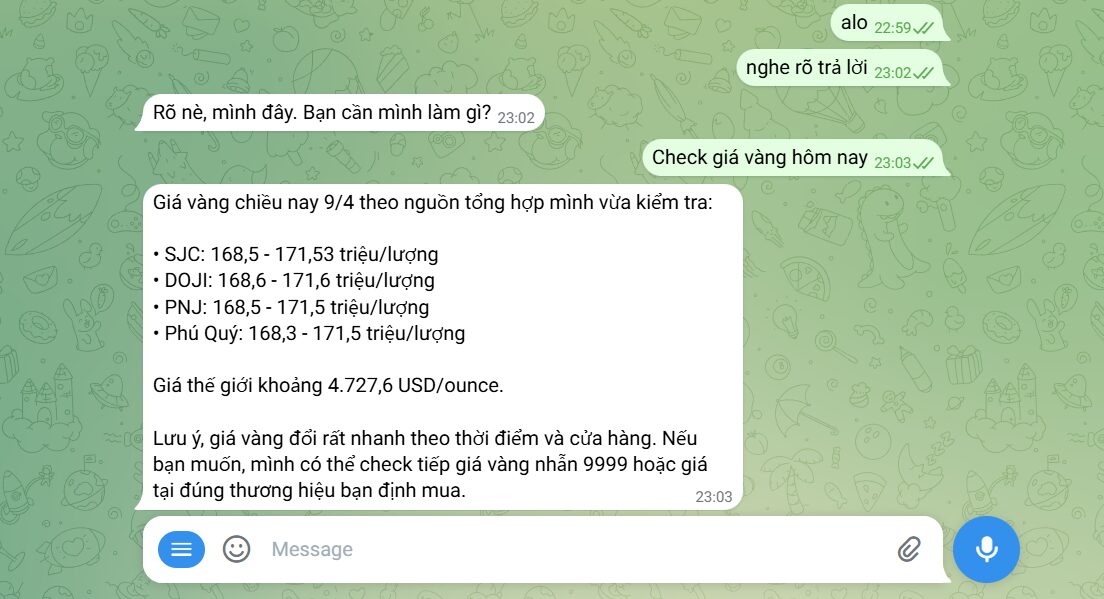
Cách dùng tính năng Combo chạy luân phiên các model
Tính năng Combo trên 9Router giúp gom nhiều mô hình khác nhau vào chung một điểm phát, tự động điều phối tác vụ để tránh quá tải và tận dụng tối đa tài nguyên.
Bước 1: Khởi tạo nhóm Combo mới
Quay lại trang 9router và chuyển sang thẻ Combos trên thanh công cụ bên trái.
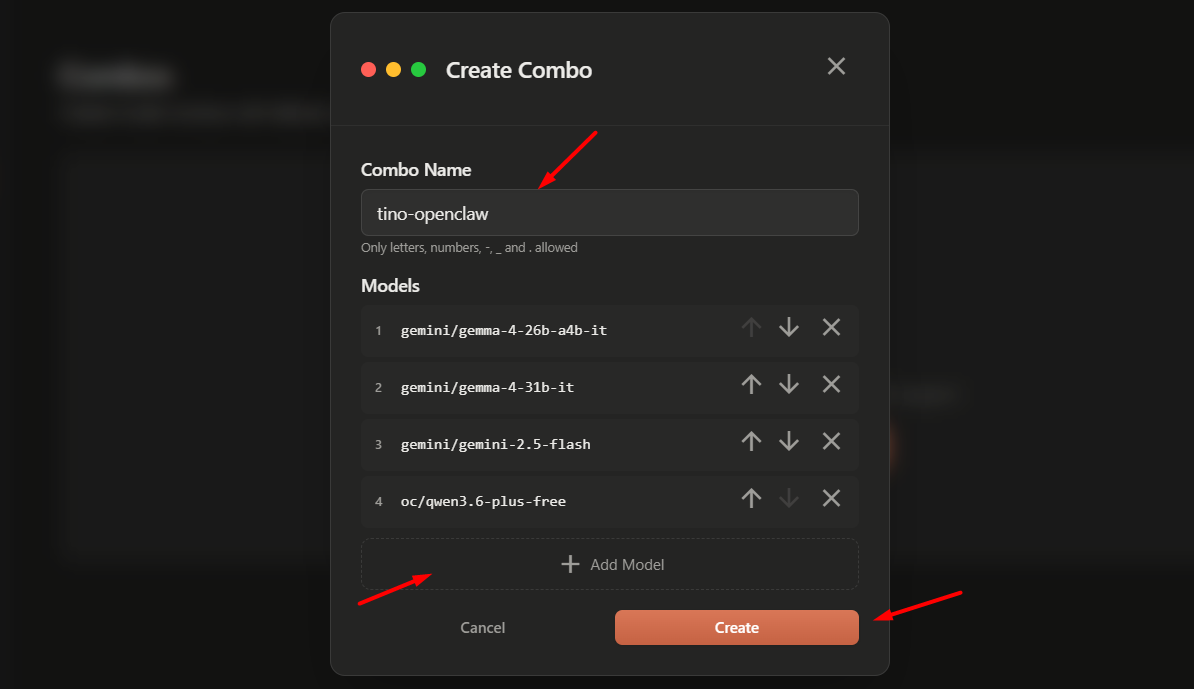
Nhấp vào nút + Create Combo. Tại trường Combo Name, hãy đặt một tên ngắn gọn, ví dụ như tino-openclaw.
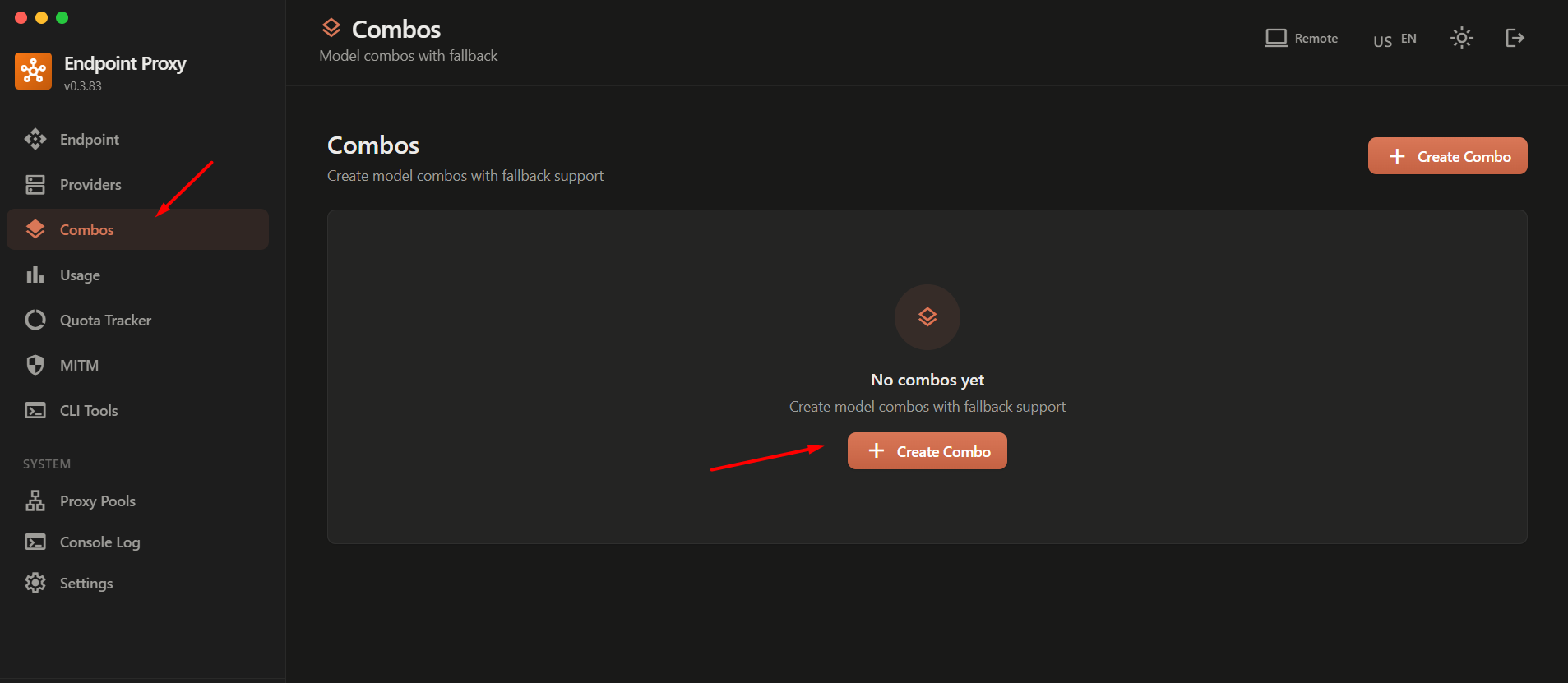
Nhấp vào + Add Model để lần lượt đưa Gemini Gemma 4 và các mô hình khác vào danh sách nhóm. Nhấn Create để khởi tạo.
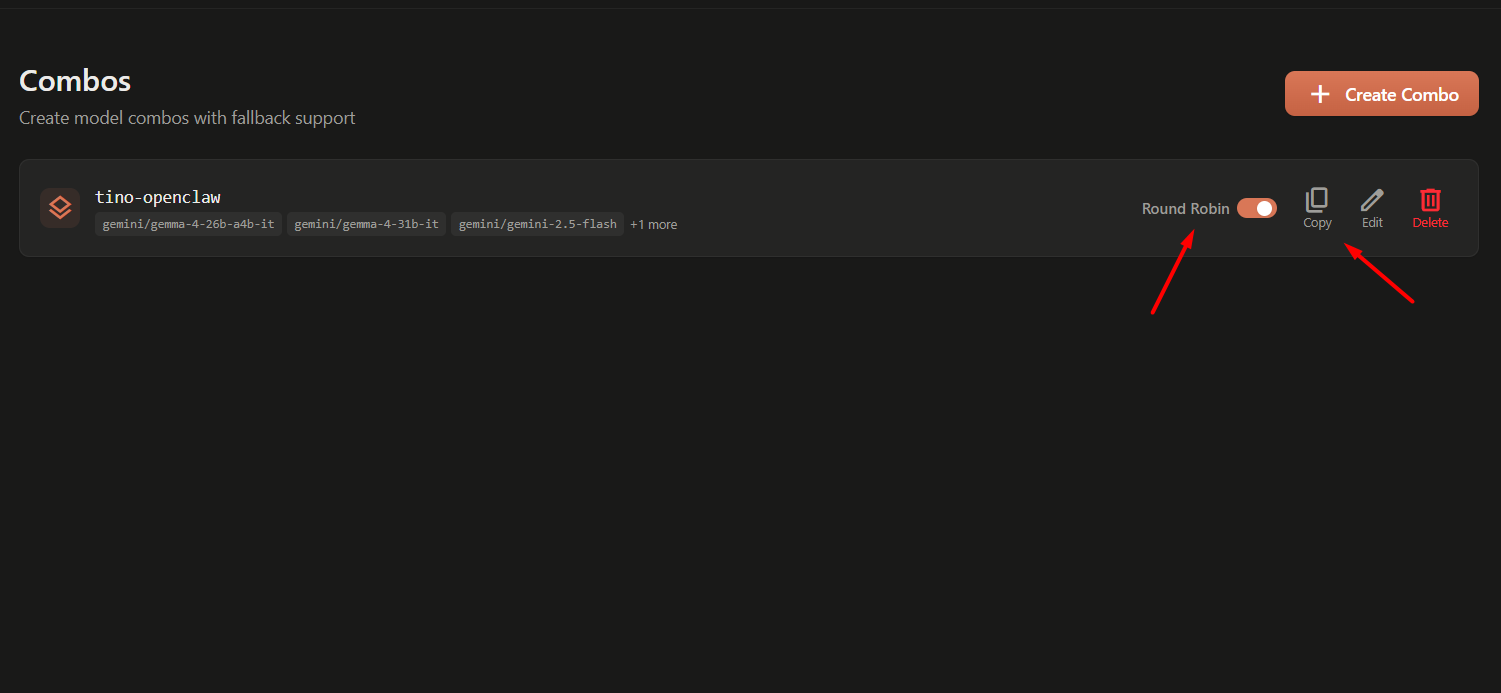
Bước 2: Kích hoạt cơ chế luân phiên
Tại danh sách Combos vừa tạo, tìm đến công tắc bật tắt tùy chọn Round Robin và chuyển sang trạng thái kích hoạt. Chức năng này sẽ tự động phân bổ đều các lệnh yêu cầu từ OpenClaw sang lần lượt các mô hình có trong nhóm.
Bước 3: Khai báo Combo trên giao diện lệnh OpenClaw
- Mở lại cửa sổ dòng lệnh OpenClaw.
- Thực hiện lại quy trình khai báo Custom Provider giống hệt Bước 6 của Phần 1 (nhập địa chỉ API Base URL, dán API Key, chọn chuẩn OpenAI-compatible).
- Sự khác biệt duy nhất là ở phần Model ID. Thay vì nhập định danh của một mô hình đơn lẻ, bạn hãy nhập tên Combo vừa tạo là tino-openclaw.
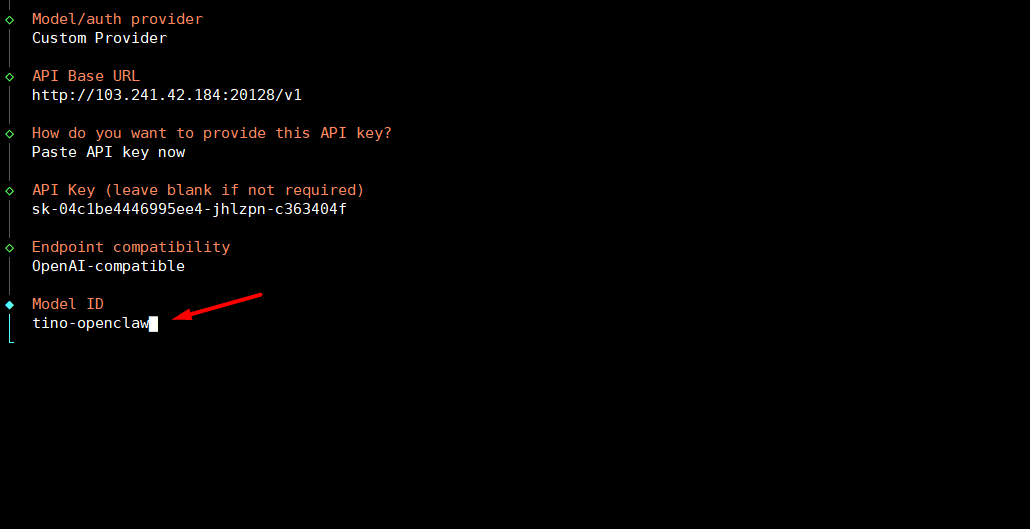
Sau khi hoàn tất thao tác, OpenClaw sẽ bắt đầu điều hướng mọi truy vấn qua 9Router, và hệ thống sẽ tự động xử lý luân phiên bằng sức mạnh của các model.
Kết luận
Tóm lại, việc tích hợp OpenClaw với 9Router mang lại giải pháp quản lý mạnh mẽ, giúp bạn tận dụng tối đa sức mạnh của các mô hình AI hàng đầu như Gemini Gemma 4 ngay trên VPS. Cơ chế chạy luân phiên không chỉ tối ưu hiệu suất mà còn đảm bảo hệ thống vận hành ổn định, tránh tình trạng gián đoạn do quá tải nền tảng cung cấp API. Hy vọng tài liệu này sẽ giúp bạn thiết lập thành công môi trường làm việc thông minh và hiệu quả!
Những câu hỏi thường gặp
9Router đóng vai trò gì trong hệ thống này?
9Router hoạt động như một trung tâm quản lý và phân luồng yêu cầu. Trình định tuyến này cho phép OpenClaw kết nối liền mạch với nhiều dịch vụ AI khác nhau thông qua một cổng duy nhất, đơn giản hóa quá trình chuyển đổi qua lại giữa các mô hình.
Tôi có thể tắt trình PowerShell trên máy tính sau khi cài đặt xong không?
Tuyệt đối không. Cửa sổ PowerShell đang duy trì luồng chuyển tiếp cổng an toàn giữa máy tính cục bộ và VPS. Nếu bạn đóng ứng dụng, giao diện quản trị web của 9Router sẽ lập tức mất kết nối.
Tính năng Round Robin mang lại lợi ích gì?
Round Robin là cơ chế phân bổ tải trọng theo vòng tròn. Khi kích hoạt, hệ thống sẽ chia đều các truy vấn từ OpenClaw sang lần lượt từng mô hình trong nhóm Combo, giúp tận dụng tối đa hạn mức tài nguyên của các nhà cung cấp khác nhau.
Chức năng Hide to Tray Background có bắt buộc không?
Dù không bắt buộc, bước này vô cùng cần thiết. Chức năng này giúp 9Router tiếp tục hoạt động ngầm ngay cả khi bạn thao tác các lệnh khác trên giao diện VPS, đảm bảo kết nối AI không bị gián đoạn giữa chừng.
Có thể thay đổi cấu hình các mô hình trong Combo khi đang chạy không?
Có. Bạn hoàn toàn có thể truy cập giao diện Combos trên 9Router để thêm bớt mô hình, thay đổi thứ tự ưu tiên hoặc tắt bật tính năng Round Robin. Hệ thống sẽ tự động cập nhật các thay đổi này cho những truy vấn tiếp theo từ OpenClaw.






![Rủi ro bảo mật khi dùng OpenClaw: Những gì bạn cần biết trước khi triển khai [2026]](https://tino.vn/blog/wp-content/uploads/2026/04/rui-ro-bao-mat-khi-dung-openclaw-cover-260x176.jpg)
