




![Hướng dẫn thay đổi đường dẫn admin WordPress A-Z [2026]](https://tino.vn/blog/wp-content/uploads/2026/01/thay-doi-duong-dan-admin-wordpress-cover-150x150.png)




Bạn đã bao giờ truy cập một bài viết dài hàng nghìn từ và cảm thấy bối rối vì không tìm thấy ngay nội dung mình cần? Đó cũng chính là cảm giác của độc giả nếu trang web thiếu đi tính năng điều hướng nội dung. Cụ thể là mục lục. Cùng Tino tìm hiểu cách tạo mục lục tự động trong bài viết WordPress qua bài viết dưới đây nhé!
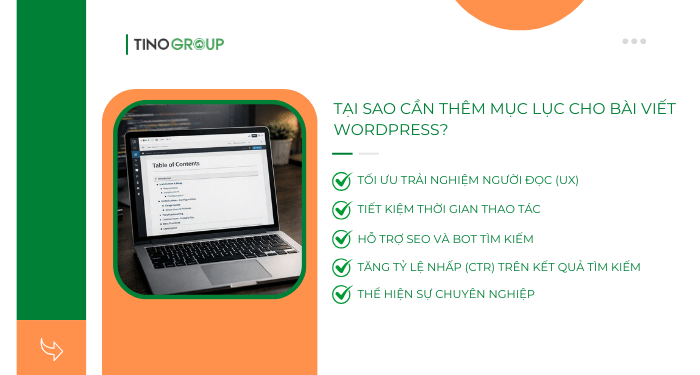
Tại sao cần thêm mục lục cho bài viết WordPress?
Việc tích hợp mục lục không chỉ là vấn đề thẩm mỹ mà còn mang lại những lợi ích thiết thực cho cả người đọc và công cụ tìm kiếm:
- Tối ưu trải nghiệm người đọc (UX): Mục lục đóng vai trò như một bản đồ chỉ dẫn, giúp độc giả nắm bắt nhanh cấu trúc bài viết và xác định ngay được phần thông tin mình đang tìm kiếm.
- Tiết kiệm thời gian thao tác: Thay vì phải cuộn chuột liên tục qua hàng nghìn từ, người xem có thể nhấp vào liên kết trong mục lục để di chuyển tức thì đến đoạn văn mong muốn. Sự thuận tiện này giúp giữ chân độc giả ở lại trang web lâu hơn.
- Hỗ trợ SEO và Bot tìm kiếm: Google Bot dựa vào các thẻ tiêu đề trong mục lục để hiểu sâu hơn về ngữ nghĩa và phân cấp nội dung của bài viết. Cấu trúc mạch lạc là yếu tố quan trọng để Google đánh giá chất lượng trang.
- Tăng tỷ lệ nhấp (CTR) trên kết quả tìm kiếm: Một bài viết có cấu trúc rõ ràng thường có cơ hội được Google hiển thị các liên kết phụ (Sitelinks) ngay bên dưới mô tả kết quả tìm kiếm. Điều này làm cho kết quả hiển thị nổi bật hơn và thu hút nhiều lượt nhấp chuột hơn.
- Thể hiện sự chuyên nghiệp: Bài viết được trình bày khoa học với mục lục rõ ràng sẽ tạo thiện cảm tốt, khẳng định sự đầu tư chỉn chu của tác giả đối với nội dung chia sẻ.
Hướng dẫn 2 cách tạo mục trong bài viết WordPress
Cách 1: Sử dụng plugin chuyên dụng (Easy Table of Contents)
Đây là phương pháp phổ biến nhất, phù hợp với người mới bắt đầu hoặc các website có số lượng bài viết lớn cần tạo mục lục hàng loạt một cách tự động. Trong số các plugin trên thị trường, plugin Easy Table of Contents được ưa chuộng nhờ sự ổn định và khả năng tùy biến cao.
Bước 1: Cài đặt và kích hoạt plugin:
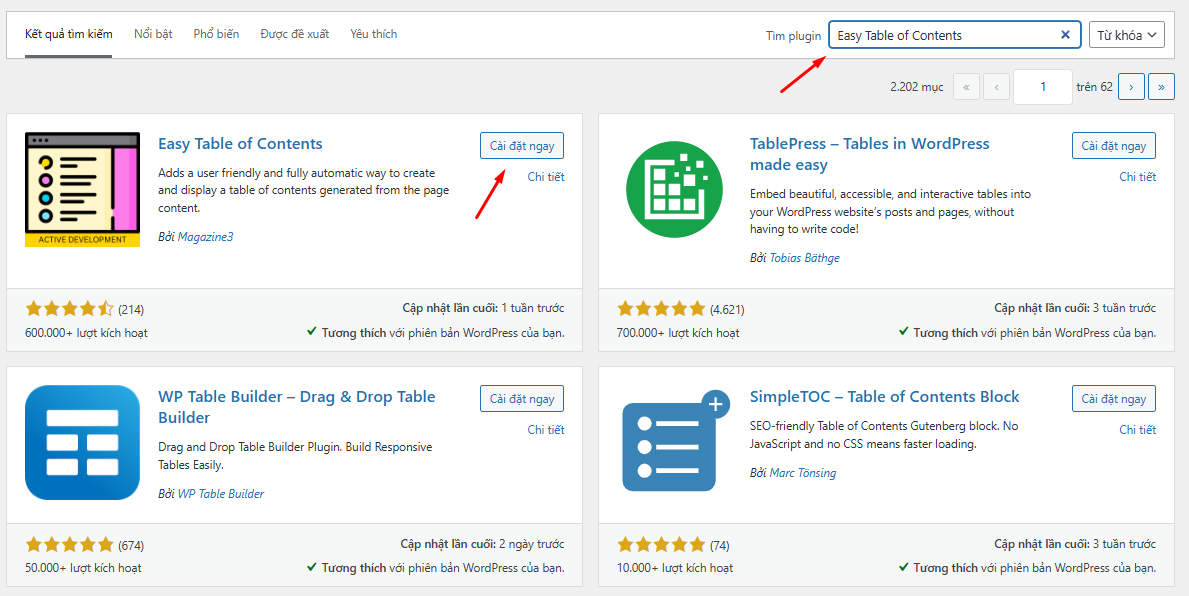
- Truy cập trang quản trị WordPress, chọn Plugin > Cài mới (Add New).
- Nhập từ khóa “Easy Table of Contents” vào thanh tìm kiếm.
- Nhấn Cài đặt (Install Now) và sau đó chọn Kích hoạt (Activate).
Bước 2: Đi tới phần Cài đặt (Settings) > Mục lục (Table of Contents).
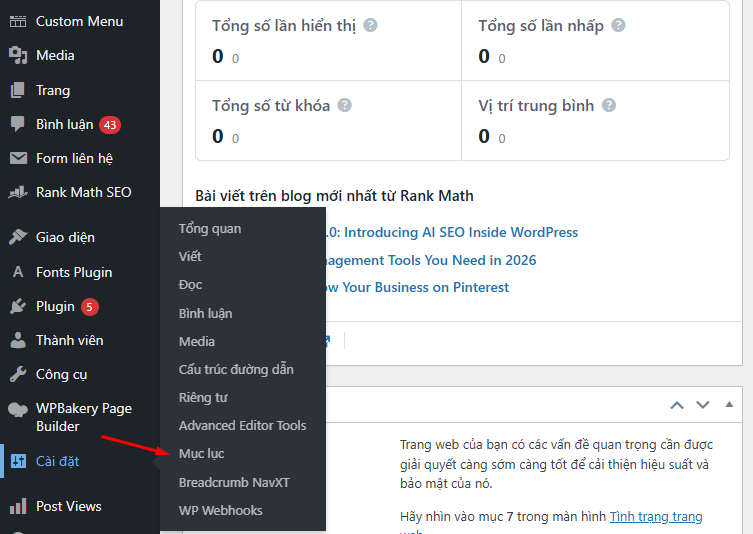
Thiết lập cơ bản:
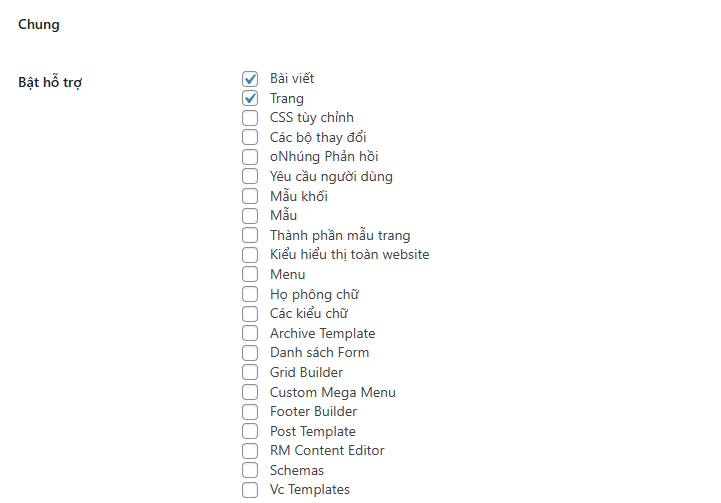
- Tại mục Enable Support (Hỗ trợ): Tích chọn “Posts” (Bài viết) và “Pages” (Trang) nếu muốn hiển thị mục lục ở cả hai dạng này.
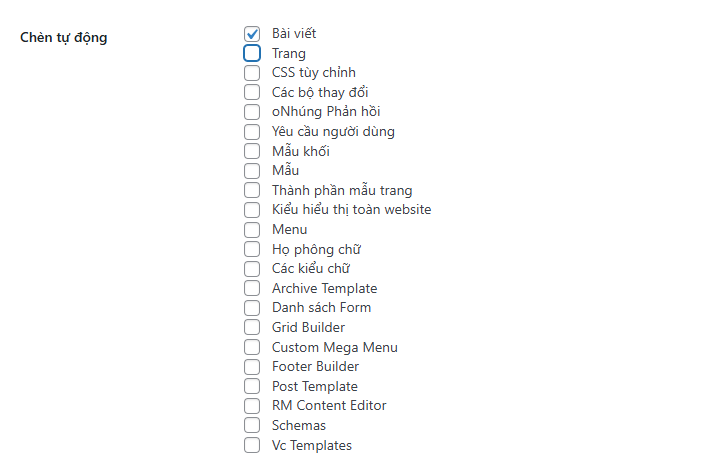
- Tại mục Auto Insert (Tự động chèn): Tích chọn các loại nội dung mà bạn muốn hệ thống tự động thêm mục lục vào (thường là Posts).
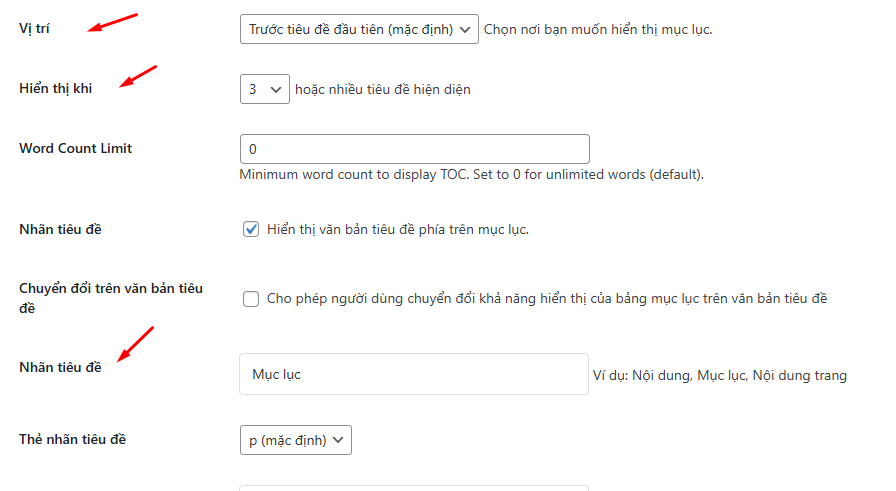
- Position (Vị trí): Chọn “Before first heading” (Trước thẻ tiêu đề đầu tiên) – đây là vị trí tối ưu nhất cho SEO.
- Show when (Hiển thị khi): Chọn số lượng thẻ tiêu đề tối thiểu để kích hoạt mục lục. Con số lý tưởng là từ 3 thẻ tiêu đề trở lên.
- Title (Nhãn tiêu đề): Đặt tên cho mục lục. Ví dụ: Mục lục, nội dung bài viết,…
Bước 3: Di chuyển xuống phần Appearance (Giao diện) để điều chỉnh độ rộng, font chữ, kích thước chữ và màu sắc sao cho đồng bộ với thiết kế tổng thể của website.
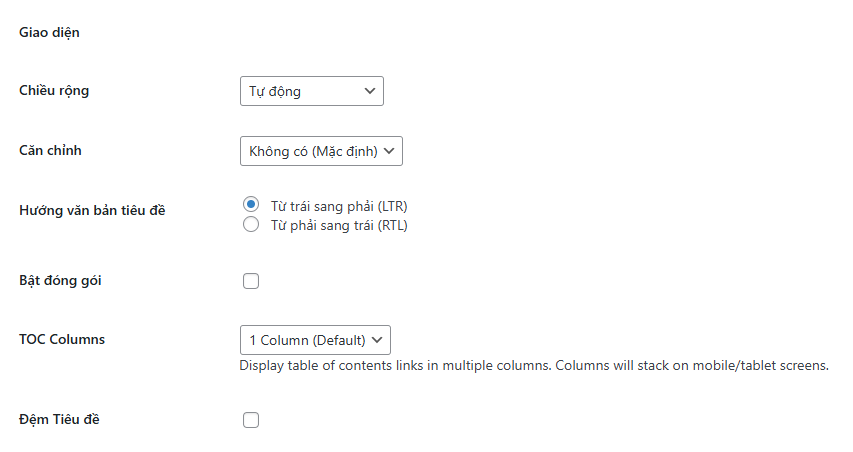
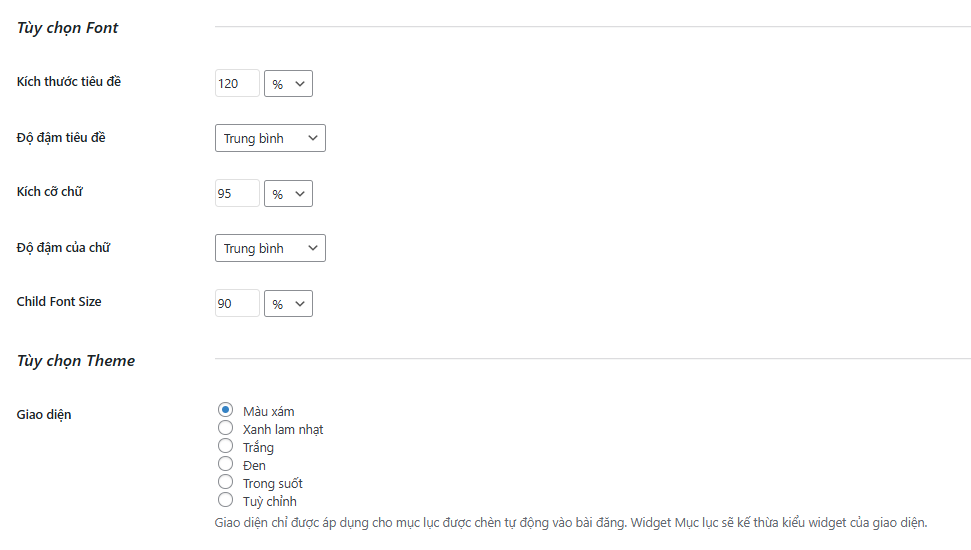
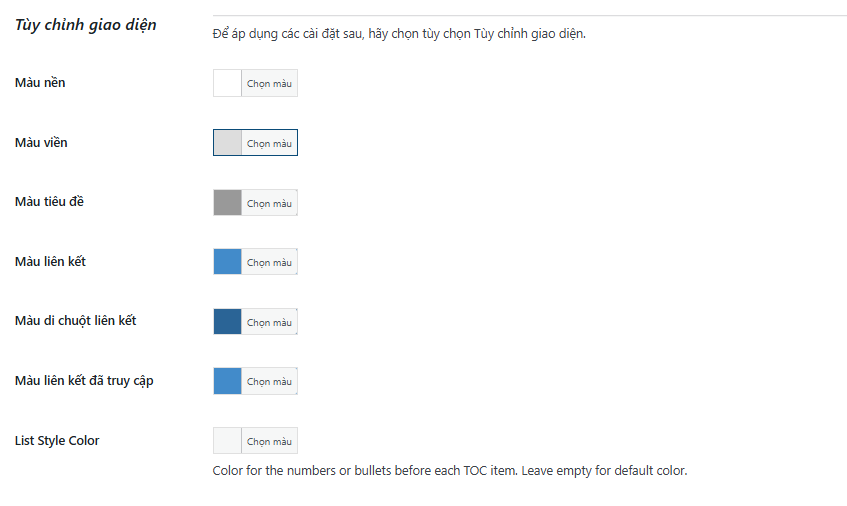
Ngoài ra, plugin Easy Table of Contents hỗ trợ rất nhiều thiết lập khác, bạn có thể tham khảo và điều chỉnh thêm cho mục lục của mình.
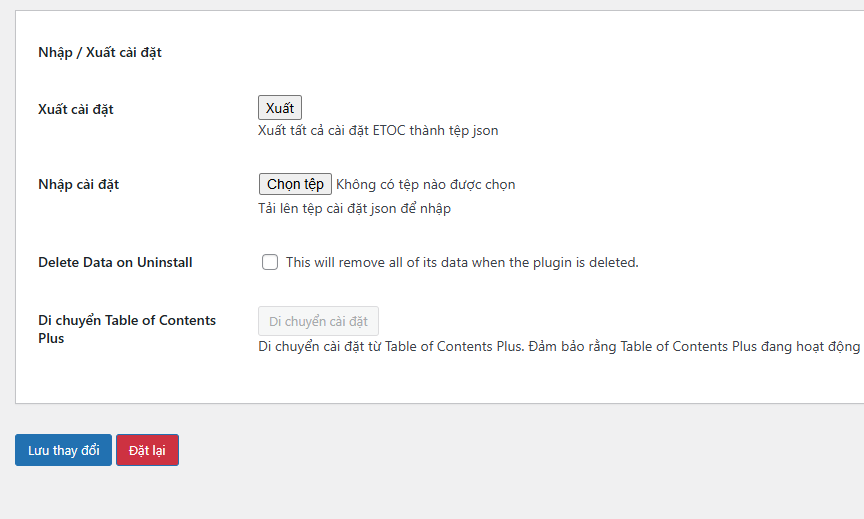
Sau khi hoàn tất, nhấn Save Changes (Lưu thay đổi).
Kết quả:
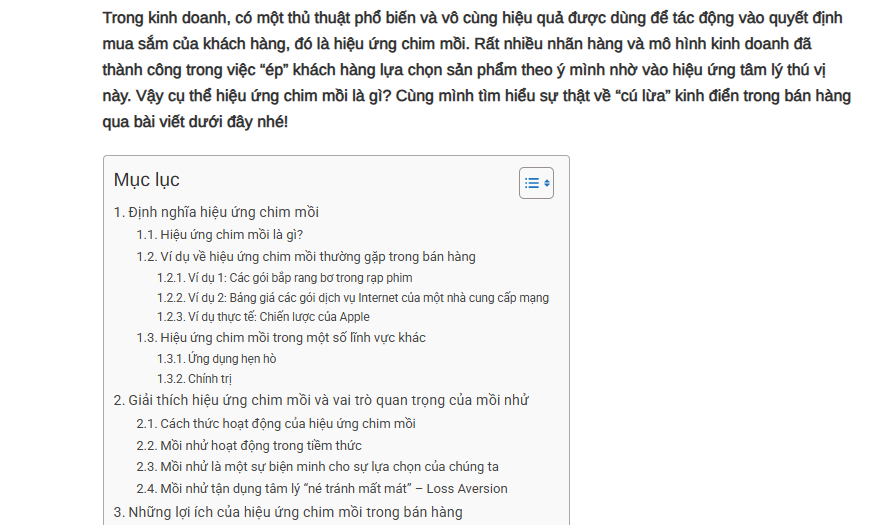
Cách 2: Sử dụng Block Editor (Gutenberg)
Việc sử dụng tính năng tạo mục lục có sẵn trong Block Editor thay vì các plugin tạo mục lục sẽ giúp mã nguồn nhẹ hơn, tải trang nhanh hơn.
Lưu ý: Cách này áp dụng cho website sử dụng trình soạn thảo Block Editor. Ngoài ra, tùy vào các công cụ SEO như Rank Math hay Yoast SEO, tính năng mục lục có thể sẽ khác nhau đôi chút.
Bước 1: Trong giao diện soạn thảo bài viết, hãy di chuyển chuột đến vị trí muốn đặt bảng nội dung (thường là ngay sau đoạn mở bài). Nhấn vào biểu tượng dấu cộng (+) để thêm một Block mới.
Tại thanh tìm kiếm của cửa sổ chọn Block, nhập từ khóa: “Table of Contents” (hoặc “Mục lục”).
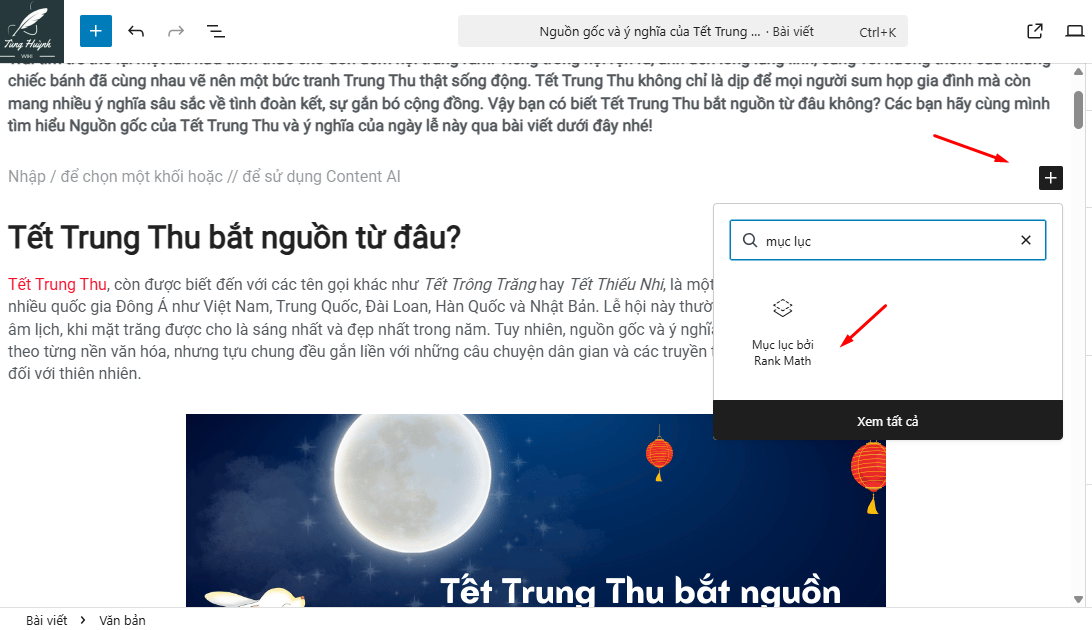
Hệ thống sẽ hiển thị Block tương ứng (biểu tượng thường là danh sách có các dòng gạch ngang). Nhấp chọn để chèn khối này vào bài viết.
Ngay lập tức, Block sẽ tự động quét toàn bộ bài viết và tạo ra danh sách các thẻ tiêu đề (Heading) đang hiện hữu.
Bước 2: Bạn có thể đặt tên cho mục lục và chỉnh lại kiểu danh sách cho mục lục thông qua các công cụ phía trên Block.
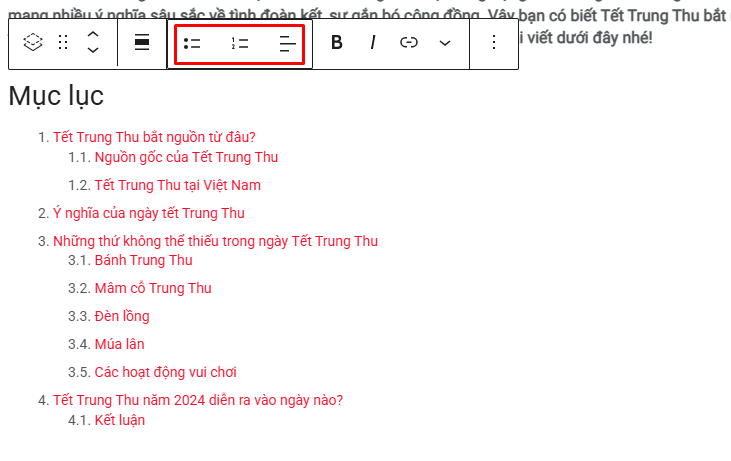
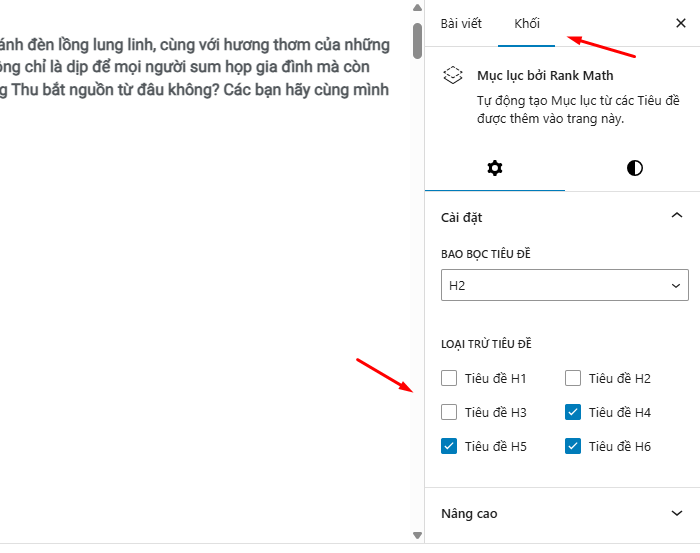
Bước 4: Để mục lục hiển thị khoa học và không quá dài dòng, bạn cần thiết lập lại các cấp độ thẻ tiêu đề tại cột cài đặt bên phải màn hình.
Tìm mục Loại trừ tiêu đề. Hãy bỏ chọn các thẻ nhỏ như H4, H5, H6 nếu không cần thiết, chỉ giữ lại H2 và H3 để mục lục gọn gàng hơn.
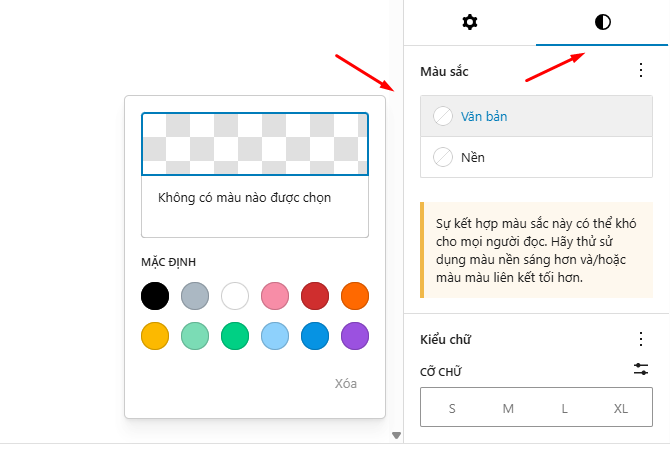
Bước 5: Vẫn tại cột cài đặt bên phải, chuyển sang tab Style (Kiểu hiển thị) để tinh chỉnh thẩm mỹ. Tại đây, bạn có thể điều chỉnh cỡ chữ, màu nền (Background) và màu chữ (Text) sao cho tương phản tốt nhưng vẫn hài hòa với tông màu thương hiệu.
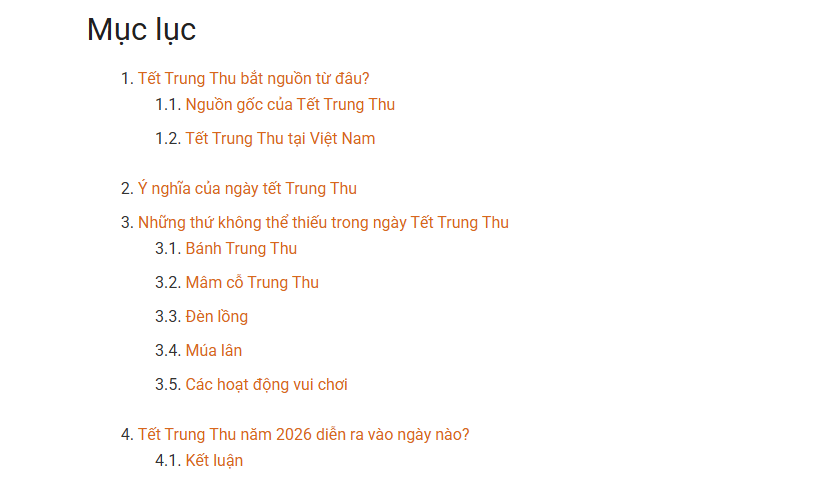
Kết quả:
Mẹo tối ưu hiển thị mục lục giúp tăng tỷ lệ chuyển đổi
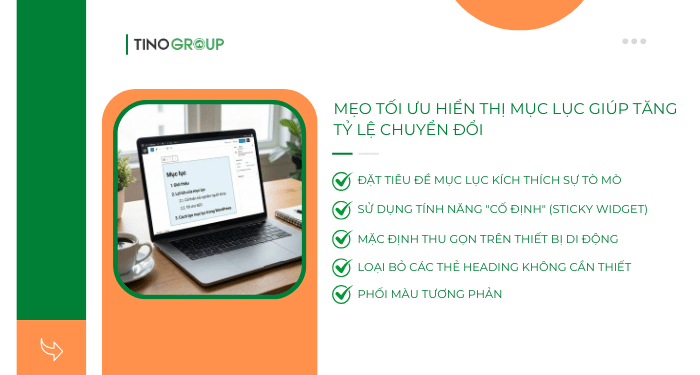
- Đặt tiêu đề mục lục kích thích sự tò mò: Thay vì để mặc định là “Mục lục” hay “Table of Contents” nhàm chán, người quản trị hãy đổi thành các cụm từ mang tính lợi ích như: “Nội dung chính bài viết”, “Tóm tắt kiến thức quan trọng” hoặc “Đi nhanh đến phần bạn cần”.
- Sử dụng tính năng “Cố định” (Sticky Widget): Đối với giao diện máy tính, việc ghim mục lục chạy dọc theo thanh bên (sidebar) khi người dùng cuộn trang sẽ giúp độc giả luôn nắm bắt được vị trí đang đọc. Sự tiện lợi này khuyến khích người xem đọc hết bài viết thay vì thoát ra sớm.
- Mặc định thu gọn trên thiết bị di động: Màn hình điện thoại có diện tích hạn chế. Nếu để mục lục mở rộng hoàn toàn, bảng này có thể chiếm hết 2-3 màn hình đầu tiên, gây khó chịu. Hãy thiết lập chế độ “Mặc định thu gọn” (Initially Hide), chỉ hiện nút “Xem thêm” để người dùng tự quyết định khi cần.
- Loại bỏ các thẻ Heading không cần thiết: Không nên đưa toàn bộ H1 đến H6 vào mục lục. Chỉ nên hiển thị H2 và H3 để đảm bảo sự ngắn gọn. Một danh sách quá dài dòng sẽ khiến người xem cảm thấy “ngợp” thông tin.
- Phối màu tương phản: Đảm bảo màu nền và màu chữ của khung mục lục nổi bật hơn so với nền trắng của bài viết nhưng vẫn giữ được sự hài hòa. Việc này giúp mắt người đọc nhanh chóng tập trung vào khu vực điều hướng.
Kết luận
Việc bổ sung mục lục tự động cho website WordPress là một thao tác kỹ thuật nhỏ nhưng mang lại tác động lớn đến hiệu quả SEO và chỉ số trải nghiệm người dùng (UX). Hy vọng với những hướng dẫn chi tiết ở trên, bạn đã có thể tự tay thiết lập một bảng mục lục chuyên nghiệp, góp phần nâng cao thứ hạng từ khóa và gia tăng tỷ lệ chuyển đổi cho website của mình. Chúc bạn thành công!
Những câu hỏi thường gặp
Mục lục tự động có cập nhật khi tôi sửa bài viết không?
Có. Vì cơ chế hoạt động là quét các thẻ Heading (H2, H3…) theo thời gian thực hoặc khi tải trang, nên mọi thay đổi về nội dung tiêu đề sẽ được cập nhật tự động lên mục lục ngay sau khi bạn lưu bài viết.
Việc cài thêm plugin mục lục có làm chậm website không?
Các plugin tạo mục lục hiện đại thường có mã nguồn rất nhẹ và không ảnh hưởng đáng kể đến tốc độ tải trang. Tuy nhiên, để đạt hiệu suất tối đa (100 điểm Core Web Vitals), sử dụng Block Editor (Gutenberg) hoặc code tay vẫn là phương án tối ưu nhất.
Tại sao mục lục của tôi không hiện ra dù đã cài đặt plugin xong?
Lỗi này thường do bài viết chưa đủ số lượng thẻ Heading tối thiểu. Hãy kiểm tra phần cài đặt “Show when” (Hiển thị khi có…), nếu hệ thống đang để là 4 nhưng bài viết chỉ có 3 thẻ tiêu đề thì mục lục sẽ không xuất hiện.
Làm thế nào để xóa ký tự lạ [OBJ] trong mục lục?
Ký tự [OBJ] xuất hiện do quá trình sao chép văn bản từ Word hoặc PDF dính định dạng ẩn. Bạn cần vào bài viết, đặt con trỏ chuột trước tiêu đề bị lỗi và nhấn nút xóa (Backspace) để loại bỏ ký tự ẩn này, hoặc dùng tổ hợp phímCtrl + Shift + V khi dán văn bản để lọc sạch định dạng.
Tôi có nên hiển thị mục lục cho cả Trang (Page) và Bài viết (Post) không?
Nên hiển thị cho Bài viết (Post) vì nội dung thường dài. Đối với Trang (Page), chỉ nên bật mục lục cho các trang nội dung dài như “Giới thiệu” hoặc “Chính sách”, không cần thiết cho trang “Liên hệ” hay “Trang chủ”.
Có thể chỉ hiển thị mục lục cho một bài viết cụ thể không?
Được. Hầu hết các plugin (như Easy Table of Contents) đều có tùy chọn bật/tắt thủ công ngay trong trang soạn thảo của từng bài viết, cho phép người viết linh hoạt quản lý.


![Hướng dẫn thay đổi đường dẫn admin WordPress A-Z [2026]](https://tino.vn/blog/wp-content/uploads/2026/01/thay-doi-duong-dan-admin-wordpress-cover-260x176.png)
![Hướng dẫn cách thay đổi tiêu đề trang WordPress [2026]](https://tino.vn/blog/wp-content/uploads/2025/12/cach-thay-doi-tieu-de-trang-wordpress-cover-1-260x176.png)
![Chia sẻ 3 cách tạo bảng trong WordPress cực kỳ đơn giản [2026]](https://tino.vn/blog/wp-content/uploads/2025/12/cach-tao-bang-trong-wordpress-cover-260x176.png)
![Hướng dẫn cách chia cột trong WordPress chuẩn SEO [2026]](https://tino.vn/blog/wp-content/uploads/2025/12/cach-chia-cot-trong-wordpress-cover-260x176.png)
![Hướng dẫn cách xóa chữ Powered by WordPress chi tiết [2026]](https://tino.vn/blog/wp-content/uploads/2025/11/cach-xoa-chu-powered-by-wordpress-cover-260x176.png)
