






Trong n8n, bạn quản lý workflow ở trang Overview hoặc Personal: đổi tên ngay trên canvas, nhân bản bằng Duplicate, và xóa theo hai bước Archive rồi Delete. Workflow đã archive vẫn khôi phục được; workflow đã xóa thì không, nên hãy export JSON trước khi xóa.
Bài này thuộc loạt hướng dẫn tạo workflow trên n8n, gồm ảnh chụp từng thao tác và các lưu ý về webhook, credential khi sao chép.
Tại sao cần quản lý workflow trên n8n?
Quản lý workflow giúp bạn tìm đúng quy trình cần sửa, tránh chạy trùng và giảm lỗi khi số workflow tăng lên. Lý do chính:
- Tránh lặp quy trình không cần thiết: nhận ra và loại bỏ workflow dư thừa hoặc lỗi thời, để chỉ những workflow cần thiết còn chạy.
- Giảm tải hệ thống: workflow cũ vẫn Publish sẽ tiếp tục chạy theo lịch, tốn CPU, RAM và dung lượng lưu execution. Dọn chúng giúp n8n nhẹ hơn.
- Tổ chức khoa học: sắp xếp theo dự án, chức năng hoặc mức ưu tiên bằng folder, tag và tên rõ ràng để dễ tìm, dễ cập nhật.
- Giảm lỗi, dễ bảo trì: phát hiện sớm workflow lỗi hoặc không tương thích sau khi nâng cấp n8n; sao lưu, sao chép, xóa đúng cách để tránh sự cố.
Giao diện quản lý workflow trong n8n gồm những gì?
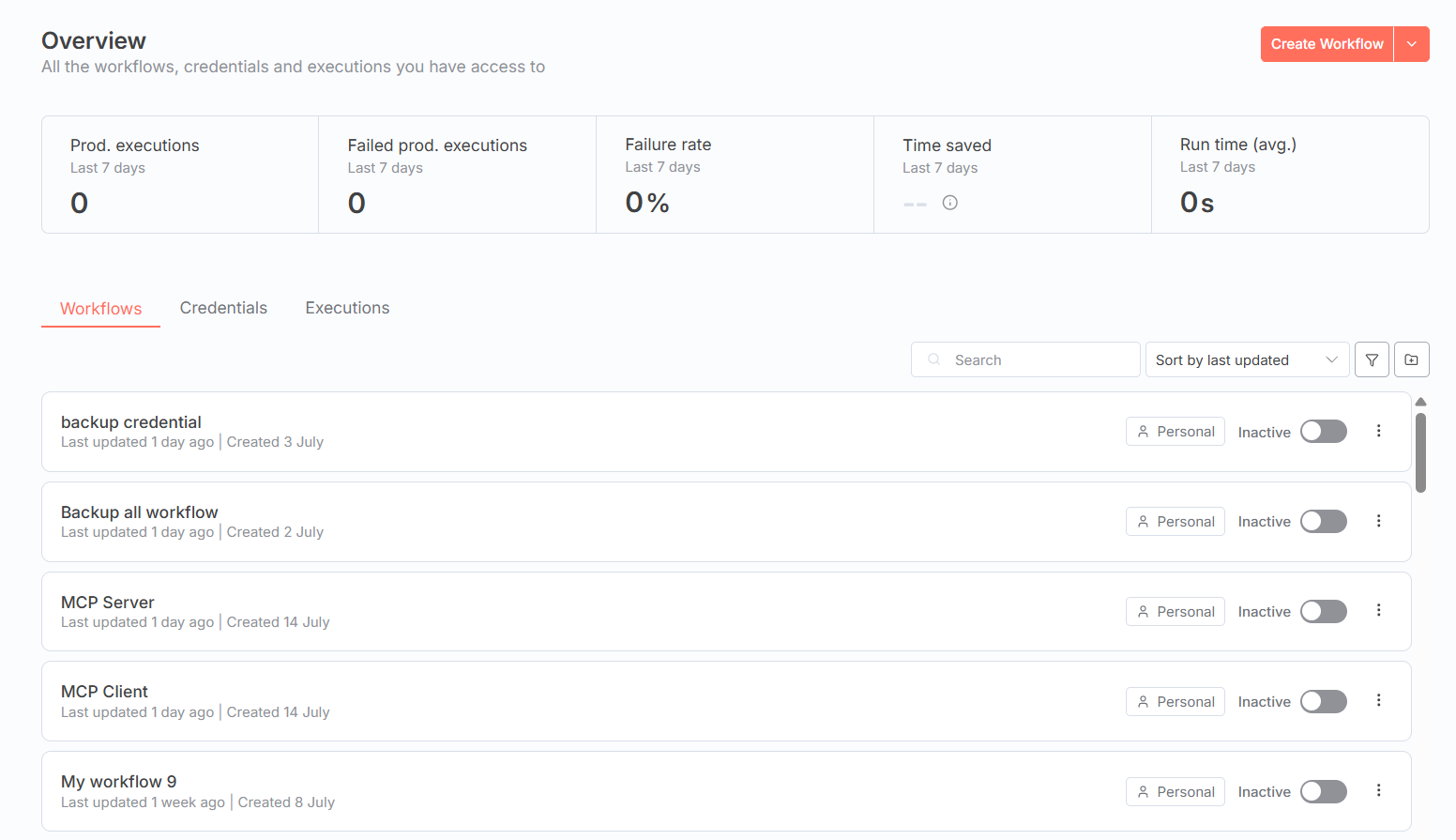
Trang Overview của n8n gồm ba phần: thẻ thống kê lần chạy 7 ngày gần nhất, các tab Workflows / Credentials / Executions, và danh sách workflow kèm ô tìm kiếm, sắp xếp, bộ lọc. Ảnh chụp trong bài làm trên n8n bản 1.x: cột trạng thái hiện công tắc Inactive/Active; ở n8n 2.x, cột này cho biết workflow đã Publish hay chưa (v2.0 breaking changes).
Trước tiên, đăng nhập vào n8n (bản tự host trên VPS hoặc n8n Cloud).
Khu vực tổng quan hiệu suất
Phía trên cùng là nút Create Workflow và các chỉ số của 7 ngày gần nhất:
- Prod. executions: tổng số lần chạy production (workflow đã Publish, chạy theo trigger).
- Failed prod. executions: số lần chạy production bị lỗi.
- Failure rate: tỷ lệ phần trăm lần chạy lỗi trên tổng số lần chạy.
- Time saved: thời gian ước tính tiết kiệm được, tính theo số phút bạn khai báo trong cài đặt của workflow.
- Run time (avg.): thời gian chạy trung bình.

Các tab điều hướng chính
- Workflows: danh sách workflow bạn có quyền truy cập.
- Credentials: danh sách thông tin xác thực (API key, tài khoản OAuth) mà workflow dùng để kết nối dịch vụ.
- Executions: lịch sử các lần chạy của mọi workflow: trạng thái, thời điểm bắt đầu, thời lượng. Cách đọc chi tiết có ở bài execution log trong n8n.
Khu vực danh sách workflow
- Thanh tìm kiếm (Search): tìm workflow theo tên.
- Sắp xếp (Sort by): theo lần cập nhật gần nhất, theo tên.
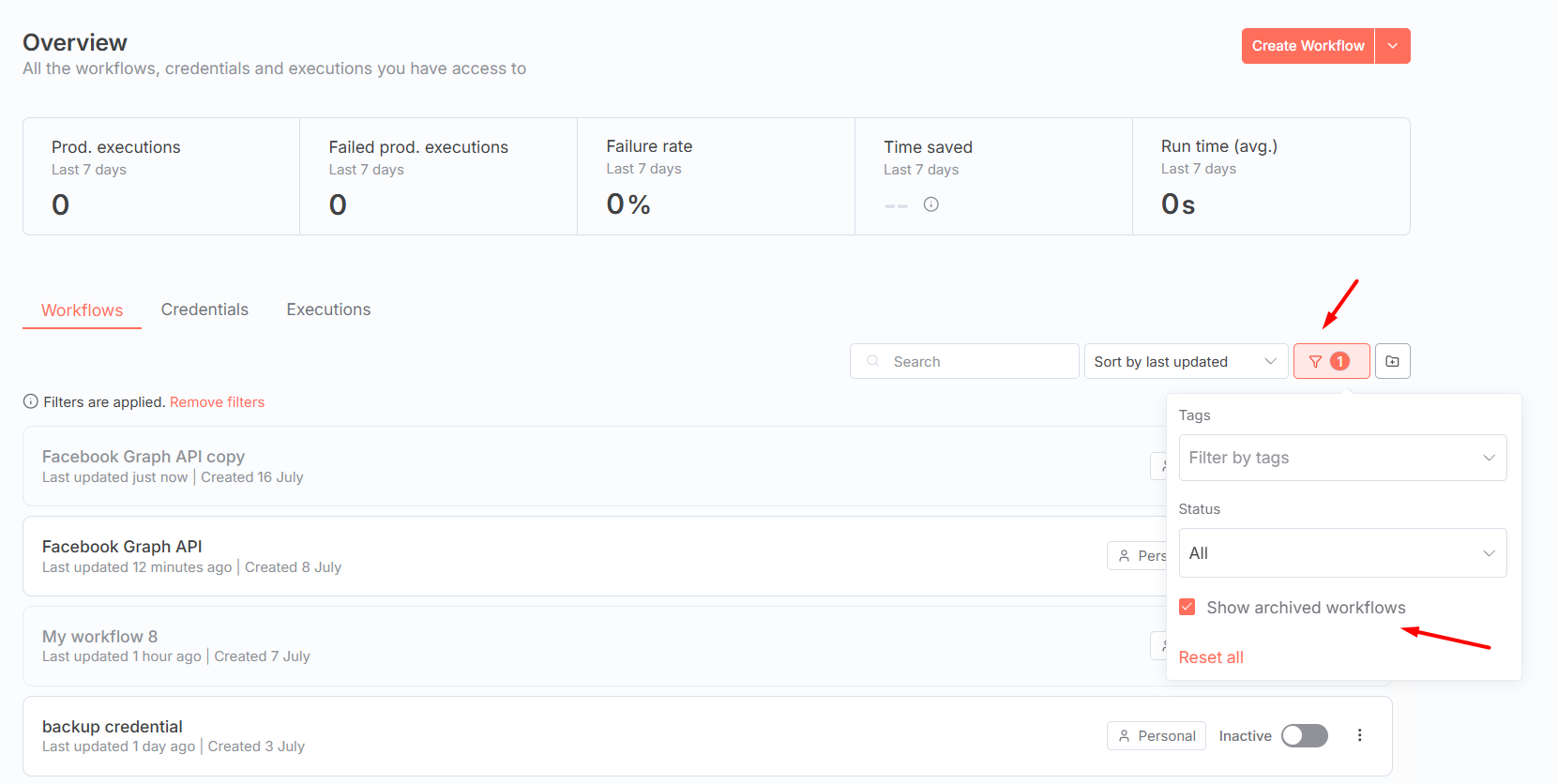
- Bộ lọc (Filter): lọc theo tag, theo trạng thái, và hiện cả workflow đã archive.
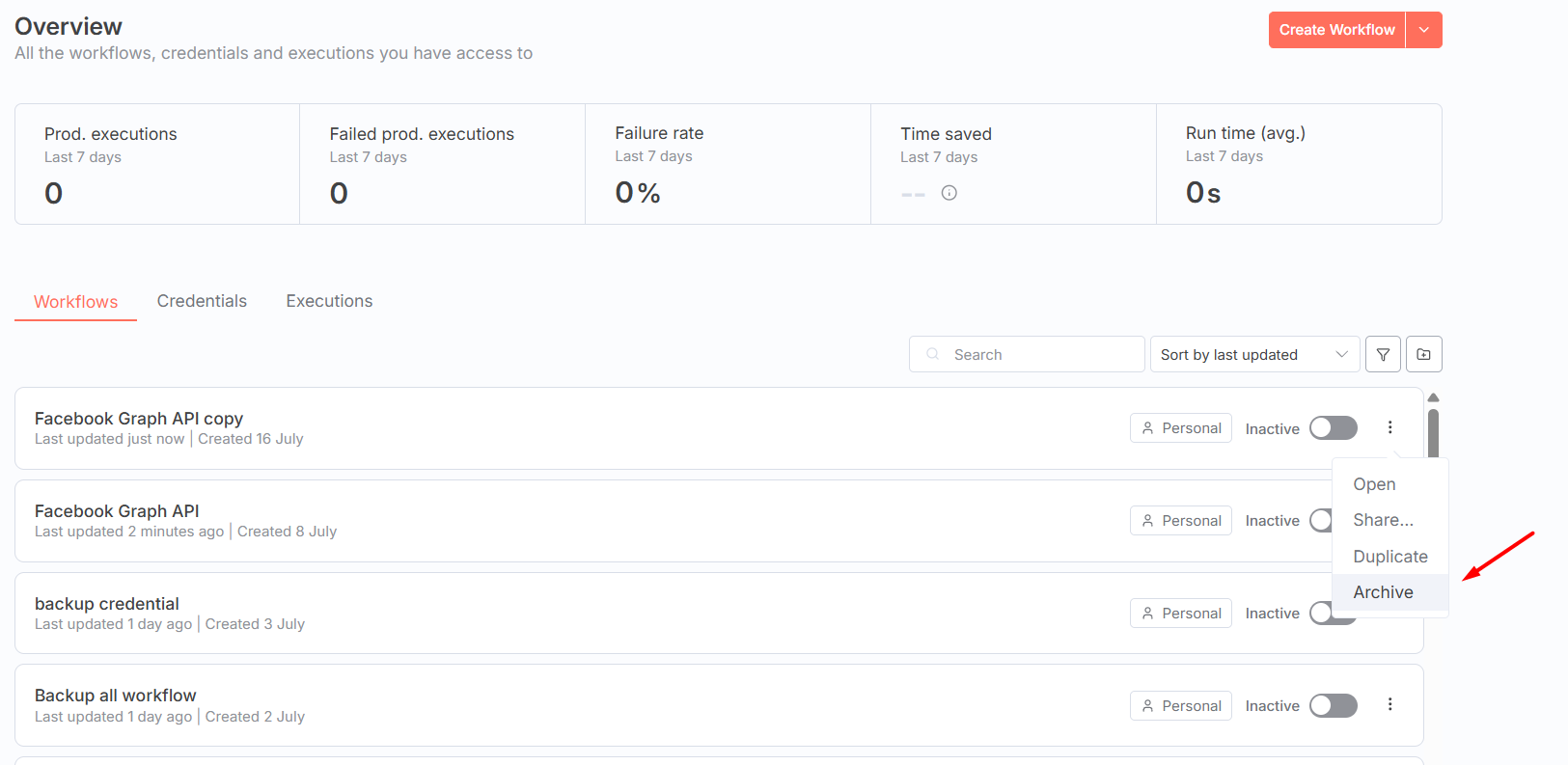
- Mỗi dòng workflow gồm: tên, thời gian cập nhật và tạo, nơi chứa (Personal hoặc một Project), trạng thái Publish, và menu ba chấm (Open, Share, Duplicate, Archive…).
Projects và chia sẻ workflow cho người khác là tính năng của gói trả phí. Ở bản Community tự host, chỉ owner và người tạo truy cập được workflow của mình (Compare editions).
Cách đổi tên workflow trên n8n
Đổi tên workflow trên n8n làm ngay ở thanh trên của trình chỉnh sửa: bấm vào tên, gõ tên mới, nhấn Enter.
Bước 1: Ở danh sách workflow, bấm vào workflow cần đổi tên để mở trình chỉnh sửa.
Bước 2: Bấm vào ô tên ở góc trên bên trái (cạnh chữ Personal), nhập tên mới và nhấn Enter hoặc bấm ra ngoài để lưu.
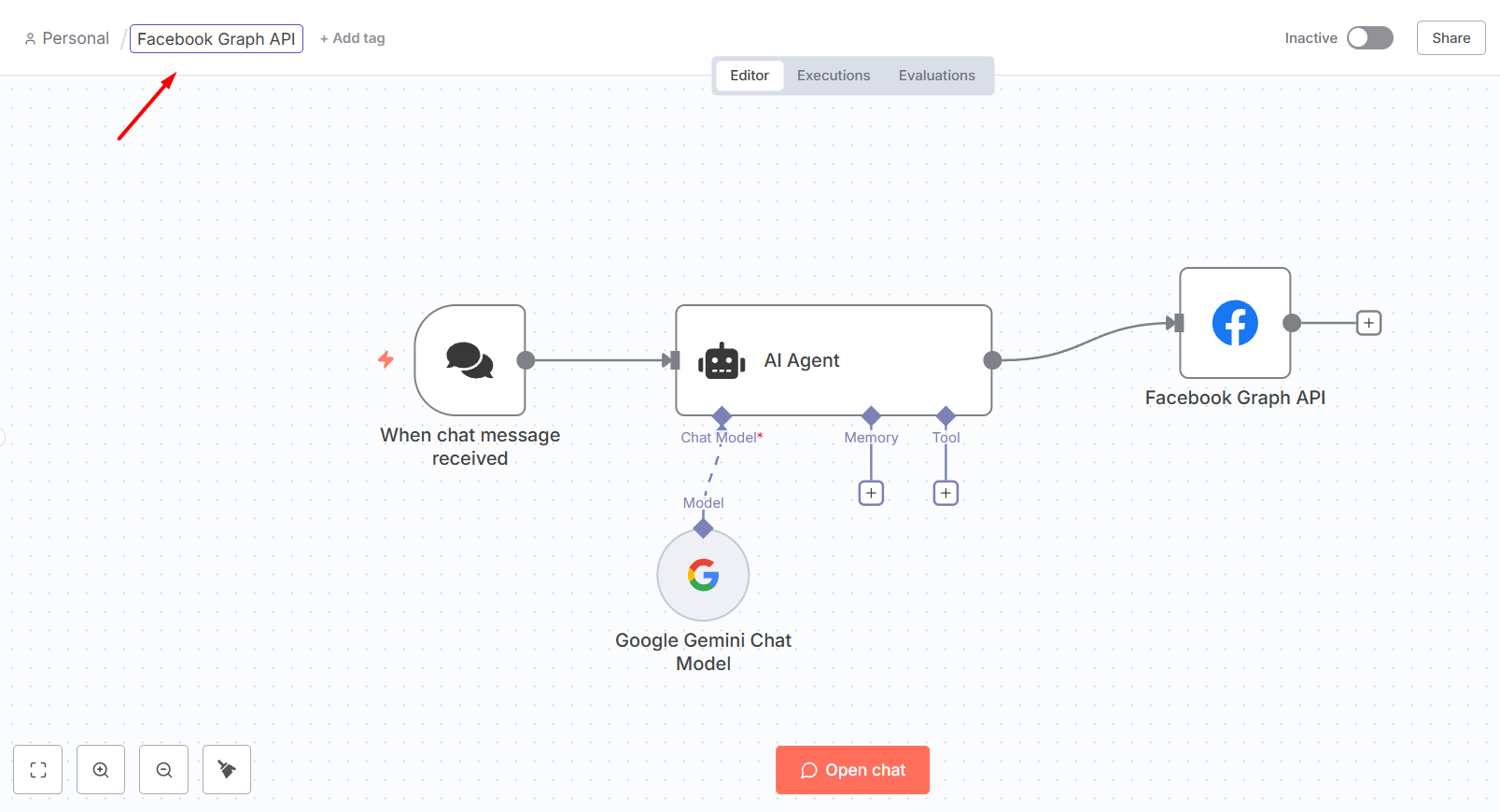
Mẹo: đặt tên phản ánh chức năng (ví dụ “Facebook Graph API”), tên mới hiện ngay ở danh sách workflow.
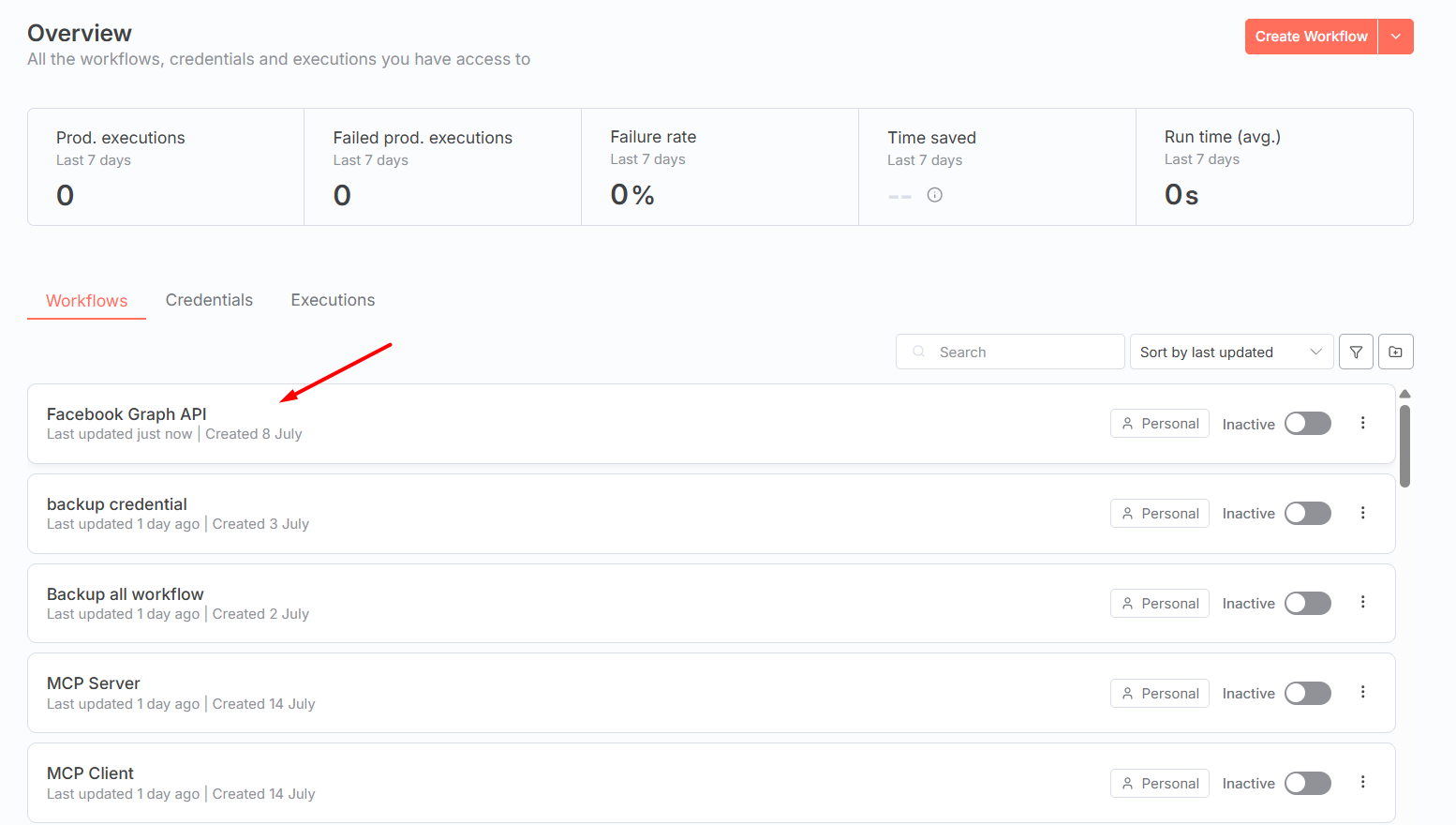
Lưu ý: đổi tên không đổi ID workflow và không đổi URL webhook (URL webhook phụ thuộc path của node Webhook, không phụ thuộc tên workflow). Node Execute Sub-workflow chọn workflow con theo ID nên vẫn chạy đúng sau khi đổi tên.
Cách sao chép (Duplicate) workflow trên n8n
Sao chép workflow trên n8n dùng lệnh Duplicate trong menu ba chấm: n8n tạo bản sao chưa Publish, giữ nguyên node, kết nối và credential của bản gốc.
Bước 1: Trong danh sách workflow, tìm workflow muốn sao chép.
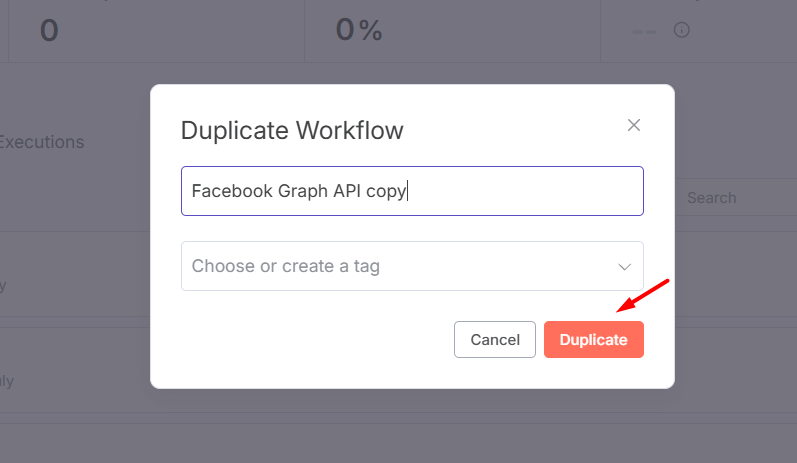
Bước 2: Bấm biểu tượng ba chấm, chọn Duplicate.
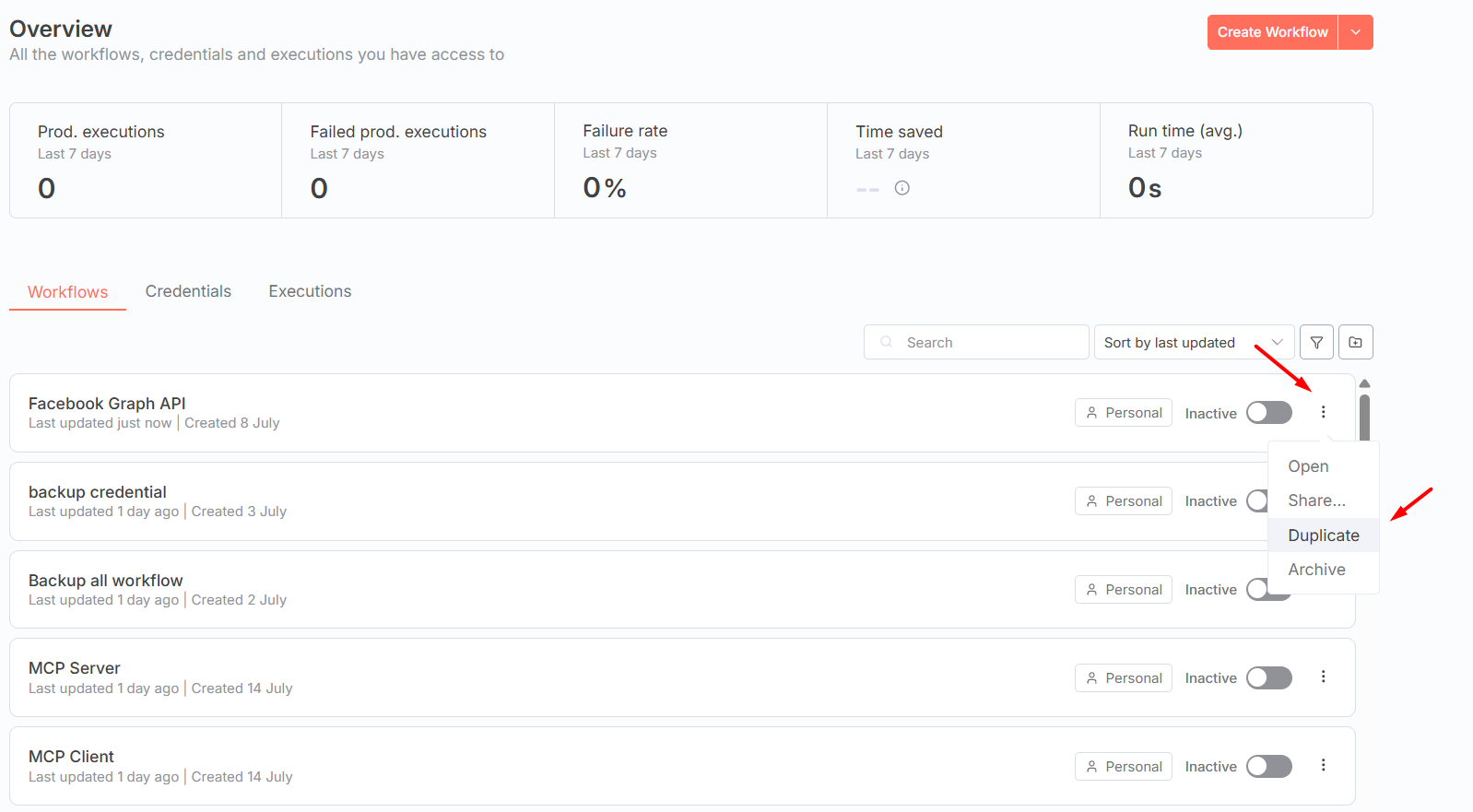
Hộp thoại hiện tên mặc định là tên gốc kèm chữ copy. Bạn đổi tên luôn cho dễ phân biệt, gắn tag nếu cần, rồi bấm Duplicate.
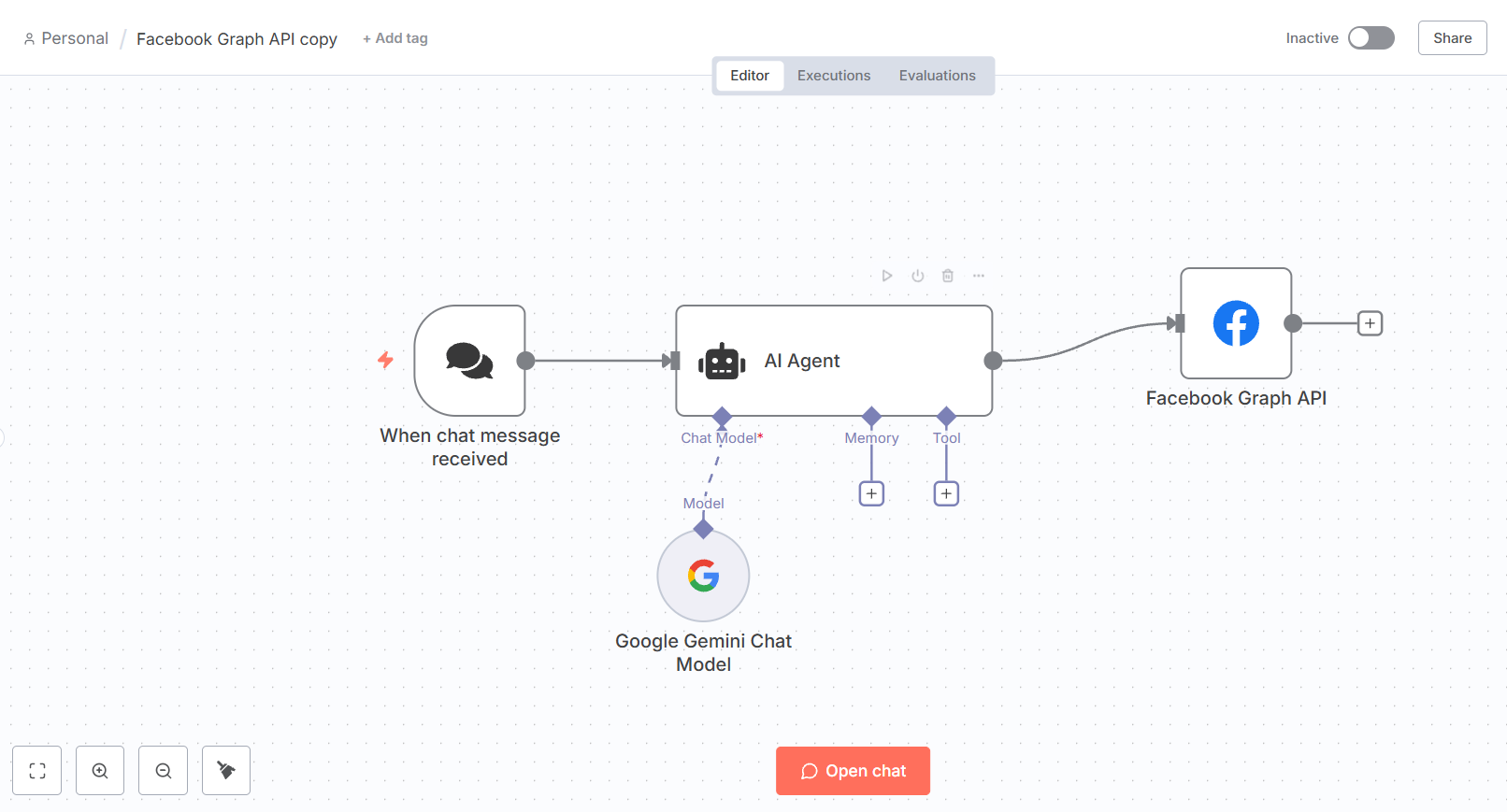
Bản sao tự mở trong tab mới, có đủ các node như workflow gốc.
Lưu ý khi duplicate workflow (webhook, credential):
- Webhook: nếu node Webhook dùng path đặt tay (ví dụ
contact-form), bản sao giữ nguyên path. Mỗi cặp path và method chỉ một workflow đang Publish được dùng, nên hãy đổi path ở bản sao trước khi Publish. Xem thêm node Webhook trong n8n. - Credential: bản sao dùng chung credential với bản gốc. Muốn bản sao dùng tài khoản khác, mở từng node và chọn hoặc tạo credential mới.
- Tham chiếu: tham chiếu giữa các node trong cùng workflow được giữ nguyên. Nếu bản gốc gọi workflow khác qua Execute Sub-workflow, bản sao vẫn gọi đúng workflow đó.
Cách xóa workflow trên n8n
Xóa workflow trên n8n gồm hai bước: Archive (lưu trữ, workflow ngừng chạy và ẩn khỏi danh sách) rồi Delete (xóa vĩnh viễn). Xóa vĩnh viễn không hoàn tác được, nên export file JSON trước khi xóa.
Bước 1: Lưu trữ (Archive) workflow
Trong danh sách workflow, bấm menu ba chấm của workflow muốn xóa, chọn Archive. Workflow đã archive không chạy theo trigger nữa và biến khỏi danh sách mặc định.
Bước 2: Hiện các workflow đã lưu trữ
Mở bộ lọc (biểu tượng phễu) và tích Show archived workflows. Workflow đã archive hiện lại với nhãn Archived.
Bước 3: Xóa vĩnh viễn hoặc khôi phục
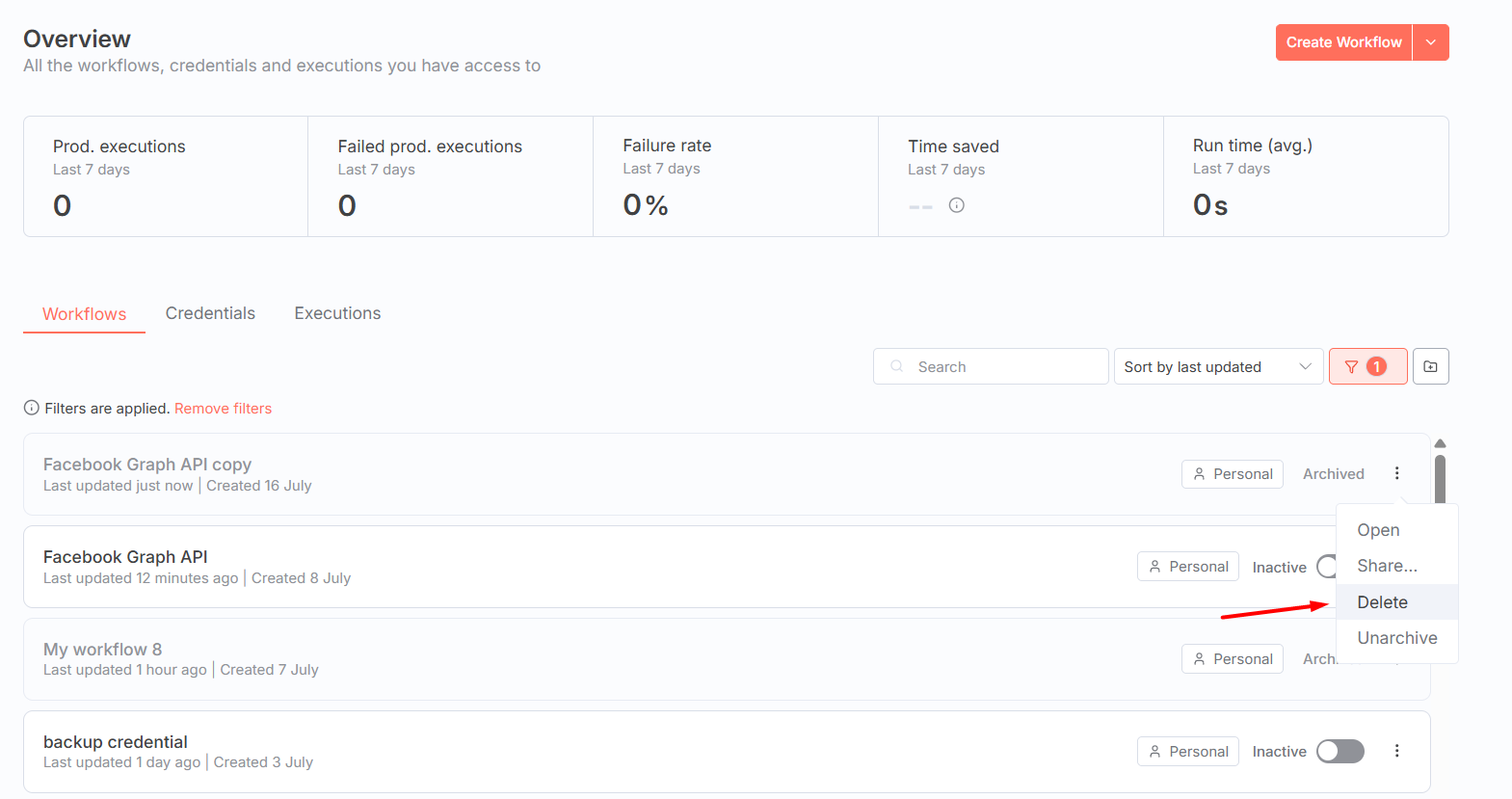
Ở workflow có nhãn Archived, bấm menu ba chấm, chọn Delete để xóa vĩnh viễn. Nếu đổi ý, chọn Unarchive để đưa workflow về danh sách.
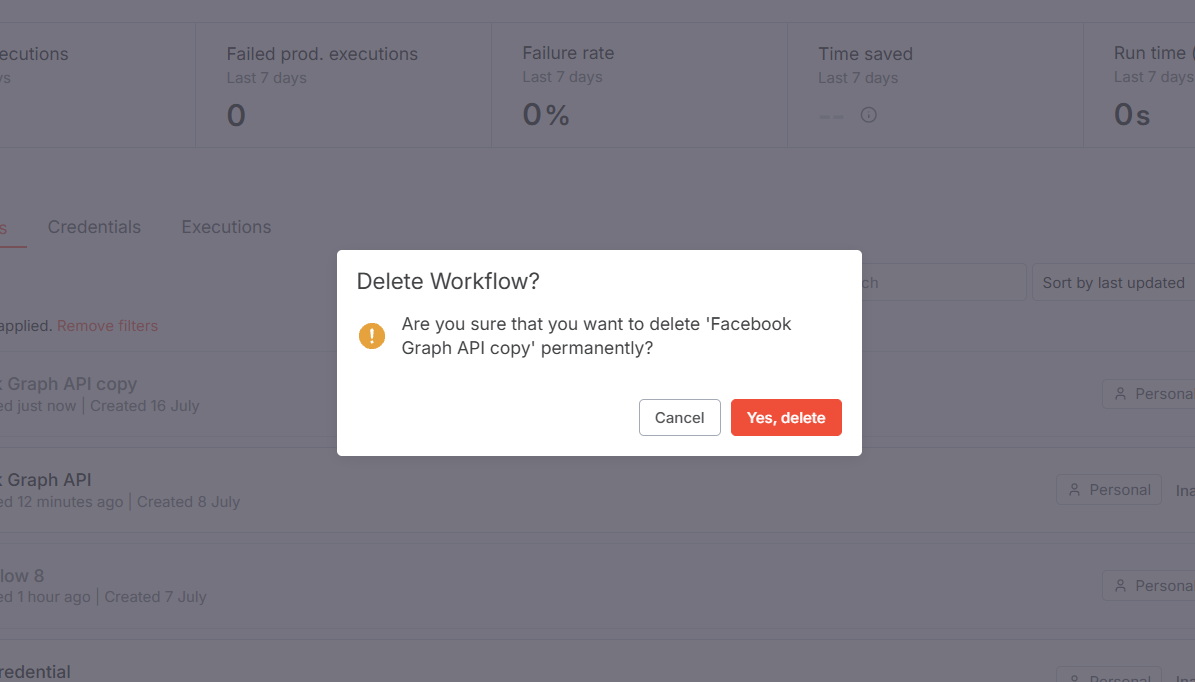
n8n hỏi xác nhận trước khi xóa.
Cảnh báo: luôn export workflow trước khi xóa, theo hướng dẫn import và export workflow trên n8n.
Một số lưu ý khác:
- Đảm bảo workflow muốn xóa không đang chạy dở.
- Cẩn thận với workflow con: xóa một sub-workflow sẽ làm workflow cha gọi nó báo lỗi.
- Khi xóa workflow, n8n xóa luôn lịch sử thực thi của workflow đó; bạn không xem lại được execution của workflow đã xóa (View all executions). Nếu cần giữ log để đối chiếu, xem hoặc lưu trước khi xóa.
Sao lưu và khôi phục workflow
Sao lưu là bước nên làm trước mọi thao tác xóa hay sửa lớn. Tino có ba bài hướng dẫn cho từng nhu cầu:
- Cách import và export workflow trên n8n: xuất từng workflow ra file JSON và nhập lại khi cần.
- Cách backup và restore workflow n8n: sao lưu toàn bộ workflow bằng lệnh, cần khi nâng cấp, chuyển VPS hoặc khôi phục sau sự cố.
- Cách backup và restore credential n8n: credential là phần nhạy cảm nhất; sao lưu để khỏi cấu hình lại từ đầu khi khôi phục.
Mẹo tối ưu hóa quản lý workflow trên n8n
Dùng thư mục (Folders) để phân loại workflow
Folder giúp gom workflow theo dự án, phòng ban (Marketing, Sales, IT Operations) hoặc giai đoạn (Production, Staging, Development). Trên bản Community tự host, Folders có sau khi đăng ký miễn phí bằng email (Registered Community: Settings → Usage and plan → Unlock) (Compare editions). Chi tiết xem bài cách dùng tính năng Folder trong n8n.
Kiểm tra Executions để phát hiện lỗi hoặc workflow không cần thiết
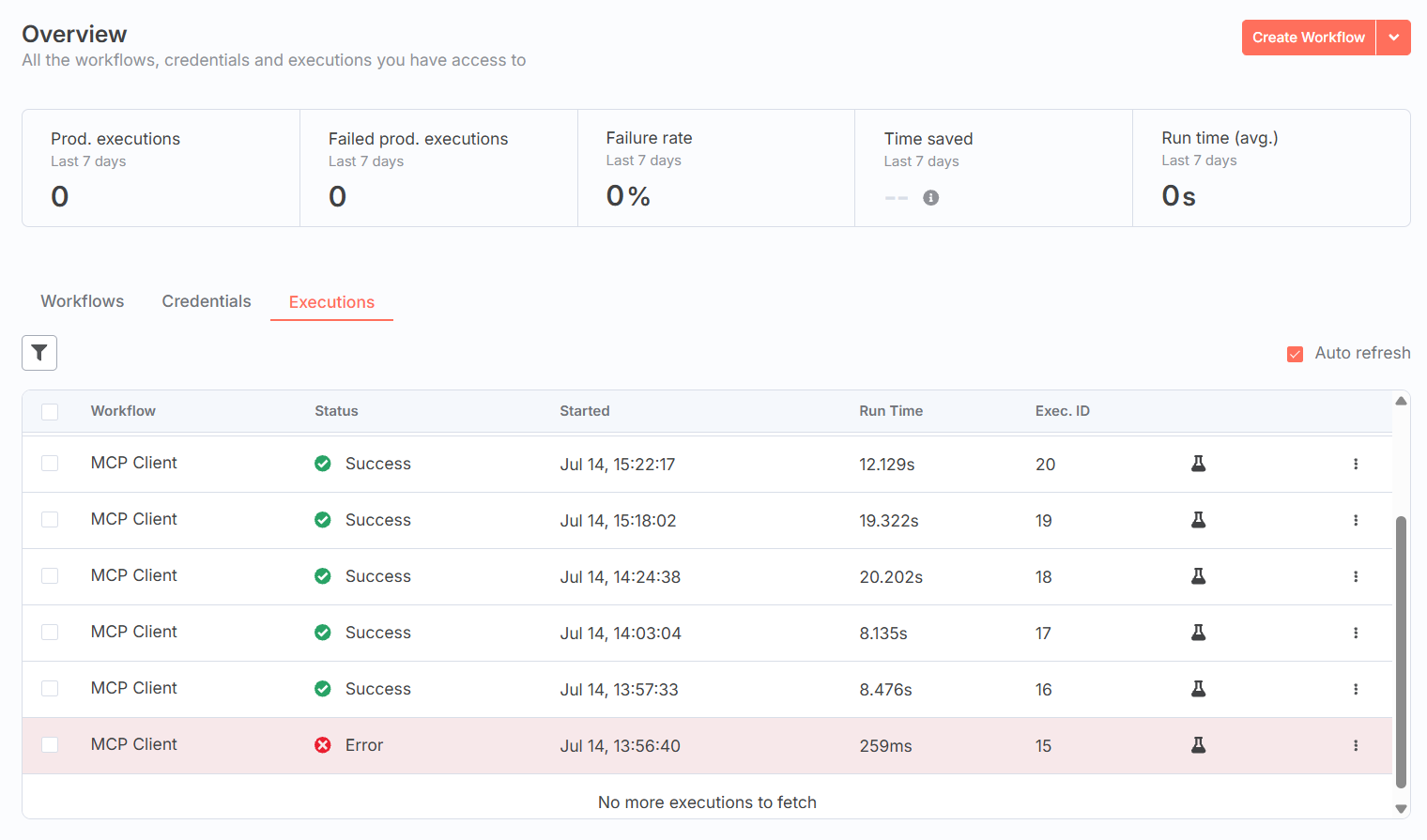
Tab Executions là nơi giám sát hoạt động của các workflow. Kiểm thường xuyên để:
- Phát hiện lỗi: thấy ngay workflow nào đang lỗi, mở execution để xem node gây lỗi và thông báo lỗi.
- Tìm workflow thừa: workflow chạy liên tục mà không còn giá trị thì Unpublish, archive hoặc xóa.
- Tối ưu hiệu suất: xem thời lượng chạy để tìm node chậm.
Tận dụng tìm kiếm và bộ lọc
- Thanh tìm kiếm: tìm workflow theo tên hoặc từ khóa.
- Bộ lọc: lọc theo tag và theo trạng thái, hữu ích khi có hàng trăm workflow.
- Sắp xếp: theo ngày cập nhật hoặc tên để theo dõi thay đổi.
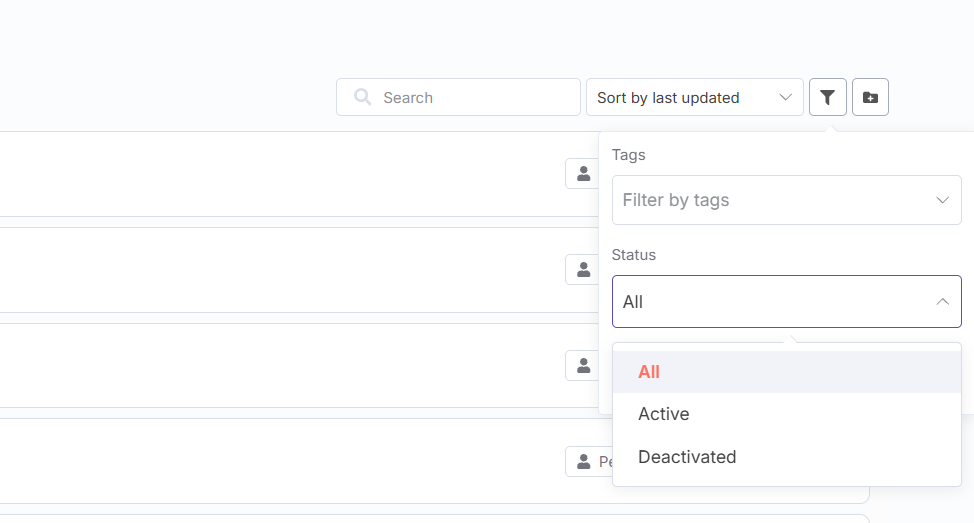
Ảnh chụp ở n8n 1.x với lựa chọn Active/Deactivated; ở n8n 2.x, bộ lọc trạng thái theo workflow đã Publish hay chưa.
Cập nhật n8n để workflow tương thích
- Cập nhật n8n định kỳ theo hướng dẫn cách cập nhật n8n, đọc release notes trước khi lên bản lớn.
- Tận dụng tính năng mới và bản vá bảo mật trong mỗi phiên bản.
- Sau khi nâng cấp, chạy thử các workflow quan trọng để phát hiện node đã đổi hoặc bị tắt mặc định.
Đặt tên workflow rõ ràng và có quy tắc
Quy tắc đặt tên nhất quán (ví dụ [Phòng ban] Việc làm - Nguồn → Đích) giúp cả nhóm hiểu chức năng workflow mà không cần mở ra. Tránh tên chung chung như “My workflow 9”.
Ghi chú và tài liệu hóa workflow
Với workflow phức tạp, dùng Sticky Note để giải thích logic, mục đích các node và quyết định thiết kế quan trọng. Khi làm nhóm, ghi thêm tài liệu bên ngoài: mục đích, trigger, dịch vụ tích hợp, người phụ trách.
Dọn workflow không dùng định kỳ
Theo thời gian sẽ có nhiều workflow thử nghiệm. Định kỳ xem lại, archive hoặc xóa chúng để giao diện gọn và giảm nhầm lẫn.
Kết luận
Quản lý workflow trên n8n xoay quanh vài thao tác: đổi tên trên canvas, Duplicate để thử thay đổi an toàn, Archive rồi Delete khi chắc chắn không cần, và luôn export trước khi xóa. Kết hợp folder, tag và tên có quy tắc, danh sách workflow vẫn dễ kiểm soát khi tăng lên hàng trăm mục.
Những câu hỏi thường gặp
Tính năng duplicate workflow trên n8n có lợi ích gì?
Duplicate tạo bản sao của workflow mà không phải dựng lại. Bạn dùng bản sao để thử thay đổi mà không ảnh hưởng bản gốc đang chạy, làm workflow mẫu cho nhóm, hoặc tái sử dụng một phần cho việc khác.
Có thể khôi phục workflow sau khi xóa không?
Workflow mới archive thì khôi phục được bằng Unarchive. Workflow đã Delete thì không hoàn tác được, lịch sử thực thi cũng bị xóa theo. Vì vậy hãy export workflow thành file JSON trước khi xóa.
Làm thế nào để biết workflow nào không còn sử dụng?
Mở tab Executions, lọc theo workflow để xem lần chạy gần nhất. Workflow lâu không chạy, hoặc chạy nhưng kết quả không còn ai dùng, là ứng viên để Unpublish, archive hoặc xóa.
Có thể copy nhanh các node từ workflow này sang workflow khác không?
Có. Chọn các node, nhấn Ctrl+C, mở workflow khác và nhấn Ctrl+V. Sau khi dán, kiểm lại credential và tham số của từng node, nhất là node kết nối dịch vụ bên ngoài.
Muốn chạy n8n 24/7 mà không tự cài? VPS n8n của Tino cài sẵn n8n trên VPS NVMe đặt tại Việt Nam; bạn vẫn có quyền root để cấu hình. Xem cấu hình và giá trên trang sản phẩm.


