






Để export workflow trong n8n, mở workflow, bấm nút ba chấm (menu Workflow) ở góc trên bên phải rồi chọn Download để tải file JSON. Để import, mở một workflow trống và chọn Import from File hoặc Import from URL, hoặc dán JSON trực tiếp vào canvas bằng Ctrl+V. Credential không đi kèm file, nên bạn cần tạo lại credential ở máy đích.
Bài này là một phần của loạt hướng dẫn tạo workflow trên n8n. Dưới đây là từng bước kèm ảnh chụp thao tác, các lưu ý khi chia sẻ file và lệnh CLI để xuất toàn bộ workflow trên bản tự host.
Import/Export workflow là gì?
Import và Export workflow trong n8n là quá trình nhập (Import) hoặc xuất (Export) các quy trình tự động hóa (workflow) dưới dạng tệp JSON. Export cho phép lưu trữ hoặc chia sẻ một workflow đã thiết kế, gồm các node, kết nối và cấu hình, thành một tệp dùng lại được. Ngược lại, Import là việc tải tệp JSON này vào n8n để tái tạo hoặc chỉnh sửa workflow mà không cần dựng lại từ đầu.
Tại sao cần biết cách Import và Export workflow?
- Sao lưu dự phòng: Export workflow định kỳ giúp bạn giữ một bản quy trình tự động hóa. Khi hệ thống lỗi hoặc mất dữ liệu, bạn import lại và khôi phục workflow trong vài phút.
- Chia sẻ workflow nhanh: Khi làm việc nhóm hoặc trong cộng đồng, bạn export file workflow rồi gửi cho người khác để họ import và dùng lại mà không cần dựng lại từ đầu.
- Triển khai trên nhiều môi trường: Khi cần chuyển workflow từ môi trường dev (phát triển) sang production (chạy thật), export và import giúp việc chuyển nhanh và chính xác.
- Tiết kiệm thời gian dựng workflow mới: Thay vì thiết kế lại từng bước, bạn import workflow mẫu rồi chỉnh cho phù hợp.
- Nhân bản hoặc tái sử dụng: Với các quy trình có cấu trúc giống nhau, bạn export workflow cũ, import thành bản mới rồi tùy chỉnh.
Cách export workflow trên n8n
Export workflow trên n8n chỉ cần ba thao tác: mở workflow, mở menu ba chấm, chọn Download. n8n tạo file JSON chứa toàn bộ node, kết nối và tham số của workflow đó. Ảnh chụp trong bài làm trên n8n bản 1.x; ở n8n 2.x các mục trong menu giữ nguyên tên.
Bước 1: Đăng nhập vào n8n của bạn (tự host trên VPS hoặc n8n Cloud). Sau đó mở workflow muốn export từ danh sách workflow ở trang chính.
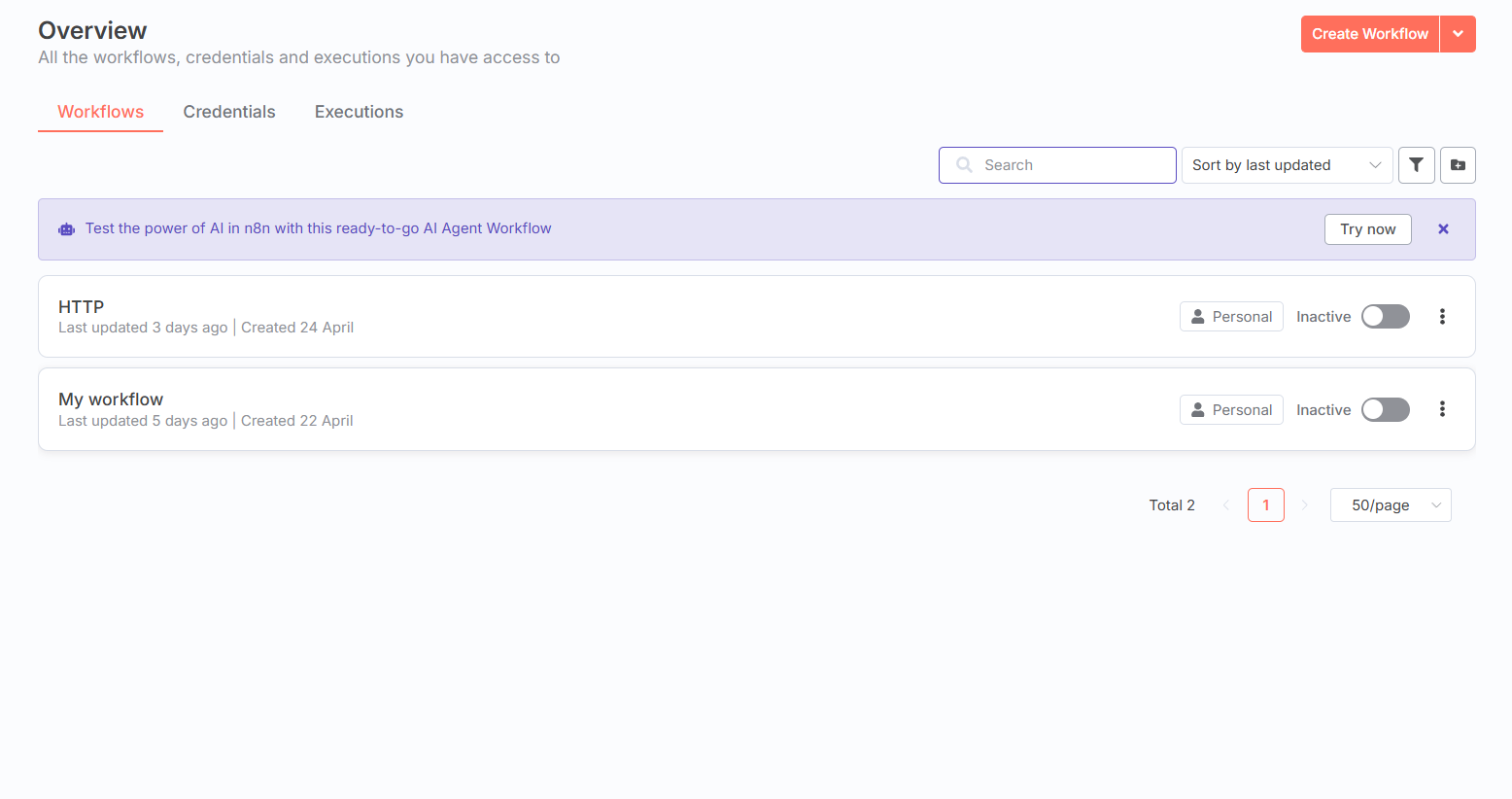
Ảnh chụp ở n8n 1.x: cột bên phải hiện công tắc Inactive/Active. Ở n8n 2.x, trạng thái hiển thị là Published hoặc chưa Publish.
Bước 2: Ở góc trên bên phải trình chỉnh sửa workflow, bấm nút ba chấm (menu Workflow).
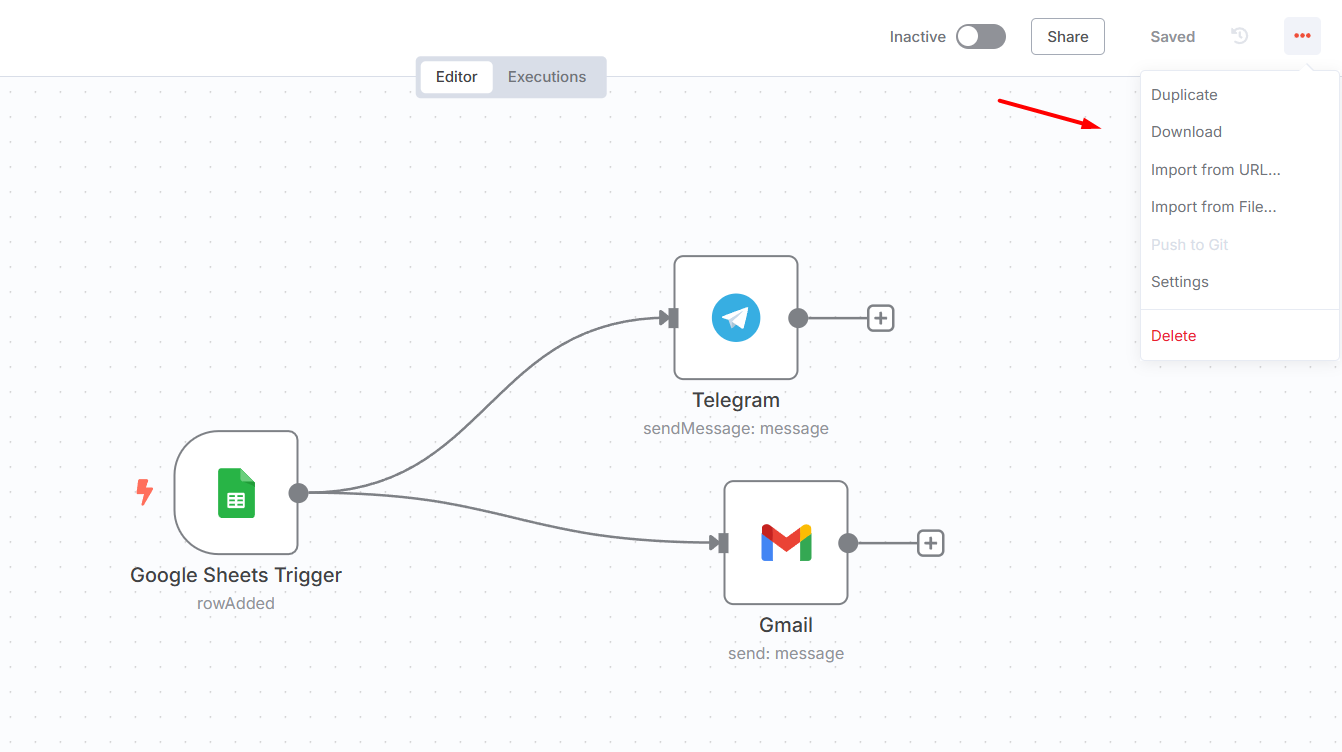
Chọn Download. n8n tạo một tệp JSON chứa toàn bộ cấu hình của workflow, gồm các node, kết nối và thông số. Tệp tự tải về máy với tên mặc định là tên workflow kèm đuôi .json.

Bước 3: Mở tệp JSON bằng trình soạn thảo (Notepad++, VS Code) để kiểm nội dung, nhất là khi bạn cần chỉnh tay trước khi chia sẻ.

Trong ví dụ, file chứa đường dẫn Google Sheet của node trigger. Đây là dữ liệu bạn nên xóa hoặc thay trước khi gửi file cho người ngoài (ảnh trên đã che ID bảng tính).
Cách import workflow trên n8n
Import workflow trên n8n có ba cách: Import from File (tải file JSON từ máy), Import from URL (dán đường dẫn tới file JSON) và dán JSON trực tiếp vào canvas. Trước khi import, hãy chắc file đến từ nguồn tin cậy và bản n8n của bạn không cũ hơn bản đã export.
Bước 1: Ở trang chính của n8n, bấm Create Workflow (hoặc nút + ở thanh bên trái, chọn Workflow) để mở một workflow trống.
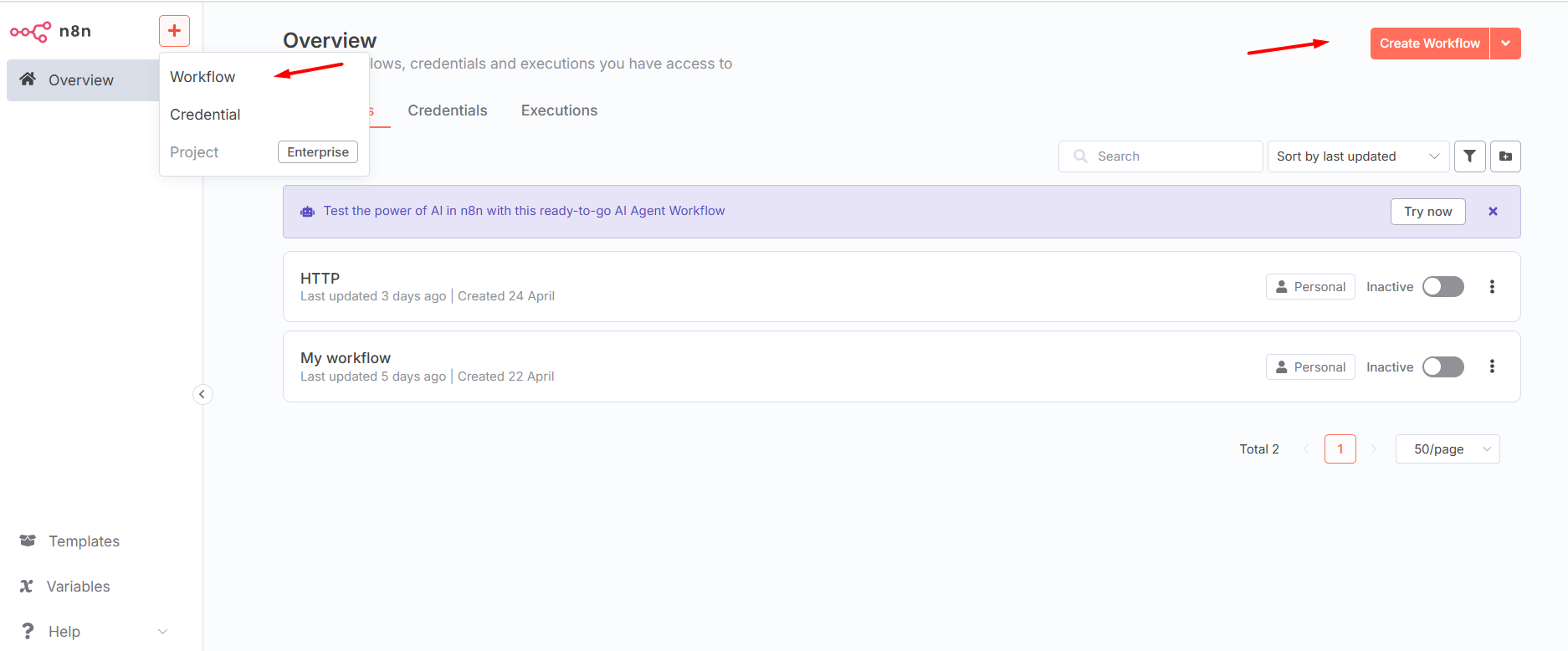
Bước 2: Bấm nút ba chấm ở góc trên bên phải, chọn Import from File. Nếu file JSON nằm trên mạng (ví dụ GitHub), chọn Import from URL và dán đường dẫn tới file JSON thô. Nếu bạn đã sao chép nội dung JSON, chỉ cần bấm vào canvas và nhấn Ctrl+V.
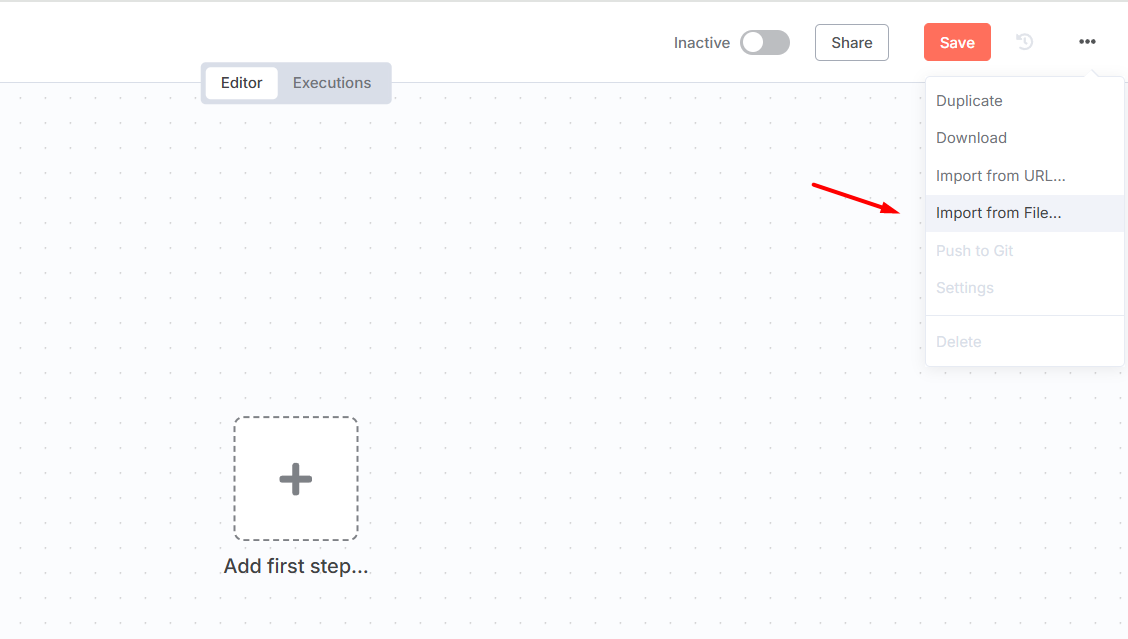
Bước 3: Chọn tệp JSON trên máy tính. n8n đọc file và hiển thị workflow trên canvas.
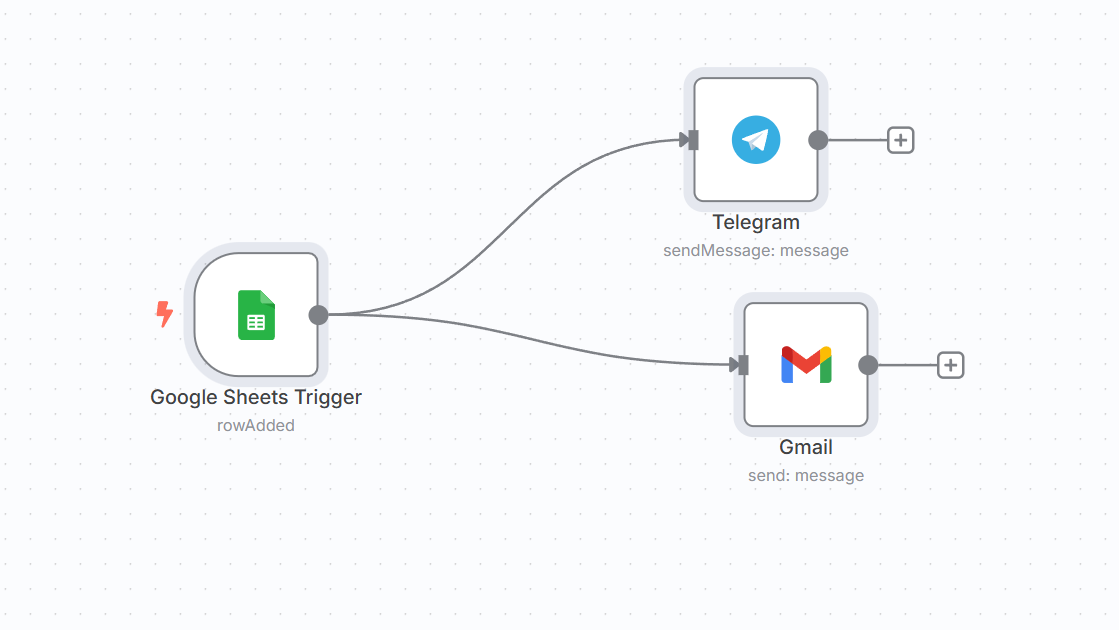
Nếu workflow dùng node hoặc credential chưa có trên n8n của bạn, node đó hiện dấu cảnh báo. Bạn cần cài node còn thiếu (ví dụ community node) hoặc tạo lại credential.
Bước 4: Mở từng node (nhấp đúp) để kiểm tham số và chọn lại credential cho node cần đăng nhập dịch vụ.
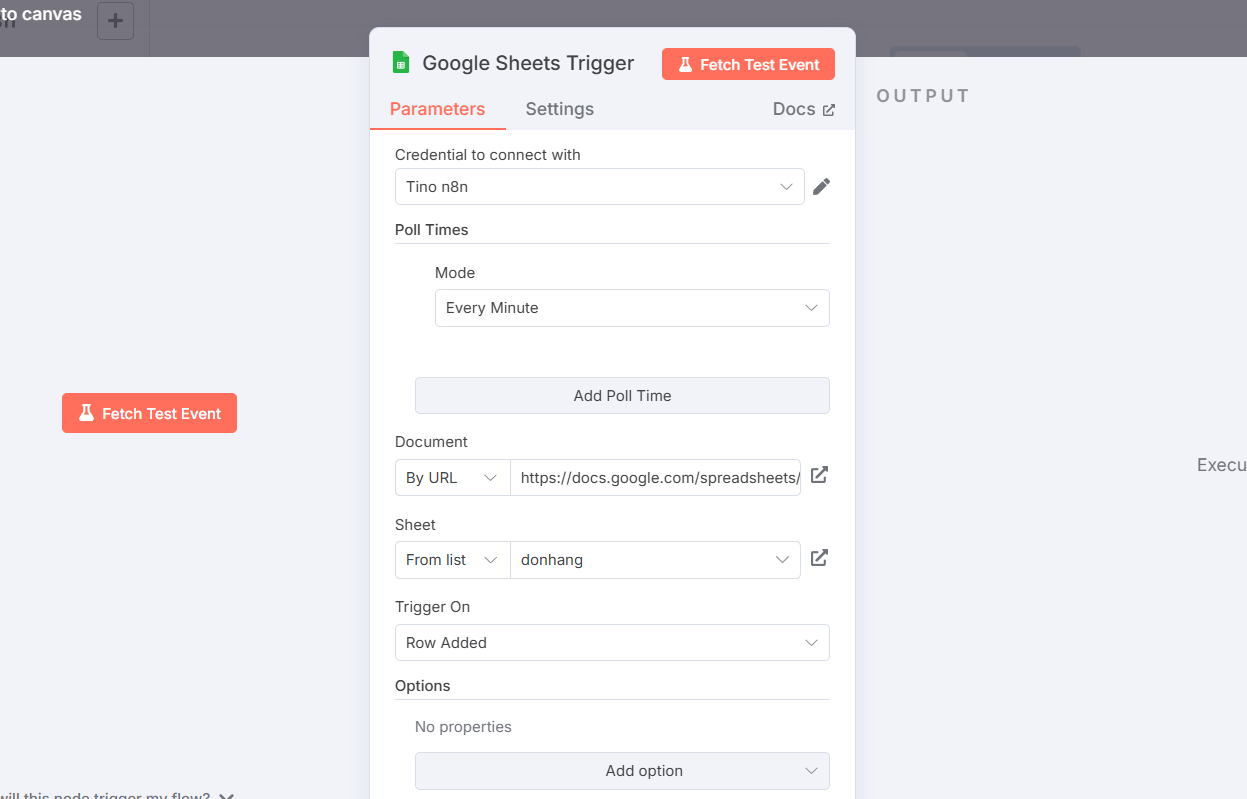
Bấm Save để lưu workflow và đặt tên cho nó.
Bước 5: Chạy thử bằng Execute workflow, xem kết quả từng node. Khi mọi node chạy đúng, bấm Publish ở góc trên bên phải để workflow chạy thật theo trigger. Ở n8n 2.x, nút Publish thay cho công tắc Active/Inactive của bản 1.x (v2.0 breaking changes).
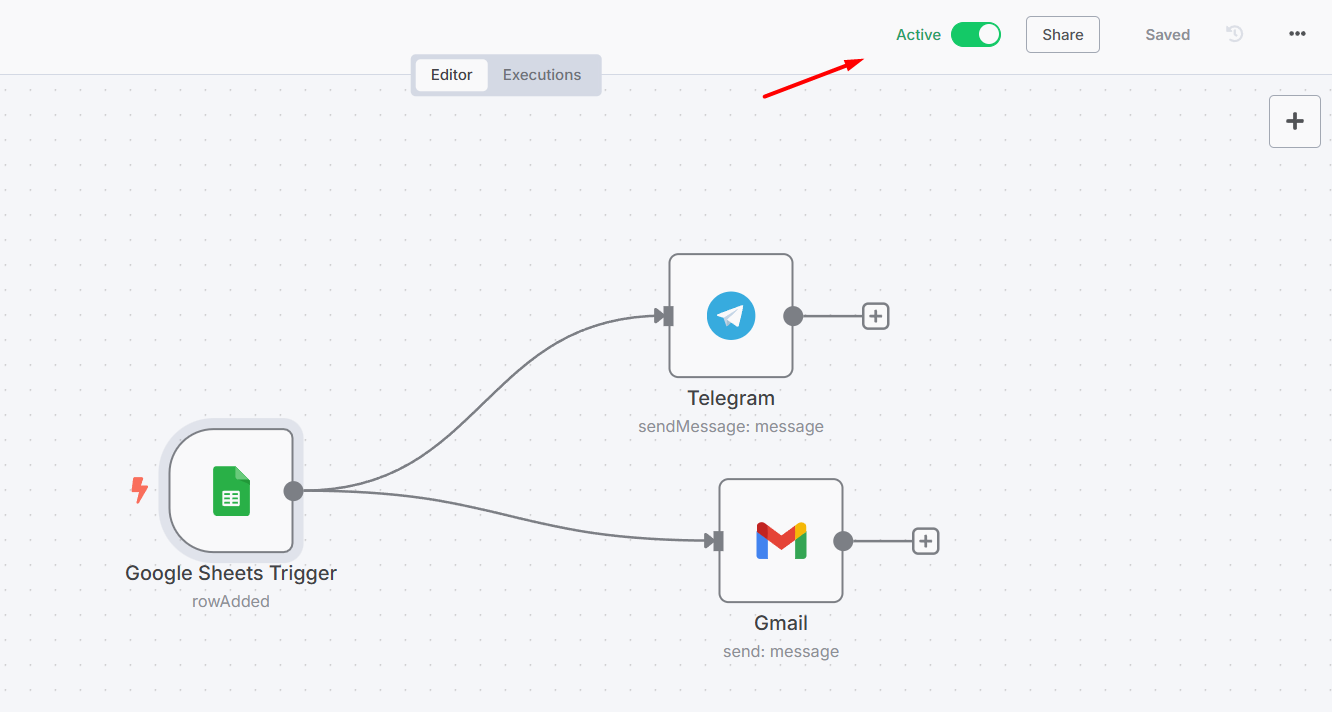
Ảnh chụp ở n8n 1.x với công tắc Active. Ở n8n 2.x, vị trí này là nút Publish; Save chỉ lưu bản nháp, không đổi bản đang chạy.
Những lưu ý khi import và export workflow trên n8n
Lưu ý quan trọng nhất khi chia sẻ file export là dữ liệu nhạy cảm. Theo tài liệu Export and import của n8n, file JSON không chứa mật khẩu hay token của credential nhưng vẫn chứa tên và ID credential; node HTTP Request tạo bằng Import cURL có thể chứa header xác thực. Xóa hoặc thay các thông tin này trước khi gửi file.
- Kiểm tra tương thích phiên bản n8n: Workflow export từ bản n8n mới hơn có thể không chạy đúng trên bản cũ. Hãy cập nhật n8n trước khi import.
- Cài đủ node cần thiết: Workflow có thể dùng community node. Trước khi import, kiểm tra và cài các node này.
- Không để khóa trong node: Đừng dán API key, mật khẩu trực tiếp vào tham số node; hãy lưu trong credential. Khi import workflow từ nguồn lạ, đọc file JSON để tránh mã độc hoặc cấu hình không mong muốn.
- Kiểm tra nội dung tệp JSON: Sau khi export, mở tệp bằng VS Code để chắc dữ liệu không hỏng. Trước khi import file của bên thứ ba, đọc qua cấu trúc để hiểu workflow làm gì.
- Đặt tên tệp rõ ràng: Ví dụ Lead_Sync_Workflow_2025.json để dễ nhận diện và quản lý.
- Chạy thử trước khi Publish: Sau khi import, kiểm tra từng node và chạy thủ công trước khi cho workflow chạy tự động.
- Sao lưu trước khi sửa: Trước khi import đè hoặc chỉnh workflow đang dùng, export một bản để quay lại khi cần.
Có export toàn bộ workflow bằng lệnh được không?
Có. Trên n8n tự host, lệnh n8n export:workflow (Server CLI) xuất mọi workflow ra file JSON; thêm --separate để mỗi workflow một file. Lệnh chạy trong máy hoặc container đang chạy n8n:
n8n export:workflow --all --output=backups/latest.json
n8n export:workflow --all --separate --output=backups/
n8n import:workflow --separate --input=backups/
Tài liệu hiện hành của n8n khuyên dùng gói n8n CLI (lệnh đóng gói workflow thành file .n8np, đang ở dạng preview) để chuyển workflow giữa các instance, vì gói này mang theo cả folder, project và các tham chiếu. Server CLI vẫn dùng được nhưng đã có kế hoạch deprecated (docs.n8n.io, truy cập 23/10/2026). Sao lưu cả hệ thống, kể cả credential, xem bài backup và restore workflow n8n và backup credential n8n.
Kết luận
Import và export workflow trên n8n rất đơn giản khi bạn nắm ba thao tác: Download để xuất, Import from File/URL hoặc dán để nhập, rồi gắn lại credential và Publish. Bước tiếp theo nên đọc: cách quản lý, xóa và sao chép workflow.
Những câu hỏi thường gặp
Tôi có thể export nhiều workflow cùng lúc trên n8n không?
Có. Trên n8n tự host, dùng lệnh n8n export:workflow –all –output=backups/latest.json để xuất tất cả workflow ra một file JSON, hoặc thêm –separate để mỗi workflow một file. Trên giao diện, Download chỉ xuất từng workflow.
Khi export workflow, credentials có được xuất theo không?
Không. Mật khẩu và token của credential không nằm trong file workflow; file chỉ chứa tên và ID credential. Muốn chuyển credential, dùng lệnh n8n export:credentials trên bản tự host và giữ file đó thật kín.
Có thể chỉnh sửa file JSON workflow trước khi import không?
Có, bạn có thể sửa tên workflow, tham số node… trước khi import. Cần cẩn thận vì lỗi cú pháp JSON sẽ làm import thất bại.
Làm thế nào để biết workflow được tạo trên phiên bản n8n nào?
File export không ghi số phiên bản n8n. Mỗi node có trường typeVersion cho biết phiên bản của node đó; nếu node có typeVersion mới hơn bản n8n của bạn hỗ trợ, hãy cập nhật n8n trước khi import.
Workflow import từ môi trường dev có chạy được trên môi trường production không?
Có thể, nhưng cần kiểm lại: giá trị động và biến môi trường, credential, endpoint API, thông số kết nối cơ sở dữ liệu, rồi mới Publish.
Muốn chạy n8n 24/7 mà không tự cài? VPS n8n của Tino cài sẵn n8n trên VPS NVMe đặt tại Việt Nam; bạn vẫn có quyền root để cấu hình. Xem cấu hình và giá trên trang sản phẩm.


