






Execution log trong n8n là lịch sử các lần workflow chạy: thời điểm bắt đầu, trạng thái (thành công, lỗi, đang chờ), thời lượng và dữ liệu vào ra của từng node. Mở workflow, chọn tab Executions để xem; trang Overview > Executions hiển thị log của mọi workflow bạn có quyền.
Bài này hướng dẫn đọc execution log trong n8n qua một lần chạy lỗi thật của workflow sao lưu credential, cách tìm node lỗi, chạy lại và dọn log cũ. Đây là bài trong loạt hướng dẫn tạo workflow trên n8n.
Execution log trong n8n là gì?
Execution log trong n8n là bản ghi chi tiết của một lần workflow chạy (một execution). Mỗi lần workflow được kích hoạt, n8n tạo một execution riêng ghi lại toàn bộ quá trình: thời điểm bắt đầu, các node đã chạy, dữ liệu đầu vào và đầu ra của từng node, và trạng thái cuối cùng (thành công hay lỗi).
Đây là công cụ chính để hiểu workflow của bạn thực sự làm gì khi chạy thật, không chỉ lúc chạy thử trên canvas.
Tại sao nên dùng execution log để theo dõi workflow?
- Minh bạch: thấy rõ từng bước workflow đã làm, dữ liệu đi qua node nào.
- Phát hiện lỗi sớm: log ghi thời điểm, node và thông báo lỗi.
- Debug hiệu quả: không phải đoán, xem đúng dữ liệu tại node lỗi.
- Tối ưu hiệu suất: thời gian chạy của từng node cho biết điểm nghẽn.
- Kiểm tra sau thay đổi: xác nhận workflow chạy đúng sau khi sửa hoặc Publish bản mới.
Xem execution log trong n8n ở đâu?
Execution log của một workflow nằm ở tab Executions trong trình chỉnh sửa; log của mọi workflow nằm ở Overview > Executions (View all executions).
Bước 1: Mở workflow muốn kiểm tra.
Bước 2: Ở thanh trên của trình chỉnh sửa, chọn tab Executions.
Bước 3: Danh sách các lần chạy hiện bên trái, mỗi dòng là một execution. Bấm vào một dòng để xem chi tiết.
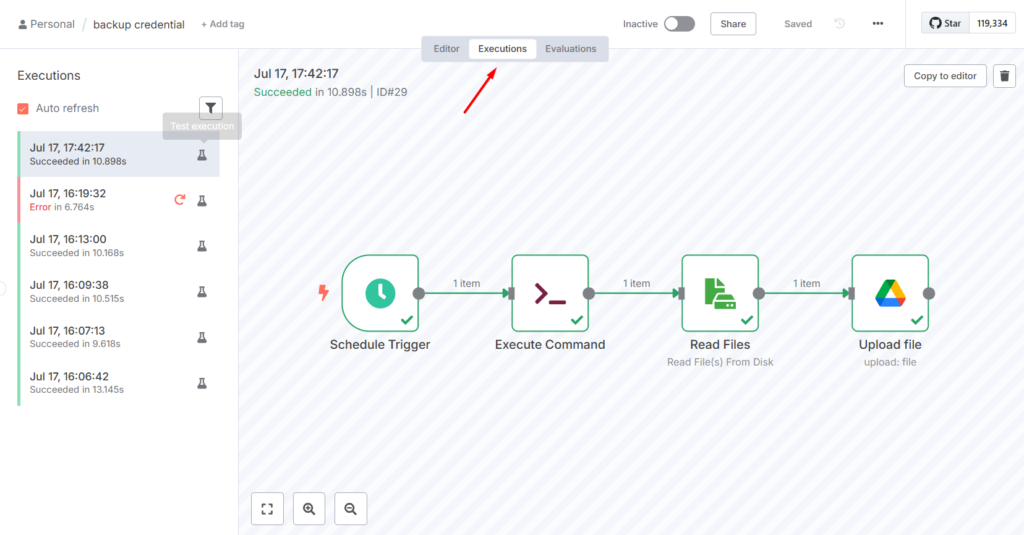
Ảnh trong bài chụp trên n8n 1.100.1 (tự host). Ở n8n 2.x, bố cục tab Executions giữ nguyên; công tắc Inactive trên thanh trên nay là nút Publish (v2.0 breaking changes).
Cách đọc và hiểu execution log trong n8n
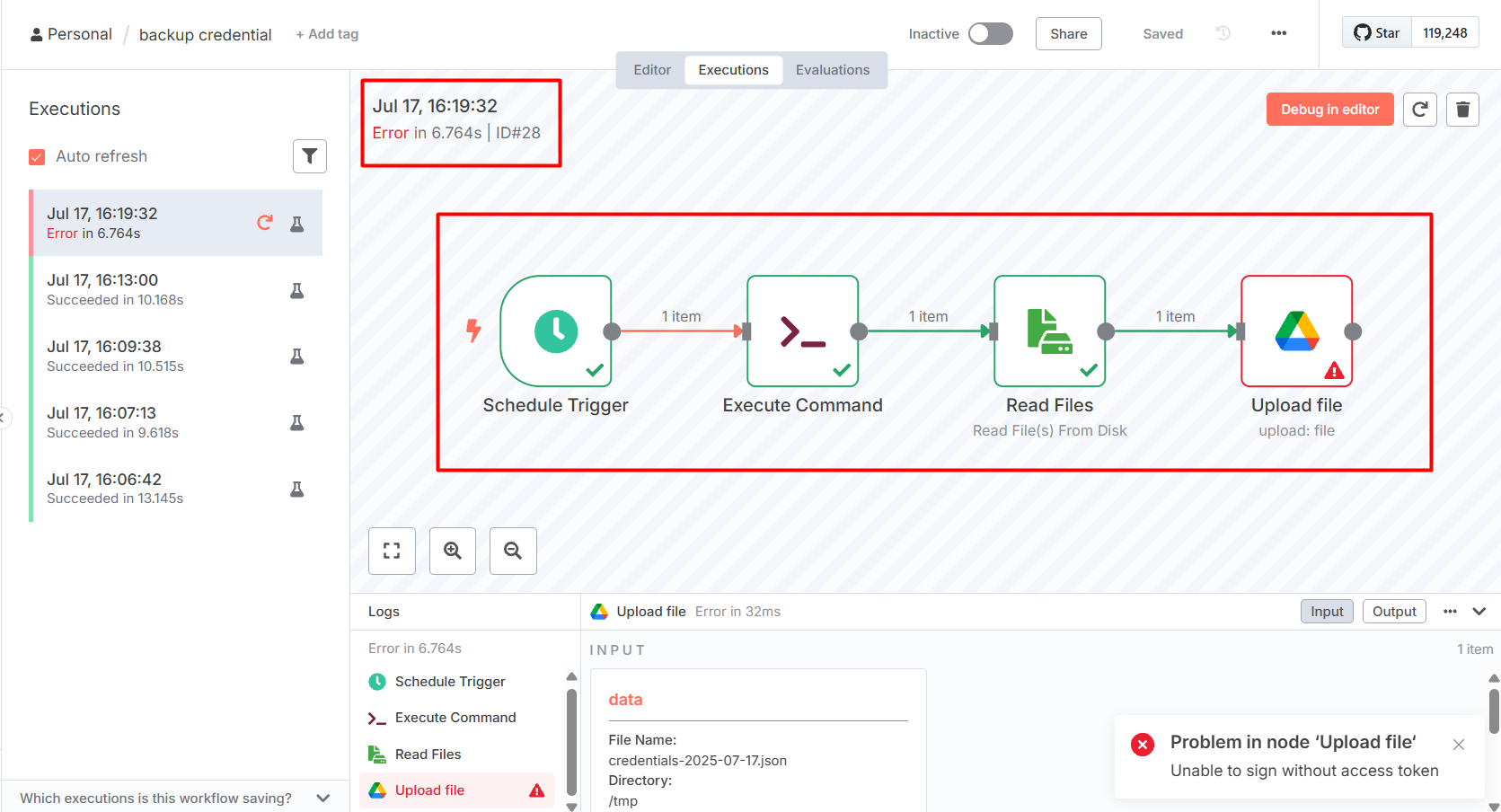
Ví dụ dưới đây là execution lỗi của workflow “backup credential”: Schedule Trigger chạy theo lịch, Execute Command xuất credential ra file, Read Files đọc file, Upload file đẩy lên Google Drive.
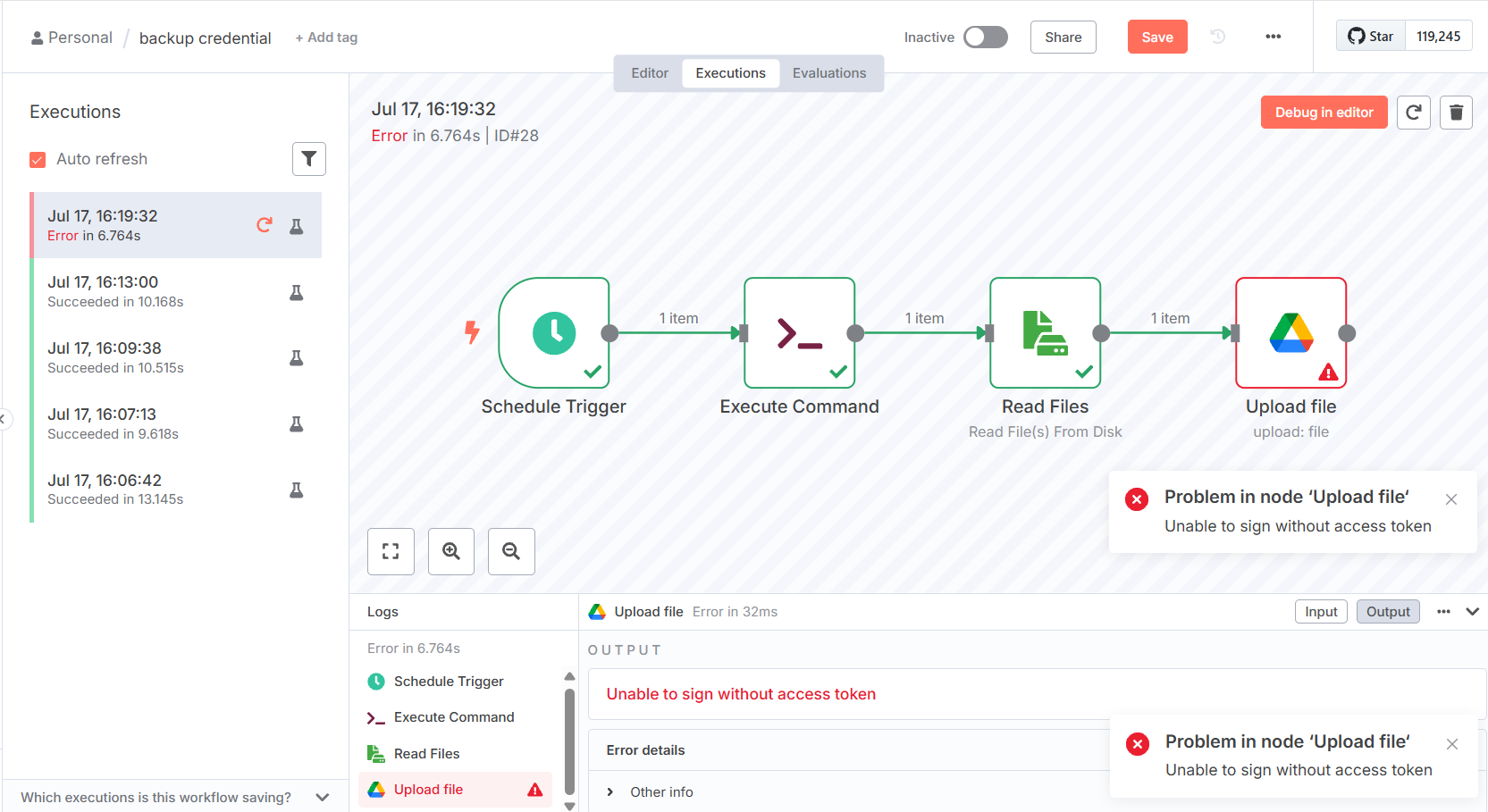
Lưu ý: từ n8n 2.0, node Execute Command bị tắt mặc định (qua biến NODES_EXCLUDE); ví dụ này chỉ chạy được trên bản tự host đã bật lại node (v2.0 breaking changes).
Các thành phần chính trong execution log
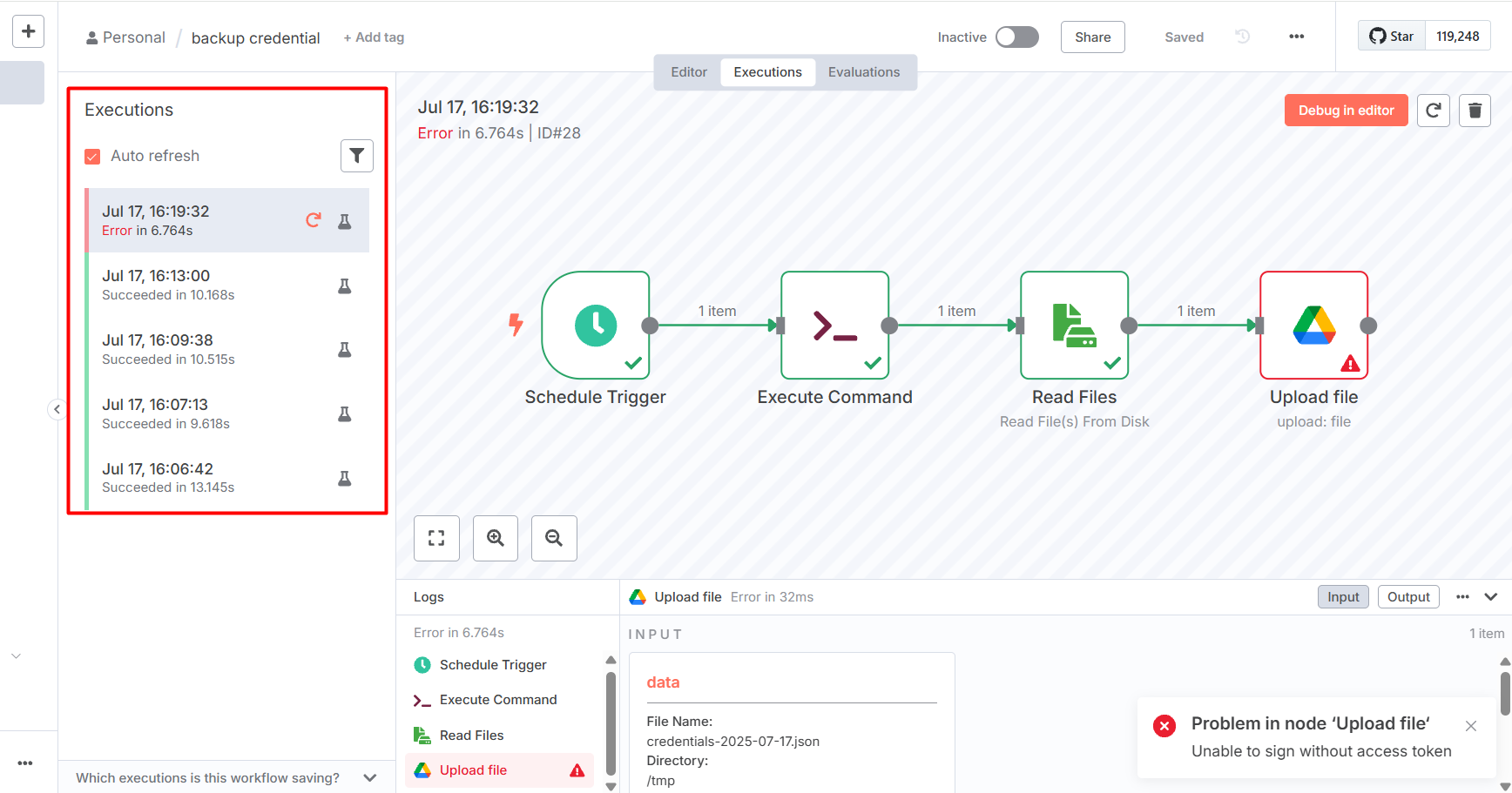
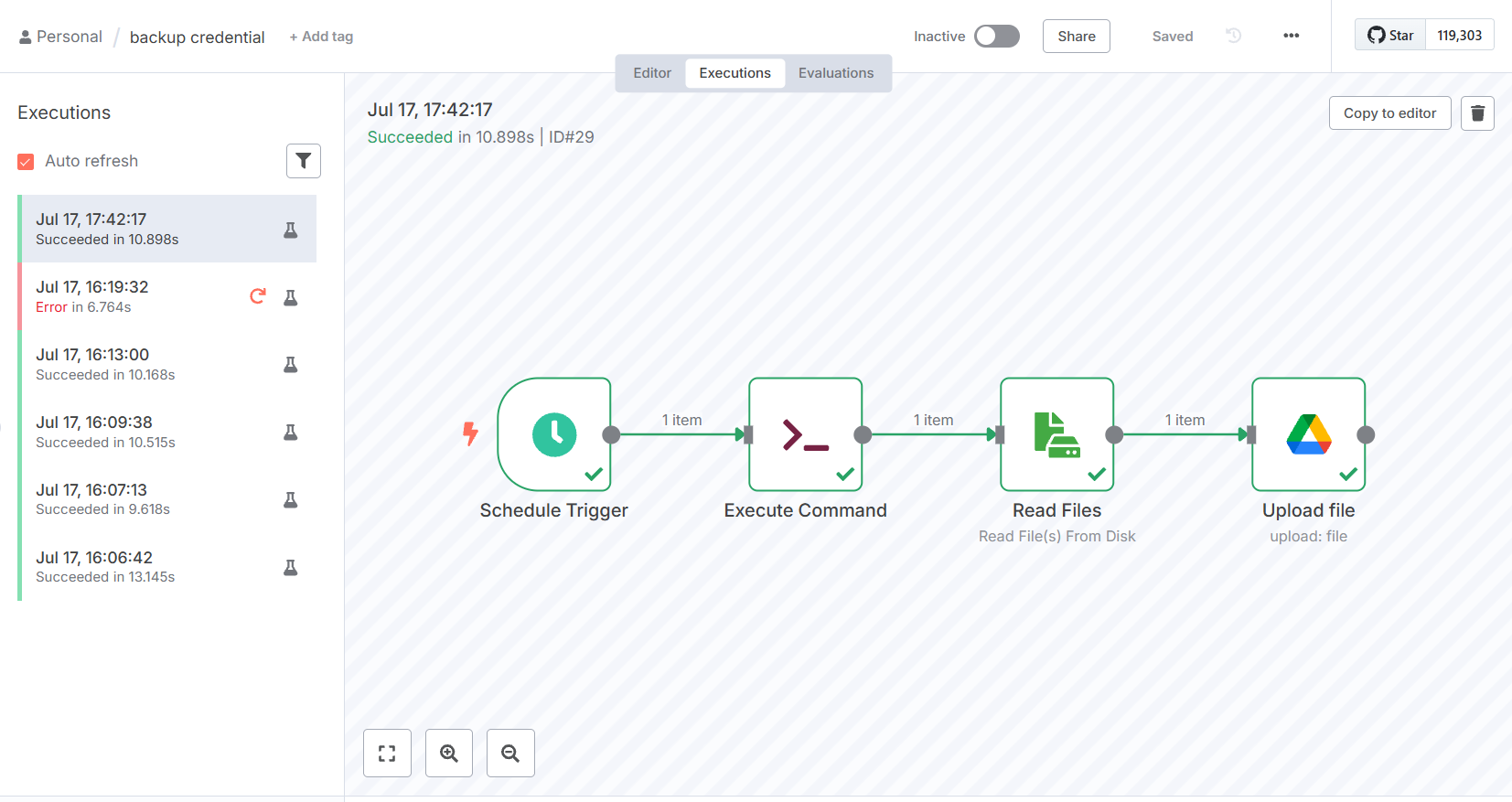
Danh sách các lần chạy (Executions list): cột bên trái, mỗi mục gồm:
- Thời điểm chạy: ví dụ “Jul 17, 16:19:32”.
- Trạng thái: Error (lỗi), Succeeded (thành công), Running, Waiting.
- Thời lượng: ví dụ “in 6.764s”.
- Biểu tượng bình thí nghiệm: đánh dấu lần chạy thủ công (bấm chạy thử trong editor), phân biệt với lần chạy production do trigger kích hoạt khi workflow đã Publish.
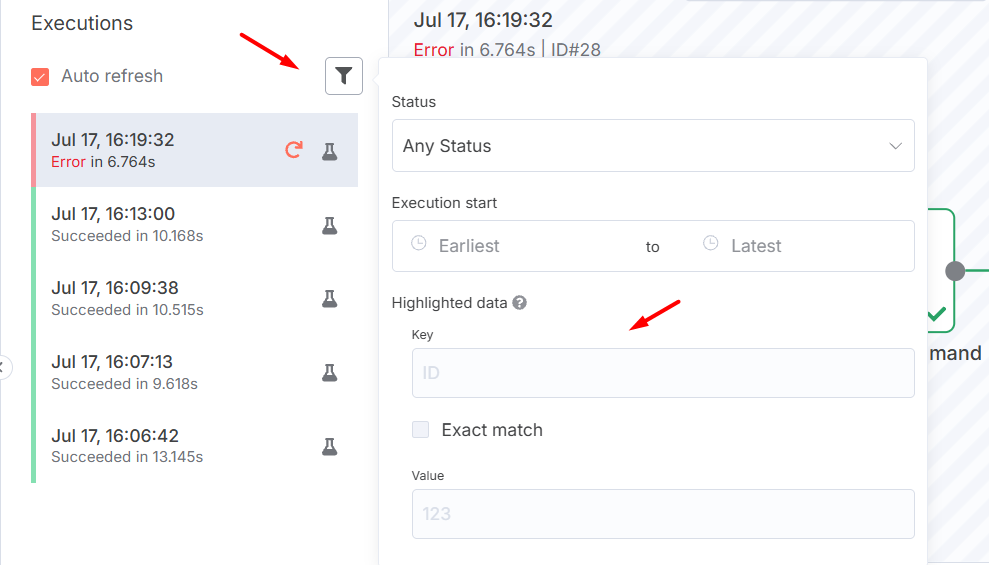
Bộ lọc: biểu tượng phễu phía trên danh sách cho lọc theo trạng thái (Failed, Running, Success, Waiting), thời điểm bắt đầu, và custom data nếu workflow có lưu.
Sơ đồ luồng chạy: phần giữa hiển thị workflow với trạng thái từng node trong lần chạy đó; phía trên ghi ID execution (ví dụ ID#28).
- Node thành công: dấu tích xanh (Schedule Trigger, Execute Command, Read Files).
- Node lỗi: dấu chấm than đỏ (node Upload file của Google Drive).
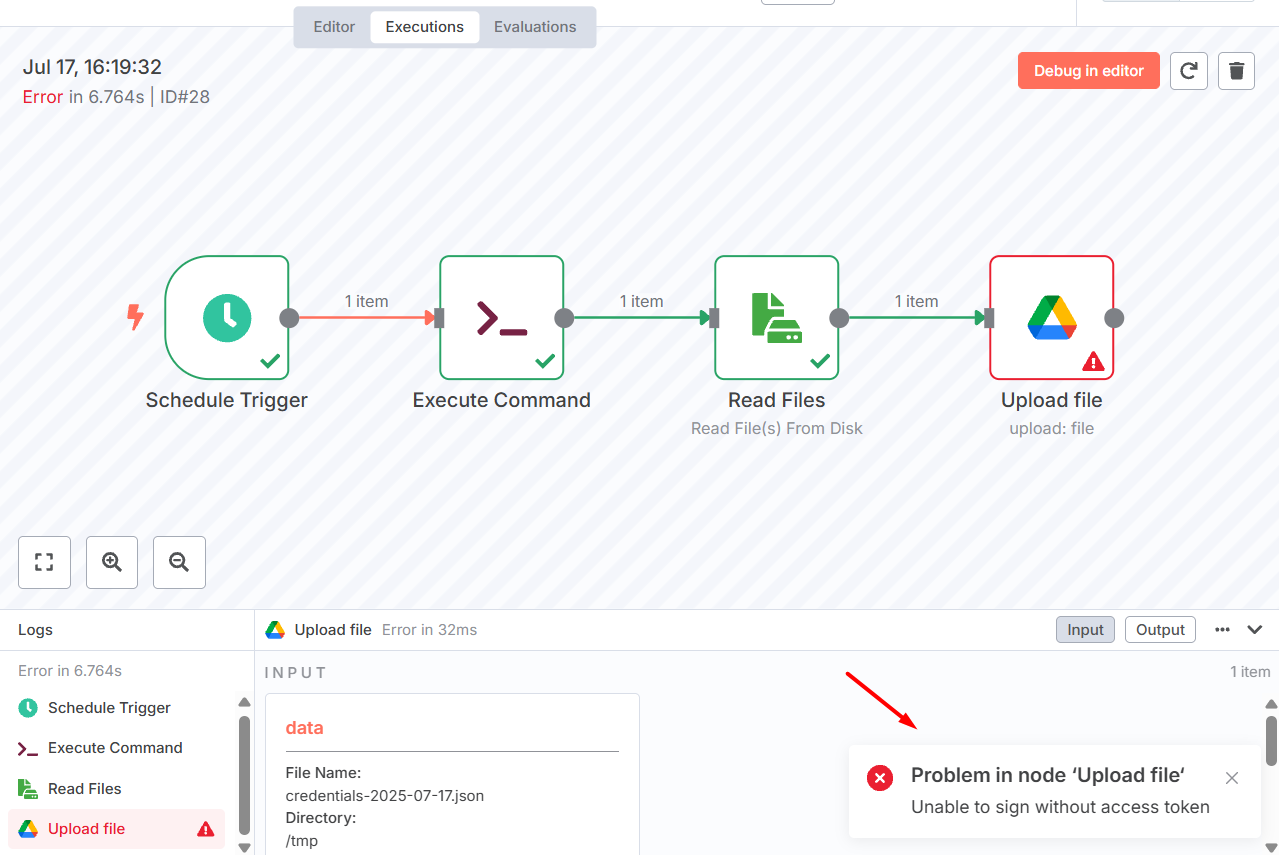
Thông báo lỗi: hộp đỏ hiện cạnh node lỗi, ví dụ “Problem in node ‘Upload file’ Unable to sign without access token”.
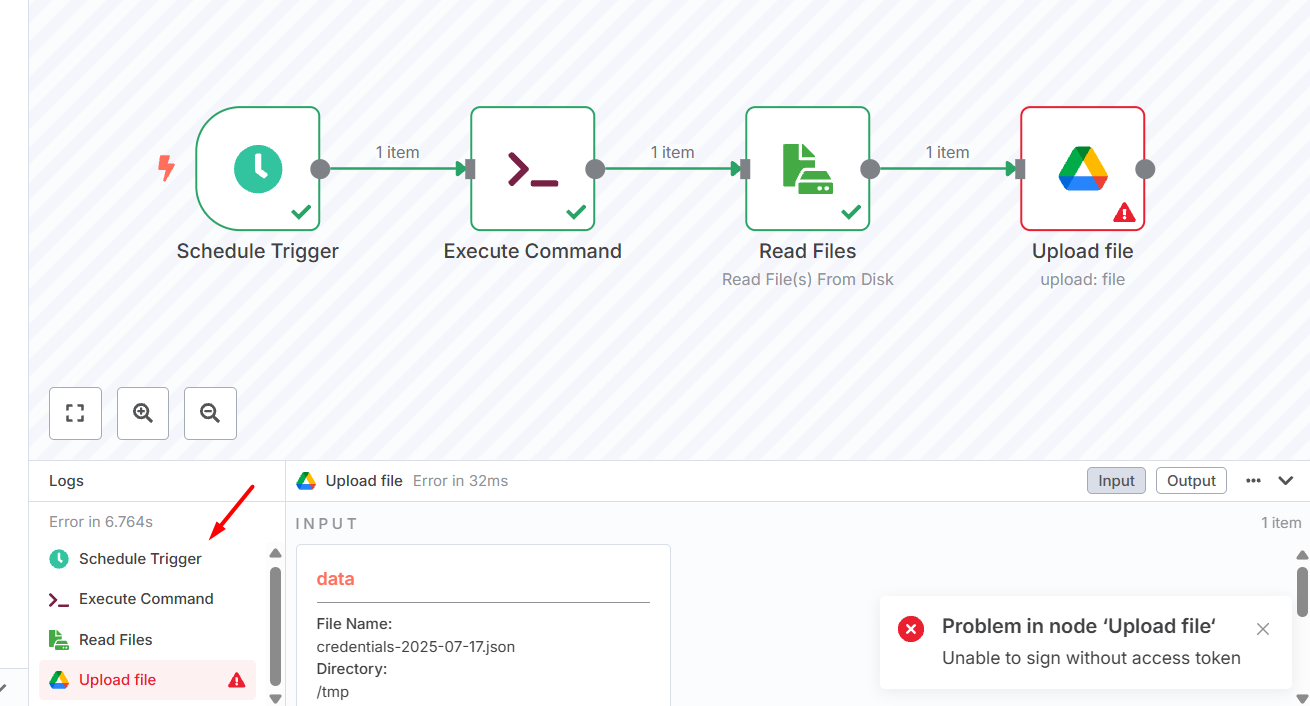
Panel Logs: liệt kê các node và trạng thái dưới dạng danh sách, kèm tổng thời gian (ví dụ “Error in 6.764s”).
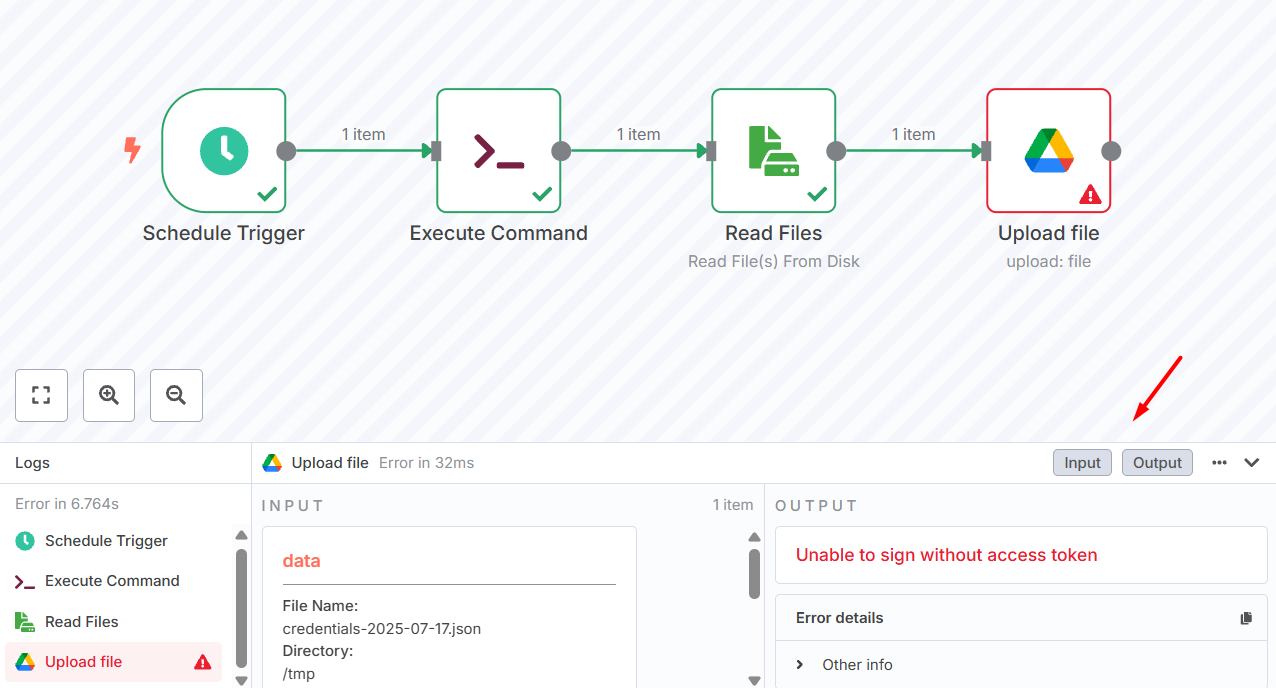
Input / Output của từng node: bấm vào node trên sơ đồ hoặc trong Logs, chuyển giữa Input và Output để xem dữ liệu node nhận và trả. Đây là chỗ tìm ra dữ liệu bị sai hoặc sai định dạng.
Cách tìm lỗi bằng execution log
Quy trình tìm lỗi gồm bốn bước: xác định node lỗi, xem Input của node đó, đọc thông báo lỗi ở Output, rồi sửa và chạy lại với đúng dữ liệu cũ.
Bước 1: Xác định node lỗi. Nhìn sơ đồ, node có dấu cảnh báo đỏ là node lỗi; trong ví dụ là “Upload file”.
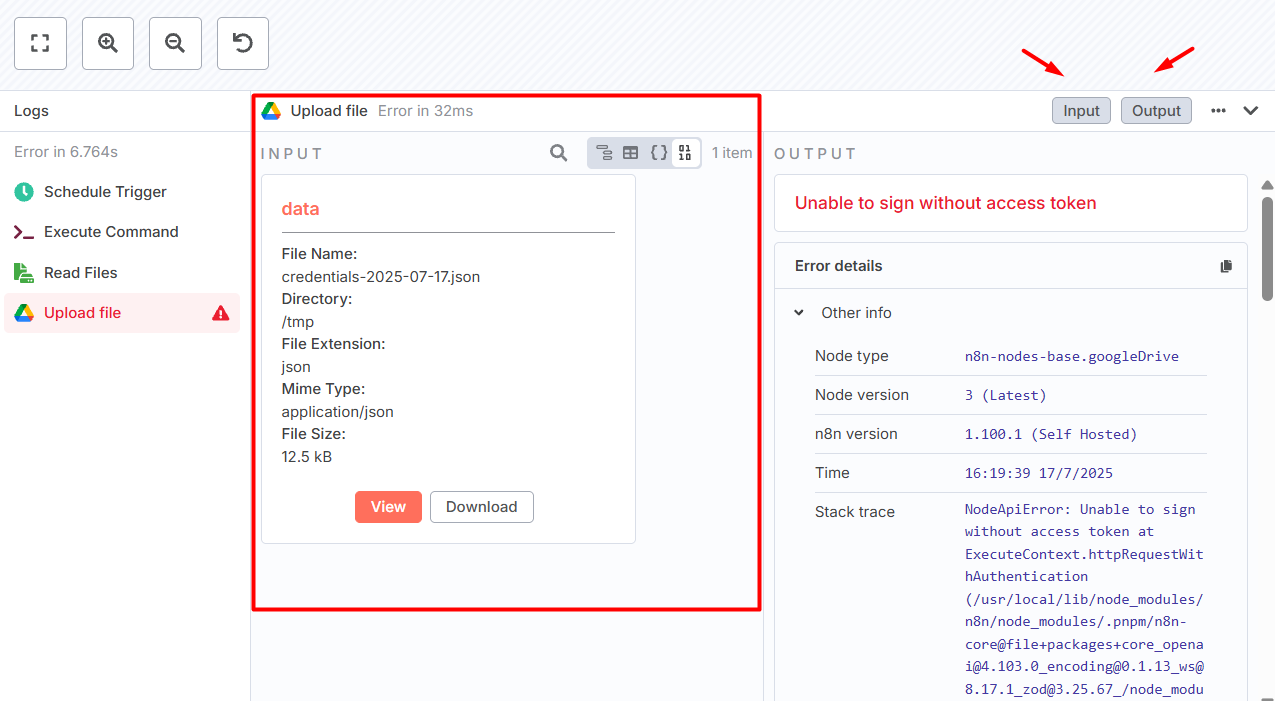
Bước 2: Xem Input của node. Bấm vào node, mở panel Logs, chọn INPUT. File đang chờ upload:
- Tên file: credentials-2025-07-17.json
- Thư mục: /tmp
- Loại file: application/json
- Dung lượng: 12.5 KB
Input đầy đủ nghĩa là các node trước chạy đúng: file đã được đọc và sẵn sàng upload.
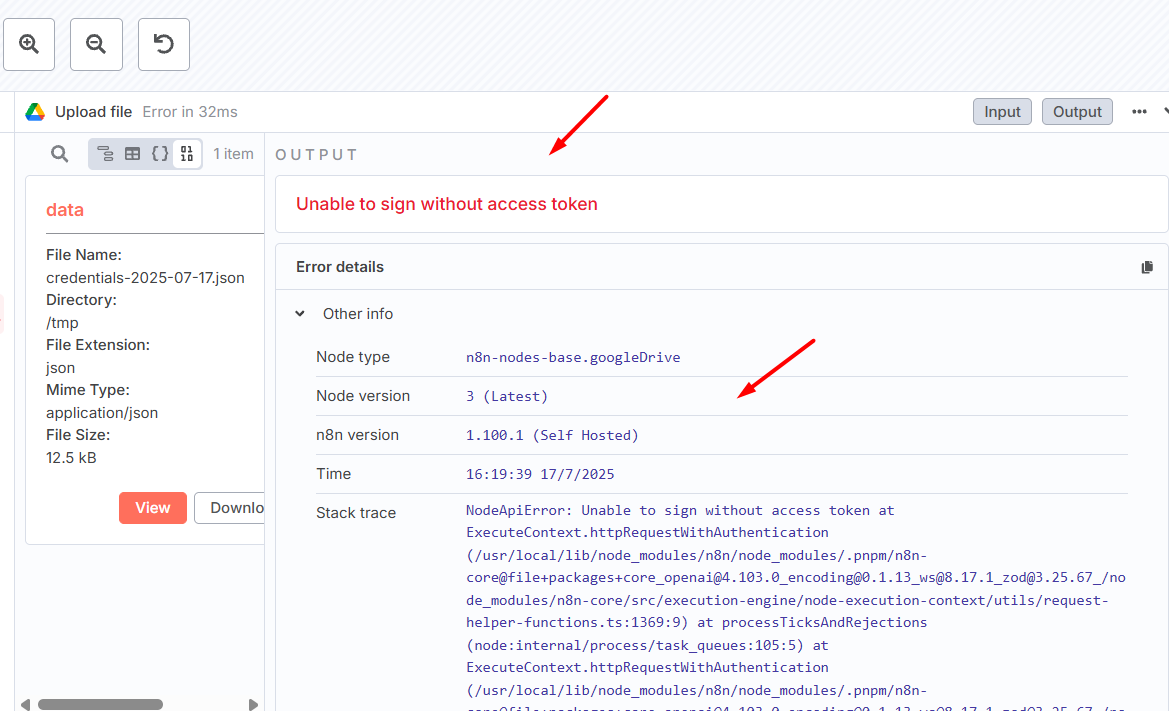
Bước 3: Đọc thông báo lỗi ở OUTPUT. Chuyển sang OUTPUT, thấy:
Unable to sign without access tokenĐây là lỗi xác thực khi làm việc với Google Drive: node không có access token hợp lệ để upload. Mục Error details cho thêm thông tin:
- Node type: n8n-nodes-base.googleDrive
- Node version: 3
- n8n version: 1.100.1 (Self Hosted)
Các thông tin này giúp kiểm node và n8n đã cập nhật chưa, và cho thấy lỗi nằm ở cấu hình OAuth2 hoặc credential thiếu, hết hạn.
Bước 4: Sửa lỗi. Dựa vào thông báo:
- Kiểm lại credential Google Drive được chọn trong node “Upload file”.
- Đảm bảo đã kết nối đúng tài khoản Google và token chưa hết hạn.
- Với OAuth2, bấm kết nối lại (reconnect) để cấp quyền lần nữa; chi tiết ở bài xác thực credential Google trên n8n.
Sau khi sửa, lần chạy tiếp theo thành công:
Chạy lại execution lỗi bằng cách nào?
n8n có hai cách chạy lại một execution lỗi: Retry execution trong danh sách Executions, và Debug in editor để nạp dữ liệu của lần chạy đó vào canvas rồi chạy lại sau khi sửa.
- Retry execution: ở execution lỗi, bấm biểu tượng chạy lại, chọn chạy với workflow hiện tại (đã sửa) hoặc với workflow như lúc chạy lỗi.
- Debug in editor: mở execution lỗi, bấm Debug in editor (với lần chạy thành công là Copy to editor). n8n chép dữ liệu của lần chạy đó vào workflow và ghim ở node đầu, để bạn sửa rồi chạy lại đúng dữ liệu cũ (Debug executions).
Debug in editor có trên mọi gói n8n Cloud; với bản tự host, cần bản Community đã đăng ký miễn phí (Registered Community), Business hoặc Enterprise.
Làm sao xóa execution log cũ trong n8n?
n8n tự xóa dữ liệu thực thi cũ (pruning) theo mặc định: EXECUTIONS_DATA_PRUNE=true, EXECUTIONS_DATA_MAX_AGE=336 (tính bằng giờ, tức 14 ngày) và EXECUTIONS_DATA_PRUNE_MAX_COUNT=10000 bản ghi (Executions environment variables). Trên bản tự host, bạn chỉnh các biến này trong file cấu hình Docker:
EXECUTIONS_DATA_PRUNE=true
EXECUTIONS_DATA_MAX_AGE=168          # giữ 168 giờ = 7 ngày
EXECUTIONS_DATA_PRUNE_MAX_COUNT=5000
EXECUTIONS_DATA_SAVE_ON_SUCCESS=none # chỉ lưu lần chạy lỗi
Đặt EXECUTIONS_DATA_MAX_AGE=30 nghĩa là chỉ giữ 30 giờ, không phải 30 ngày. Muốn xóa tay, tích chọn các execution trong danh sách rồi bấm xóa. Log phình to là một nguyên nhân khiến n8n chậm, xem tại sao workflow trong n8n chạy chậm.
Kết luận
Execution log là công cụ trực quan để biết workflow chạy ra sao, kể cả khi bạn không rành lập trình: tìm node đỏ, đọc Input, đọc lỗi ở Output, sửa rồi chạy lại. Với các mã lỗi khi gọi API (401, 403, 429, 5xx), tra tiếp ở bảng lỗi kết nối API thường gặp trong n8n và lỗi timeout trong n8n.
Những câu hỏi thường gặp
Execution log có giúp tôi hiểu logic workflow không?
Có, ở mức luồng dữ liệu: log cho thấy node nào đã chạy, theo thứ tự nào, nhận và trả dữ liệu gì. Log không giải thích mã bên trong từng node, nhưng đủ để biết dữ liệu sai từ bước nào.
Tôi có thể dùng execution log để tối ưu workflow không?
Có. Xem thời gian chạy của từng node trong panel Logs để tìm node chậm, rồi cân nhắc chia lô, giảm dữ liệu truyền qua hoặc đổi cách gọi API.
Lưu quá nhiều execution log có làm chậm n8n không?
Có. Dữ liệu execution lưu trong cơ sở dữ liệu; nhiều và lớn sẽ làm database phình, giao diện và workflow chậm hơn, nhất là với workflow chạy dày hoặc xử lý file.
Làm thế nào để quản lý dung lượng lưu trữ của execution log?
Giữ pruning bật (EXECUTIONS_DATA_PRUNE=true), giảm EXECUTIONS_DATA_MAX_AGE (tính bằng giờ) và EXECUTIONS_DATA_PRUNE_MAX_COUNT, hoặc đặt EXECUTIONS_DATA_SAVE_ON_SUCCESS=none để chỉ lưu lần chạy lỗi. Ô Auto refresh trong danh sách Executions chỉ làm mới danh sách, không xóa log.
Có thể xóa execution log không?
Có. Xóa tay bằng cách chọn execution trong danh sách rồi bấm xóa, hoặc để n8n tự xóa theo pruning. Xóa một workflow cũng xóa luôn toàn bộ execution của workflow đó.
Muốn chạy n8n 24/7 mà không tự cài? VPS n8n của Tino cài sẵn n8n trên VPS NVMe đặt tại Việt Nam; bạn vẫn có quyền root để cấu hình. Xem cấu hình và giá trên trang sản phẩm.


