Email tên miền riêng là “huyết mạch” thông tin của doanh nghiệp, do đó việc hệ thống đột ngột ngừng nhận thư đến sẽ gây ra những gián đoạn nghiêm trọng trong công việc kinh doanh. Dù bạn đang sử dụng dịch vụ ổn định, tình trạng này vẫn có thể xảy ra do nhiều nguyên nhân kỹ thuật khác nhau. Cùng Tino tìm hiểu cách sửa lỗi email tên miền riêng không nhận mail qua bài viết dưới đây nhé!
Email tên miền riêng bị lỗi ảnh hưởng như thế nào đến doanh nghiệp?
- Bỏ lỡ cơ hội kinh doanh và doanh thu: Việc hệ thống không nhận được thư đến đồng nghĩa với việc công ty có thể bỏ lỡ các yêu cầu báo giá, đơn đặt hàng từ khách hàng mới hoặc những hợp đồng quan trọng từ đối tác chiến lược. Sự chậm trễ chỉ vài giờ đồng hồ cũng đủ để khách hàng chuyển sang lựa chọn sản phẩm của đối thủ cạnh tranh.
- Suy giảm uy tín và hình ảnh thương hiệu: Sự tin tưởng được xây dựng qua hàng trăm giao dịch thành công có thể bị ảnh hưởng chỉ vì một sự cố email. Khi đối tác gửi thư mà không nhận được phản hồi (hoặc nhận lại thư báo lỗi), họ sẽ đặt dấu hỏi lớn về năng lực vận hành và mức độ chuyên nghiệp của doanh nghiệp.
- Gián đoạn quy trình vận hành nội bộ: Các bộ phận không thể trao đổi tài liệu, hóa đơn hay phê duyệt dự án kịp thời. Tình trạng tắc nghẽn thông tin này kéo theo hiệu suất làm việc của toàn bộ đội ngũ nhân sự đi xuống, gây lãng phí thời gian và tài nguyên của tổ chức.
Xem thêm: Mua email tên miền riêng ở đâu uy tín?
Tổng hợp nguyên nhân và sửa lỗi email tên miền riêng không nhận mail
Nguyên nhân 1: Chưa cấu hình hoặc cấu hình sai bản ghi DNS (Lỗi phổ biến nhất)
Trong hệ thống vận hành email doanh nghiệp, DNS đóng vai trò như một bản đồ chỉ dẫn. Khi một thư điện tử được gửi đi từ phía đối tác, máy chủ gửi sẽ dựa vào bản ghi DNS – cụ thể là bản ghi MX – để xác định chính xác địa chỉ máy chủ nhận thư.
Nếu quản trị viên chưa cấu hình, cấu hình thiếu hoặc nhập sai thông số kỹ thuật của các bản ghi này, thư gửi đến sẽ không thể tìm thấy đích đến. Kết quả là người gửi sẽ nhận được thông báo lỗi trả về, còn hộp thư của doanh nghiệp thì hoàn toàn trống rỗng. Đây là nguyên nhân kỹ thuật hàng đầu khiến email tên miền riêng bị tê liệt chiều nhận ngay sau khi đăng ký.
Tino sẽ lấy hệ thống TinoMail làm ví dụ:
Bước 1: Kiểm tra trạng thái xác thực
Trước tiên, hãy truy cập vào đường dẫn quản trị https://mail.tino.vn/ và đăng nhập bằng tài khoản Admin (thông tin này thường được gửi kèm trong email kích hoạt dịch vụ).
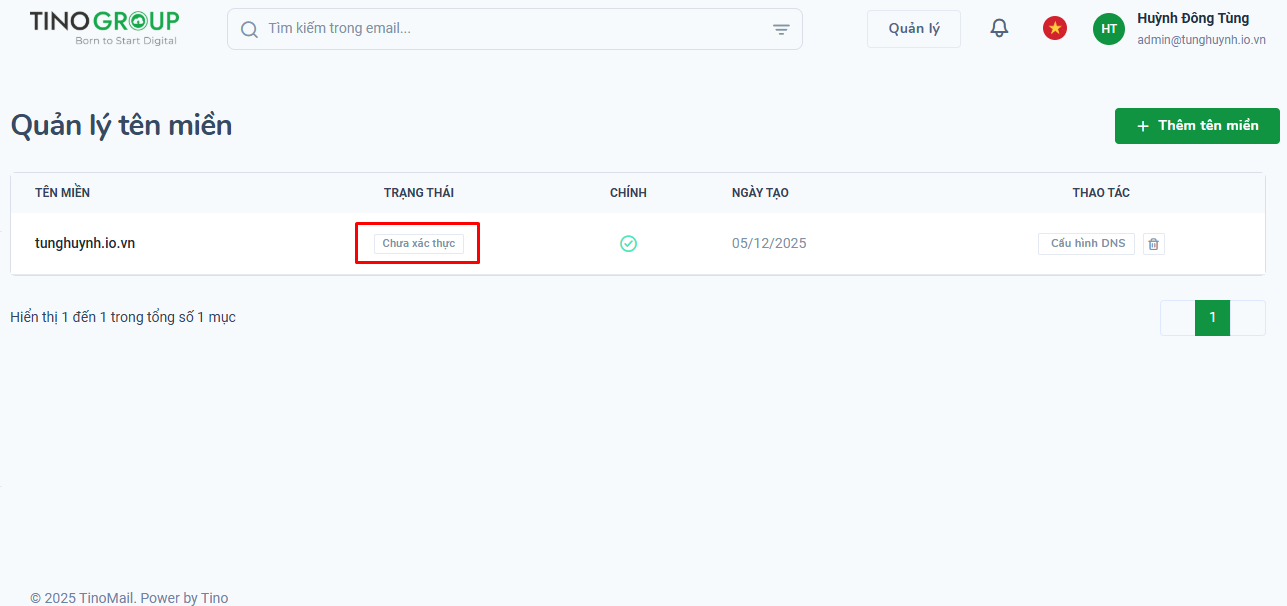
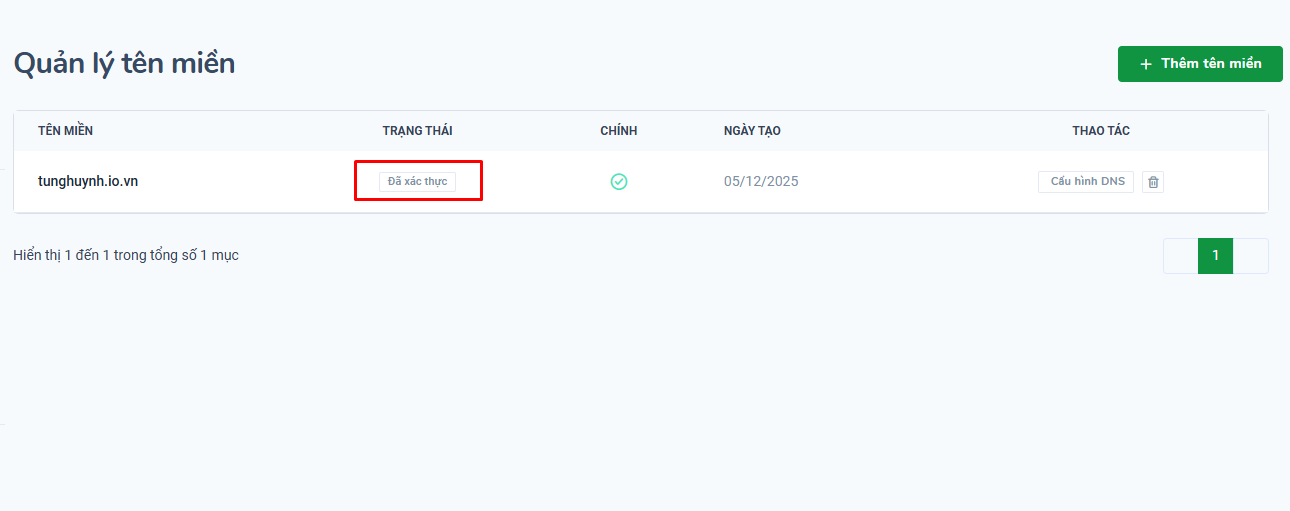
Tại giao diện chính Quản lý tên miền, hãy quan sát cột trạng thái:
- Nếu hiển thị dòng chữ “Đã xác thực”: Cấu hình DNS đã chính xác. Lỗi không nhận thư có thể do nguyên nhân khác.
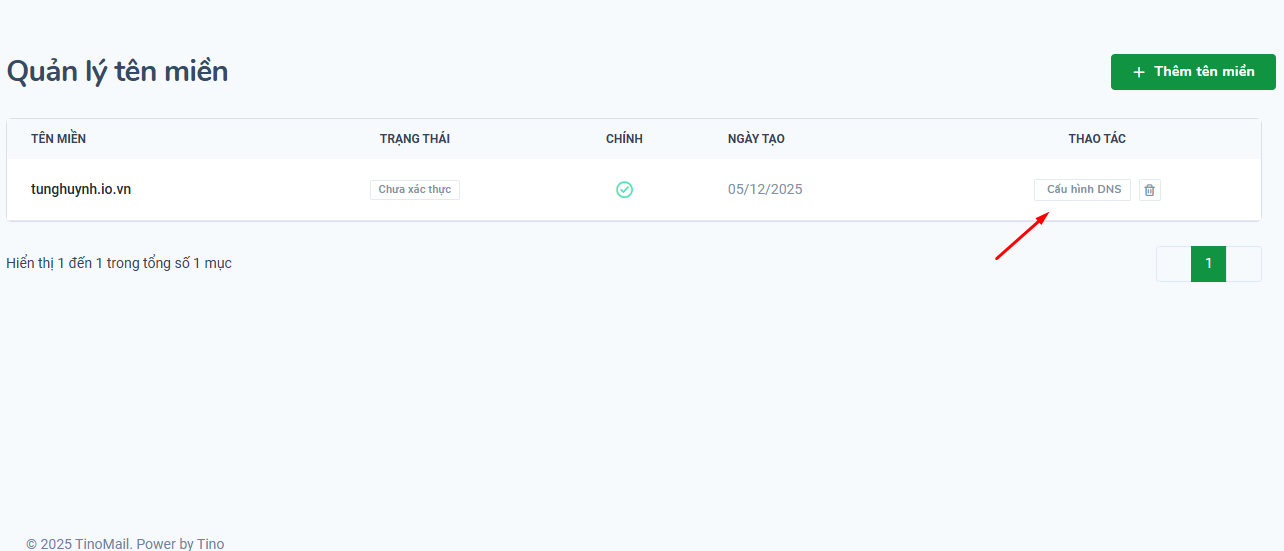
- Nếu hiển thị “Chưa xác thực”: Đây chính là lý do khiến hệ thống không nhận được thư. Bạn cần tiến hành cấu hình ngay theo hướng dẫn bên dưới.
Bước 2: Cấu hình bản ghi DNS theo từng trường hợp
Tùy thuộc vào nơi bạn đã mua tên miền, quy trình cài đặt sẽ có sự khác biệt đôi chút. Hãy chọn trường hợp phù hợp với doanh nghiệp:
➤ Trường hợp 1: Tên miền được mua và quản lý tại Tino:
Đây là trường hợp đơn giản nhất vì hệ thống hỗ trợ tính năng cài đặt tự động.
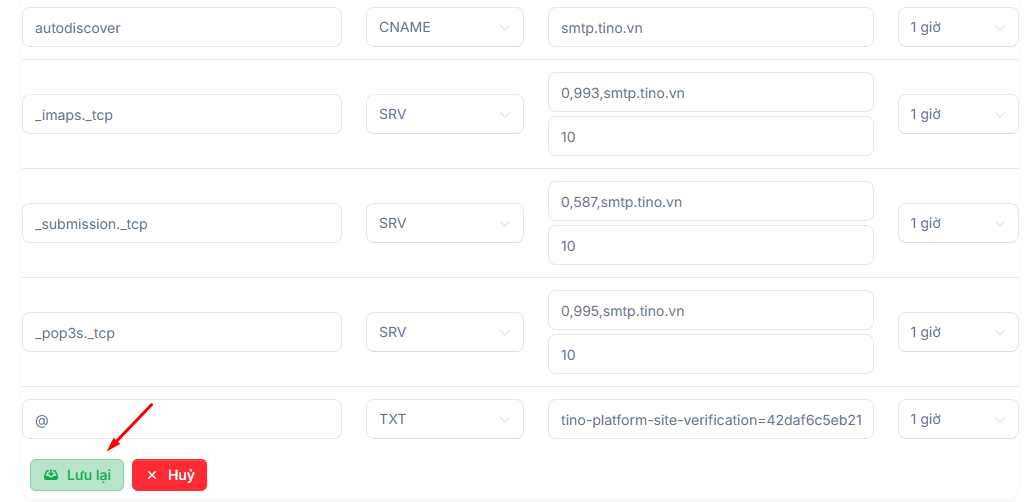
Truy cập vào trang Cấu hình DNS của tên miền ngay trên giao diện quản lý.
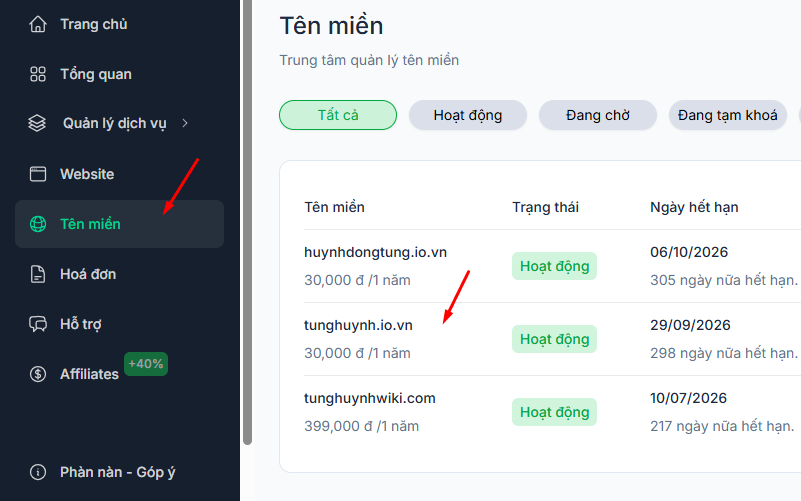
Tìm và nhấn vào nút màu xanh có tên “Bản ghi TinoMail”.
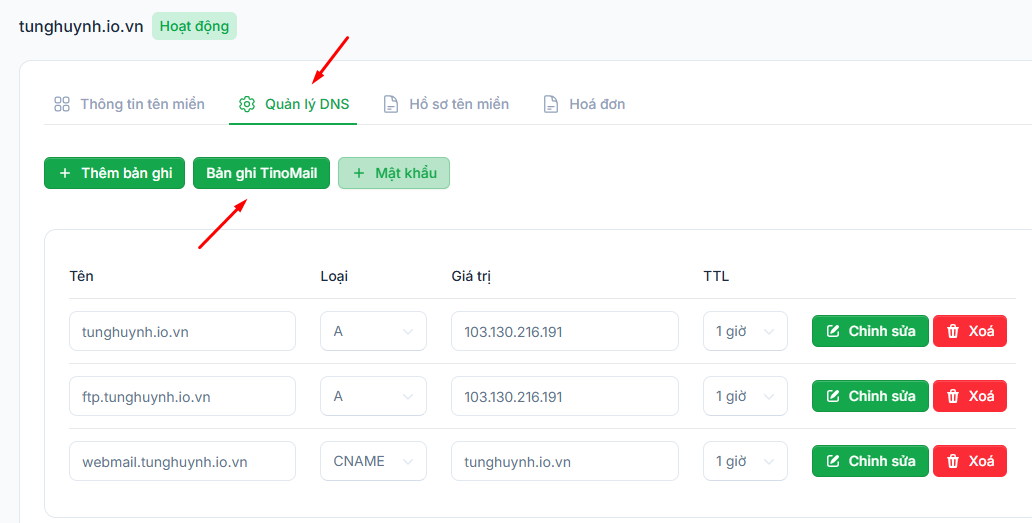
Hệ thống sẽ tự động thêm đầy đủ các bản ghi cần thiết. Bạn chỉ cần nhấn “Lưu lại”.
Quay trở lại trang Quản lý tên miền trên TinoMail, tải lại trang để thấy trạng thái chuyển sang “Đã xác thực”. Lúc này, dịch vụ email đã sẵn sàng hoạt động.
➤ Trường hợp 2: Tên miền được mua tại nhà cung cấp khác:
Với trường hợp này, bạn cần thực hiện thủ công quy trình gồm 2 giai đoạn: Xác thực sở hữu và Thêm bản ghi dịch vụ.
Giai đoạn 1: Xác thực quyền sở hữu tên miền
Tại trang quản lý TinoMail, nhấn nút Cấu hình DNS.
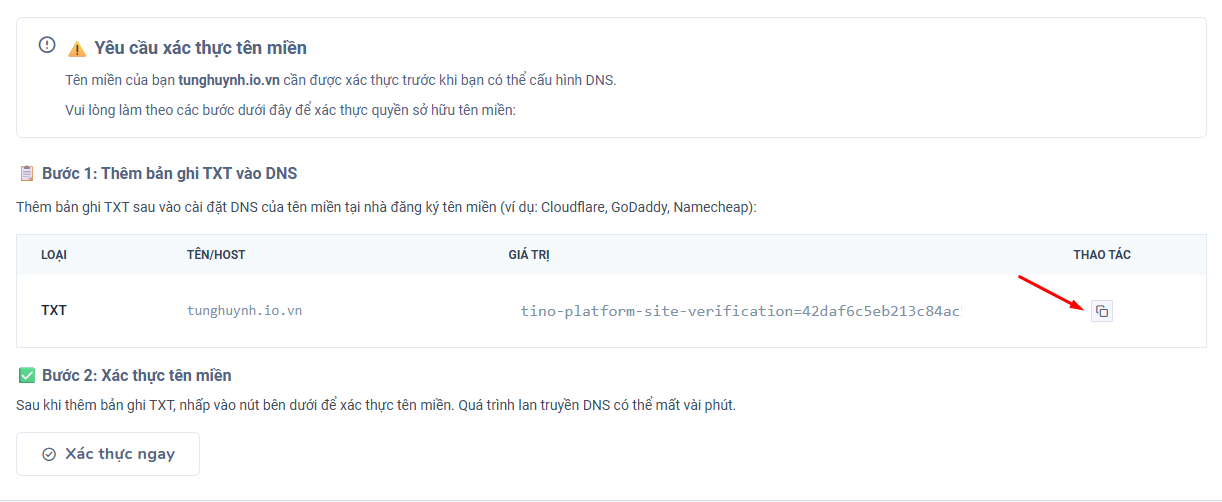
Sao chép đoạn mã trong phần Giá trị của bản ghi TXT (thường có dạng tino-platform-site-verification=…).
Đăng nhập vào trang quản lý DNS của nhà cung cấp tên miền (nơi bạn mua domain).
Tạo một bản ghi mới với thông số:
- Loại (Type): TXT
- Tên (Name/Host): @ (hoặc để trống tùy nhà cung cấp)
- Giá trị (Value): Dán đoạn mã vừa sao chép ở trên.
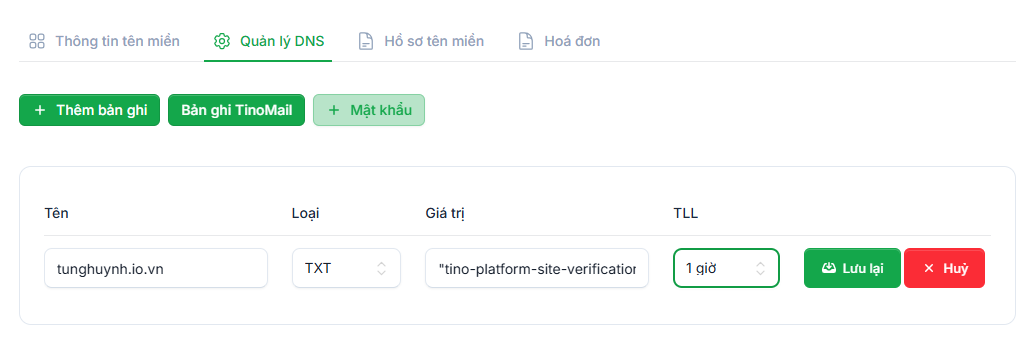
Lưu lại cấu hình, quay về trang TinoMail và nhấn “Kiểm tra DNS”. Khi trạng thái chuyển sang “Đã xác thực“, hãy chuyển sang Giai đoạn 2.
Giai đoạn 2: Thêm bản ghi dịch vụ email (Quan trọng)
Sau khi xác thực thành công, bạn nhấp lại vào nút Cấu hình DNS một lần nữa.
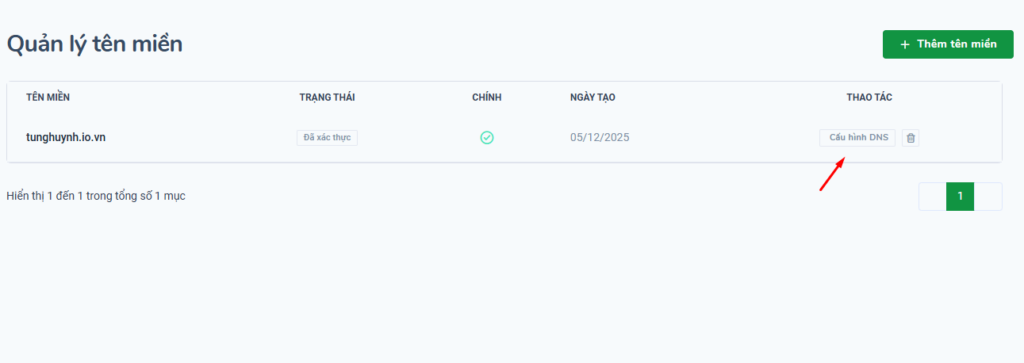
Trang quản trị TinoMail sẽ hiển thị danh sách đầy đủ các bản ghi bắt buộc bao gồm: MX, SPF, DKIM.
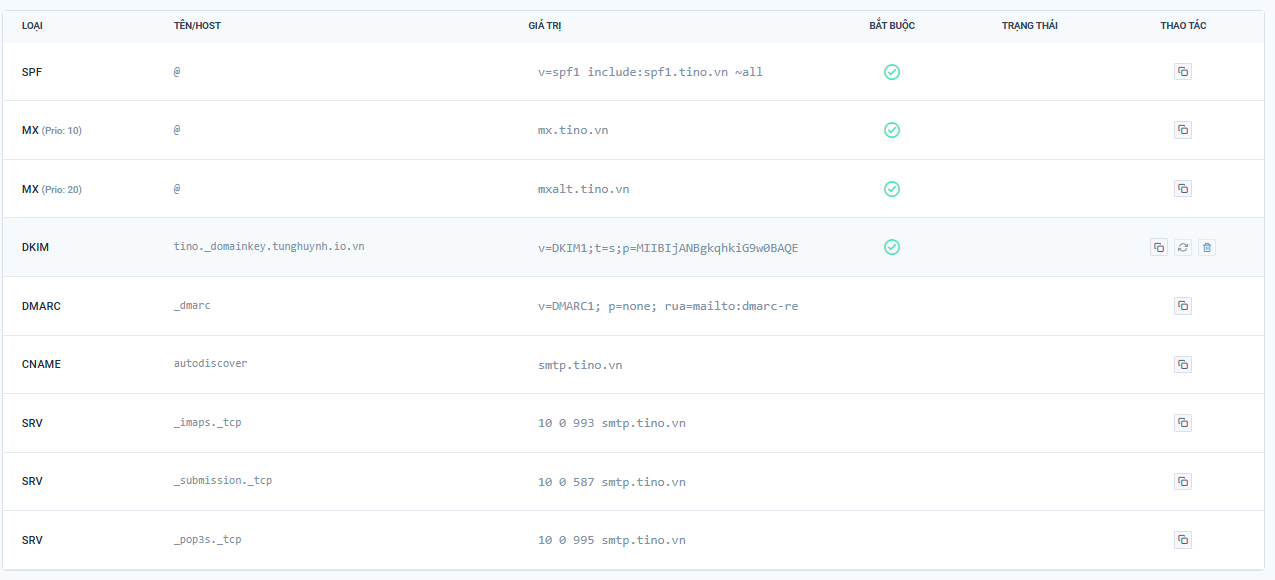
Bạn cần sao chép chính xác từng thông số này và thêm vào trang quản lý DNS của tên miền tương tự như cách thêm bản ghi TXT ở Giai đoạn 1.
Lưu ý đặc biệt:
- Bản ghi MX: Quyết định việc nhận thư. Nếu thiếu bản ghi này, chiều nhận sẽ không hoạt động.
- Bản ghi SPF & DKIM: Giúp xác thực danh tính, tăng độ uy tín cho email gửi đi và tránh bị đánh dấu là Spam.
Sau khi hoàn tất việc thêm bản ghi, hệ thống mạng toàn cầu có thể mất từ 15 phút đến 24 giờ để cập nhật dữ liệu hoàn tất. Bạn hãy kiên nhẫn chờ đợi và kiểm tra lại việc nhận thư sau khoảng thời gian này.
Nguyên nhân 2: Hộp thư vượt quá giới hạn lưu trữ (Full Quota)
Mỗi tài khoản email doanh nghiệp đều được giới hạn một mức dung lượng nhất định. Khi khối lượng dữ liệu lưu trữ (bao gồm thư đến, thư đi và tệp đính kèm) chạm ngưỡng này, máy chủ sẽ kích hoạt cơ chế tự vệ bằng cách từ chối tiếp nhận thêm dữ liệu mới. Lúc này, người gửi thư đến sẽ nhận được thông báo lỗi “Quota Exceeded”, đồng nghĩa với việc thư đã bị trả lại.
Cách khắc phục:
Để khôi phục khả năng nhận thư, người dùng cần giải phóng không gian lưu trữ ngay lập tức. Hãy truy cập vào Webmail và thực hiện xóa các email cũ, email quảng cáo không cần thiết hoặc làm sạch Thùng rác (Trash/Bin). Nếu nhu cầu lưu trữ dữ liệu thực tế lớn hơn hạn mức hiện tại, doanh nghiệp nên cân nhắc liên hệ nhà cung cấp để nâng cấp lên gói dịch vụ cao hơn, đảm bảo công việc không bị gián đoạn.

Nguyên nhân 3: Địa chỉ IP máy chủ bị liệt vào danh sách đen (IP Blacklist)
Đây là lý do chính khiến email gửi đi bị từ chối hoặc rơi vào hòm thư Spam của đối tác. Các tổ chức bảo mật quốc tế luôn duy trì danh sách đen (Blacklist) để chặn những địa chỉ IP có lịch sử phát tán thư rác hoặc chứa mã độc. Nếu IP máy chủ gửi thư của doanh nghiệp không may nằm trong danh sách này, các hệ thống nhận thư lớn như Gmail, Outlook sẽ chặn kết nối ngay lập tức để bảo vệ người dùng.
Cách khắc phục:
Trước tiên, quản trị viên cần kiểm tra độ uy tín của IP máy chủ thông qua các công cụ trực tuyến như MXToolbox. Nếu phát hiện IP bị dính Blacklist, bước tiếp theo là rà soát lại toàn bộ hệ thống để tìm và xử lý nguồn phát tán spam (thường do một tài khoản nào đó bị lộ mật khẩu). Sau khi xử lý xong, hãy gửi yêu cầu gỡ bỏ (Delist request) đến các tổ chức quản lý Blacklist hoặc nhờ bộ phận kỹ thuật của nhà cung cấp dịch vụ hỗ trợ thực hiện quy trình này.

Nguyên nhân 4: Vướng bộ lọc thư rác hoặc lỗi cấu hình chuyển tiếp
Đôi khi thư vẫn vào hệ thống thành công nhưng người dùng lại không nhìn thấy tại Hộp thư đến (Inbox). Tình trạng này thường do hai lý do:
- Bộ lọc thư rác nhận diện nhầm email hợp lệ và đẩy thư sang mục Spam/Junk.
- Người dùng cài đặt chế độ tự động chuyển tiếp thư (Forward) sang một email khác nhưng quên tích chọn tính năng “Lưu bản sao trên máy chủ”. Kết quả là thư được chuyển đi nhưng bản gốc lại bị xóa ngay lập tức khỏi hộp thư chính.
Cách khắc phục:
Người dùng cần kiểm tra kỹ thư mục Spam hoặc Junk. Nếu tìm thấy thư quan trọng tại đây, hãy đánh dấu là “Không phải Spam” (Not Spam) để bộ lọc học hỏi và không chặn nhầm trong tương lai.
Đối với vấn đề chuyển tiếp, hãy truy cập vào phần cài đặt Forwarder trên Webmail, kiểm tra và đảm bảo tùy chọn lưu trữ bản sao đã được kích hoạt để giữ lại một bản dự phòng trên hệ thống.

Nguyên nhân 5: Tên miền hết hạn sử dụng hoặc bị khóa hoạt động
Tên miền là địa chỉ định danh của hệ thống email. Khi tên miền hết hạn mà chưa được gia hạn, hoặc bị nhà cung cấp khóa do vi phạm chính sách, toàn bộ các dịch vụ đi kèm bao gồm website và email đều sẽ ngưng hoạt động. Người gửi thư đến sẽ nhận được báo lỗi “Domain not found” (Không tìm thấy tên miền).
Cách khắc phục:
Giải pháp duy nhất trong trường hợp này là kiểm tra ngay trạng thái tên miền (thông qua công cụ Whois hoặc trang quản trị). Nếu tên miền đã hết hạn, chủ sở hữu cần tiến hành thanh toán phí gia hạn càng sớm càng tốt để nhà cung cấp kích hoạt lại dịch vụ.

Nguyên nhân 6: Sai sót thông số cài đặt trên ứng dụng quản lý thư (Email Client)
Nhiều trường hợp người dùng không nhận được thư trên Outlook, Thunderbird hay ứng dụng Mail trên điện thoại, nhưng khi kiểm tra trên Webmail thì thư vẫn về đầy đủ. Điều này khẳng định máy chủ hoạt động tốt, lỗi nằm ở việc cấu hình sai thông số kết nối trên thiết bị cá nhân (sai cổng Port, sai giao thức SSL/TLS hoặc chọn nhầm giữa IMAP và POP3).
Cách khắc phục:
Người dùng cần đối chiếu lại thông số cài đặt trên ứng dụng với tài liệu hướng dẫn chuẩn của nhà cung cấp dịch vụ. Một mẹo nhỏ là hãy xóa tài khoản bị lỗi trên ứng dụng và tiến hành cài đặt lại từ đầu, đảm bảo nhập chính xác từng thông số về máy chủ nhận (Incoming Server) và máy chủ gửi (Outgoing Server). Nếu không am hiểu về kỹ thuật, việc sử dụng trực tiếp Webmail trong thời gian chờ hỗ trợ là một giải pháp thay thế hiệu quả.
![Hướng dẫn sửa lỗi email tên miền riêng không nhận mail chi tiết [2026] 1](https://tino.vn/blog/wp-content/uploads/2025/12/sua-loi-email-ten-mien-rieng-khong-nhan-mail-6.png "Hướng dẫn sửa lỗi email tên miền riêng không nhận mail chi tiết [2026] 16")
Kết luận
Hệ thống email hoạt động ổn định là nền tảng cốt lõi giúp doanh nghiệp duy trì sự chuyên nghiệp và mạch lạc trong mọi giao dịch thương mại. Việc email tên miền riêng gặp sự cố gián đoạn, đặc biệt là lỗi không nhận được thư, thường xuất phát từ những thay đổi nhỏ trong cấu hình kỹ thuật hoặc sơ suất trong quản lý tài nguyên lưu trữ.
Hy vọng qua các bước hướng dẫn kiểm tra và khắc phục chi tiết phía trên, bạn đã có thể tự mình chẩn đoán và xử lý triệt để các vấn đề đang gặp phải. Chúc bạn thành công!
Những câu hỏi thường gặp
Tôi đã cấu hình DNS đầy đủ nhưng vẫn chưa nhận được email?
Sau khi cập nhật bản ghi MX hoặc TXT, hệ thống máy chủ toàn cầu cần một khoảng thời gian để đồng bộ dữ liệu (gọi là thời gian lan truyền DNS). Quá trình này thường diễn ra trong vòng 15 phút đến 4 giờ, nhưng đôi khi có thể kéo dài tới 24 giờ tùy thuộc vào nhà cung cấp mạng. Hãy kiên nhẫn chờ đợi và kiểm tra lại vào ngày hôm sau.
Tại sao thư tôi gửi đi bị rơi vào mục Spam của đối tác?
Hiện tượng này thường xảy ra do tên miền thiếu các bản ghi xác thực danh tính như SPF, DKIM và DMARC. Ngoài ra, nội dung thư chứa quá nhiều từ khóa quảng cáo, link lạ hoặc địa chỉ IP máy chủ gửi thư có độ uy tín thấp cũng là những nguyên nhân chính. Hãy liên hệ bộ phận kỹ thuật để được hỗ trợ kiểm tra “sức khỏe” của địa chỉ IP.
Hộp thư báo đầy dung lượng nhưng tôi không muốn xóa thư cũ thì phải làm sao?
Nếu không thể xóa bớt dữ liệu, giải pháp duy nhất là nâng cấp gói dịch vụ email lên mức dung lượng cao hơn. Bạn có thể liên hệ nhà cung cấp để mua thêm dung lượng cho riêng tài khoản đó.
Tên miền hết hạn bao lâu thì dịch vụ email ngừng hoạt động?
Ngay tại thời điểm tên miền hết hạn, toàn bộ dịch vụ đi kèm như Website và Email sẽ ngừng hoạt động ngay lập tức. Các email gửi đến trong thời gian này sẽ bị trả lại người gửi. Do đó, việc gia hạn tên miền đúng hạn là vô cùng quan trọng.
Tôi có thể khôi phục lại các email bị mất trong thời gian lỗi DNS không?
Thường là không. Khi cấu hình DNS sai hoặc tên miền bị lỗi, máy chủ gửi thư sẽ không tìm thấy đích đến và sẽ trả thư lại cho người gửi sau một khoảng thời gian chờ (thường là 48 giờ). Các email này không bao giờ đến được máy chủ của bạn nên không thể khôi phục.
Khi cần nhờ kỹ thuật viên hỗ trợ, tôi cần cung cấp thông tin gì?
Để quá trình xử lý diễn ra nhanh chóng, bạn hãy cung cấp:
- Ảnh chụp màn hình cấu hình cài đặt trên Outlook/điện thoại (nếu lỗi xảy ra trên thiết bị).
- Tên miền và địa chỉ email bị lỗi.
- Mô tả chi tiết hiện tượng (gửi lỗi, nhận lỗi hay cả hai).
- Hình ảnh thông báo lỗi trả về nếu có.