





TinoMail hiện đang là giải pháp email tên miền riêng được nhiều cá nhân và tổ chức tin dùng. Khi tiến hành tích hợp dịch vụ này vào phần mềm Outlook, người dùng hoàn toàn có thể kiểm soát mọi luồng thông tin một cách tập trung, an toàn và chuyên nghiệp. Bài viết dưới đây sẽ hướng dẫn bạn cách đăng nhập TinoMail trên Outlook chi tiết.
Các bước đăng nhập TinoMail trên Outlook
Bước 1: Đăng nhập TinoMail và lấy thông tin cấu hình
Đầu tiên, hãy truy cập vào hệ thống TinoMail của doanh nghiệp. Bạn có thể xem thêm chi tiết tại bài viết hướng dẫn đăng ký TinoMail miễn phí.
Sau khi đăng nhập thành công vào bảng điều khiển, hãy điều hướng đến mục Cấu hình IMAP/SMTP ở cột menu bên trái.
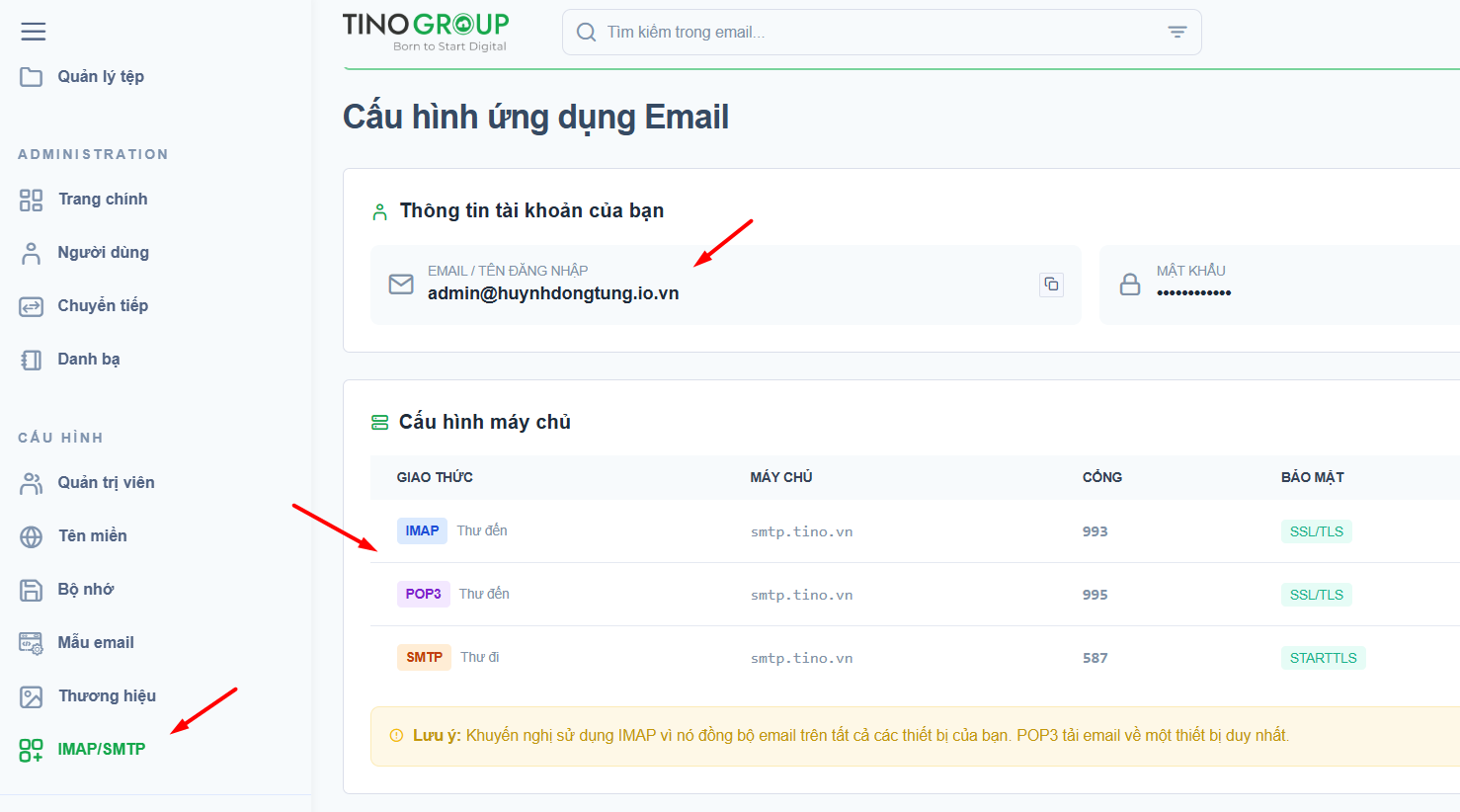
Tại giao diện này, hệ thống sẽ cung cấp đầy đủ các thông số cần thiết bao gồm địa chỉ email, máy chủ thư đến IMAP, máy chủ thư đi SMTP, cùng các cổng kết nối và loại bảo mật tương ứng.
Bước 2: Nhập địa chỉ email vào Outlook
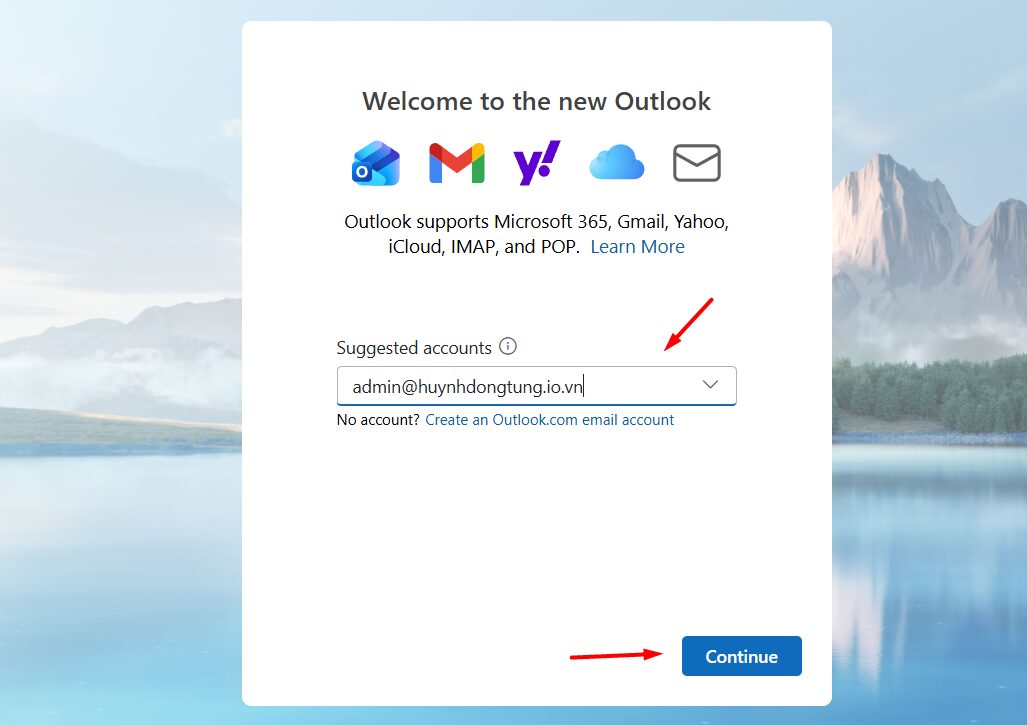
Mở ứng dụng Outlook. Tại màn hình chào mừng, hãy nhập địa chỉ email TinoMail của bạn vào ô trống. Sau khi điền xong, nhấn nút Tiếp tục để chuyển sang màn hình thiết lập tiếp theo.
Bước 3: Lựa chọn giao thức kết nối email
Hệ thống sẽ hiển thị một danh sách các nhà cung cấp dịch vụ thư điện tử. Tại đây, hãy cuộn xuống và chọn mục IMAP hoặc POP3.
Khuyến nghị người dùng nên sử dụng IMAP vì giao thức này giúp đồng bộ dữ liệu email liên tục trên tất cả các thiết bị.

Bước 4: Điền thông tin máy chủ thư đến
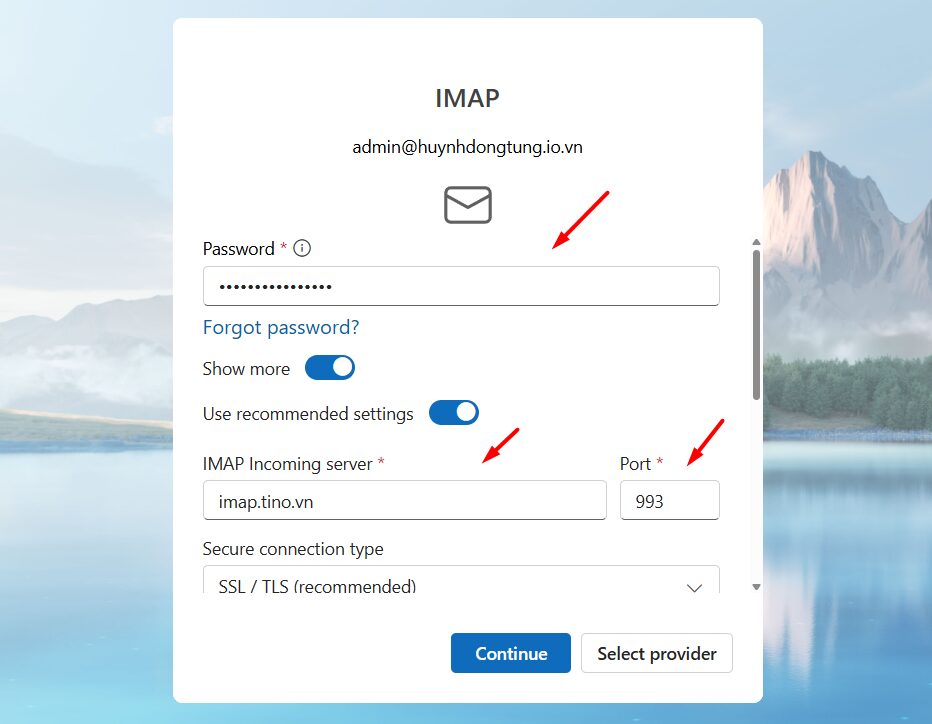
Trên màn hình thiết lập IMAP, đầu tiên hãy nhập mật khẩu tài khoản email. Kéo xuống phần cấu hình máy chủ thư đến, điền địa chỉ máy chủ là imap.tino.vn và thiết lập cổng kết nối là 993.
Ở mục loại kết nối bảo mật, hãy chọn SSL/TLS theo đúng chuẩn hệ thống yêu cầu.
Bước 5: Điền thông tin máy chủ thư đi
Tiếp tục thao tác trên cùng một cửa sổ, cuộn xuống khu vực cấu hình máy chủ thư đi. Điền địa chỉ máy chủ SMTP là smtp.tino.vn và thiết lập cổng kết nối là 587. Đối với phần loại kết nối bảo mật, hãy chọn StartTLS.
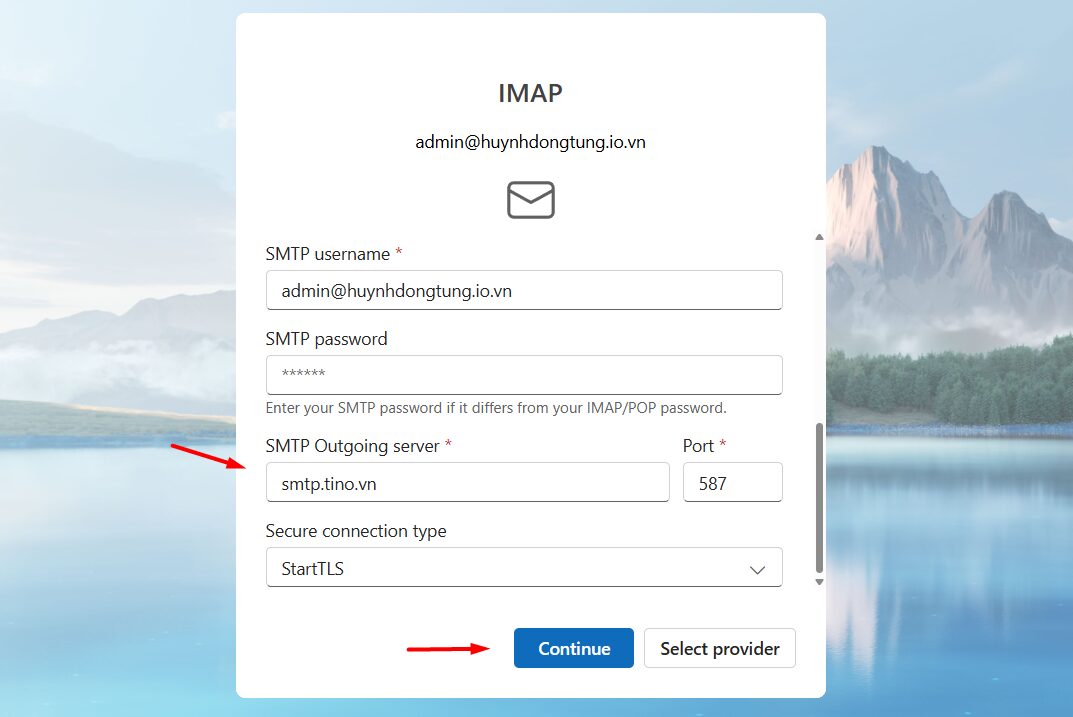
Sau khi kiểm tra kỹ lưỡng toàn bộ thông tin đăng nhập và thông số máy chủ, nhấn nút Tiếp tục.
Bước 6: Xác nhận đồng bộ dữ liệu
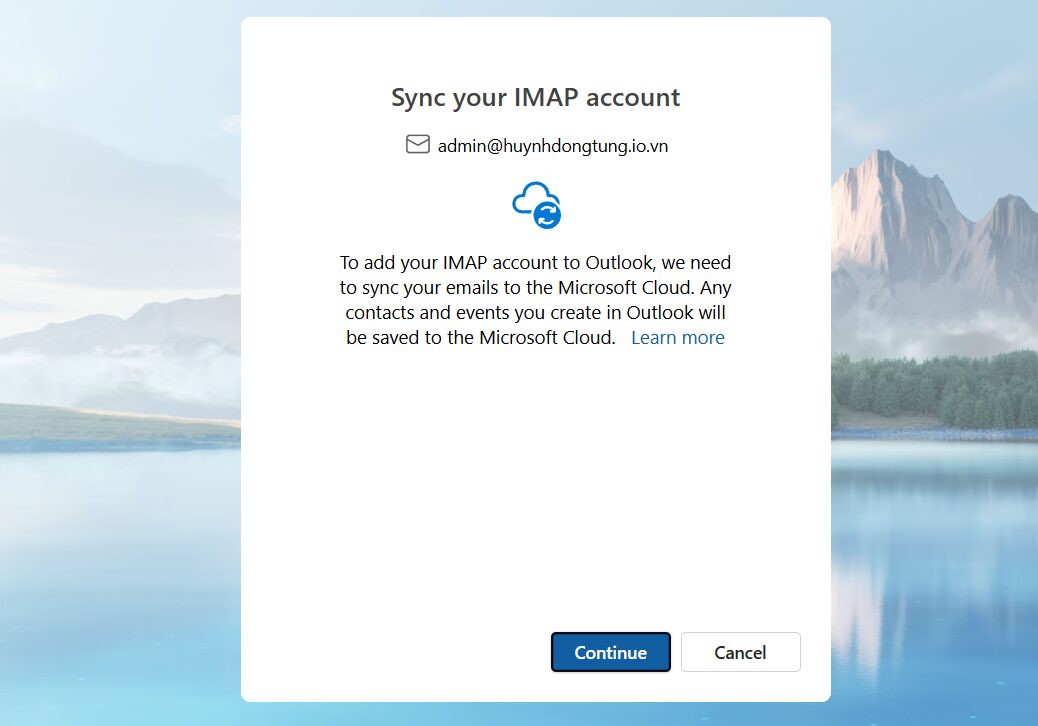
Màn hình ứng dụng sẽ hiện thông báo yêu cầu đồng bộ tài khoản IMAP. Thao tác này giúp kết nối các dữ liệu lịch và danh bạ với hệ thống đám mây.
Hãy nhấn nút Tiếp tục để cấp phép cho tiến trình đồng bộ diễn ra.
Bước 7: Hoàn tất cài đặt
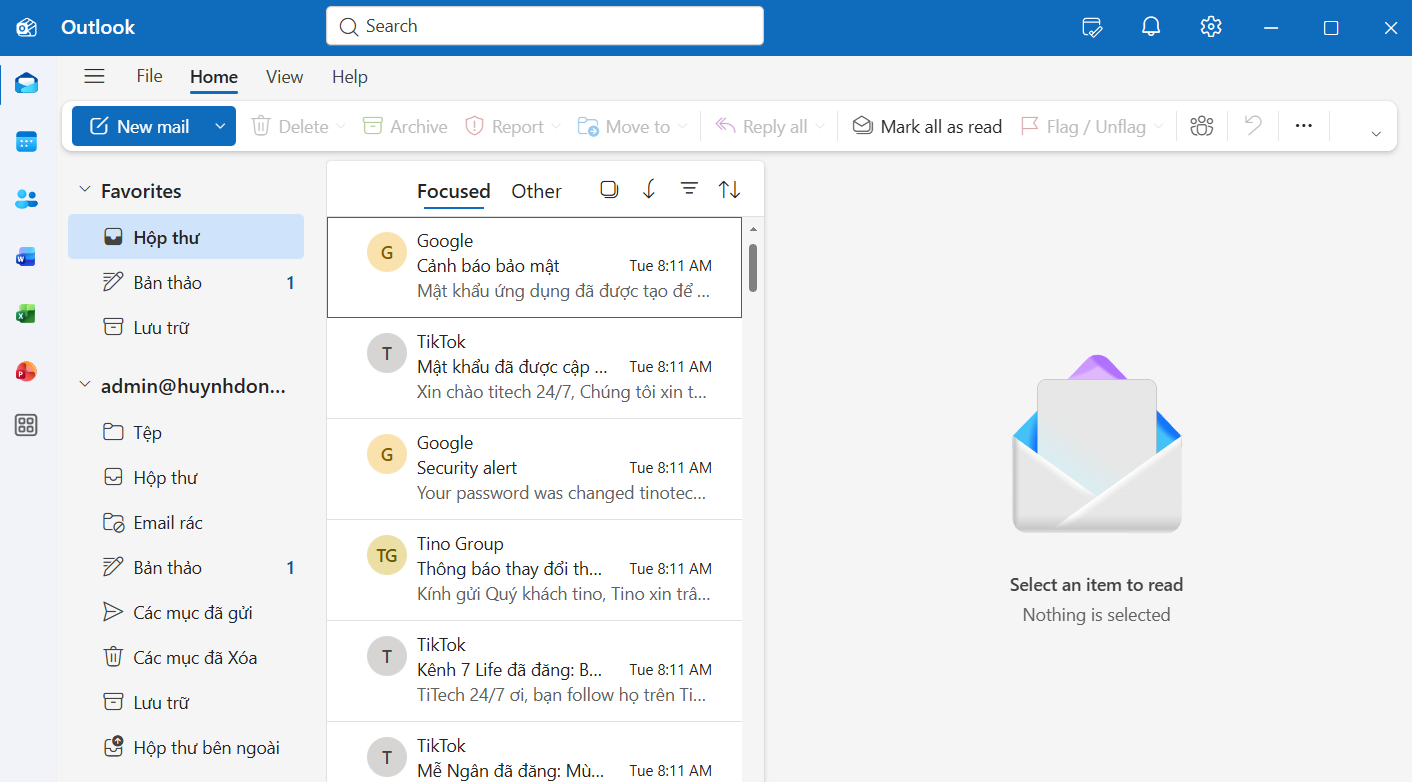
Khi hệ thống xử lý xong, giao diện hộp thư chính của Outlook sẽ mở ra với các email được tải về đầy đủ. Quá trình thiết lập tài khoản đã hoàn thành và sẵn sàng cho công việc.
Kết luận
Như vậy, chỉ với vài thao tác điền thông số kỹ thuật cơ bản, quá trình kết nối TinoMail lên nền tảng Outlook đã hoàn tất. Việc đồng bộ hóa này không chỉ giúp kiểm soát thông tin nhanh chóng mà còn nâng cao tính chuyên nghiệp trong giao tiếp doanh nghiệp. Chúc bạn thành công!