Bạn đang dùng dịch vụ TinoMail và có nhu cầu quản lý hộp thư trên điện thoại? Bài viết dưới đây sẽ hướng dẫn chi tiết cách đăng nhập TinoMail vào ứng dụng Mail trên Android chỉ với vài thao tác vô cùng cơ bản. Hãy cùng theo dõi để thiết lập tài khoản thành công và không bỏ lỡ bất kỳ email quan trọng nào từ khách hàng hay đối tác.
Chuẩn bị thông số cấu hình máy chủ từ TinoMail
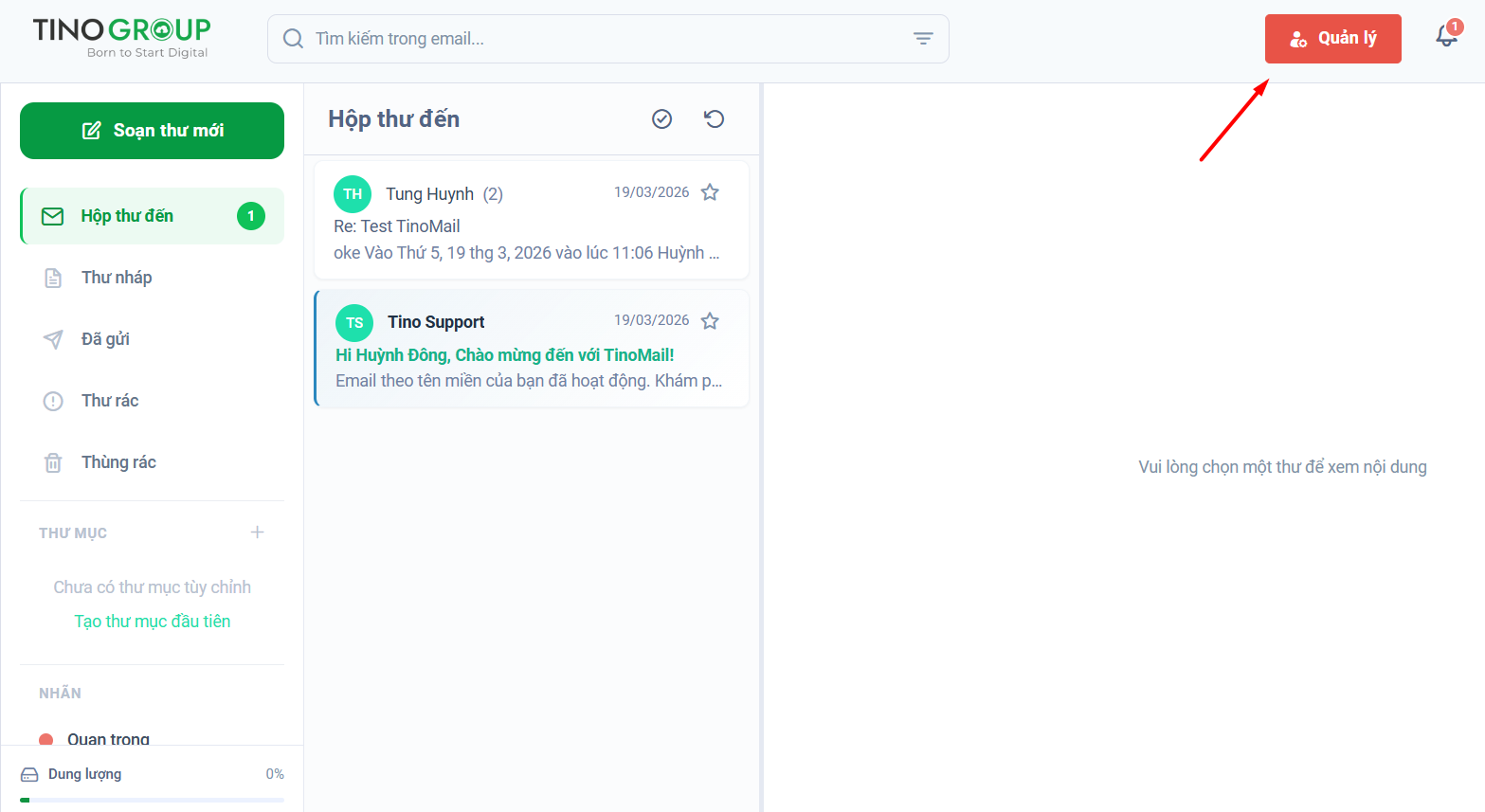
Bước 1: Truy cập vào hệ thống webmail của TinoMail (mail.tino.vn) và hoàn tất thao tác đăng nhập. Ngay tại giao diện chính của hộp thư, bạn tìm và nhấn vào nút Quản lý nằm ở góc phải phía trên màn hình.
Bước 2: Ở thanh menu các chức năng bên tay trái, bạn hãy nhấn chọn phần IMAP/SMTP thuộc nhóm Cấu hình.
Bảng thông tin chi tiết sẽ xuất hiện, cung cấp toàn bộ dữ liệu quan trọng cần lưu trữ lại.
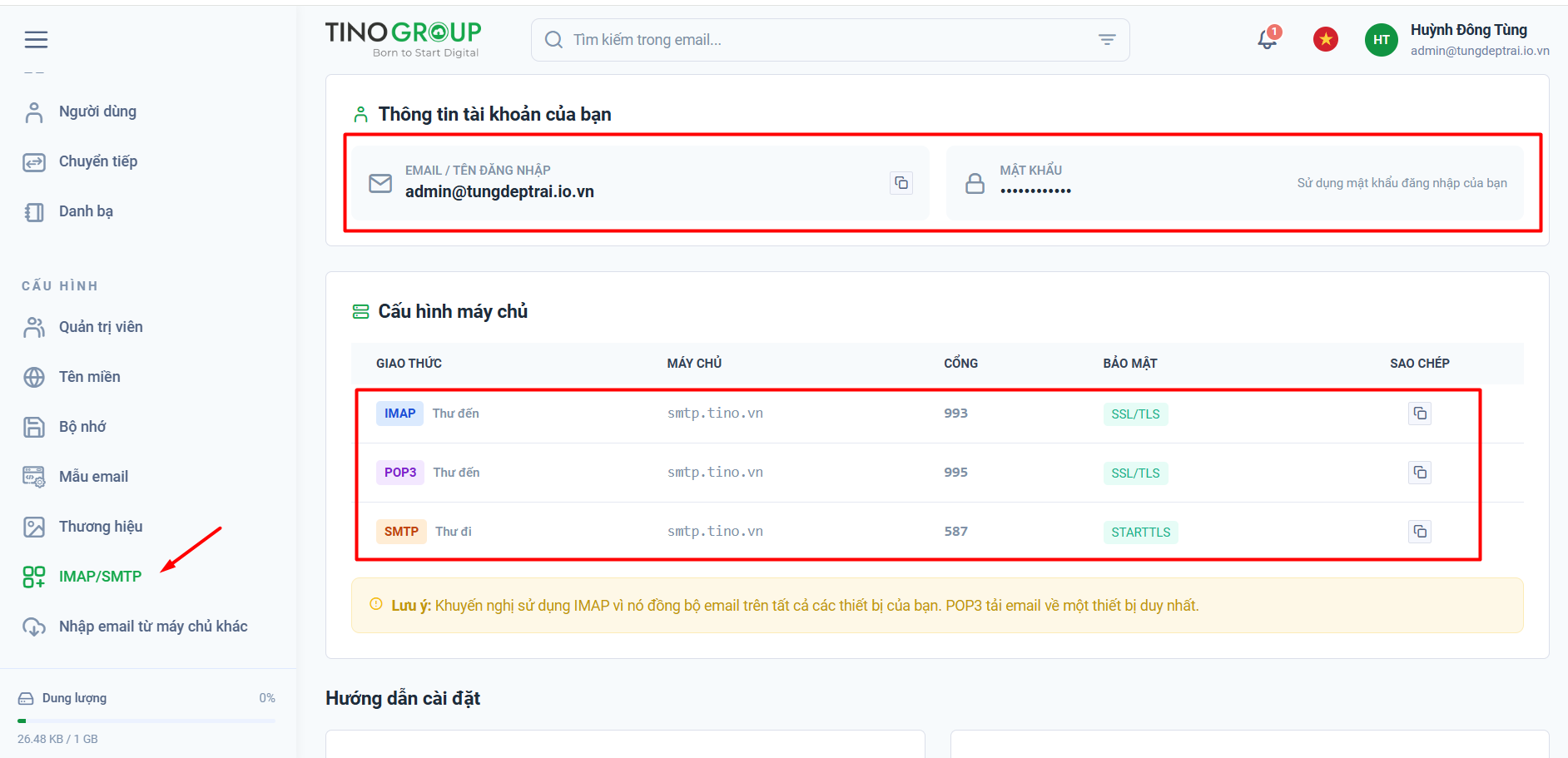
Bạn cần ghi chú chính xác địa chỉ Email, mật khẩu, cùng với tên máy chủ dành cho giao thức kết nối IMAP và SMTP.
Các bước đăng nhập TinoMail vào ứng dụng Mail trên Android
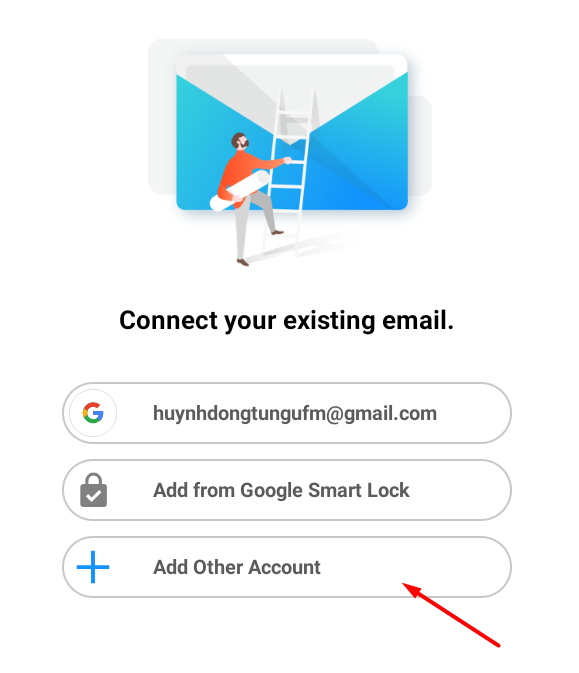
Bước 1: Mở ứng dụng duyệt email trên thiết bị Android của bạn. Tại màn hình yêu cầu kết nối tài khoản, chọn mục Add Other Account.
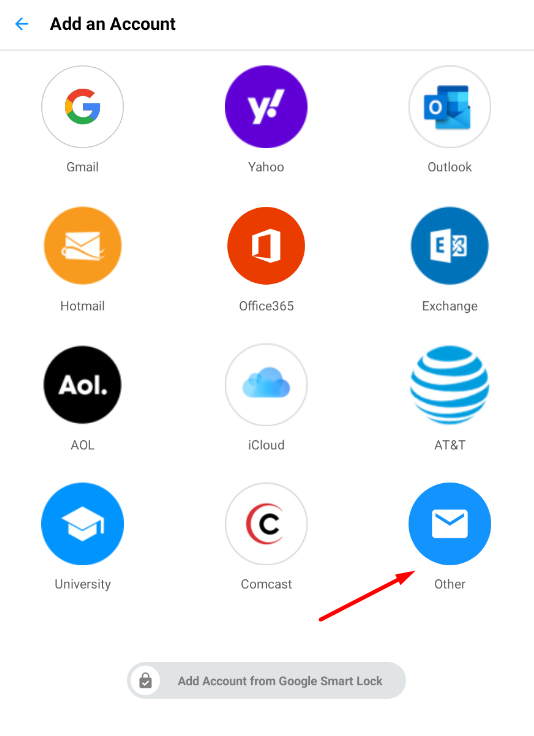
Bước 2: Giao diện danh sách các nhà cung cấp dịch vụ xuất hiện. Bạn cuộn xuống dưới cùng và chọn Other.
Bước 3: Màn hình cấu hình chi tiết sẽ yêu cầu bạn cung cấp thông tin. Đầu tiên, hãy điền đầy đủ thông tin vào ô Email và Password.
Tiếp theo, bạn cần bật thanh trượt ở mục Advanced Settings sang màu xanh để tiến hành nhập thủ công các thông số kết nối gồm:
Incoming Server:
- Hostname: smtp.tino.vn
- Username: Địa chỉ email của bạn
- Port: 993 (IMAP) hoặc 995 (POP)
- Security: SSL/TLS
Outgoing Server:
- Hostname: smtp.tino.vn
- Username: Địa chỉ email của bạn
- Password: (tùy chọn)
- Port: 465
- Security: STARTTLS
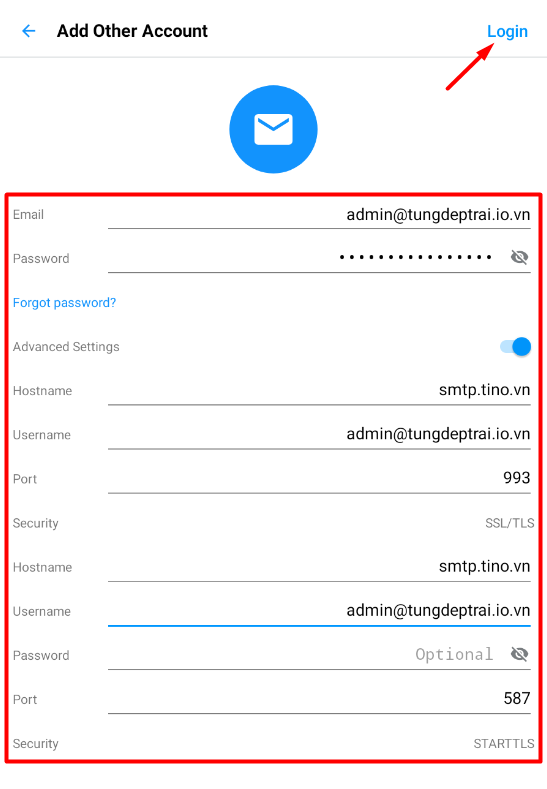
Sau khi rà soát kỹ lưỡng các thông tin vừa điền, bạn nhấn chữ Login ở góc trên cùng bên phải màn hình.
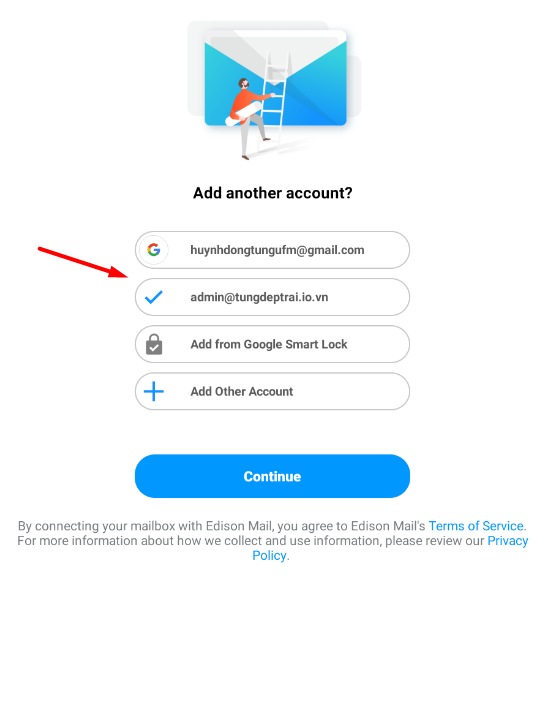
Bước 4: Hệ thống sẽ tiến hành xác thực dữ liệu với máy chủ. Khi màn hình hiển thị dấu tick bên cạnh địa chỉ email, chứng tỏ kết nối đã thành công.
Bạn nhấn nút Continue để hoàn tất các bước thiết lập.
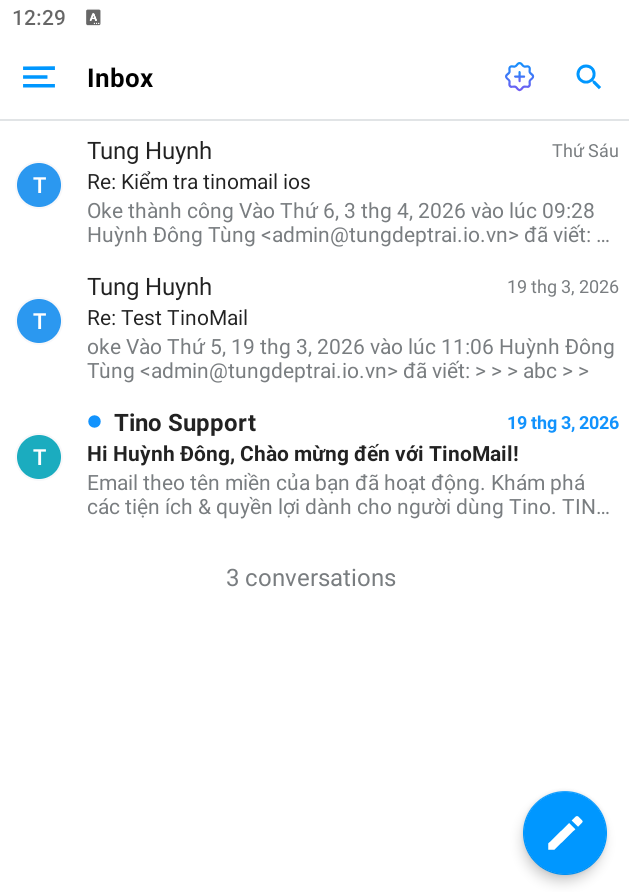
Bước 5: Ngay sau đó, ứng dụng sẽ tự động chuyển hướng bạn vào giao diện Inbox.
Tại đây, các thư từ gửi đến đã được đồng bộ đầy đủ, bạn có thể bắt đầu đọc, gửi và quản lý mọi thông điệp công việc một cách dễ dàng.
Kết luận
Quá trình đồng bộ dữ liệu thư điện tử lên thiết bị di động Android mang đến trải nghiệm làm việc chuyên nghiệp và liền mạch. Bằng cách thực hiện tuần tự các thao tác trên, bạn hoàn toàn có thể kiểm soát toàn bộ mail từ TinoMail dễ dàng trên điện thoại Android của mình. Chúc bạn thành công!