Hãy tưởng tượng bạn có một trợ lý lập trình không bao giờ ngủ, trong lúc bạn ăn tối, trợ lý đó vẫn đang chạy task trên server, tự học từ các session trước và chờ sẵn để nhận lệnh tiếp theo qua Telegram hay Discord của bạn. Sự kết hợp giữa Kilo Code và Hermes Agent sẽ giúp bạn làm được điều đó. Cùng Tino tìm hiểu cách kết nối Kilo Code với Hermes Agent qua bài viết dưới đây nhé!
Chuẩn bị trước khi bắt đầu
Yêu cầu phần cứng VPS tối thiểu
Bạn không cần VPS khủng để chạy hệ thống này. Khi mô hình AI chạy qua API (Kilo Gateway), mọi thứ xử lý trên cloud của nhà cung cấp nễn VPS của bạn chỉ cần đủ để chạy Hermes Agent:
- CPU: 1 vCPU là đủ khi dùng API
- RAM: Tối thiểu 1 GB; khuyến nghị 2 GB nếu dùng nhiều tool hoặc memory
- Ổ cứng: 10 GB trở lên
- Hệ điều hành: Ubuntu 22.04 hoặc Ubuntu 24.04 LTS (khuyến nghị)
Chuẩn bị tài khoản và API Key
Trước khi cài đặt, hãy chuẩn bị:
- Tài khoản Kilo Code: Đăng ký tại kilo.ai → vào phần API / Gateway → tạo API key.
- SSH access vào VPS: Bạn cần kết nối được vào VPS qua terminal.
- Python 3.11+ và Git: Thường đã có sẵn trên Ubuntu 22.04/24.04. Nếu chưa, cài bằng apt.
Hướng dẫn kết nối Kilo Code với Hermes Agent A-Z
Phần 1: Cách lấy API Key Kilo Code
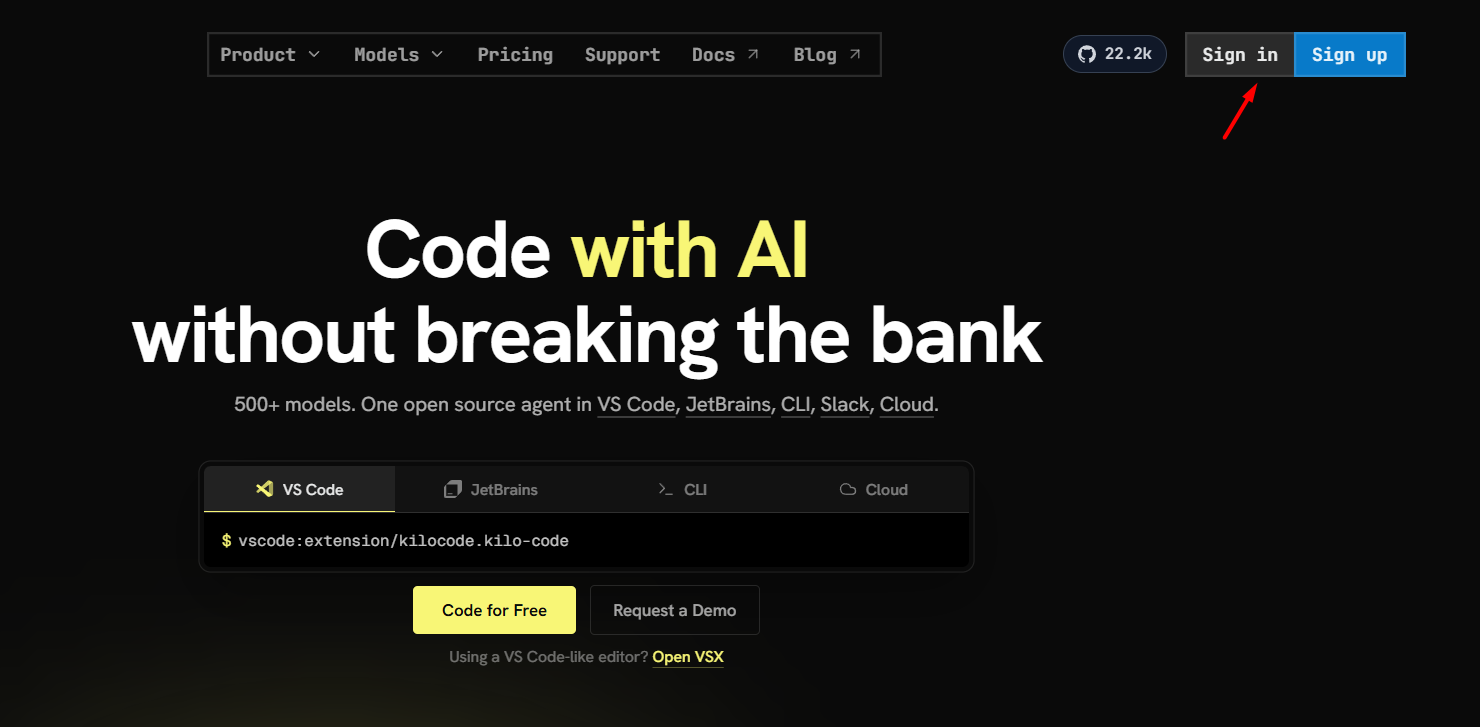
Bước 1: Truy cập vào trang chủ Kilo Code tại: Kilo.ai
Tại góc phải màn hình, nhấn vào nút Sign in.
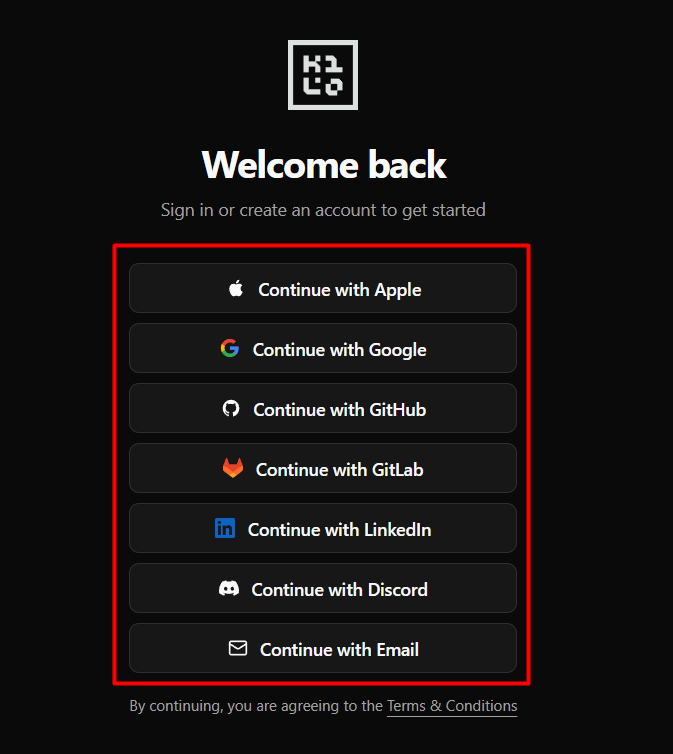
Bước 2: Hệ thống hỗ trợ nhiều phương thức đăng nhập nhanh như qua Apple, Google, GitHub, GitLab, LinkedIn, Discord hoặc đăng nhập truyền thống bằng Email. Hãy chọn phương thức phù hợp nhất với bạn.
Bước 3: Sau khi đăng nhập thành công vào bảng điều khiển (Dashboard), hãy cuộn xuống tìm phần Integrations.
Tại mục này, bạn sẽ thấy ô chứa API Key. Hãy nhấn vào biểu tượng Copy để sao chép chuỗi mã này. Bạn sẽ cần dùng nó cho bước cấu hình tiếp theo.
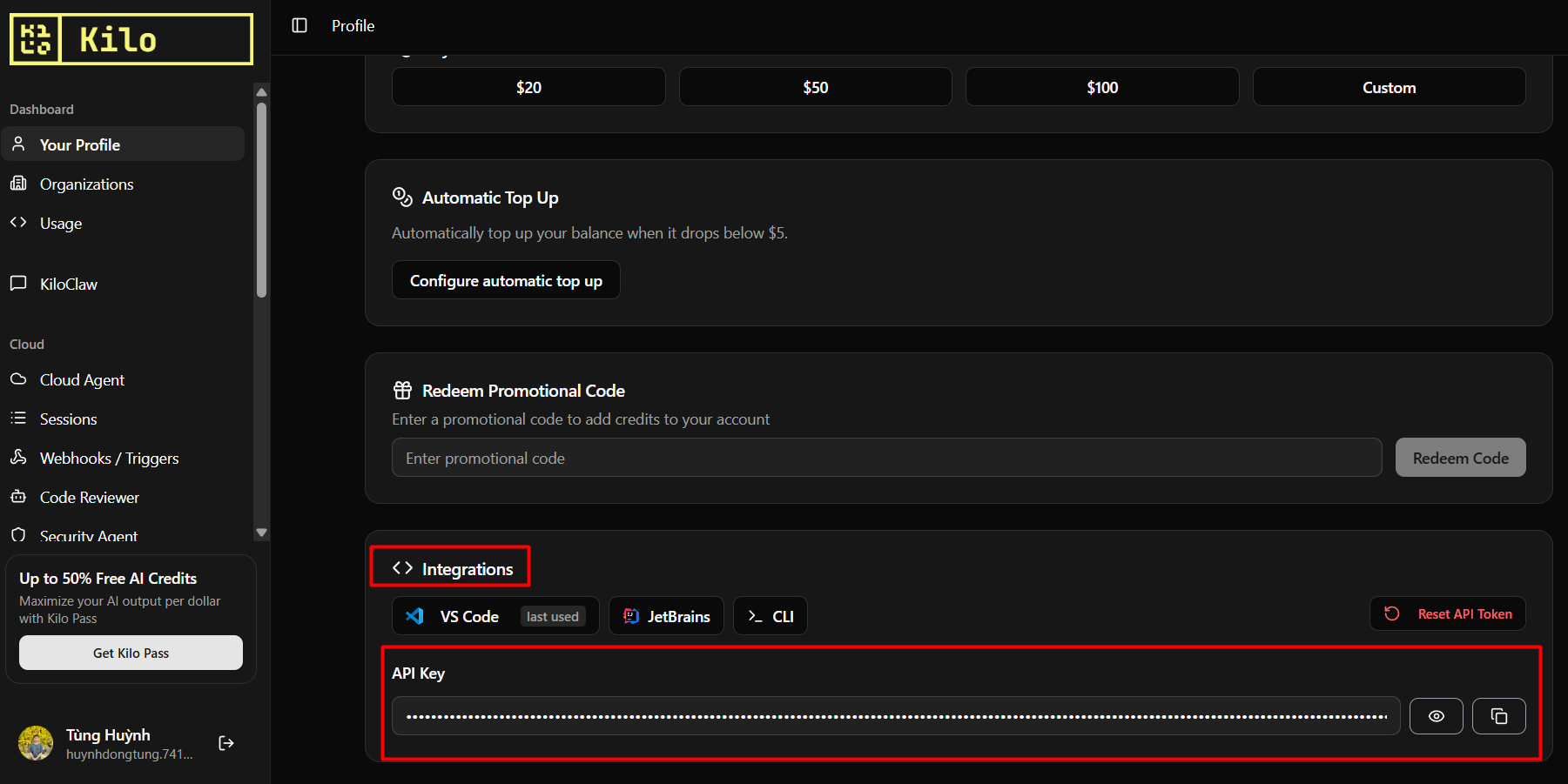
Phần 2: Kết nối Kilo Code với Hermes Agent
Lưu ý quan trọng: Để thực hiện phần này, bạn cần truy cập vào VPS thông qua giao thức SSH. Nếu bạn chưa biết cách làm, vui lòng tham khảo bài viết hướng dẫn chi tiết: Sử dụng phần mềm Xshell kết nối SSH tới VPS.
Bước 1: Sau khi SSH thành công vào VPS với quyền root (hoặc user có thẩm quyền), tại giao diện dòng lệnh, bạn gõ lệnh sau:
hermes model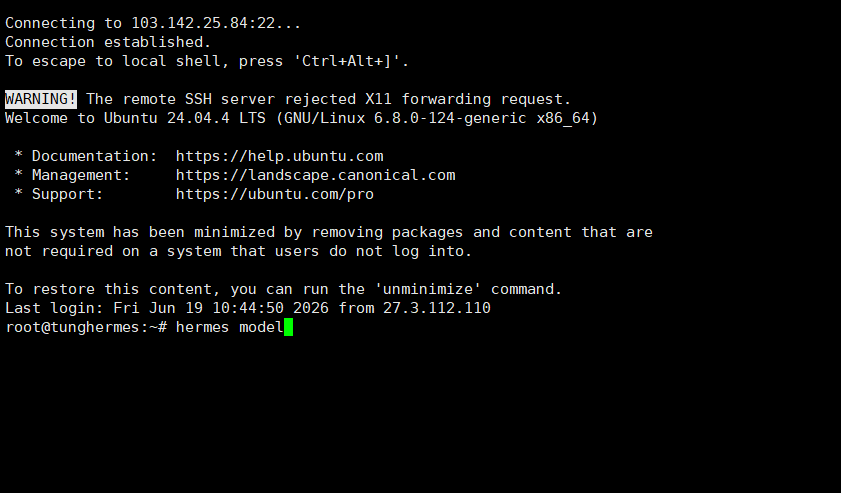
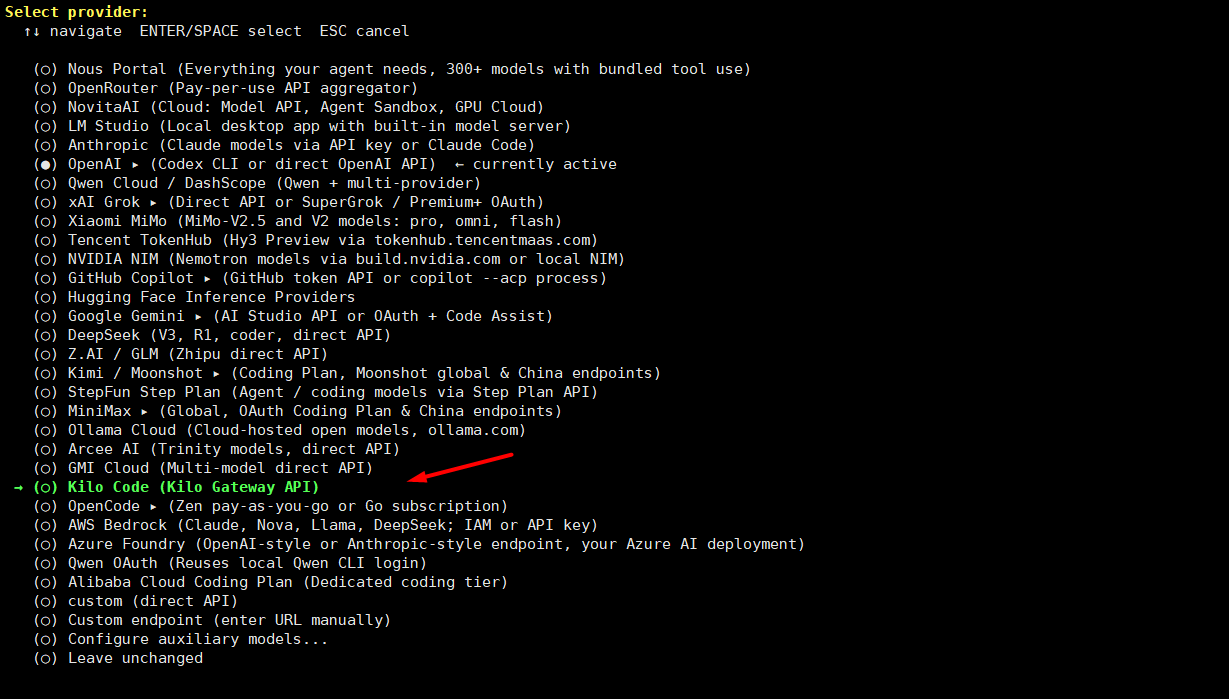
Bước 2: Màn hình sẽ hiển thị danh sách các nhà cung cấp AI (Select provider).
Sử dụng phím mũi tên lên/xuống để di chuyển đến mục (o) Kilo Code (Kilo Gateway API). Nhấn Enter để chọn.
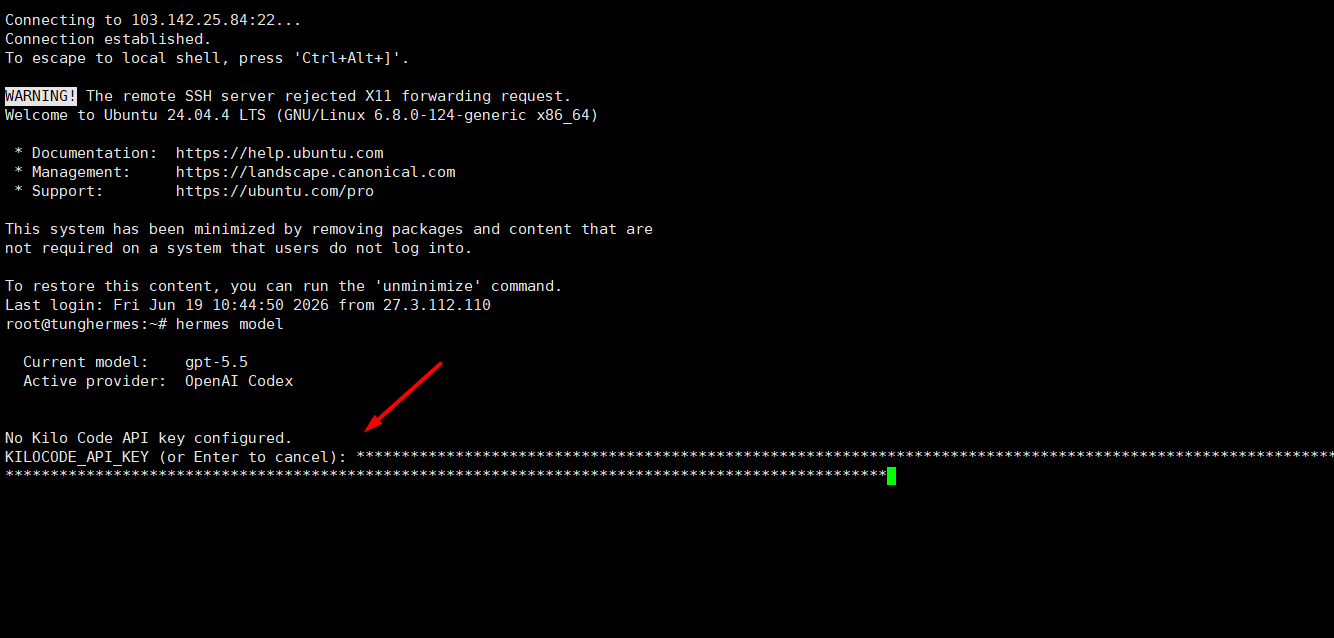
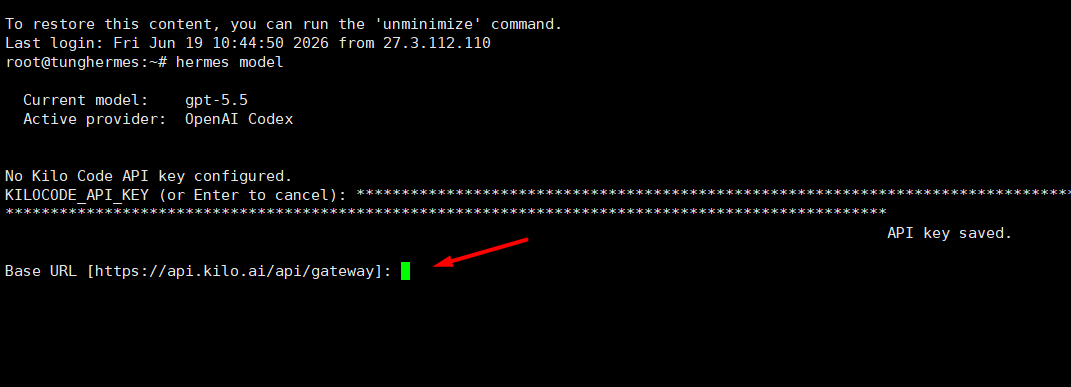
Bước 3: Hệ thống sẽ thông báo No Kilo Code API key configured và yêu cầu bạn nhập key.
Tại dòng KILOCODE_API_KEY (or Enter to cancel):, bạn hãy Dán chuỗi API Key đã copy ở Phần 1 vào đây và nhấn Enter.
Bước 4: Tiếp theo, hệ thống sẽ yêu cầu xác nhận đường dẫn API tại dòng Base URL [https://api.kilo.ai/api/gateway]:.
Bạn chỉ cần nhấn Enter để sử dụng đường dẫn mặc định này.
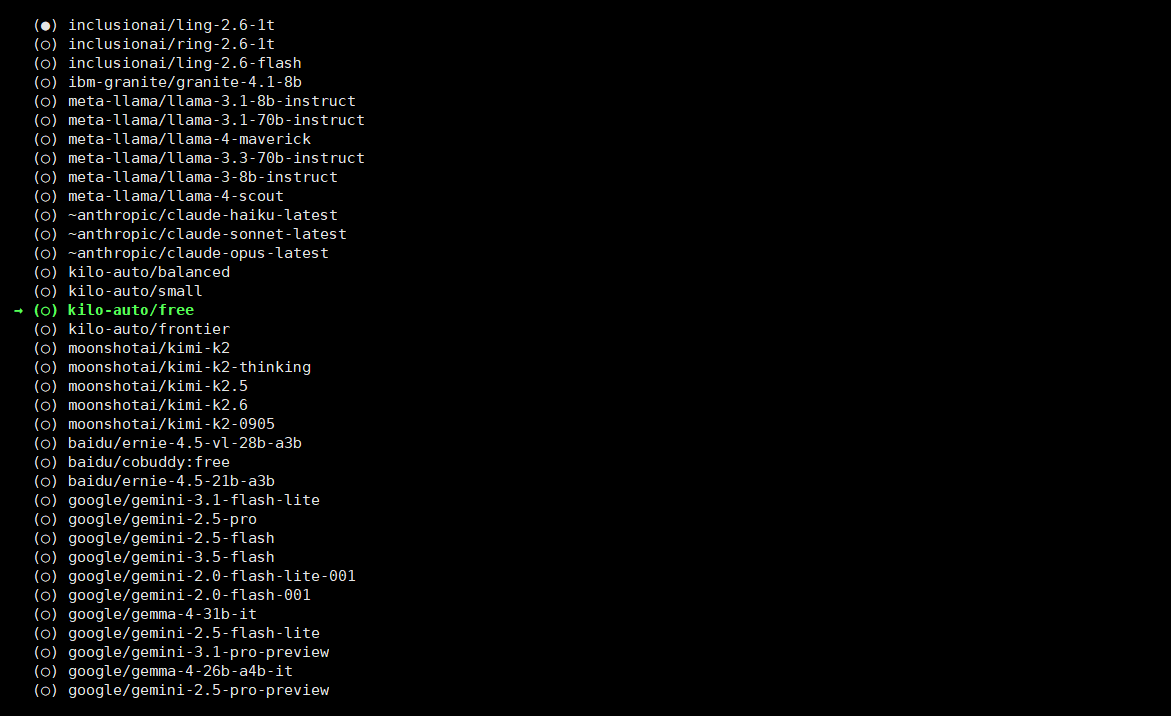
Bước 5: Danh sách các mô hình (model) do Kilo Code cung cấp sẽ hiện ra. Sử dụng phím mũi tên để chọn model bạn muốn sử dụng.
Trong ví dụ này, chọn (o) kilo-auto/free và nhấn Enter.
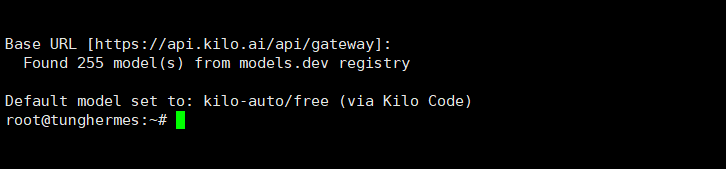
Terminal sẽ thông báo bạn đã cài đặt model mặc định thành công: Default model set to: kilo-auto/free (via Kilo Code).
Bước 6: Nếu Hermes Agent đang được kết nối với Telegram, Slack, Discord, Google Chat hoặc gateway khác, bạn cần restart service để tiến trình đang chạy nhận API Key mới.
Với systemd:
systemctl restart hermes-gatewayNếu chạy bằng Docker Compose trong thư mục dự án:
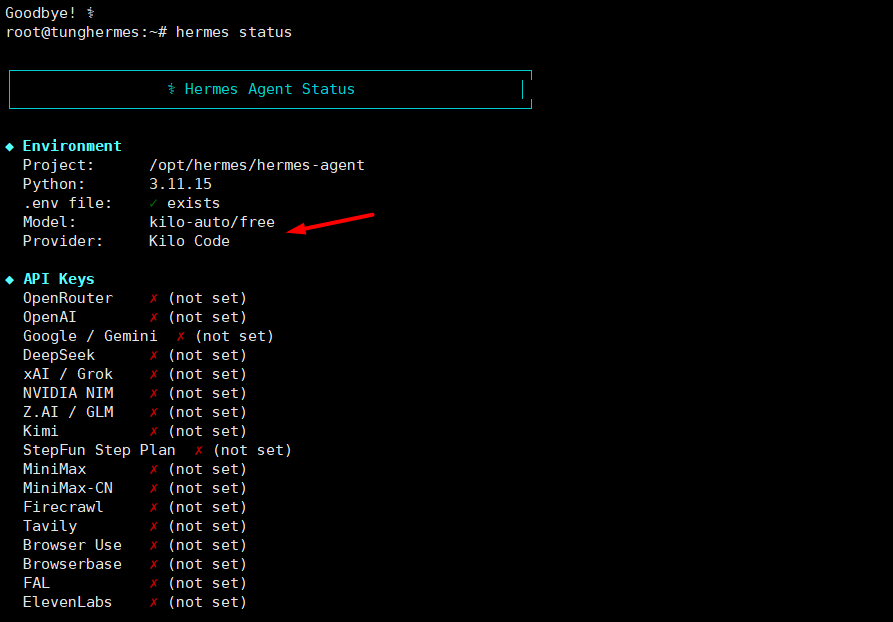
docker compose restartBước 7: Để chắc chắn mọi thứ đã hoạt động hoàn hảo, hãy gõ lệnh:
hermes statusTại bảng Hermes Agent Status, nếu bạn thấy dòng Model: kilo-auto/free và Provider: Kilo Code được hiển thị, thì xin chúc mừng, bạn đã kết nối thành công!
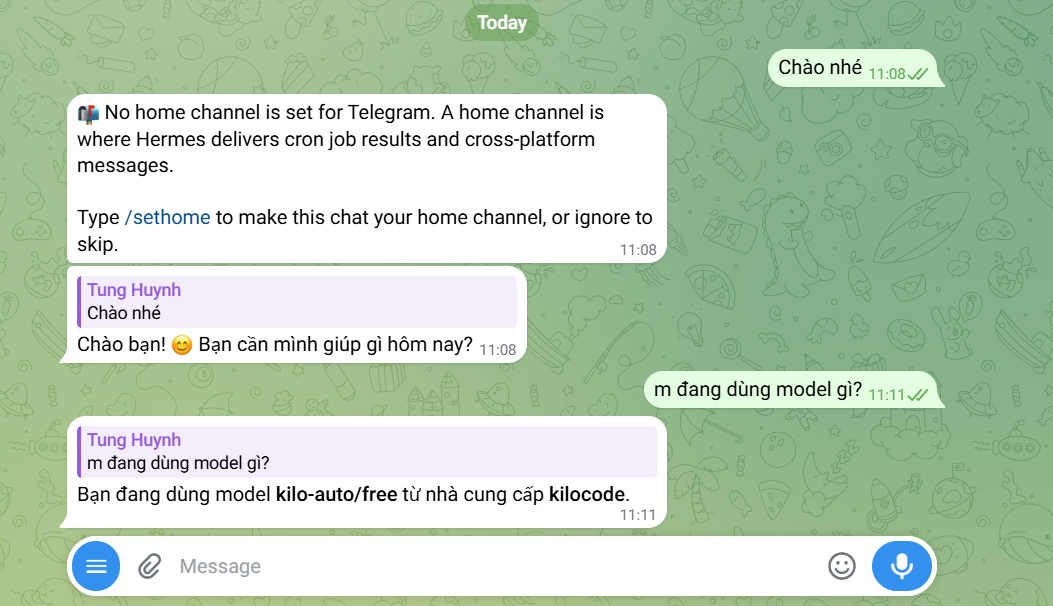
Bước 8: Để chắc chắn model hoạt động được, bạn hãy thử hỏi bot trên kênh nhắn tin đã kết nối với Hermes Agent (ví dụ Telegram).
Các bài viết liên quan:
- Hướng dẫn kết nối Google Workspace với Hermes Agent
- Hướng dẫn kết nối Google Chat với Hermes Agent A-Z
- Hướng dẫn kết nối Slack với Hermes Agent trên VPS Hermes
- Hướng dẫn kết nối email với Hermes Agent trên VPS Hermes
- Hướng dẫn kết nối Telegram với Hermes Agent trên VPS Hermes
- Hướng dẫn kết nối tài khoản Zalo cá nhân với Hermes Agent trên VPS Hermes
- Hướng dẫn kết nối Discord với Hermes Agent trên VPS Hermes
Kết luận
Việc kết nối thành công Kilo Code với Hermes Agent sẽ giúp bạn tận dụng tối đa sức mạnh của các mô hình AI, từ đó tự động hóa và tối ưu hóa luồng công việc ngay trên máy chủ của mình. Hy vọng bài viết đã cung cấp cho bạn những hướng dẫn rõ ràng, trực quan và dễ thực hiện nhất.
Trong quá trình thao tác, nếu có bất kỳ thắc mắc nào hoặc gặp khó khăn khi cấu hình trên VPS, đừng ngần ngại liên hệ với đội ngũ hỗ trợ kỹ thuật để được giải đáp và trợ giúp kịp thời. Chúc bạn thao tác thành công và có những trải nghiệm tuyệt vời với hệ thống mới!
Những câu hỏi thường gặp
Kilo Code và Kilo Gateway có giống nhau không?
Không hoàn toàn. Kilo Code là toàn bộ nền tảng agentic coding (bao gồm VS Code extension, CLI, cloud…). Kilo Gateway là một cổng API thống nhất cho phép truy cập hơn 500 mô hình qua một endpoint và một API key. Khi bạn cấu hình Hermes Agent với “Kilo Code” làm provider, thực chất bạn đang dùng Kilo Gateway.
Phải chọn model nào qua Kilo Gateway cho Hermes?
Ưu tiên model có context window từ 64K token trở lên. Nếu không chắc, chọn Kilo – Auto để Kilo tự chọn model phù hợp nhất theo từng task.
Sau khi thêm API Key có cần restart VPS không?
Không cần restart toàn bộ VPS. Bạn chỉ cần tải lại biến môi trường cho phiên terminal hiện tại hoặc restart service Hermes/gateway đang chạy nền.
Có thể dùng Kilo Code cùng OpenRouter, Gemini hoặc Claude trong Hermes Agent không?
Có. Hermes Agent hỗ trợ nhiều provider. Bạn có thể chọn provider chính bằng hermes model và thay đổi khi cần. Tuy nhiên, không nên cấu hình quá nhiều key trong lần đầu vì dễ nhầm lỗi.
Dùng Kilo Code cho Hermes Agent trên VPS có tốn phí không?
Có thể phát sinh phí theo model, token hoặc gói dịch vụ Kilo đang dùng. VPS là chi phí cố định để chạy Hermes Agent, còn model/API là chi phí biến đổi theo mức sử dụng. Bạn nên theo dõi dashboard để tránh vượt ngân sách.