






ClawHub CLI là công cụ dòng lệnh clawhub, phát hành dưới dạng gói npm cùng tên, dùng để làm việc trực tiếp với kho ClawHub: đăng nhập, xem kỹ skill trước khi cài, cài và ghim phiên bản, gỡ skill, xuất bản skill hoặc plugin. Cài bằng npm i -g clawhub trên máy có Node.js 22 trở lên.
Bài thuộc cụm OpenClaw Skills; khái niệm nền xem ở OpenClaw là gì và ClawHub là gì. Nếu bạn chỉ cần cài skill cho agent, lệnh openclaw skills có sẵn là đủ, xem cài đặt OpenClaw Skills từ ClawHub. Mọi thao tác dưới đây được Tino chạy qua SSH trên VPS có OpenClaw.
ClawHub CLI dùng để làm gì?
Theo tài liệu OpenClaw, lệnh openclaw lo việc tìm, cài, cập nhật skill và plugin; công cụ clawhub dành cho các việc cần tài khoản registry như đăng nhập, xuất bản, xoá hay khôi phục listing (OpenClaw docs: ClawHub). Ngoài ra, ClawHub CLI có vài lệnh tiện cho người dùng thường: xem từng file của skill trước khi cài, ghim một bản đang chạy ổn và gỡ skill cài từ ClawHub.

Hai nhóm người dùng hưởng lợi rõ: người quản trị muốn soi kỹ skill ngay trong terminal, và nhà phát triển muốn đưa skill, plugin của mình lên ClawHub.
Cần chuẩn bị gì trước khi cài ClawHub CLI?
ClawHub CLI cần Node.js 22 trở lên: bản 0.23.3 phát hành ngày 04/08/2026 trên npm khai báo engines: node >=22 (gói clawhub trên npm). Máy đã chạy OpenClaw thường dư điều kiện này, vì từ bản 2026.10.6 OpenClaw đòi Node.js 24.22.1 trở lên hoặc nhánh 26.12.1 trở lên.
- Máy chạy được Node.js: Windows, macOS, Linux hoặc VPS Linux.
- npm hoặc pnpm: chọn một trong hai.
- OpenClaw đã cài: cần nếu bạn muốn skill tải về được agent dùng; xem cài OpenClaw trên VPS.
- Tài khoản GitHub: chỉ cần khi đăng nhập để xuất bản, đánh dấu skill hay quản lý listing; tìm và xem skill công khai không cần đăng nhập.
node -v
npm -v
Cách cài đặt ClawHub CLI
Bước 1: Cài gói clawhub
npm i -g clawhub
# hoặc
pnpm add -g clawhub
Tham số -g cài toàn cục để gọi clawhub ở mọi thư mục. Gặp lỗi quyền trên Linux hay macOS, hãy sửa thư mục npm toàn cục hoặc dùng trình quản lý phiên bản Node thay vì thêm sudo tuỳ tiện.

Bước 2: Kiểm tra lệnh
clawhub --help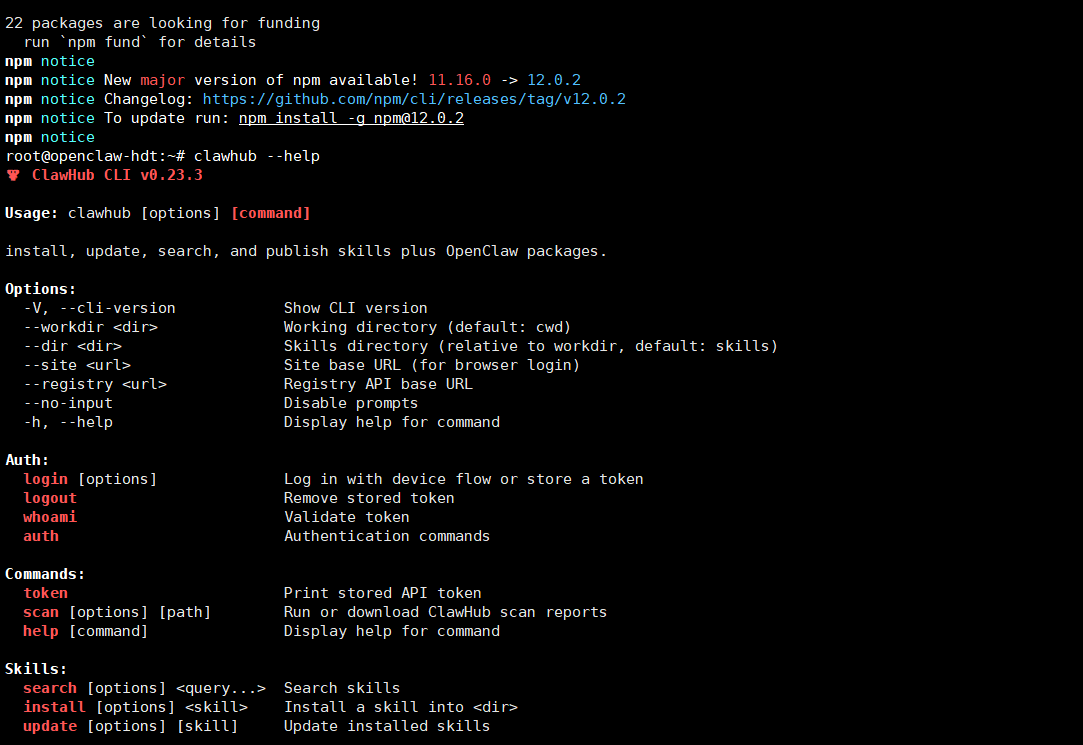
Màn hình trợ giúp liệt kê tuỳ chọn chung như --workdir, --dir và các nhóm lệnh. Hãy để ý --workdir, tuỳ chọn này quyết định skill được cài vào đâu.
Bước 3: Cập nhật ClawHub CLI khi có bản mới
npm i -g clawhub@latest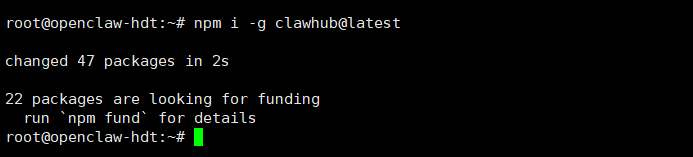
Lệnh npm cập nhật chính công cụ clawhub; còn clawhub update cập nhật các skill đã cài. Đóng và mở lại terminal sau khi nâng cấp.
Cách đăng nhập ClawHub CLI bằng GitHub
Đăng nhập chỉ cần cho việc xuất bản, đánh dấu skill hay quản lý listing. Lệnh clawhub login in ra một đường dẫn và mã dùng một lần; bạn mở đường dẫn ở trình duyệt bất kỳ, đăng nhập GitHub và bấm Authorize. CLI không tự mở trình duyệt nên chạy được trên VPS không có giao diện (ClawHub CLI docs).
Bước 1: Chạy lệnh đăng nhập
clawhub login
Giữ nguyên cửa sổ terminal. Mã hết hạn sau 15 phút; hết hạn thì chạy lại lệnh để lấy mã mới, và không gửi mã cho người khác khi còn hiệu lực.
Bước 2: Mở đường dẫn và đăng nhập GitHub
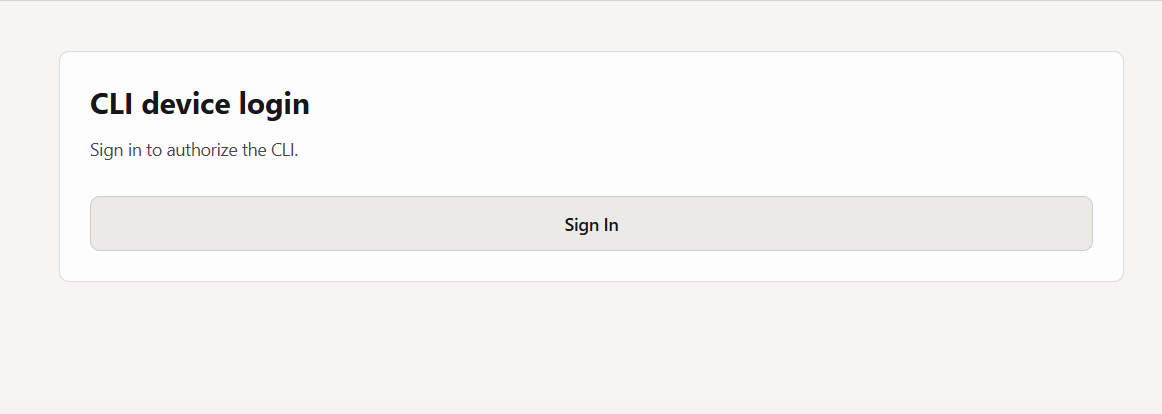
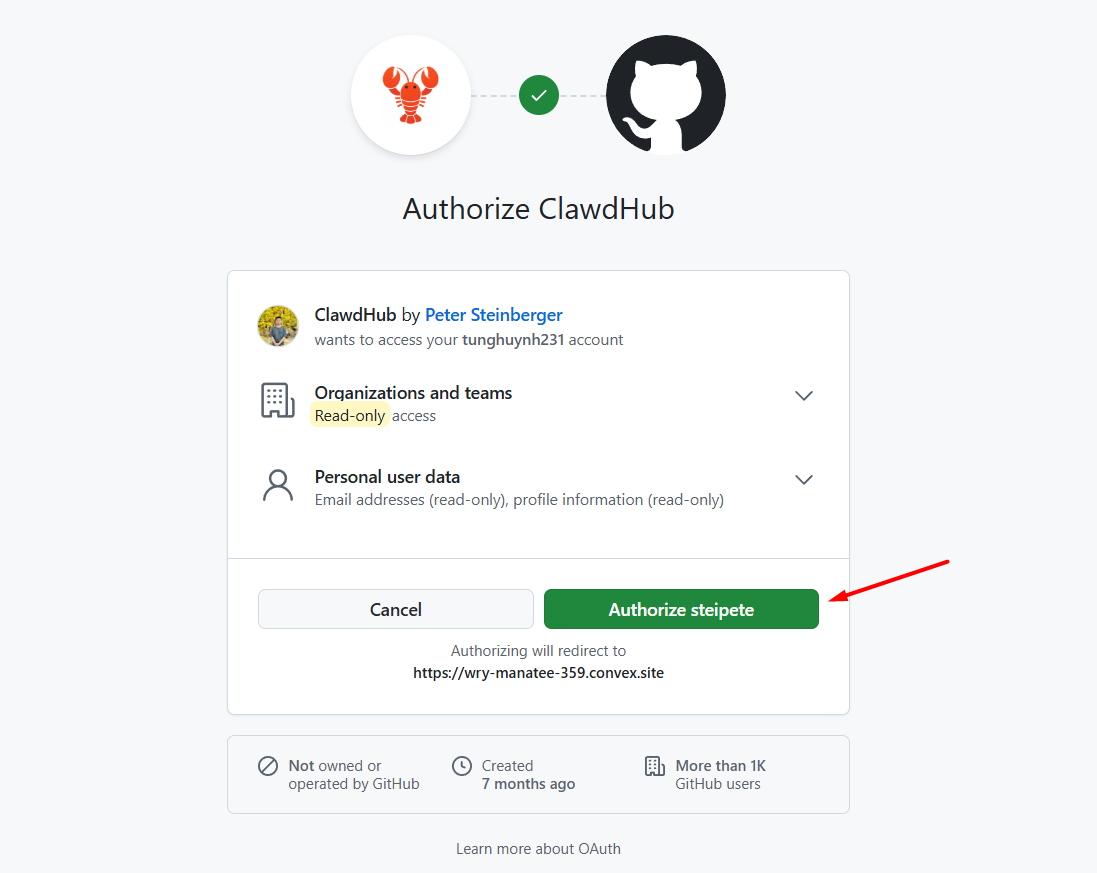
GitHub hiện danh sách quyền ClawHub xin: đọc tổ chức, nhóm, địa chỉ email và hồ sơ, đều ở mức chỉ đọc, không có quyền ghi vào repo. Đọc kỹ rồi bấm Authorize.
Bước 3: Xác nhận mã
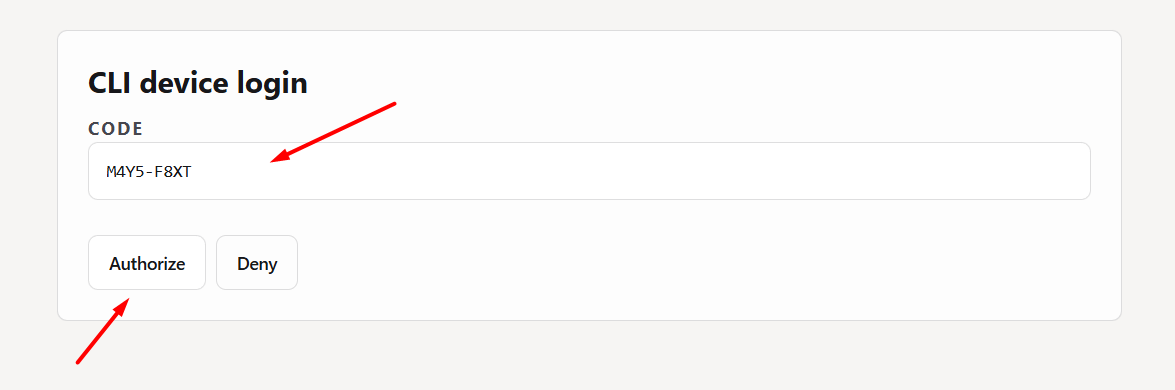
Mã từ VPS thường đã điền sẵn vào ô Code; nếu trống, gõ mã đang hiện trên terminal rồi bấm Authorize. Quay lại terminal sẽ thấy dòng “OK. Logged in as …”; kiểm tra lại bằng clawhub whoami.

Token đăng nhập được lưu trong ~/.config/clawhub/config.json trên Linux. Lệnh clawhub token in token ra màn hình, nên đừng chạy nó trong phiên chia sẻ màn hình hay dán kết quả vào chat với agent. Môi trường CI dùng clawhub login --token <token> với token tạo trên web ClawHub.
Tìm và kiểm tra skill bằng ClawHub CLI
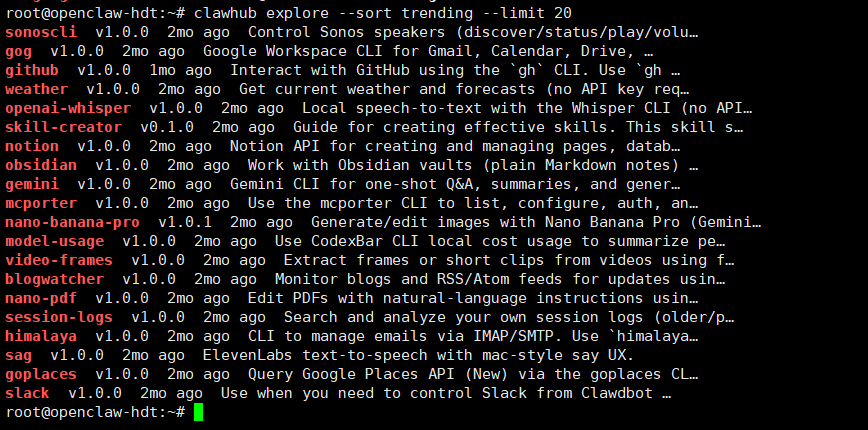
Lệnh search tìm theo từ khoá, ưu tiên khớp đúng slug và tên trước khi xét độ phổ biến. Lệnh explore hợp khi bạn chưa biết tên skill.
clawhub search "calendar"
clawhub search "calendar" --exact
clawhub explore --sort trending --limit 20
clawhub explore --sort downloads --limit 20
clawhub explore --sort updated --limit 20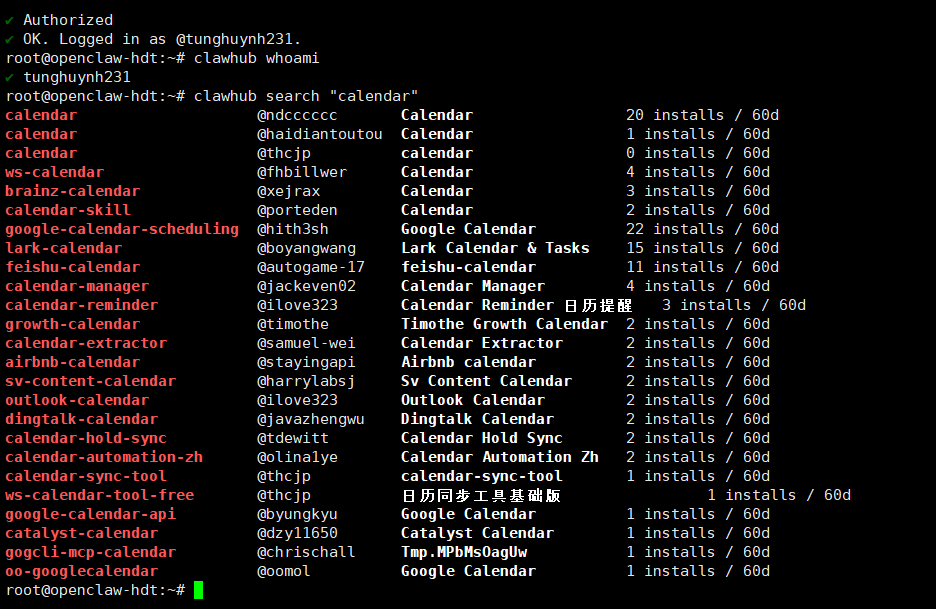
Đừng cài ngay khi thấy tên hợp. Lệnh inspect tải metadata và danh sách file mà chưa cài gì vào máy:
clawhub inspect @owner/ten-skill
clawhub inspect @owner/ten-skill --files
clawhub inspect @owner/ten-skill --versions
clawhub inspect @owner/ten-skill --file SKILL.md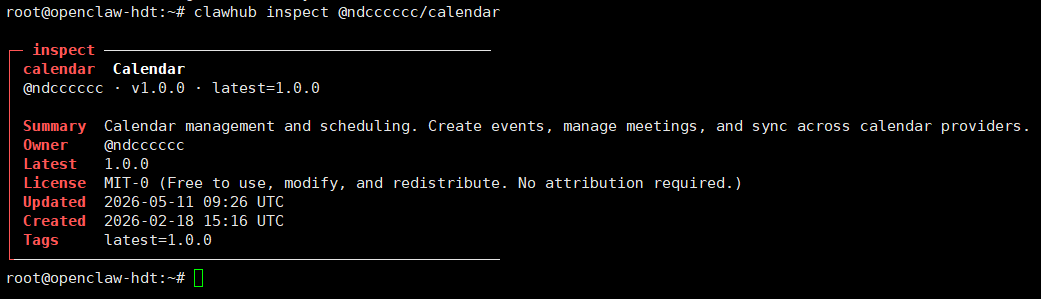
Tuỳ chọn --file in nội dung một file cụ thể, tiện để đọc SKILL.md và script ngay trên VPS trước khi quyết định.
Cài skill bằng ClawHub CLI: chú ý thư mục cài
clawhub install giải nén skill vào <workdir>/skills/<slug>, trong đó workdir mặc định là thư mục bạn đang đứng (lệnh install). Ở lần chạy thử, Tino gõ lệnh khi đang ở /root, nên skill vào /root/skills/, nằm ngoài thư mục mà OpenClaw quét.
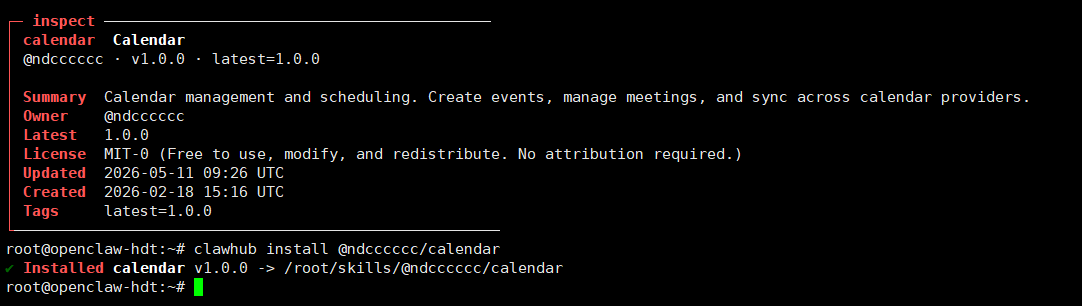

Muốn agent dùng được, trỏ workdir về workspace của OpenClaw, hoặc cài cho mọi agent bằng thư mục state:
# cho agent dùng workspace mặc định
clawhub --workdir ~/.openclaw/workspace install @owner/ten-skill

# dùng chung cho mọi agent trên máy
clawhub --workdir ~/.openclaw install @owner/ten-skill

# kiểm tra phía OpenClaw
openclaw skills list
openclaw skills check
clawhub list đọc .clawhub/lock.json của workdir, nên cũng phải chạy kèm đúng --workdir mới thấy skill đã cài ở đó.
Cập nhật, ghim và gỡ skill
Trước khi cập nhật, ClawHub CLI tính dấu vân tay các file cục bộ. Nếu file đã bị sửa và không khớp bản nào đã biết, CLI từ chối ghi đè; chỉ dùng --force sau khi đã sao lưu chỗ sửa.
clawhub --workdir ~/.openclaw/workspace update @owner/ten-skill
clawhub --workdir ~/.openclaw/workspace update --all

# ghim bản đang chạy ổn, kèm lý do
clawhub --workdir ~/.openclaw/workspace pin ten-skill --reason "Dang dung tren he thong chinh"
clawhub --workdir ~/.openclaw/workspace unpin ten-skill

# gỡ skill (hỏi xác nhận trước khi xoá)
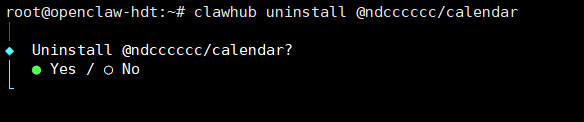
clawhub --workdir ~/.openclaw/workspace uninstall @owner/ten-skill
Skill đã ghim bị bỏ qua khi update --all, bị từ chối khi cập nhật trực tiếp và không bị install --force ghi đè. Lệnh gỡ xoá thư mục skill cùng mục tương ứng trong lockfile; kiểm tra kỹ tên skill và workdir trước khi xác nhận.
ClawHub CLI khác lệnh openclaw skills ở điểm nào?
openclaw skills install cài thẳng vào workspace đang dùng, kiểm tra độ tin cậy của bản phát hành và để openclaw skills update theo dõi về sau. ClawHub CLI cần chỉ đúng thư mục nhưng có thêm inspect từng file, pin và uninstall. Các bước cài bằng lệnh của OpenClaw được trình bày ở bài cài OpenClaw Skills từ ClawHub.
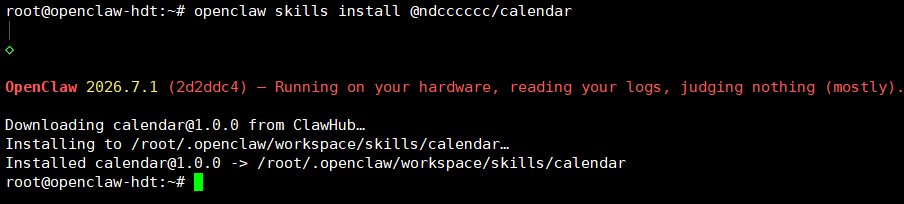
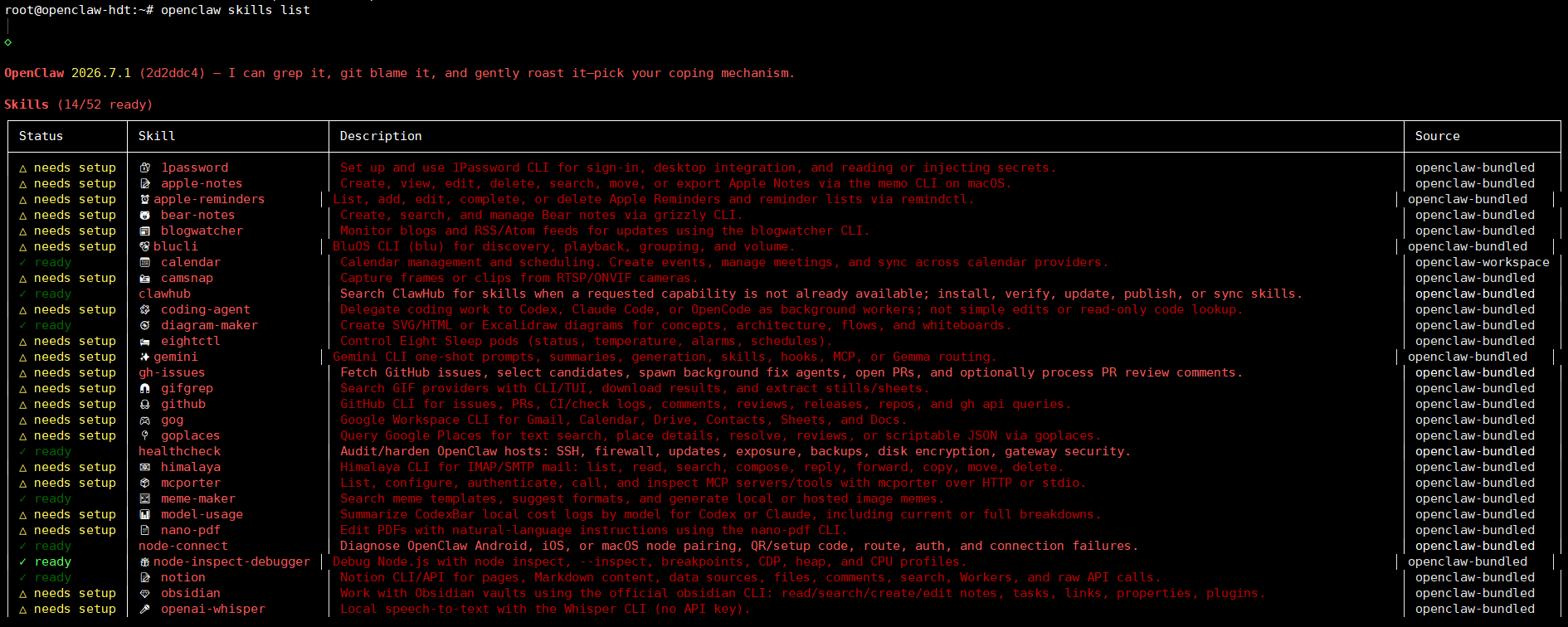
So sánh hai ảnh: cùng một skill, openclaw skills install đặt vào workspace của OpenClaw, còn clawhub install chạy ở /root đặt vào /root/skills.
Xuất bản skill lên ClawHub
Nhà phát triển xuất bản skill từ một thư mục có SKILL.md bằng clawhub skill publish. Skill mới bắt đầu ở bản 1.0.0, lần sau tự tăng bản vá nếu nội dung đổi; dùng --dry-run để xem trước (ClawHub Quickstart).
clawhub skill publish ./my-skill \
  --slug my-skill \
  --name "My Skill" \
  --changelog "Ban dau tien"

# plugin: xem trước rồi mới đăng
clawhub package publish your-org/your-plugin --dry-run
clawhub package publish your-org/your-plugin- Tài khoản GitHub phải đủ tuổi để qua cổng tải lên của ClawHub.
- Khai báo đủ biến môi trường, binary và quyền trong frontmatter; khai báo lệch với nội dung thật sẽ bị bước quét gắn cờ.
- Không đưa file
.pyc,.pyo,.pydvào skill; theo tài liệu audit, ClawHub hiện từ chối các file này. - Cách viết skill trước khi đăng: tạo Custom Skills cho OpenClaw.
Tổng hợp lệnh ClawHub CLI thường dùng
| Lệnh | Chức năng |
|---|---|
clawhub --help | Xem tuỳ chọn và nhóm lệnh |
clawhub login / whoami | Đăng nhập bằng mã thiết bị, kiểm tra tài khoản |
clawhub search "từ khoá" | Tìm skill; thêm --exact để khớp đúng slug |
clawhub explore --sort trending | Xem skill mới, đang thịnh hành, tải nhiều |
clawhub inspect @owner/slug --files | Xem metadata và file khi chưa cài |
clawhub --workdir <dir> install @owner/slug | Cài vào <dir>/skills |
clawhub list | Liệt kê skill trong lockfile của workdir |
clawhub update --all | Cập nhật skill, bỏ qua bản đã ghim |
clawhub pin / unpin | Ghim hoặc bỏ ghim một skill |
clawhub uninstall @owner/slug | Gỡ skill khỏi workdir |
clawhub star / unstar | Thêm hoặc bỏ skill khỏi Bookmarks |
clawhub skill publish <path> | Xuất bản skill |
clawhub package inspect <name> | Xem thông tin một gói plugin |
Khi đã đăng nhập, clawhub install có thể gửi sự kiện cài đặt để ClawHub đếm lượt cài. Muốn tắt, đặt biến CLAWHUB_DISABLE_TELEMETRY=1.
Lưu ý bảo mật khi dùng ClawHub CLI
Công cụ chỉ tải và đặt file; việc skill có an toàn hay không vẫn do bạn đánh giá. Đọc SKILL.md bằng inspect --file, xem kết quả quét trên trang skill, ghim phiên bản đã kiểm tra, và cho agent chạy skill lạ trong sandbox theo bài cách ly sandbox cho AI Agent trên VPS. Năm 2026 đã có hàng trăm skill độc hại bị phát hiện trên ClawHub, nên bước đọc trước khi cài không nên bỏ.
Muốn chạy OpenClaw 24/7 mà không tự cài? VPS OpenClaw của Tino cài sẵn OpenClaw trên VPS NVMe đặt tại Việt Nam; bạn vẫn có quyền root để cấu hình. Xem cấu hình và giá trên trang sản phẩm.
Bài viết liên quan trong cụm OpenClaw:
- OpenClaw Skills là gì
- ClawHub là gì
- Cài đặt OpenClaw Skills từ ClawHub
- Tạo Custom Skills cho OpenClaw
- Phân biệt Skills và Plugin trong OpenClaw
- Các plugin OpenClaw đáng cài
Câu hỏi thường gặp về ClawHub CLI
Có bắt buộc cài ClawHub CLI để dùng OpenClaw không?
Không. OpenClaw có sẵn openclaw skills để tìm, cài, cập nhật skill từ ClawHub. ClawHub CLI chỉ cần khi bạn muốn đăng nhập registry, xuất bản, ghim phiên bản, gỡ skill cài từ ClawHub hoặc xem từng file trước khi cài.
Vì sao cài bằng clawhub install mà agent không thấy skill?
Vì clawhub ghi skill vào thư mục skills của thư mục đang đứng. Chạy lại với –workdir ~/.openclaw/workspace, hoặc dùng openclaw skills install để cài thẳng vào workspace, rồi kiểm tra bằng openclaw skills check.
Có cần tài khoản GitHub không?
Chỉ cần khi đăng nhập để xuất bản, đánh dấu skill hay quản lý listing. Tìm kiếm, explore và inspect skill công khai chạy được mà không đăng nhập.
ClawHub CLI chạy trên Windows được không?
Được. Công cụ chạy trên Windows, macOS và Linux, miễn là có Node.js 22 trở lên và cài gói clawhub qua npm hoặc pnpm. Trên Windows, file cấu hình nằm trong %APPDATA%\clawhub\config.json.
ClawHub CLI có miễn phí không?
Có. Gói clawhub trên npm và việc tải skill công khai đều không mất phí. Chi phí nếu có thuộc về dịch vụ mà skill gọi tới.


