Hiện tại, phiên bản desktop của Codex dành riêng cho Windows đã chính thức ra mắt, giúp người dùng thao tác trực tiếp trên máy tính mà không cần chạy máy ảo hay môi trường Linux phức tạp. Trong bài viết này, Tino sẽ hướng dẫn bạn cách tải Codex AI trên Windows hoàn toàn miễn phí.
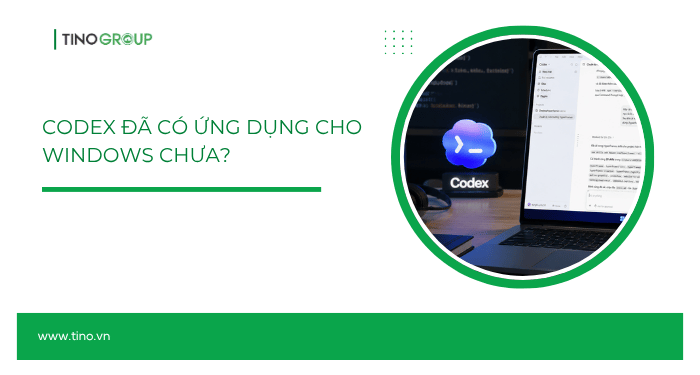
Codex đã có ứng dụng cho Windows chưa?
Có. OpenAI phát hành Codex app cho Windows vào ngày 4/3/2026. Trước thời điểm này, ứng dụng Codex desktop ban đầu chỉ được giới thiệu cho macOS.
Tuy nhiên, đến giữa năm 2026, OpenAI tiếp tục thay đổi chiến lược desktop. Ứng dụng ChatGPT desktop mới hiện tích hợp ba khu vực chính:
- Chat: trò chuyện và hỏi đáp với ChatGPT.
- Work: nghiên cứu, phân tích và tạo các sản phẩm công việc.
- Codex: phát triển phần mềm với source code, repository, terminal và công cụ dành cho developer.
Vì vậy, thay vì tìm Codex AI app cho Windows, bạn nên tải ứng dụng ChatGPT desktop mới có tích hợp Codex. Đây là hướng cài đặt phù hợp hơn ở thời điểm hiện tại.
Nếu đã cài Codex app cũ thì sao?
Bạn không cần xóa ngay ứng dụng cũ. OpenAI cho biết người đang sử dụng Codex app có thể cập nhật ứng dụng như bình thường. Sau quá trình cập nhật, ứng dụng sẽ chuyển sang phiên bản ChatGPT desktop mới gồm Chat, Work và Codex.
Các cuộc trò chuyện và project Codex trước đó cũng được giữ lại trong quá trình chuyển đổi.
Điều kiện để cài Codex AI trên Windows
1. Phiên bản Windows
Theo tài liệu hỗ trợ hiện tại của OpenAI, ChatGPT Windows hỗ trợ:
- Windows 10 trở lên.
- Kiến trúc x64 hoặc ARM64.
- Windows version 17763.0 trở lên.
Nếu máy tính đang chạy phiên bản Windows quá cũ, hãy cập nhật hệ điều hành trước khi cài đặt.
2. Tài khoản ChatGPT
Bạn cần một tài khoản ChatGPT để đăng nhập Codex. Codex hiện được OpenAI cung cấp trên các gói ChatGPT, bao gồm cả Free và Go, nhưng giới hạn sử dụng sẽ khác nhau tùy gói. Điều này có nghĩa người mới có thể trải nghiệm Codex mà không bắt buộc phải đăng ký ChatGPT Plus ngay từ đầu.
Nếu thường xuyên giao các tác vụ code lớn hoặc chạy nhiều agent, gói có hạn mức cao hơn sẽ phù hợp hơn.
3. Kết nối Internet
Ứng dụng cần Internet để:
- Xác thực tài khoản.
- Gửi yêu cầu đến model.
- Thực hiện các tác vụ cloud khi cần.
- Đồng bộ lịch sử và cấu hình.
- Sử dụng các dịch vụ trực tuyến liên quan.
4. Source code hoặc repository
Bạn chưa cần chuẩn bị dự án trước khi tải Codex. Tuy nhiên, nếu muốn trải nghiệm ngay sau khi cài đặt, có thể chuẩn bị một project nhỏ hoặc repository Git có sẵn trên máy tính.
Cách tải Codex AI app trên Windows mới nhất
Hiện có một số cách để cài Codex trên Windows. Với người mới, phương án đơn giản nhất là tải ứng dụng ChatGPT desktop chính thức.
Cách 1: Tải ứng dụng ChatGPT desktop từ OpenAI
Đây là cách được khuyến nghị vì Codex hiện đã được tích hợp vào ứng dụng ChatGPT desktop mới.
Bước 1: Truy cập:Trang tải ChatGPT chính thức
Bước 2: Tại trang tải xuống, chọn phiên bản dành cho Windows.
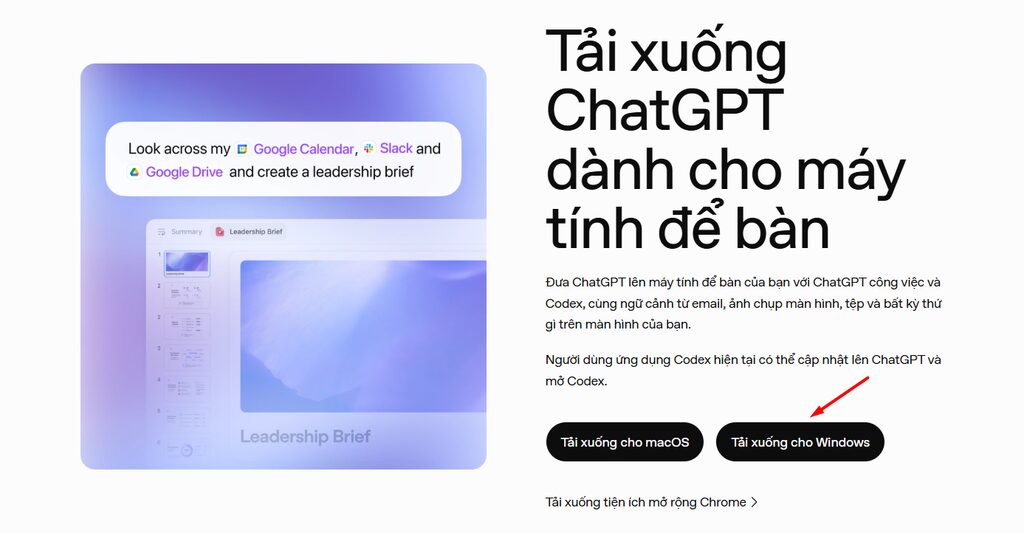
File cài đặt sẽ được tải tự động xuống máy tính của bạn.
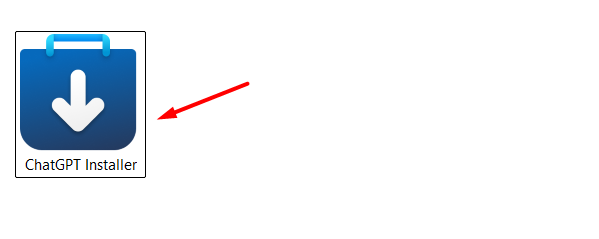
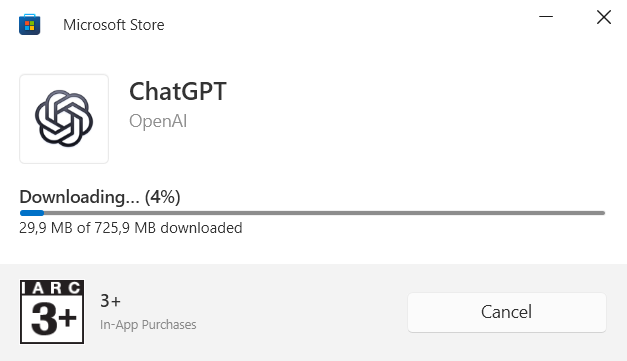
Bước 3: Sau khi tải hoàn tất, mở bộ cài file vừa tải. Hệ thống sẽ chuyển bạn đến phương thức tải tương ứng đang được OpenAI cung cấp cho Windows.
Chờ Windows hoàn tất quá trình cài ứng dụng.
Bước 4: Bạn có thể đăng nhập bằng tài khoản ChatGPT đang sử dụng.
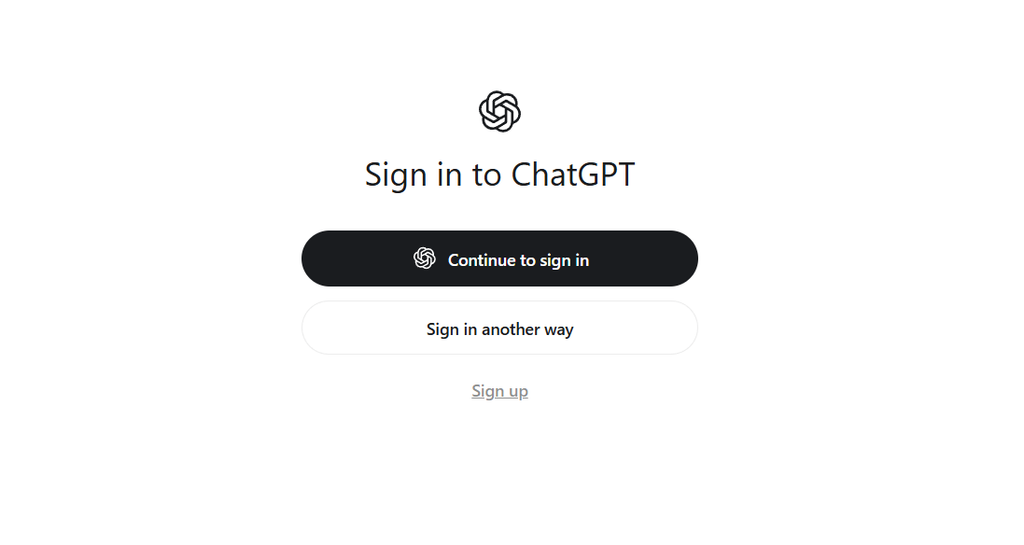
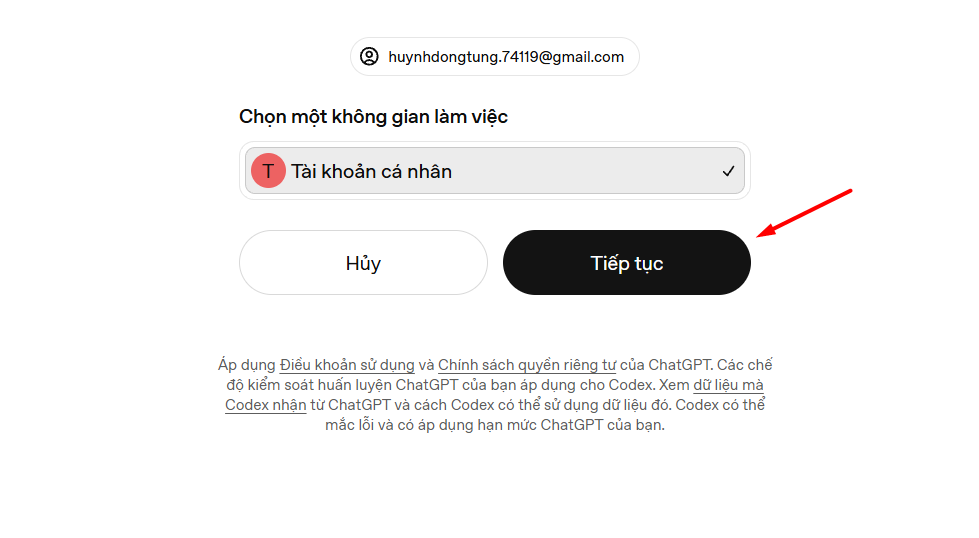
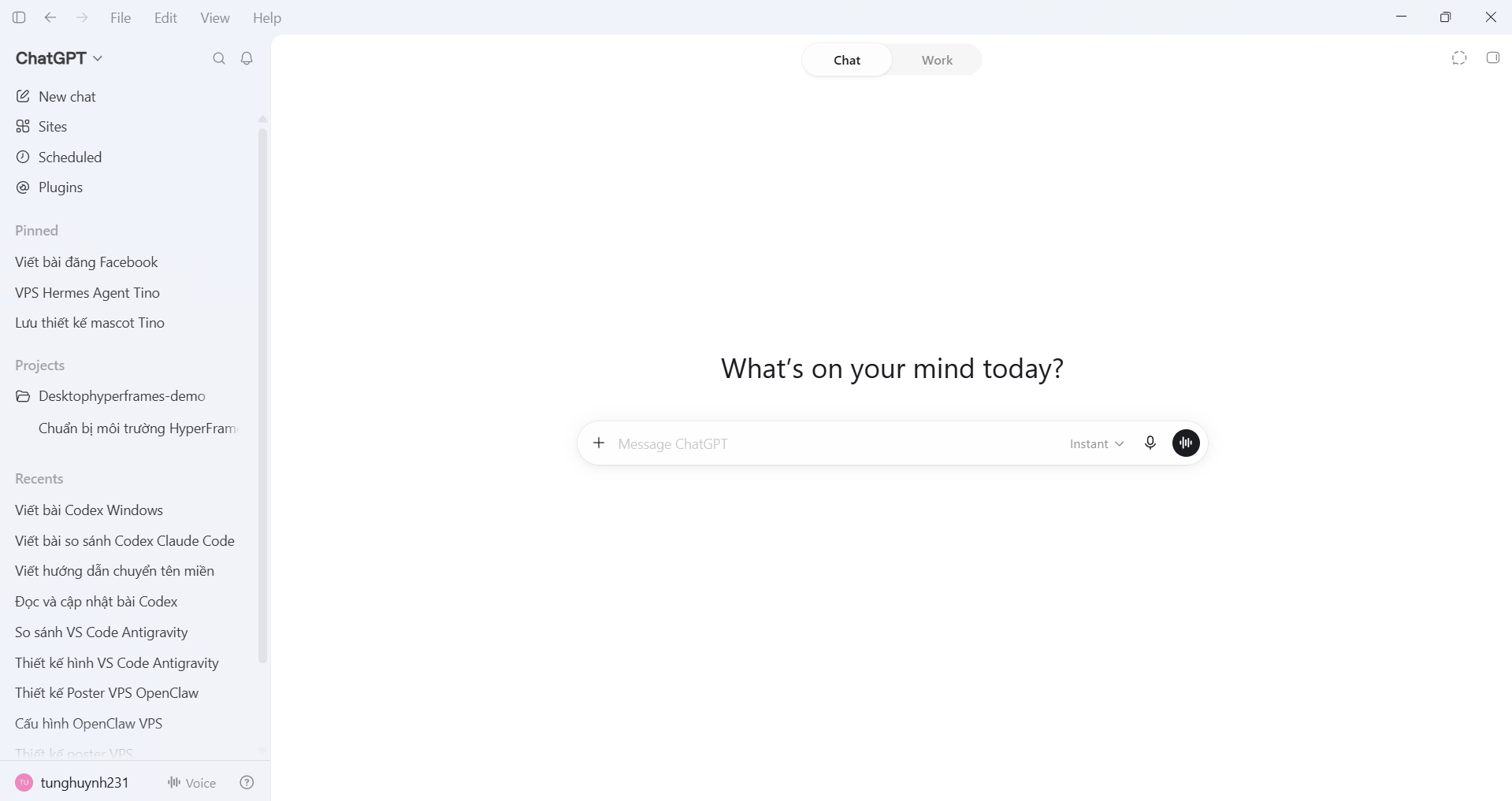
Sau khi hoàn thành, giao diện ChatGPT desktop sẽ xuất hiện.
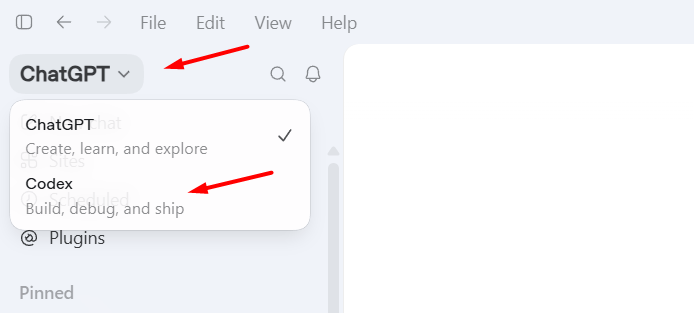
Tại khu vực phía trên bên trái của ứng dụng, chọn Codex.
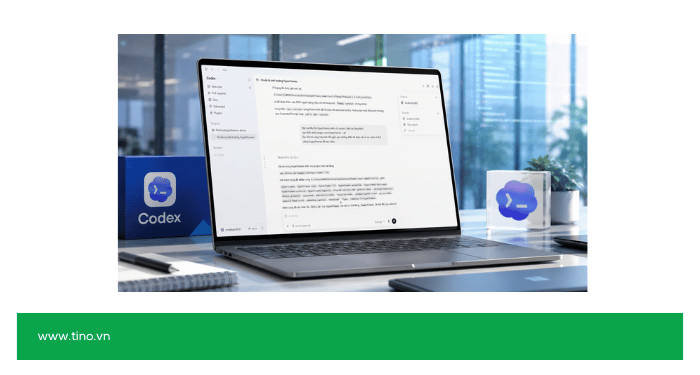
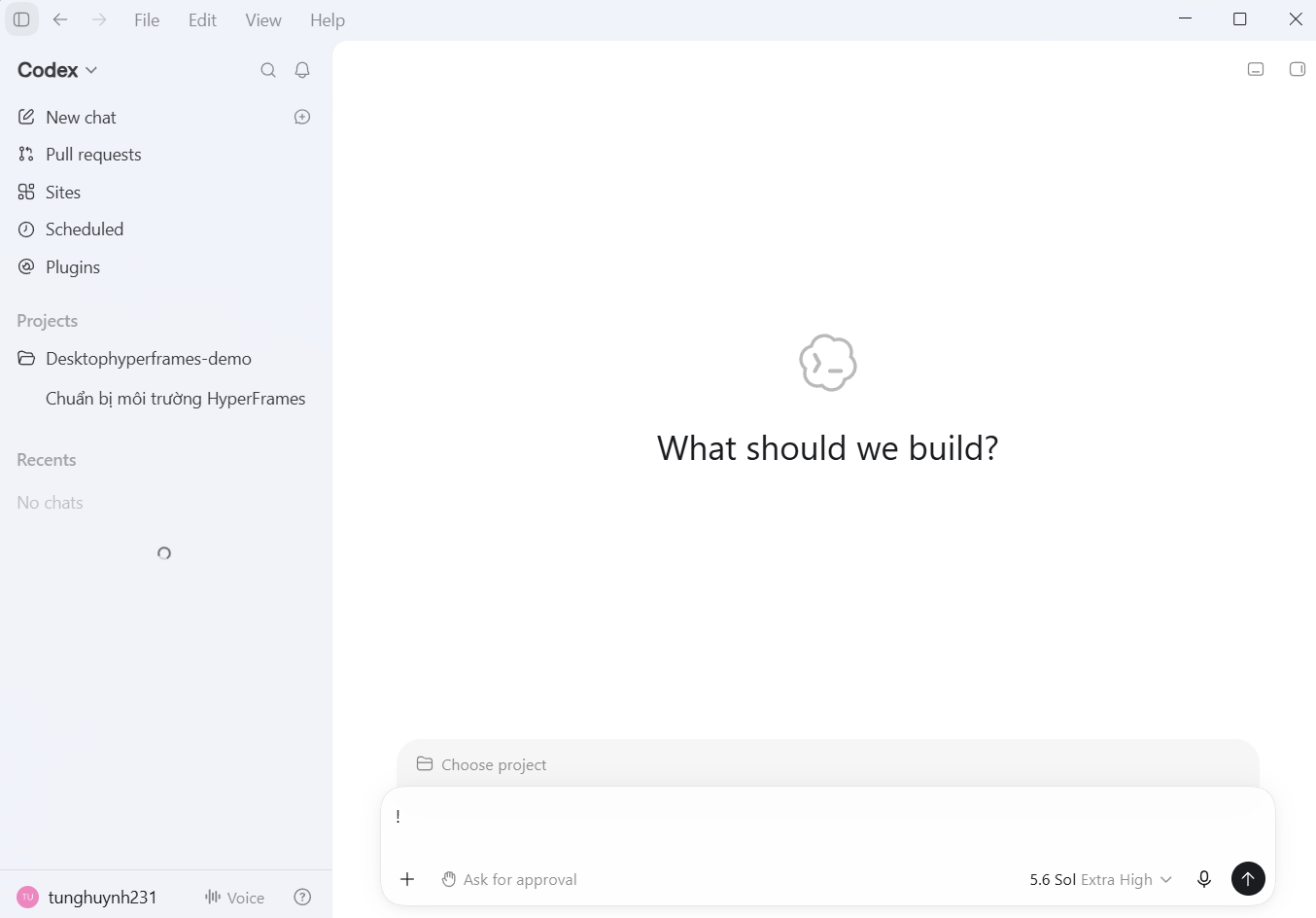
Đây là giao diện Codex:
Cách 2: Cài đặt qua Microsoft Store
Nếu thường xuyên cài ứng dụng bằng Microsoft Store, bạn có thể sử dụng phương án này.
Bước 1: Nhấn phím Windows, tìm: Microsoft Store
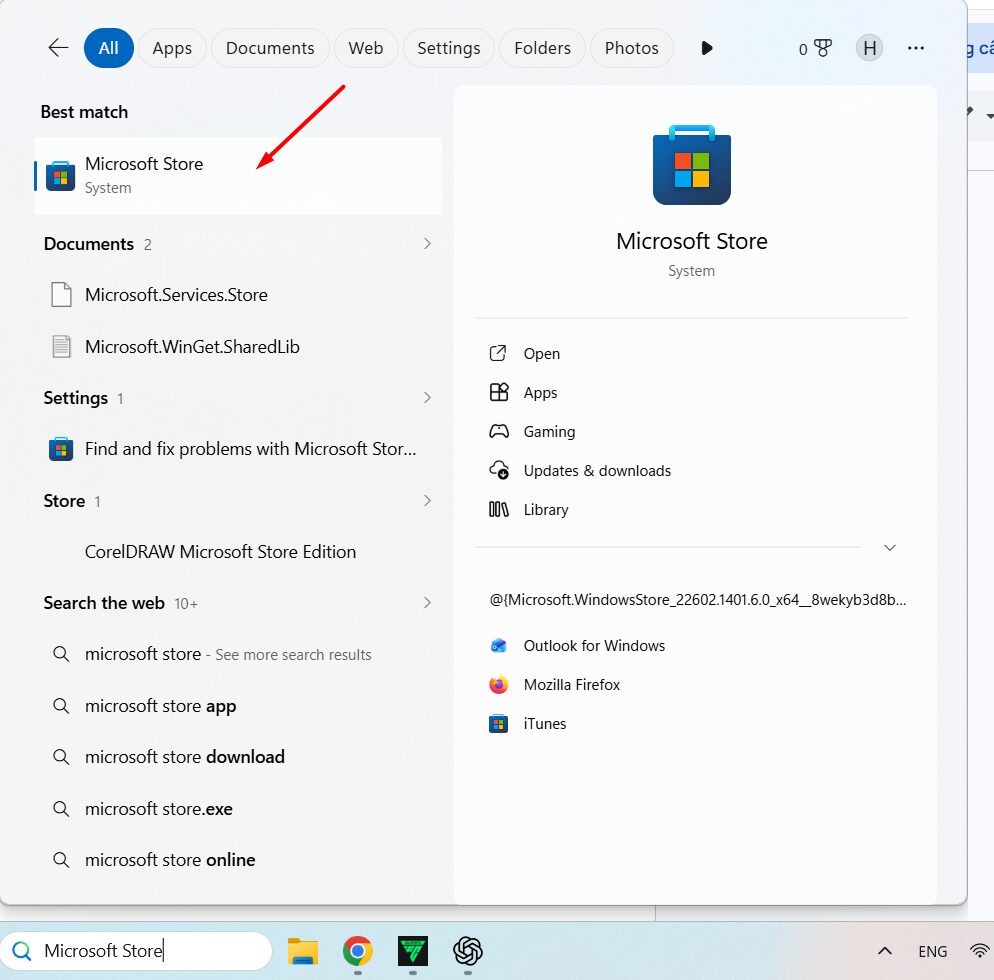
Sau đó mở ứng dụng.
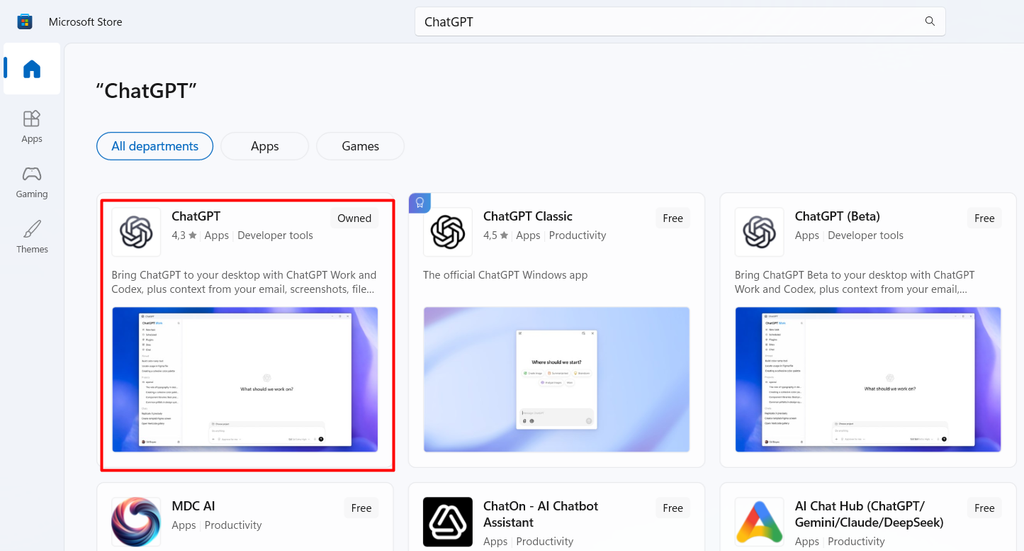
Bước 2: Nhập từ khóa: ChatGPT và chọn phiên bản như hình minh họa.
Bước 3: Nhấn Install để Windows tự động tải và cài ứng dụng.
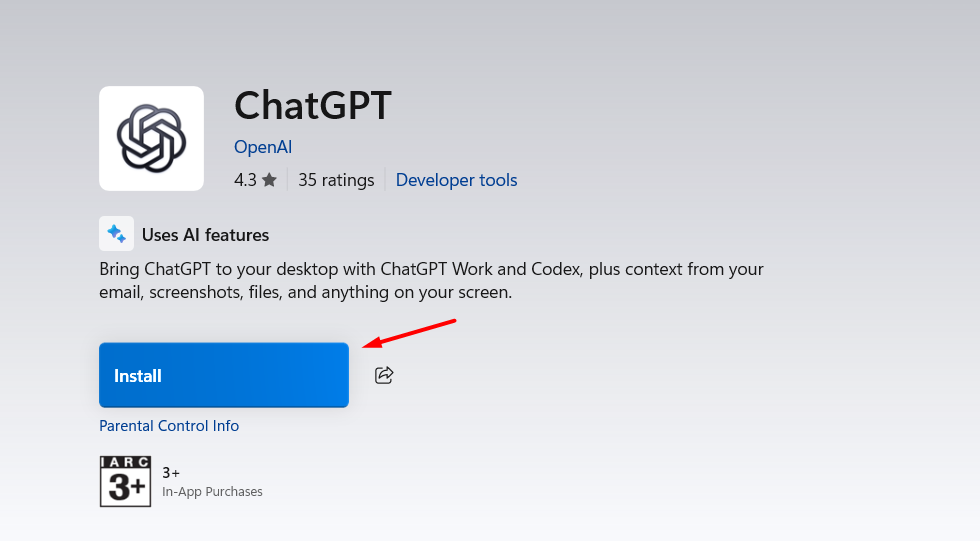
OpenAI xác nhận ChatGPT Windows có thể được tải thông qua Microsoft Store.
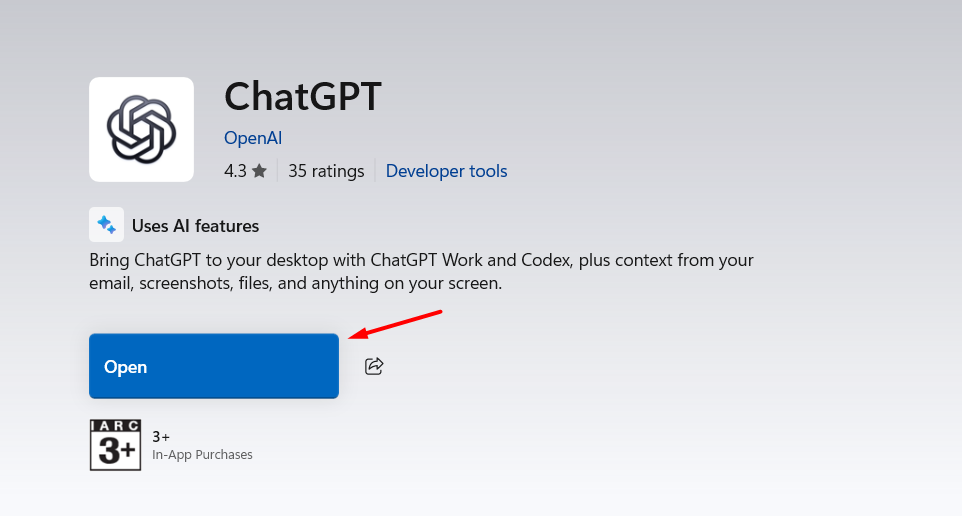
Bước 4: Sau khi hoàn tất, chọn Open và đăng nhập tài khoản ChatGPT.
Tiếp theo, tại giao diện ChatGPT, chuyển sang khu vực Codex để bắt đầu sử dụng như hướng dẫn ở phần trên.
Codex app cũ và ChatGPT desktop mới khác nhau thế nào?
Có thể phân biệt đơn giản như sau:
Tiêu chí Codex app giai đoạn đầu ChatGPT desktop mới Mục đích chính Tập trung vào Codex Tích hợp nhiều môi trường Codex Có Có ChatGPT Chat Không phải trọng tâm Có Work Không Có Làm việc với code Có Có Hướng phát triển hiện tại Được chuyển đổi Được OpenAI ưu tiên Windows Có từ 4/3/2026 Có trên Windows
Nếu bạn cài mới trong năm 2026, nên ưu tiên ChatGPT desktop mới có Codex.
Nếu đã có Codex app cũ, hãy cập nhật theo hướng dẫn trong ứng dụng. OpenAI cho biết ứng dụng cũ sẽ chuyển sang trải nghiệm ChatGPT desktop mới sau khi cập nhật.
Một số lỗi thường gặp khi cài Codex trên Windows
Không thấy chế độ Codex
Nếu đã cài ChatGPT nhưng không thấy Codex, hãy kiểm tra:
- Ứng dụng đã được cập nhật lên phiên bản mới chưa.
- Bạn đang mở ChatGPT mới hay ChatGPT Classic.
- Workspace có giới hạn quyền Codex hay không.
Trong môi trường Business, Enterprise hoặc Edu, quản trị viên có thể kiểm soát quyền truy cập Codex cho thành viên.
Không cài được ứng dụng
Hãy kiểm tra phiên bản Windows.
Theo yêu cầu hiện tại được OpenAI công bố, ChatGPT Windows cần Windows 10 version 17763.0 trở lên và hỗ trợ x64 hoặc ARM64.
Bạn cũng có thể thử:
- Cập nhật Windows.
- Khởi động lại Microsoft Store.
- Đăng nhập lại tài khoản Microsoft.
- Kiểm tra dung lượng ổ đĩa.
- Cài bằng Winget nếu Microsoft Store gặp lỗi.
Không đăng nhập được
Hãy kiểm tra:
- Kết nối Internet.
- Email và phương thức đăng nhập.
- VPN hoặc Proxy.
- Trình duyệt được mở trong quá trình xác thực.
- Chính sách mạng của công ty.
Nếu sử dụng tài khoản doanh nghiệp, một số quyền có thể do quản trị viên workspace kiểm soát.
Codex không truy cập được project
Codex cần quyền truy cập phù hợp để làm việc với file trên máy tính.
Nếu gặp lỗi, hãy kiểm tra:
- Thư mục project có tồn tại hay không.
- Project có nằm trong khu vực bị Windows hạn chế quyền hay không.
- Repository đã được clone đầy đủ chưa.
- Git có được cấu hình đúng nếu workflow cần Git hay không.
- Bạn đã cấp quyền cần thiết cho Codex chưa.
Với project quan trọng, nên commit code trước khi giao một tác vụ chỉnh sửa lớn.
Codex báo hết hạn mức
Codex có giới hạn sử dụng khác nhau theo từng gói ChatGPT.
Nếu đạt giới hạn, hãy mở phần Settings hoặc khu vực theo dõi usage để kiểm tra:
- Hạn mức đã sử dụng.
- Thời điểm reset.
- Credit còn lại nếu tài khoản hỗ trợ.
- Các lựa chọn nâng cấp hoặc mua thêm usage nếu được cung cấp.
Các bài viết liên quan:
- Codex là gì?
- So sánh Codex vs Claude Code
- So sánh VS Code vs Antigravity
- So sánh Codex AI vs GitHub Copilot
- Cách commit & push code từ Codex lên VPS
- So sánh Codex AI vs Devin AI
Kết luận
Qua bài viết trên, toàn bộ các bước tải Codex AI app trên Windows đã được trình bày đầy đủ, từ việc tải qua Microsoft Store, cài đặt trực tiếp từ trang chủ OpenAI, cho đến cách đăng nhập và xử lý một số lỗi thường gặp. Hy vọng bạn sẽ có trải nghiệm tuyệt vời với Codex AI. Chúc bạn thành công!
Những câu hỏi thường gặp
Đăng nhập Codex bằng tài khoản ChatGPT miễn phí được không?
Được, nhưng hạn mức sử dụng của gói miễn phí thường khá giới hạn. Nếu công việc lập trình diễn ra thường xuyên, nên cân nhắc nâng cấp lên gói trả phí để trải nghiệm mượt mà hơn.
Có bắt buộc phải cài WSL2 để dùng Codex trên Windows không?
Không bắt buộc. WSL2 chỉ là tùy chọn giúp trải nghiệm đầy đủ tính năng dành cho lập trình viên quen môi trường Linux, người dùng phổ thông vẫn có thể sử dụng bình thường mà không cần cài thêm.
Windows 10 có cài Codex được không?
Có. Tài liệu OpenAI hiện liệt kê yêu cầu cho ứng dụng Windows là Windows 10 version 17763.0 trở lên, hỗ trợ cả x64 và ARM64.
Đã cài Codex app cũ thì có cần gỡ để cài ChatGPT mới không?
Không nhất thiết. OpenAI hướng dẫn người đang sử dụng Codex app chỉ cần cập nhật ứng dụng. Sau khi cập nhật, trải nghiệm sẽ chuyển sang ChatGPT desktop mới gồm Chat, Work và Codex, đồng thời các project Codex hiện có được giữ lại.
Codex có phù hợp với người không giỏi lập trình không?
Có, đặc biệt khi sử dụng theo phong cách Vibe Code. Bạn có thể mô tả chức năng bằng ngôn ngữ tự nhiên và để Codex hỗ trợ triển khai. Tuy nhiên, với dự án thực tế, người dùng vẫn nên hiểu cấu trúc cơ bản của ứng dụng, kiểm tra các thay đổi và test kỹ trước khi đưa sản phẩm vào môi trường production.