FileZilla Server là phần mềm FTP server miễn phí, mã nguồn mở của dự án FileZilla, cài trên máy làm máy chủ để người khác kết nối tới tải file lên, tải file về qua FTP hoặc FTPS. Bản hiện hành là 1.12.6 (trang tải chính thức, kiểm 25/10/2026), chạy trên Windows, Debian/Ubuntu và macOS.
FileZilla Server khác FileZilla Client: Client là phần mềm cài trên máy bạn để kết nối tới hosting, xem ở FileZilla là gì. Website đặt trên hosting cPanel thì không cần cài FileZilla Server, vì hosting đã có FTP server. Bài thuộc nhóm quản trị website trên hosting; khái niệm chung ở hosting là gì.
Tổng quan về FileZilla Server
FileZilla Server là FTP/FTPS server miễn phí của dự án FileZilla, gồm một dịch vụ chạy nền nhận kết nối và một giao diện quản trị để tạo người dùng, thư mục, chứng chỉ TLS. Bản 1.12.6 hiện hành chạy trên Windows, Debian/Ubuntu và macOS; bản miễn phí không làm SFTP server.
FileZilla Server là gì?
FileZilla Server là ứng dụng phía máy chủ: nó lắng nghe kết nối trên cổng FTP, xác thực người dùng và cho mỗi tài khoản truy cập đúng thư mục được cấp. Khái niệm FTP server nói chung xem ở FTP server là gì.
Phần mềm gồm hai thành phần: dịch vụ server chạy nền và giao diện quản trị (Administration interface) dùng để cấu hình. Giao diện quản trị kết nối tới server qua một cổng riêng, có mật khẩu và chứng chỉ TLS riêng.
Thông tin Chi tiết (kiểm 25/10/2026) Nhà phát triển Dự án FileZilla (filezilla-project.org) Phiên bản hiện hành 1.12.6 (trang tải FileZilla Server) Hệ điều hành Windows (64-bit), Debian/Ubuntu, macOS Giao thức (bản miễn phí) FTP và FTPS (tài liệu FileZilla: giao thức hỗ trợ) Bản trả phí FileZilla Pro Enterprise Server: thêm SFTP, xác thực Active Directory, 2FA
Những tính năng của FileZilla Server
Theo danh sách tính năng bản miễn phí (kiểm 25/10/2026), FileZilla Server có:
- Giao thức FTP và FTPS (FTP qua TLS) để mã hoá mật khẩu và dữ liệu khi truyền.
- Quản lý người dùng; mỗi người dùng gắn với các thư mục (mount point) và quyền đọc, ghi, xoá riêng, có thể dùng tài khoản hệ thống nếu muốn.
- Tạo, quản lý chứng chỉ X.509 và xin chứng chỉ Let’s Encrypt ngay trong giao diện.
- Ghi log có thể cấu hình.
- Giới hạn tốc độ tải lên và tải xuống.
- Tạm cấm (ban) người dùng theo tiêu chí đặt trước, ví dụ đăng nhập sai nhiều lần.
- Lọc kết nối theo địa chỉ IP.
- Chạy trên Windows, Debian/Ubuntu và macOS; giao diện quản trị kết nối được từ xa.
Ưu – nhược điểm của FileZilla Server
FileZilla Server có ưu điểm là miễn phí, mã nguồn mở, cài nhanh, chạy trên nhiều hệ điều hành và có sẵn FTPS, lọc IP, tạm cấm người đăng nhập sai. Nhược điểm chính: bản miễn phí không có SFTP, Active Directory, 2FA, và bạn tự lo tường lửa, router, bản vá cho máy chủ.
Ưu điểm
Miễn phí và mã nguồn mở
FileZilla Server miễn phí và mã nguồn mở, phát hành theo giấy phép GNU AGPL v3 (hiển thị ngay trong bước License Agreement của bộ cài). Bạn dùng được cho mục đích cá nhân lẫn công ty mà không trả phí bản quyền.
Dễ cài đặt
Bộ cài trên Windows chỉ có vài bước, phần lớn để mặc định; giao diện quản trị trực quan với người đã quen FileZilla Client.
Hỗ trợ đa nền tảng
FileZilla Server có bản cho Windows, Debian/Ubuntu (hướng dẫn cài trên Debian) và macOS, nên cùng một cách cấu hình dùng được trên nhiều loại máy.
Bảo mật
FileZilla Server hỗ trợ FTPS để mã hoá kết nối, có lọc IP, tạm cấm người dùng đăng nhập sai và ghi log truy cập. Mật khẩu quản trị được yêu cầu đủ mạnh ngay khi cài; nếu bỏ trống, server chỉ cho cấu hình từ chính máy đó (localhost).
Cộng đồng hỗ trợ
Dự án có diễn đàn, wiki và trình theo dõi lỗi công khai; tài liệu hướng dẫn chi tiết đặt tại filezillapro.com.
Nhược điểm
- Bản miễn phí không làm SFTP server. Nếu người dùng chỉ có SFTP (cổng 22), phải dùng OpenSSH, Xlight có module SFTP hoặc bản Pro Enterprise.
- Không có xác thực Active Directory và 2FA ở bản miễn phí.
- Bạn tự lo phần còn lại của máy chủ: mở cổng tường lửa, router, cập nhật bản vá và chứng chỉ TLS.
- Hiệu năng phụ thuộc cấu hình máy, băng thông và số người dùng đồng thời.
FileZilla Client và FileZilla Server khác nhau thế nào?
FileZilla Client và FileZilla Server là hai phần mềm độc lập của cùng dự án: Client dùng để kết nối đi, Server dùng để nhận kết nối đến. Đa số người làm website chỉ cần Client.

FileZilla Client hỗ trợ FTP, FTPS và SFTP, chạy trên Windows, macOS, Linux; cách kết nối tới hosting xem ở hướng dẫn FileZilla Client. Nếu cần một FTP server khác trên Windows có SFTP, tham khảo Xlight FTP Server.
Hướng dẫn cài đặt phần mềm FileZilla Server
Cài FileZilla Server trên Windows gồm 5 bước: tải bộ cài từ trang chính thức, đồng ý giấy phép và chọn thành phần, chọn cách khởi động dịch vụ, đặt cổng và mật khẩu quản trị, rồi mở giao diện quản trị. Ảnh chụp từ bản 1.8.2; bản 1.12.6 hiện hành có cùng trình tự và tên các bước.
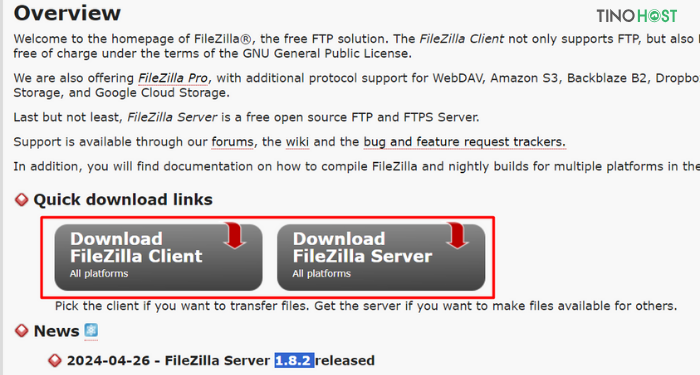
Bước 1: Truy cập filezilla-project.org và chọn Download FileZilla Server. Chỉ tải từ trang chính thức của dự án.
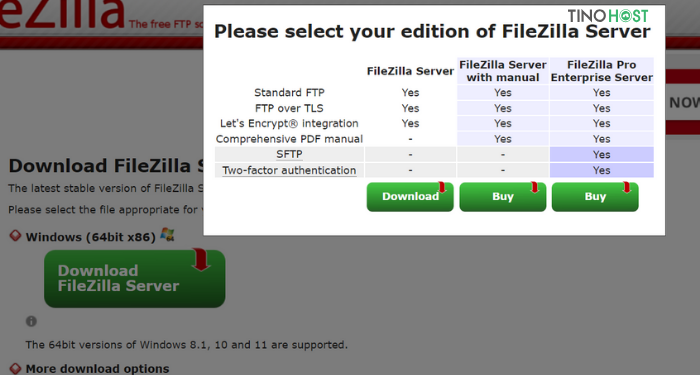
Bảng so sánh phiên bản hiện ra: chọn Download ở cột FileZilla Server nếu dùng bản miễn phí.
Bước 2: Chạy bộ cài. Lần lượt đồng ý giấy phép (GNU AGPL v3), chọn thành phần cần cài, thư mục Start Menu và thư mục cài đặt:
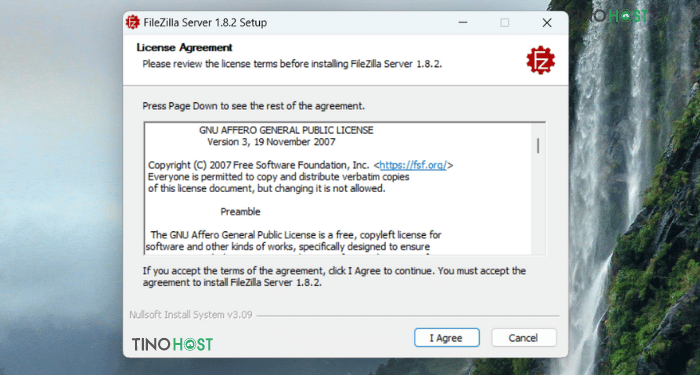
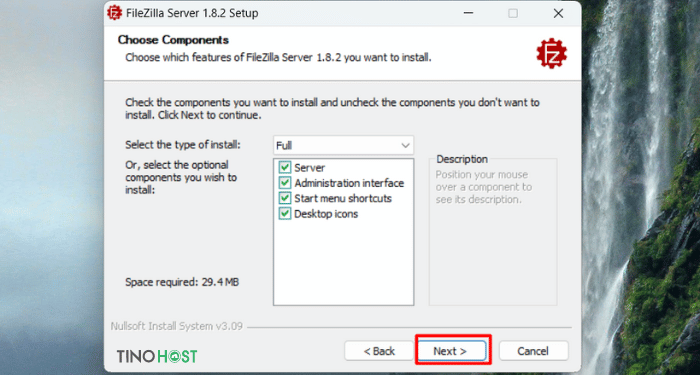
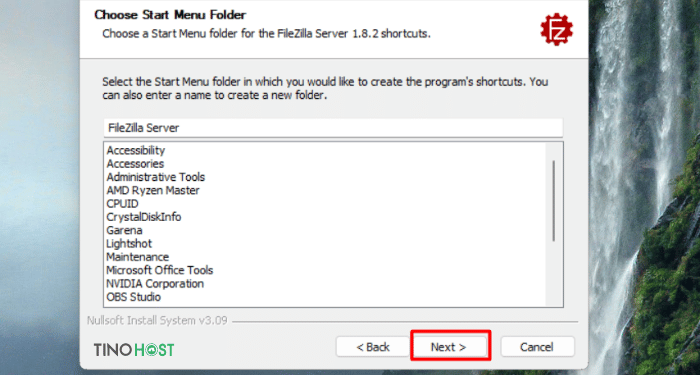
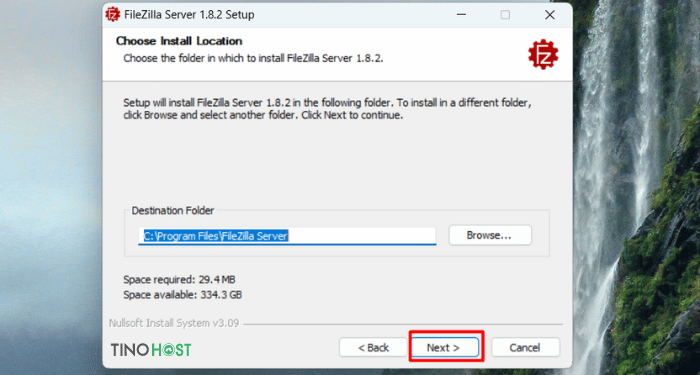
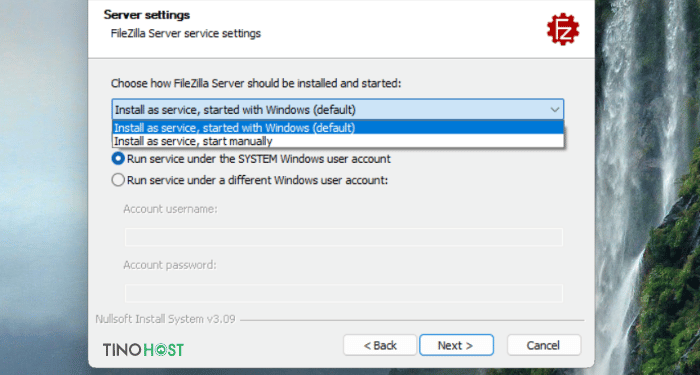
Bước 3: Chọn cách server khởi động. Có hai tuỳ chọn:
- Install as service, started with Windows (default): server tự chạy khi bật máy.
- Install as service, start manually: chỉ chạy khi bạn bật.
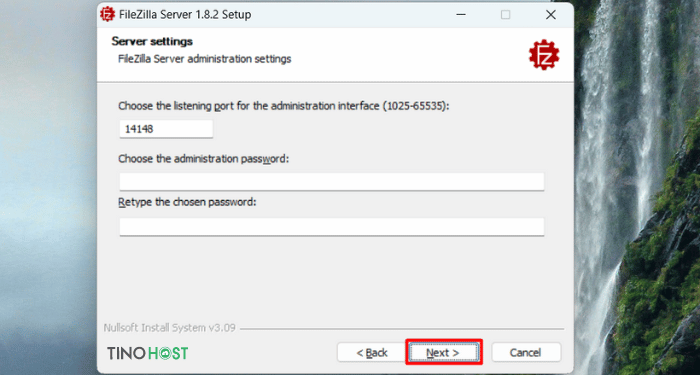
Bước 4: Đặt cổng cho giao diện quản trị (mặc định 14148) và mật khẩu quản trị. Theo tài liệu FileZilla, mật khẩu cần tối thiểu 12 ký tự, có chữ hoa, chữ thường, số và ký tự đặc biệt.
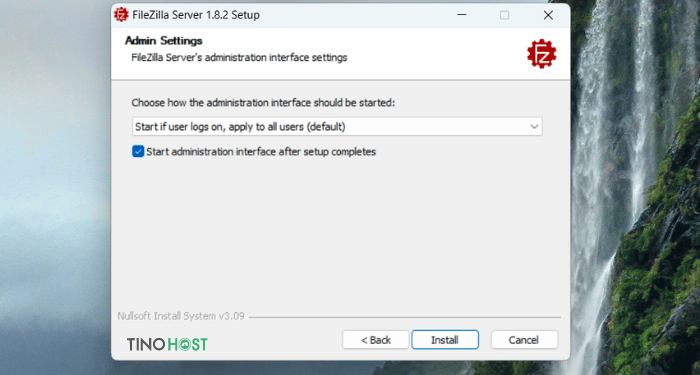
Bước 5: Chọn cách mở giao diện quản trị (mặc định: khi người dùng đăng nhập Windows), giữ ô “Start administration interface after setup completes” rồi bấm Install.
Khi mở giao diện quản trị lần đầu, phần mềm hiển thị dấu vân tay (fingerprint) chứng chỉ TLS của kết nối quản trị; ghi lại để đối chiếu ở các lần kết nối sau (hướng dẫn cài trên Windows).
Cấu hình tối thiểu sau khi cài
- Tạo người dùng: trong Server → Configure → Users, thêm user, đặt mật khẩu, khai báo mount point (đường dẫn ảo
/trỏ tới thư mục thật trên ổ đĩa) và quyền. - Bật FTPS: trong phần FTP over TLS, tạo hoặc nạp chứng chỉ, đặt chế độ bắt buộc TLS nếu mọi client đều hỗ trợ.
- Dải cổng passive: đặt một khoảng cổng cố định (ví dụ 50000–50100) để mở trên tường lửa.
- Tường lửa và router: mở cổng 21 và dải passive trên Windows Defender Firewall; nếu máy sau router, chuyển tiếp các cổng này.
Cách để kết nối với FileZilla Server
Để kết nối FileZilla Client với FileZilla Server, bạn cần:
- Địa chỉ IP hoặc tên miền của máy chạy FileZilla Server.
- Tên người dùng và mật khẩu đã tạo ở mục Users.
- Cổng kết nối: mặc định 21 cho FTP và FTPS explicit. FileZilla Server miễn phí không nhận SFTP nên không dùng cổng 22.
Khi nào không nên dùng FileZilla Server?
- Website đặt trên hosting: dùng FTP có sẵn của hosting, không cài thêm server.
- Cần SFTP bằng khoá SSH: trên Linux dùng OpenSSH có sẵn; trên Windows cân nhắc OpenSSH Server của Windows hoặc bản Pro Enterprise.
- Máy cá nhân không có IP tĩnh, không quản lý được router: cân nhắc đặt FTP server trên VPS hoặc dùng dịch vụ lưu trữ đám mây.
Kết luận
FileZilla Server phù hợp khi bạn cần tự dựng một FTP/FTPS server miễn phí trên máy Windows, Linux hoặc macOS của mình. Cài đặt chỉ vài bước; phần cần chú ý là mật khẩu quản trị, bật FTPS, cố định dải cổng passive và mở tường lửa. Nếu mục tiêu chỉ là đưa website lên hosting, FileZilla Client là đủ.
Cần hosting ổn định cho website? Hosting của Tino dùng ổ NVMe, LiteSpeed và cPanel để bạn tự quản trị. Xem cấu hình và giá trên trang sản phẩm.
Những câu hỏi thường gặp
FileZilla Server Interface là gì?
Đó là giao diện quản trị của FileZilla Server (ở bản 1.x gọi là Administration interface; bản 0.9.x cũ có file FileZilla Server Interface.exe). Giao diện này kết nối tới dịch vụ server qua cổng quản trị, mặc định 14148, bằng mật khẩu quản trị đặt lúc cài, dùng để tạo user, mount point, chứng chỉ TLS. Nó không dùng để tải file lên; muốn truyền file, dùng FileZilla Client.
FileZilla Server có hỗ trợ SFTP không?
Bản FileZilla Server miễn phí chỉ hỗ trợ FTP và FTPS. SFTP phía máy chủ có trong FileZilla Pro Enterprise Server (trả phí). Ngược lại, FileZilla Client miễn phí vẫn kết nối được tới SFTP server.
Có thể dùng FileZilla Server cho mục đích thương mại không?
Có. FileZilla Server phát hành theo giấy phép GNU AGPL v3, cho phép dùng trong doanh nghiệp. Nếu sửa mã nguồn và cung cấp dịch vụ từ bản đã sửa, đọc kỹ nghĩa vụ công bố mã nguồn của AGPL.
Có nên mua FileZilla Pro Enterprise Server không?
Chỉ cần khi bạn bắt buộc phải có SFTP, đăng nhập bằng tài khoản Active Directory hoặc 2FA cho người dùng FTP. Với nhu cầu chia sẻ file nội bộ, bản miễn phí có FTPS là đủ.
Những phần mềm FTP server khác là gì?
Trên Windows có IIS FTP (đi kèm Windows Server) và Xlight FTP Server; trên Linux phổ biến vsftpd, ProFTPD, Pure-FTPd. Bảng so sánh client và server xem ở FTP server là gì.