FileZilla (FileZilla Client) là phần mềm FTP client miễn phí, mã nguồn mở, dùng để chép file giữa máy tính của bạn và máy chủ (hosting, VPS) qua FTP, FTPS hoặc SFTP. Bạn nhập thông tin tài khoản FTP một lần trong Site Manager, sau đó kéo thả file giữa cửa sổ bên trái (máy tính) và bên phải (máy chủ). Bản hiện hành là 3.71.1 (kiểm 25/10/2026).
Bài thuộc nhóm hướng dẫn quản trị website trên hosting; khái niệm hosting xem ở hosting là gì. Muốn tự dựng máy chủ FTP trên máy của mình thay vì kết nối tới hosting, đọc bài FileZilla Server là gì.
FileZilla là gì?
FileZilla là bộ phần mềm truyền file của dự án FileZilla, gồm hai sản phẩm độc lập: FileZilla Client để kết nối đi và FileZilla Server để nhận kết nối. Khi nói “FileZilla” mà không kèm chữ Server, gần như luôn là FileZilla Client.
FileZilla Client FileZilla Server Cài ở đâu Máy tính của bạn Máy làm máy chủ Việc chính Đưa file lên, tải file về từ hosting, VPS Cho người khác kết nối tới máy của bạn Giao thức FTP, FTPS, SFTP FTP, FTPS (bản miễn phí) Hệ điều hành Windows, macOS, Linux Windows, Debian/Ubuntu, macOS Phiên bản (25/10/2026) 3.71.1 1.12.6
FileZilla Client làm việc với FTP thường, FTP qua TLS (FTPS) và SFTP qua SSH. Khác nhau giữa ba giao thức này xem ở FTP server là gì.
FileZilla ra đời như thế nào?
FileZilla bắt đầu là đồ án môn học của Tim Kosse và hai bạn cùng lớp vào tháng 1 năm 2001; nhóm chọn phát hành dưới giấy phép mã nguồn mở ngay từ đầu. Bản alpha đầu tiên ra cuối tháng 2/2001. Từ dòng 3.x, FileZilla Client có bản cho Linux và macOS bên cạnh Windows (hệ điều hành Linux).
FileZilla có những tính năng gì?
- Truyền file lớn (trên 4GB) và tiếp tục từ chỗ bị ngắt khi mạng chập chờn.
- Site Manager lưu danh sách máy chủ kèm giao thức, cổng, kiểu đăng nhập.
- Hàng đợi truyền file, chạy song song nhiều kết nối.
- Kéo thả giữa hai khung máy tính và máy chủ; mở tab cho nhiều máy chủ cùng lúc.
- Sửa file trực tiếp trên máy chủ (View/Edit), so sánh thư mục, lọc tên file.
- Giới hạn tốc độ, hỗ trợ proxy và IPv6.
Ưu điểm và nhược điểm của FileZilla
Ưu điểm chính của FileZilla là miễn phí, mã nguồn mở, chạy trên Windows, macOS, Linux và đủ FTP, FTPS, SFTP cho hosting. Nhược điểm nằm ở bộ cài Windows có thể kèm phần mềm quảng cáo, mật khẩu lưu trên máy và thiếu tính năng tự động hoá ở bản miễn phí.
Ưu điểm
- Miễn phí, mã nguồn mở: không cần dùng phần mềm bẻ khoá; bản crack của các FTP client trả phí là nguồn lộ mật khẩu hosting phổ biến.
- Đa nền tảng: cùng giao diện trên Windows, macOS, Linux.
- Đủ giao thức cho hosting: FTP, FTPS và SFTP trong một phần mềm.
- Đa ngôn ngữ, có tiếng Việt; tài liệu và diễn đàn hỗ trợ công khai.
Nhược điểm
- Bộ cài Windows ở nút tải mặc định có thể kèm phần mềm quảng cáo; trang tải ghi rõ “may include bundled offers” (trang tải FileZilla Client). Chọn bản không kèm ưu đãi trong mục tải thêm hoặc bỏ chọn khi cài.
- Mật khẩu lưu trong Site Manager nằm trên máy; nên bật mật khẩu chủ (master password) trong phần cài đặt hoặc chọn kiểu đăng nhập “Ask for password”.
- Không có lịch truyền file tự động hay kết nối dịch vụ đám mây ở bản miễn phí (có ở FileZilla Pro).
Hướng dẫn sử dụng phần mềm FileZilla với hosting
Để dùng FileZilla với hosting, bạn cần một tài khoản FTP, cài FileZilla Client, khai báo máy chủ trong Site Manager rồi kết nối. Bốn bước dưới đây theo đúng thứ tự đó; tên menu lấy theo FileZilla 3.71 và hướng dẫn trên wiki FileZilla. Thông tin máy chủ chỉ cần khai báo một lần, các lần sau chỉ bấm Connect.
Bước 1: Lấy thông tin tài khoản FTP
Trong cPanel, vào Files → FTP Accounts tạo tài khoản FTP (hoặc dùng tài khoản cPanel chính). Mục Configure FTP Client trong bảng danh sách cho biết tên đăng nhập đầy đủ và cổng (tài liệu cPanel). Nếu chưa biết thông tin hosting nằm ở đâu, xem cách lấy thông tin hosting tại Tino.

Bước 2: Tải và cài đặt phần mềm
Tải FileZilla Client tại trang tải chính thức. Cài như phần mềm thông thường, chú ý màn hình ưu đãi đi kèm: bấm Decline nếu không muốn cài thêm phần mềm khác.
Bước 3: Khai báo máy chủ trong Site Manager
Mở FileZilla, vào File → Site Manager, rồi làm 5 bước như hình:
- Bước 1: Nhấp New Site.
- Bước 2: Đặt tên dễ nhớ cho site, ví dụ tên website.
- Bước 3: Điền Host là tên miền (ví dụ
tenmien.vn), địa chỉ IP hosting hoặc hostname máy chủ, không gõhttp://. Chọn Protocol và Encryption phù hợp. - Bước 4: Đổi Logon Type thành Normal (hoặc Ask for password) và nhập username, mật khẩu FTP.
- Bước 5: Bấm Connect.
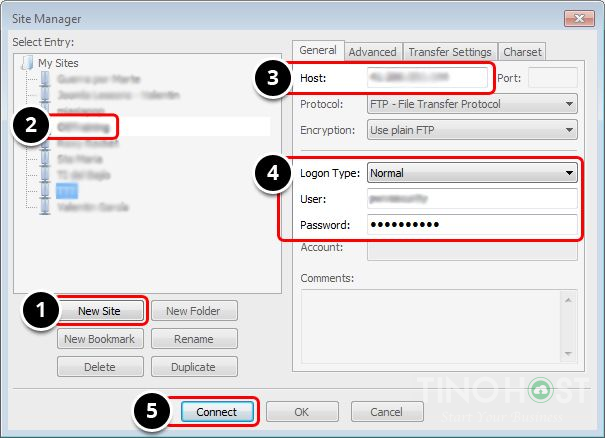
Ảnh chụp minh hoạ từ phiên bản FileZilla cũ, thông tin máy chủ đã được làm mờ. Ở bản 3.71, các ô trong tab General vẫn giữ tên như trên.
Chọn mã hoá như sau:
- FTP + Require explicit FTP over TLS: lựa chọn nên dùng với hosting cPanel, cổng 21. Theo tài liệu cPanel, FTP không hỗ trợ SNI nên khi dùng TLS hãy nhập hostname máy chủ (ví dụ dạng
h123456.tino.orgtrong email kích hoạt) để chứng chỉ khớp. - SFTP – SSH File Transfer Protocol: khi gói hosting có quyền SSH; nhập cổng SSH nhà cung cấp cho và đăng nhập bằng mật khẩu hoặc key (xem SSH vào hosting bằng PuTTY để tạo key).
- Only use plain FTP (insecure): tránh dùng, mật khẩu đi dạng chữ rõ.
Lần đầu kết nối FTPS, FileZilla hiện thông tin chứng chỉ của máy chủ; kiểm tra tên máy chủ trong chứng chỉ khớp với hostname rồi bấm OK. Nếu bạn có cPanel, thông tin đăng nhập cPanel chính cũng dùng được để kết nối FTP tới thư mục gốc của tài khoản.
Bước 4: Sử dụng phần mềm
Ở phía bên trái là các tệp trên máy tính, phía bên phải là các tệp trên máy chủ. Nhấp đúp vào thư mục web (thường là public_html) để thấy các tệp của trang web.
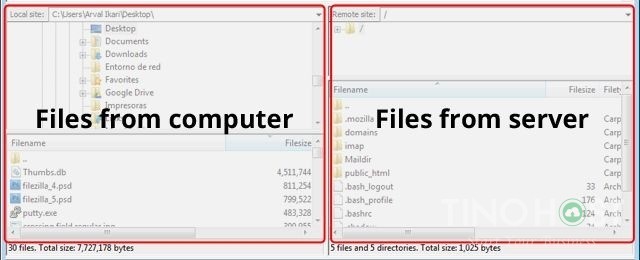
Chỉnh sửa File
Để chỉnh sửa file trên server, bạn click chuột phải vào file đó rồi chọn View/Edit. FileZilla mở file bằng trình soạn thảo trên máy và hỏi tải lại lên khi bạn lưu.
Upload files
Để tải tệp từ máy tính lên máy chủ, nhấp chuột phải vào tệp ở khung trái và chọn Upload, hoặc kéo thả sang khung phải. Hướng dẫn đưa cả website lên hosting xem ở upload source code PHP lên hosting và upload WordPress lên hosting DirectAdmin.
Download files
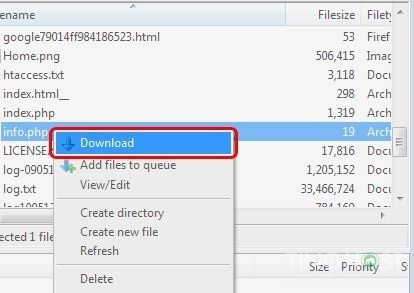
Để tải tệp xuống từ máy chủ, nhấp chuột phải vào tệp ở khung phải và chọn Download.
Khi xong việc, xoá hoặc đổi mật khẩu các tài khoản FTP tạm đã cấp cho người khác.
Khi nào nên dùng công cụ khác thay FileZilla?
FileZilla đủ cho việc đưa website lên hosting, nhưng có ba tình huống công cụ khác làm nhanh hoặc an toàn hơn, đặc biệt khi bạn chỉ sửa vài file hay cần tự động hoá:
- Chỉ sửa vài file: File Manager trong cPanel nhanh hơn.
- Cần SCP hoặc tích hợp chặt với PuTTY trên Windows: WinSCP.
- Cần lịch truyền tự động, kết nối Google Drive, OneDrive: FileZilla Pro hoặc SmartFTP (trả phí).
Kết luận
FileZilla Client là cách miễn phí, quen thuộc để đưa website lên hosting: tạo tài khoản FTP trong cPanel, khai báo Site Manager với FTPS hoặc SFTP, rồi kéo thả file. Tải bộ cài từ trang chính thức và bảo vệ mật khẩu đã lưu là hai việc cần nhớ.
Cần hosting ổn định cho website? Hosting của Tino dùng ổ NVMe, LiteSpeed và cPanel để bạn tự quản trị. Xem cấu hình và giá trên trang sản phẩm.
Những câu hỏi thường gặp
FileZilla có miễn phí không?
FileZilla Client và FileZilla Server đều miễn phí, mã nguồn mở. FileZilla Pro (client) và FileZilla Pro Enterprise Server là bản trả phí, thêm kết nối dịch vụ đám mây, SFTP phía server và các tính năng doanh nghiệp.
Kết nối được nhưng không thấy danh sách thư mục, vì sao?
Thường do kết nối dữ liệu bị tường lửa hoặc router chặn. Trong FileZilla, mở Edit → Settings → Connection → FTP và chọn Passive, hoặc chuyển sang SFTP nếu hosting có SSH.
Tại sao không mở được FileZilla?
Thử chạy lại bộ cài bản hiện hành từ trang chính thức. Nếu vẫn lỗi, gỡ cài đặt rồi cài lại; trước khi gỡ, sao lưu danh sách máy chủ bằng File → Export để không mất Site Manager.
Sự khác biệt giữa FileZilla và FileZilla Pro là gì?
FileZilla Pro thêm kết nối tới dịch vụ lưu trữ như Amazon S3, Backblaze B2, Box, Dropbox, Google Drive, Google Cloud Storage, Microsoft Azure, OneDrive, SharePoint, OpenStack Swift và WebDAV.
FileZilla báo không kết nối được tới máy chủ thì kiểm tra gì?
Đọc dòng lỗi trong khung nhật ký phía trên. 530 Login incorrect: sai mật khẩu hoặc thiếu phần @tenmien trong tên đăng nhập FTP. Connection timed out hoặc ECONNREFUSED: sai host, sai cổng hoặc mạng đang chặn cổng 21. Lỗi chứng chỉ khi dùng FTPS: nhập hostname máy chủ thay cho tên miền. Tài liệu chi tiết ở filezillapro.com/docs.