






Tài khoản Google Cloud (GCP) là tài khoản Google đã gắn hồ sơ thanh toán để dùng các dịch vụ đám mây như Compute Engine, Cloud Storage hay Gemini API. Khách hàng mới được tặng 300 USD tín dụng dùng trong 90 ngày. Để đăng ký, bạn cần một Gmail, thẻ Visa hoặc Mastercard thanh toán quốc tế và số điện thoại để xác minh.
Google Cloud là nền tảng điện toán đám mây công cộng, cùng nhóm với các dịch vụ cloud server. Nếu bạn chỉ cần một máy chủ chạy website hoặc ứng dụng với chi phí cố định, một VPS thường đơn giản hơn. Các bước dưới đây chụp trên tài khoản thật vào tháng 01/2026; tên, email, số thẻ và khoá API trong ảnh đã được che.
Điều kiện nhận 300$ dùng thử Google Cloud là gì?
Theo trang Free Trial của Google Cloud (Free cloud features, truy cập 24/10/2026), bạn được nhận 300 USD tín dụng dùng trong 90 ngày nếu chưa từng là khách trả phí của Google Cloud, Google Maps Platform hoặc Firebase, chưa từng đăng ký Free Trial, và có phương thức thanh toán còn hiệu lực trong suốt thời gian dùng thử. Lúc đăng ký, Google chỉ tạm giữ một khoản nhỏ để kiểm tra thẻ, không thu tiền.
Tài khoản Google (Gmail) đang hoạt động
- Dùng Gmail cá nhân hoặc tài khoản Google Workspace theo tên miền doanh nghiệp.
- Nên dùng tài khoản đã hoạt động lâu, có lịch sử rõ ràng. Tài khoản vừa tạo thường bị yêu cầu xác minh kỹ hơn.
- Bật xác minh 2 bước. Tài khoản này giữ quyền quản trị cao nhất với toàn bộ tài nguyên đám mây; trong ảnh chụp Console (01/2026), Google cũng yêu cầu bật xác minh 2 bước để tiếp tục truy cập.
Thẻ Visa, Mastercard thanh toán quốc tế
- Thẻ tín dụng hoặc thẻ ghi nợ đứng tên bạn, đã bật thanh toán trực tuyến và thanh toán quốc tế. Ở bước thêm thẻ, Google hiện logo Visa, Mastercard và American Express.
- Thẻ trả trước hoặc thẻ ảo có thể bị từ chối; nếu bị từ chối, thử thẻ chính chủ khác trước khi liên hệ ngân hàng.
- Trong thẻ nên còn ít tiền để qua khoản tạm giữ kiểm tra thẻ. Khoản này được hoàn lại sau khi xác minh xong.
Số điện thoại và thông tin thanh toán trùng khớp
- Số điện thoại đang dùng được, nhận được mã OTP qua SMS hoặc cuộc gọi.
- Tên chủ thẻ, địa chỉ và mã bưu chính trong hồ sơ thanh toán nên khớp với thông tin đăng ký thẻ tại ngân hàng để giảm khả năng bị từ chối.
Cách tạo tài khoản Google Cloud từng bước
Quy trình đăng ký Google Cloud gồm 5 bước: mở trang dùng thử, đăng nhập Gmail, chọn quốc gia, khai báo hồ sơ thanh toán và thêm thẻ, rồi vào Console. Cả quá trình mất khoảng 5–10 phút nếu thẻ được chấp nhận ngay.
Bước 1: Mở trang dùng thử Google Cloud
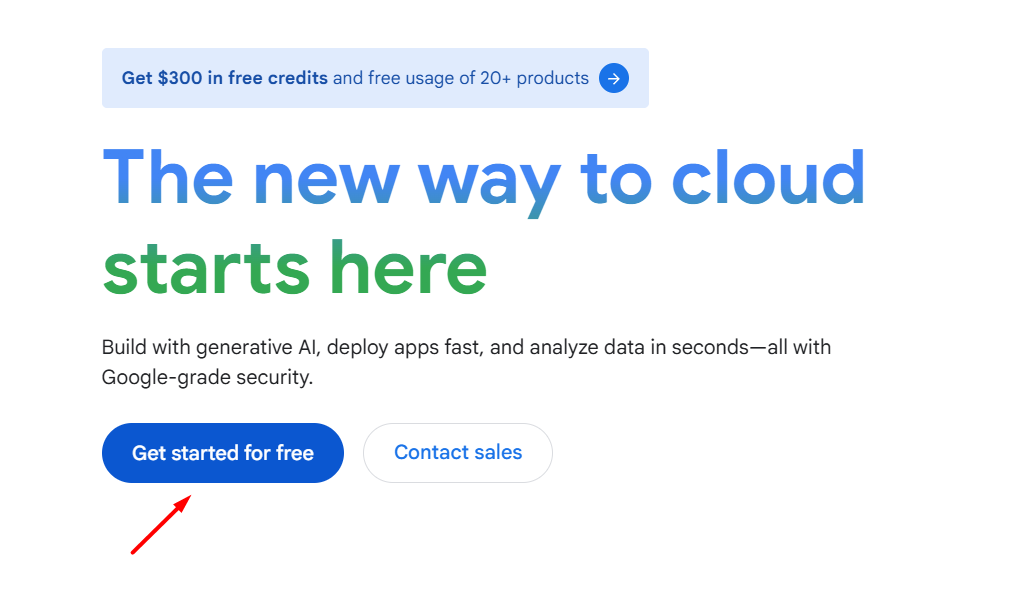
Truy cập cloud.google.com và bấm Get started for free. Dòng thông báo phía trên ghi rõ chương trình tặng 300 USD tín dụng.
Bước 2: Đăng nhập Gmail và chọn quốc gia
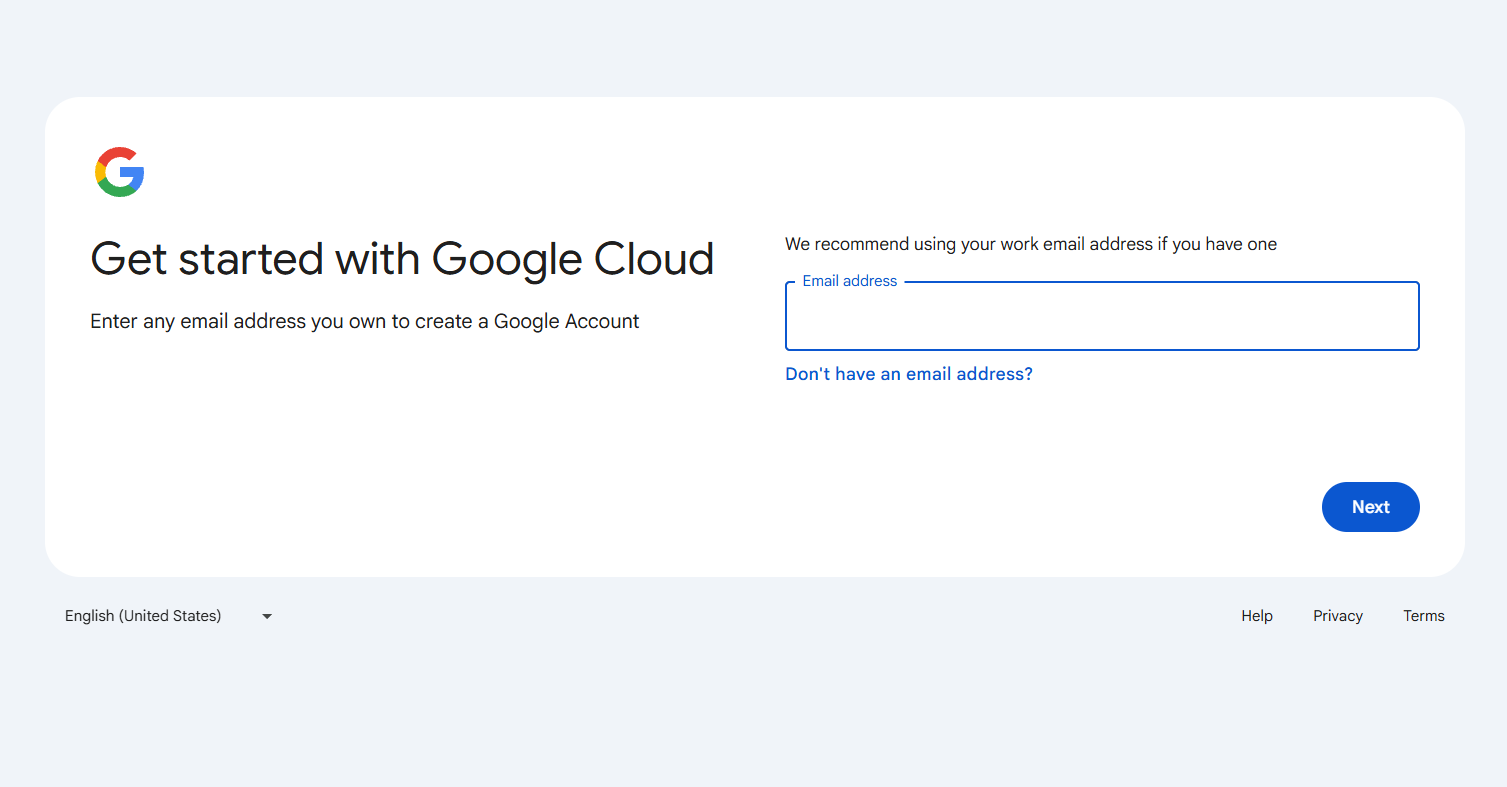
Đăng nhập bằng Gmail sẽ dùng cho Google Cloud. Ở màn hình Step 1 of 2 Account Information, chọn Country: Vietnam, đọc điều khoản rồi bấm Agree & continue.

Cột bên phải của màn hình này ghi rõ: bạn chỉ bắt đầu trả tiền khi tự kích hoạt tài khoản trả phí. Đây là điểm cần nhớ ở bước 5.
Bước 3: Khai báo hồ sơ thanh toán
Ở Step 2 of 2 Payment Information Verification, kiểm tra phần Contact information. Nếu Gmail đã có hồ sơ thanh toán từ Google AdSense hay Google One, hệ thống dùng lại hồ sơ đó; bấm Change để sửa.
- Loại tài khoản: chọn Individual (cá nhân) nếu dùng cho học tập, thử nghiệm; chọn Business nếu đại diện công ty.
- Thông tin thuế: tài khoản cá nhân thường không cần khai mã số thuế.
- Tên và địa chỉ: nên trùng với thông tin đăng ký thẻ sẽ dùng ở bước sau.

Bước 4: Thêm thẻ và bấm Start free
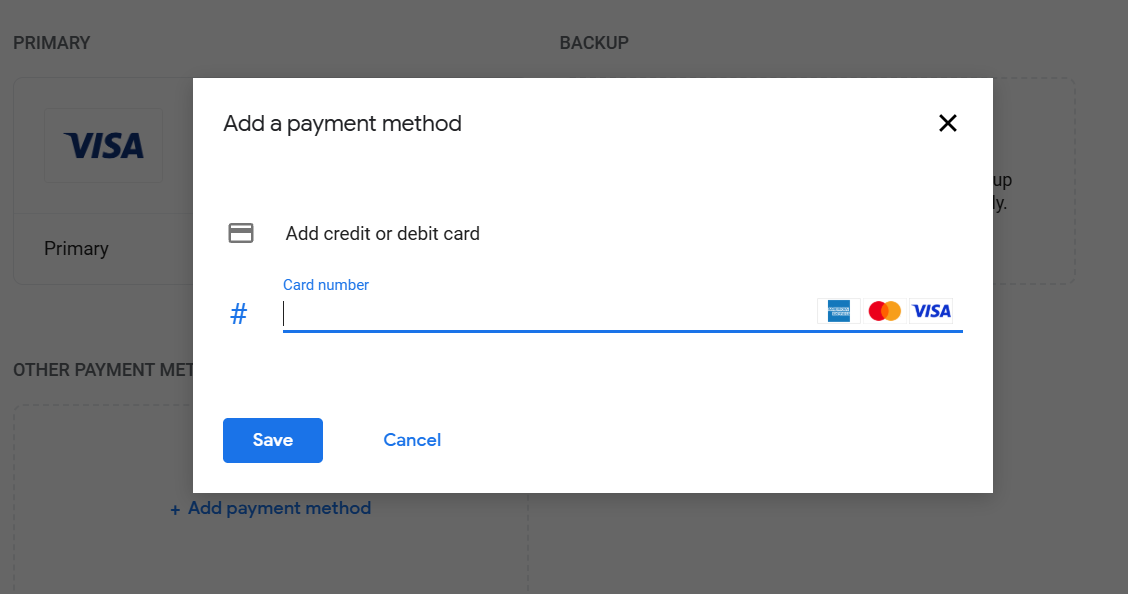
Bấm Add payment method → Add credit or debit card, rồi nhập số thẻ, tháng/năm hết hạn, mã CVC và tên chủ thẻ viết không dấu.

Thẻ được chấp nhận sẽ hiện trong mục Payment method. Bấm Start free. Google tạm giữ một khoản nhỏ để kiểm tra thẻ rồi hoàn lại trong vài phút đến vài ngày.

Bước 5: Vào Google Cloud Console
Đăng ký xong, trình duyệt chuyển vào Google Cloud Console. Thanh trên cùng hiện trạng thái Free Trial: số tín dụng (quy đổi theo tiền tệ của hồ sơ thanh toán, ở đây là VND) và số ngày còn lại. Tín dụng đã có ngay lúc này, bạn không cần bấm gì thêm để nhận 300 USD.

Nút Activate full account dùng để nâng cấp lên tài khoản trả phí, không phải để nhận tín dụng. Sau khi kích hoạt, bạn dùng nốt tín dụng còn lại đến hết hạn, rồi mọi mức sử dụng được tính tiền vào thẻ. Chỉ bấm khi bạn cần dùng tiếp sau thời gian dùng thử hoặc cần tính năng bị khoá trong Free Trial, và nên đặt cảnh báo ngân sách trước.


Ảnh chụp giao diện Google Cloud tháng 01/2026. Vị trí nút có thể thay đổi nhỏ theo thời gian.
Free Trial và Free Tier của Google Cloud khác nhau thế nào?
Free Trial là gói 300 USD tín dụng có thời hạn 90 ngày cho khách hàng mới; Free Tier là hạn mức dùng miễn phí hằng tháng của một số sản phẩm, không có ngày hết hạn. Hai chương trình chạy song song khi bạn đang dùng thử. Số liệu trong bảng lấy từ trang Free cloud features ngày 24/10/2026.
Tiêu chí Free Trial Free Tier Giá trị 300 USD tín dụng cho hầu hết sản phẩm Hạn mức miễn phí riêng cho từng sản phẩm Thời hạn 90 ngày kể từ khi đăng ký, hoặc đến khi dùng hết tín dụng Không thời hạn, tính lại mỗi tháng Ví dụ Chạy thử VM, cơ sở dữ liệu, gọi API trả phí 1 VM e2-micro tại us-west1, us-central1 hoặc us-east1; 30 GB-tháng ổ chuẩn; 5 GB-tháng Cloud Storage vùng Mỹ Có bị trừ tiền? Không, trừ khi bạn tự nâng cấp tài khoản Không, trong hạn mức; vượt hạn mức trên tài khoản trả phí thì tính phí Bị chặn GPU, VM Windows Server, đào tiền ảo, Marketplace, xin tăng quota GPU và TPU không thuộc Free Tier 
Nếu không nâng cấp, khi hết 90 ngày hoặc tiêu hết tín dụng, Google đóng tài khoản thanh toán dùng thử và dừng tài nguyên. Bạn có một khoảng ân hạn để nâng cấp và lấy lại máy ảo, dữ liệu; sau mốc đó, mọi thứ tạo trong thời gian dùng thử bị xoá hẳn. Muốn giữ dữ liệu, hãy sao lưu ra ngoài trước ngày hết hạn.
Có nên mua acc Google Cloud có sẵn không?
Không nên mua acc Google Cloud có sẵn. Tài khoản bán lại gắn với danh tính, thẻ và hồ sơ thanh toán của người khác, còn chương trình 300 USD chỉ dành cho khách hàng mới theo điều khoản Free Trial. Người mua không phải chủ tài khoản thanh toán, nên không kiểm soát được tài khoản khi Google rà soát hoặc khi người bán đòi lại.
- Có thể bị khoá bất cứ lúc nào: điều khoản Free Trial cho phép Google chấm dứt hoặc thay đổi chương trình dùng thử bất kỳ lúc nào; tài khoản có thanh toán không hợp lệ có thể bị tạm ngưng.
- Mất dữ liệu đi kèm: khi tài khoản bị khoá, máy ảo, cơ sở dữ liệu, file và khoá API trong các project cũng mất quyền truy cập.
- Người bán vẫn giữ quyền: email khôi phục, số điện thoại và thẻ thuộc về người khác; họ có thể đổi mật khẩu, xem hoá đơn và mọi dữ liệu bạn đưa lên.
- Rủi ro thanh toán: nếu thẻ gắn với tài khoản không phải của người bán hợp pháp, bạn có thể bị liên đới khi có khiếu nại giao dịch.
Cách an toàn là tự đăng ký bằng thẻ đứng tên bạn. Nếu không có thẻ quốc tế, có thể nhờ doanh nghiệp đứng tên hồ sơ thanh toán Business, hoặc chọn dịch vụ trong nước thanh toán nội địa như VPS đặt tại Việt Nam.
Cách đặt cảnh báo ngân sách để tránh bị trừ tiền ngoài ý muốn
Cảnh báo ngân sách (Budget alert) gửi email khi chi phí chạm các mốc bạn đặt, nhưng không tự dừng dịch vụ. Tài liệu Google ghi rõ ngân sách dạng cảnh báo không tự giới hạn mức dùng hay chi tiêu (Create, edit, or delete budgets). Vì vậy, nên tạo cảnh báo ngay sau khi đăng ký và xoá tài nguyên không dùng.
Tạo Budget Alert
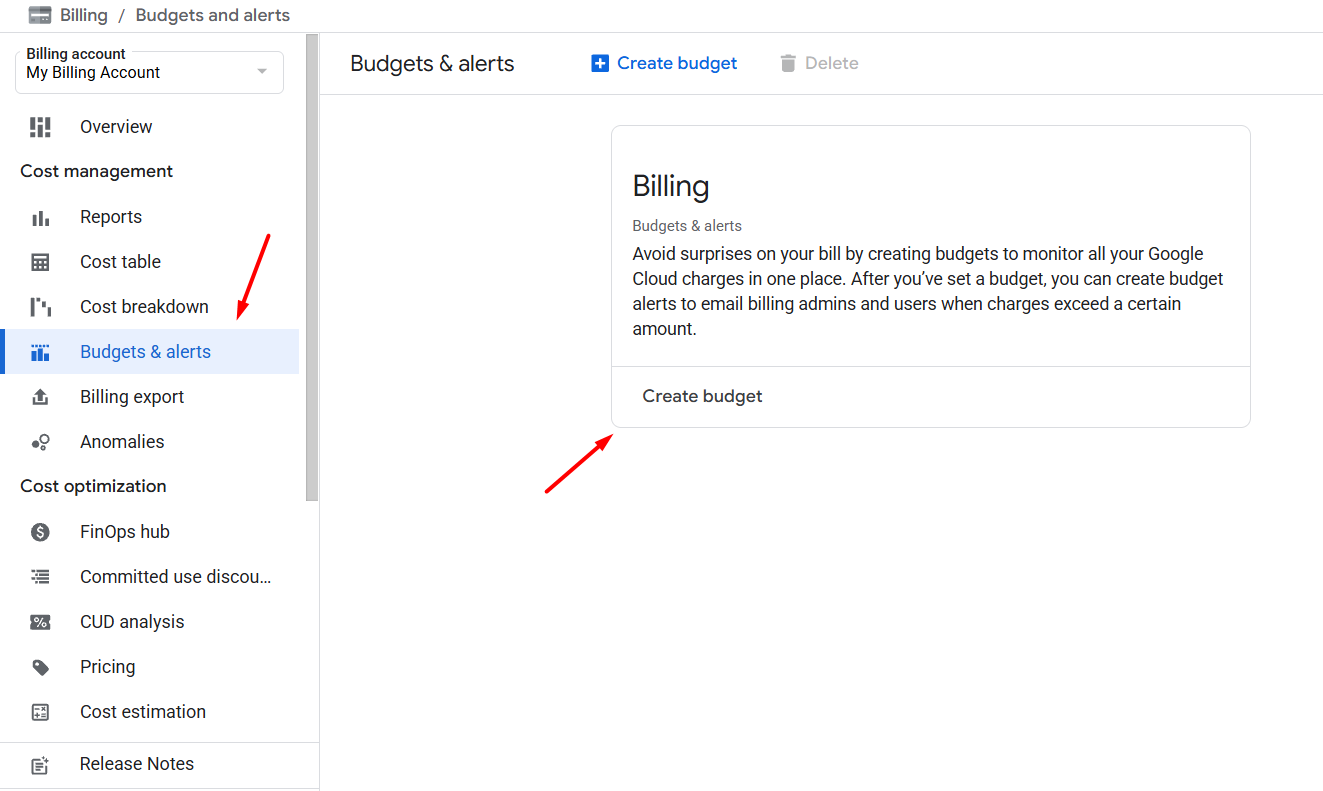
Mở menu điều hướng (biểu tượng 3 gạch ở góc trái) và chọn Billing.

Chọn Budgets & alerts rồi bấm Create budget.
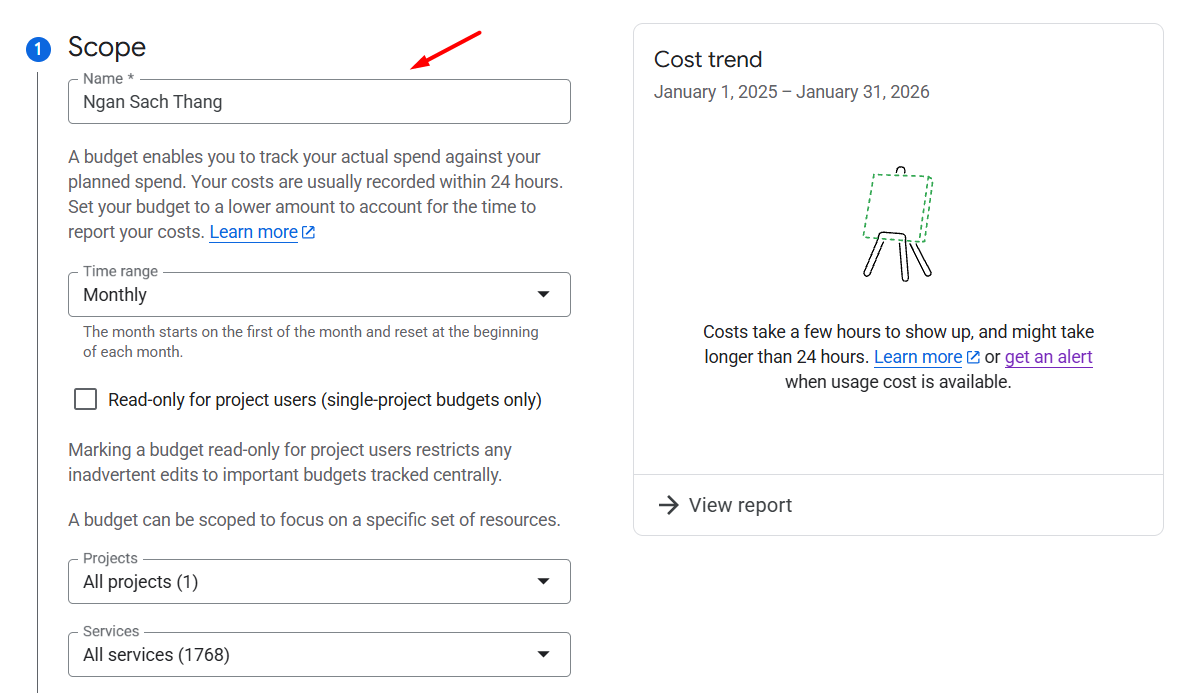
Ở phần Scope, đặt tên ngân sách, ví dụ “Ngân sách tháng”, giữ phạm vi tất cả project và dịch vụ.
Ở phần Amount, chọn Specified amount và nhập số tiền tối đa muốn chi mỗi tháng, ví dụ 500.000đ.
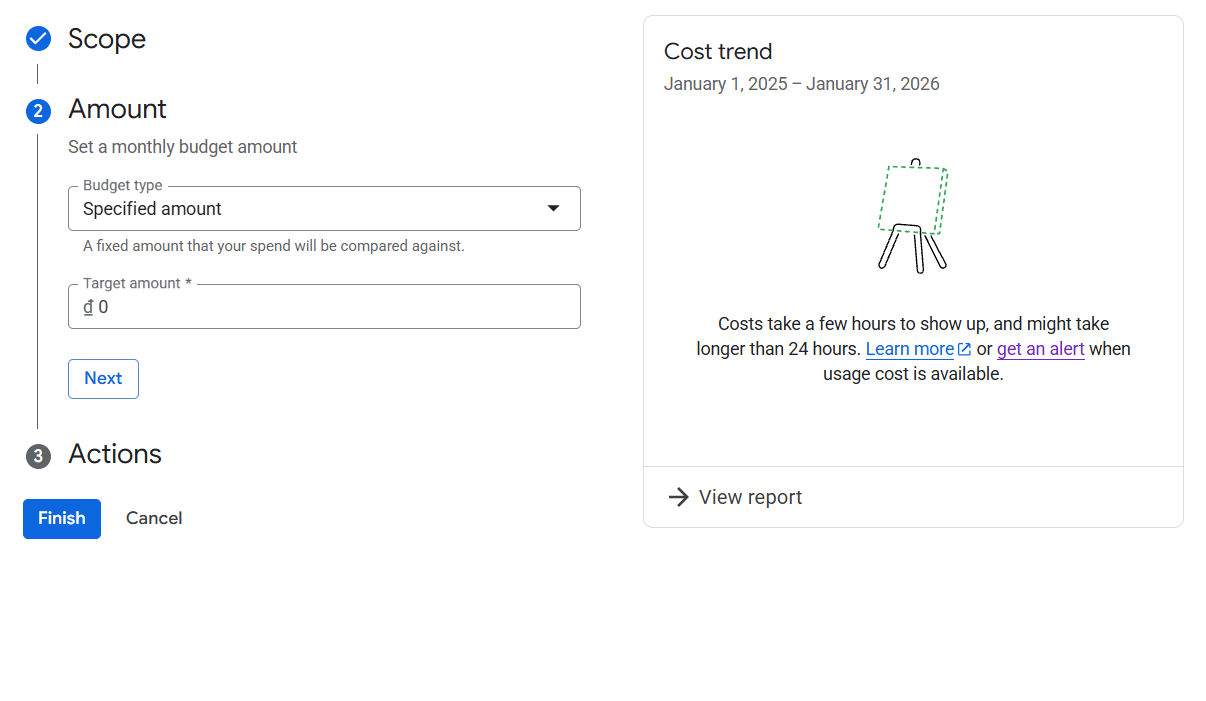
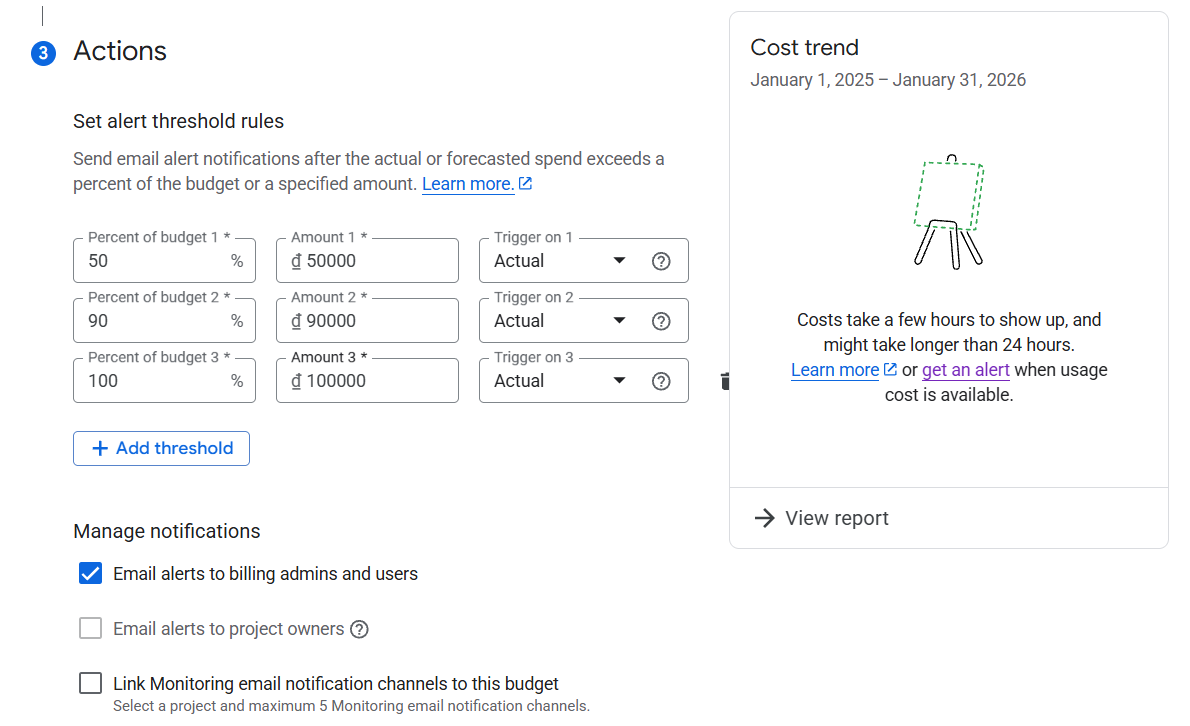
Ở phần Actions, đặt các mốc cảnh báo, thường là 50%, 90% và 100% ngân sách, và giữ tuỳ chọn gửi email cho quản trị viên billing. Bấm Finish để lưu.
Thêm phương thức thanh toán mới
Thêm thẻ mới trước khi gỡ thẻ cũ để dịch vụ không bị gián đoạn. Vào Billing → Payment method → Add payment method, nhập thông tin thẻ như lúc đăng ký. Muốn dùng thẻ mới làm nguồn trừ tiền chính, chọn Make primary; có thể đặt một thẻ ở mục Backup để thanh toán khi thẻ chính lỗi.

Xoá phương thức thanh toán cũ
Tại Payment method, bấm Remove ở thẻ cần gỡ. Nếu đó là thẻ duy nhất, Google yêu cầu thêm thẻ thay thế; các tài khoản billing đang dùng thẻ cũ sẽ chuyển sang thẻ mới. Muốn bỏ hẳn thẻ cuối cùng, bạn phải đóng tài khoản billing, đồng nghĩa với dừng mọi dịch vụ đang chạy.


Cách tạo Project trên Google Cloud
Project là đơn vị chứa mọi tài nguyên trên Google Cloud (máy ảo, cơ sở dữ liệu, API) và tách riêng quyền truy cập, hoá đơn. Bấm tên project hiện tại (hoặc Select a project) trên thanh công cụ, rồi chọn New project.
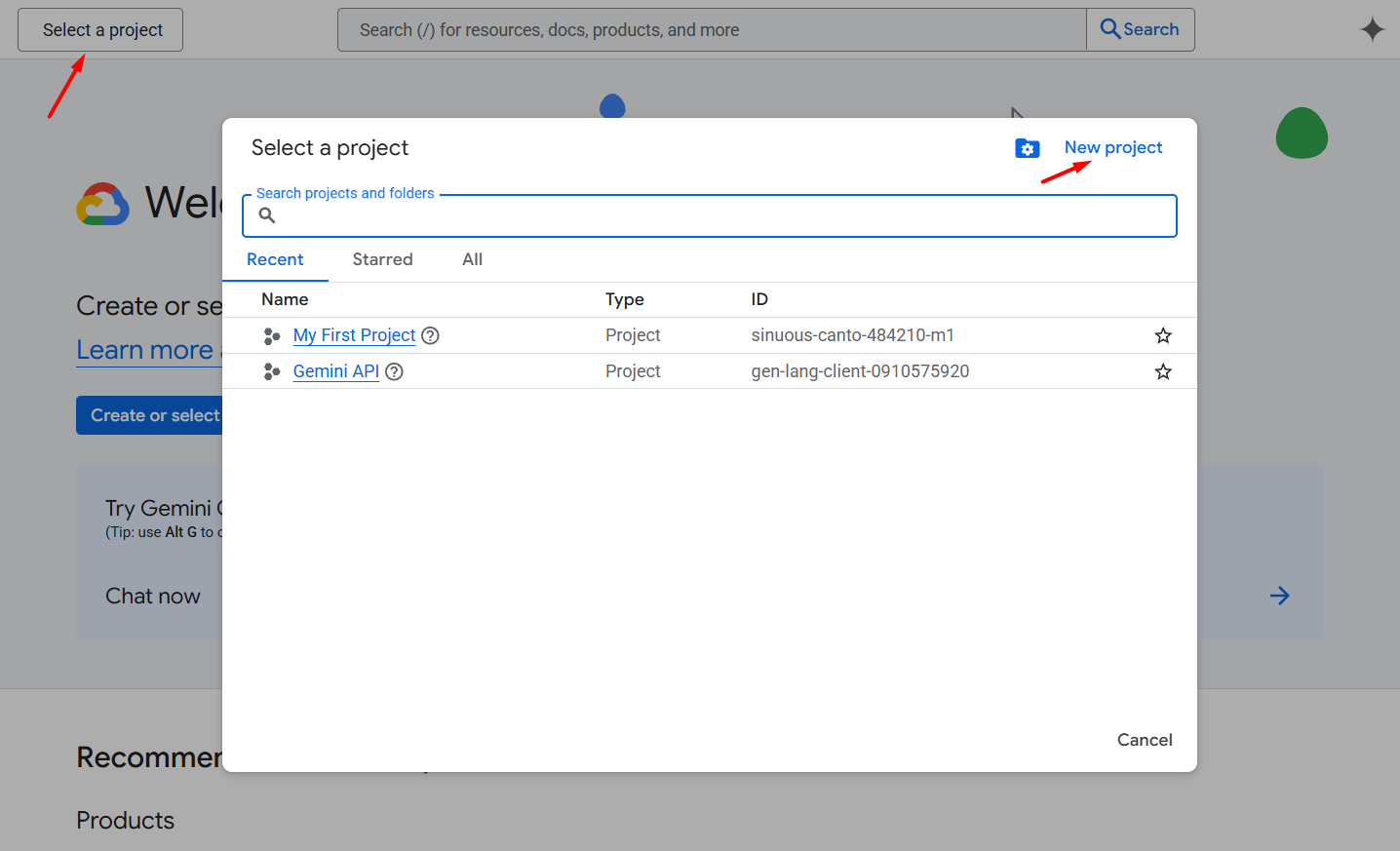
Đặt Project name. Google tự sinh Project ID; ID này không đổi được về sau, nên bấm Edit nếu muốn đặt lại trước khi bấm Create.
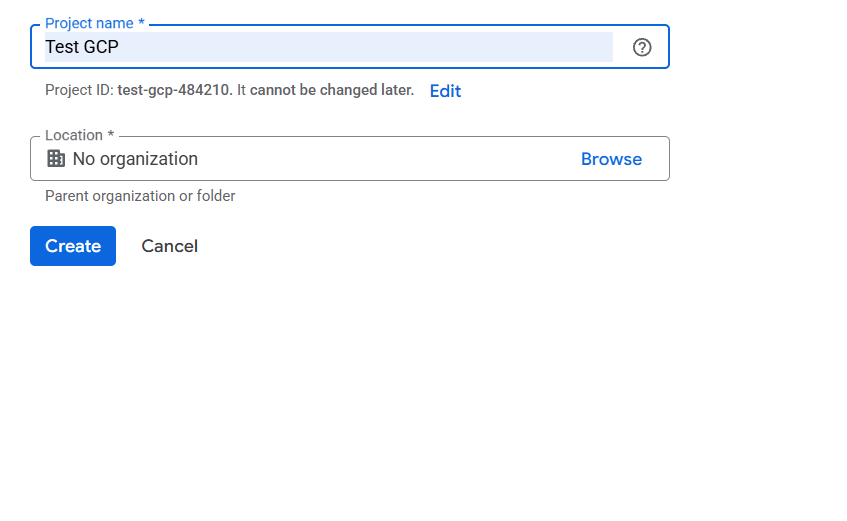
Tạo xong, kiểm tra tên project trên thanh công cụ đã là project vừa tạo trước khi bật API hay tạo tài nguyên.

Cách bật API và tạo API key trên Google Cloud
Nhiều dịch vụ như Google Maps Platform, Gemini API hay YouTube Data API không bật sẵn; bạn phải bật trong APIs & Services rồi tạo khoá truy cập. Nếu chỉ cần khoá Gemini, xem thêm cách lấy API key Google Gemini.
Bước 1: Bật API
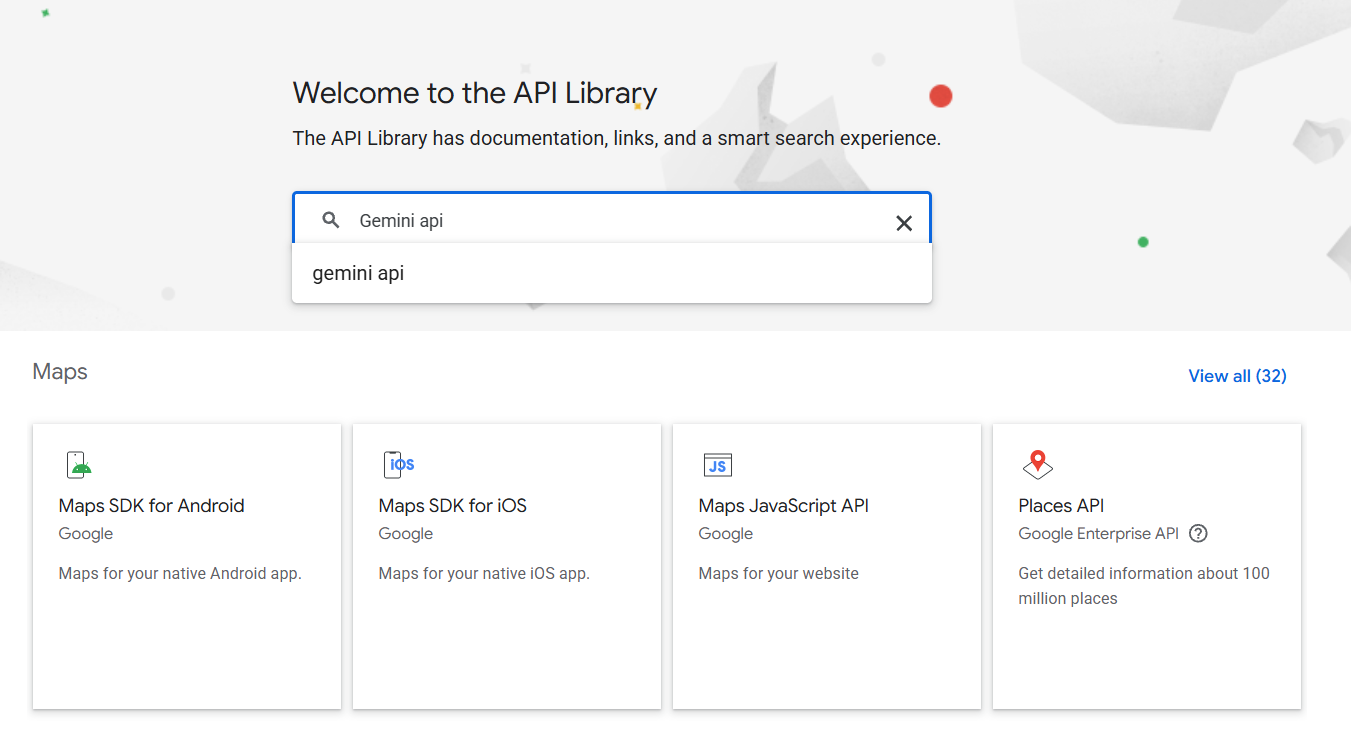
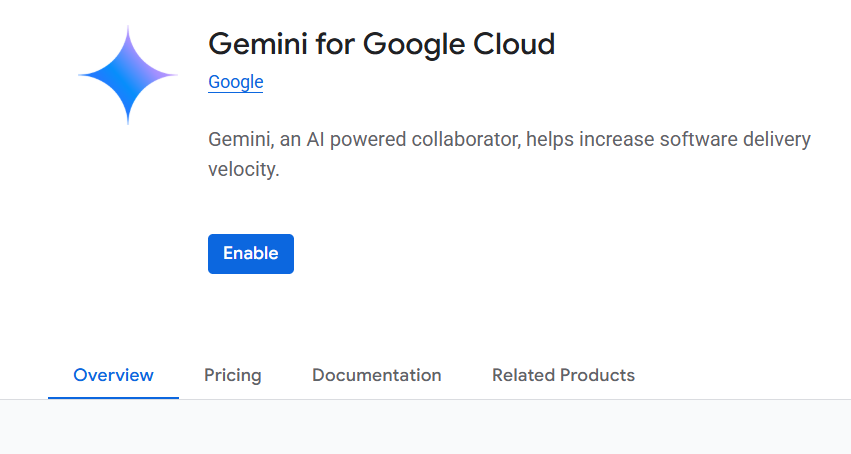
Vào APIs & Services → Library, gõ tên dịch vụ cần dùng, ví dụ “Gemini API”, chọn kết quả rồi bấm Enable.

Bước 2: Tạo và giới hạn API key
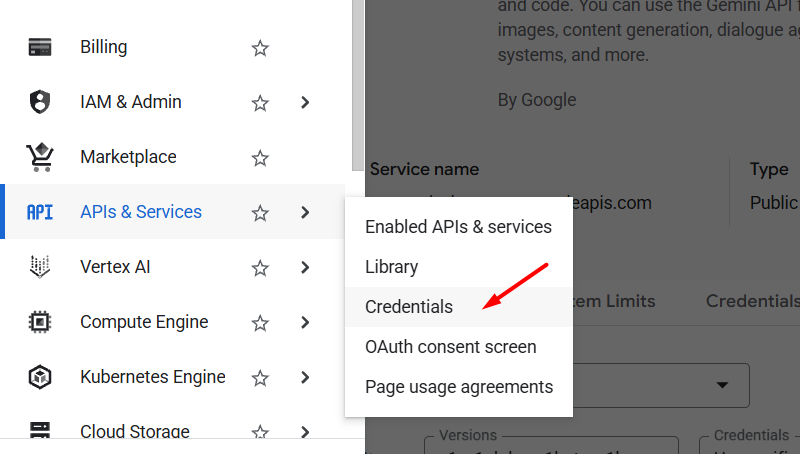
Vào APIs & Services → Credentials → Create credentials → API key, đặt tên rồi bấm Create.
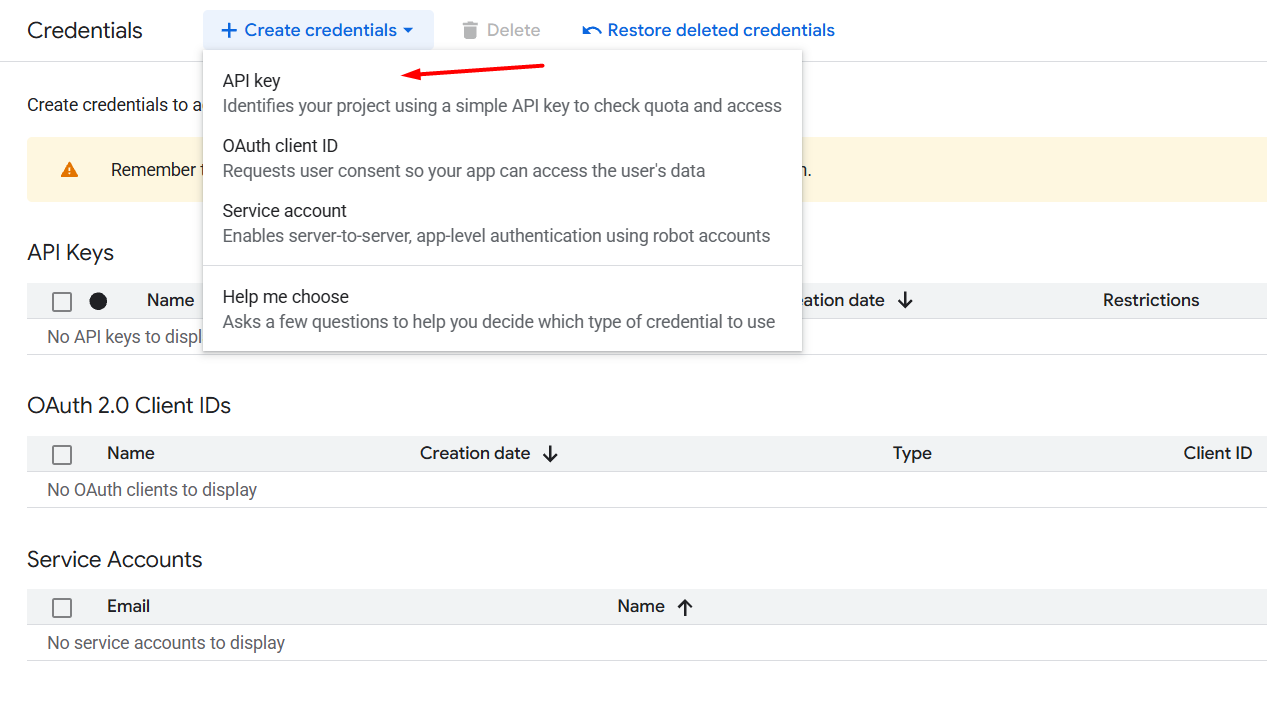
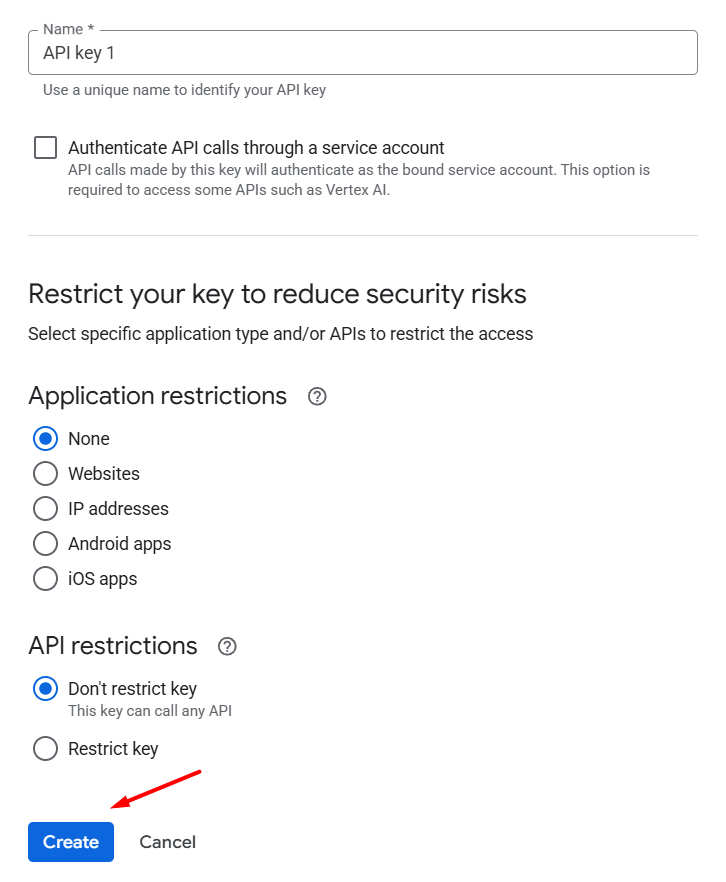
Chuỗi ký tự hiện ra là khoá API. Sao chép và lưu ở nơi an toàn; không dán vào mã nguồn công khai hay gửi qua chat.

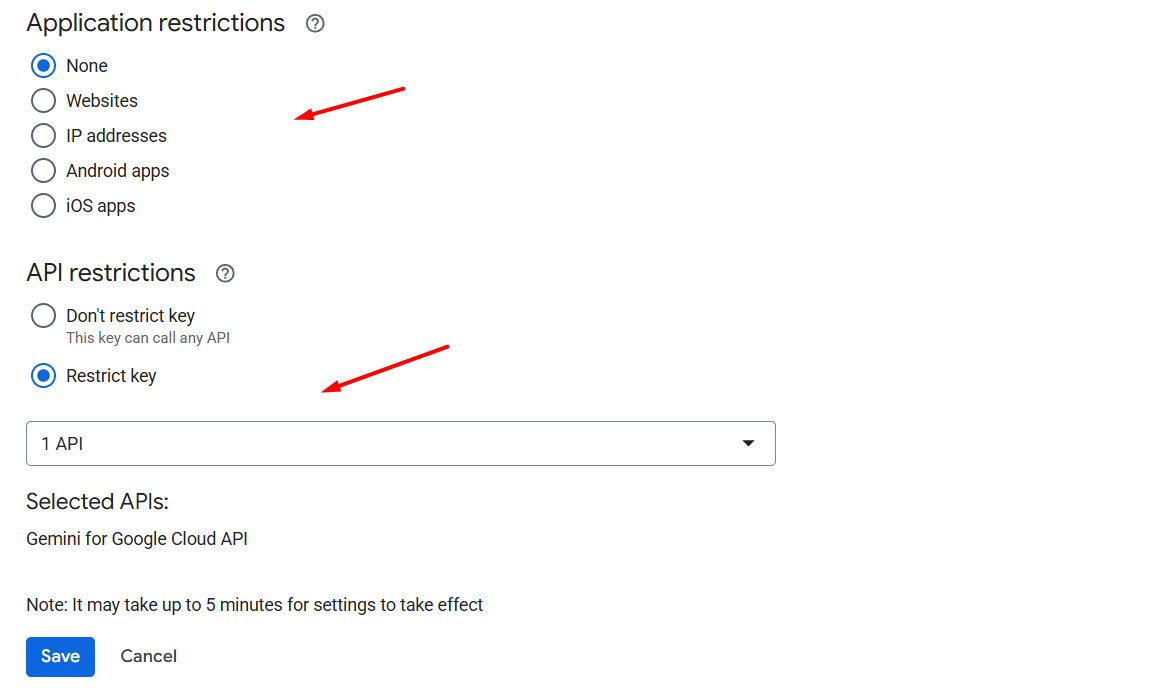
Mở lại khoá vừa tạo để giới hạn phạm vi dùng:
- API restrictions: chọn Restrict key và chỉ tích API vừa bật.
- Application restrictions: giới hạn theo địa chỉ IP nếu khoá dùng trên máy chủ, theo tên miền (Websites) nếu dùng trên web.
- Xoá khoá không còn dùng và tạo lại khoá định kỳ.
Khi nào nên dùng VPS thay vì Google Cloud?
Nên chọn VPS khi bạn cần một máy chủ chạy 24/7 cho website, n8n hay bot, muốn chi phí cố định mỗi tháng và không có thẻ thanh toán quốc tế. Google Cloud hợp hơn khi cần dịch vụ quản lý sẵn (BigQuery, Cloud Run, Vertex AI) hoặc mở rộng theo giờ. So sánh chi tiết các mô hình ở bài cloud server là gì; cách chọn nhà cung cấp ở bài thuê VPS ở đâu.
Cần một máy chủ chạy 24/7 với chi phí cố định theo tháng? VPS của Tino đặt tại datacenter ở Việt Nam, có quyền root để tự cài phần mềm và hỗ trợ kỹ thuật 24/7. Xem cấu hình và giá trên trang sản phẩm.
Câu hỏi thường gặp
Sau 90 ngày hoặc hết 300$, Google có tự trừ tiền trong thẻ không?
Không. Free Trial không tự chuyển sang trả phí. Google chỉ tính tiền sau khi bạn bấm Activate để nâng cấp. Nếu không nâng cấp, tài khoản dùng thử bị đóng và tài nguyên dừng.
Một người có nhận được 300$ nhiều lần không?
Không. Điều kiện của Google là chưa từng đăng ký Free Trial và chưa từng là khách trả phí của Google Cloud, Google Maps Platform hoặc Firebase.
Google Cloud có thực sự miễn phí không?
Có hai phần miễn phí: 300 USD tín dụng trong 90 ngày cho khách mới, và Free Tier với hạn mức hằng tháng như 1 VM e2-micro ở 3 vùng tại Mỹ, 5 GB-tháng Cloud Storage. Dùng vượt hạn mức trên tài khoản trả phí sẽ bị tính tiền.
Thẻ ATM nội địa có đăng ký được Google Cloud không?
Thường là không. Ở bước thêm thẻ, Google chỉ cho chọn thẻ tín dụng hoặc ghi nợ có logo Visa, Mastercard hoặc American Express, nên thẻ chỉ dùng trong nước sẽ không qua được bước xác minh.
Xoá tài khoản Google Cloud như thế nào?
Tắt (Shut down) các project đang chạy, sau đó vào Billing → Account management và chọn Close billing account. Khi tài khoản billing đã đóng, sẽ không phát sinh phí mới.


