






Đăng ký VPS cài sẵn n8n tại Tino gồm 4 bước: chọn gói N8N – AI Workflow trên tino.vn/vps-n8n, thanh toán, nhận email kích hoạt, rồi mở tên miền n8n được cấp để tạo tài khoản owner. n8n đã được cài bằng Docker nên không cần gõ lệnh; có thể đổi sang tên miền riêng sau khi kích hoạt.
Bài này dành cho người muốn dùng n8n tự host trên VPS mà không tự cài. Nếu muốn tự cài từ đầu, xem cách cài đặt n8n trên VPS; so sánh ba cách chạy n8n ở bài VPS n8n là gì.
Tại sao nên tự host n8n trên VPS thay vì dùng bản Cloud?
Dù n8n có cung cấp bản Cloud chính thức, nhưng nhiều người dùng, đặc biệt là doanh nghiệp nhỏ, lập trình viên hoặc người yêu thích công nghệ lại ưu tiên tự host n8n trên VPS. Dưới đây là những lý do:
- Kiểm soát dữ liệu hoàn toàn: Khi tự host n8n trên VPS, bạn quản lý toàn bộ dữ liệu và cấu hình, tránh phụ thuộc vào nhà cung cấp, đảm bảo quyền riêng tư tốt hơn.
- Chi phí dễ dự đoán: Với VPS như gói N8N – AI Workflow tại Tino, bạn trả phí VPS cố định thay vì trả theo số lượt chạy như bản Cloud, nên có lợi khi dùng lâu dài hoặc chạy nhiều workflow.
- Tùy chỉnh linh hoạt: Tự host cho phép bạn tùy chỉnh n8n theo nhu cầu cụ thể, tích hợp các công cụ hoặc API mà bản Cloud có thể hạn chế.
- Bảo mật cao hơn: Dữ liệu được lưu trữ trên VPS do bạn kiểm soát, giảm rủi ro bị truy cập hoặc chia sẻ bởi bên thứ ba.
- Không giới hạn lượt chạy theo gói: Bản Cloud của n8n tính phí theo số lượt chạy mỗi tháng; bản tự host chỉ bị giới hạn bởi tài nguyên VPS.
VPS N8N AI Workflow có gì đặc biệt?
VPS N8N – AI Workflow từ Tino là gói VPS có n8n cài sẵn, với những điểm khác VPS thường:
- Tự động cài đặt n8n: Không cần thao tác kỹ thuật, phù hợp cả với người không chuyên – bạn chỉ cần đăng ký và trỏ tên miền riêng (nếu cần) là có thể sử dụng ngay, tiết kiệm thời gian và công sức.
- Phiên bản n8n: Cài n8n bản mới nhất tại thời điểm kích hoạt; nâng cấp phiên bản trong trang quản lý VPS.
- Ổ NVMe, CPU và RAM riêng: phù hợp chạy workflow 24/7; cấu hình từng gói (vCPU, RAM, dung lượng) xem trên trang sản phẩm.
- IP riêng (IPv4 và IPv6): nhận webhook và kết nối API từ dịch vụ bên ngoài.
- Tên miền và SSL có sẵn: n8n chạy qua HTTPS ngay khi kích hoạt, có thể đổi sang tên miền riêng.
VPS N8N AI Workflow của Tino phù hợp với người muốn bắt đầu tự động hóa quy trình mà không phải tự cài đặt máy chủ. Giá và cấu hình từng gói xem tại trang VPS n8n.
Hướng dẫn đăng ký VPS cài sẵn n8n tại Tino
Cách đăng ký VPS N8N – AI Workflow
Bước 1: Mở trình duyệt web và đi đến trang chính thức của Tino tại địa chỉ: https://tino.vn/vps-n8n.
Tại đây, bạn sẽ thấy các gói dịch vụ n8n khác nhau, bao gồm N8N Basic, N8N Pro và N8N Enterprise với các thông số và mức giá tương ứng.
Hãy chọn gói phù hợp với nhu cầu của bạn và nhấp vào nút Mua ngay để chuyển sang bước tiếp theo trong quá trình đặt hàng.

Giá và thông số trong ảnh là tại thời điểm chụp; thông tin hiện hành xem trực tiếp trên trang sản phẩm.
Bước 2: Sau khi chọn gói dịch vụ, bạn sẽ được chuyển đến trang cấu hình tùy chọn và tóm tắt đơn hàng.
Tại đây, bạn có thể chọn lại Chu kỳ thanh toán và nhập tên miền cho VPS.
- Nếu chưa có tên miền riêng, Tino đã hỗ trợ bạn một tên miền miễn phí có dạng: tenmiencuaban.tino.page
- Chọn qua tab Tên miền miễn phí để nhập. Tên miền này sẽ được sử dụng làm hostname ban đầu cho VPS của bạn.
Ngoài ra, bạn cũng có thể mua kèm các dịch vụ như DirectAdmin, Email Server hay SSL của các bên thứ ba (Lưu ý: Tino đã cấu hình sẵn cho bạn một SSL miễn phí).

Cuối cùng, kiểm tra lại tóm tắt đơn hàng ở phía bên phải để đảm bảo thông tin chính xác, bao gồm giá tạm tính, giảm giá (nếu có), tổng tiền trước VAT, VAT và tổng thanh toán hiện tại. Sau khi kiểm tra xong, nhấp vào nút Thêm vào giỏ hàng.
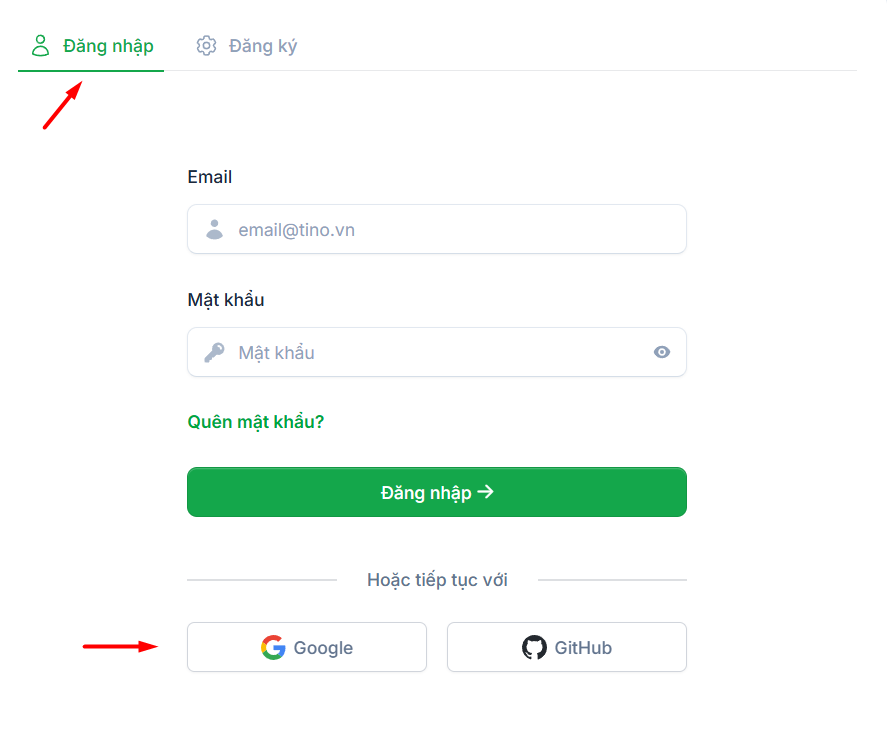
Bước 3: Bạn sẽ được yêu cầu đăng nhập vào tài khoản Tino của mình. Nếu bạn đã có tài khoản, hãy nhập Email và Mật khẩu rồi nhấp vào Đăng nhập. Bạn cũng có thể chọn đăng nhập nhanh bằng tài khoản Google hoặc GitHub.
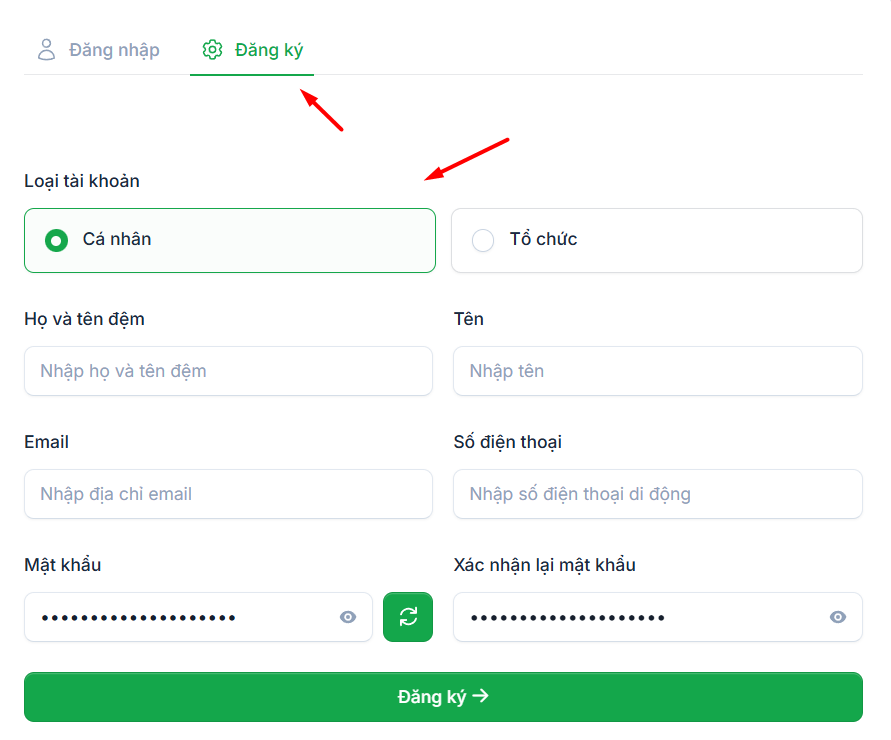
Nếu bạn chưa có tài khoản Tino, hãy nhấp vào tab Đăng ký. Bạn sẽ cần điền các thông tin cá nhân như Họ và tên đệm, Tên, Email, Số điện thoại, và tạo Mật khẩu. Sau khi điền đầy đủ thông tin, nhấp vào Đăng ký.
Sau khi đăng nhập hoặc đăng ký thành công, bạn sẽ được chuyển đến trang xác nhận đơn hàng.
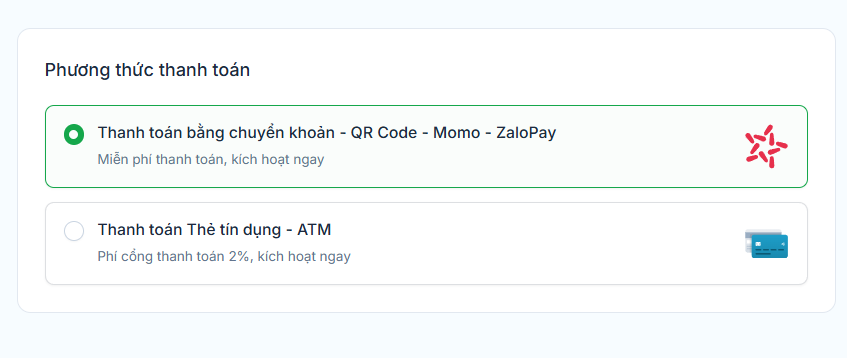
Kéo xuống dưới, bạn sẽ thấy các phương thức thanh toán khác nhau được Tino hỗ trợ như Thanh toán bằng chuyển khoản – QR Code, ví điện tử MoMo, ZaloPay và Thanh toán Thẻ ATM/Credit Card. Chọn phương thức thanh toán mà bạn muốn sử dụng.
Kiểm tra lại thông tin sản phẩm và tóm tắt đơn hàng một lần nữa để đảm bảo mọi thứ đều chính xác. Sau đó, nhấp vào nút THANH TOÁN.

Bạn cần sử dụng ứng dụng ngân hàng để quét mã này và hoàn tất thanh toán.

Ngay sau khi thanh toán thành công, các thông tin cần thiết như địa chỉ IP, tên đăng nhập và mật khẩu sẽ được gửi về email bạn đã dùng để đăng ký.

Mật khẩu root trong email chỉ dùng cho lần đăng nhập đầu; nên đổi mật khẩu hoặc chuyển sang SSH key sau khi nhận VPS.
Lưu ý: Bạn cần đợi 10-15 phút để n8n được tự động cài đặt.
Tiếp theo, bạn chỉ cần:
- Kết nối tên miền riêng (nếu có)
- Truy cập theo tên miền được cung cấp
Là bạn đã có thể bắt đầu tạo những workflow tự động hóa đầu tiên bằng nền tảng n8n self-host rồi!
Cách đổi tên miền n8n mặc định thành tên miền riêng trên VPS
Sau khi đăng ký VPS n8n thành công, bạn có thể muốn đổi hostname (tên miền) cho VPS của mình để dễ quản lý hoặc phù hợp với thương hiệu cá nhân/doanh nghiệp. Dưới đây là các bước thực hiện:
Lưu ý quan trọng: Trước khi thực hiện thao tác này, bạn cần trỏ tên miền mới của mình về địa chỉ IP của VPS n8n. Địa chỉ IP này được cung cấp trong thông tin dịch vụ của bạn. Việc trỏ tên miền thường được thực hiện tại nhà cung cấp tên miền của bạn bằng cách thêm bản ghi A (A record) trỏ đến địa chỉ IP của VPS.
Bước 1: Đăng nhập vào tài khoản Tino của bạn tại Tino.vn và chọn mục Quản lý dịch vụ.

Trên giao diện quản lý dịch vụ, bạn chuyển qua tab N8N VPS rồi chọn vào VPS mới mua.

Bước 2: Chọn tab N8N – AI Workflow, trong menu bên trái bạn sẽ thấy các tùy chọn khác nhau. Nhấp vào mục Thay đổi tên miền.
Tại trang Thay đổi tên miền, bạn sẽ thấy tên miền hiện tại của mình (ví dụ: dongtung.tino.page như trong hình). Có một trường Tên miền mới để bạn nhập tên miền mà bạn muốn sử dụng.

Sau khi đã trỏ tên miền thành công và tên miền mới đã được cập nhật DNS, bạn nhập tên miền mới vào trường Tên miền mới và nhấp vào nút Cập nhật tên miền. Việc đổi tên miền khởi động lại n8n, nên các webhook đã khai báo ở dịch vụ bên ngoài cần cập nhật sang tên miền mới.
Cách truy cập giao diện n8n
Có hai cách chính để truy cập giao diện n8n:
- Truy cập qua tên miền/IP: Bạn có thể truy cập n8n nhanh bằng cách nhập tên miền (hoặc địa chỉ IP nếu bạn chưa trỏ tên miền) của VPS vào trình duyệt web. Ví dụ, nếu tên miền của bạn là dongtung.tino.page, bạn chỉ cần nhập dongtung.tino.page vào thanh địa chỉ của trình duyệt.
- Truy cập qua trang quản lý Tino: Trong giao diện quản lý VPS N8N của Tino, bạn chọn tab Thông tin đăng nhập rồi nhấp vào nút Đăng nhập vào N8N.

Thực hiện các bước cấu hình:
- Tạo tài khoản quản trị
- Nhập email và mật khẩu
- Xác nhận thông tin, sau đó nhấn Next

Bây giờ bạn đã có một hệ thống n8n tự host chạy trên VPS với tên miền của riêng mình, hoàn toàn độc lập và sẵn sàng để xây dựng các workflow tự động hóa!

Các bước tiếp theo sau khi đăng nhập (đổi mật khẩu, bật xác thực 2 bước, nâng cấp phiên bản, export dữ liệu) có ở bài đăng nhập và cấu hình VPS n8n.
Kết luận
Như vậy, chỉ với vài thao tác, bạn đã có một VPS chạy n8n tại Tino, không phải tự cài đặt máy chủ. Bước tiếp theo là tạo workflow đầu tiên và thiết lập sao lưu định kỳ.
Muốn chạy n8n 24/7 mà không tự cài? VPS n8n của Tino cài sẵn n8n trên VPS NVMe đặt tại Việt Nam; bạn vẫn có quyền root để cấu hình. Xem cấu hình và giá trên trang sản phẩm.
Những câu hỏi thường gặp
Tino có hỗ trợ kỹ thuật khi tôi gặp lỗi không?
Có. Tino có đội ngũ kỹ thuật hỗ trợ 24/7 qua nhiều kênh như ticket, livechat, và hotline. Bạn có thể yên tâm sử dụng kể cả khi chưa có kinh nghiệm kỹ thuật chuyên sâu.
Sau khi thanh toán bao lâu thì dùng được n8n?
Thường khoảng 10–15 phút sau khi thanh toán thành công, hệ thống tự cài n8n và gửi thông tin đăng nhập qua email đăng ký. Quá thời gian này mà chưa nhận email, hãy kiểm tra thư mục spam hoặc liên hệ hỗ trợ.
Muốn nâng cấp cấu hình VPS n8n (thêm RAM, CPU) thì làm thế nào?
Chọn nâng cấp gói trong trang quản lý dịch vụ hoặc gửi yêu cầu cho bộ phận hỗ trợ của Tino. Dữ liệu n8n nằm trên VPS nên không phải cài lại khi nâng cấp; nên export workflow trước khi thay đổi cho chắc chắn.
Tôi có thể cài thêm phần mềm khác lên VPS không?
Được. Vì đây là VPS riêng, bạn có toàn quyền root để cài đặt các ứng dụng khác nếu muốn, miễn là không xung đột với hệ thống đang chạy n8n.
Gói VPS này có hỗ trợ backup không?
Có. Trang quản lý VPS có mục Backups; tần suất và số bản sao lưu theo từng gói xem trên trang sản phẩm. Bạn vẫn nên tự export workflow và credentials định kỳ ra ngoài VPS.
Tự host n8n trên VPS có đầy đủ tính năng không?
Có, hoàn toàn đầy đủ. Khi bạn tự host n8n trên VPS (chẳng hạn như gói VPS N8N – AI Workflow tại Tino), bạn dùng được toàn bộ tính năng của bản Community, không giới hạn lượt chạy theo gói như n8n Cloud. Một số tính năng nhóm (SSO, Projects, chia sẻ credentials) chỉ có ở gói trả phí của n8n.
Tôi có thể học hỏi thêm về n8n ở đâu?
Bạn có thể học thêm qua tài liệu chính thức docs.n8n.io, diễn đàn community.n8n.io (nơi đặt câu hỏi, chia sẻ kinh nghiệm), kênh YouTube chính thức của n8n và các bài hướng dẫn n8n trên blog Tino.


