






Thay vì phải vật lộn với những dòng lệnh quản trị phức tạp hay lo lắng về rủi ro gián đoạn khi chạy trên thiết bị cá nhân, hệ thống VPS cài sẵn OpenClaw do Tino cung cấp đã được thiết lập sẵn toàn bộ môi trường cần thiết. Bài viết dưới đây sẽ cung cấp hướng dẫn chi tiết cách đăng ký VPS OpenClaw tại Tino A – Z.
Cần chuẩn bị gì trước khi đăng ký VPS OpenClaw?
Trước khi bắt đầu, bạn nên chuẩn bị:
- Tài khoản Tino: Nếu chưa có, bạn có thể tạo tài khoản ngay trong quá trình đặt hàng.
- Email đang sử dụng: Dùng để đăng ký tài khoản và nhận các thông báo liên quan đến dịch vụ.
- Phương thức thanh toán: Chuẩn bị tài khoản ngân hàng hoặc phương thức thanh toán phù hợp.
- Tên miền riêng nếu có: Bạn có thể sử dụng tên miền đang sở hữu hoặc lựa chọn tên miền miễn phí
.tino.pageđi kèm dịch vụ. Theo thông tin hiện tại của Tino, các gói Mini, Basic và Pro đều hỗ trợ tên miền.tino.pagemiễn phí.
Nếu chưa có tên miền riêng, bạn vẫn có thể đăng ký và sử dụng VPS OpenClaw bình thường.ết lập và vận hành OpenClaw diễn ra mượt mà, bạn cần chuẩn bị trước các yếu tố cơ bản sau:

Các bước đăng ký VPS OpenClaw tại Tino
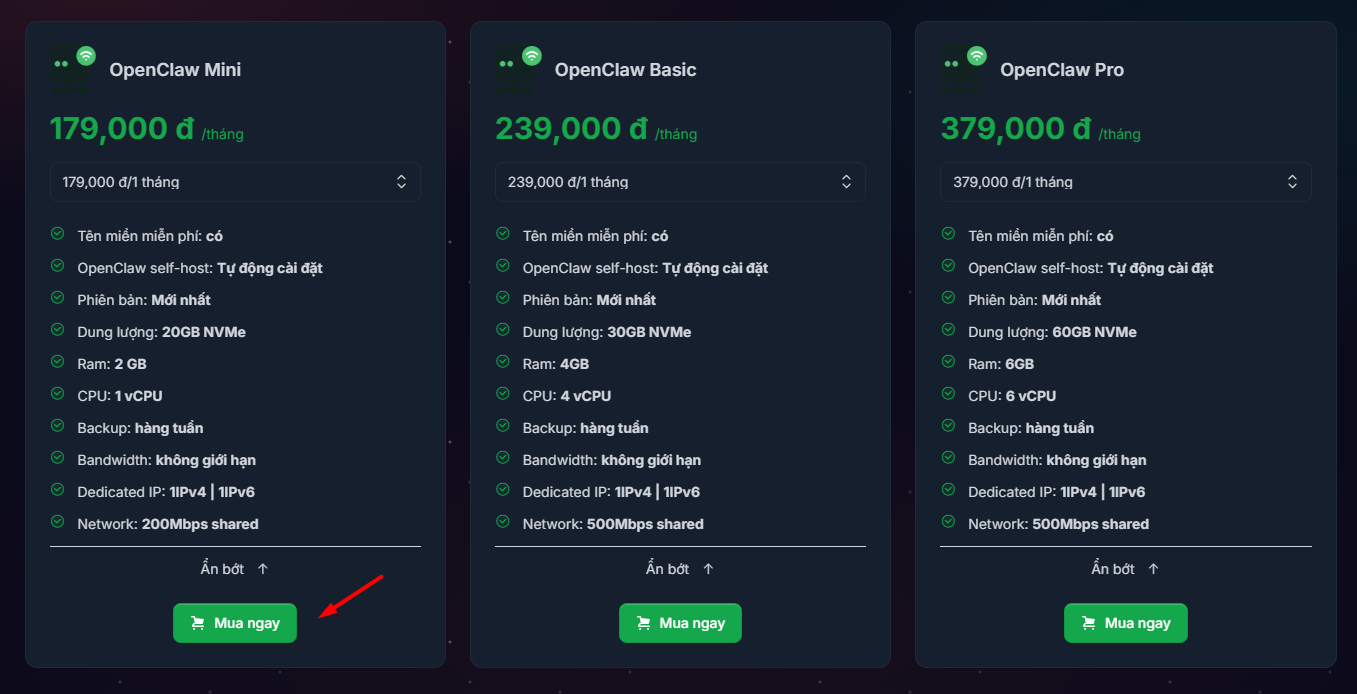
Bước 1: Chọn gói VPS OpenClaw
Truy cập trang dịch vụ VPS OpenClaw của Tino.
Tại đây, bạn lựa chọn cấu hình VPS phù hợp với nhu cầu sử dụng và ngân sách, sau đó nhấn Mua ngay để bắt đầu đặt hàng. Các gói dịch vụ hiện được Tino phân loại thành Mini, Basic và Pro.
Bước 2: Thiết lập thông tin cho VPS OpenClaw
Sau khi chọn gói, hệ thống sẽ chuyển đến giao diện cấu hình đơn hàng.
Tại đây, bạn cần kiểm tra một số thông tin:
- Chu kỳ thanh toán: Chọn thời gian sử dụng dịch vụ phù hợp.
- Tên miền: Có thể sử dụng tên miền riêng hoặc chọn tên miền miễn phí do Tino cung cấp.
- Tên miền miễn phí: Nhập tên mong muốn, hệ thống sẽ sử dụng phần mở rộng
.tino.page. - Dịch vụ mua kèm: Lựa chọn thêm các dịch vụ bổ trợ nếu thực sự có nhu cầu.
Sau khi kiểm tra các thông tin, nhấn Thêm vào giỏ hàng để tiếp tục.
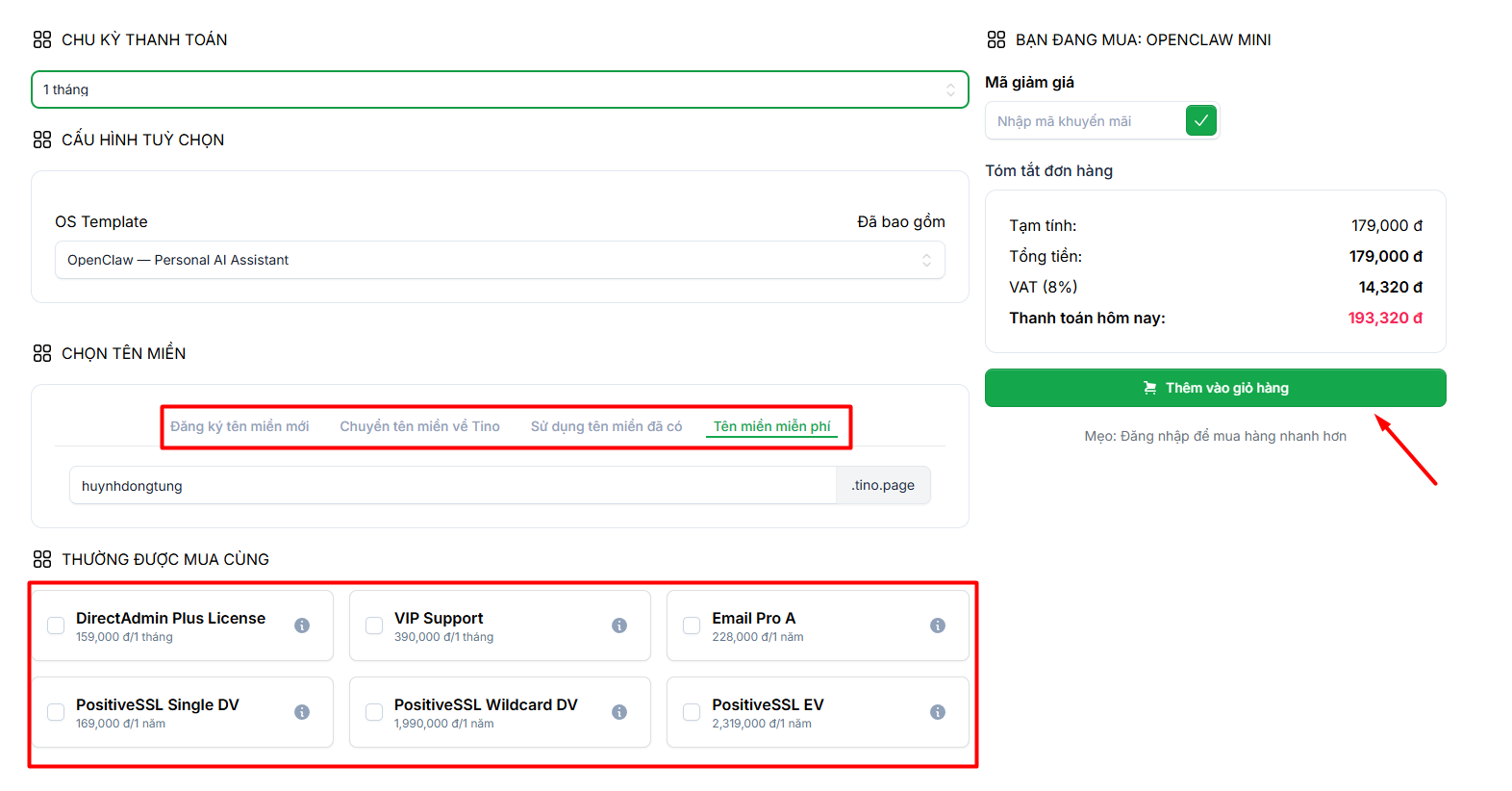
Lưu ý: Nếu sử dụng tên miền riêng đang quản lý tại một nhà cung cấp khác, sau khi VPS được kích hoạt, bạn sẽ cần trỏ bản ghi tên miền về địa chỉ IP của VPS trước khi cấu hình tên miền cho OpenClaw.
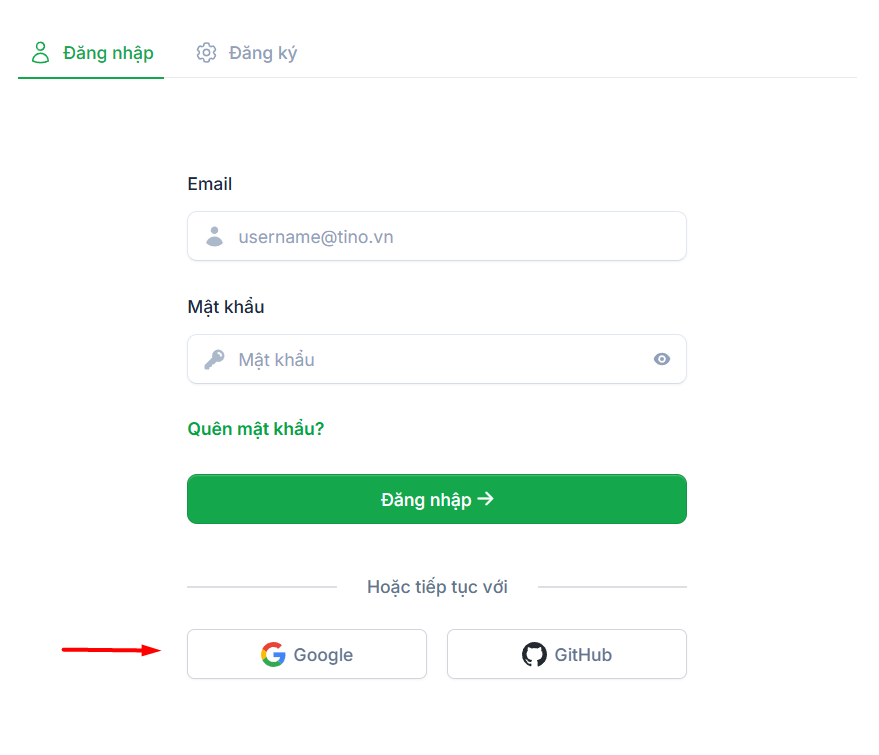
Bước 3: Đăng nhập hoặc tạo tài khoản Tino
Trước khi thanh toán, hệ thống sẽ yêu cầu bạn đăng nhập tài khoản quản lý dịch vụ.
Nếu đã có tài khoản Tino, bạn chỉ cần nhập thông tin đăng nhập. Tùy giao diện tại thời điểm sử dụng, hệ thống cũng có thể cung cấp hình thức đăng nhập nhanh bằng tài khoản được hỗ trợ.
Nếu chưa có tài khoản, chuyển sang mục Đăng ký và nhập các thông tin cần thiết như:
- Họ và tên
- Số điện thoại
- Mật khẩu
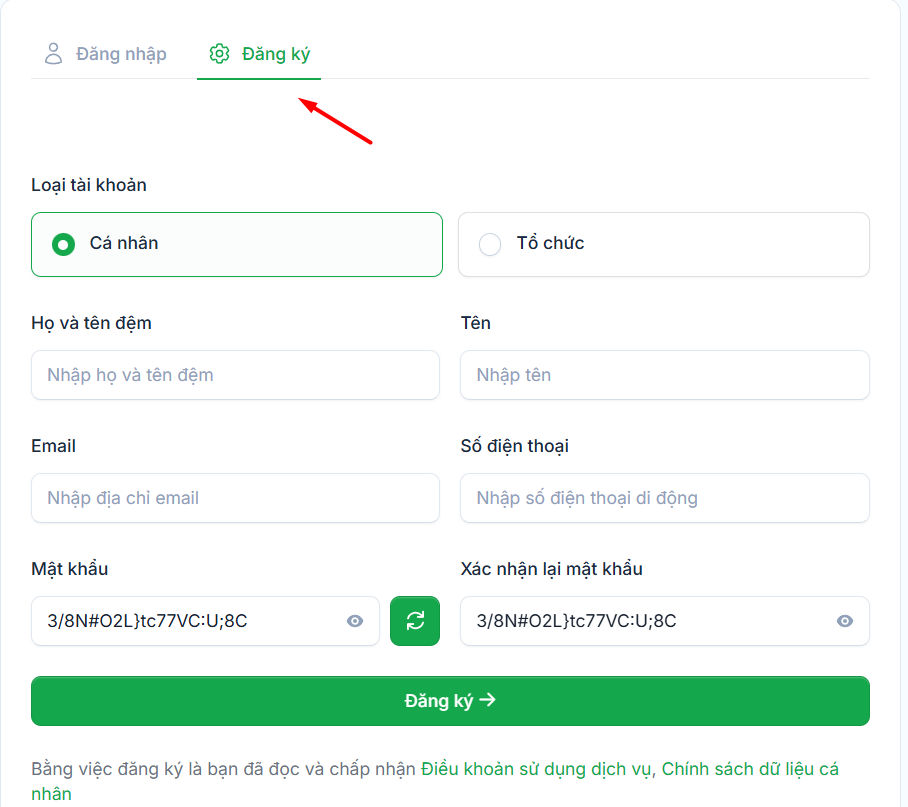
Sau khi tạo tài khoản và đăng nhập thành công, tiếp tục xuống khu vực thanh toán.
Bước 4: Chọn phương thức thanh toán và kiểm tra đơn hàng
Kéo xuống chọn phương thức thanh toán phù hợp.
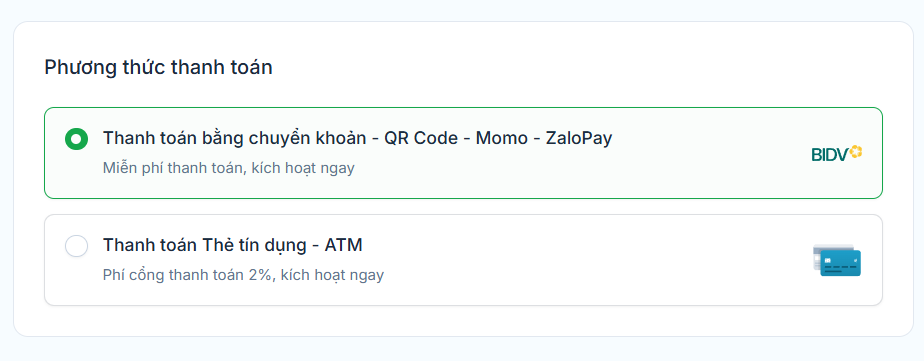
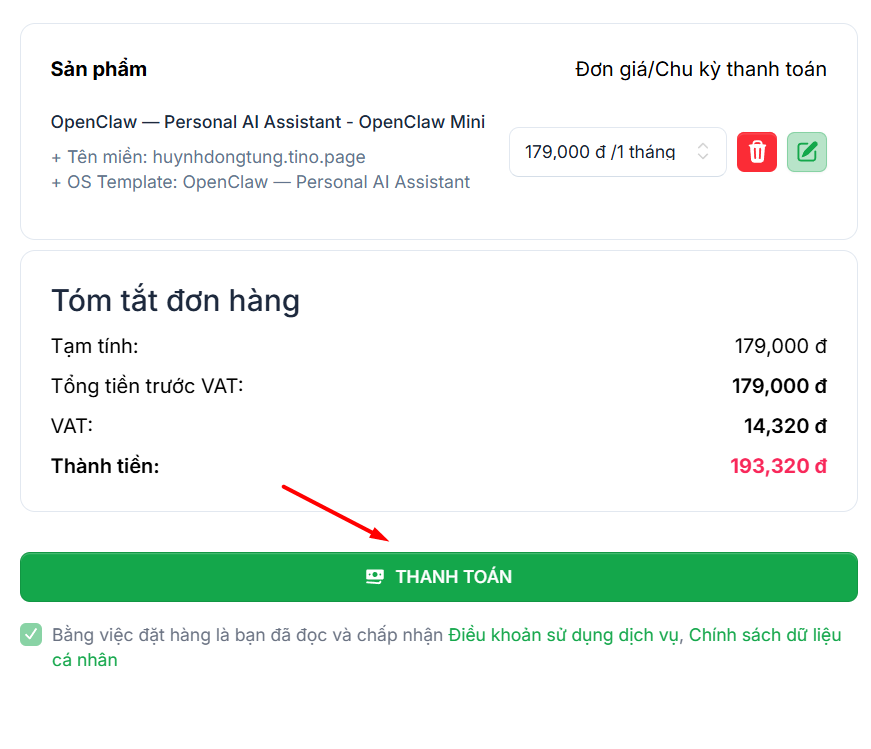
Tại trang thanh toán, hãy kiểm tra lại:
- Gói VPS OpenClaw đã chọn.
- Chu kỳ thanh toán.
- Tên miền.
- Dịch vụ mua kèm nếu có.
- Tổng số tiền cần thanh toán.
Sau khi kiểm tra chính xác toàn bộ thông tin, đánh dấu xác nhận đã đọc và đồng ý với các điều khoản sử dụng dịch vụ, sau đó nhấn THANH TOÁN.
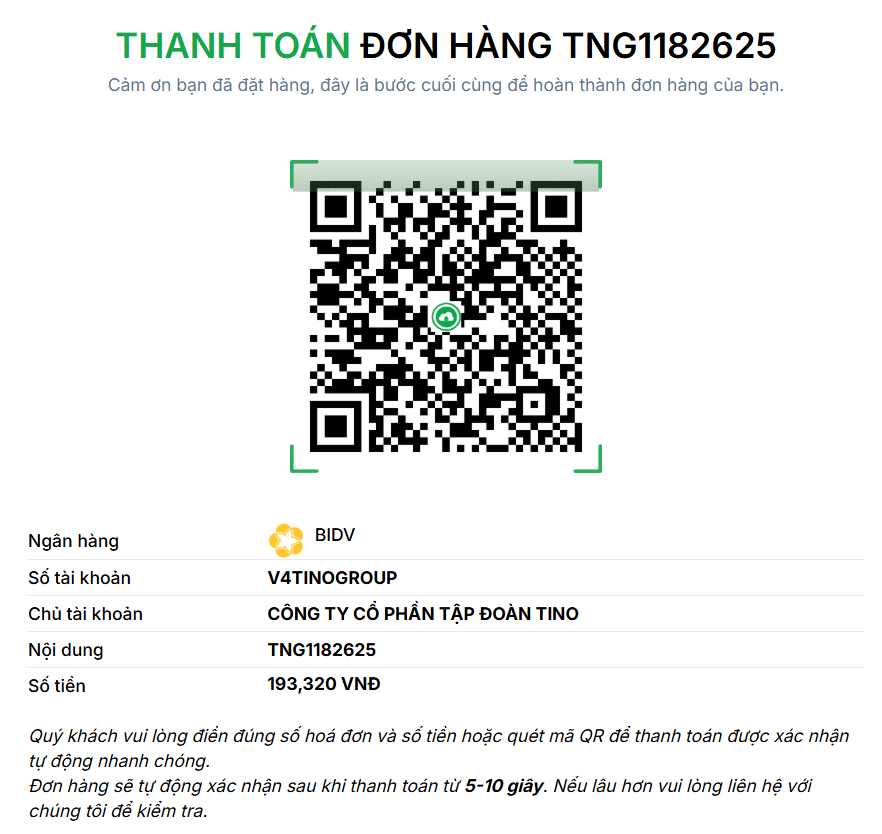
Bước 5: Hoàn tất thanh toán
Nếu lựa chọn phương thức thanh toán bằng mã QR, hệ thống sẽ hiển thị mã QR tương ứng.
Bạn sử dụng ứng dụng ngân hàng để quét mã và hoàn tất giao dịch.
Sau khi giao dịch được xác nhận, hệ thống Tino sẽ tiến hành kích hoạt VPS. Thông tin liên quan đến dịch vụ cũng được gửi về địa chỉ email sử dụng khi đăng ký tài khoản.
Sau khi đăng ký VPS OpenClaw cần làm gì?
Hoàn tất thanh toán mới chỉ là bước đầu tiên.
Tiếp theo, bạn cần truy cập trang quản lý VPS OpenClaw để thực hiện một số thiết lập ban đầu như:
- Kiểm tra thông tin VPS.
- Thiết lập tên miền và SSL nếu cần.
- Thêm API Key của nhà cung cấp AI.
- Chọn Provider và model AI.
- Kết nối ChatGPT thông qua OAuth nếu sử dụng.
- Tạo hoặc quản lý Agent.
- Kết nối Telegram, Discord, Slack, Zalo hoặc các kênh khác.
- Kiểm tra phiên bản OpenClaw.
- Truy cập OpenClaw Dashboard.
Toàn bộ quy trình này sẽ được hướng dẫn chi tiết trong bài Hướng dẫn truy cập và cấu hình VPS OpenClaw tại Tino.
Kết luận
Quy trình đăng ký VPS OpenClaw tại Tino khá đơn giản. Hy vọng với hướng dẫn trên, bạn sẽ thao tác thành công. Nếu gặp khó khăn trong quá trình thực hiện, hãy liên hệ ngay cho Tino qua live chat để được hỗ trợ sớm nhất.
Kết luận
Sau khi hoàn tất các bước hướng dẫn trên, bạn đã chính thức thiết lập thành công trợ lý AI cá nhân OpenClaw trên hạ tầng VPS độc lập của Tino. Từ thời điểm này, toàn bộ quy trình làm việc từ việc trích xuất dữ liệu, tổng hợp thông tin đến tương tác đa nền tảng đều được tự động hóa hoàn toàn với mức độ bảo mật dữ liệu tuyệt đối.
Hãy bắt đầu khám phá thêm các tính năng chuyên sâu và tùy biến kỹ năng cho hệ thống để tối ưu hóa hiệu suất công việc hàng ngày. Đội ngũ kỹ thuật Tino luôn sẵn sàng đồng hành và hỗ trợ xử lý mọi vấn đề phát sinh trong suốt quá trình bạn vận hành dịch vụ.
Những câu hỏi thường gặp
Sau khi thanh toán, mất bao lâu để VPS sẵn sàng hoạt động?
Ngay sau khi giao dịch thanh toán được xác nhận thành công, hệ thống sẽ tự động khởi tạo máy chủ (khoảng 5 phút) và gửi thông tin đăng nhập bảng quản trị thẳng về email của khách hàng.
Tôi có thể thanh toán dịch vụ VPS OpenClaw bằng những hình thức nào?
Hệ thống Tino hỗ trợ thanh toán linh hoạt qua chuyển khoản ngân hàng bằng mã QR, ví điện tử Momo, ZaloPay hoặc sử dụng thẻ tín dụng và thẻ ATM nội địa. Giao dịch qua mã QR sẽ giúp kích hoạt dịch vụ tự động ngay lập tức.
Làm cách nào để tôi liên kết tên miền riêng vào hệ thống trợ lý AI?
Tại khu vực quản lý dịch vụ, bạn truy cập thẻ Tên miền & SSL, điền địa chỉ tên miền mới và nhấn cập nhật. Trước khi thực hiện thao tác này, hãy đảm bảo đã trỏ bản ghi phân giải tên miền về đúng địa chỉ IP của máy chủ ảo.
Tôi có thể thay đổi nhà cung cấp AI sau khi đã cài đặt xong không?
Hoàn toàn được. Trong mục Cấu hình AI của bảng điều khiển, khách hàng có thể dễ dàng chuyển đổi qua lại giữa các nhà cung cấp khác nhau và lưu API Key mới chỉ với vài cú nhấp chuột.


