






Sau khi đăng ký và thanh toán VPS OpenClaw thành công, bước tiếp theo là thiết lập môi trường để OpenClaw có thể kết nối với model AI và các nền tảng bạn muốn sử dụng. Với VPS OpenClaw của Tino, phần nền tảng máy chủ và OpenClaw đã được chuẩn bị sẵn.
Bài viết dưới đây sẽ hướng dẫn bạn cách truy cập và cấu hình VPS OpenClaw tại Tino.
Cần chuẩn bị gì trước khi cấu hình VPS OpenClaw?
Tùy nhu cầu sử dụng, bạn nên chuẩn bị trước:
- API Key của nhà cung cấp AI: Ví dụ OpenAI, Google Gemini, Anthropic hoặc các Provider khác mà bạn muốn kết nối.
- Token của kênh nhắn tin: Cần thiết nếu muốn sử dụng OpenClaw thông qua Telegram, Discord, Slack, Zalo hoặc nền tảng tương ứng.
- Tên miền riêng: Chỉ cần chuẩn bị nếu muốn thay tên miền mặc định bằng tên miền đang sở hữu.
- Tài khoản ChatGPT: Cần thiết nếu muốn kết nối OpenAI Codex thông qua ChatGPT OAuth.
Bạn không nhất thiết phải cấu hình tất cả các phần trên ngay từ đầu. Nếu chỉ muốn bắt đầu sử dụng OpenClaw, trước tiên hãy ưu tiên kết nối một Provider AI và lựa chọn model phù hợp.
Cách truy cập trang quản lý VPS OpenClaw
Bước 1: Mở trang quản lý dịch vụ Tino
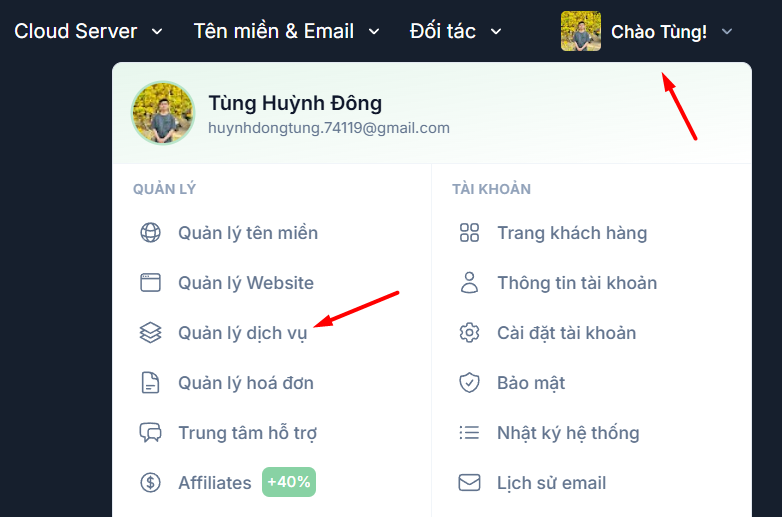
Sau khi VPS đã được kích hoạt, truy cập Tino.vn và đăng nhập vào tài khoản đã sử dụng để đăng ký dịch vụ.
Nhấn vào Tài khoản và chọn Quản lý dịch vụ.
Bước 2: Chọn VPS OpenClaw
Tại menu quản lý bên trái, chọn Cloud Computing.
Tìm dịch vụ OpenClaw — Personal AI Assistant đang ở trạng thái hoạt động và nhấn vào tên dịch vụ để mở bảng điều khiển VPS OpenClaw.
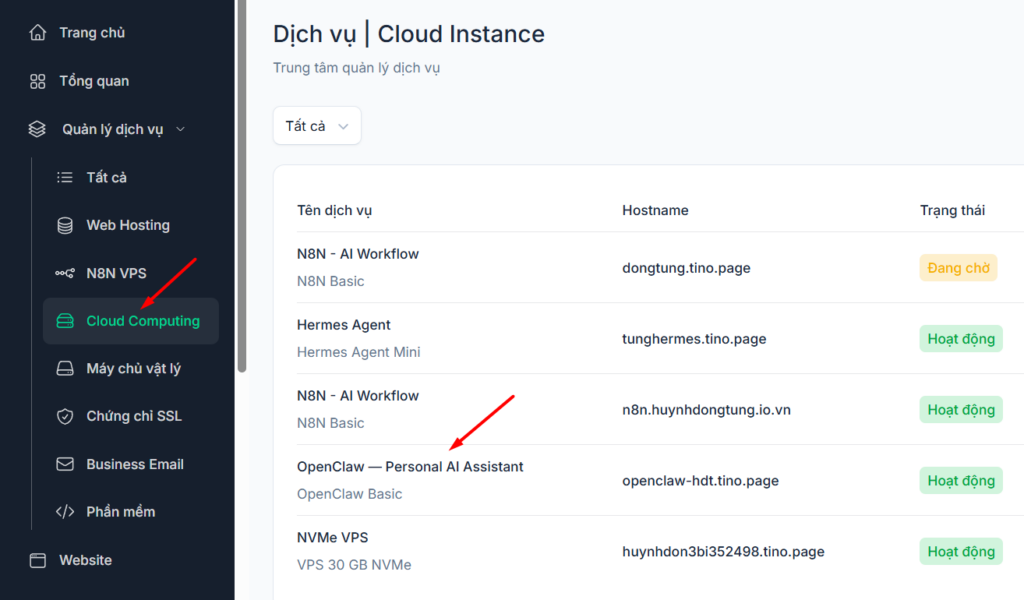
Từ giao diện này, bạn có thể quản lý hầu hết các thành phần quan trọng của OpenClaw mà không cần thường xuyên thao tác trực tiếp bằng dòng lệnh.
Khám phá trang Tổng quan VPS OpenClaw
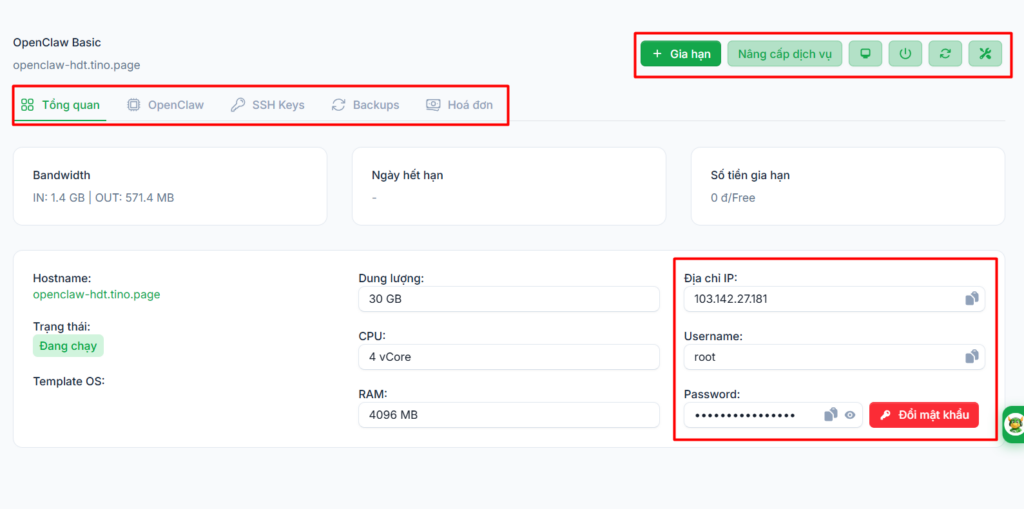
Sau khi mở dịch vụ VPS OpenClaw, hệ thống sẽ đưa bạn đến tab Tổng quan. Đây là nơi tập trung các thông tin quan trọng về VPS, cấu hình phần cứng, thông tin đăng nhập và những công cụ quản lý nhanh.
Trước khi bắt đầu cấu hình OpenClaw, bạn nên dành ít phút làm quen với giao diện này.
Cấu hình tên miền và SSL cho VPS OpenClaw
Lưu ý: Phần này chỉ cần thực hiện nếu bạn muốn thay đổi địa chỉ truy cập hiện tại. Nếu vẫn muốn sử dụng tên miền .tino.page được cấp cùng VPS và không có nhu cầu thay đổi, bạn có thể bỏ qua phần này.
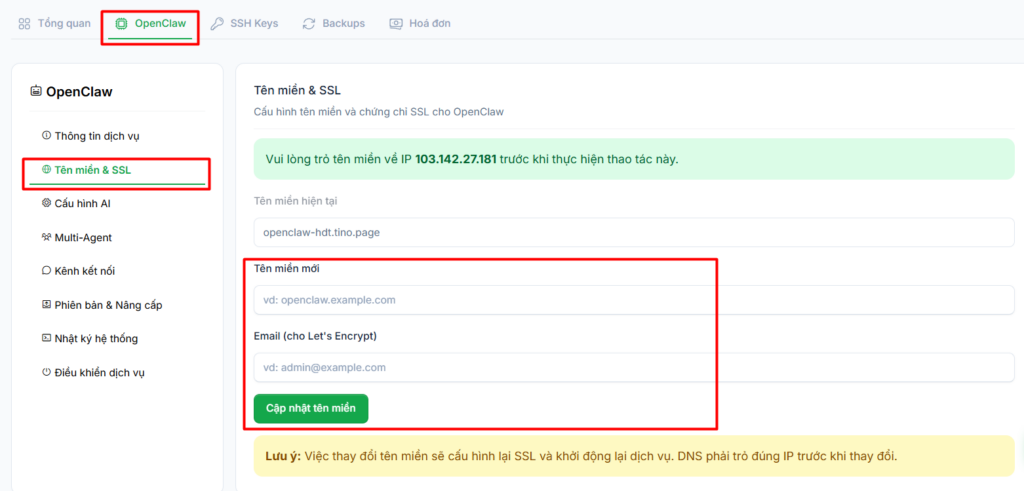
Tại bảng quản lý VPS, chọn tab OpenClaw, sau đó mở mục Tên miền & SSL.
Nhập:
- Tên miền muốn sử dụng.
- Địa chỉ email để hệ thống thực hiện quá trình cấp chứng chỉ SSL.
Sau đó nhấn Cập nhật tên miền.
Lưu ý khi sử dụng tên miền riêng:
- Trước khi cập nhật tên miền trong OpenClaw, bạn cần trỏ bản ghi DNS của tên miền về đúng địa chỉ IP VPS được hiển thị trên trang quản lý.
- Nếu DNS chưa trỏ đúng IP, hệ thống có thể không xác thực được tên miền hoặc không thể cấp SSL thành công. Việc sử dụng tên miền riêng từ nhà cung cấp khác vẫn được VPS OpenClaw của Tino hỗ trợ.
Cấu hình Provider AI và API Key
Đây là một trong những bước quan trọng nhất vì OpenClaw cần model AI để xử lý yêu cầu.
Thêm Provider AI
Trong bảng quản trị, mở mục Cấu hình AI.
Nếu chưa kết nối nhà cung cấp nào, chọn Provider muốn sử dụng, sau đó nhập API Key tương ứng.
Kiểm tra API Key và nhấn Lưu API Key.
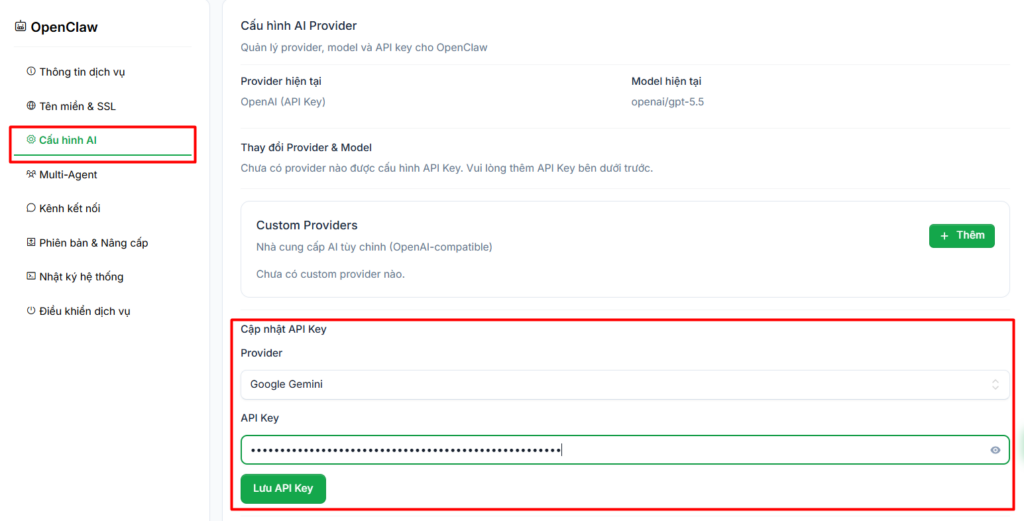
Sau khi lưu thành công, trạng thái kết nối của Provider sẽ được hiển thị trong bảng quản lý. Bạn có thể tiếp tục thêm các Provider AI khác theo cách tương tự.
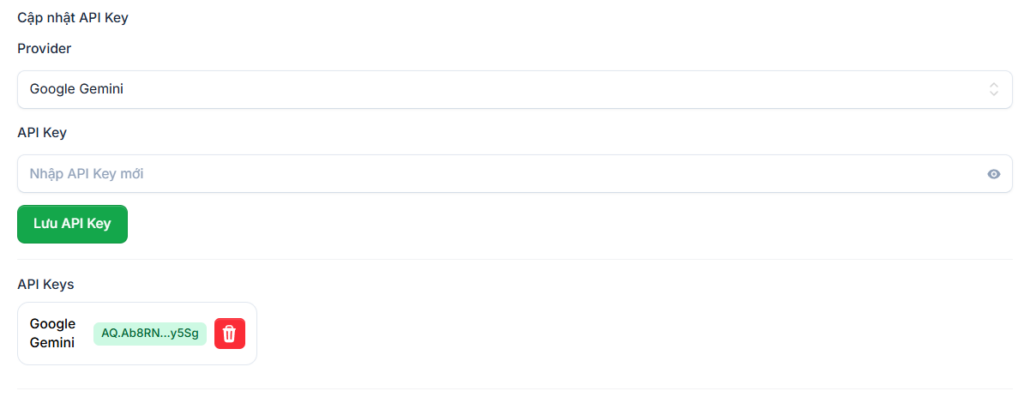
Thay đổi Provider và model AI
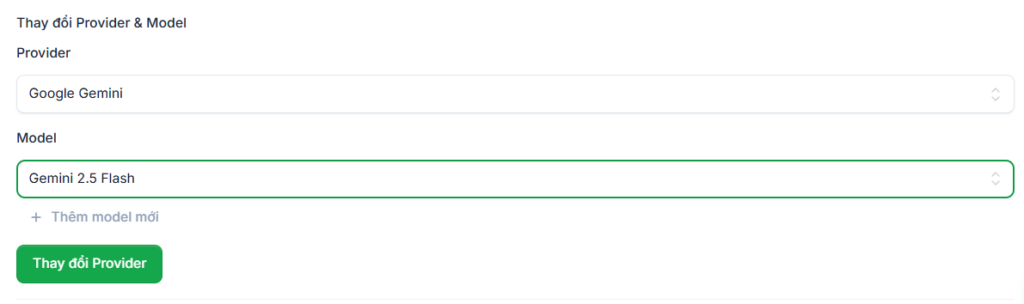
Sau khi đã lưu API Key, tìm khu vực Thay đổi Provider & Model.
Thực hiện lần lượt:
Bước 1: Chọn Provider AI đã được kết nối.
Bước 2: Chọn model muốn OpenClaw sử dụng.
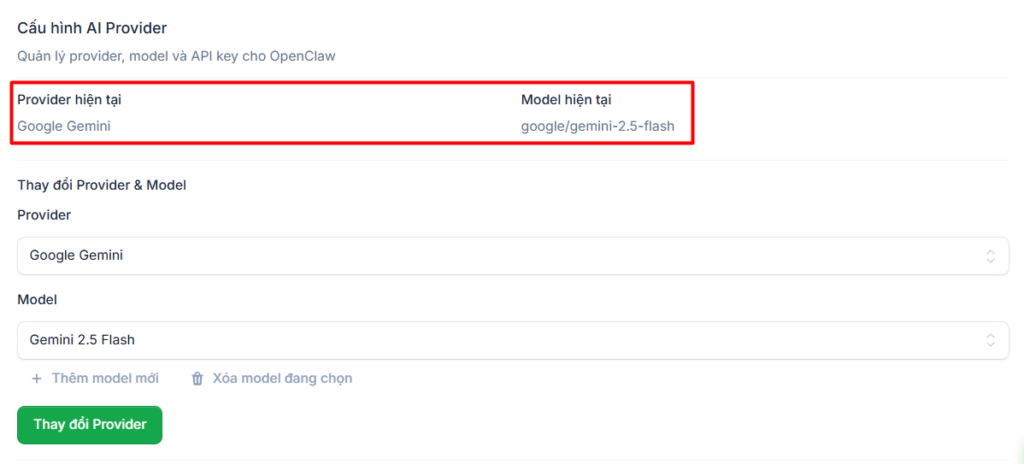
Bước 3: Nhấn Thay đổi Provider để áp dụng cấu hình.
Kiểm tra lại phần hiển thị Provider hiện tại:
Cách thêm Custom Provider
Ngoài những Provider đã được tích hợp sẵn, VPS OpenClaw còn có khu vực Custom Providers dành cho các dịch vụ cung cấp API tương thích với chuẩn OpenAI.
Để thêm Provider mới, nhấn + Thêm.
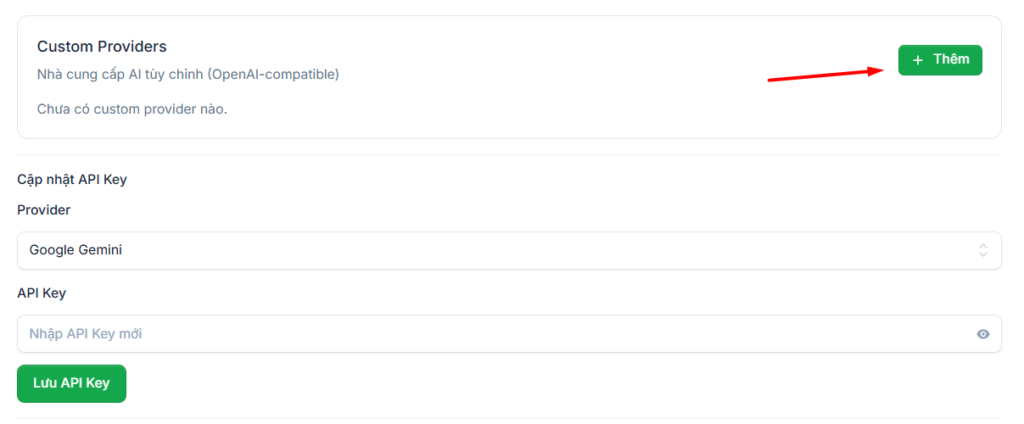
Sau đó nhập các thông tin:
- Model: Mã định danh chính xác của model.
- Tên hiển thị: Tên giúp bạn dễ nhận biết Provider.
- Endpoint URL: Địa chỉ API Endpoint của nhà cung cấp.
- API Key: Khóa xác thực được nhà cung cấp cấp.
Sau khi kiểm tra các thông tin, nhấn Tạo Custom Provider.
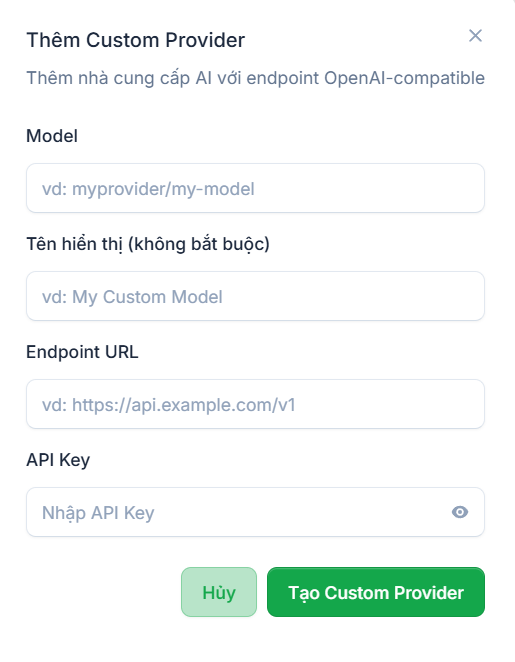
Custom Provider đặc biệt hữu ích khi bạn muốn kết nối OpenClaw với các API Gateway hoặc nền tảng model không nằm trong danh sách Provider mặc định.
Kết nối ChatGPT OAuth với OpenClaw
Ngoài phương thức nhập OpenAI API Key, giao diện VPS OpenClaw còn hỗ trợ kết nối ChatGPT thông qua OpenAI Codex và OAuth. Quy trình trong giao diện hiện tại sử dụng xác thực thiết bị.
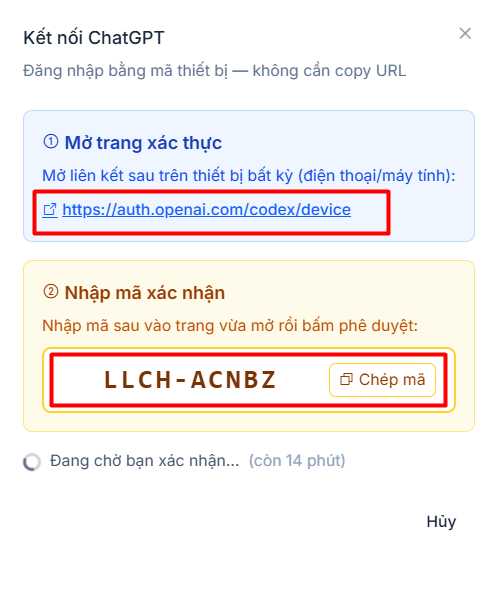
Bước 1: Tại khu vực ChatGPT OAuth, nhấn Kết nối ChatGPT.

Một cửa sổ xác thực sẽ xuất hiện và cung cấp:
- Đường dẫn mở trang xác thực.
- Mã xác nhận thiết bị.
Bước 2: Nhấn Chép mã để sao chép mã thiết bị được OpenClaw cung cấp.
Tiếp tục nhấn vào liên kết xác thực được hiển thị trong cửa sổ.
Giữ cửa sổ này mở trong quá trình xác thực.
Trình duyệt sẽ chuyển sang hệ thống đăng nhập của OpenAI.
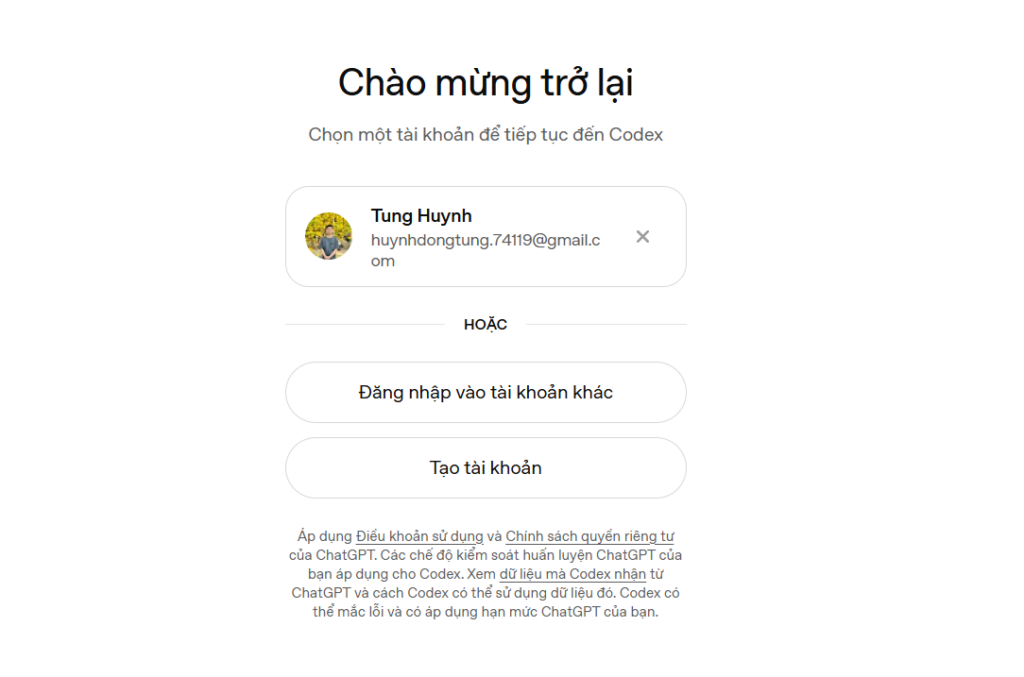
Đăng nhập hoặc xác nhận tài khoản ChatGPT muốn kết nối.
Bước 4: Tại trang xác thực, dán mã đã sao chép ở bước trước rồi nhấn Tiếp tục.
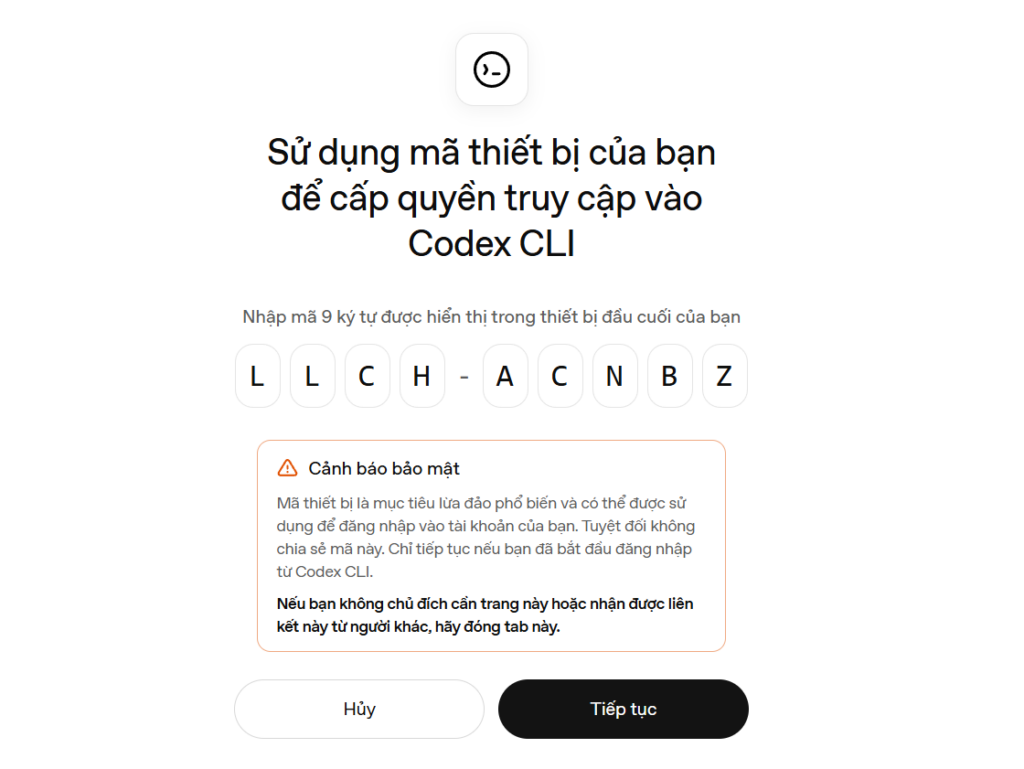
Nếu xác thực thành công, hệ thống sẽ thông báo tài khoản đã đăng nhập vào Codex.
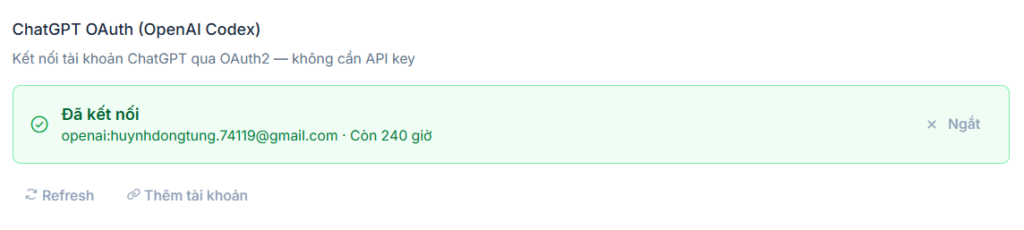
Bước 5: Quay lại bảng quản lý VPS OpenClaw. Khu vực ChatGPT OAuth sẽ chuyển sang trạng thái Đã kết nối. Nếu đợi lâu quá hoặc giao diện chưa cập nhật, bạn có thể nhấn F5 tải lại trang để kiểm tra trạng thái mới.
Xem thêm: Hướng dẫn kết nối Codex (ChatGPT OAuth) với OpenClaw
Cấu hình Agent trên OpenClaw
OpenClaw cho phép bạn tạo thêm các Agent phục vụ những nhiệm vụ khác nhau.
Ví dụ:
- Agent chăm sóc khách hàng.
- Agent hỗ trợ kỹ thuật.
- Agent nghiên cứu thông tin.
- Agent hỗ trợ viết nội dung.
- Agent phục vụ một quy trình làm việc riêng.
Trong khu vực Multi-Agent, bạn có thể tạo Agent mới, quản lý các Agent và sử dụng Routing Bindings để điều hướng yêu cầu đến Agent phù hợp thay vì xử lý toàn bộ tác vụ bằng Main Agent.
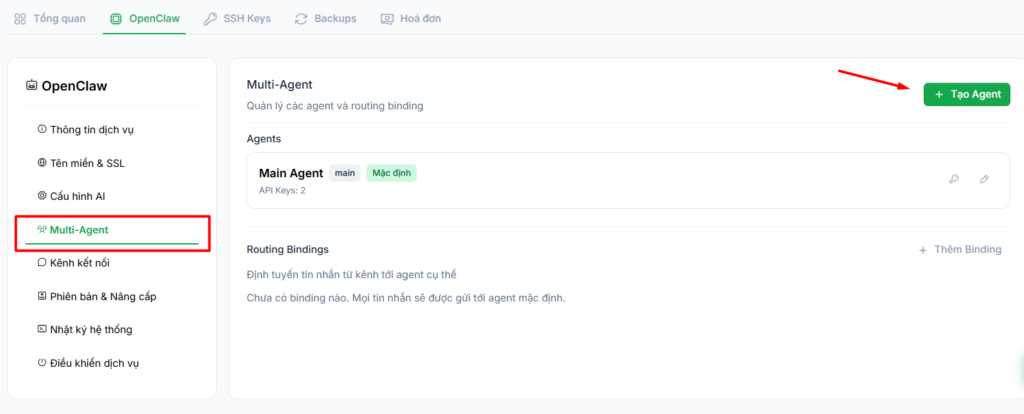
Nếu mới bắt đầu sử dụng, bạn có thể giữ nguyên Main Agent và tạo thêm Agent sau khi đã quen với cách OpenClaw vận hành.
Kết nối Telegram, Discord, Slack, Zalo và các kênh khác
Một lợi thế của OpenClaw là có thể tương tác thông qua các ứng dụng nhắn tin quen thuộc. Trang dịch vụ VPS OpenClaw hiện giới thiệu khả năng kết nối nhiều nền tảng như Zalo, WhatsApp, Telegram, Discord, Slack cùng nhiều ứng dụng khác.
Bước 1: Trong trang quản lý VPS, mở mục Kênh kết nối.
Bước 2: Tại phần Thêm hoặc cập nhật kênh, bạn hãy chọn nền tảng muốn kết nối (ví dụ Telegram).
Bước 3: Nhập token của bot Telegram.
Bước 3: Nhấn Lưu cấu hình.
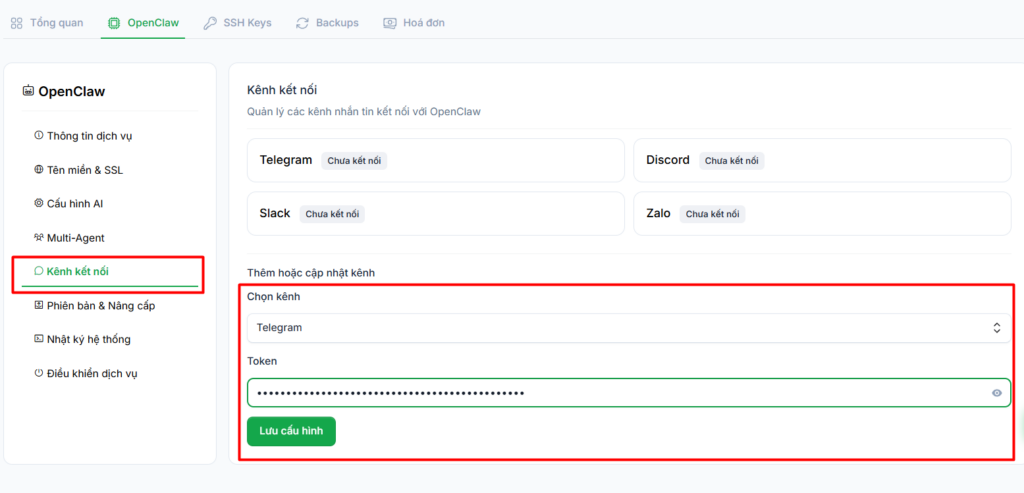
Khi kết nối thành công, trạng thái của kênh sẽ chuyển sang Đã kết nối. Bạn cũng có thể xóa cấu hình để ngắt kết nối khi không còn nhu cầu sử dụng.
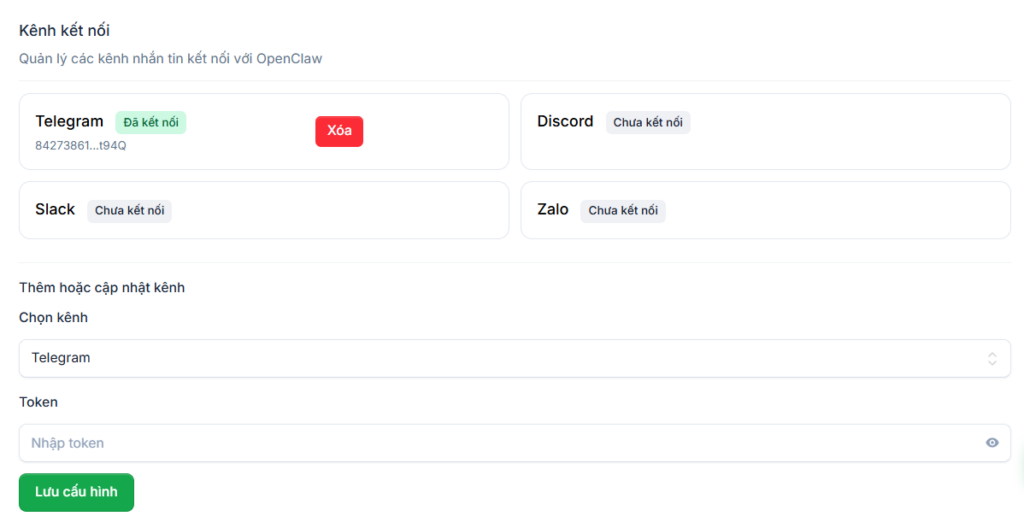
Mỗi nền tảng có cách lấy Token khác nhau, vì vậy bạn nên tham khảo bài hướng dẫn riêng tương ứng với Telegram, Discord, Slack hoặc Zalo nếu chưa có thông tin xác thực.
Xem thêm:
- Hướng dẫn tạo bot Telegram chi tiết A-Z
- Hướng dẫn tạo bot Zalo cá nhân chi tiết A–Z
- Hướng dẫn kết nối Zalo bot với OpenClaw trên VPS OpenClaw Tino
- Hướng dẫn cách lấy API Token Slack để kết nối với OpenClaw
Kiểm tra phiên bản và nâng cấp OpenClaw
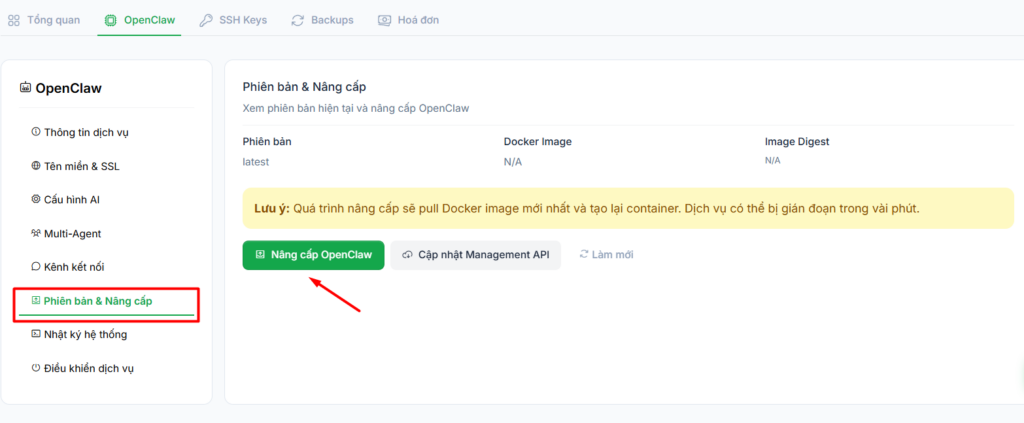
Để kiểm tra phiên bản hiện tại, mở mục Phiên bản & Nâng cấp. Tại đây, bạn có thể xem phiên bản OpenClaw đang sử dụng.
Khi hệ thống phát hiện phiên bản mới phù hợp, giao diện quản lý cung cấp chức năng Nâng cấp OpenClaw, giúp thực hiện quá trình cập nhật trực tiếp từ trang quản trị thay vì phải tự thao tác nhiều lệnh trên VPS.
Sau khi nâng cấp, nên kiểm tra lại trạng thái hệ thống và thử gửi một yêu cầu cho Agent để đảm bảo OpenClaw hoạt động bình thường.
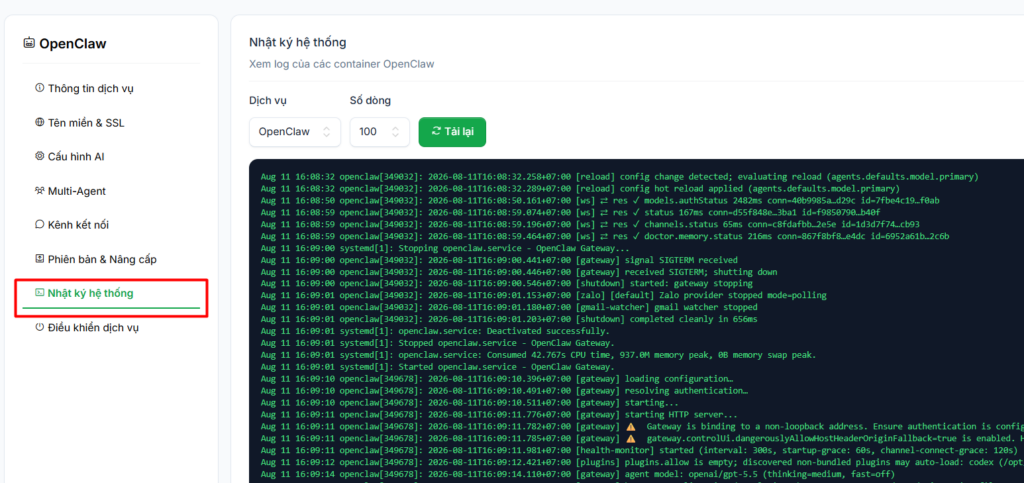
Kiểm tra Nhật ký hệ thống
Khi OpenClaw gặp lỗi hoặc một dịch vụ không hoạt động như mong muốn, bạn có thể mở mục Nhật ký hệ thống. Khu vực này hiển thị log của các container OpenClaw, hỗ trợ quá trình kiểm tra lỗi và xác định thành phần đang gặp vấn đề.
Đối với người dùng không chuyên về kỹ thuật, bạn có thể sao chép hoặc chụp lại phần log liên quan và gửi cho bộ phận hỗ trợ khi cần kiểm tra sâu hơn.
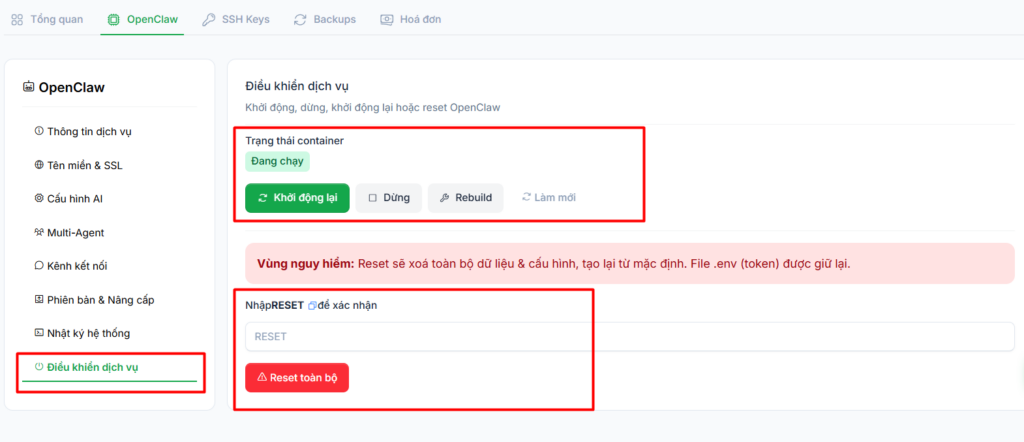
Điều khiển dịch vụ OpenClaw
Trong mục Điều khiển dịch vụ, hệ thống cung cấp các công cụ quản lý trạng thái OpenClaw như:
- Khởi động lại dịch vụ.
- Dừng dịch vụ.
- Rebuild hệ thống.
- Reset cấu hình.
Đặc biệt lưu ý:
- Khu vực Reset thuộc nhóm thao tác có ảnh hưởng lớn đến hệ thống. Người dùng cần nhập từ RESET để xác nhận trước khi hệ thống tiến hành thiết lập lại cấu hình.
- Chỉ nên sử dụng chức năng này khi thực sự cần thiết và đã hiểu rõ dữ liệu hoặc cấu hình nào sẽ bị ảnh hưởng.
Cách truy cập OpenClaw Dashboard sau khi cấu hình
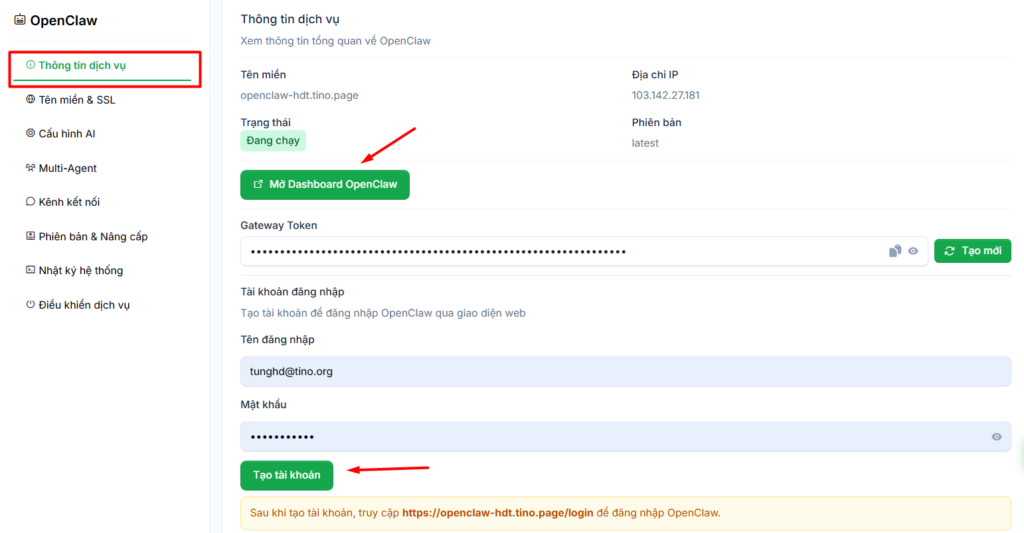
Sau khi hoàn thành những thiết lập cần thiết, quay lại mục Thông tin dịch vụ.
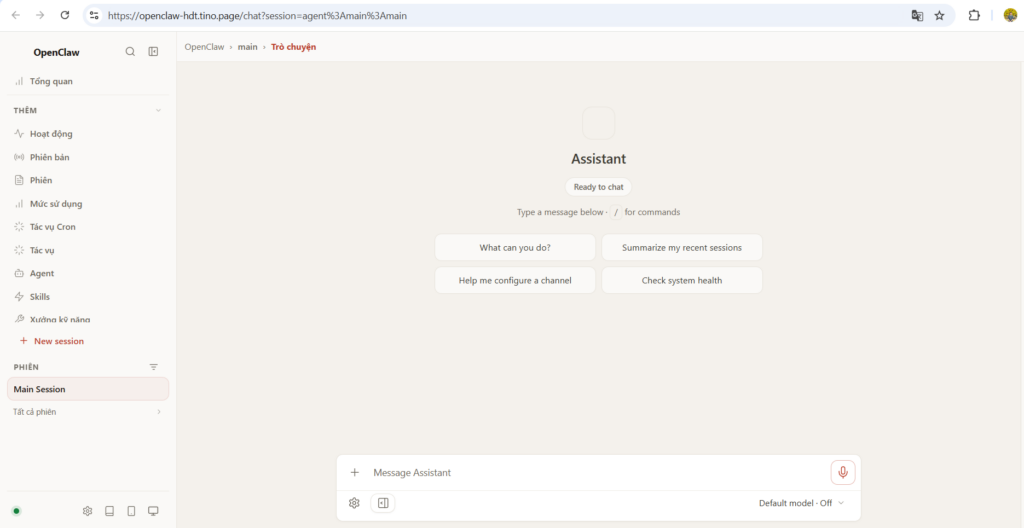
Nhấn Mở Dashboard OpenClaw để truy cập Gateway Dashboard.
Ngoài ra, bạn còn có thể tạo tài khoản để đăng nhập OpenClaw qua trình duyệt.
Gateway Dashboard là nơi bạn có thể tiếp tục quản lý các thành phần của OpenClaw như:
- Phiên trò chuyện.
- Kênh kết nối.
- Skills.
- Nhật ký hoạt động.
- Tác vụ tự động.
- Các thiết lập liên quan đến Agent.
Kiểm tra OpenClaw sau khi cấu hình
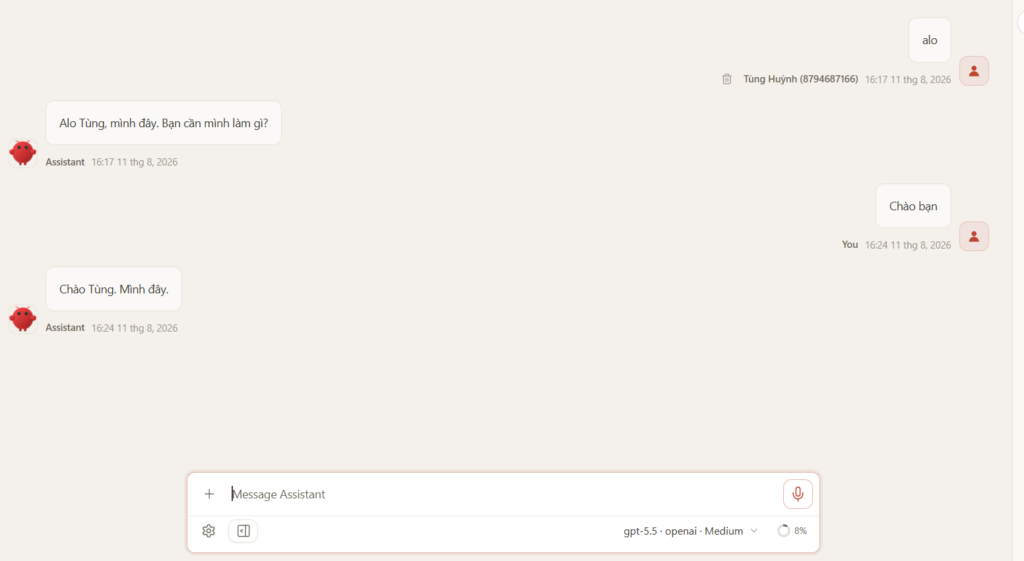
Sau khi truy cập Dashboard, nên thực hiện một yêu cầu đơn giản để kiểm tra hệ thống.
Ví dụ, bạn có thể yêu cầu OpenClaw:
- Trả lời một câu hỏi.
- Tóm tắt nội dung.
- Tìm kiếm một thông tin trên web.
- Thực hiện một tác vụ thông qua Skill đã được cài đặt.
Nếu đã kết nối Telegram, Discord, Slack hoặc Zalo, hãy gửi một tin nhắn trực tiếp từ nền tảng đó để kiểm tra kênh giao tiếp.
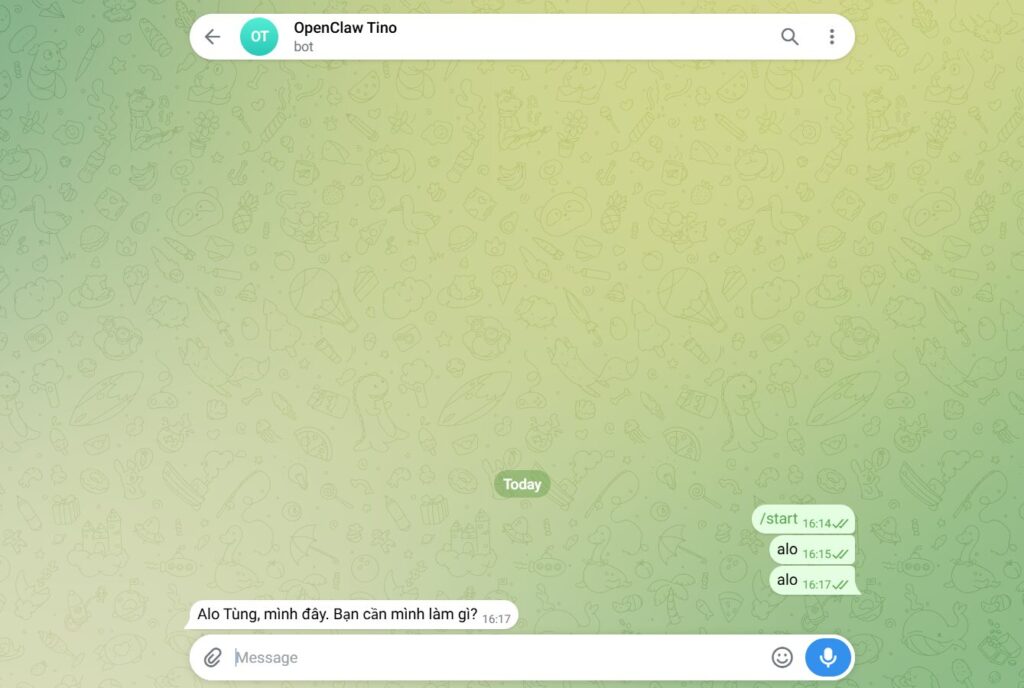
Trong bài hướng dẫn hiện tại của Tino, ví dụ thử nghiệm sử dụng Telegram để yêu cầu OpenClaw truy xuất giá Bitcoin; quá trình thực thi sau đó cũng có thể được theo dõi trong Dashboard.
Nếu Agent phản hồi bình thường, quá trình cấu hình cơ bản đã hoàn tất.
Kết luận
Tóm lại, sau khi VPS OpenClaw được kích hoạt, phần quan trọng nhất là kết nối đúng Provider AI, lựa chọn model phù hợp và thiết lập các kênh giao tiếp theo nhu cầu sử dụng.
Với giao diện quản lý VPS OpenClaw tại Tino, nhiều thao tác như thêm API Key, thay đổi model, cấu hình tên miền, kết nối ChatGPT OAuth, quản lý Agent, liên kết kênh nhắn tin, nâng cấp và kiểm tra log có thể được thực hiện tập trung trên trang quản trị.
Chúc bạn thành công!


