









![Hướng dẫn cách chặn bot truy cập website A-Z [2026]](https://tino.vn/blog/wp-content/uploads/2026/03/cach-chan-bot-truy-cap-website-cover-150x150.jpg)

Việc kiểm tra và phản hồi mail nhanh chóng trên điện thoại di động mang lại sự tiện lợi rất lớn cho công việc hàng ngày. Thay vì phải truy cập trình duyệt web hoặc tải thêm phần mềm bên thứ ba, bạn hoàn toàn có thể thiết lập trực tiếp tài khoản email doanh nghiệp vào điện thoại của mình. Bài viết dưới đây sẽ hướng dẫn chi tiết cách đăng nhập TinoMail vào ứng dụng Mail trên iOS chỉ với vài thao tác đơn giản, giúp bạn quản lý hộp thư hiệu quả ngay trên iPhone hoặc iPad.
Hướng dẫn cách đăng nhập TinoMail vào ứng dụng Mail trên iOS
Lấy thông tin tài khoản TinoMail để đăng nhập
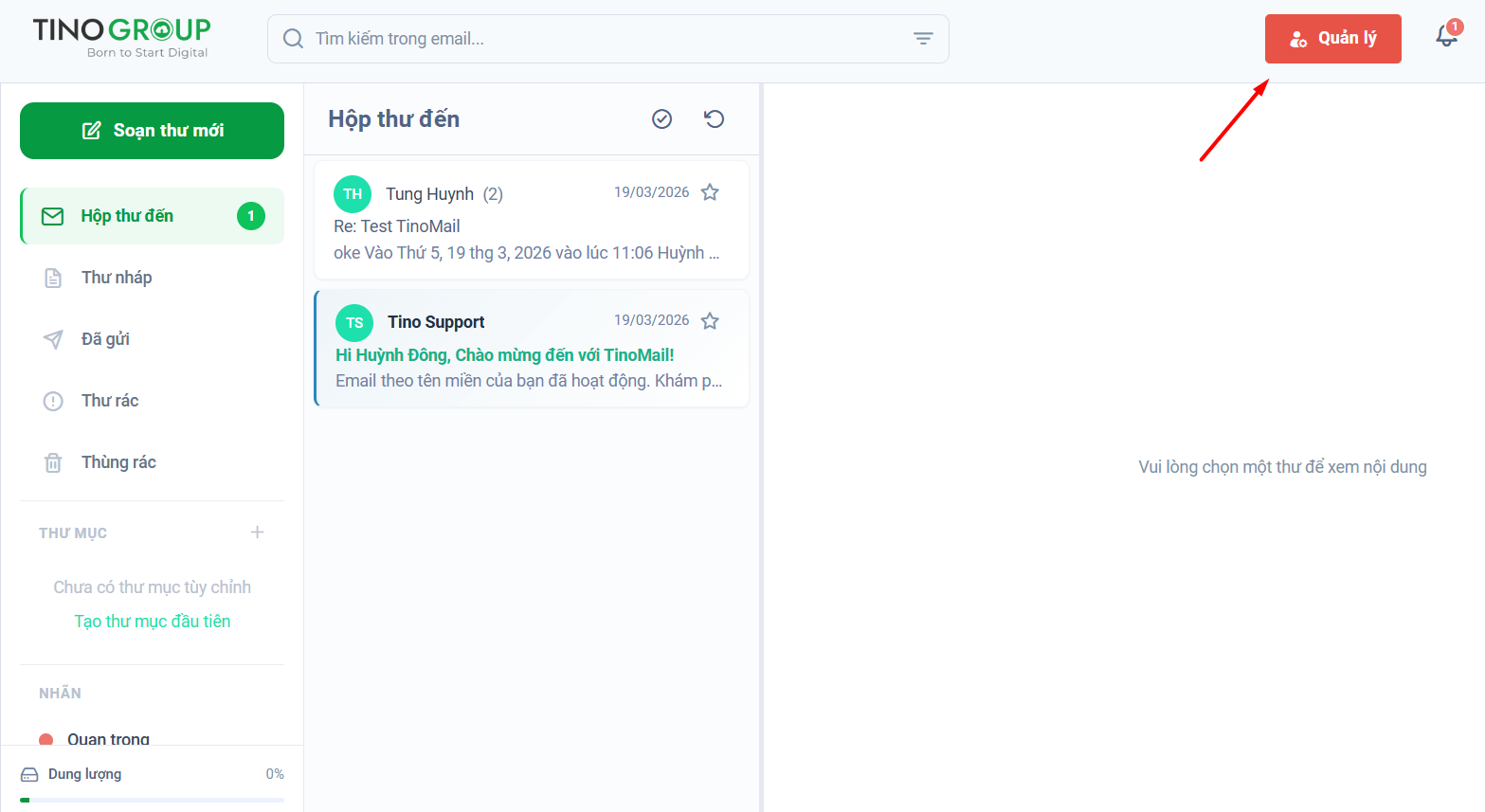
Bước 1: Đăng nhập vào tài khoản TinoMail của bạn tại Mail.tino.vn. Tại giao diện chính của hộp thư đến, hãy nhấp vào nút Quản lý nằm ở góc trên cùng bên phải màn hình.
Bước 2: Giao diện bảng điều khiển quản trị sẽ xuất hiện. Tại thanh menu điều hướng bên trái, bạn cuộn xuống phần Cấu hình và nhấn chọn mục IMAP/SMTP.
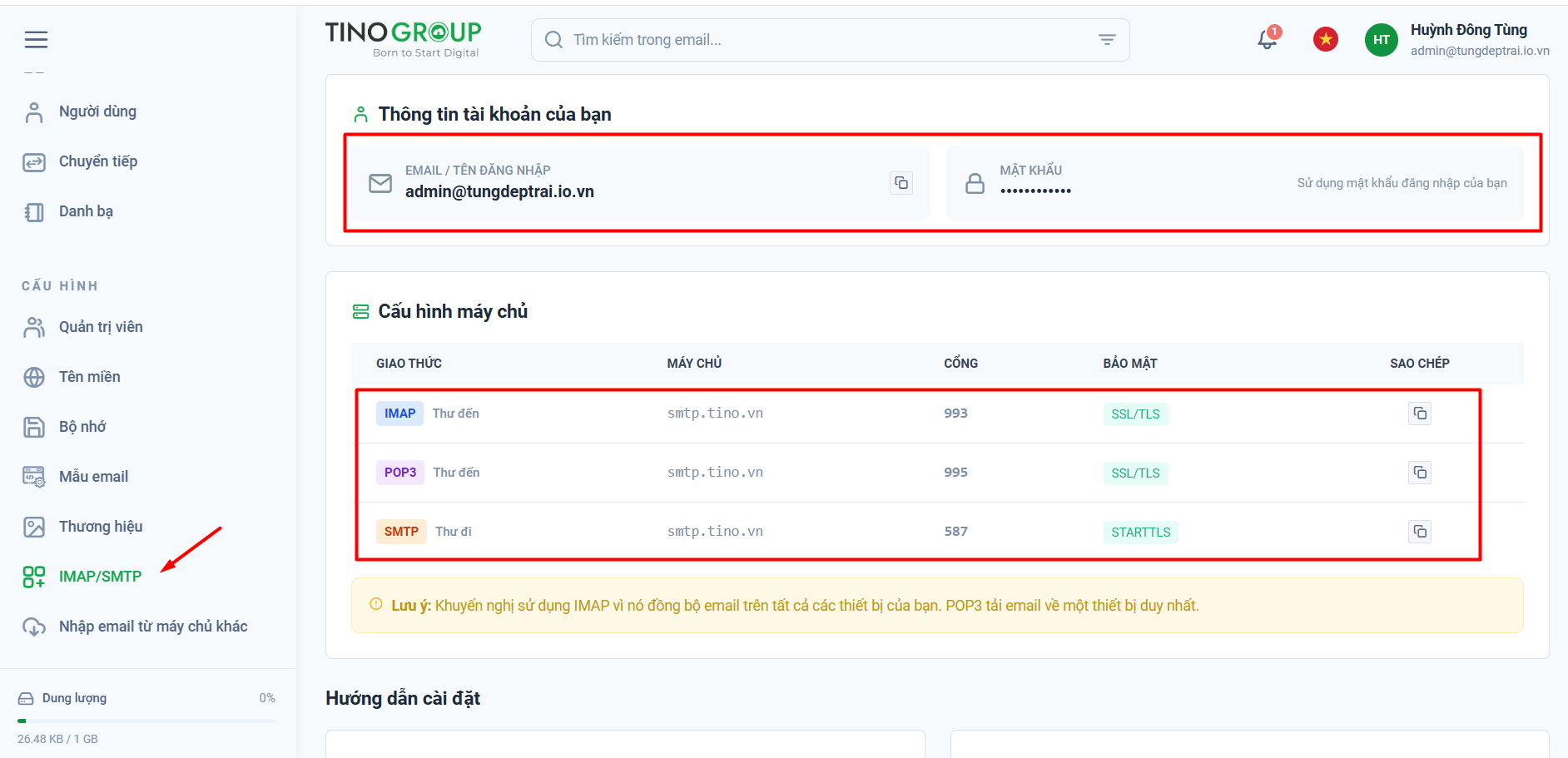
Bước 3: Lúc này, màn hình sẽ hiển thị toàn bộ các dữ liệu cần thiết để thiết lập ứng dụng bên thứ ba. Bạn hãy ghi nhận lại các thông số quan trọng bao gồm:
- Thông tin tài khoản của bạn: Gồm Tên đăng nhập (địa chỉ email đầy đủ) và Mật khẩu.
- Cấu hình máy chủ: Ghi lại Tên máy chủ của giao thức Thư đến (IMAP) và giao thức Thư đi (SMTP).
Khi đã nắm giữ đầy đủ các thông số này, bạn hãy chuyển sang chiếc iPhone hoặc iPad của mình để bắt đầu quá trình đồng bộ hộp thư.
Các bước đăng nhập TinoMail vào ứng dụng Mail
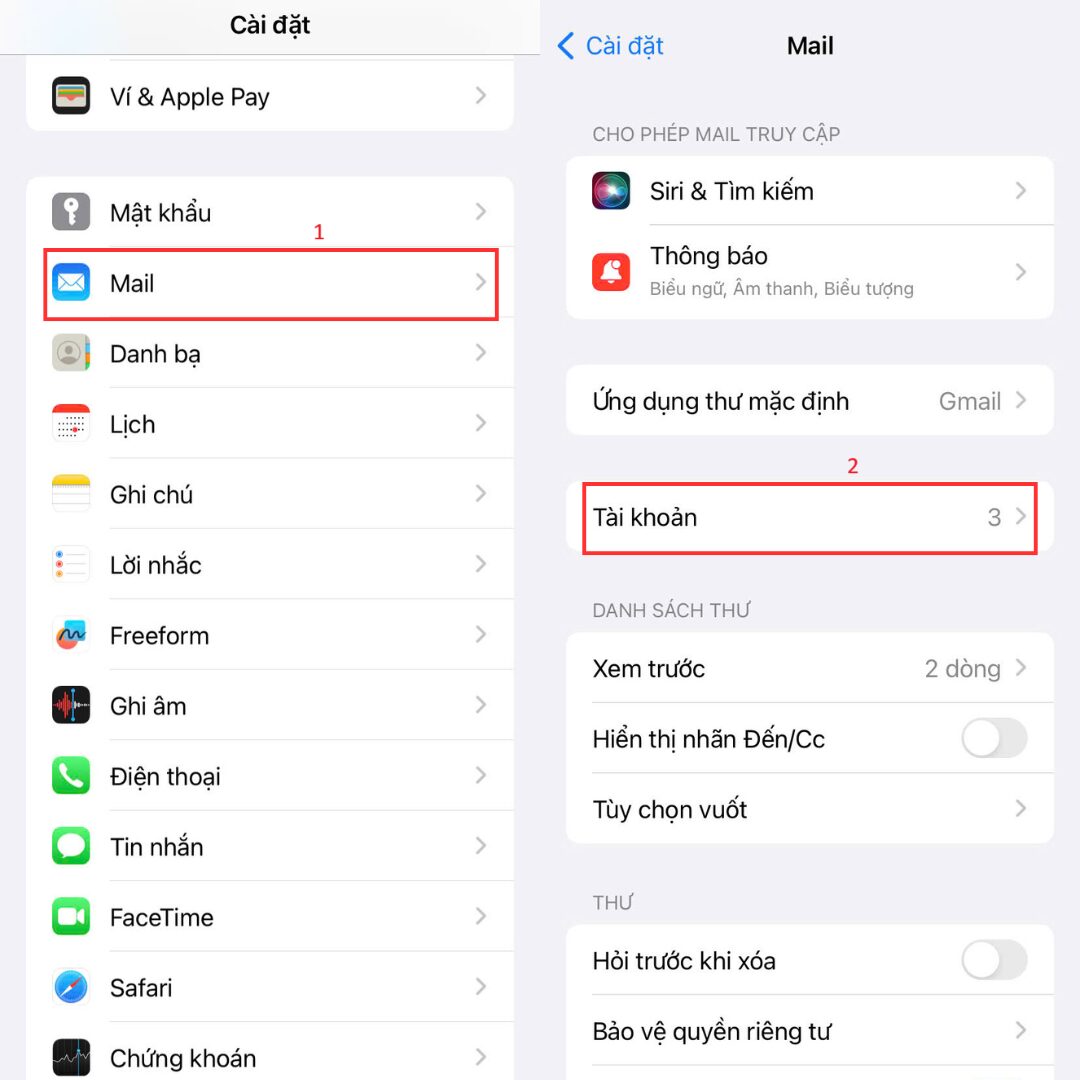
Bước 1: Từ màn hình chính của thiết bị, bạn mở phần Cài đặt, cuộn xuống dưới và chọn mục Mail.
Sau đó, bạn tiếp tục nhấn vào dòng Tài khoản.
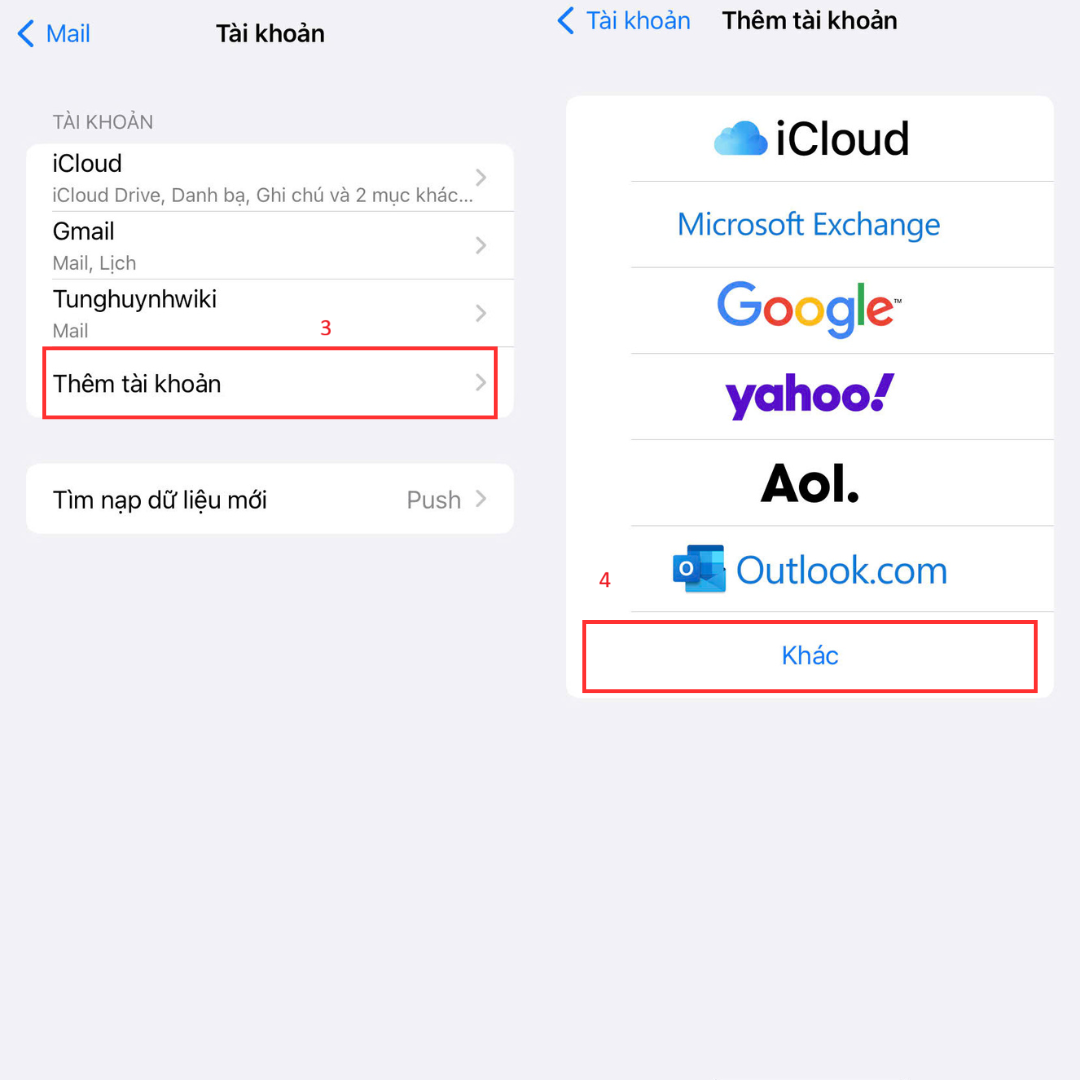
Bước 2: Trong giao diện quản lý tài khoản, bạn chọn Thêm tài khoản. Một danh sách các nhà cung cấp dịch vụ sẽ hiện ra, hãy nhấn chọn mục Khác nằm ở vị trí dưới cùng.
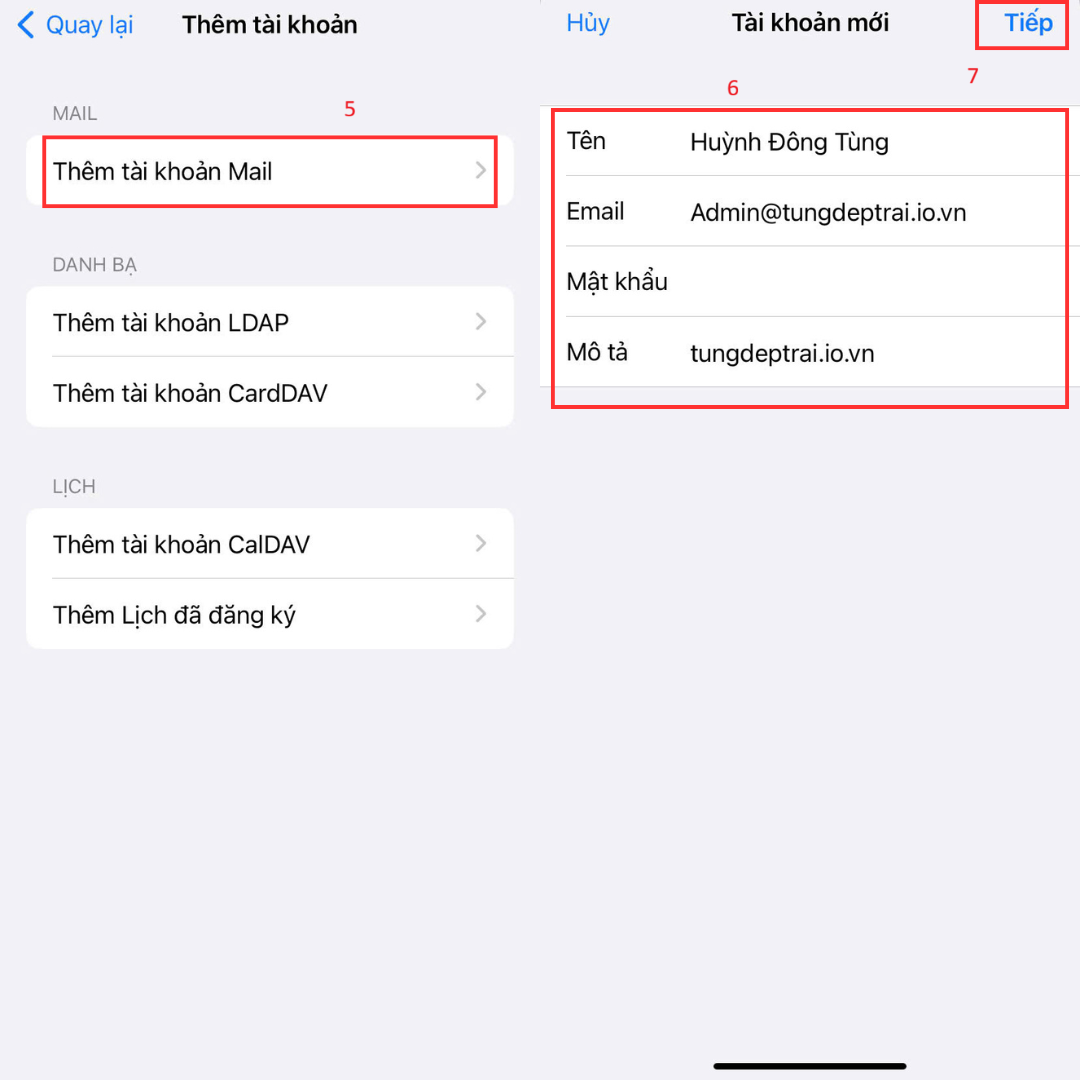
Bước 3: Tiếp theo, bạn nhấn vào Thêm tài khoản Mail. Tại màn hình này, hãy điền đầy đủ các thông tin cá nhân cơ bản theo yêu cầu, bao gồm:
- Tên: Tên hiển thị khi bạn gửi thư cho người khác.
- Email: Địa chỉ TinoMail đầy đủ của bạn.
- Mật khẩu: Mật khẩu đăng nhập vào địa chỉ email.
- Mô tả: Đặt tên gợi nhớ cho hộp thư này.
Sau khi điền đầy đủ, hãy nhấn nút Tiếp ở góc trên cùng bên phải màn hình.
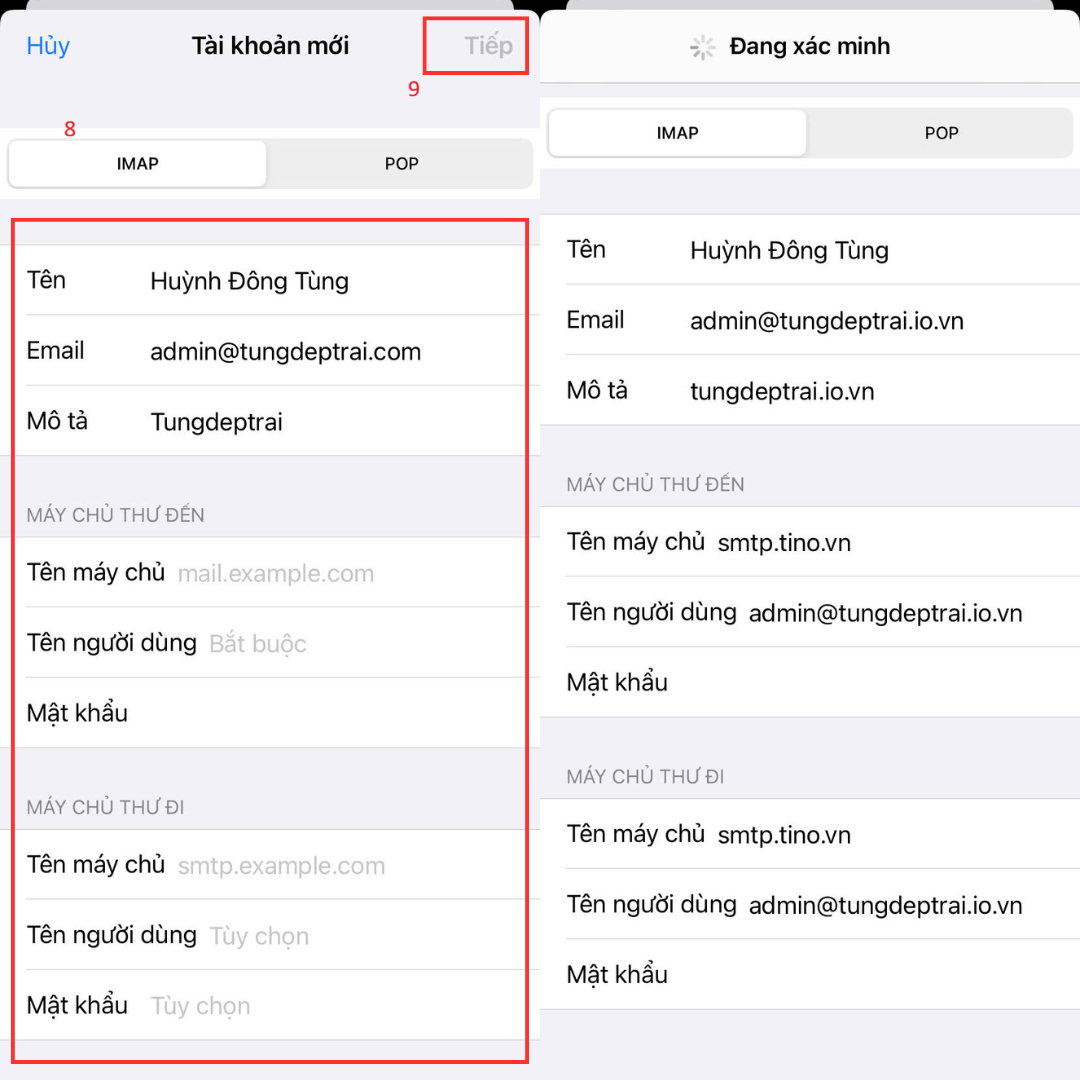
Bước 4: Hệ thống sẽ chuyển sang màn hình cấu hình chi tiết. Tại đây, bạn chọn tab IMAP và điền chính xác thông tin cho cả hai phần Máy chủ thư đến và Máy chủ thư đi như sau:
- Tên máy chủ: Nhập địa chỉ máy chủ mail của Tino (lấy ở phần trên).
- Tên người dùng: Nhập lại địa chỉ email đầy đủ của bạn.
- Mật khẩu: Điền mật khẩu đăng nhập email.
Hoàn tất việc điền thông tin, bạn nhấn nút Tiếp để hệ thống tiến hành quá trình xác minh.
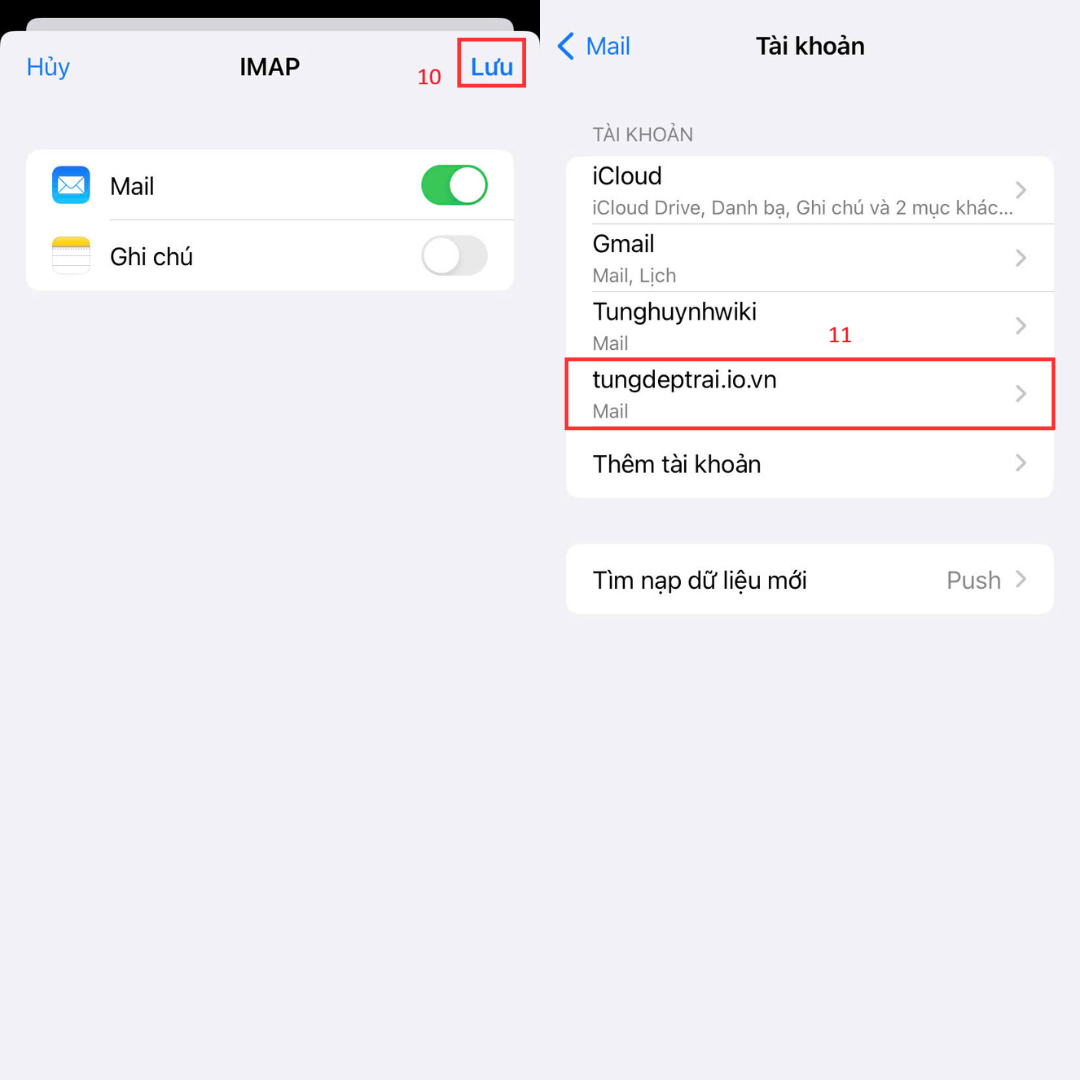
Bước 5: Khi quá trình xác minh thông tin hoàn tất và thành công, màn hình sẽ hiển thị tùy chọn các dữ liệu cần đồng bộ. Bạn hãy đảm bảo thanh trượt ở mục Mail đang được bật xanh, sau đó nhấn Lưu ở góc phải phía trên để ghi nhận thiết lập.
Lúc này, bạn sẽ thấy tài khoản mới đã xuất hiện trong danh sách.
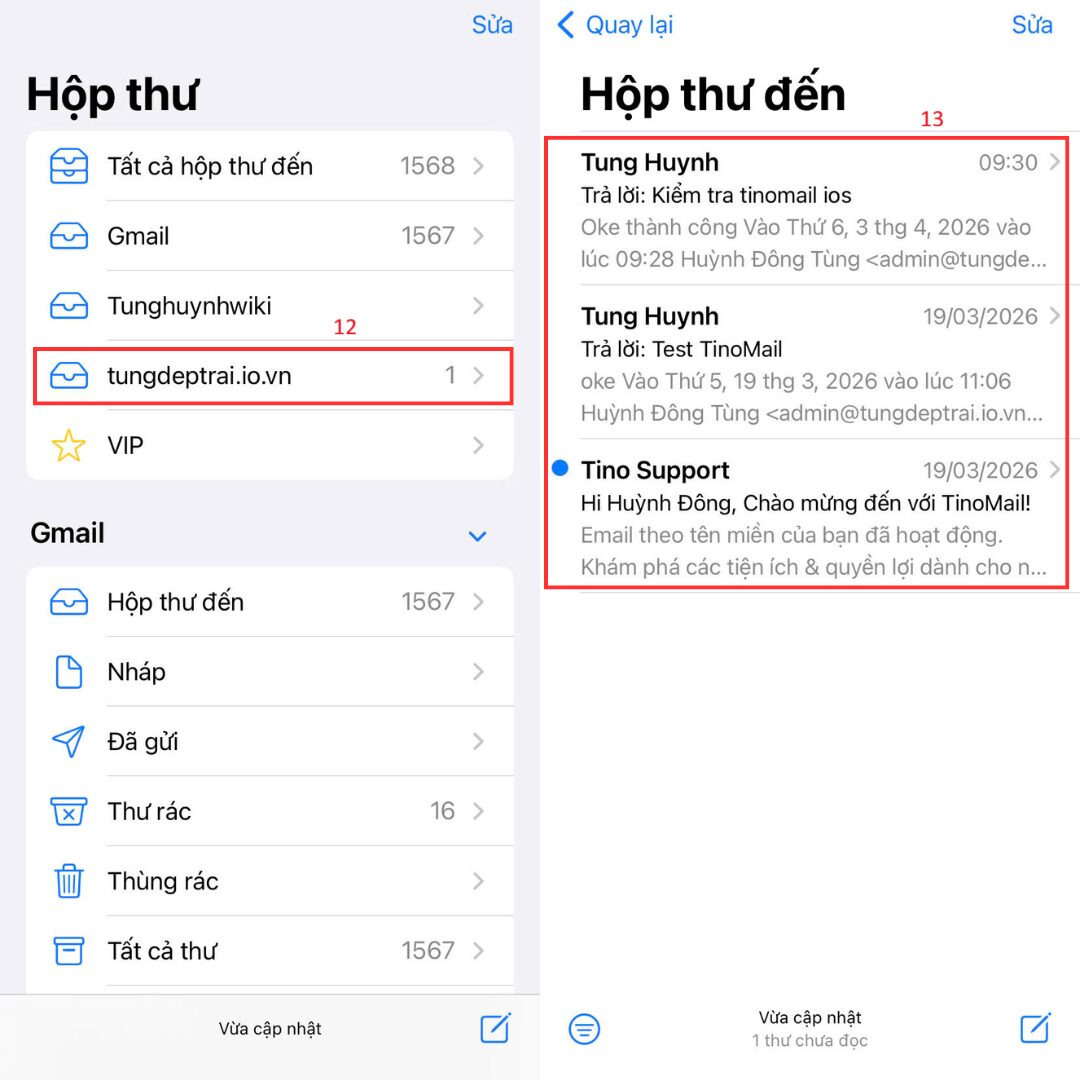
Bước 6: Trở lại màn hình chính của điện thoại, bạn mở ứng dụng Mail. Trong danh sách Hộp thư, bạn sẽ nhìn thấy tên tài khoản vừa thiết lập.
Hãy nhấn vào tên tài khoản đó để truy cập vào hộp thư đến, bắt đầu kiểm tra cũng như thực hiện các thao tác gửi nhận thư bình thường.
Kết luận
Như vậy, chỉ với vài bước thiết lập cơ bản, bạn đã hoàn tất việc tích hợp TinoMail vào thiết bị iOS. Nếu gặp khó khăn trong quá trình thực hiện, bạn hãy liên hệ cho Tino để đội ngũ kỹ thuật hỗ trợ kịp thời.
Chúc bạn thao tác thành công và có những trải nghiệm quản lý công việc thật mượt mà!


