






Quản lý nhiều tài khoản email cùng lúc trên các nền tảng khác nhau đôi khi mang lại sự bất tiện và làm giảm hiệu suất công việc. Thay vì phải liên tục chuyển đổi giữa các tab trình duyệt, bạn hoàn toàn có thể tích hợp TinoMail trực tiếp vào tài khoản Gmail cá nhân hoặc doanh nghiệp để quản lý tập trung. Dưới đây là hướng dẫn chi tiết cách đăng nhập TinoMail trên Gmail đơn giản.
Các bước đăng nhập TinoMail trên Gmail
Bước 1: Đăng nhập TinoMail và lấy thông tin cấu hình
Đầu tiên, bạn cần truy cập và đăng nhập vào tài khoản TinoMail. Nếu chưa có tài khoản, bạn vui lòng tham khảo hướng dẫn đăng ký TinoMail miễn phí tại bài viết: Hướng dẫn cách đăng ký TinoMail miễn phí.
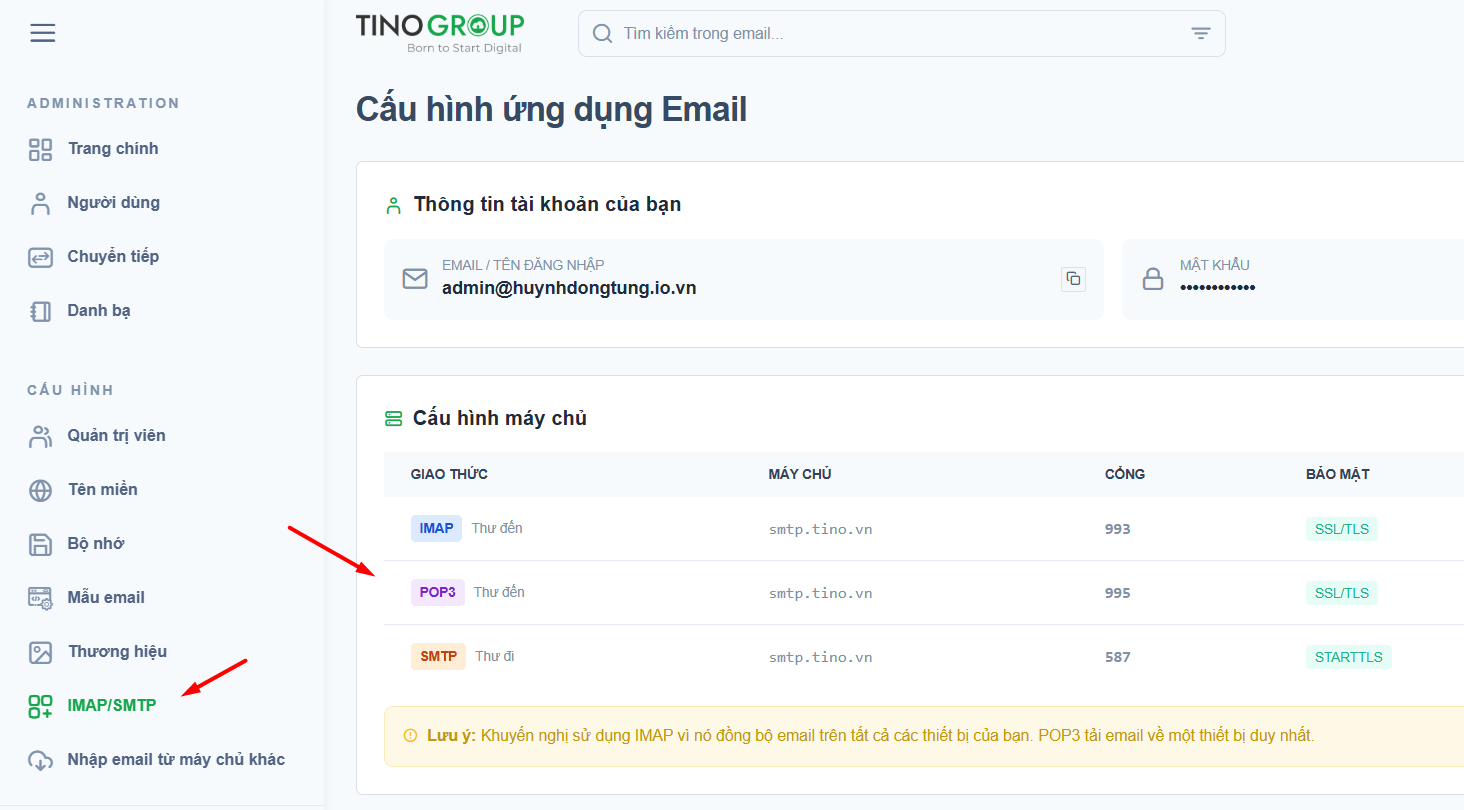
Sau khi đăng nhập thành công vào giao diện quản trị, hãy điều hướng đến mục IMAP/SMTP ở thanh menu bên trái.
Tại đây, hãy ghi chú lại các thông tin cấu hình bao gồm địa chỉ Máy chủ, Cổng POP3 và Cổng SMTP để sử dụng cho các bước khai báo tiếp theo.
Bước 2: Mở bảng cài đặt trên Gmail
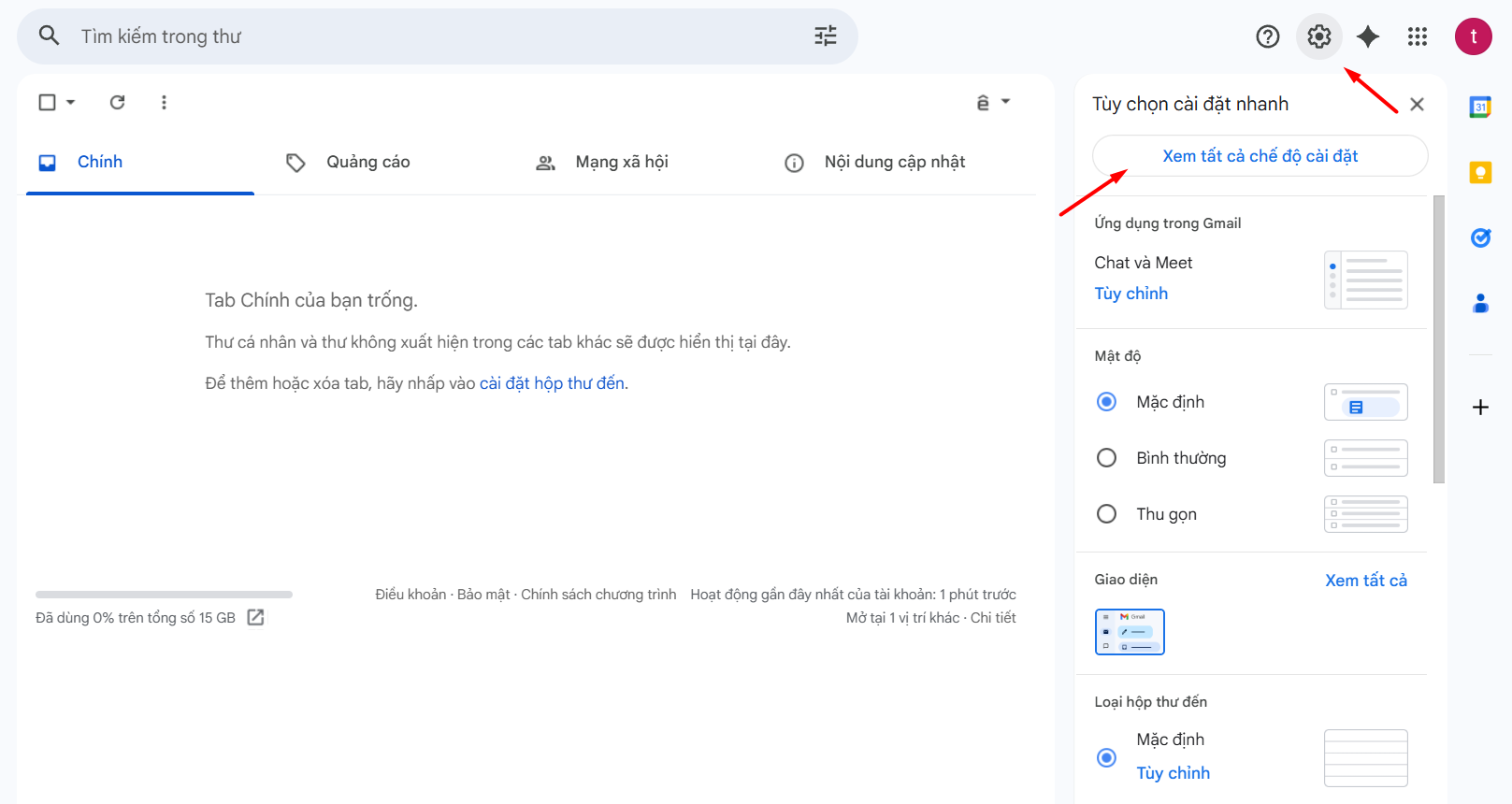
Truy cập vào tài khoản Gmail bạn muốn dùng để quản lý hộp thư. Ở góc trên cùng bên phải màn hình, nhấp vào biểu tượng bánh răng cưa và chọn Xem tất cả chế độ cài đặt.
Bước 3: Thêm tài khoản thư mới
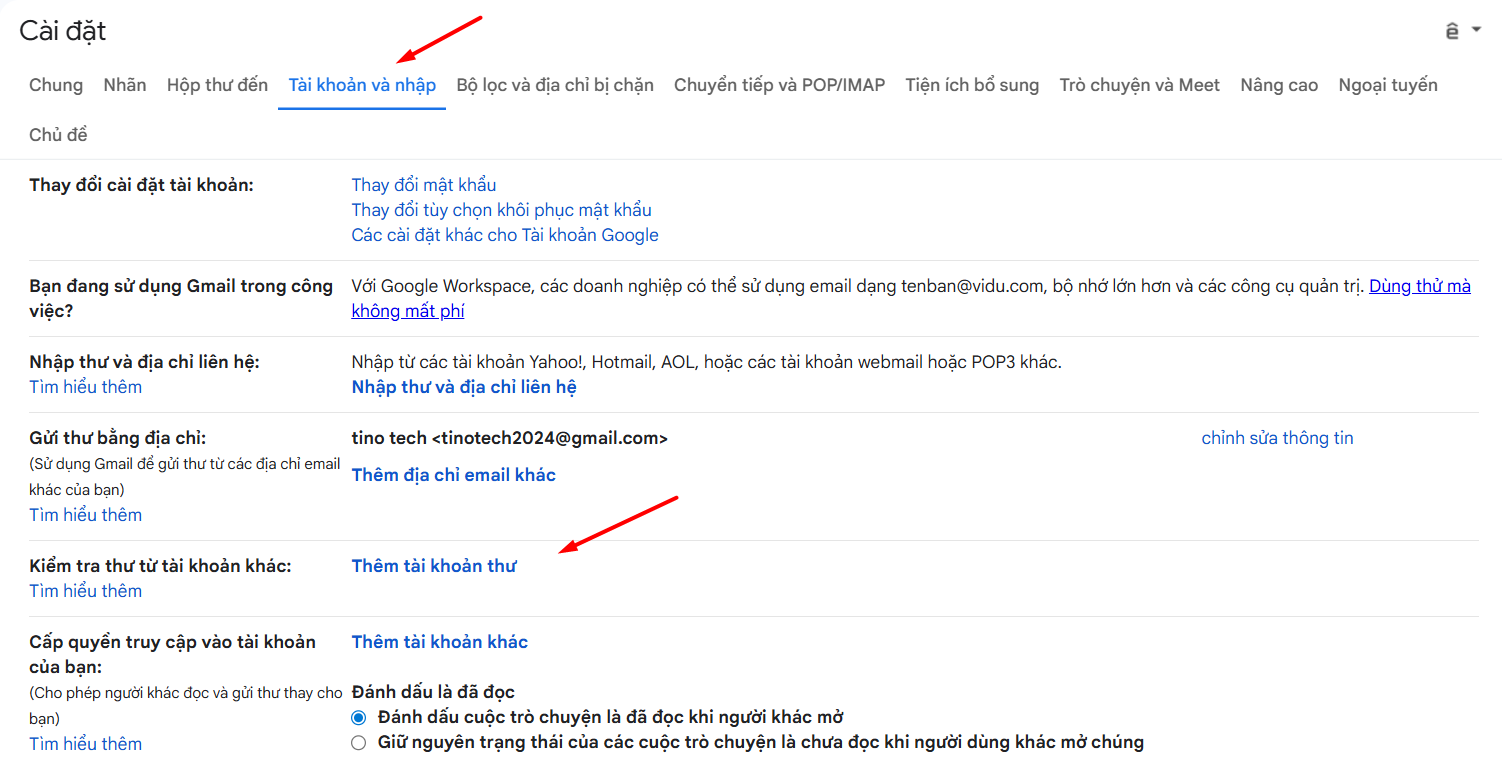
Tại giao diện cài đặt, bạn chuyển sang tab Tài khoản và nhập. Cùng cuộn xuống phần Kiểm tra thư từ tài khoản khác và nhấp vào dòng chữ Thêm tài khoản thư.
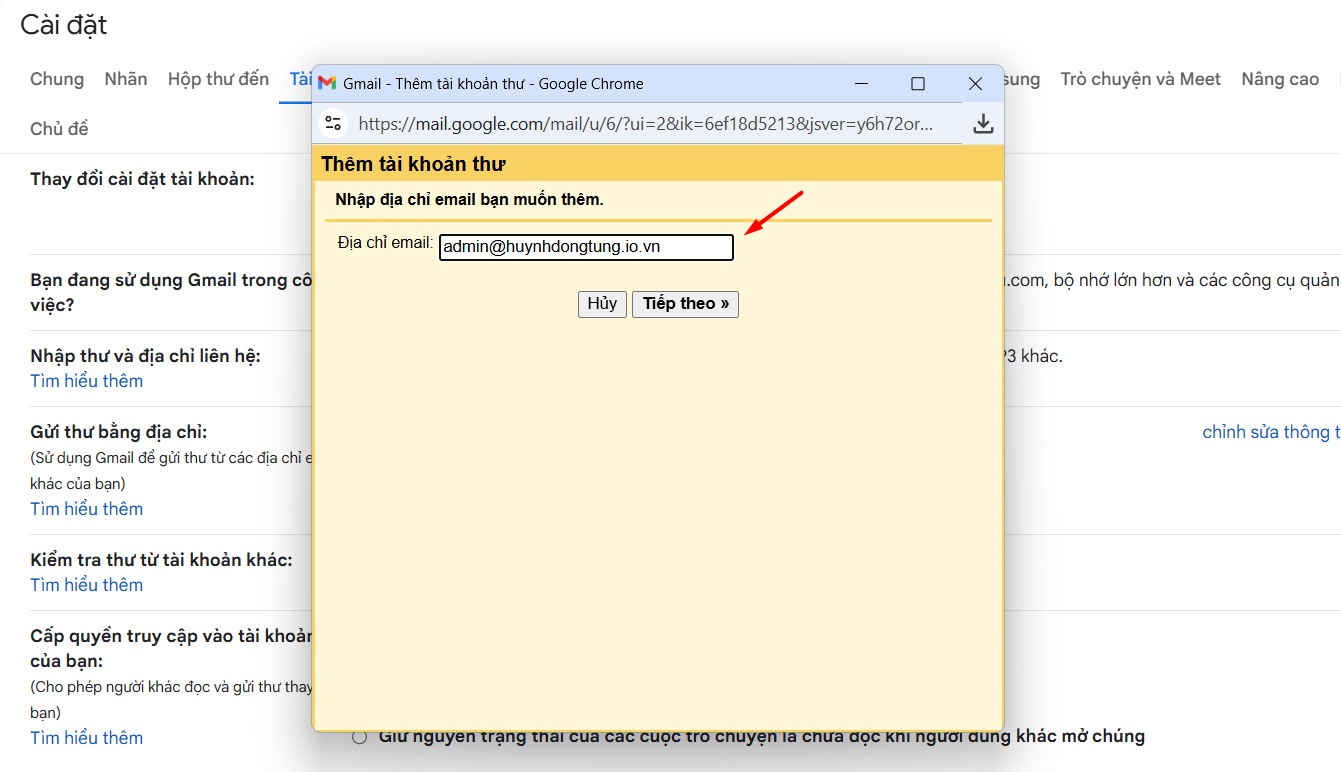
Một cửa sổ pop-up sẽ xuất hiện yêu cầu nhập địa chỉ email, hãy điền chính xác địa chỉ TinoMail của bạn và nhấn Tiếp theo.
Bước 4: Cài đặt máy chủ nhận thư qua giao thức POP3
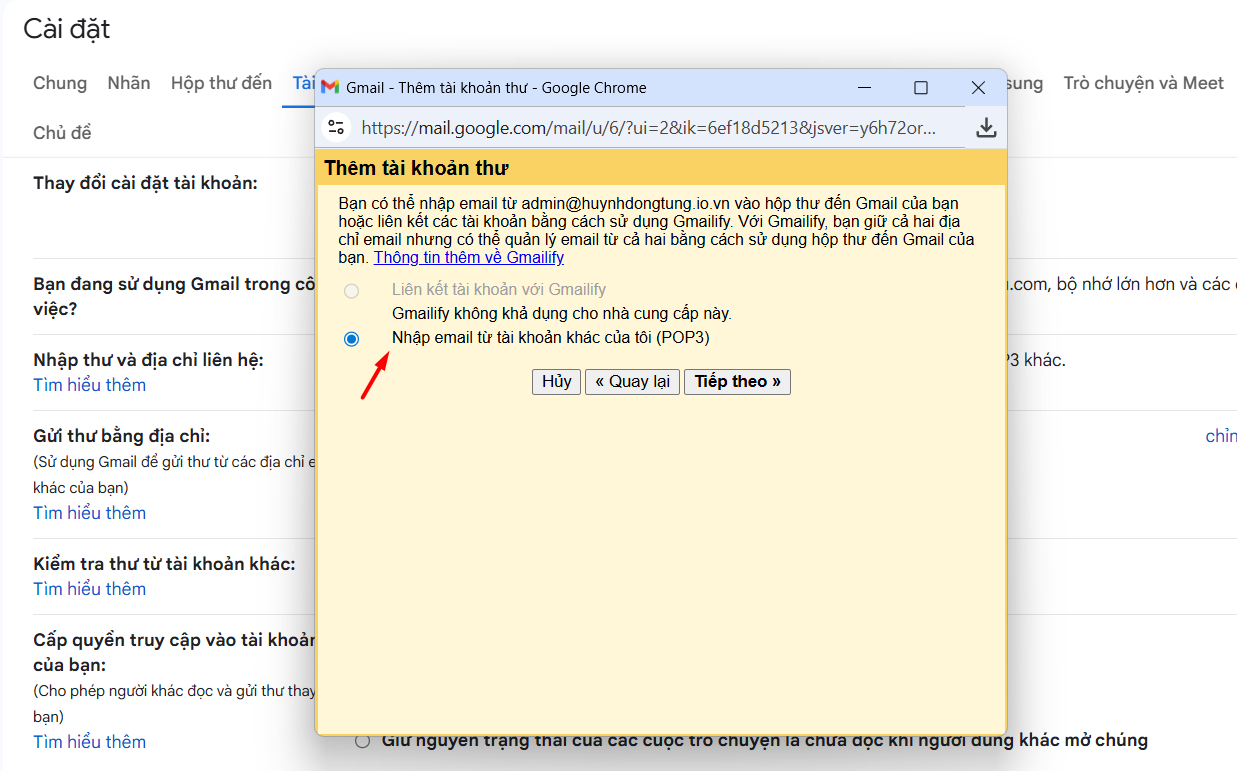
Ở cửa sổ tiếp theo, hãy chọn tùy chọn Nhập email từ tài khoản khác của tôi bằng POP3 và nhấn Tiếp theo.
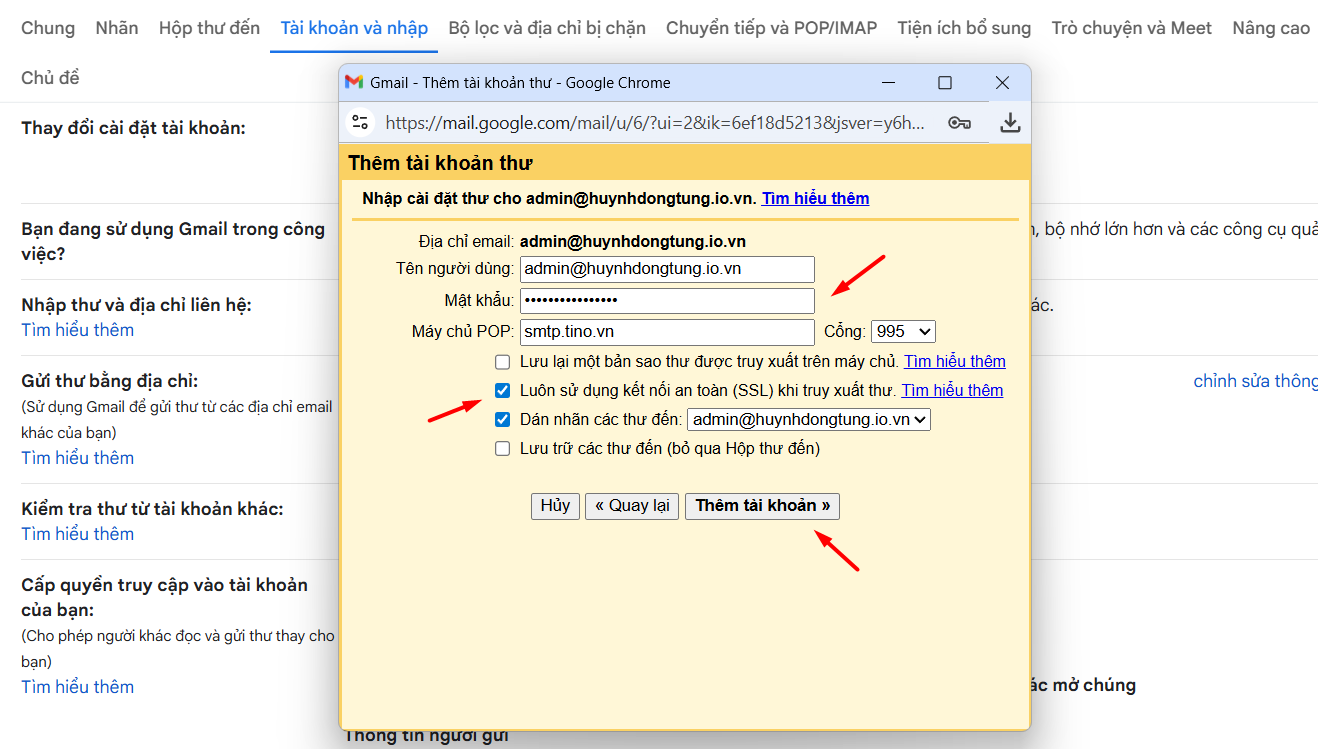
Lúc này, bảng cấu hình chi tiết sẽ hiện ra, bạn cần nhập thông tin theo chuẩn sau:
- Tên người dùng: Điền đầy đủ địa chỉ email TinoMail.
- Mật khẩu: Nhập mật khẩu đăng nhập email tương ứng.
- Máy chủ POP: Điền địa chỉ máy chủ là smtp.tino.vn cùng với số Cổng là 995.
- Đánh dấu tích vào ô Luôn sử dụng kết nối an toàn SSL khi truy xuất thư để đảm bảo bảo mật.
- Đánh dấu tích vào ô Dán nhãn các thư đến nhằm giúp bạn dễ dàng phân loại email công việc.
Hoàn tất bằng cách nhấp vào nút Thêm tài khoản.
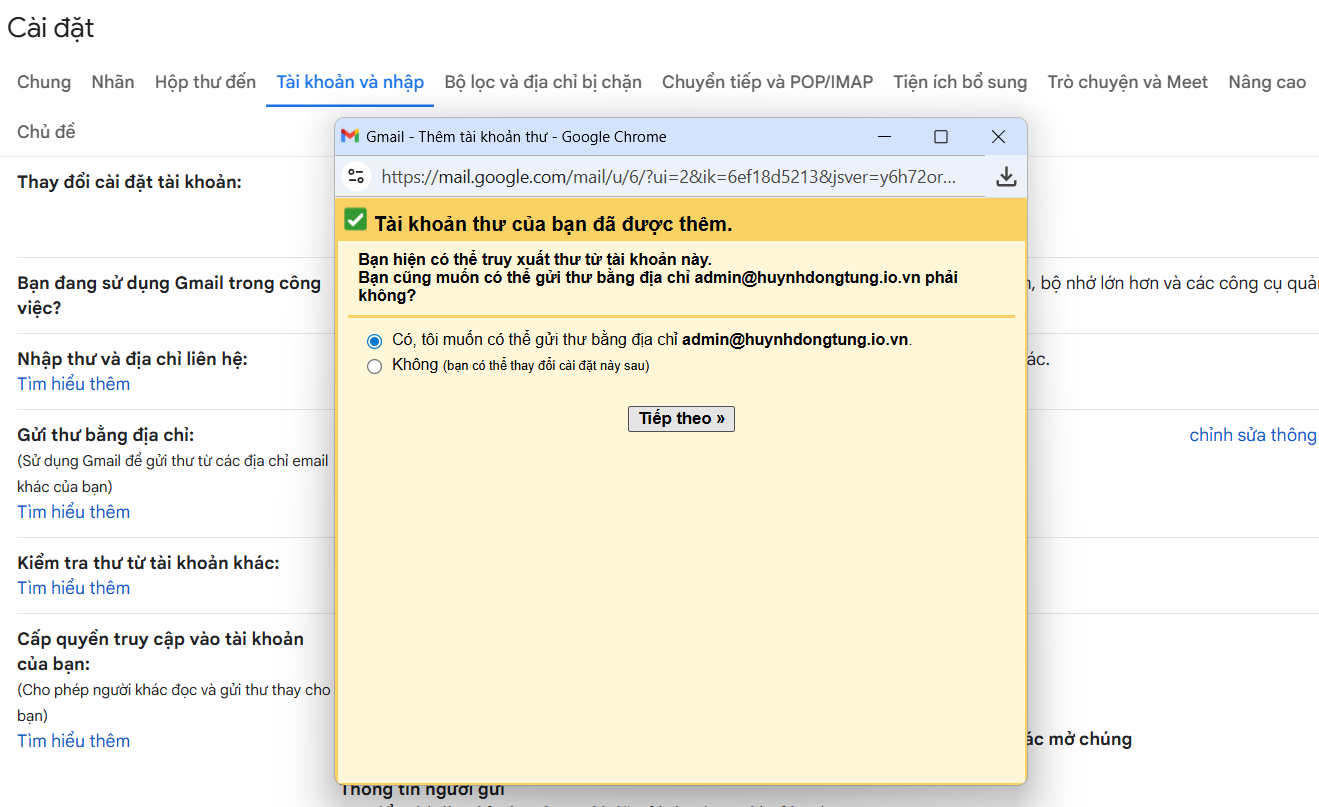
Bước 5: Cài đặt máy chủ gửi thư qua giao thức SMTP
Ngay sau khi cấu hình nhận thư thành công, hệ thống sẽ tiếp tục hỏi bạn có muốn gửi thư bằng địa chỉ email vừa thêm hay không. Hãy chọn Có, tôi muốn có thể gửi thư bằng địa chỉ… và nhấn Tiếp theo.
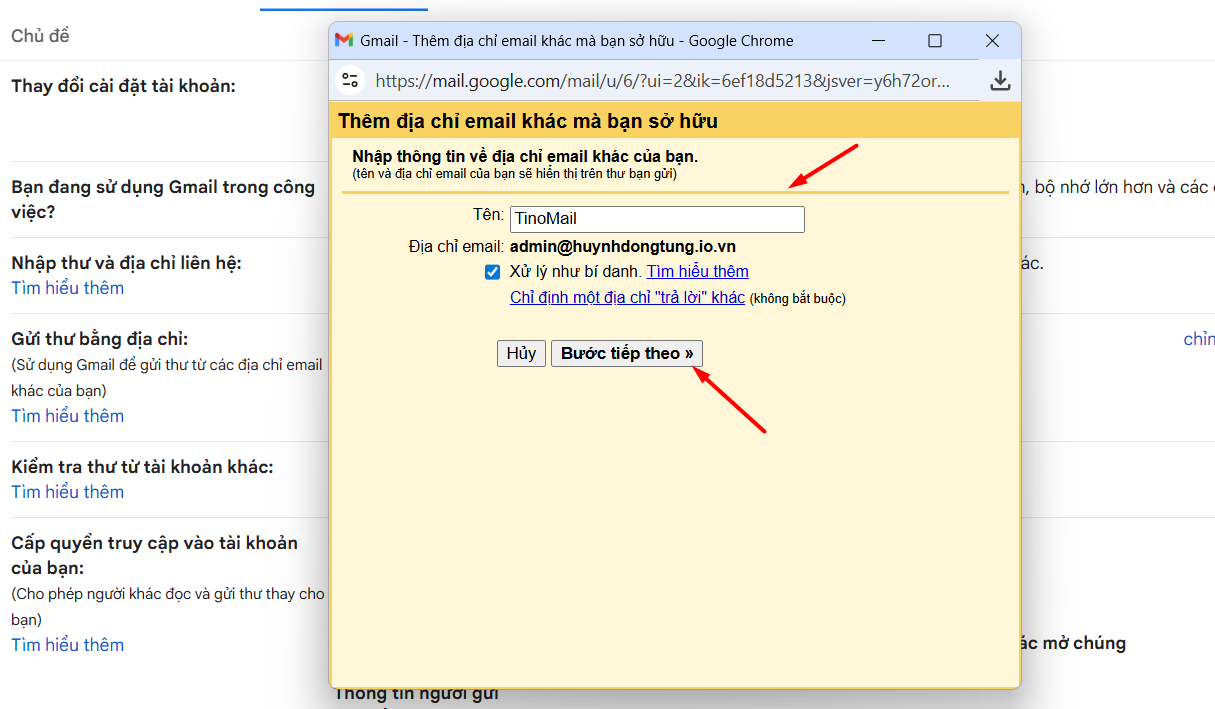
Tiếp đến, bạn nhập tên hiển thị mong muốn người nhận nhìn thấy khi có email gửi tới và chọn Bước tiếp theo.
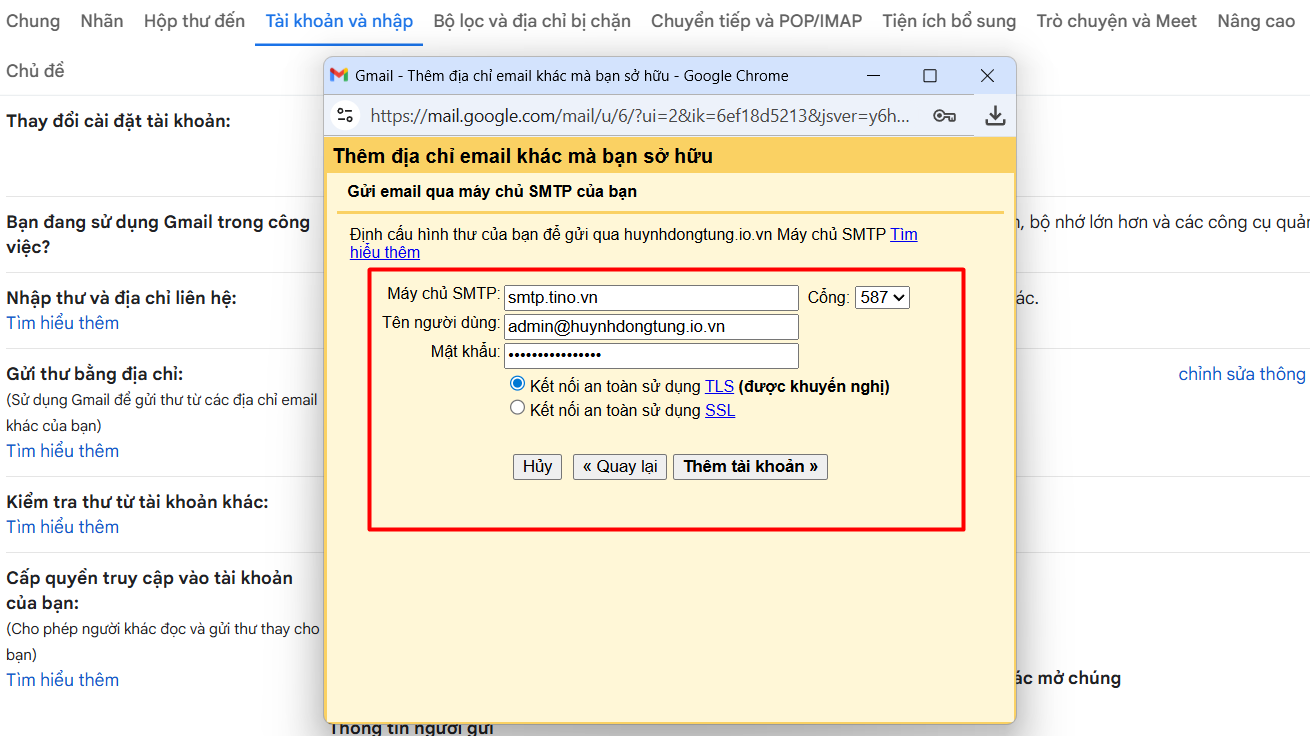
Tại cửa sổ cấu hình máy chủ gửi thư cuối cùng, hãy điền thông tin:
- Máy chủ SMTP: Điền smtp.tino.vn và chọn Cổng là 587.
- Tên người dùng và Mật khẩu: Điền lại thông tin tài khoản tương tự như bước 4.
- Tích chọn phần Kết nối an toàn sử dụng TLS theo khuyến nghị.
Nhấp Thêm tài khoản để lưu thiết lập.
Bước 6: Hoàn tất và kiểm tra
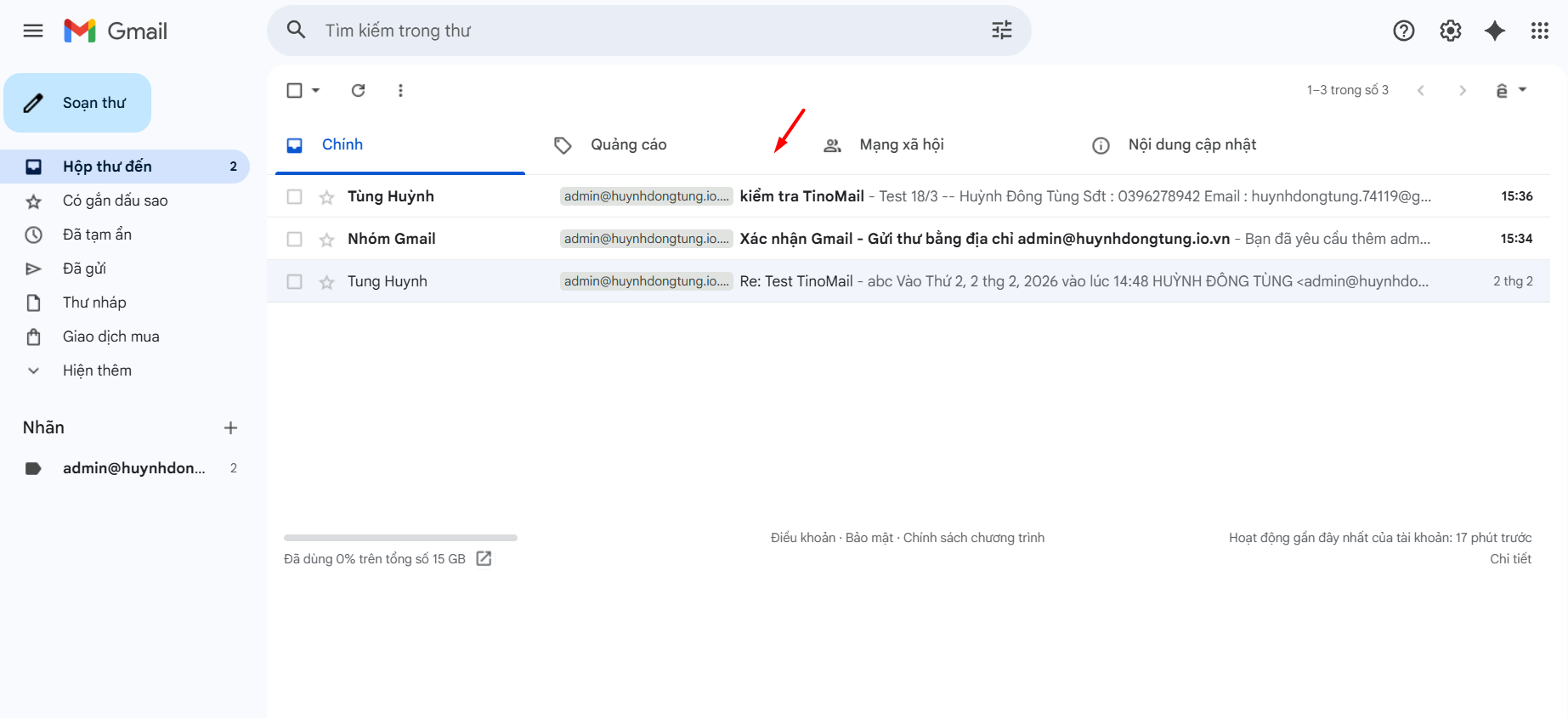
Trở lại giao diện hộp thư đến của Gmail, bạn sẽ thấy một nhãn mới mang tên địa chỉ email công việc vừa liên kết. Từ nay, toàn bộ email sẽ được tự động chuyển tiếp và bạn có thể dễ dàng soạn hoặc phản hồi thư ngay trên nền tảng Gmail quen thuộc.
Kết luận
Như vậy, chỉ với vài bước thiết lập cơ bản, bạn đã hoàn tất việc tích hợp TinoMail vào nền tảng Gmail. Quá trình này giúp quản lý hộp thư tiện lợi hơn và tiết kiệm tối đa thời gian xử lý công việc hằng ngày. Chúc bạn thao tác thành công!