






Để nâng tầm thương hiệu, sở hữu một hệ thống email theo tên miền riêng là bước đi bắt buộc. Trong bài viết này, Tino sẽ hướng dẫn bạn chi tiết cách đăng ký và cấu hình TinoMail – giải pháp email doanh nghiệp của Tino
TinoMail là gì?
TinoMail là dịch vụ lưu trữ email (Email Hosting) chuyên biệt của Tino, cho phép người dùng tạo và quản lý các địa chỉ email gắn liền với tên miền riêng của mình. Thay vì sử dụng các nền tảng miễn phí dùng chung, TinoMail cung cấp hạ tầng riêng biệt để đảm bảo tốc độ gửi nhận và khả năng vào Inbox cao nhất.

Các tính năng nổi bật của TinoMail:
- Quản lý đơn giản: Hệ thống cung cấp bảng điều khiển trực quan, giúp người dùng dễ dàng cấu hình email và quản lý DNS mà không cần kiến thức kỹ thuật phức tạp.
- Kết nối tự động & tiện lợi: Hỗ trợ đầy đủ các giao thức IMAP, POP3, SMTP với tốc độ kết nối nhanh chóng tới các ứng dụng phổ biến như Outlook, Apple Mail hay Thunderbird.
- Bảo mật vượt trội: Đây là điểm mạnh nhất của TinoMail khi áp dụng các chuẩn xác thực uy tín như DKIM, DMARC, SPF cùng cơ chế chống Spam mạnh mẽ, đảm bảo an toàn tối đa cho dữ liệu.
- Tích hợp linh hoạt: Bạn có thể đồng bộ dễ dàng TinoMail với Gmail, Outlook và nhiều ứng dụng khác để quản lý công việc mọi lúc mọi nơi.
- Giao tiếp chuyên nghiệp: Hệ thống hỗ trợ trả lời tự động và chuyển tiếp email mượt mà, giúp tiết kiệm thời gian vận hành cho doanh nghiệp.
Đăng ký và cấu hình TinoMail trên DNS hosting của Tino
Đăng ký dịch vụ TinoMail
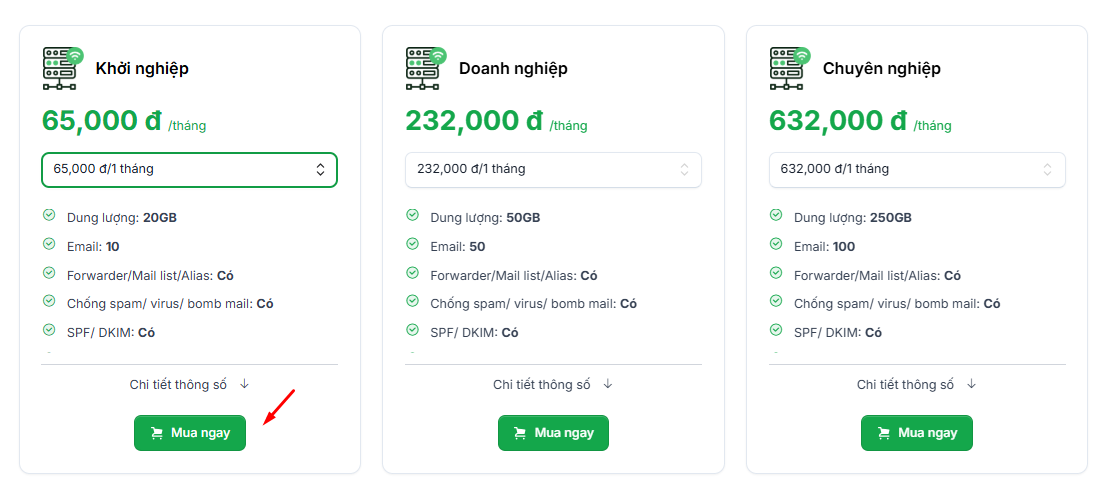
Bước 1: Truy cập trang đăng ký: https://tino.vn/tino-mail
Tại bảng giá, chọn gói phù hợp với nhu cầu và nhấn nút “Mua ngay”.
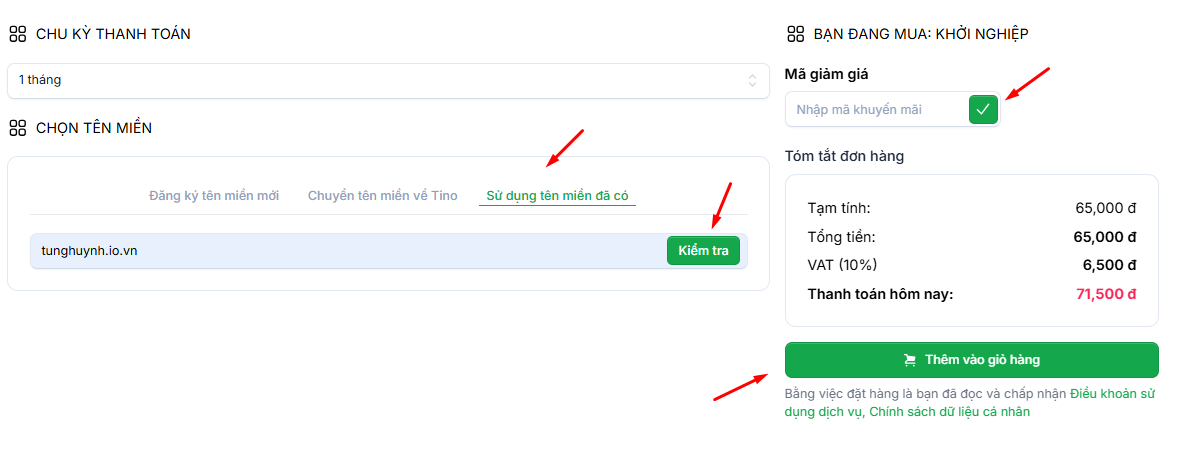
Bước 2: Hệ thống sẽ chuyển sang trang cấu hình.
Nếu bạn đã có tên miền, hãy chọn tab “Sử dụng tên miền đã có” rồi nhập tên miền của bạn (ví dụ: tunghuynh.io.vn) và nhấn “Kiểm tra”.
Nhập mã khuyến mãi (nếu có) vào ô “Mã giảm giá”, sau đó, nhấn “Thêm vào giỏ hàng”.
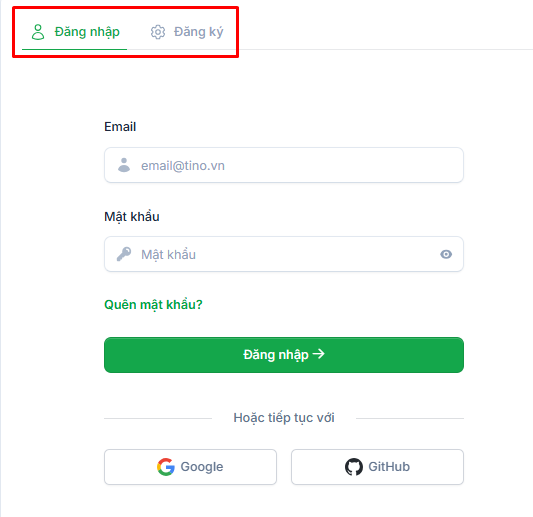
Bước 3: Đăng nhập tài khoản Tino hoặc Đăng ký tài khoản mới (nếu chưa có).
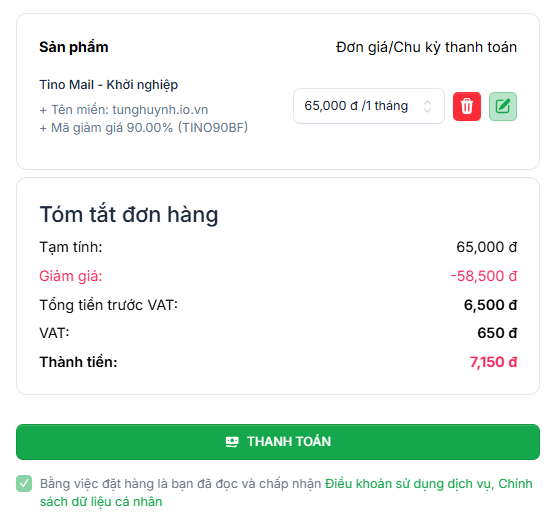
Sau đó, chọn phương thức thanh toán và kiểm tra lại thông tin rồi nhấn “THANH TOÁN”.
Quét mã QR để hoàn tất giao dịch.
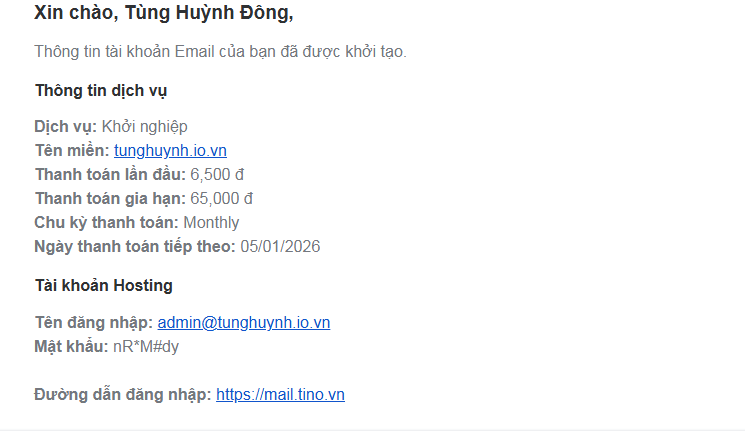
Bước 4: Sau khi thanh toán dịch vụ thành công, bạn hãy kiểm tra email để nhận thông tin đăng nhập (đường dẫn, user, mật khẩu)
Cấu hình DNS Tino
Đây là bước quan trọng nhất để email hoạt động.
Bước 1: Truy cập: https://mail.tino.vn/login.
Đăng nhập bằng tài khoản quản trị (Admin) được cung cấp trong email.
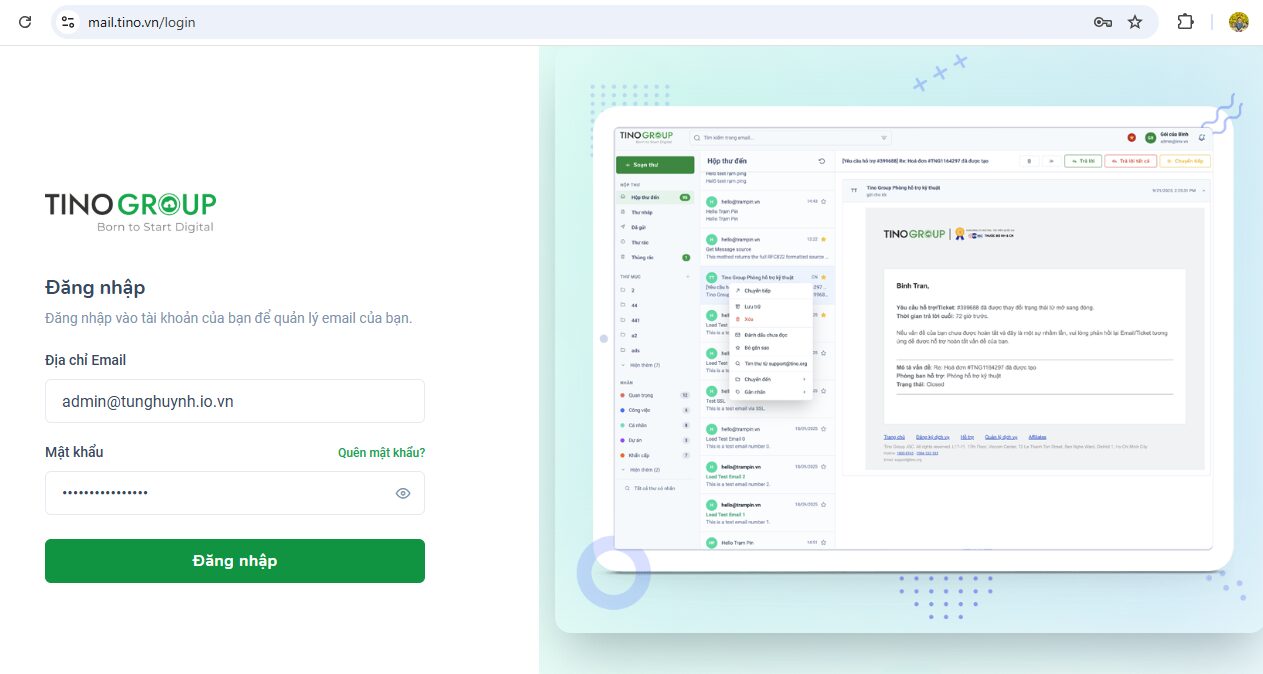
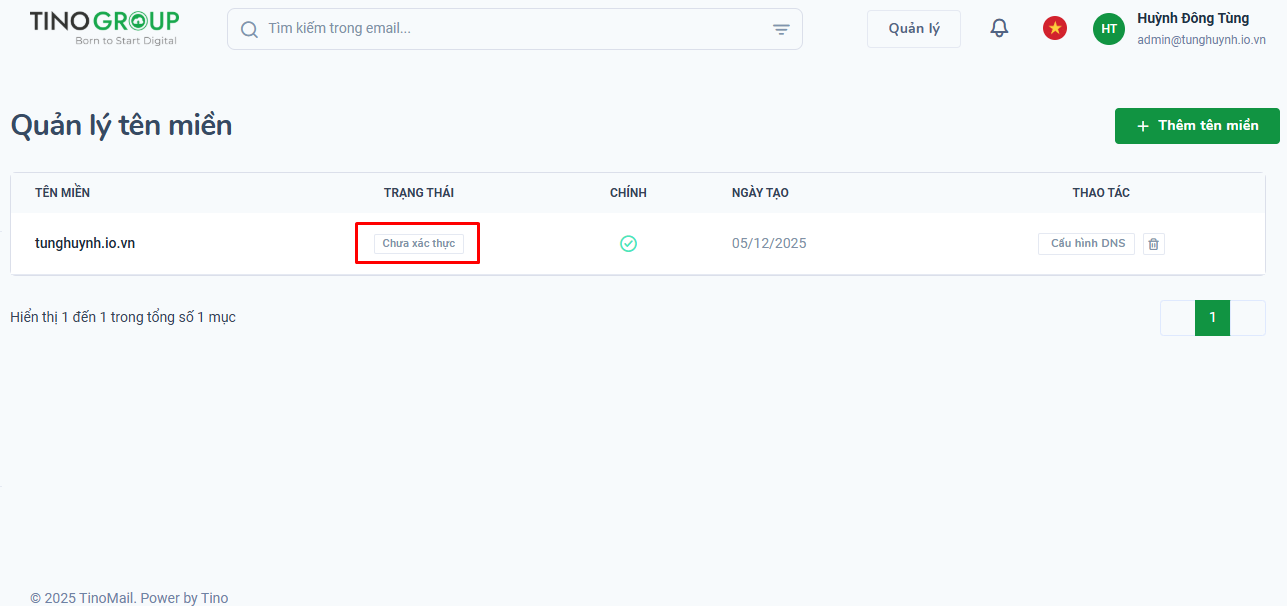
Bước 2: Lần đầu đăng nhập, bạn sẽ được chuyển ngay đến trang Quản lý tên miền trên TinoMail.
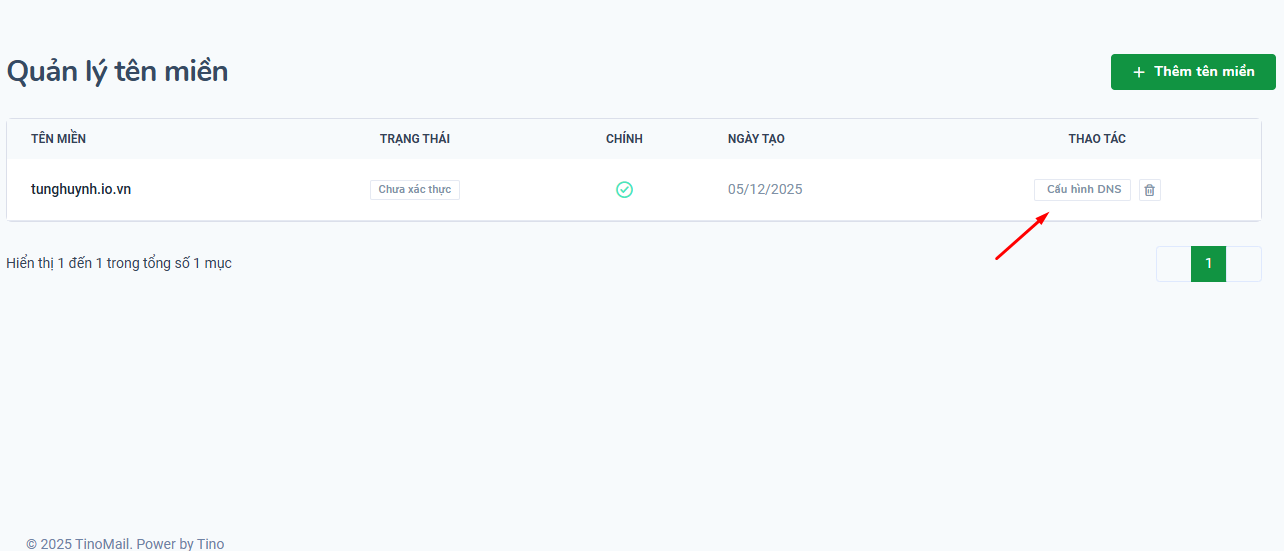
Khi chưa cấu hình, trạng thái sẽ là “Chưa xác thực“.
Hãy để đó, rồi kiểm tra Bước 3 dưới đây.
Bước 3: Thực hiện cấu hình.
Lúc này sẽ có 2 trường hợp. Bạn hãy xem tên miền của mình thuộc trường hợp nào dưới đây để làm theo:
➤ TRƯỜNG HỢP 1: Tên miền mua tại Tino
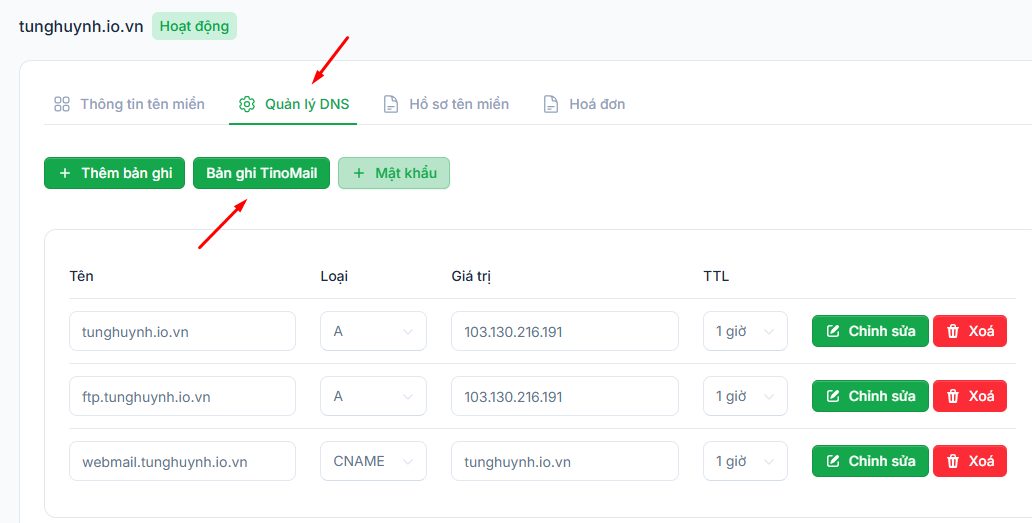
Bạn hãy truy cập vào trang cấu hình DNS của tên miền.
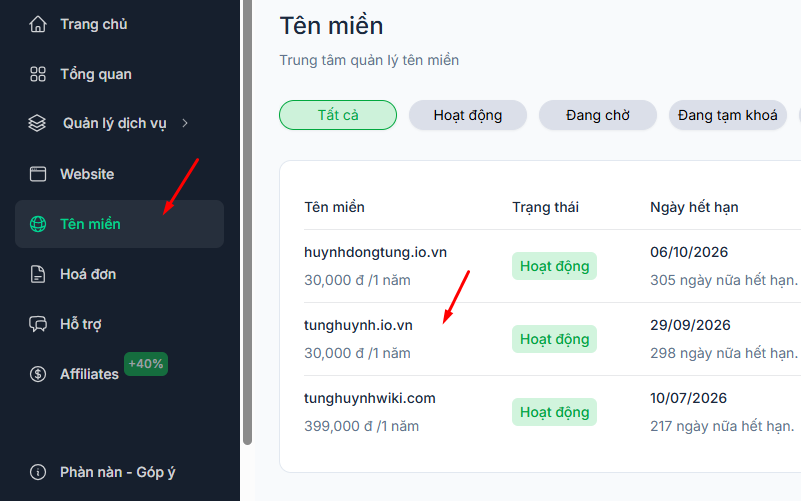
Tại đây, bạn hãy nhấn trực tiếp vào nút màu xanh “Bản ghi TinoMail”.
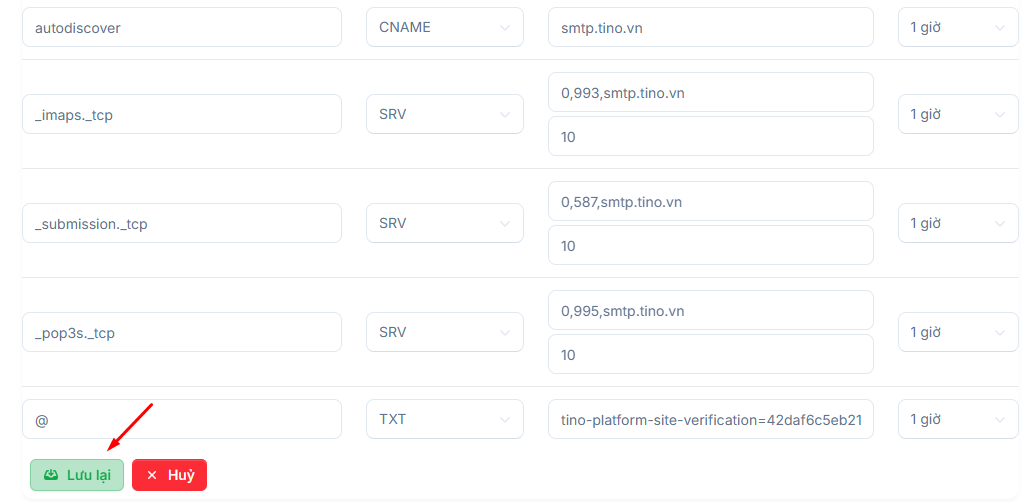
Hệ thống tự động thêm đầy đủ bản ghi. Nhấn “Lưu lại” là xong.
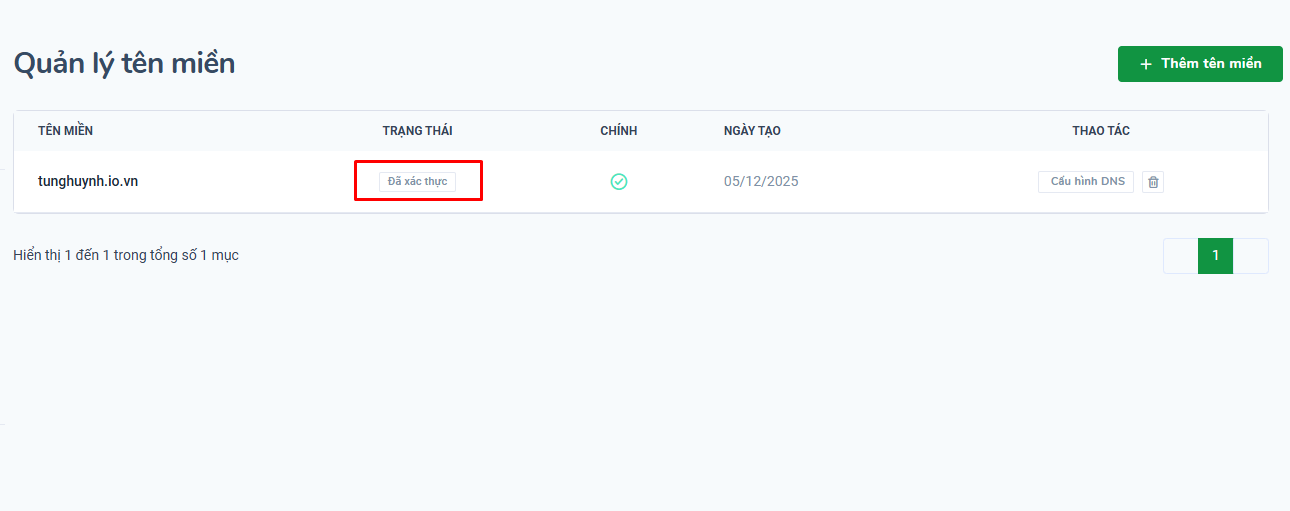
Kiểm tra lại bên trang Quản lý tên miền TinoMail, bạn sẽ thấy trạng thái tên miền sẽ chuyển sang “Đã xác thực“
Bạn đã có thể gửi mail.
➤ TRƯỜNG HỢP 2: Tên miền mua tại nhà cung cấp khác
Quy trình gồm 2 giai đoạn: Xác thực sở hữu và Thêm bản ghi dịch vụ.
Bước 1: Xác thực tên miền
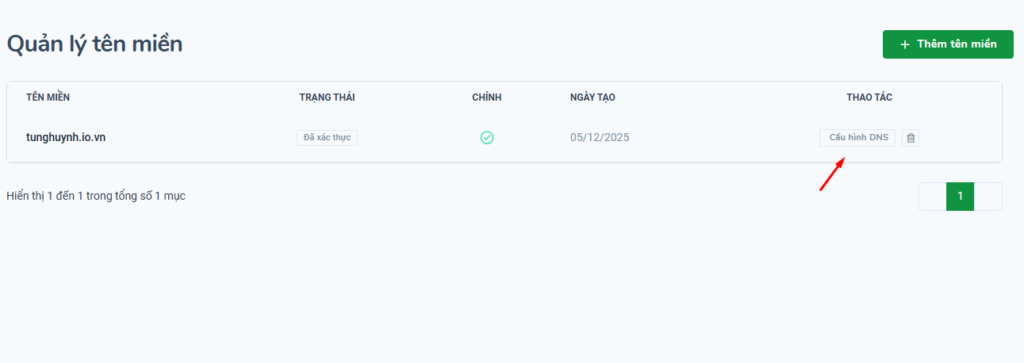
Tại trang Quản lý tên miền TinoMail sau khi đăng nhập ở phần trên, bạn nhấn nút Cấu hình DNS.
Sau đó, copy đoạn mã trong phần Giá trị của bản ghi TXT (dạng tino-platform-site-verification=…).
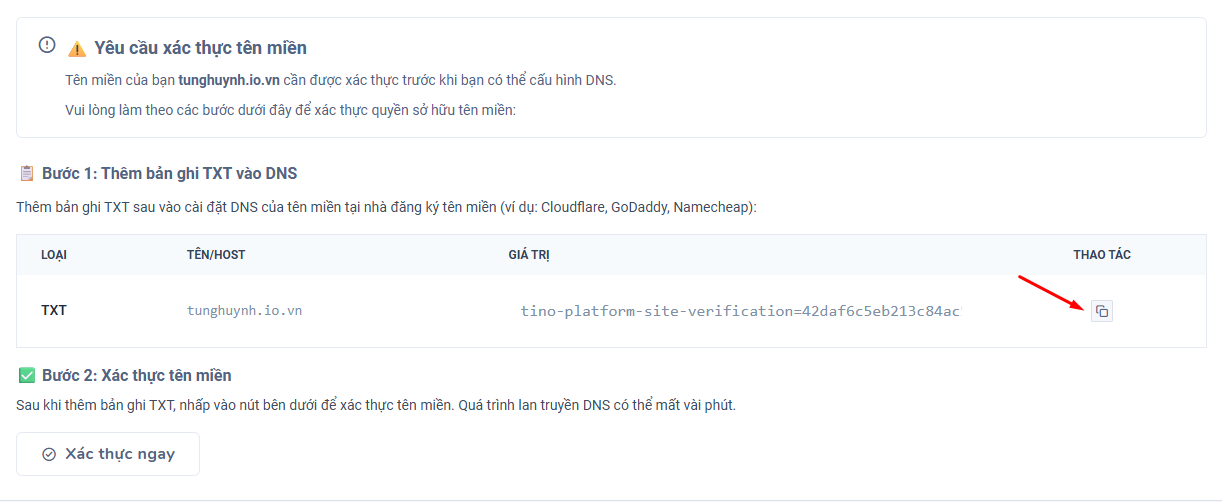
Đăng nhập vào trang quản lý DNS tên miền của bạn (nơi bạn mua tên miền) và tạo một bản ghi mới với thông tin sau:
- Loại (Type): TXT
- Tên (Name/Host): @ (hoặc tên miền của bạn)
- Giá trị: Dán mã xác thực vừa copy.
Lưu lại bản ghi trên DNS.
Quay lại trang TinoMail, nhấn nút “Kiểm tra DNS”. Nếu thành công, trạng thái tên miền sẽ chuyển sang “Đã xác thực”.
Bước 2: Thêm toàn bộ bản ghi dịch vụ
Sau khi tên miền đã xác thực, bạn cần thêm các bản ghi để gửi/nhận mail và chống spam (SPF, DKIM).
Quay lại trang quản lý tên miền TinoMail, nhấn vào “Cấu hình DNS” bên cạnh tên miền (lúc này đã có trạng thái “Đã xác thực”).
Hệ thống sẽ hiển thị danh sách đầy đủ các bản ghi cần thiết bao gồm: MX, SPF, DKIM, DMARC, CNAME, SRV.
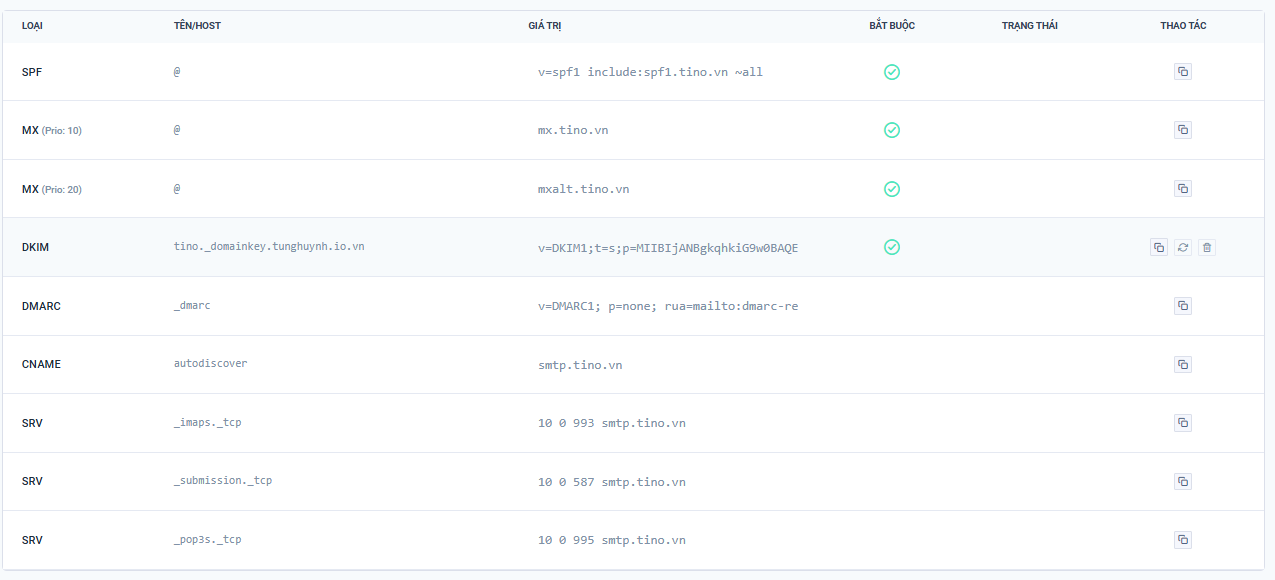
Bạn cần copy từng bản ghi này và thêm vào trang quản lý DNS tên miền của bạn giống như cách thêm bản ghi TXT ở trên.
Ví dụ một số bản ghi quan trọng cần thêm:
- SPF: Loại TXT, Giá trị v=spf1 include:spf1.tino.vn ~all
- MX: Loại MX, Giá trị mx.tino.vn (Ưu tiên 10)
- DKIM: Loại TXT, Host tino._domainkey, Giá trị (đoạn mã dài bắt đầu bằng v=DKIM1…).
- CNAME: Host autodiscover, Giá trị smtp.tino.vn.
Sau khi thêm đầy đủ các bản ghi, quá trình cấu hình hoàn tất. Bạn có thể bắt đầu tạo tài khoản email con và sử dụng.
Cấu hình DNS Cloudflare cho TinoMail
Nếu bạn muốn sử dụng Cloudflare để quản lý DNS thay vì dùng trình quản lý mặc định của nhà cung cấp tên miền, hãy làm theo các bước sau:
Thêm tên miền vào Cloudflare
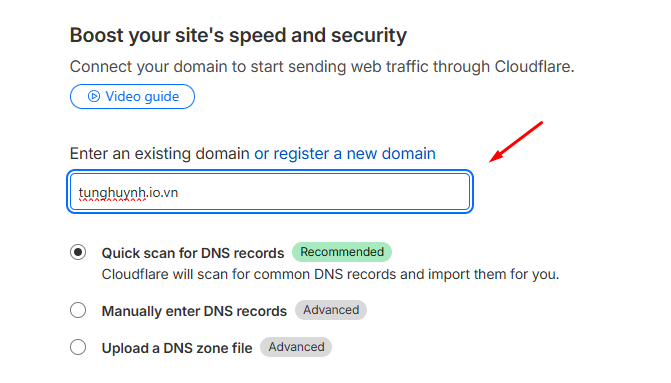
Đăng nhập Cloudflare, nhấn “+ Add” -> “Connect a domain“.
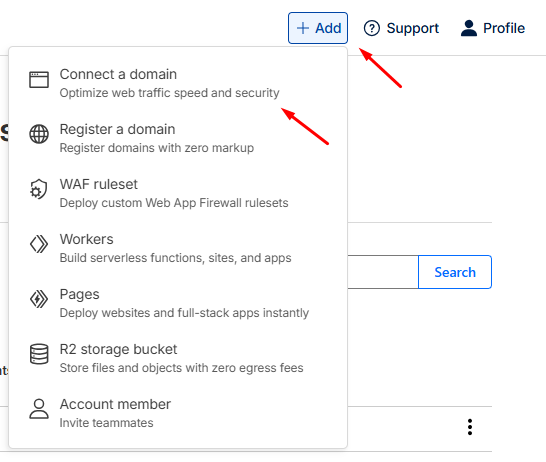
Nhập tên miền của bạn (ví dụ: tunghuynh.io.vn) -> nhấn Continue.
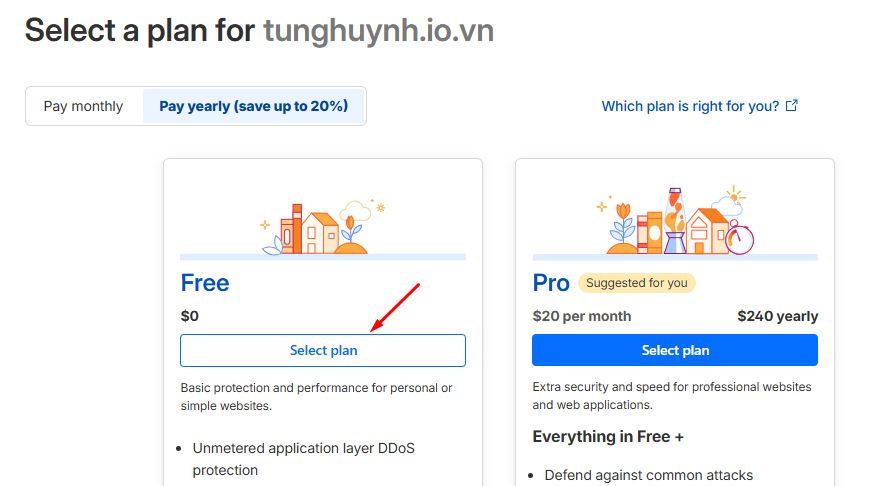
Chọn gói Free (Miễn phí).
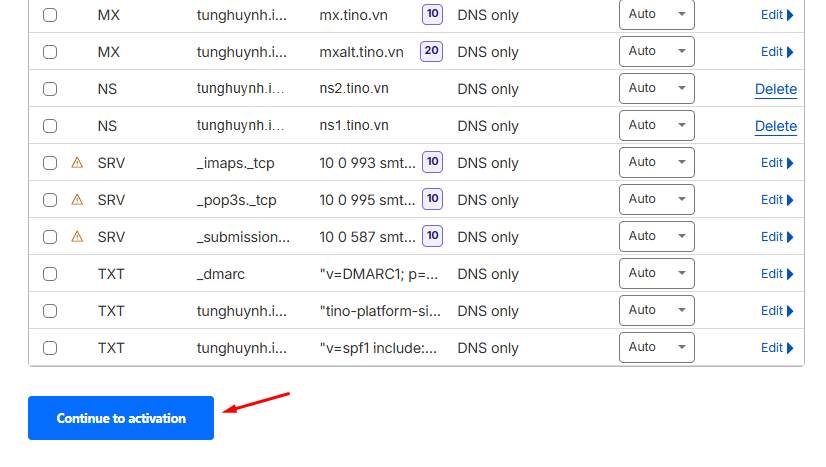
Tại bước “Review DNS records“, Cloudflare sẽ tự động quét các bản ghi hiện có. Kéo xuống dưới chọn Continue to activation.
Trỏ nameserver về Cloudflare
Để Cloudflare hoạt động, bạn cần thay đổi cặp Nameserver (NS) của tên miền.
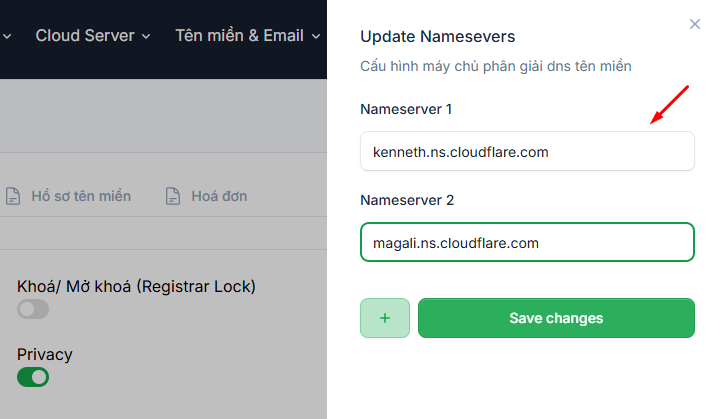
Tại phần “Replace your current nameservers with Cloudflare nameservers”, Cloudflare sẽ cung cấp 2 địa chỉ nameserver mới. Hãy copy 2 địa chỉ này.
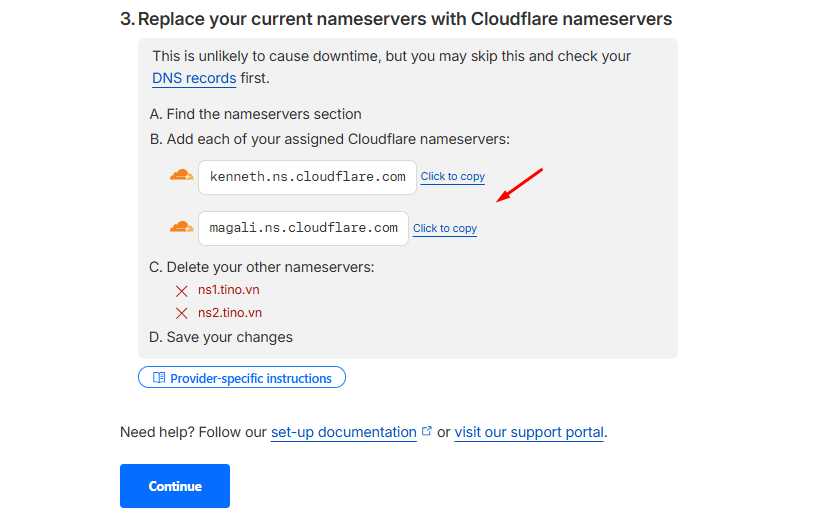
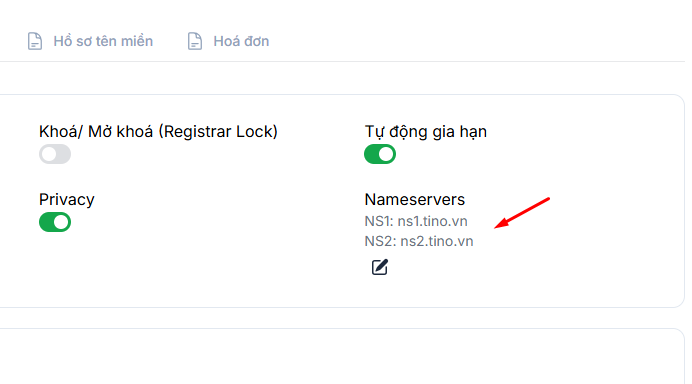
Sau đó, đăng nhập vào trang quản lý tên miền của bạn (nơi bạn mua tên miền, ví dụ Tino).
Tìm mục Nameservers (hoặc Máy chủ DNS tùy nhà cung cấp). Nhấn vào biểu tượng chỉnh sửa.
Xóa các Nameserver cũ và thay thế bằng 2 nameserver của Cloudflare vừa lấy được.
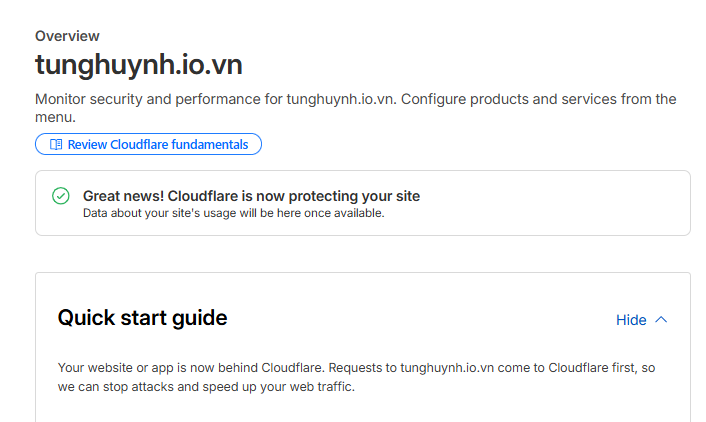
Kiểm tra lại bên Cloudflare để chắc chắn nameserver mới đã được cập nhật.
Cấu hình bản ghi email trên Cloudflare
Sau khi trỏ nameserver xong, bạn truy cập vào mục DNS -> Records trên Cloudflare để cấu hình.
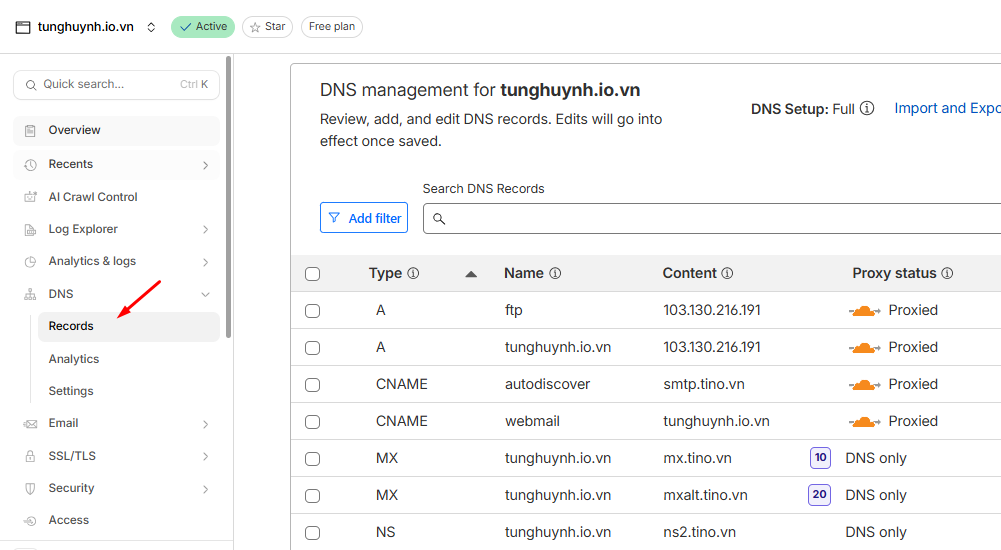
Tại đây cũng có 2 trường hợp:
➤ TRƯỜNG HỢP 1: Cloudflare tự động cập nhật các bản ghi DNS mới
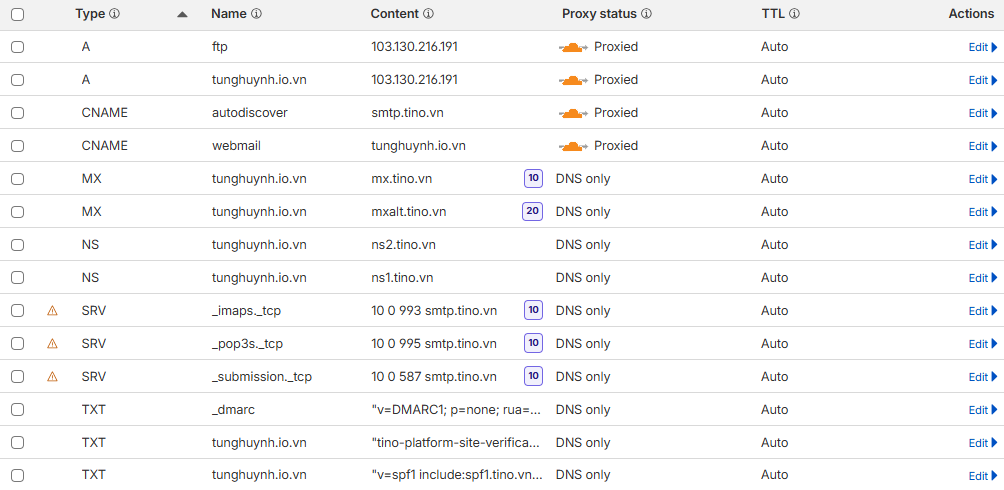
Cloudflare thường sẽ tự động quét và nhập các bản ghi TinoMail mà bạn đã thiết lập.
Bạn chỉ cần kiểm tra lại danh sách bản ghi xem đã đầy đủ MX, SPF, DKIM chưa. Nếu thấy đầy đủ như hình minh họa, bạn không cần thêm thủ công.
➤ TRƯỜNG HỢP 2: Thêm bản ghi thủ công
Nếu Cloudflare không tự động cập nhật, bạn cần thêm thủ công các bản ghi lấy từ trang quản trị TinoMail như đã hướng dẫn ở phần trên.
Tại trang quản lý bản ghi DNS Cloudflare, bạn nhấn nút “Add record”.
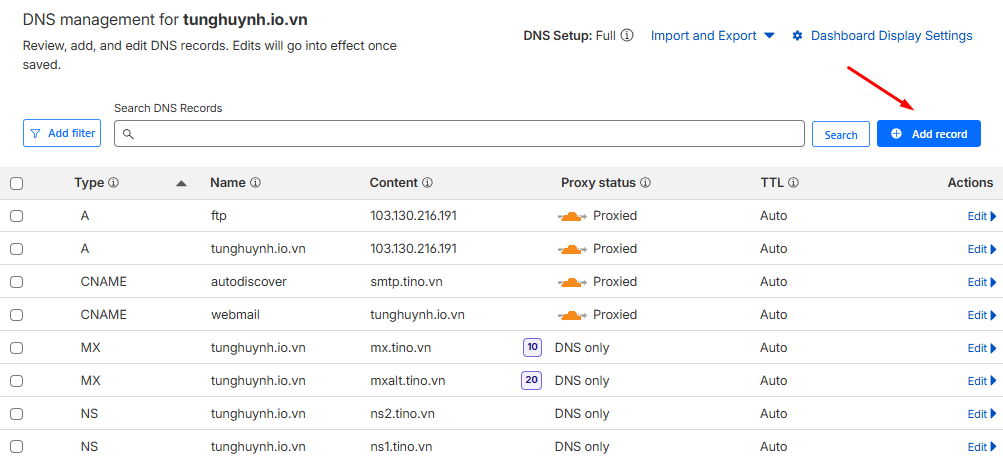
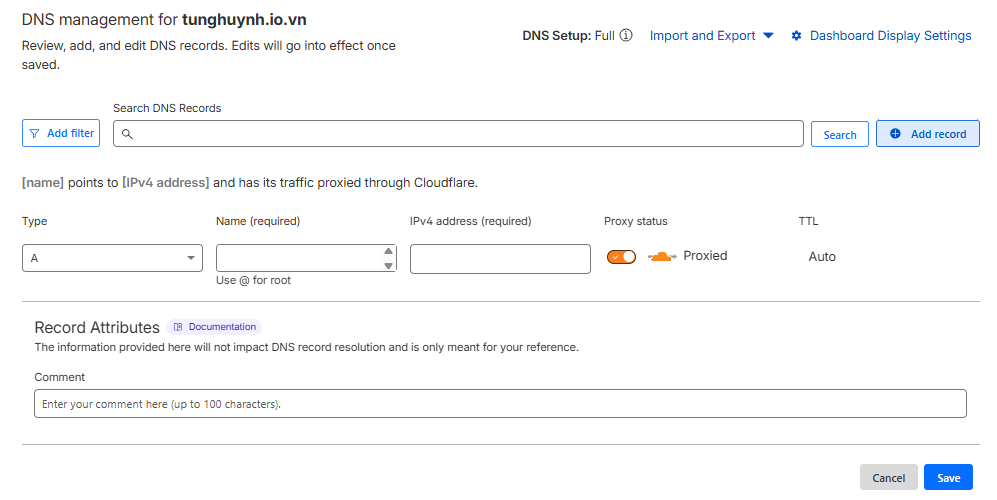
Sau đó, thêm lần lượt các bản ghi quan trọng rồi nhấn “Save“.
⚠️ LƯU Ý QUAN TRỌNG VỀ TRẠNG THÁI PROXY
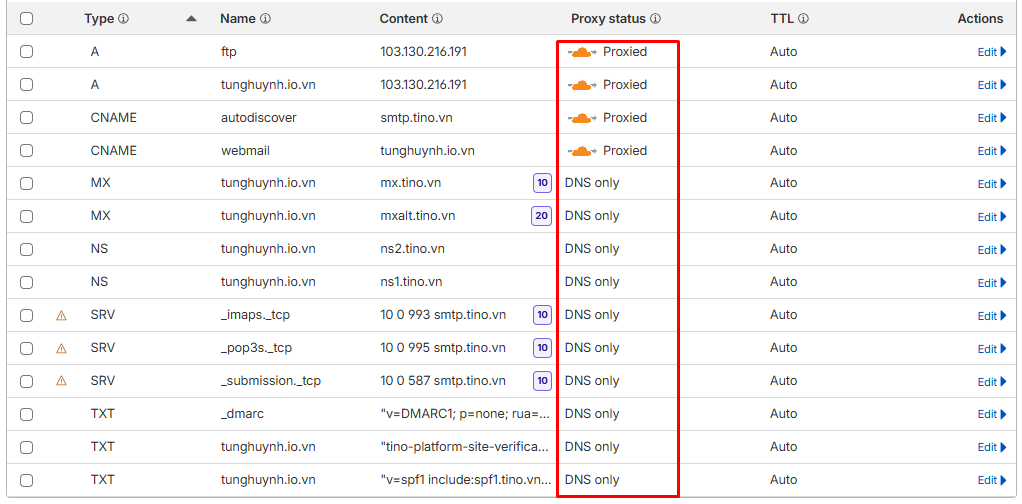
Trên Cloudflare, cột “Proxy status” quyết định việc email có hoạt động hay không. Bạn bắt buộc phải cấu hình đúng như sau:
- Bắt buộc để “DNS Only”:
- Các bản ghi MX: Để nhận diện máy chủ mail.
- Các bản ghi TXT (SPF, DKIM, DMARC): Để xác thực mail.
- Các bản ghi SRV (IMAP, POP3, SMTP): Để kết nối ứng dụng mail.
- Lý do: Nếu bật đám mây cam (Proxied) cho các bản ghi này, Cloudflare sẽ ẩn IP thực, khiến việc gửi/nhận mail bị lỗi.
- Có thể để “Proxied” (Đám mây cam):
- Các bản ghi A hoặc CNAME trỏ về website (ví dụ: www, ftp, hoặc tên miền chính @).
- Bản ghi webmail (CNAME): Có thể bật Proxy để bảo vệ trang đăng nhập webmail, nhưng nếu gặp lỗi kết nối, hãy chuyển về DNS Only.
Sau khi cấu hình xong, hãy đợi vài phút để hệ thống cập nhật. Bạn có thể kiểm tra trạng thái tên miền trong trang quản trị TinoMail, nếu hiện “Đã xác thực” màu xanh là thành công.
Kiểm tra email
Sau khi đã trỏ tên miền về email (DNS Tino hoặc Cloudflare), bạn hãy thử gửi một email và phản hồi lại để kiểm tra nhé!
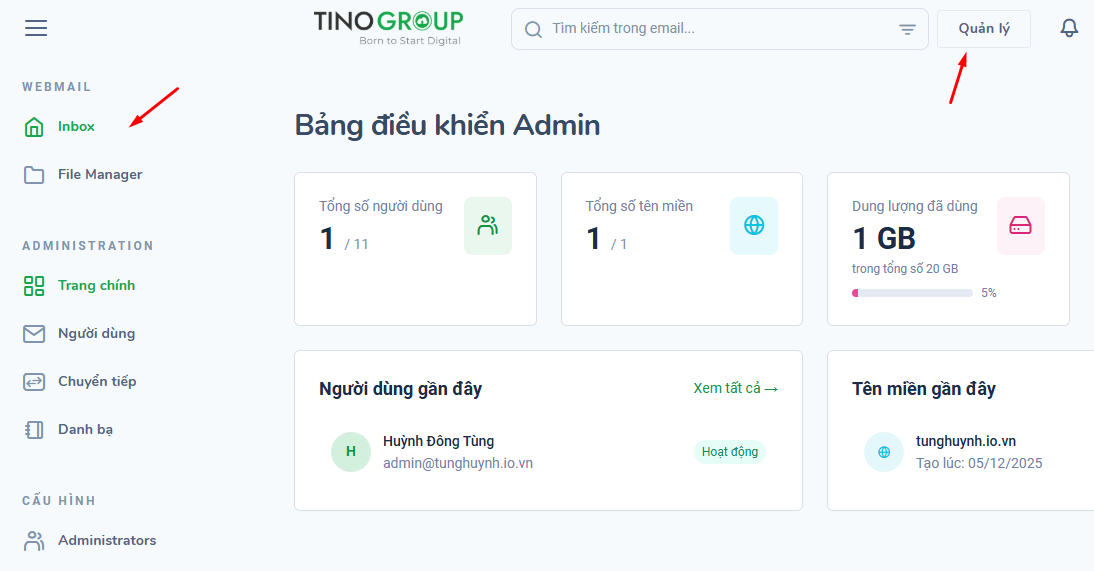
Nếu đang ở trang Quản lý tên miền, bạn quay trở lại trang Dashboard bằng cách nhấn vào nút Quản lý rồi chọn mục Inbox.
Thử soạn một email mới và gửi đi.
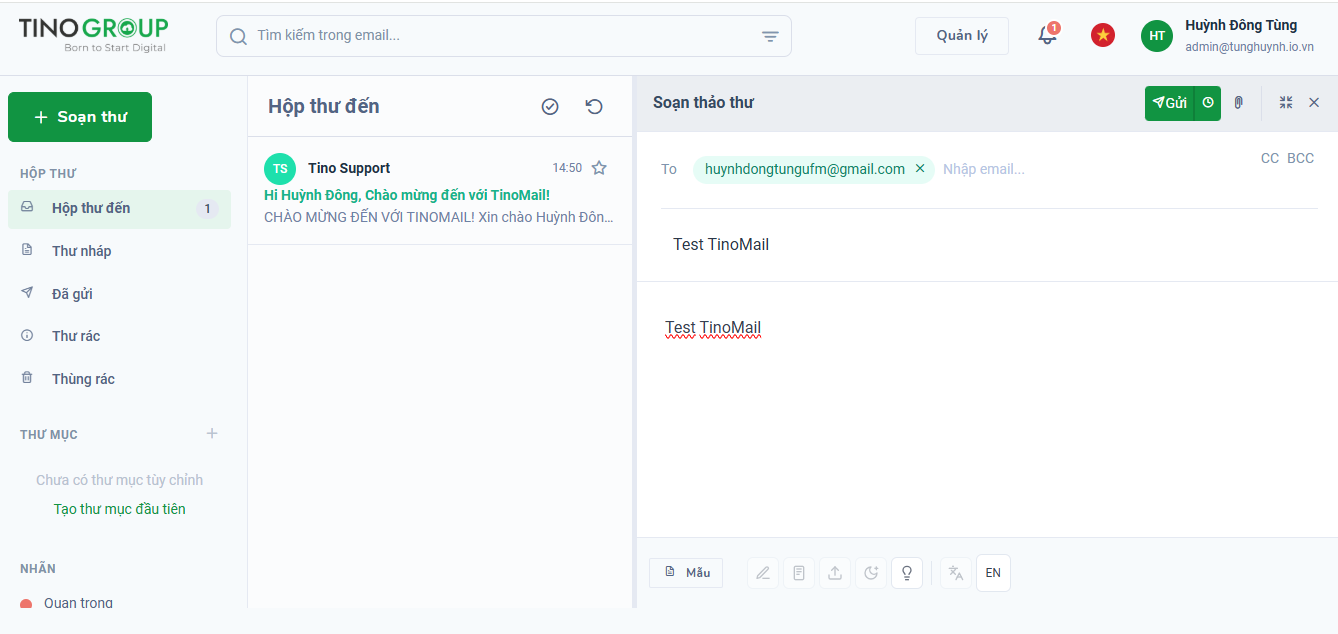
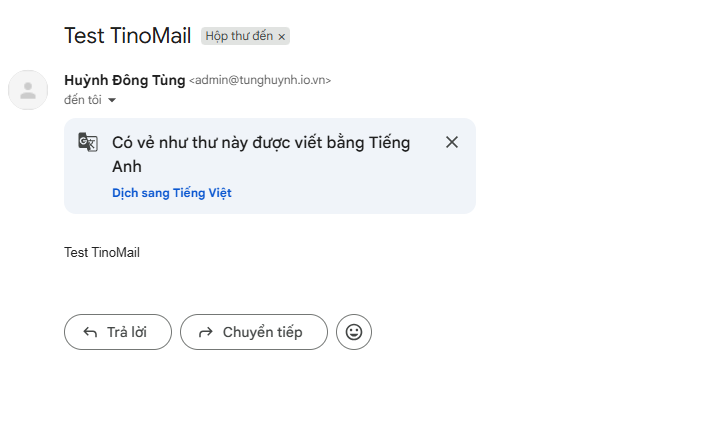
Kết quả:
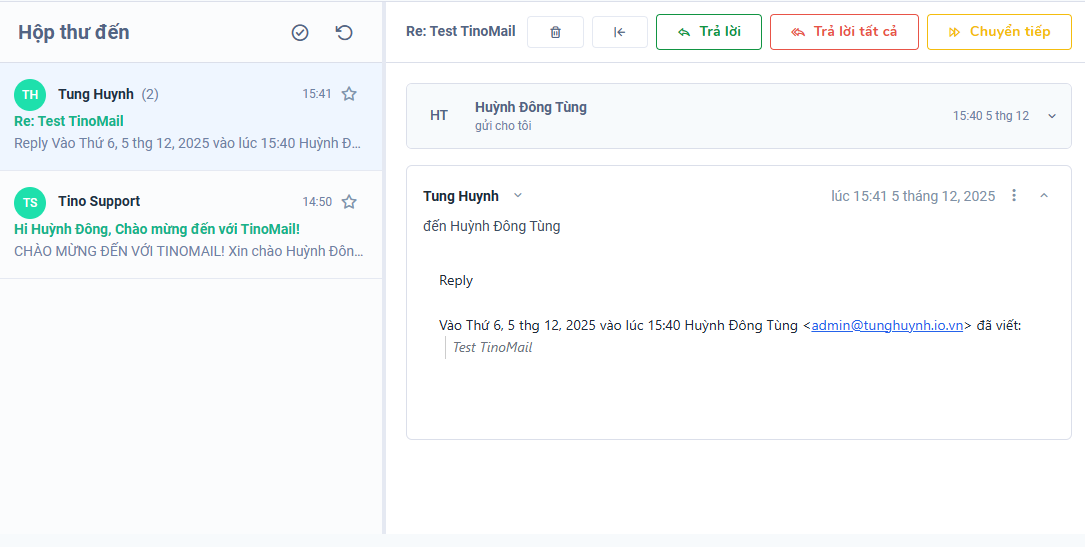
Sau đó, hãy thử trả lời mail và kiểm tra Hộp thư đến bên TinoMail.
Cách thêm người dùng và phân quyền quản trị trên TinoMail
Cách tạo tài khoản email người dùng mới
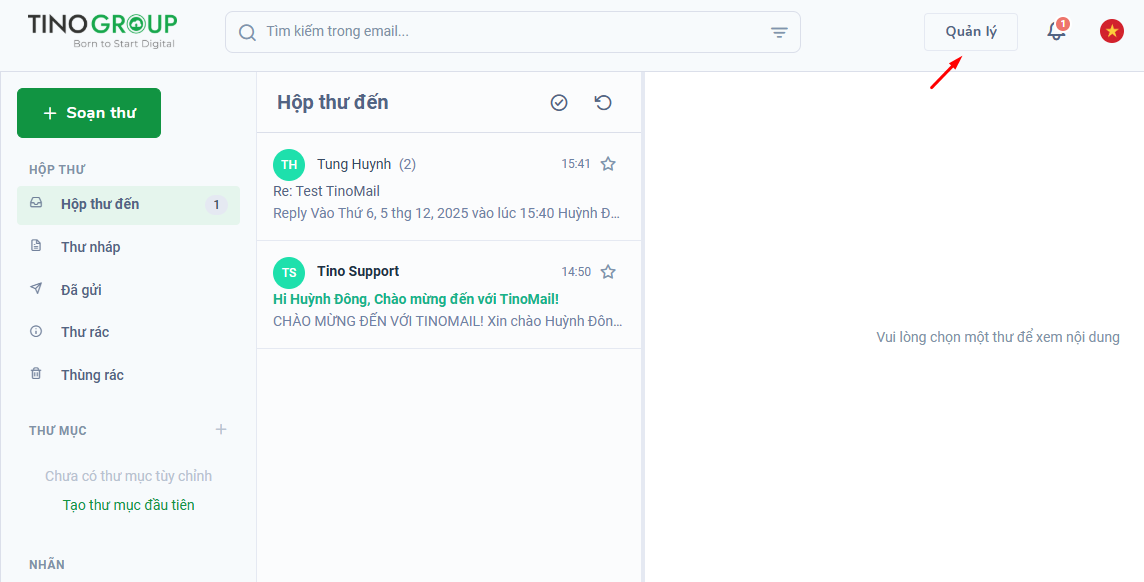
Bước 1: Tại giao diện quản lý mail, bạn nhấn vào mục Quản lý để chuyển sang Dashboard.
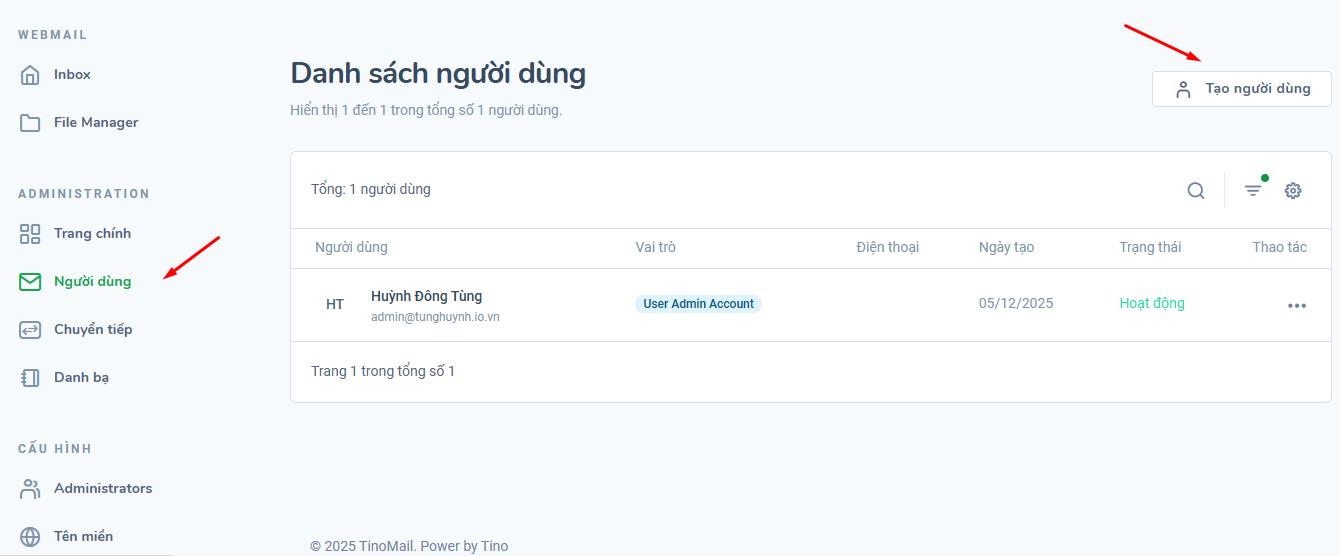
Chọn tab “Người dùng” rồi nhấn vào nút “Tạo người dùng” ở góc trên bên phải màn hình.
Bước 2: Điền thông tin tài khoản Một cửa sổ (popup) sẽ hiện ra, bạn cần điền đầy đủ các thông tin sau:
- Họ và tên: Tên hiển thị của nhân viên (Ví dụ: Huỳnh Đông Tùng).
- Địa chỉ email: Nhập tên user muốn tạo (ví dụ: nhập support để tạo email support@tunghuynh.io.vn).
- Mật khẩu: Thiết lập mật khẩu cho tài khoản này. (nếu không thiết lập sẽ sử dụng chung mật khẩu với tài khoản quản trị gốc).
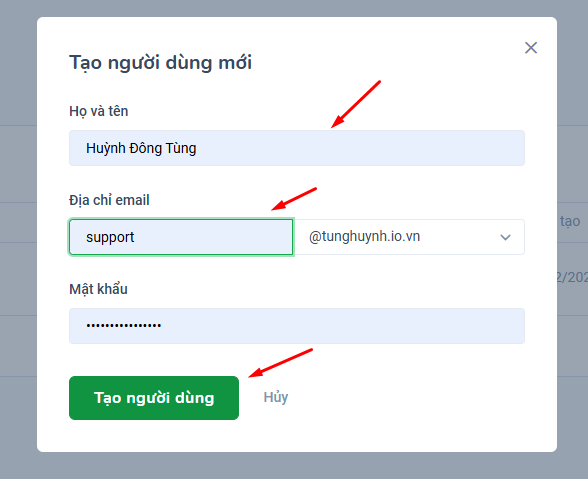
Sau khi điền xong, nhấn nút “Tạo người dùng” màu xanh.
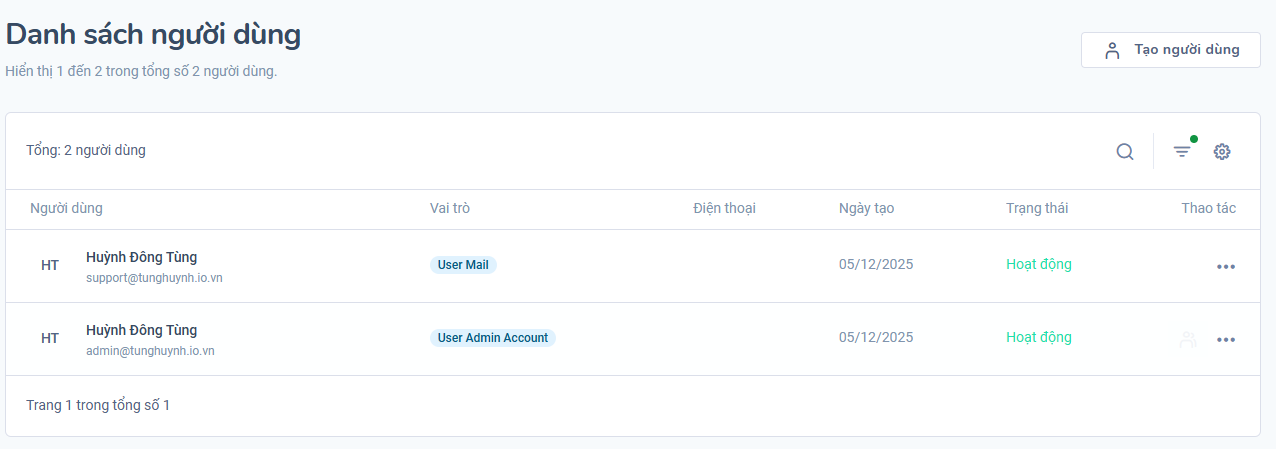
Tài khoản mới sẽ xuất hiện trong danh sách với vai trò mặc định là “User Mail” (người dùng thông thường).
Cách phân quyền Quản trị viên (Admin)
Nếu bạn muốn cấp quyền cho một nhân viên (ví dụ trưởng phòng kỹ thuật) có khả năng truy cập vào trang quản trị để tạo/xóa user hoặc cấu hình hệ thống thay bạn, hãy làm như sau:
Bước 1: Trên thanh menu bên trái, tìm đến mục “Administrators”.
Bước 2: Tại mục “Thêm Quản trị viên mới”, bạn nhấn vào ô “Chọn người dùng”.
Gõ và chọn địa chỉ email bạn muốn cấp quyền (ví dụ: support@tunghuynh.io.vn) rồi nhấn nút “Thêm Quản trị viên”.
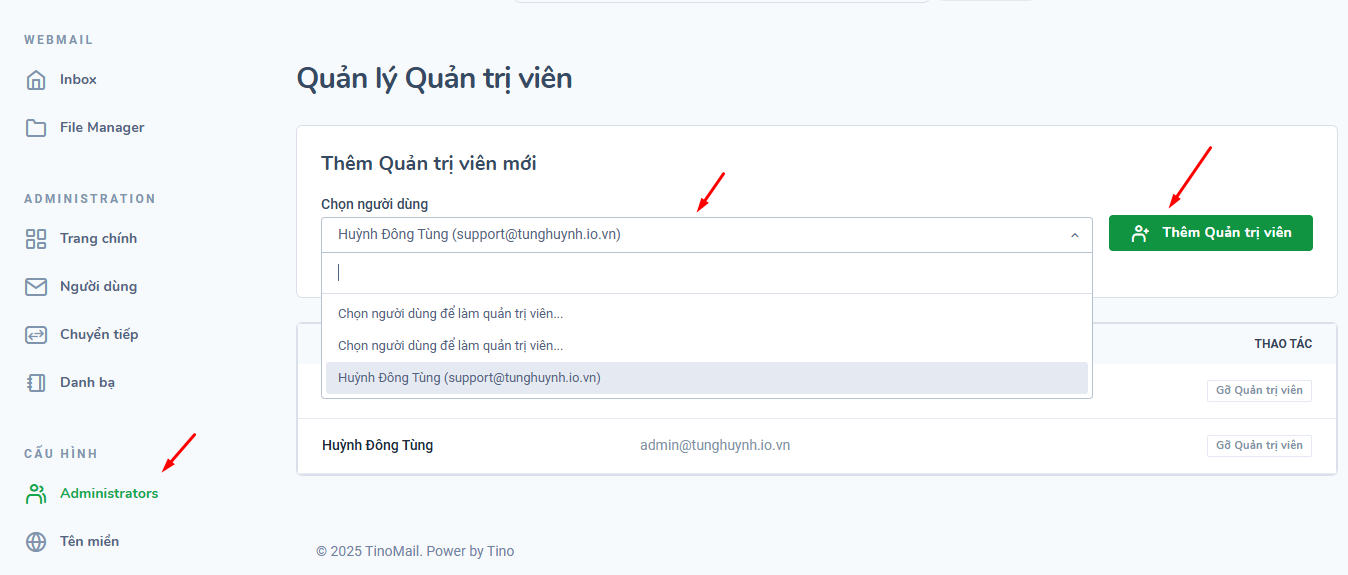
Sau khi thực hiện, tài khoản đó sẽ có thể đăng nhập vào trang quản trị (mail.tino.vn/login) và có đầy đủ quyền hạn như tài khoản Admin chính. Trong danh sách người dùng, vai trò của họ sẽ hiển thị là “User Admin Account”.
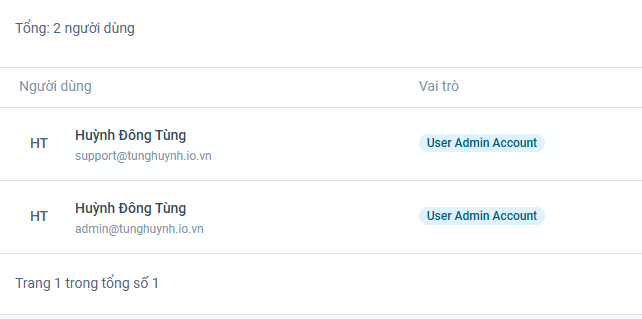
Như vậy, bạn muốn gửi mail bằng tài khoản nào thì đăng nhập vào tài khoản đó.
Kết luận
Hy vọng bài viết này đã giúp bạn tự tin triển khai hệ thống email cho tổ chức của mình. Nếu gặp bất kỳ khó khăn nào trong quá trình cài đặt, hãy liên hệ ngay cho đội ngũ hỗ trợ kỹ thuật của Tino để được giải quyết nhanh chóng. Chúc các bạn thành công!


