









Bên cạnh giải pháp kết nối qua Zalo bot, phiên bản OpenClaw mới nhất đã hỗ trợ kết nối trực tiếp với Zalo Personal (Tài khoản cá nhân). Giải pháp này giúp AI Agent của bạn có thể nhắn tin, phản hồi tự động như một người dùng Zalo bình thường vô cùng thân thiện. Bài viết này sẽ hướng dẫn bạn cách kết nối Zalo Personal với OpenClaw trên VPS OpenClaw Tino chi tiết.
⚠️ Lưu ý quan trọng: Đây là giải pháp tích hợp không chính thức (Sử dụng thư viện bên thứ ba). Việc tự động hóa tài khoản cá nhân luôn đi kèm rủi ro bị Zalo tạm khóa tính năng hoặc khóa tài khoản. Khuyến nghị bạn nên thử nghiệm bằng tài khoản Zalo phụ, tránh dùng tài khoản chính đang làm việc.
Yêu cầu trước khi cấu hình
| Thành phần | Yêu cầu |
| OpenClaw | 2026.5.18 trở lên, đã cài và chạy ổn định |
| VPS | Linux (Ubuntu/Debian), RAM >= 2GB, có kết nối Internet |
| Zalo Mobile | Cài trên điện thoại để quét QR đăng nhập |
| Điện thoại thứ 2 | Dùng nhắn tin lần đầu để lấy Zalo User ID |
| Quyền truy cập | root hoặc sudo trên VPS |
Lưu ý quan trọng về cấu trúc thư mục:
| Đường dẫn | Vai trò | Ghi chú |
| /opt/openclaw/config/openclaw.json | Gateway Service (systemd) | Config chính — sửa ở đây để gateway áp dụng |
| /opt/openclaw/.openclaw/openclaw.json | CLI (HOME=/opt/openclaw) | Auth token, session login channel của service |
| /root/.openclaw/openclaw.json | CLI (user root) | Token cho lệnh CLI thông thường không có HOME= prefix |
| /opt/openclaw/.openclaw/npm/ | Plugin directory | Gateway tìm plugin tại đây — PHẢI cài đúng chỗ |
Hướng dẫn các bước kết nối Zalo Personal với OpenClaw
Bước 1: Đầu tiên, bạn cần truy cập vào VPS thông qua phần mềm SSH (như Xshell) với quyền root. Sau khi truy cập, tiến hành chạy lệnh sau để cài đặt gói plugin kết nối Zalo cá nhân vào thư mục gateway của OpenClaw:
HOME=/opt/openclaw openclaw plugins install @openclaw/zalouser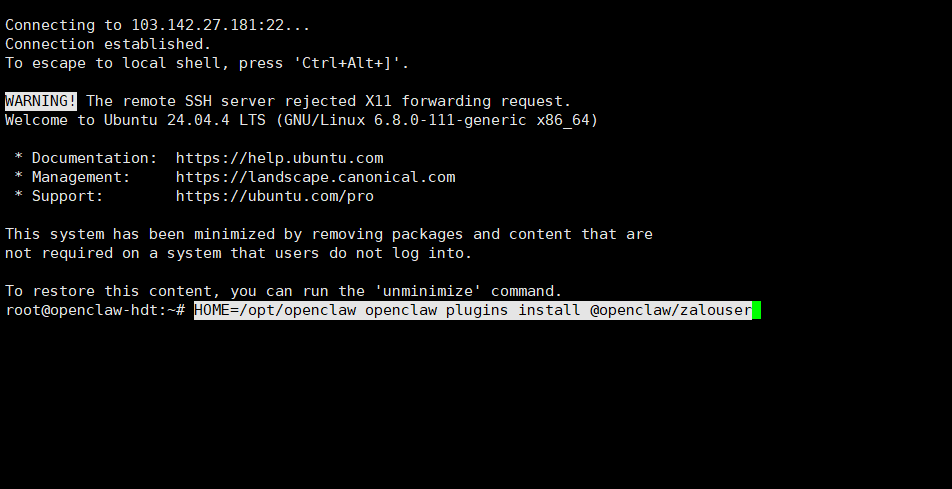
(Hệ thống sẽ tải gói cài đặt từ hệ thống NPM, khi xuất hiện thông báo Installed plugin: zalouser là bạn đã cài đặt thành công).
Bước 2: Ngay sau khi cài đặt plugin thành công, bạn tiến hành mở file cấu hình gốc của OpenClaw bằng trình biên tập vi để khai báo kênh Zalo:
vi /opt/openclaw/config/openclaw.json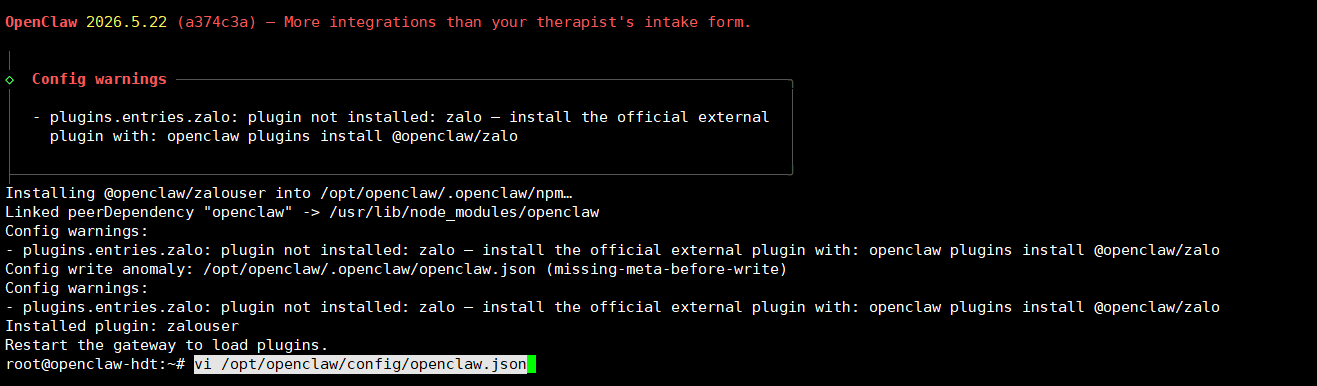
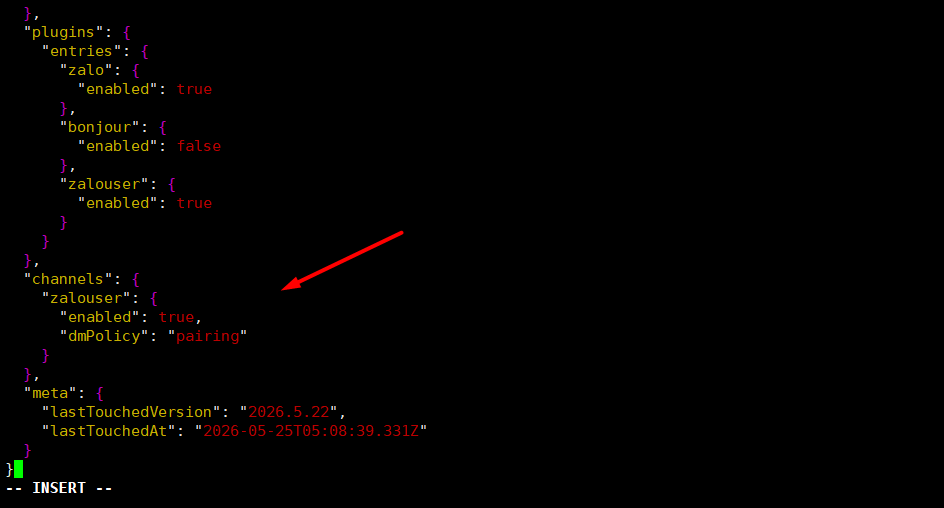
Di chuyển con trỏ xuống gần cuối file (ngay phía trên khối dữ liệu “meta”). Bạn thực hiện chèn thêm cấu hình cho phân đoạn channels chính xác như sau (chú ý kiểm tra kỹ các dấu phẩy , giữa các khối để tránh lỗi cú pháp JSON):
"channels": {

      "zalouser": {

        "enabled": true,

        "dmPolicy": "pairing"

      }

}
Mẹo nhỏ khi dùng Vi: Bạn di chuyển con trỏ đến vị trí mong muốn, nhấn phím i để vào chế độ chỉnh sửa (– INSERT –), dán đoạn mã trên vào, sau đó nhấn phím Esc và gõ :wq rồi ấn Enter để lưu và thoát.
Bước 3: Để công cụ dòng lệnh (CLI) của OpenClaw có thể ra lệnh đăng nhập hoặc cấu hình hệ thống, bạn cần lấy mã mã Token bảo mật của ứng dụng.
Chạy lệnh dưới đây để trích xuất mã token từ file cấu hình gốc:
cat /opt/openclaw/config/openclaw.json | grep tokenMàn hình sẽ trả về một chuỗi ký tự dạng: “token”: “Mã_Token_Của_Bạn_Tại_Đây”. Hãy sao chép chuỗi mã nằm trong dấu ngoặc kép này để sử dụng cho bước tiếp theo.
Bước 4: Để tránh lỗi phân quyền khi chạy các lệnh cấu hình tài khoản, bạn cần thực hiện gán Token đã lấy ở bước trên cho cả dịch vụ hệ thống (Gateway Service) và tài khoản root bằng 2 lệnh sau:
Lệnh 1 (Set token cho CLI Service):
HOME=/opt/openclaw openclaw config set gateway.auth.token <Mã_Token_Của_Bạn>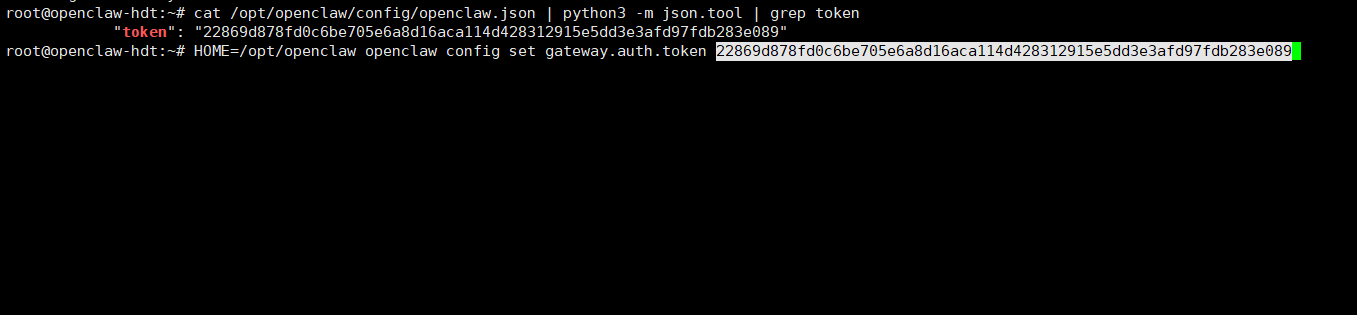
Lệnh 2 (Set token cho CLI Root User):
openclaw config set gateway.auth.token <Mã_Token_Của_Bạn>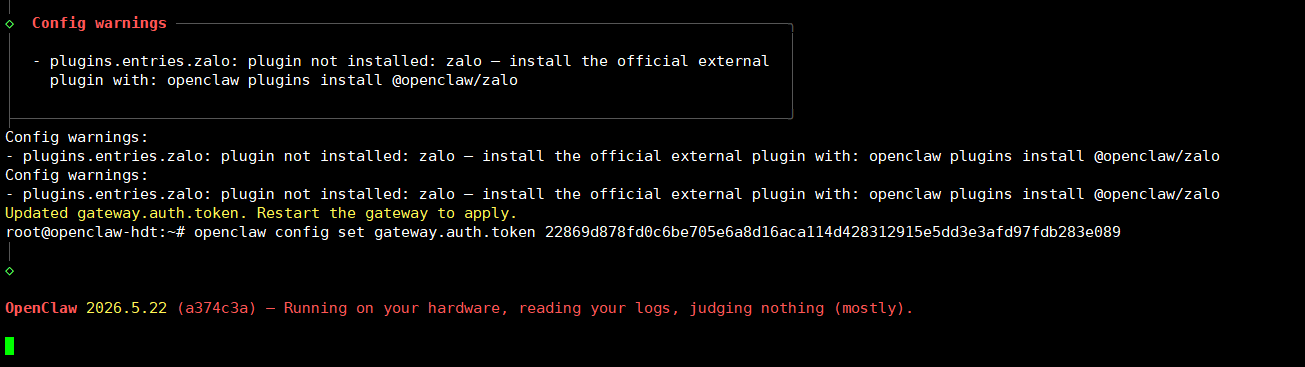
Bước 4: Để hệ thống nạp lại cấu hình file JSON vừa sửa, bạn chạy lệnh khởi động lại OpenClaw:
systemctl restart openclaw

sleep 8

openclaw channels status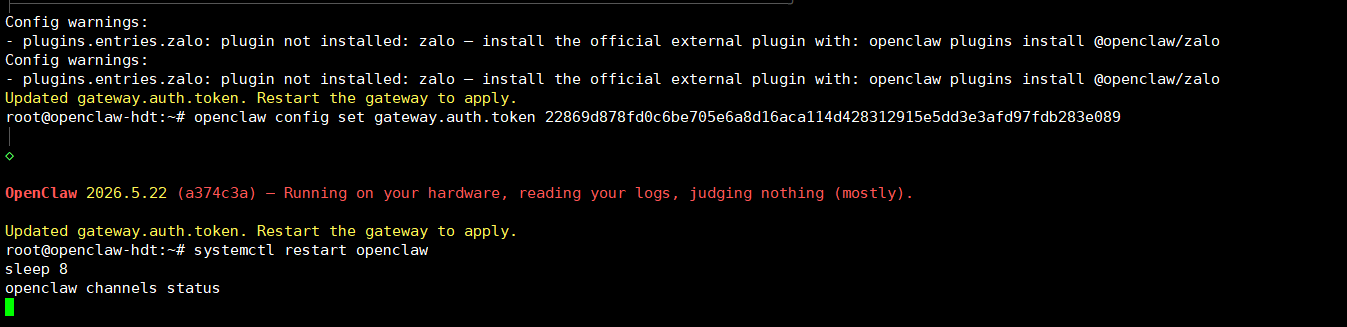
Sau khi CLI đã được cấp quyền, bạn tiến hành gọi lệnh yêu cầu đăng nhập tài khoản Zalo Personal:
HOME=/opt/openclaw openclaw channels login --channel zalouser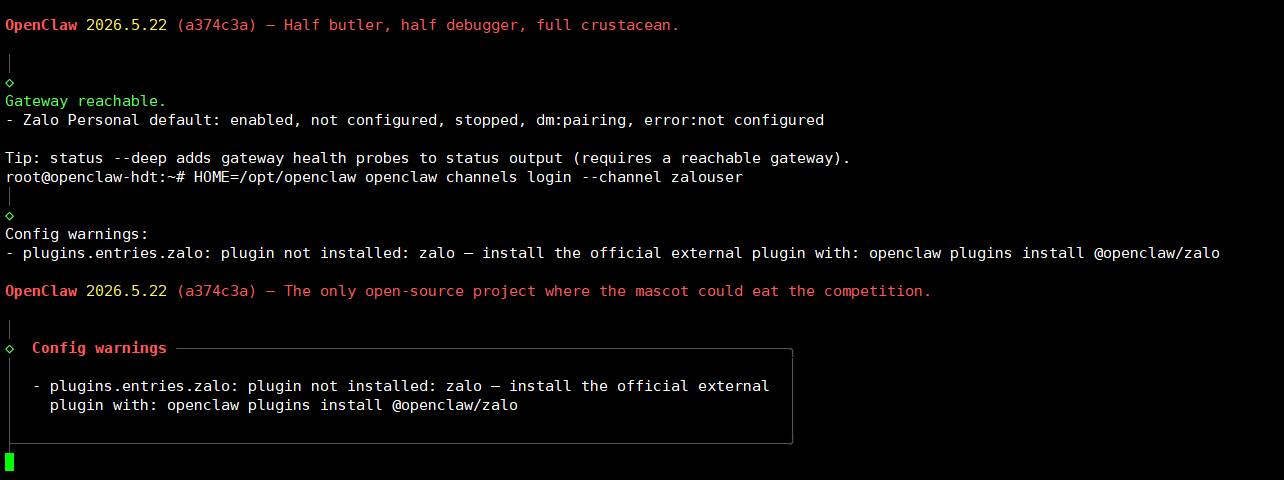
Lúc này, hệ thống sẽ tự động khởi tạo trình duyệt ngầm, kết nối tới máy chủ Zalo và sinh ra một file ảnh mã QR lưu tại đường dẫn tạm trên VPS: /tmp/openclaw/openclaw-zalouser-qr-default.png.
Để quét được mã này, bạn mở một cửa sổ Windows PowerShell trên máy tính cá nhân của mình và chạy lệnh scp sau để tải file ảnh về màn hình Desktop:
scp root@<VPS_IP>:/tmp/openclaw/openclaw-zalouser-qr-default.png ~/Desktop/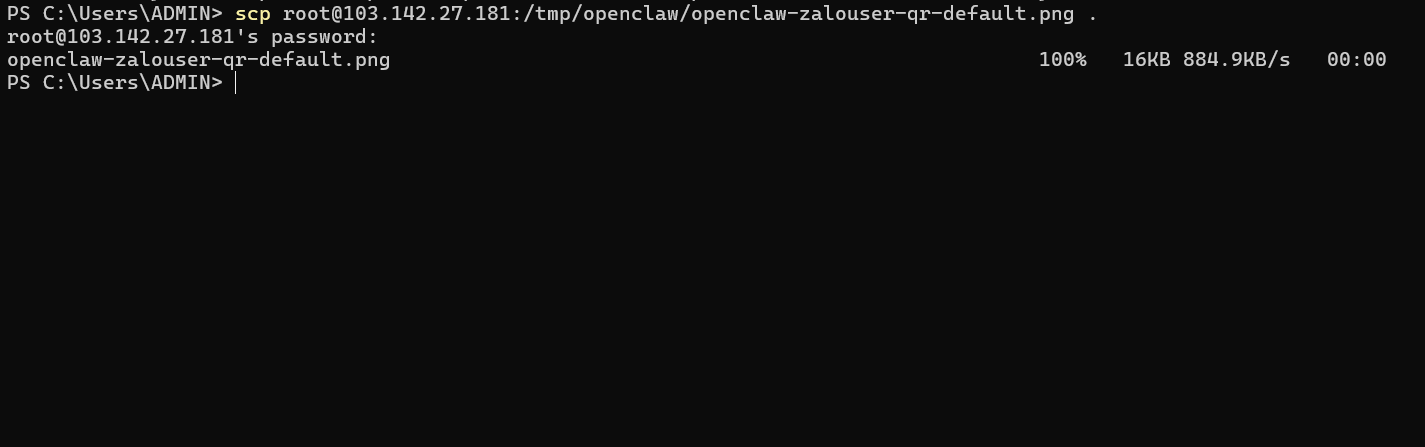
(Nhập mật khẩu VPS khi được yêu cầu. File ảnh QR sẽ xuất hiện trên màn hình máy tính của bạn, hãy dùng ứng dụng Zalo trên điện thoại (tài khoản dùng làm bot) quét mã này để đăng nhập).
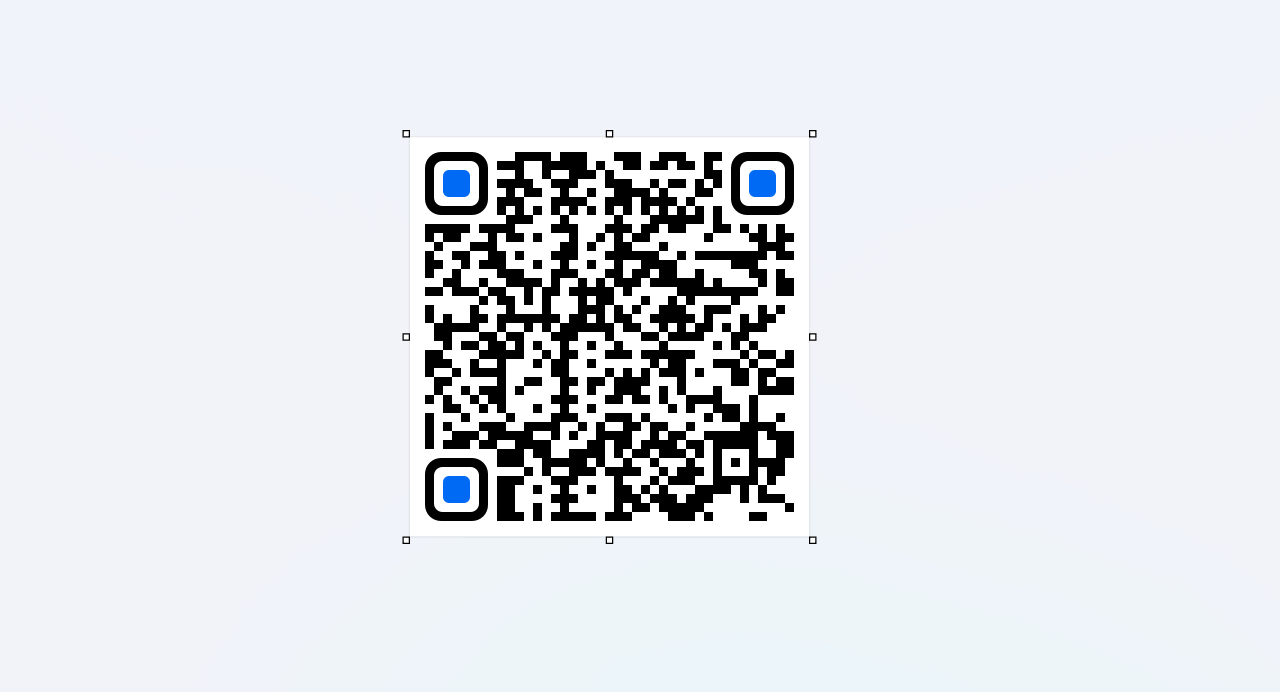
Đăng nhập thành công:
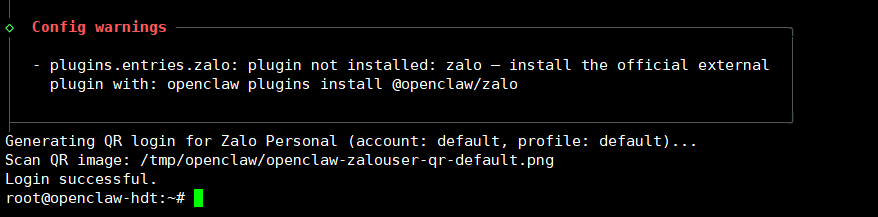
Bước 5: Sau khi quét mã QR và đăng nhập, bạn sử dụng một tài khoản Zalo khác (có thể thể là tài khoản chính) nhắn tin bất kỳ vào tài khoản trước đó để nhận chuỗi số Zalo User ID và Pairing Code.
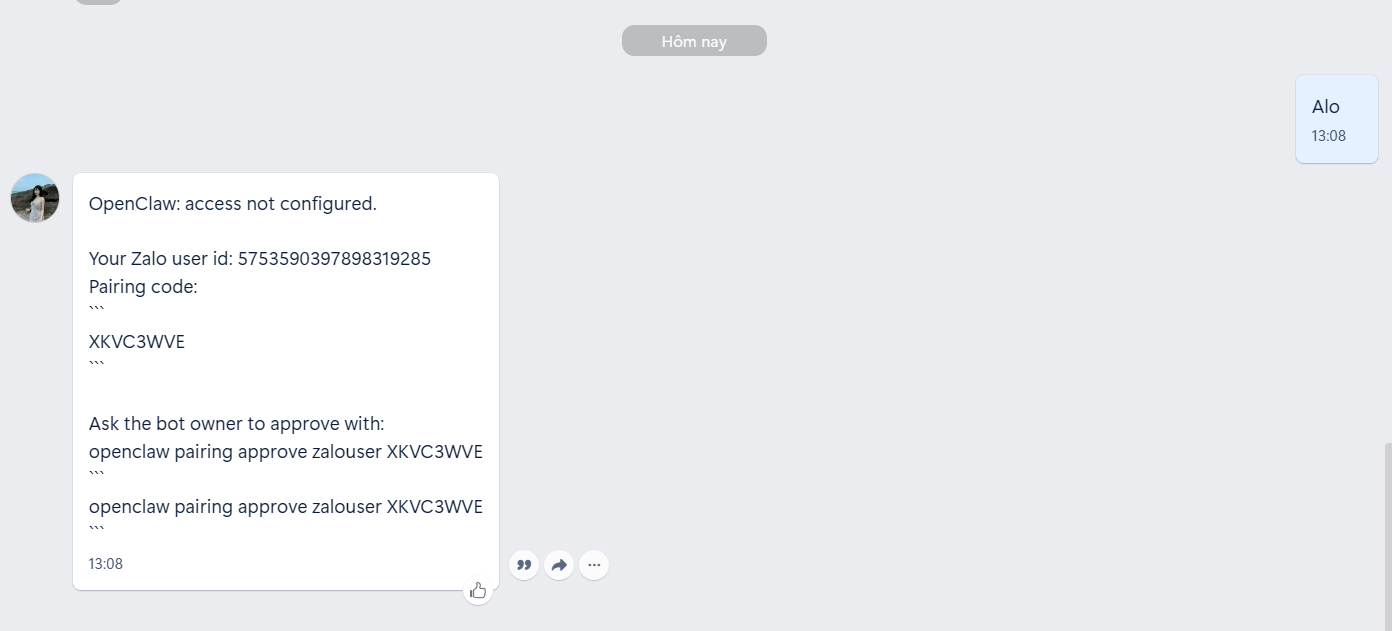
Bạn quay lại cửa sổ Xshell và chạy lệnh sau để xác thực (thay MÃ_CODE bằng mã thực tế bạn nhận được):
HOME=/opt/openclaw openclaw pairing approve zalouser <MÃ_CODE>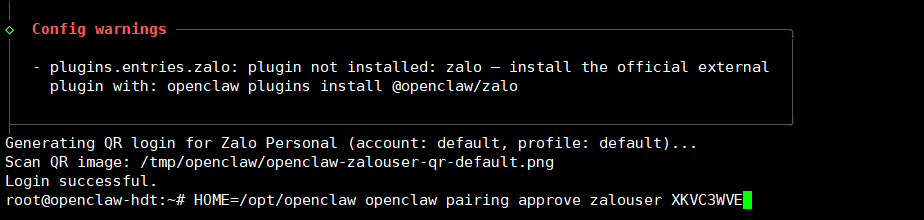
Khi màn hình dòng lệnh trả về thông báo màu xanh:
- Approved zalouser sender 5753590397898319285
- Command owner configured zalouser:5753590397898319285
Xin chúc mừng! Bạn đã xác thực thiết bị thành công. Đồng thời, chuỗi số 5753590397898319285 xuất hiện ở trên chính là Zalo User ID của bạn dùng để cấu hình bảo mật ở bước sau.
Bước 6: Để tránh việc người lạ nhắn tin làm tràn hàng đợi AI, bạn cần cấu hình chỉ phản hồi những người được chỉ định thông qua Zalo User ID.
Mở lại file cấu hình bằng lệnh:
vi /opt/openclaw/config/openclaw.json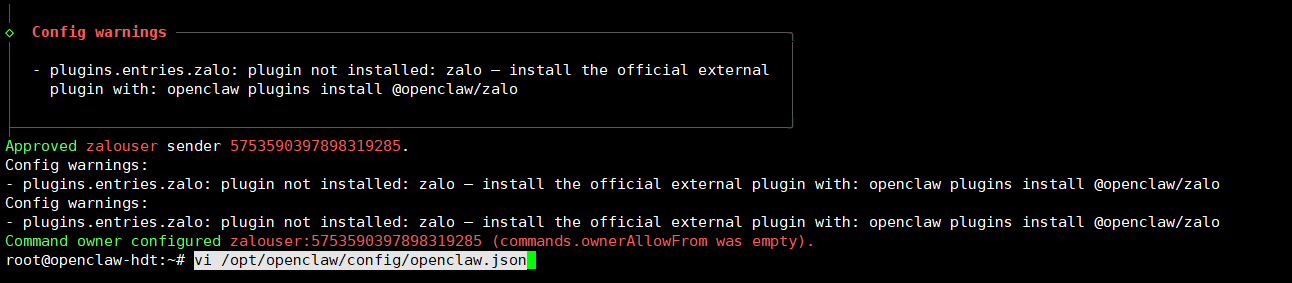
Bạn tiến hành chỉnh sửa file cấu hình như sau:
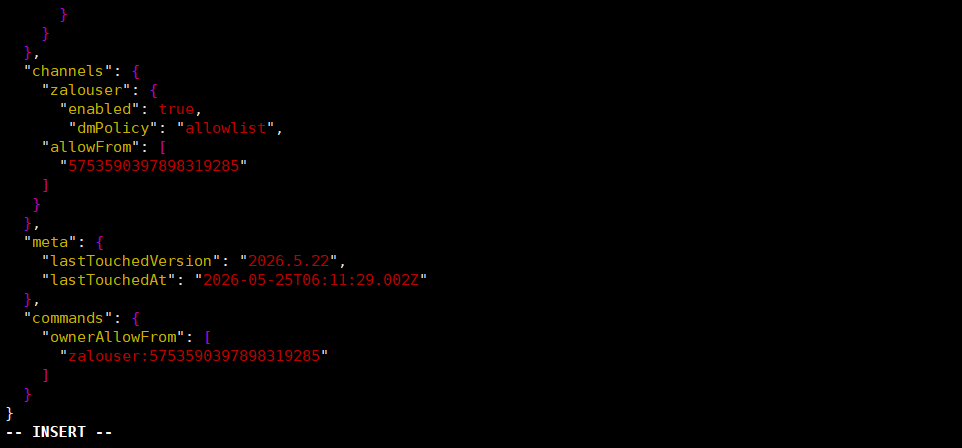
Tại phân đoạn “channels”: Đổi giá trị “dmPolicy” từ “pairing” thành “allowlist“, sau đó điền chuỗi số Zalo User ID vừa lấy được ở bước 5 vào mảng “allowFrom”.
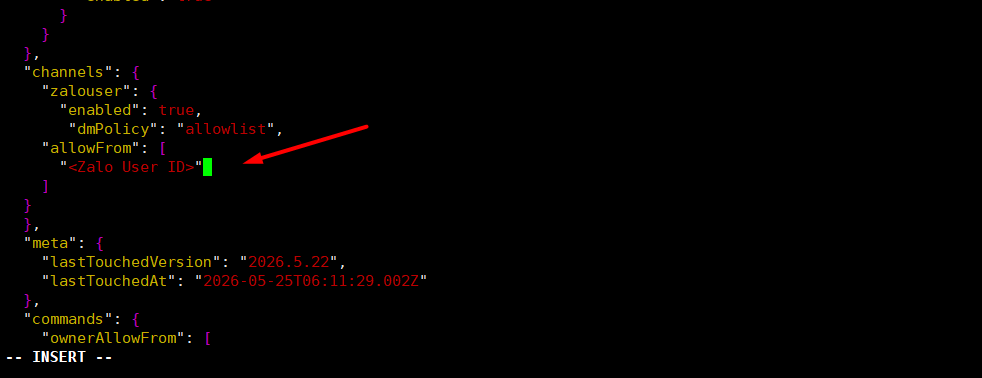
Đoạn mã sau khi sửa đổi sẽ trông chính xác như thế này, ví dụ:
"channels": {

      "zalouser": {

        "enabled": true,

        "dmPolicy": "allowlist",

        "allowFrom": [

          "5753590397898319285"

        ]

      }

},
Nhấn Esc, gõ :wq để lưu file cấu hình lại.
Bước 7: Để OpenClaw nạp lại toàn bộ cấu hình bảo mật mới, bạn thực hiện lệnh khởi động lại dịch vụ:
systemctl restart openclaw

sleep 8

openclaw channels status
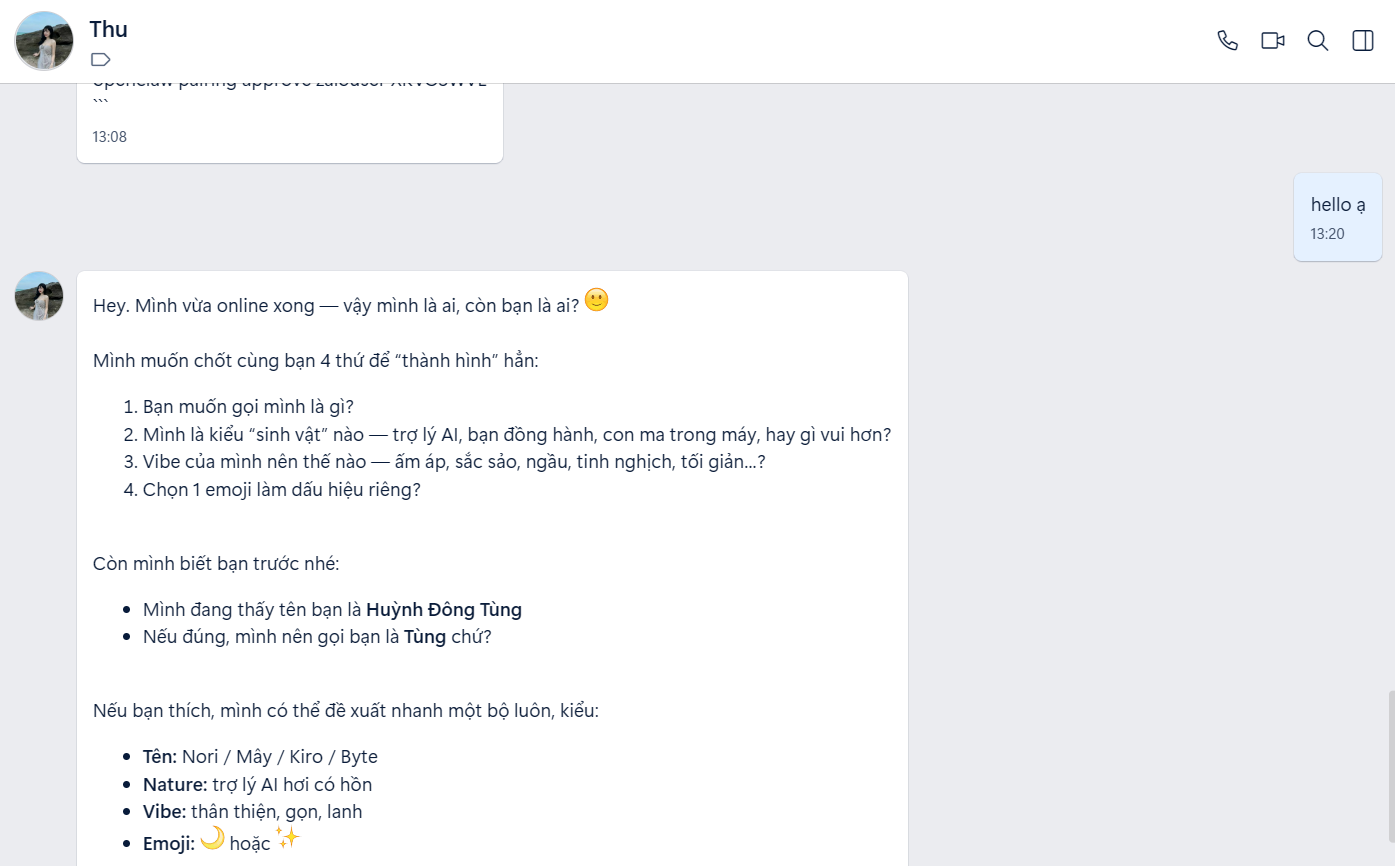
Bước 8: Bây giờ, bạn hãy dùng tài khoản Zalo cá nhân vừa kết nối gửi một tin nhắn bất kỳ .
Ngay lập tức, AI Agent của OpenClaw sẽ tự động “tỉnh dậy”, nhận diện chính xác danh tính của bạn và gửi một menu tương tác để bạn bắt đầu thiết lập tính cách, vibe, tên gọi cũng như emoji đại diện cho trợ lý AI của riêng mình!
Kết luận
Việc tích hợp thành công Zalo Personal vào hệ thống OpenClaw giúp tối ưu hóa tối đa trải nghiệm tương tác với AI Agent ngay trên nền tảng nhắn tin quen thuộc. Chúc các bạn thực hiện thành công!


