Sau khi Landing Page được tạo bằng Ông Bụt AI, bạn hoàn toàn có thể tự chỉnh lại nội dung, hình ảnh, màu sắc và bố cục theo nhu cầu. TinoPage cung cấp trình chỉnh sửa trực quan, cho phép thao tác trực tiếp trên từng khối mà không cần biết lập trình. Trong bài viết này, mình sẽ hướng dẫn cách truy cập trình chỉnh sửa và chỉnh sửa Landing Page trên TinoPage theo cách ngắn gọn, dễ làm theo.
Xem video hướng dẫn:
Hướng dẫn chỉnh sửa Landing Page sau khi AI tạo xong
Sau khi Ông Bụt AI tạo Landing Page, bạn vẫn có thể tự chỉnh sửa lại nội dung, hình ảnh và bố cục trên TinoPage mà không cần biết code.
Bước 1: Truy cập trình chỉnh sửa TinoPage
Có 2 cách để mở trình chỉnh sửa:
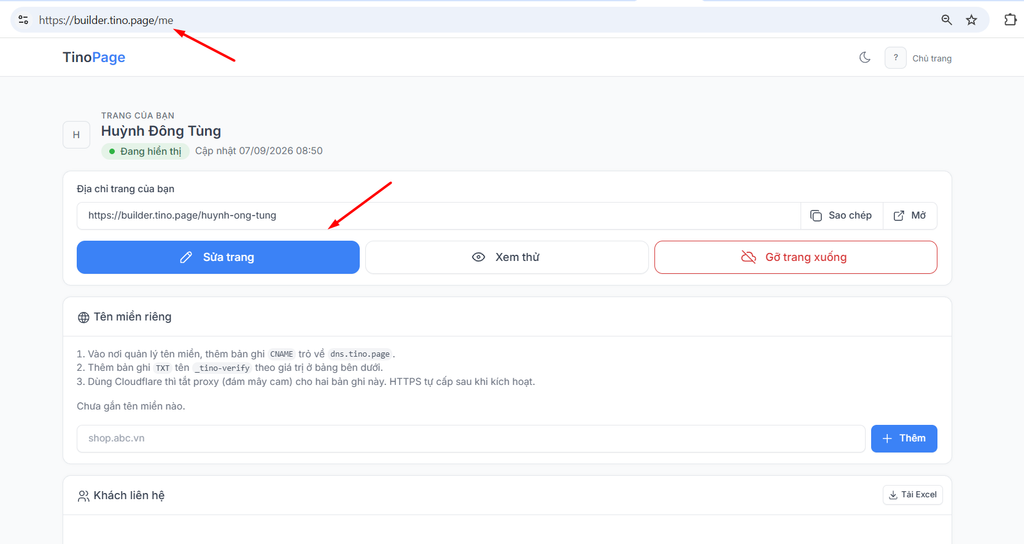
Cách 1: Truy cập trực tiếp TinoPage
Mở: https://builder.tino.page/
Sau khi đăng nhập, chọn trang cần chỉnh sửa rồi nhấn Sửa trang.
Cách 2: Yêu cầu Ông Bụt AI gửi link chỉnh sửa
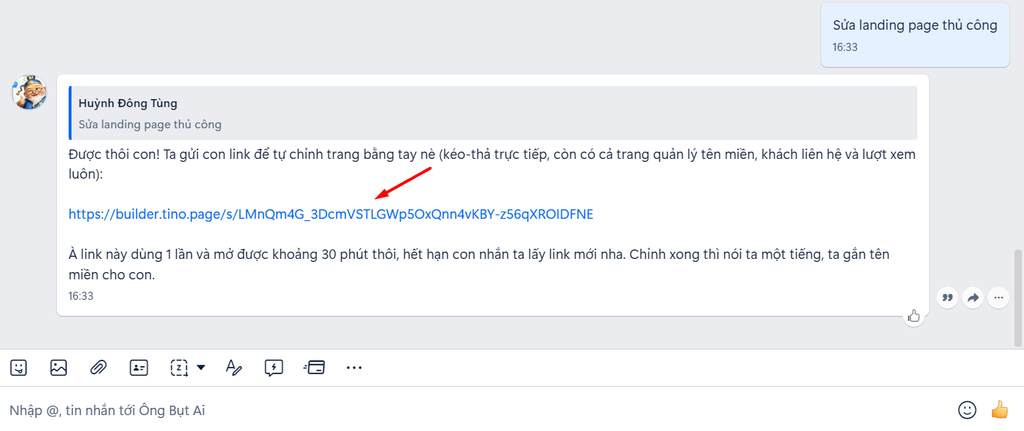
Bạn có thể nhắn trực tiếp cho Ông Bụt AI, chẳng hạn:
Sửa Landing Page thủ công.Ông Bụt AI sẽ gửi một đường dẫn chỉnh sửa tạm thời. Link này có thời hạn sử dụng; nếu hết hạn, chỉ cần nhắn Ông Bụt AI để lấy link mới.
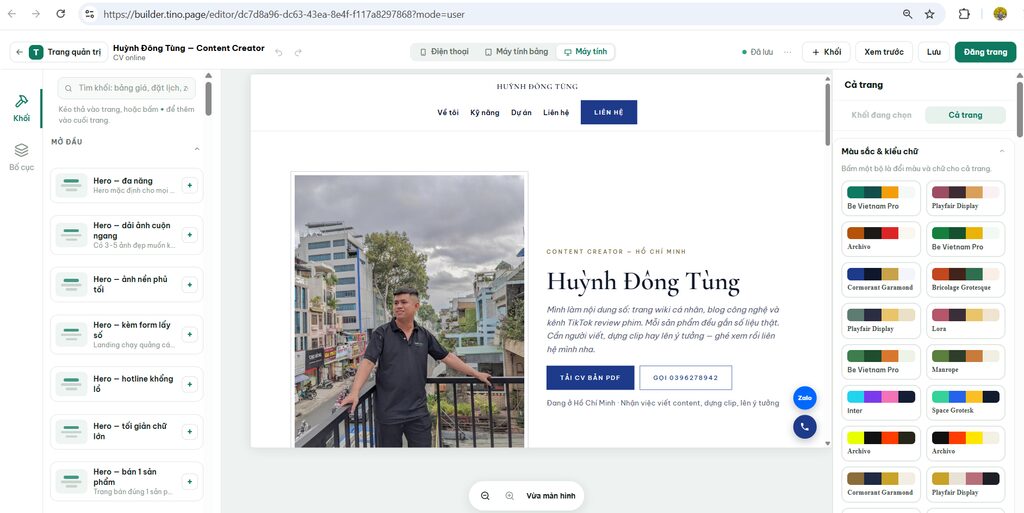
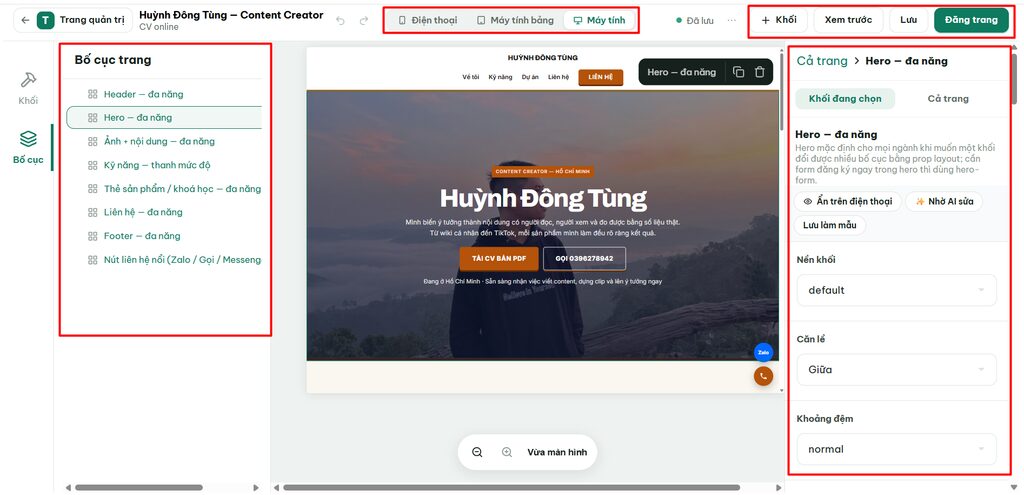
Đây là giao diện sửa trang:
Bước 2: Làm quen với giao diện chỉnh sửa
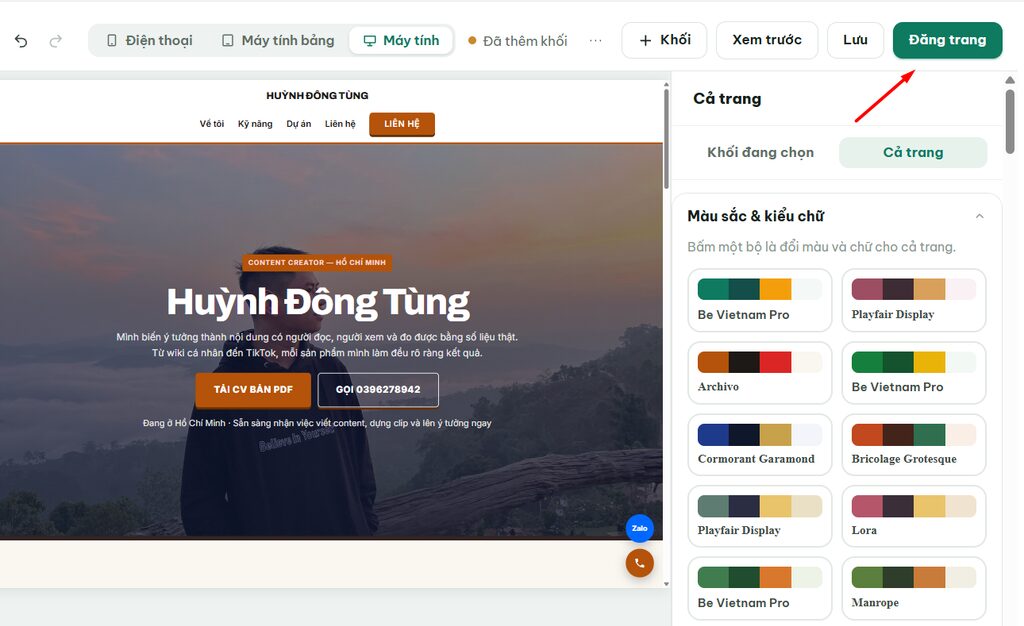
Trình chỉnh sửa TinoPage được chia thành 3 khu vực chính:
- Bên trái: thư viện Khối và Bố cục, dùng để thêm các thành phần mới vào trang.
- Ở giữa: Landing Page đang thiết kế, mọi thay đổi sẽ được hiển thị trực tiếp tại đây.
- Bên phải: các thiết lập của khối đang chọn hoặc toàn trang.
Trên thanh công cụ phía trên còn có chế độ xem Điện thoại – Máy tính bảng – Máy tính, cùng các nút Xem trước, Lưu và Đăng trang.
Bước 3: Sửa nội dung của từng khối
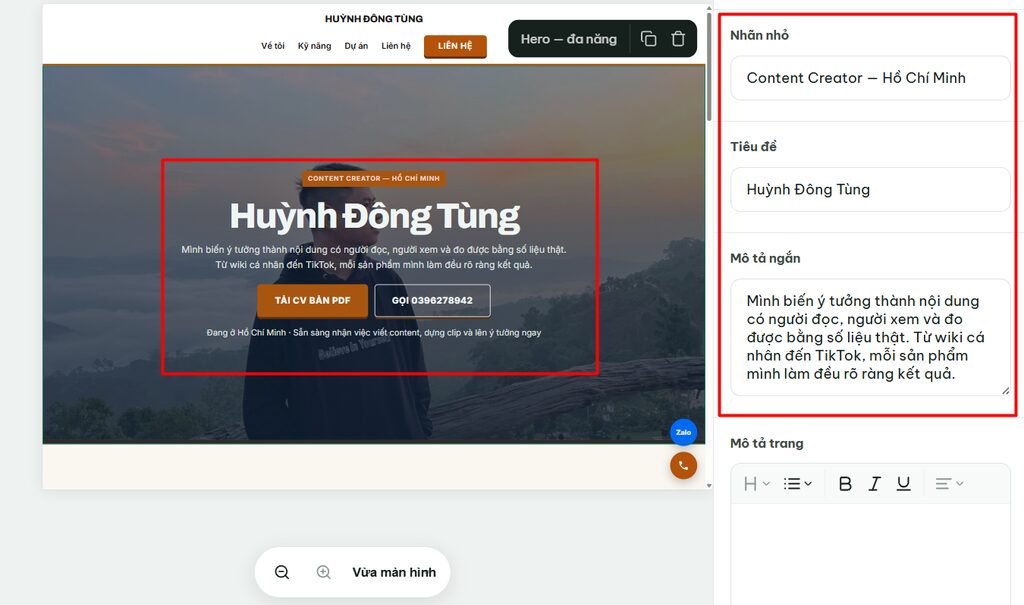
Muốn sửa phần nào, bạn chỉ cần nhấp vào khối đó trên trang. Các tùy chọn tương ứng sẽ xuất hiện ở cột bên phải.
Tùy từng loại khối, bạn có thể thay đổi:
- Tiêu đề, nhãn nhỏ và nội dung mô tả.
- Số điện thoại, email, Zalo, địa chỉ.
- Nội dung nút và đường dẫn khi nhấn.
- Danh sách dự án, sản phẩm hoặc các mục bên trong khối.
- Kiểu bố cục hiển thị.
- Căn lề, khoảng đệm và chiều rộng nội dung.
- Màu nền, màu chữ, kích thước và độ đậm chữ.
- Bo góc, đổ bóng, hiệu ứng xuất hiện.
- Ẩn khối trên điện thoại hoặc thiết bị khác nếu cần.
Với những khối có nhiều mục như dự án, sản phẩm hoặc kỹ năng, bạn cũng có thể thêm mục mới, xóa hoặc thay đổi thứ tự các mục ngay trong phần thiết lập.
Bước 4: Thay hình ảnh
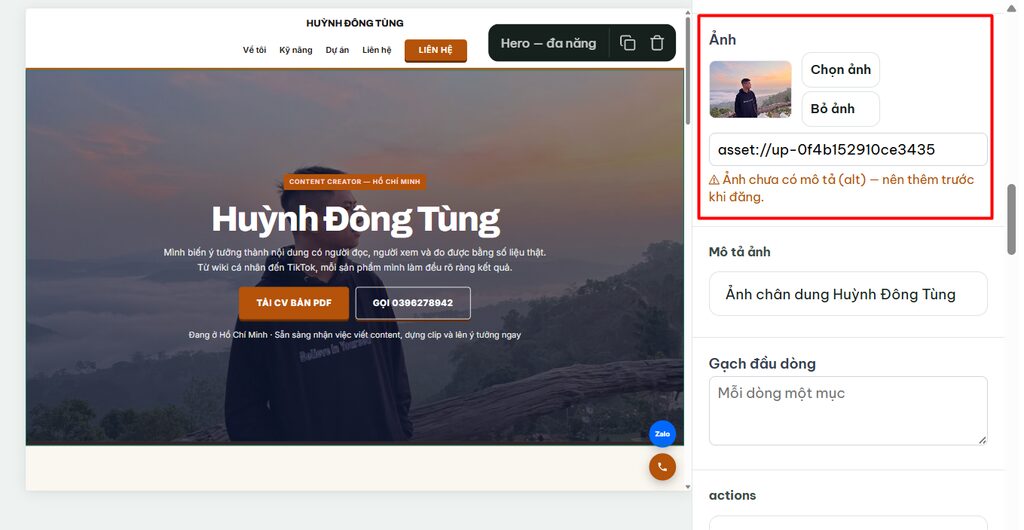
Chọn khối chứa hình ảnh, sau đó nhấn Chọn ảnh ở cột bên phải.
TinoPage cho phép lựa chọn từ:
- Ảnh của tôi: hình đã tải lên.
- Ảnh miễn phí: thư viện hình có sẵn.
- Ảnh mẫu: hình minh họa của hệ thống.
Bạn cũng có thể tải hình mới từ máy tính, kéo thả hình vào cửa sổ chọn ảnh hoặc sử dụng URL hình có sẵn.
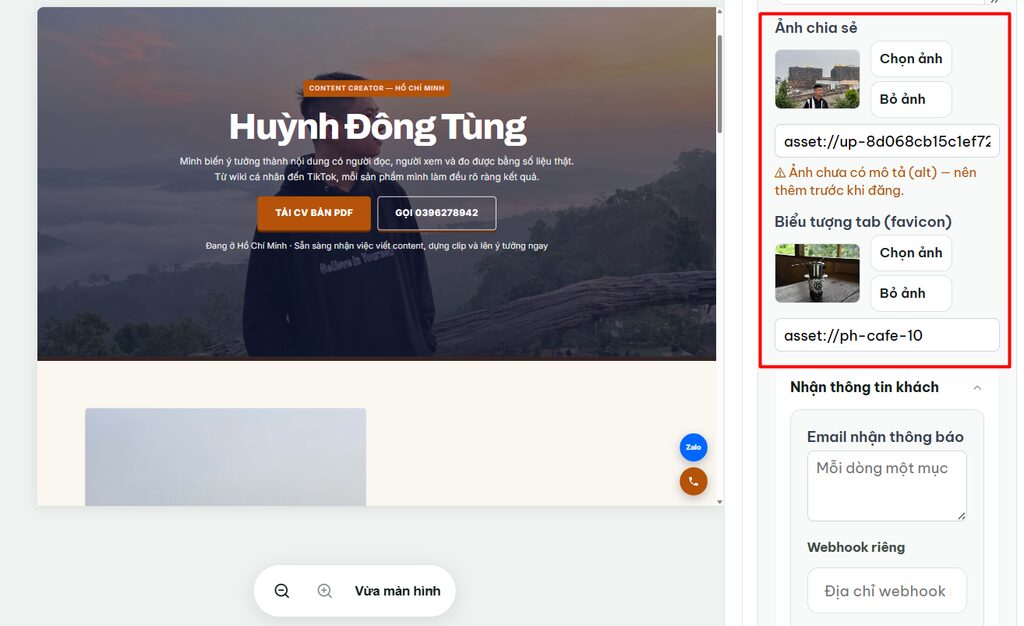
Sau khi thay hình, nên bổ sung mô tả ảnh (alt) để hình ảnh có thông tin rõ ràng hơn và hỗ trợ SEO.
Bước 5: Sửa nút và liên kết
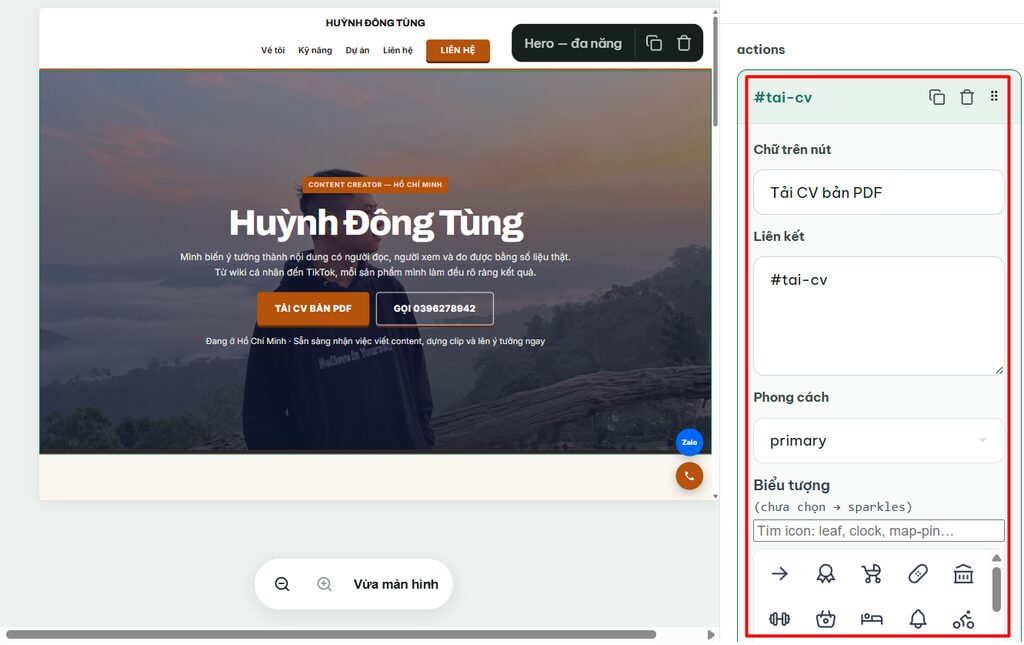
Các nút như Xem thêm, Liên hệ, Gọi điện, Tải CV, Facebook, LinkedIn… đều có thể chỉnh lại.
Chọn khối chứa nút rồi sửa:
- Chữ trên nút.
- Liên kết mà người dùng sẽ được chuyển đến.
Liên kết có thể là website, mạng xã hội, số điện thoại, một phần khác trên Landing Page hoặc đường dẫn bên ngoài.
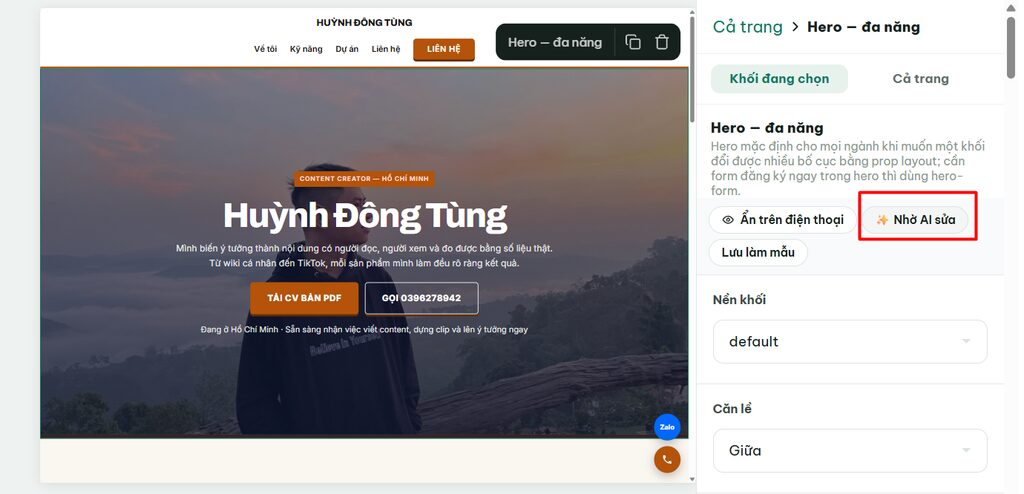
Bước 6: Nhờ AI chỉnh nhanh một khối
Một điểm tiện lợi trong trình chỉnh sửa là bạn vẫn có thể sử dụng AI.
Sau khi chọn một khối, nhấn Nhờ AI sửa, sau đó nhập yêu cầu bằng ngôn ngữ tự nhiên, ví dụ:
Viết lại tiêu đề ngắn gọn và mạnh hơn.
Hoặc:
Viết lại phần giới thiệu chuyên nghiệp hơn.
AI sẽ chỉnh nội dung ngay trên khối đang chọn, vì vậy bạn không cần tự viết lại từ đầu.
Bước 7: Thêm khối mới vào Landing Page
Nếu muốn bổ sung nội dung, mở mục Khối ở thanh bên trái.
TinoPage có nhiều mẫu dựng sẵn như Hero, giới thiệu, hình ảnh, dự án, sản phẩm, bảng dữ liệu, video, đánh giá khách hàng, liên hệ, form, QR, Zalo, đếm ngược, footer…
Bạn có thể:
- Nhấn dấu + để thêm khối vào cuối trang.
- Sau đó kéo thả khối vào vị trí mong muốn.
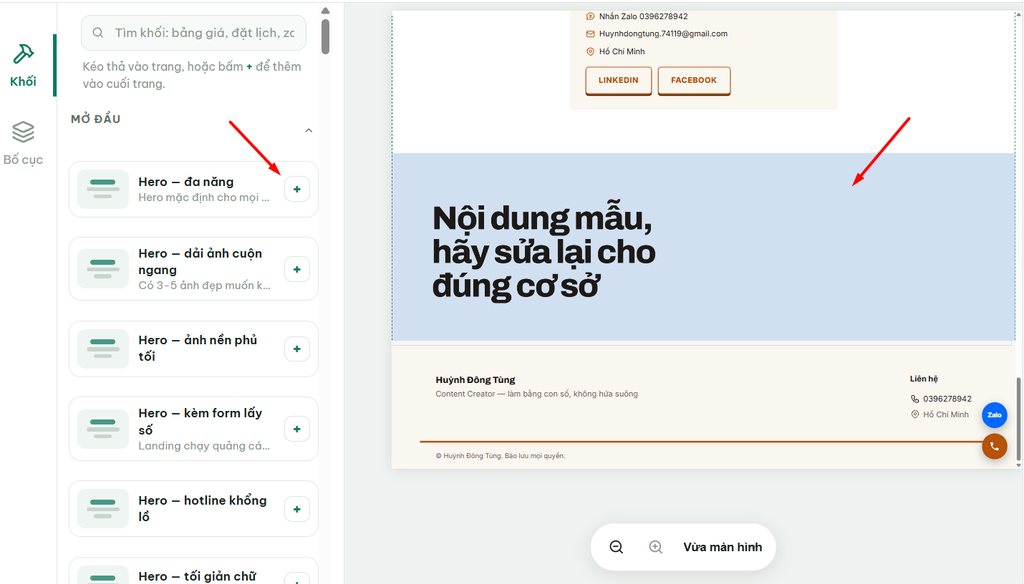
Nếu thêm một khối thô, bạn có thể tùy chỉnh Layout – Cột, Nút bấm, Tiêu đề, Ảnh, Đoạn chữ… để tự xây dựng một khu vực theo ý muốn.
Nếu thêm nhầm khối, có thể chọn khối rồi sử dụng biểu tượng thùng rác để xóa. Biểu tượng bên cạnh cho phép nhân bản khối.
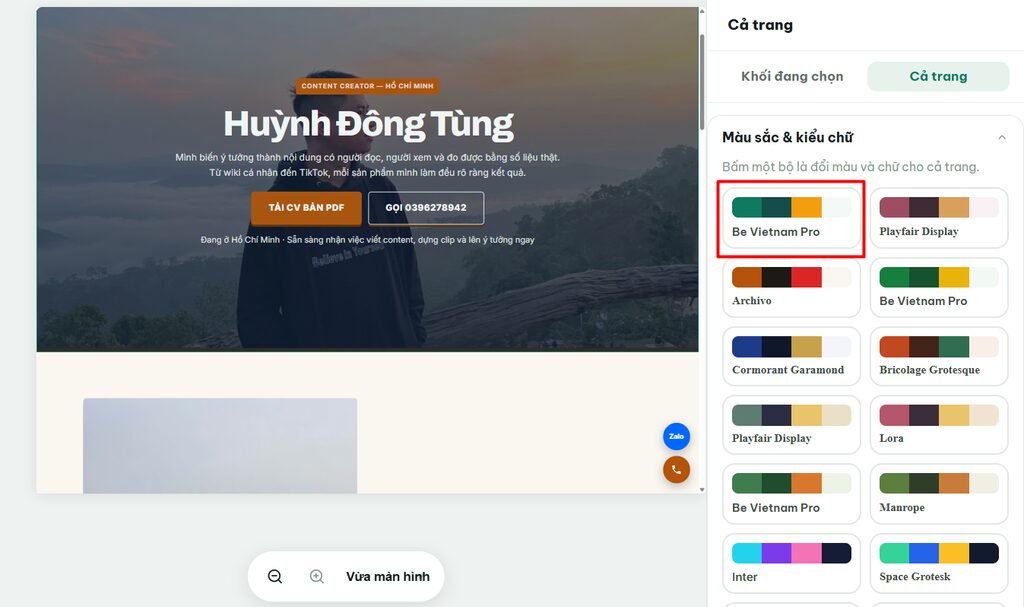
Bước 8: Đổi màu sắc, kiểu chữ và thiết lập cho toàn trang
Nếu muốn thay phong cách chung của Landing Page, chuyển từ Khối đang chọn sang Cả trang.
Trong mục Màu sắc & kiểu chữ, TinoPage có sẵn nhiều bộ màu và font. Chỉ cần chọn một mẫu, toàn bộ trang sẽ được đổi đồng bộ mà không phải chỉnh từng khối.
Ở phần thiết lập toàn trang, bạn cũng có thể quản lý các thông tin như mô tả trang, ảnh chia sẻ, favicon và một số thiết lập nhận thông tin khách hàng nếu Landing Page có form.
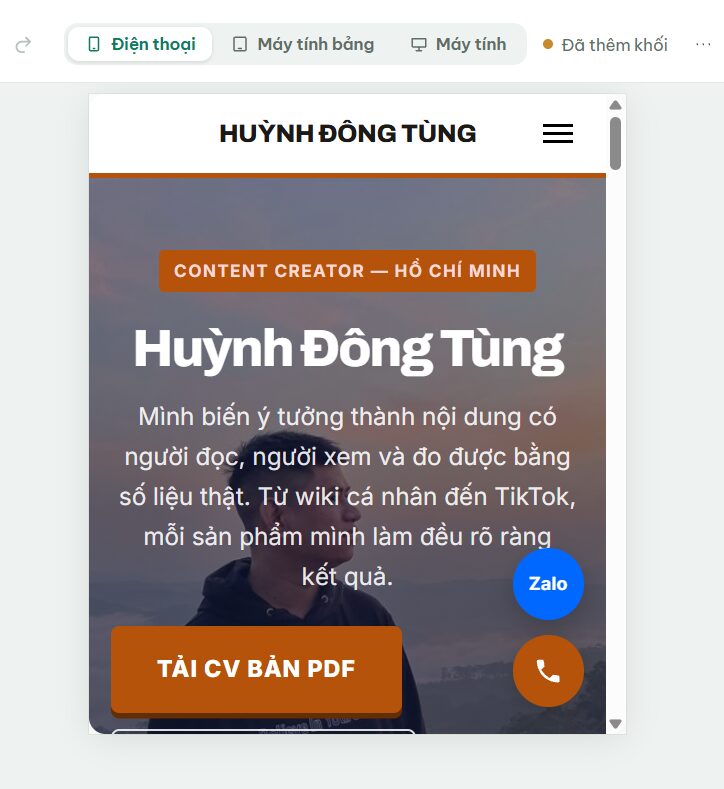
Bước 9: Kiểm tra giao diện trên từng thiết bị
Trước khi đăng, hãy sử dụng ba chế độ phía trên trình chỉnh sửa:
Điện thoại – Máy tính bảng – Máy tính
Nên kiểm tra kỹ phiên bản điện thoại, đặc biệt là:
- Tiêu đề có bị xuống dòng khó đọc không.
- Ảnh có bị cắt mất phần quan trọng không.
- Nút CTA có dễ nhìn và dễ bấm không.
- Các khối có quá sát nhau không.
- Nội dung có quá dài trên màn hình nhỏ không.
Một số khối còn cho phép ẩn riêng trên điện thoại hoặc máy tính nếu không phù hợp với thiết bị đó.
Bước 10: Lưu và đăng Landing Page
Sau khi hoàn tất, nhấn Xem trước để kiểm tra trang giống như một khách truy cập thực tế.
Nếu mọi thứ đã ổn:
Lưu → Đăng trang
Trong đó, Lưu giúp lưu lại những thay đổi đang thực hiện, còn Đăng trang sẽ cập nhật phiên bản mới lên Landing Page đang hoạt động.
Kết bài
Trình chỉnh sửa của TinoPage giúp bạn chủ động hoàn thiện Landing Page sau khi AI tạo xong. Từ việc thay chữ, đổi ảnh, chỉnh nút, thêm khối cho đến kiểm tra giao diện trên điện thoại và xuất bản lại trang, hầu hết thao tác đều có thể thực hiện trực tiếp bằng kéo thả hoặc chọn trên giao diện.
Nếu chỉ cần thay đổi nhanh một vài nội dung, bạn có thể tiếp tục nhờ Ông Bụt AI hỗ trợ. Còn khi muốn kiểm soát chi tiết hơn, hãy truy cập builder.tino.page hoặc yêu cầu Ông Bụt gửi link chỉnh sửa để tự hoàn thiện trang theo ý muốn.