






Trong quá trình xây dựng và phát triển website (đặc biệt là với các mã nguồn mở như WordPress), việc khởi tạo cơ sở dữ liệu (database) là một bước kỹ thuật bắt buộc để lưu trữ toàn bộ dữ liệu của trang web. Nếu bạn không quá quen thuộc với các thao tác kỹ thuật phức tạp hoặc sợ thiết lập sai quyền hạn, công cụ MySQL® Database Wizard trên cPanel chính là giải pháp hoàn hảo nhất. Cùng Tino tìm hiểu cách tạo database từng bước với MySQL® Database Wizard trên cPanel qua bài viết dưới đây nhé!
Cần chuẩn bị gì trước khi tạo database?
Trước khi bắt đầu, bạn nên chuẩn bị một số thông tin sau:
- Tài khoản đăng nhập cPanel.
- Tên database muốn tạo.
- Tên database user muốn dùng.
- Mật khẩu mạnh cho database user.
- Mã nguồn website cần kết nối với database.
- File cấu hình website, ví dụ wp-config.php với WordPress hoặc .env với Laravel.
Bạn cũng nên mở sẵn một nơi an toàn để lưu lại 4 thông tin quan trọng:
- Database Name
- Database Username
- Database Password
- Database Host
Thông thường, Database Host trên hosting cPanel là localhost. Tuy nhiên, một số hệ thống có thể dùng địa chỉ máy chủ database riêng. Nếu website không kết nối được database, bạn nên kiểm tra lại thông tin này trong cPanel hoặc liên hệ đội ngũ hỗ trợ hosting.
Ngoài ra bạn cần lưu ý, trên một số phiên bản cPanel mới, giao diện này có thể hiển thị với tên Database Wizard thay vì MySQL® Database Wizard. Nếu bạn không thấy đúng tên như ảnh hướng dẫn, hãy tìm mục Database Wizard trong nhóm Databases.
Hướng dẫn tạo database với MySQL® Database Wizard trên cPanel
Bước 1: Đăng nhập vào cPanel
Đầu tiên, bạn cần đăng nhập vào cPanel của hosting. Xem hướng dẫn chi tiết tại bài viết: Hướng dẫn cách đăng nhập vào tài khoản cPanel tại Tino
Bước 2: Tìm mục MySQL® Database Wizard
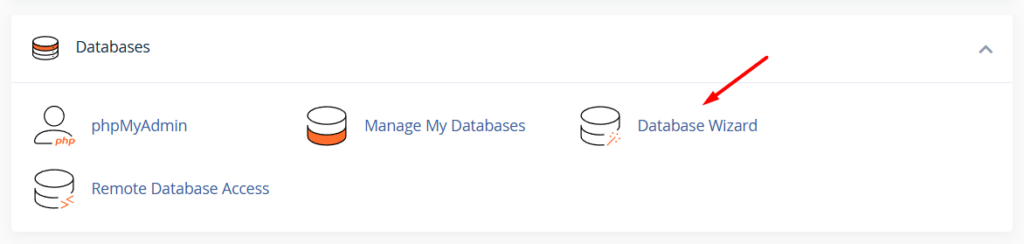
Tại giao diện chính của cPanel, bạn tìm đến nhóm Databases. Sau đó, nhấn chọn MySQL® Database Wizard.
Trên một số giao diện cPanel mới, mục này có thể được đổi tên thành Database Wizard.
Bước 3: Tạo database mới
Sau khi mở Database Wizard, bạn sẽ thấy bước đầu tiên là tạo database. Tại ô New Database, hãy nhập tên database muốn tạo. Ví dụ:
wpdataSau đó, nhấn Next Step để tiếp tục.
Lúc này, cPanel sẽ tự động tạo database mới. Nếu tài khoản cPanel có tiền tố, ví dụ: tunghuyn_, database đầy đủ sẽ hiển thị là:
tunghuyn_wpdata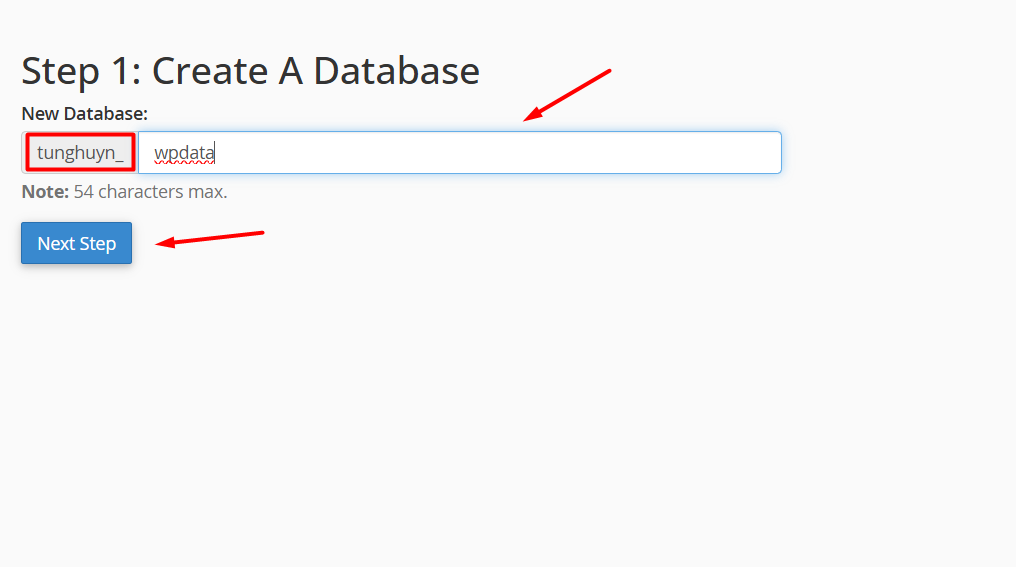
Bạn nên sao chép và lưu lại tên database đầy đủ này. Đây là thông tin sẽ dùng khi cấu hình website.
Bước 4: Tạo database user
Sau khi tạo database thành công, cPanel sẽ chuyển sang bước tạo user.
Database user là tài khoản được website dùng để kết nối và thao tác với database. Mỗi website nên có một database user riêng để dễ quản lý và tăng tính bảo mật.
Tại ô Username, nhập tên user bạn muốn tạo. Ví dụ:
wpuserNếu cPanel tự thêm tiền tố như bước đầu, username đầy đủ sẽ là:
tunghuyn_wpuserTiếp theo, bạn cần nhập mật khẩu cho user này tại hai ô:
- Password
- Password Again
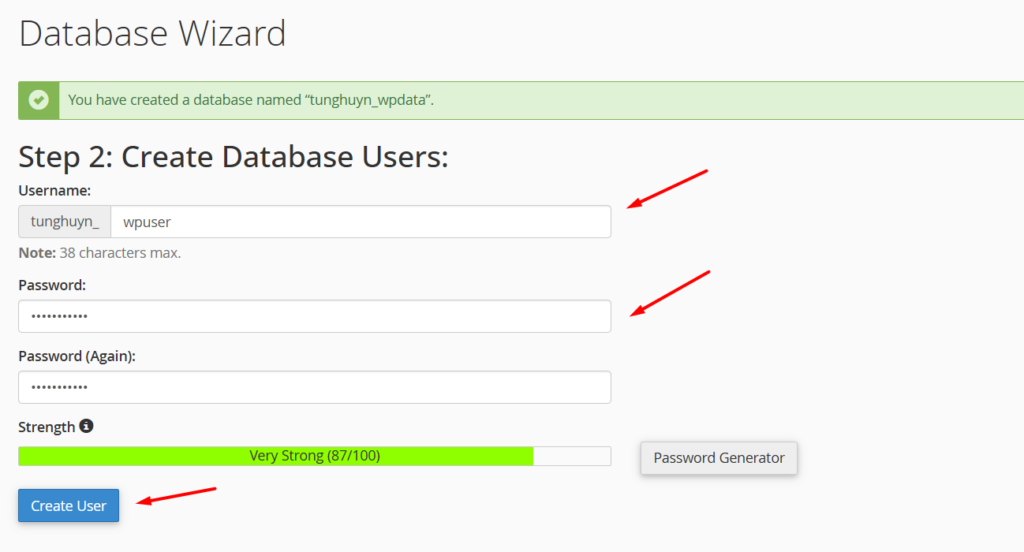
Sau khi nhập đầy đủ thông tin, nhấn Create User.
Thông tin cần lưu lại ở bước này gồm:
- Database Username đầy đủ.
- Database Password.
Bước 5: Gán quyền cho database user
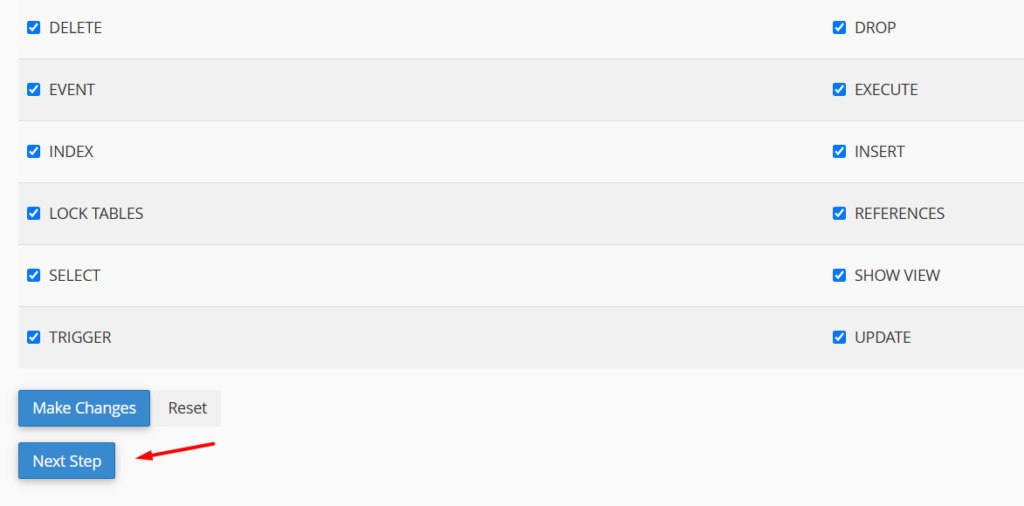
Sau khi tạo user, cPanel sẽ chuyển sang bước phân quyền.
Đây là bước rất quan trọng vì nếu user chưa được cấp quyền, website sẽ không thể đọc, ghi hoặc cập nhật dữ liệu trong database.
Tại màn hình phân quyền, bạn sẽ thấy nhiều quyền khác nhau như:
- SELECT
- INSERT
- UPDATE
- DELETE
- CREATE
- ALTER
- INDEX
- DROP
- LOCK TABLES
- CREATE TEMPORARY TABLES
Nếu bạn tạo database cho WordPress, Joomla, OpenCart, Laravel hoặc các mã nguồn website thông thường, bạn có thể chọn ALL PRIVILEGES để cấp đầy đủ quyền cần thiết cho user.
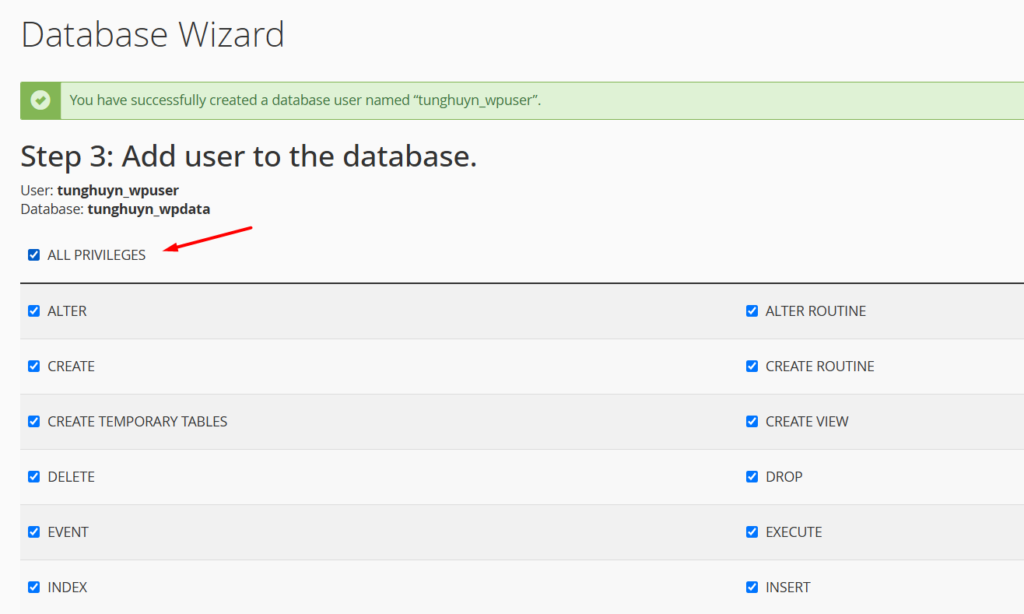
Trong trường hợp bạn tạo user chỉ để đọc dữ liệu, xuất báo cáo hoặc kết nối từ ứng dụng phụ, bạn có thể cân nhắc cấp quyền giới hạn hơn. Tuy nhiên, với người dùng phổ thông, khi cài website mới, chọn ALL PRIVILEGES thường là cách đơn giản và ít phát sinh lỗi nhất.
Sau đó, nhấn Next Step để hoàn tất.
Bước 6: Hoàn tất quá trình tạo database
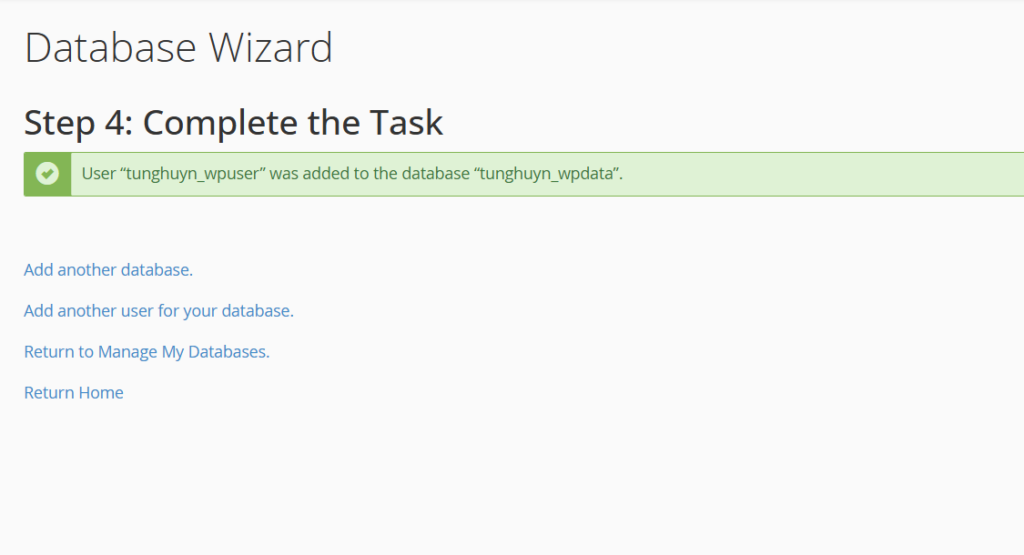
Sau khi nhấn Next Step, cPanel sẽ hiển thị thông báo tạo database và user thành công.
Tại màn hình hoàn tất, bạn có thể thấy các lựa chọn như:
- Add another database: tạo thêm database khác.
- Add another user for your database: tạo thêm user khác.
- Return to Manage My Databases: quay lại quản lý database
- Return Home: quay lại trang chủ cPanel.
Nếu bạn chỉ cần tạo một database cho website hiện tại, hãy chọn Return Home.
Đến đây, bạn đã hoàn tất việc tạo database bằng MySQL® Database Wizard.
Cách dùng thông tin database để kết nối website
Sau khi tạo database, bạn cần nhập thông tin database vào file cấu hình hoặc trình cài đặt website.
Bộ thông tin kết nối cơ bản gồm:
- Database Name
- Database Username
- Database Password
- Database Host
Ví dụ:
- Database Name: tinouser_wpdata
- Database Username: tinouser_wpuser
- Database Password: mật khẩu đã tạo
- Database Host: localhost
Nếu cài WordPress thủ công, bạn cần nhập thông tin database trong quá trình cài đặt hoặc chỉnh trực tiếp file wp-config.php.
Các dòng thường gặp gồm:
define('DB_NAME', 'tinouser_wpdata');

define('DB_USER', 'tinouser_wpuser');

define('DB_PASSWORD', 'mat_khau_database');

define('DB_HOST', 'localhost');
Sau khi lưu file cấu hình, bạn truy cập lại website để tiếp tục quá trình cài đặt WordPress.
Cách kiểm tra database đã tạo thành công hay chưa
Sau khi hoàn tất quá trình tạo database, bạn có thể kiểm tra lại bằng một trong các cách sau.
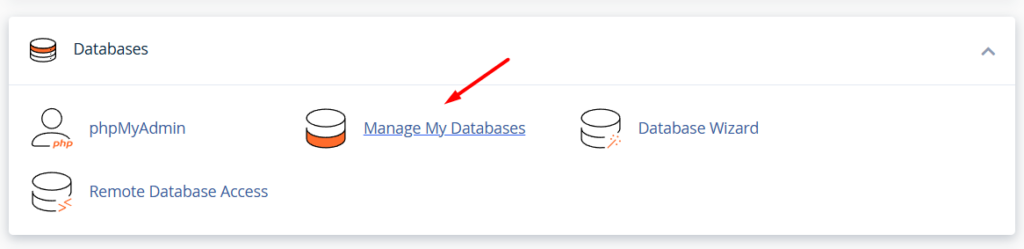
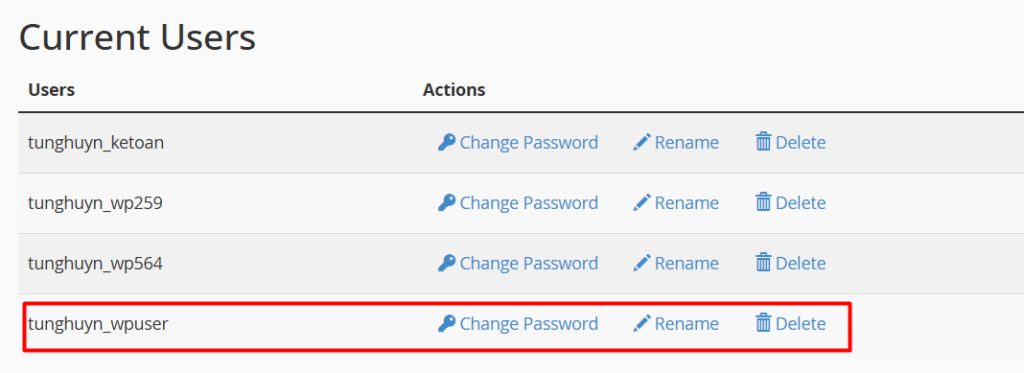
Cách 1: Kiểm tra trong MySQL® Databases hoặc Manage My Databases
Từ trang chủ cPanel, vào mục Manage My Databases.
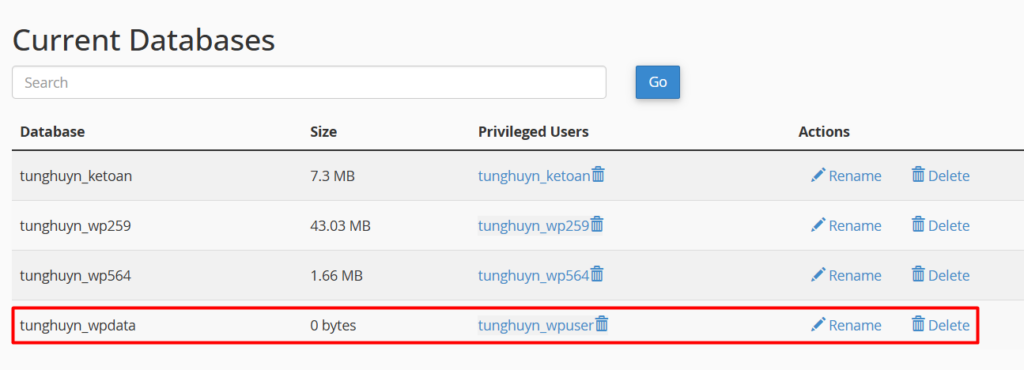
Tại đây, bạn có thể xem danh sách database và danh sách user hiện có.
Nếu thấy database mới tạo cùng user tương ứng, quá trình tạo database đã thành công.
Cách 2: Kiểm tra bằng phpMyAdmin
Từ cPanel, mở phpMyAdmin trong nhóm Databases.
Sau khi vào phpMyAdmin, bạn sẽ thấy danh sách database ở cột bên trái. Nếu database vừa tạo xuất hiện trong danh sách, nghĩa là database đã tồn tại trên hệ thống.
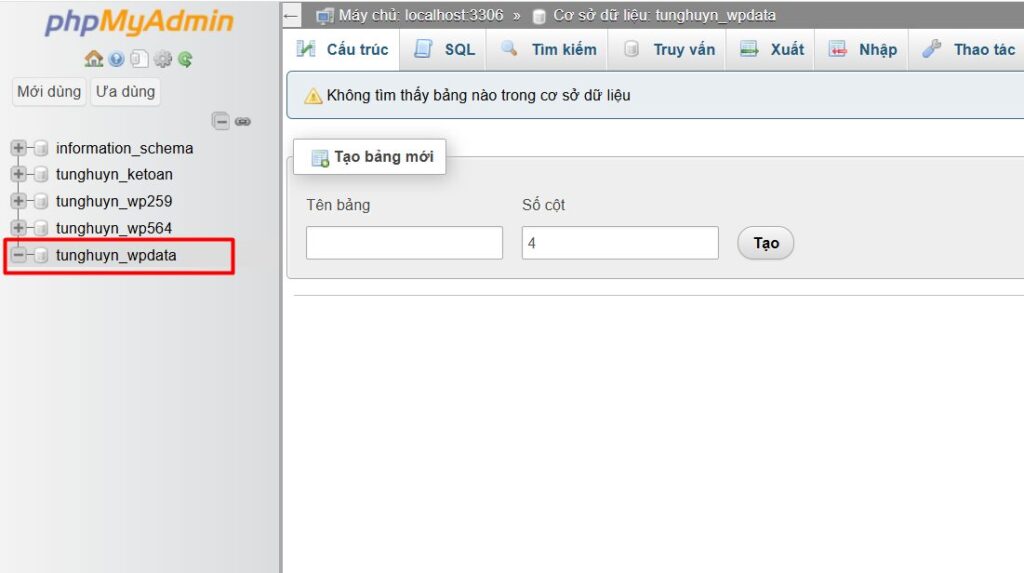
Lưu ý: phpMyAdmin phù hợp để xem bảng, import dữ liệu, export dữ liệu hoặc thao tác với dữ liệu. Bạn nên tạo database và database user bằng cPanel thay vì tạo trực tiếp bằng phpMyAdmin.
Cách 3: Kiểm tra bằng trình cài đặt website
Nếu bạn đang cài WordPress hoặc mã nguồn khác, hãy nhập thông tin database vào màn hình cài đặt.
- Nếu thông tin chính xác, website sẽ kết nối được database và chuyển sang bước cài đặt tiếp theo.
- Nếu xuất hiện lỗi kết nối database, hãy kiểm tra lại tên database, username, mật khẩu, host và quyền của user.
Kết luận
MySQL® Database Wizard là công cụ rất hữu ích trên cPanel, đặc biệt với người mới bắt đầu tạo database cho website. Hy vọng hướng dẫn trên sẽ giúp bạn tạo database trên cPanel nhanh chóng, chính xác và hạn chế lỗi trong quá trình cài đặt website.


