






Redirects tên miền là một tính năng trong web hosting và quản lý tên miền cho phép bạn điều hướng lưu lượng truy cập từ một tên miền đến một địa chỉ URL khác. Tính năng này giúp tạo ra các quy tắc chuyển hướng linh hoạt để đảm bảo người dùng sẽ được đưa đến trang web đích thích hợp. Trong bài viết hôm nay, Tino Group sẽ hướng dẫn bạn cách thêm tên miền chuyển hướng trong Redirects với các bước đơn giản.
Các bước thêm tên miền chuyển hướng trong Redirects
Khi thiết lập một Redirect tên miền, bạn cần chỉ định tên miền nguồn và địa chỉ URL đích mà bạn muốn chuyển hướng truy cập tới. Khi người dùng truy cập vào tên miền nguồn, hệ thống sẽ tự động chuyển hướng người dùng đến địa chỉ URL đích mà bạn đã chỉ định. Quy tắc Redirect có thể áp dụng cho tên miền chính, tên miền con hoặc các đường dẫn cụ thể trong tên miền.
Dưới đây là các thao tác thực hiện:
Bước 1: Đăng nhập vào trang khách hàng tại Tino.vn
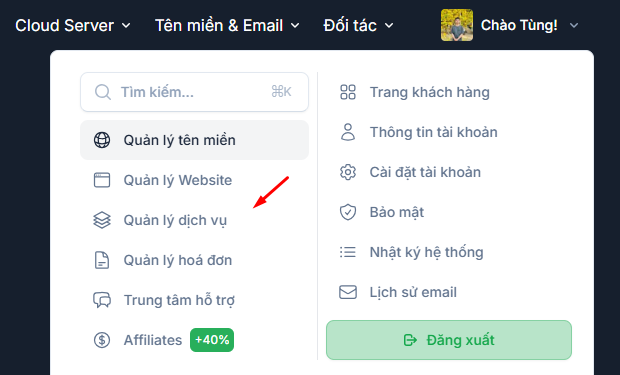
Sau khi đăng nhập thành công, chọn mục Quản lý dịch vụ
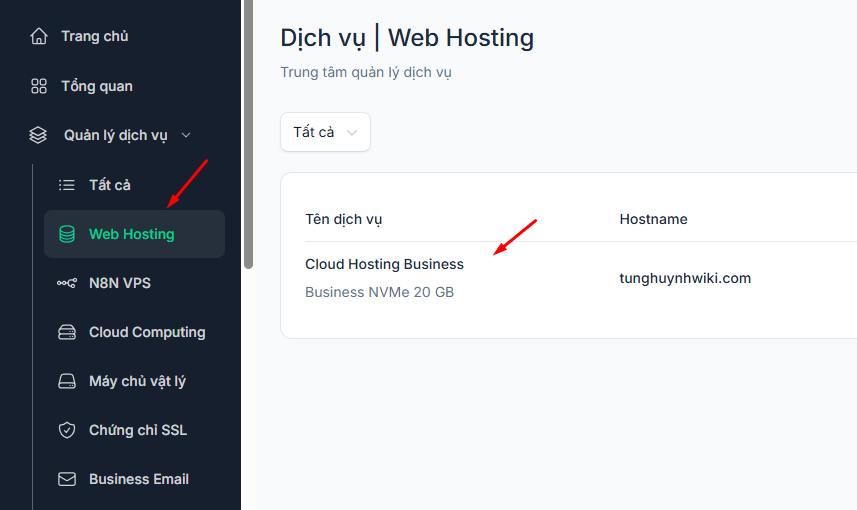
Bước 2: Chọn Web hosting -> chọn gói dịch vụ hosting của bạn
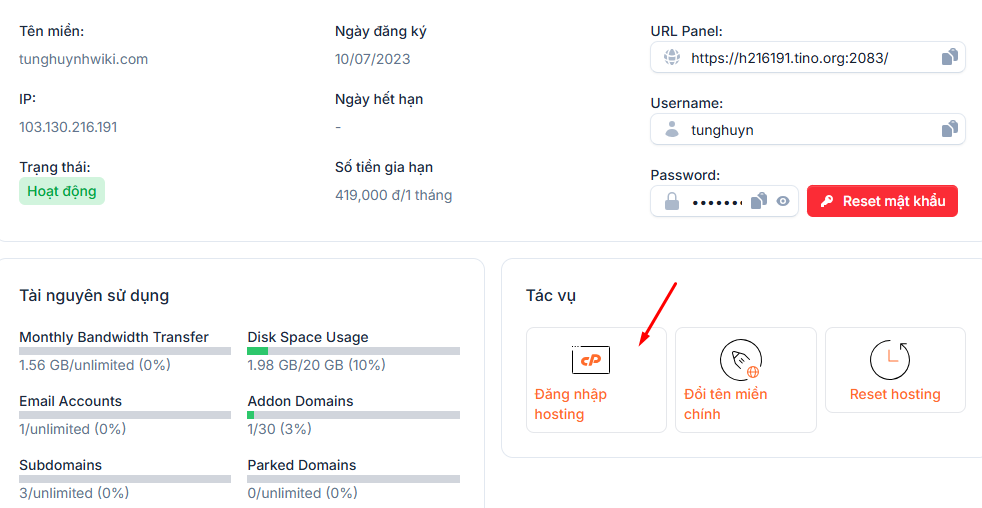
Bước 3: Nhấn nút Đăng nhập hosting để truy cập vào cPanel.
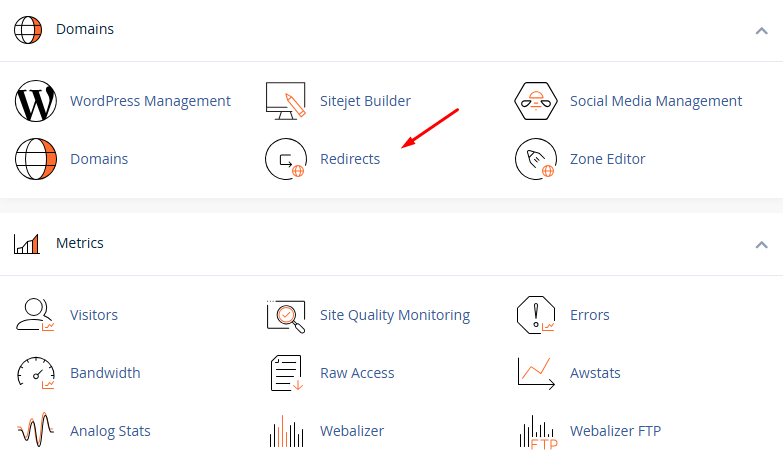
Bước 4: Tại giao diện chính của cPanel, tìm và chọn mục Redirects ở phần Domains
Bước 5: Đây là giao diện để bạn thực hiện chuyển hướng tên miền.
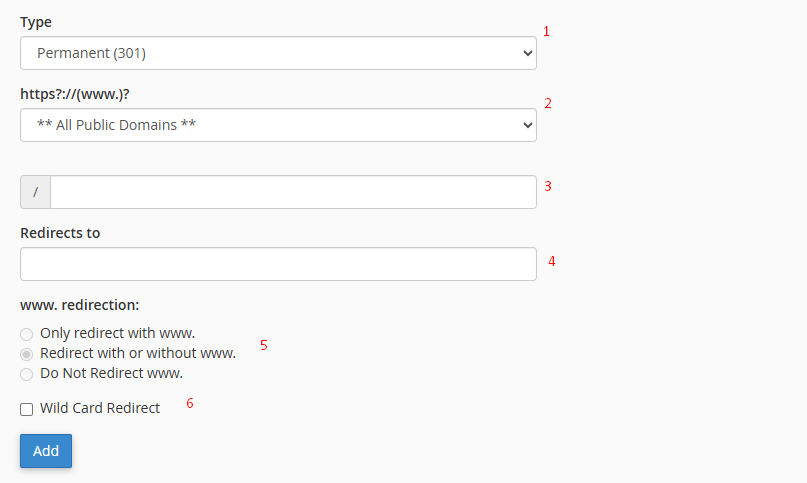
Giải thích 6 mục quan trọng:
1. Chọn loại chuyển hướng. Bạn sẽ có hai lựa chọn chính:
- Permanent (301): Thông báo cho các công cụ tìm kiếm (như Google) và trình duyệt rằng trang web đã được chuyển vĩnh viễn đến một địa chỉ mới. Hãy chọn mục này trong hầu hết các trường hợp.
- Temporary (302): Chuyển hướng tạm thời. Bạn chỉ nên dùng khi chuyển hướng trang trong một thời gian ngắn (ví dụ: đang bảo trì) và sẽ sớm quay lại địa chỉ cũ.
2. https?://(www.)? (Chọn tên miền nguồn):
Tại mục này, bạn hãy bấm vào và chọn tên miền mà bạn muốn chuyển hướng đi.
- Nếu bạn có nhiều tên miền trên cùng một hosting, hãy chắc chắn bạn chọn đúng tên miền cần chuyển.
- Để trống nếu bạn muốn áp dụng cho tất cả tên miền.
3. / (Đường dẫn cụ thể):
Đây là nơi bạn nhập đường dẫn của trang cụ thể mà bạn muốn chuyển hướng.
- Để chuyển hướng toàn bộ website: Hãy để trống ô này. Ví dụ: chuyển tất cả truy cập từ
domaincu.comsangdomainmoi.com. - Để chuyển hướng một trang cụ thể: Hãy nhập đường dẫn của trang đó. Ví dụ, nếu bạn muốn chuyển
domaincu.com/lien-he.html, bạn chỉ cần nhậplien-he.htmlvào ô này.
4. Redirects to (Chuyển hướng đến):
Đây là ô quan trọng nhất. Bạn cần nhập địa chỉ đầy đủ của trang web hoặc trang đích mà bạn muốn người dùng được chuyển tới.
- Bắt buộc phải có
http://hoặchttps://. - Ví dụ:
https://www.domainmoi.comhoặchttps://www.domainmoi.com/lien-he-moi.
5. www. redirection (Chuyển hướng www):
Phần này xác định cách xử lý tiền tố www.
- Only redirect with www.: Chỉ chuyển hướng khi người dùng gõ
www.domaincu.com. - Redirect with or without www.: (Lựa chọn an toàn nhất) Chuyển hướng kể cả khi người dùng gõ
www.domaincu.comhaydomaincu.com. Bạn nên chọn mục này. - Do Not Redirect www.: Không chuyển hướng khi người dùng gõ có
www.
6. Wild Card Redirect (Chuyển hướng ký tự đại diện):
- Nếu không tick vào ô này: Mọi truy cập vào tên miền cũ (ví dụ:
domaincu.com/bat-ky-trang-nao) sẽ đều bị chuyển về một địa chỉ duy nhất bạn đã điền ở mục “Redirects to” (ví dụ:https://domainmoi.com). - Nếu bạn tick vào ô này: Nó sẽ giữ nguyên phần đuôi của đường dẫn khi chuyển hướng.
- Ví dụ: Bạn tick “Wild Card” và thiết lập chuyển hướng từ
domaincu.comsangdomainmoi.com. - Khi người dùng truy cập
domaincu.com/san-pham/ao-thun, họ sẽ tự động được chuyển đếndomainmoi.com/san-pham/ao-thun. Tính năng này cực kỳ hữu ích khi bạn đổi tên miền nhưng vẫn giữ nguyên cấu trúc website.
- Ví dụ: Bạn tick “Wild Card” và thiết lập chuyển hướng từ
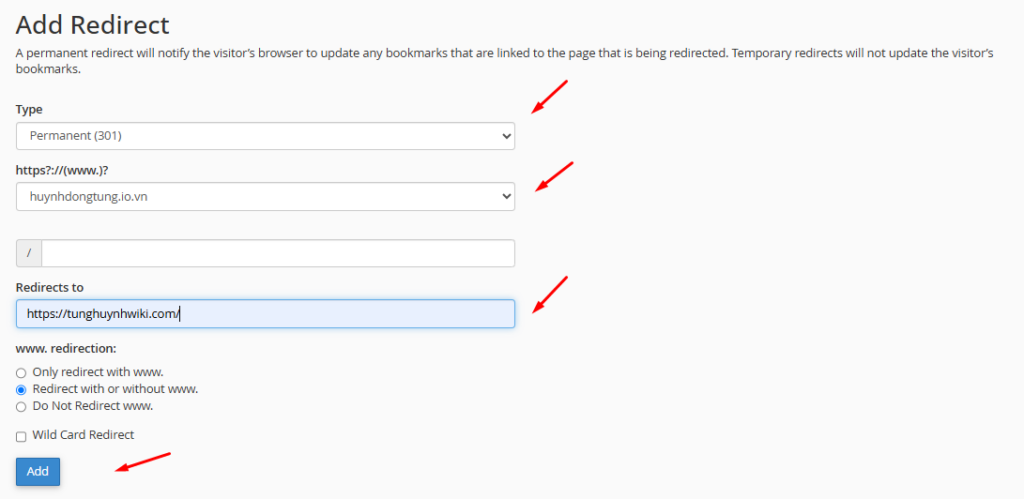
Ví dụ: Tino sẽ thực hiện chuyển hướng tên miền huynhdongtung.io.vn về tên miền tunghuynhwiki.com
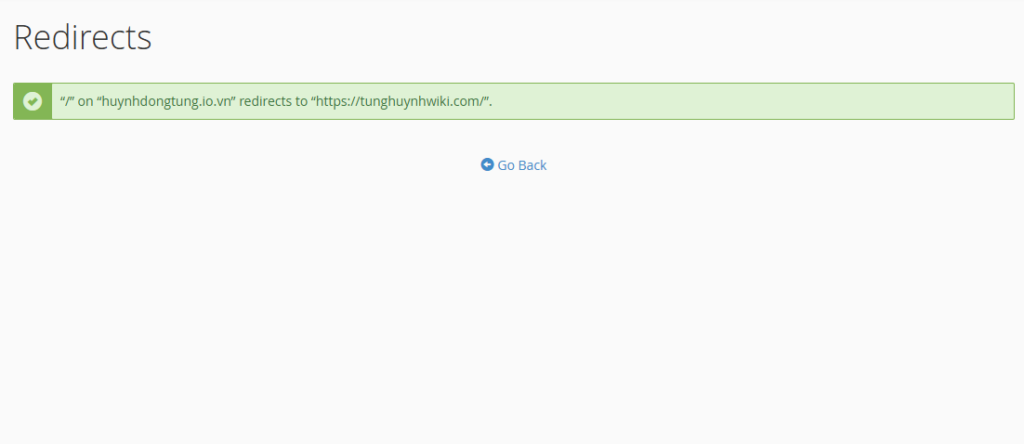
Khi Redirects thành công, màn hình sẽ hiển thị thông báo như sau:
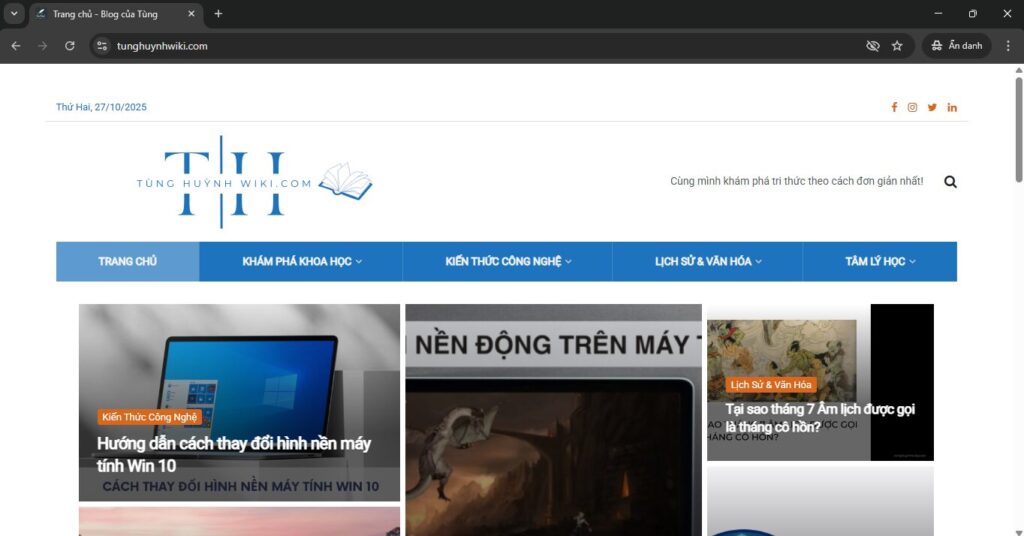
Để kiểm tra, Tino sẽ hãy nhập huynhdongtung.io.vn vào trình duyêt.
Kết quả trả về:
Nếu còn thắc mắc liên quan đến việc thêm tên miền chuyển hướng trong Redirects, bạn hãy liên hệ với Tino để được hỗ trợ sớm nhất.
Chúc bạn thành công!


