








Để tích hợp thành công OpenClaw với Slack, bạn cần tiến hành tạo ứng dụng và lấy các đoạn mã API Token chuẩn xác. Bài viết dưới đây sẽ hướng dẫn chi tiết từng bước cách lấy API Token Slack để kết nối với OpenClaw, giúp bạn nhanh chóng cấu hình kênh nhắn tin phù hợp với nhu cầu của mình.
Hướng dẫn cách lấy API Token Slack để kết nối với OpenClaw chi tiết
Bước 1: Khởi tạo ứng dụng trên Slack API
Đầu tiên, bạn cần truy cập vào trang quản lý ứng dụng của Slack API: https://app.slack.com/.
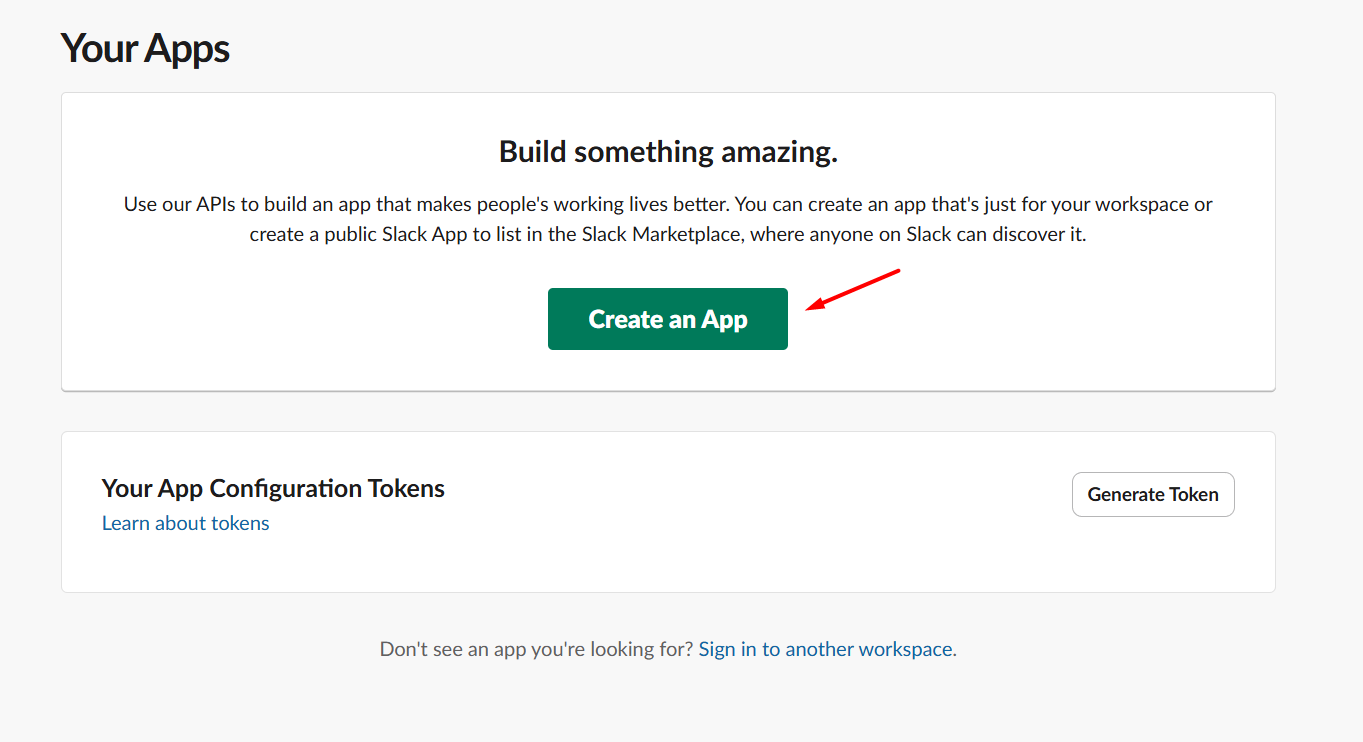
Tại màn hình chính, hãy nhấn vào nút Create an App.
Ngay sau đó, một bảng tùy chọn cấu hình xuất hiện. Bạn hãy nhấn chọn dòng From scratch để tiến hành thiết lập một ứng dụng hoàn toàn mới.
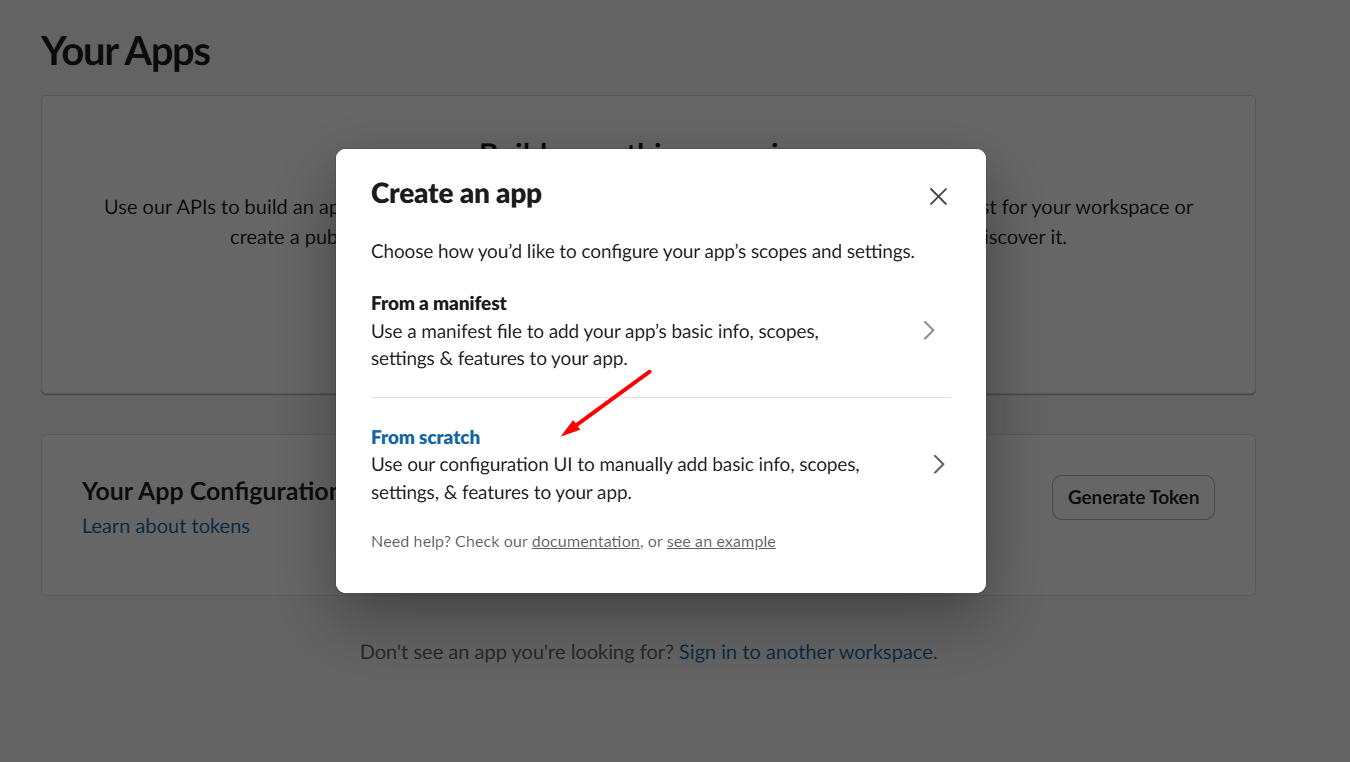
Lưu ý:Vì dịch vụ VPS của Tino đã được tích hợp sẵn OpenClaw cùng giao diện quản lý trực quan, bạn hãy chọn phương thức khởi tạo ứng dụng From scratch. Lựa chọn này giúp bạn dễ dàng điền từng đoạn mã độc lập vào bảng điều khiển hệ thống, bỏ qua thao tác xử lý đoạn mã JSON phức tạp mang tính kỹ thuật cao.
Tại giao diện khai báo thông tin tiếp theo, bạn thực hiện điền các nội dung sau:
- App Name: Đặt tên cho ứng dụng để dễ dàng quản lý sau này, ví dụ như Test OpenClaw.
- Pick a workspace to develop your app in: Mở danh sách thả xuống và chọn đúng không gian làm việc mà bạn muốn cài đặt hệ thống.
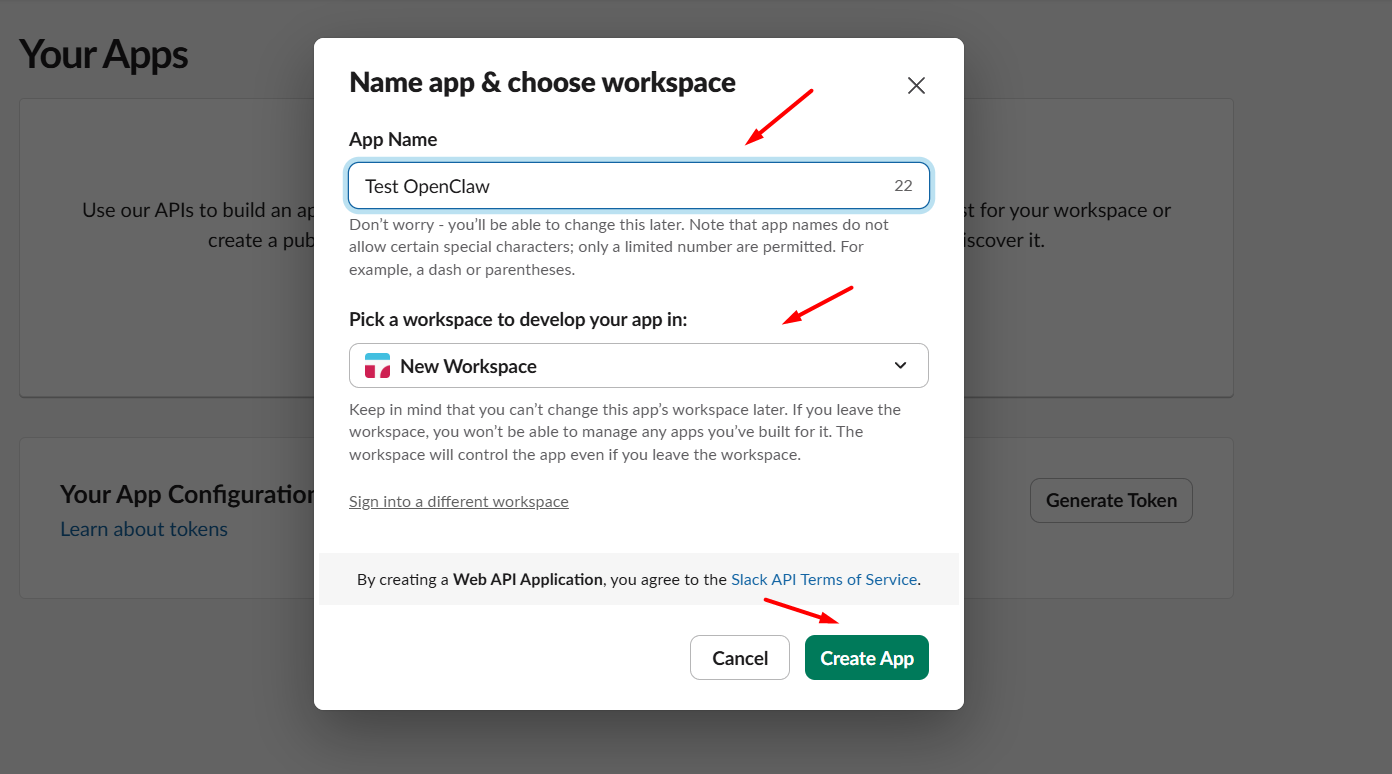
Sau khi đảm bảo thông tin chính xác, hãy nhấn nút Create App để hoàn thành bước khởi tạo.
Bước 2: Cấu hình và lấy mã App-Level Token
Trang cấu hình ứng dụng sẽ mở ra. Tại thanh menu bên trái màn hình, bạn tìm và nhấp vào mục Basic Information.
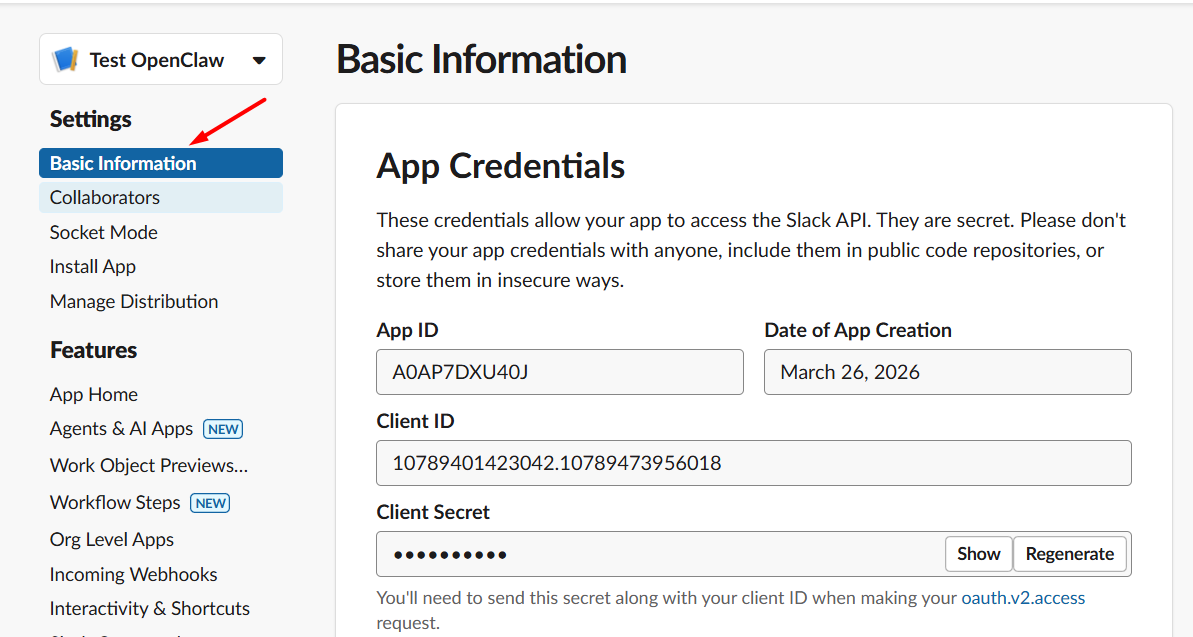
Kéo trang xuống phần App-Level Tokens, sau đó nhấn vào nút Generate Token and Scopes.
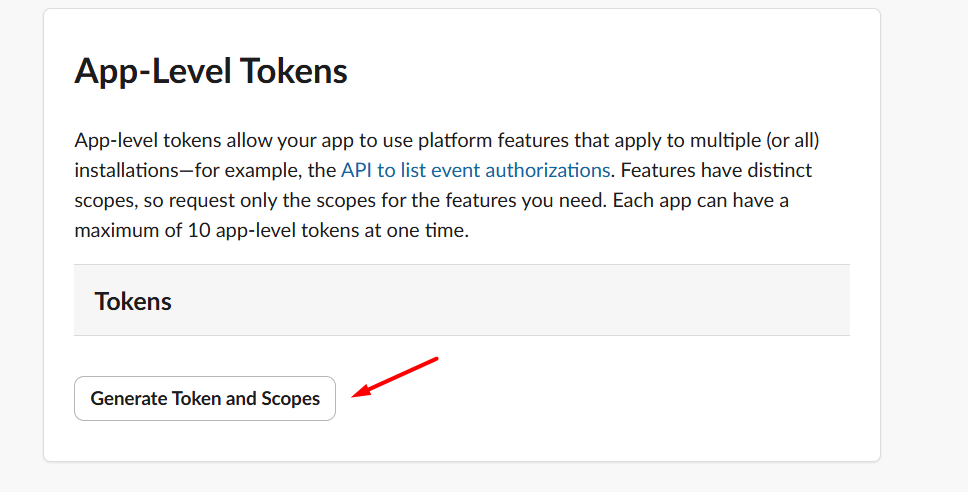
Một cửa sổ thiết lập mã xuất hiện, bạn nhập và cấu hình các thông số:
- Token Name: Đặt tên gợi nhớ cho đoạn mã, ví dụ Token OpenClaw.
- Nhấn nút Add Scope và chọn connections:write. Thao tác này cấp quyền định tuyến các tương tác thông qua WebSockets.
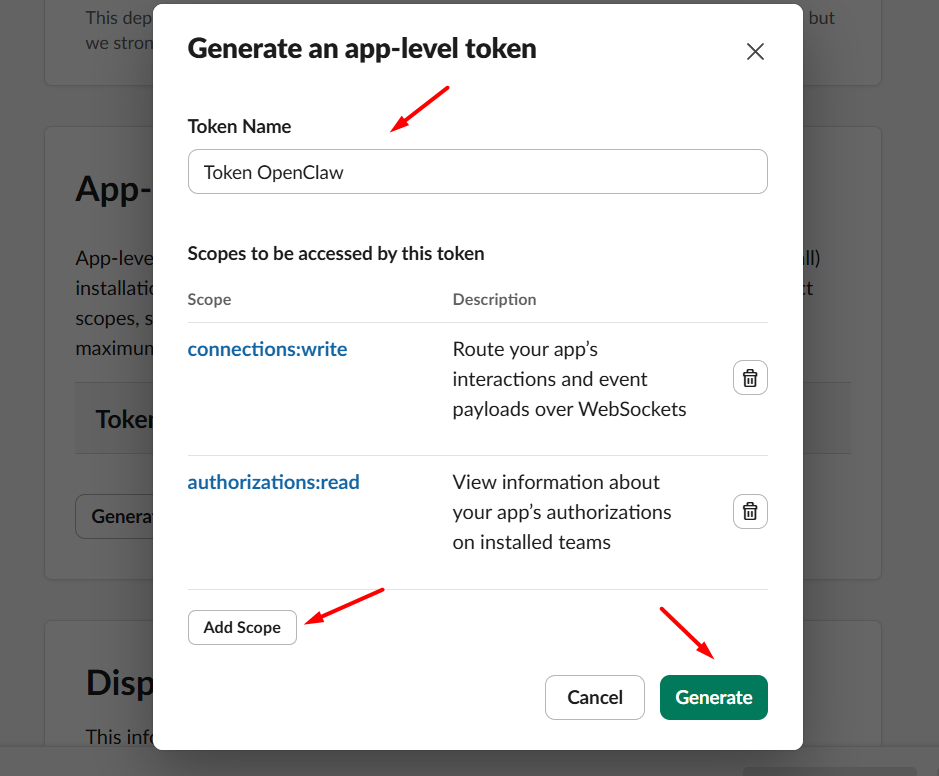
Tiếp theo, nhấn nút Generate để hệ thống khởi tạo mã. Màn hình sẽ hiển thị một chuỗi ký tự bắt đầu bằng xapp-. Hãy nhấn Copy để sao chép toàn bộ đoạn mã này và nhấn Done để đóng cửa sổ.
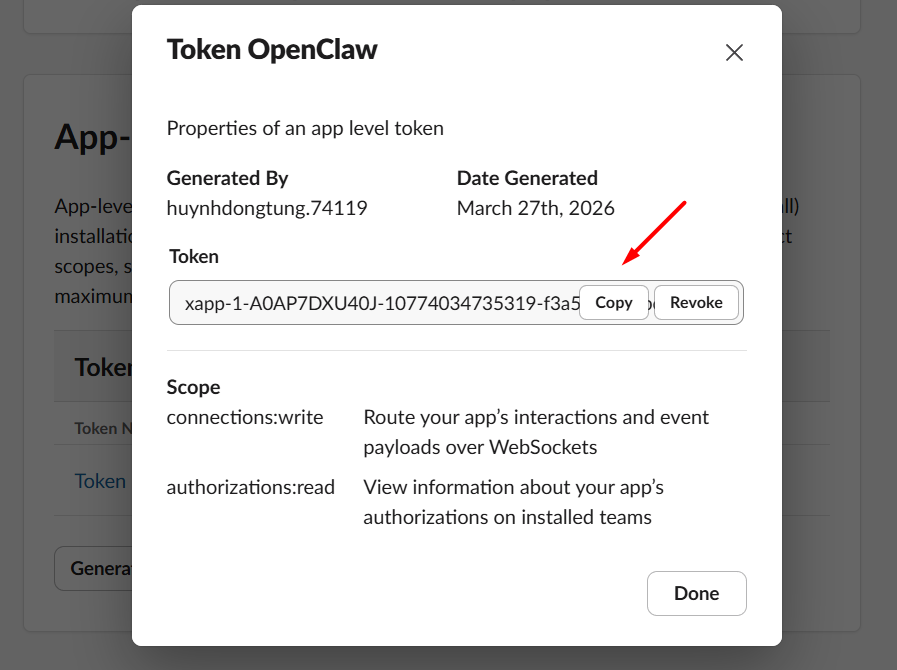
Lưu ý: Token này sẽ được dán vào ô App Token (Slack) bên trang cấu hình VPS OpenClaw của Tino.
Bước 3: Kích hoạt kết nối Socket Mode
Để ứng dụng có thể truyền tải dữ liệu liên tục và nhận diện tin nhắn ngay lập tức, bạn cần bật tính năng định tuyến qua WebSockets.
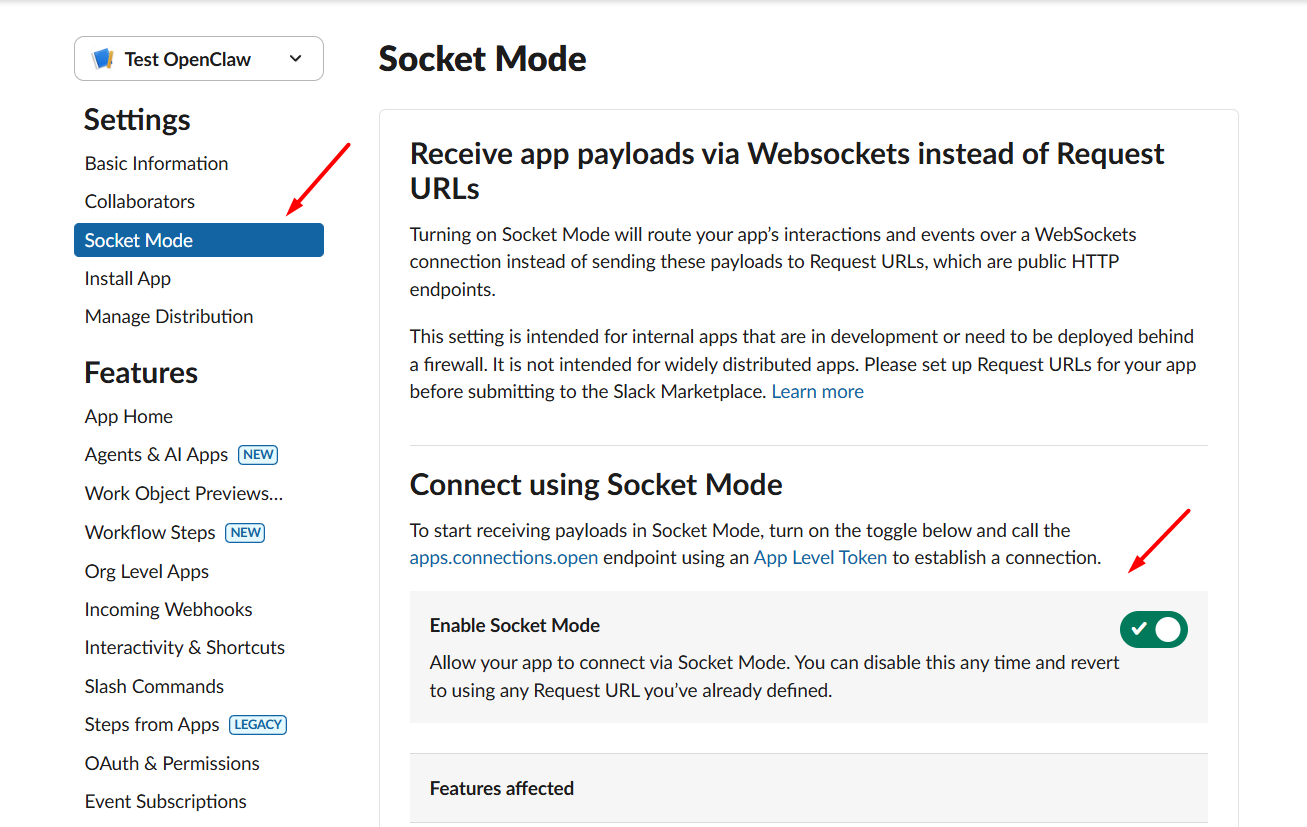
- Tại thanh menu bên trái, tìm và nhấp vào mục Socket Mode.
- Tiến hành gạt công tắc tại dòng Enable Socket Mode sang trạng thái bật (hiển thị màu xanh).
Bước 4: Thiết lập quyền truy cập cho ứng dụng
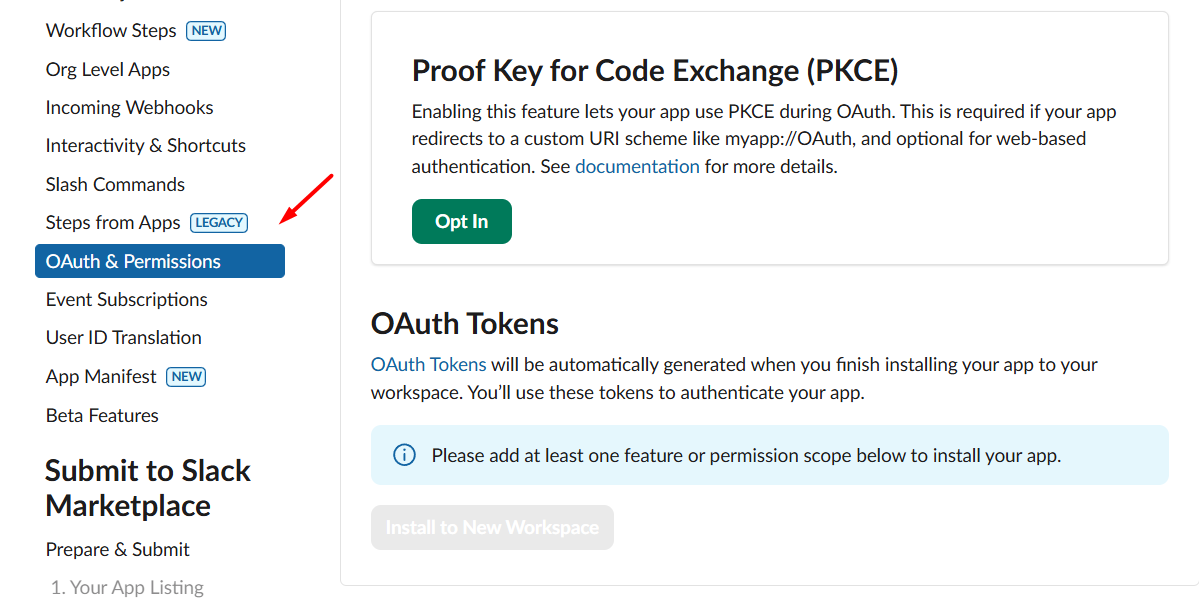
Để ứng dụng có thể đọc và gửi tin nhắn, bạn chuyển sang mục OAuth & Permissions ở menu bên trái.
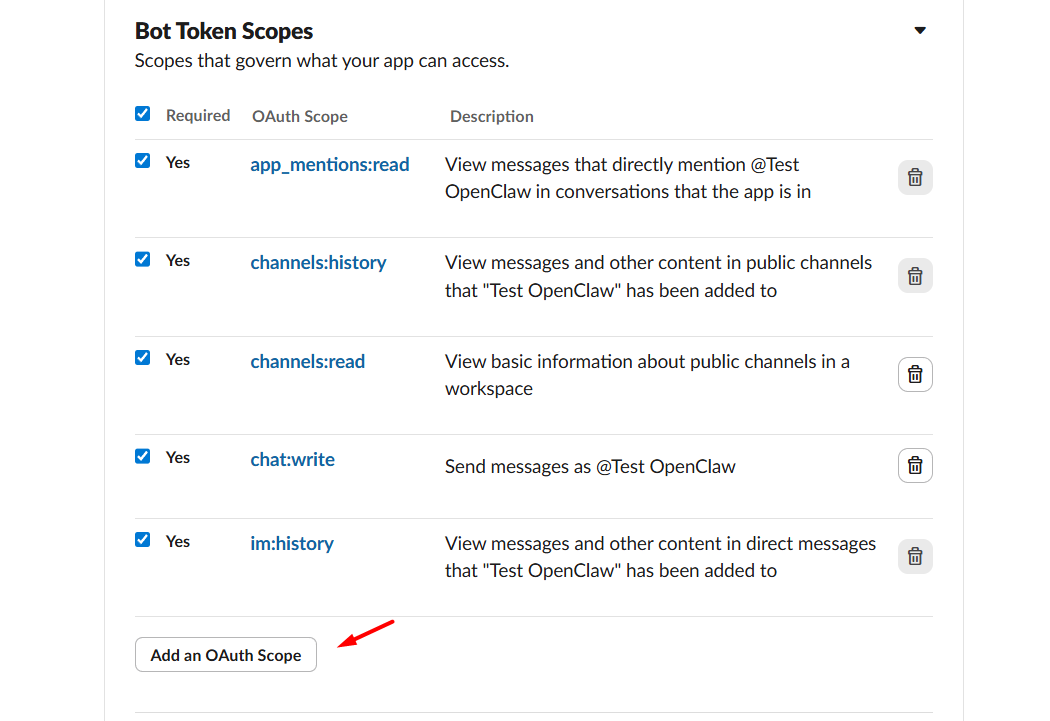
Cuộn trang xuống khu vực Bot Token Scopes và nhấn Add an OAuth Scope để cấp quyền.
Hãy lần lượt thêm các quyền cơ bản sau:
- app_mentions:read
- chat:write
- im:history
- channels:history
- channels:read
Bước 5: Cấu hình nhận diện sự kiện và hiển thị khung chat
Hệ thống cần được thông báo ngay lập tức mỗi khi có sự kiện mới xảy ra để xử lý và phản hồi.
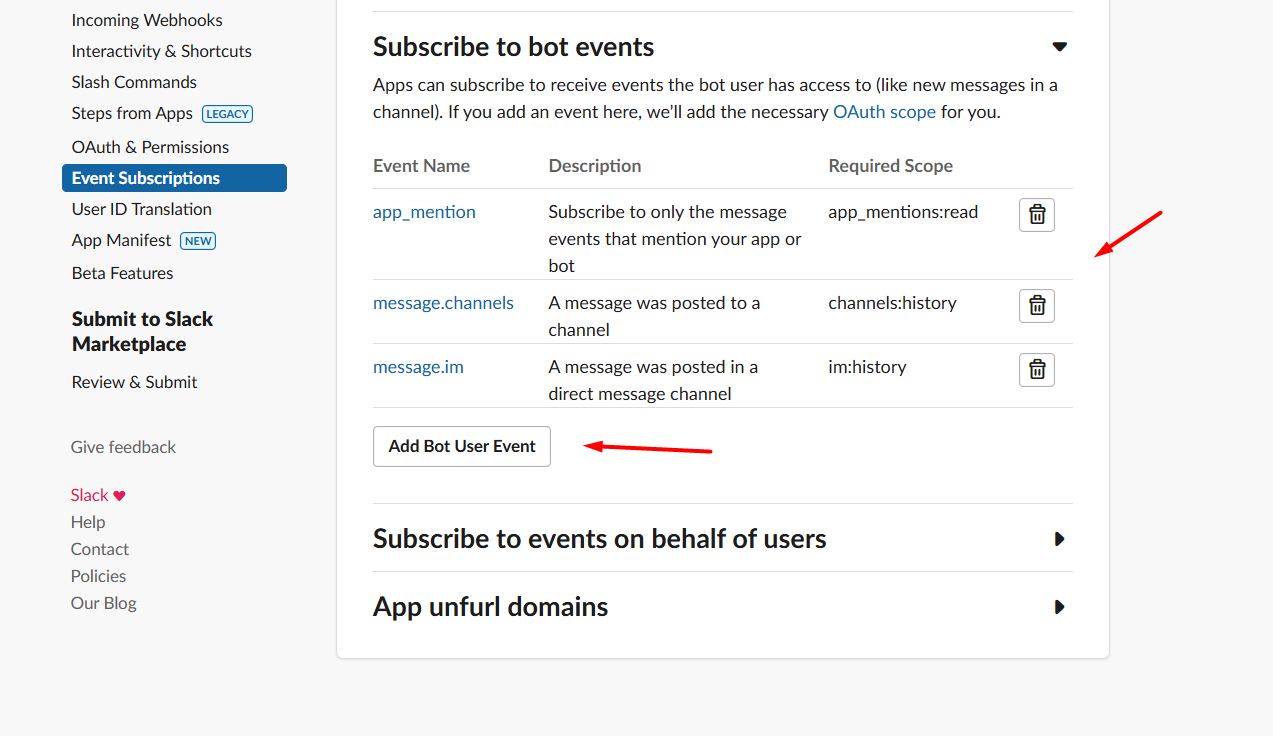
Tại menu bên trái, bạn chọn mục Event Subscriptions và gạt công tắc Enable Events sang trạng thái On.
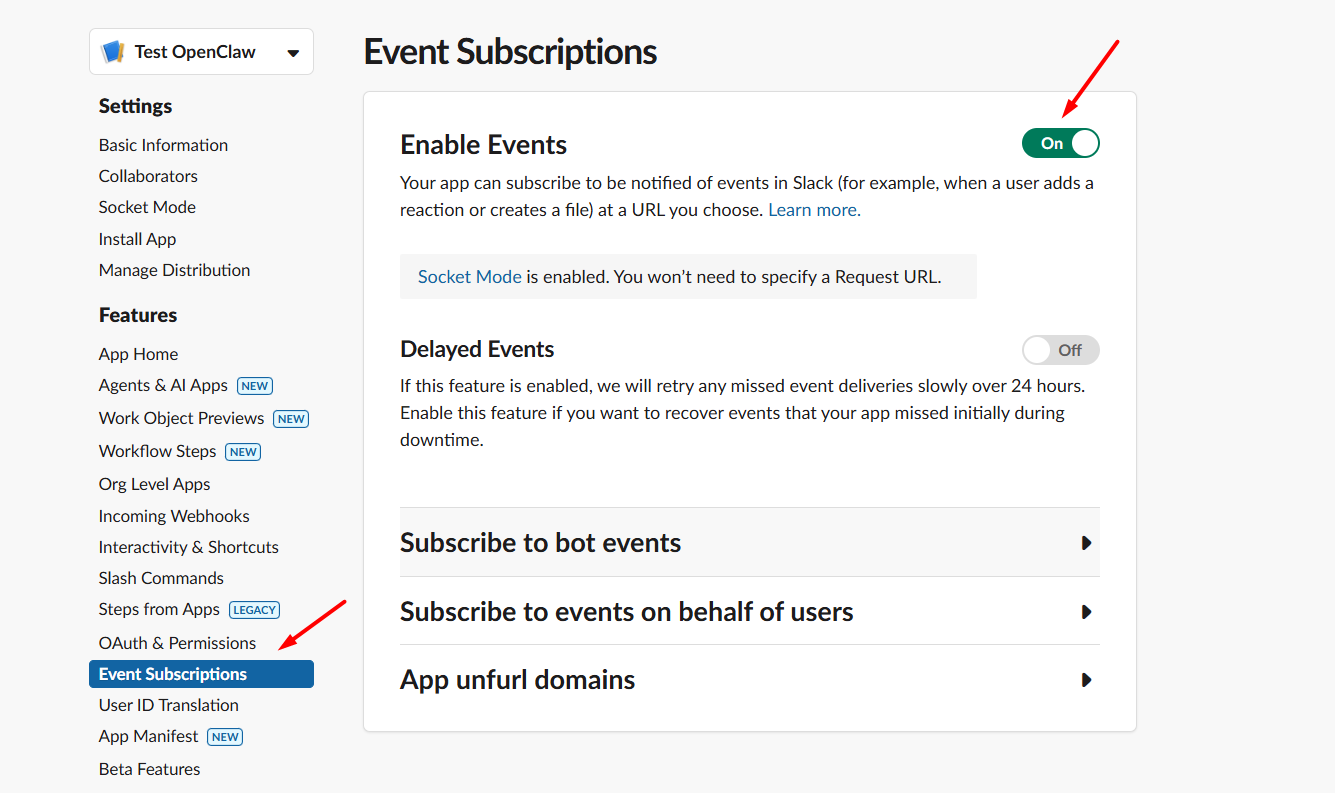
Mở rộng phần Subscribe to bot events, nhấn nút Add Bot User Event và thêm 3 sự kiện bao gồm: app_mention, message.channels và message.im.
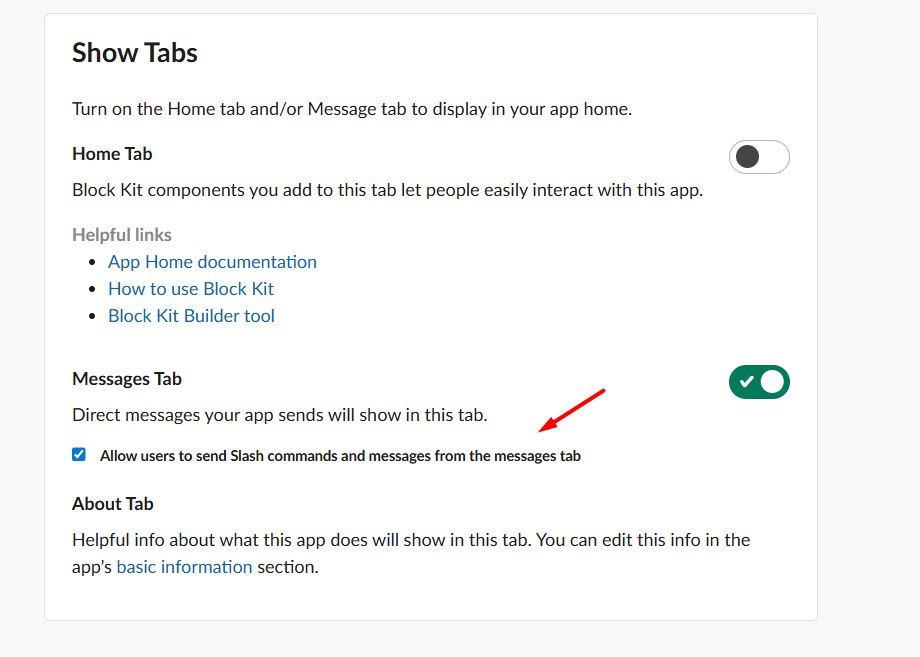
Tiếp theo, để bạn có thể nhập văn bản và gửi tin nhắn trực tiếp cho ứng dụng, bạn cần mở khóa khung chat:
- Truy cập mục App Home ở menu bên trái.
- Cuộn xuống phần Show Tabs và đánh dấu tích vào ô Allow users to send Slash commands and messages from the messages tab.
Bước 6: Lấy mã Bot User OAuth Token
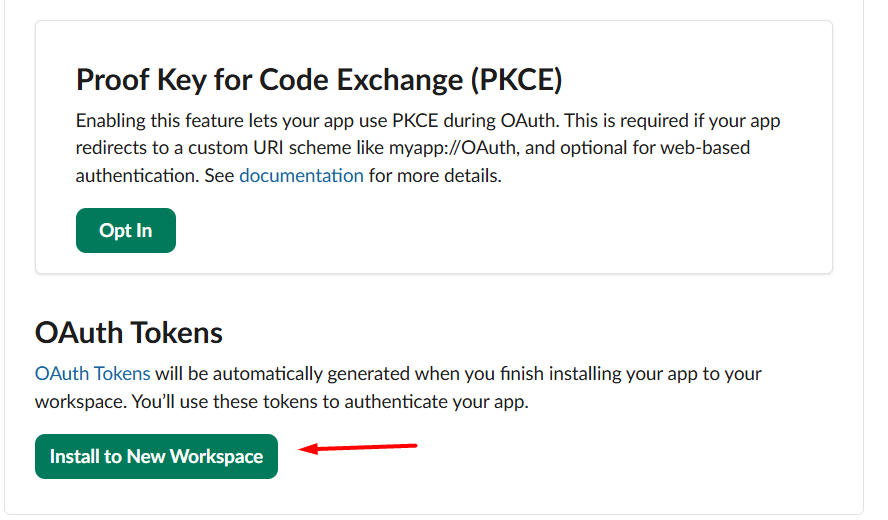
Sau khi hoàn tất toàn bộ cấu hình quyền hạn và sự kiện, bạn trở lại mục OAuth & Permissions, tìm đến phần OAuth Tokens và nhấn nút Install to New Workspace.
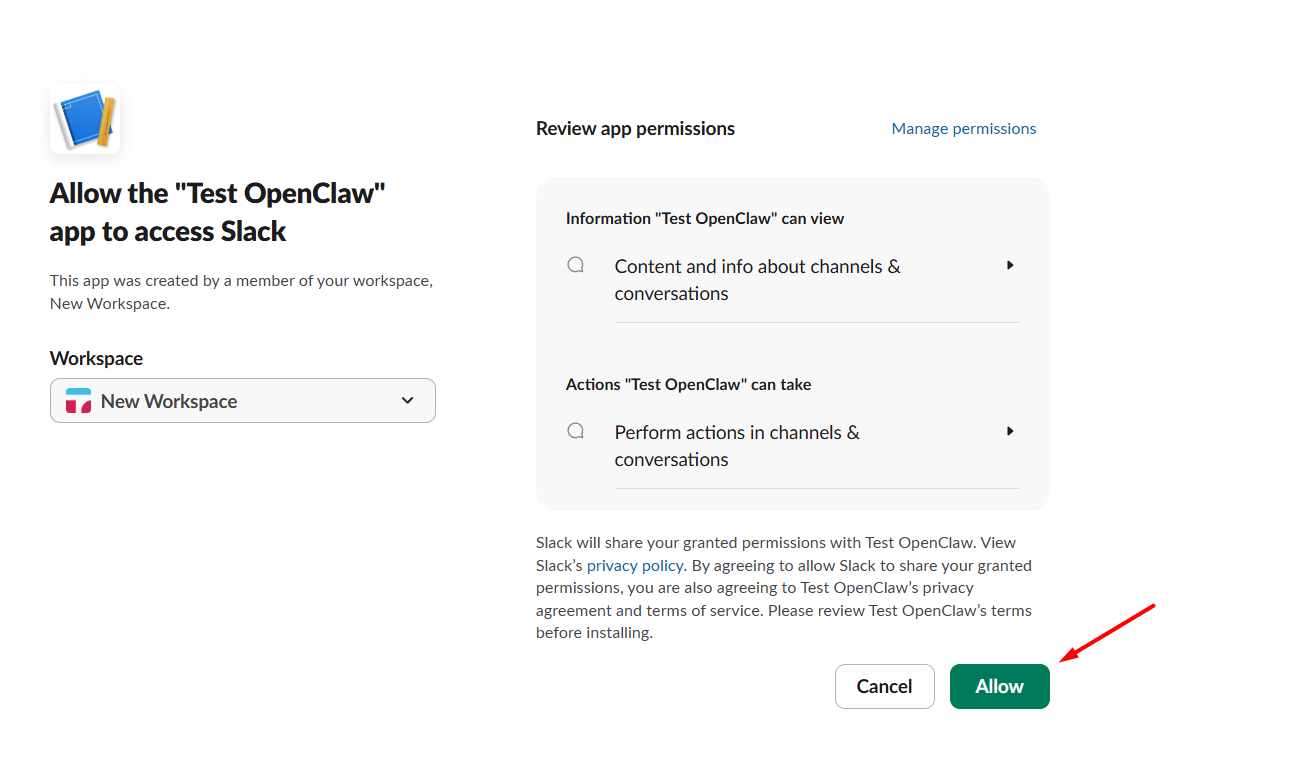
Màn hình xác nhận chia sẻ quyền truy cập sẽ xuất hiện, hãy nhấn Allow để chấp thuận.
Ngay sau đó, hệ thống Slack sẽ cung cấp một đoạn mã Bot User OAuth Token bắt đầu bằng chuỗi xoxb-. Hãy nhấn nút Copy để lưu trữ đoạn mã quan trọng này.
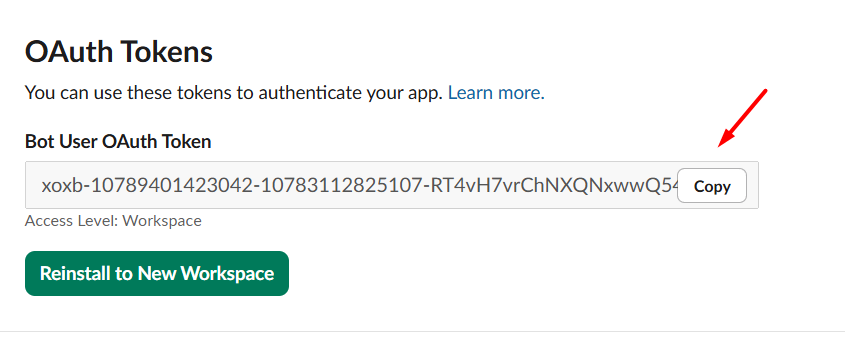
Lưu ý: Token này sẽ được dán vào ô Token bên trang cấu hình VPS OpenClaw của Tino.
Bước 7: Kết nối Slack với giao diện quản lý OpenClaw
Trở lại bảng điều khiển VPS OpenClaw của Tino, bạn vào mục Kênh kết nối và chọn mục Slack. Tại đây, tiến hành điền hai mã vừa lấy được vào các ô tương ứng:
- Dán mã bắt đầu bằng xoxb- vào ô Token.
- Dán mã bắt đầu bằng xapp- vào ô App Token (Slack).
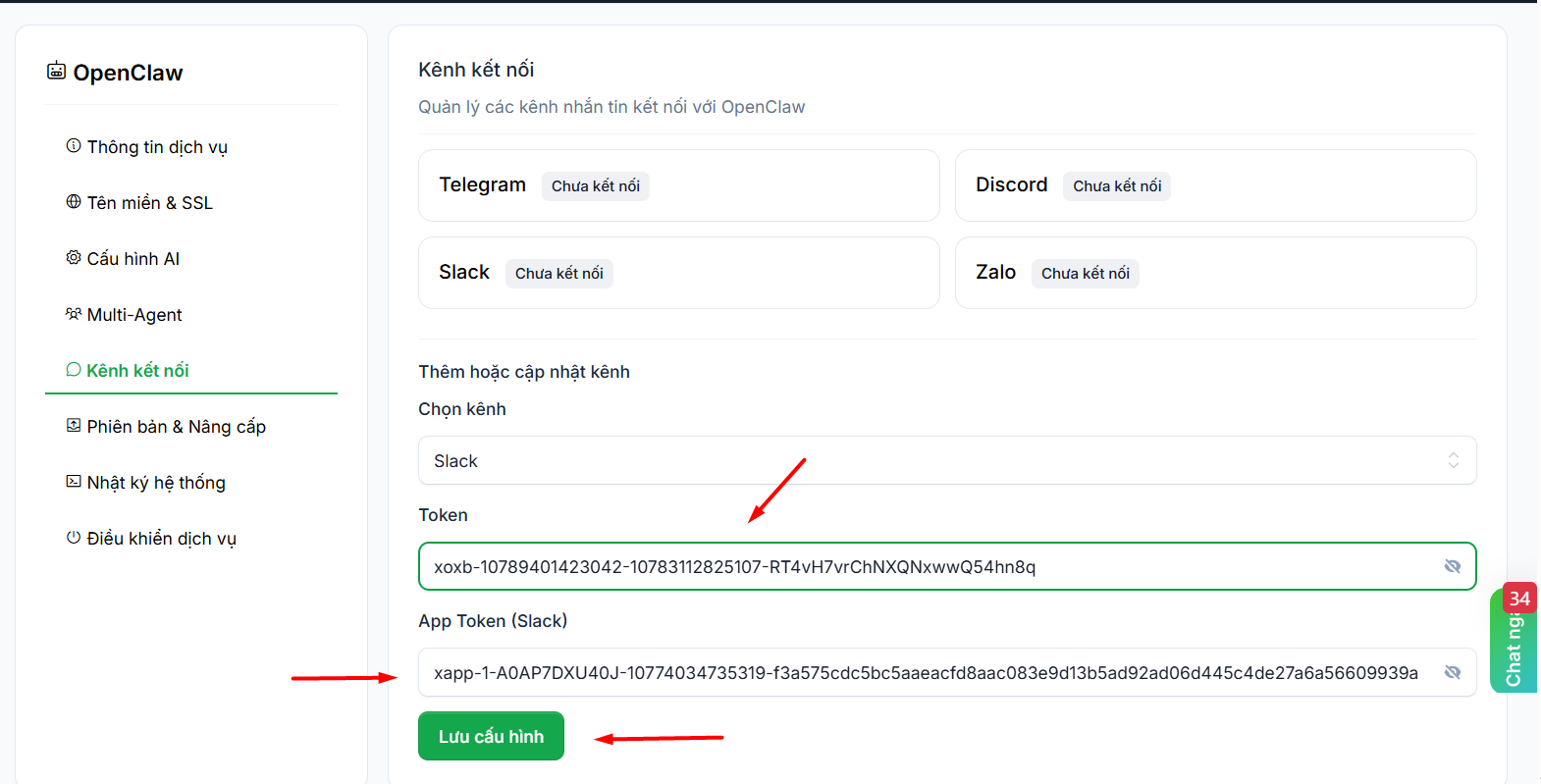
Cuối cùng, nhấn nút Lưu cấu hình để hoàn tất toàn bộ tiến trình tích hợp.
Bước 8: Kiểm tra kết quả hoạt động trên Slack
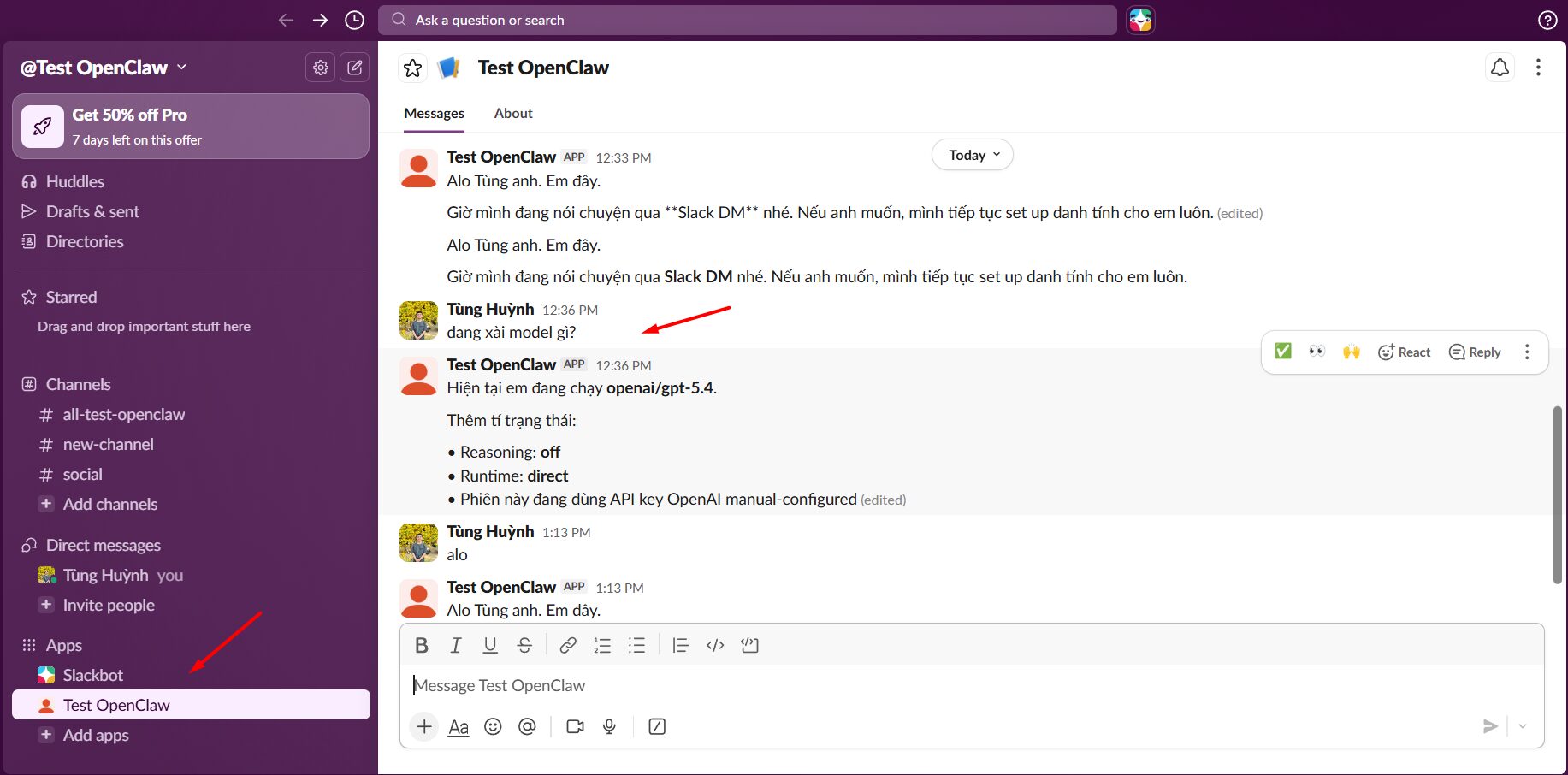
Tại giao diện làm việc chính của nền tảng Slack, bạn hãy quan sát thanh menu bên trái và tìm đến khu vực Apps. Nhấn chọn trực tiếp vào tên ứng dụng vừa tích hợp để mở cửa sổ trò chuyện cá nhân.
Tiếp theo, hãy nhập một tin nhắn bất kỳ vào khung soạn thảo để kiểm tra, nếu thấy phản hồi thì chúc mừng, bạn đã kết nối thành công Slack và OpenClaw.
Xem thêm: Hướng dẫn cách lấy API Token Telegram để kết nối với OpenClaw
Kết luận
Như vậy, quá trình thiết lập và lấy API Token Slack để kết nối với OpenClaw thực chất rất trực quan và nhanh chóng, đặc biệt khi thao tác trực tiếp trên giao diện VPS đã được Tino tối ưu sẵn. Chúc các bạn thao tác thành công và khai thác triệt để sức mạnh của trợ lý thông minh này.
Những câu hỏi thường gặp
Tại sao phải chọn From scratch thay vì chọn cấu hình có sẵn?
Giao diện máy chủ ảo của Tino đã được tối ưu hóa sẵn cho OpenClaw. Việc chọn From scratch giúp bạn dễ dàng dán từng mã Token độc lập vào hệ thống quản lý, bỏ qua thao tác xử lý cấu trúc JSON phức tạp mang tính kỹ thuật cao.
App-Level Token và Bot User OAuth Token khác nhau như thế nào?
App-Level Token bắt đầu bằng xapp- dùng để thiết lập kết nối Socket Mode, giúp ứng dụng truyền tải dữ liệu. Trong khi đó, Bot User OAuth Token bắt đầu bằng xoxb- có nhiệm vụ cấp quyền cho ứng dụng đọc, gửi tin nhắn và tương tác trực tiếp trong không gian làm việc.
Làm gì khi ứng dụng Slack không phản hồi tin nhắn?
Bạn cần kiểm tra lại tính năng Socket Mode trên Slack API đã bật hay chưa và đảm bảo các quyền trong Event Subscriptions đã được cấu hình đầy đủ. Ngoài ra, hãy truy cập Cấu hình AI trên bảng điều khiển máy chủ ảo để chắc chắn API Key của trí tuệ nhân tạo đã được nhập chính xác.
Tại sao khung chat với ứng dụng bị khóa và không thể nhập văn bản?
Tình trạng này xảy ra do tính năng nhắn tin chưa được kích hoạt. Hãy truy cập mục App Home trên trang quản lý ứng dụng Slack, cuộn xuống phầnShow Tabs và đánh dấu chọn vào ô cho phép bạn gửi tin nhắn để mở khóa tính năng này.





![OpenClaw Skills là gì? Top 10 OpenClaw Skills hữu ích cho lập trình viên [2026]](https://tino.vn/blog/wp-content/uploads/2026/03/openclaw-skills-la-gi-cover-260x176.jpg)
