phpMyAdmin là phần mềm mã nguồn mở miễn phí viết bằng PHP, dùng để quản trị cơ sở dữ liệu MySQL và MariaDB qua giao diện web. Thay vì gõ lệnh SQL trong terminal, bạn xem bảng, sửa dữ liệu, chạy truy vấn, xuất và nhập database ngay trên trình duyệt.
Bài thuộc nhóm quản trị website trên hosting trong chủ đề hosting. Hầu hết hosting dùng cPanel hoặc DirectAdmin đều cài sẵn phpMyAdmin, nên đây là công cụ bạn sẽ dùng khi chuyển website, sao lưu hay sửa lỗi database.
Tìm hiểu về phpMyAdmin
phpMyAdmin là lớp giao diện web nằm giữa trình duyệt của bạn và máy chủ MySQL/MariaDB trên hosting: bạn thao tác bằng nút bấm hoặc câu SQL, phpMyAdmin gửi lệnh và hiển thị kết quả. Phần dưới giải thích cách nó hoạt động, phiên bản hiện hành, ưu điểm và các giới hạn cần biết.
phpMyAdmin là gì?
phpMyAdmin là một ứng dụng web chạy trên máy chủ: trình duyệt gửi thao tác của bạn tới phpMyAdmin, phpMyAdmin chuyển thành lệnh SQL cho máy chủ MySQL/MariaDB thực thi rồi hiển thị kết quả. Với công cụ này, bạn tạo, sửa, xoá bảng; thêm, sửa, xoá dữ liệu; quản lý người dùng và quyền (khi tài khoản được phép); chạy truy vấn SQL; xuất và nhập database.

Theo trang chủ phpMyAdmin (kiểm 25/10/2026), bản ổn định hiện hành là 5.2.3 phát hành ngày 08/10/2025 và giao diện đã dịch ra 98 ngôn ngữ, có tiếng Việt. Thông tin phiên bản của dự án ghi bản 5.2.3 chạy với PHP từ 7.2 đến dưới 8.4. phpMyAdmin phát hành theo giấy phép GNU GPL phiên bản 2.
phpMyAdmin không phải là database. MySQL hay MariaDB mới là hệ quản trị cơ sở dữ liệu lưu dữ liệu; phpMyAdmin chỉ là một giao diện để làm việc với chúng, giống như File Manager là giao diện để làm việc với file.
Ưu điểm và hạn chế khi sử dụng phpMyAdmin
Điểm mạnh của phpMyAdmin là có sẵn, miễn phí và dễ dùng; điểm yếu nằm ở bảo mật khi để lộ ra Internet và giới hạn của trình duyệt với database lớn.
Ưu điểm
- Miễn phí và mã nguồn mở: tải, dùng và sửa đổi theo giấy phép GPL v2.
- Giao diện trực quan: menu, nút và biểu mẫu cho các thao tác thường gặp; người mới vẫn xem, sửa dữ liệu được mà không viết SQL.
- Chạy truy vấn SQL: tab SQL cho phép chạy câu lệnh tuỳ ý khi cần thao tác hàng loạt.
- Xuất, nhập database: nhiều định dạng (SQL, CSV…), có nén gzip/zip.
- Xem cấu trúc: bảng, cột, chỉ mục (index), khoá ngoại và ràng buộc.
- Quản lý người dùng và phân quyền trên máy chủ bạn có quyền quản trị.
- Đa ngôn ngữ, cộng đồng lớn: 98 ngôn ngữ, tài liệu chính thức và diễn đàn hỗ trợ.
- Có sẵn trên hosting: không cần cài đặt; trên VPS, cài được trên Linux hoặc Windows có web server và PHP.
Hạn chế
- Rủi ro bảo mật: là ứng dụng web nên trang đăng nhập phpMyAdmin để lộ ra Internet thường bị dò mật khẩu; cần cập nhật và giới hạn truy cập.
- Không hợp với database rất lớn: xuất, nhập qua trình duyệt bị giới hạn bởi dung lượng tải lên và thời gian chạy của PHP.
- Ít tính năng nâng cao so với công cụ desktop như MySQL Workbench hoặc DBeaver (thiết kế mô hình, so sánh schema).
- Phụ thuộc trình duyệt và kết nối: mạng chập chờn có thể làm gián đoạn thao tác dài.
Khi nào không nên dùng phpMyAdmin?
Không nên dùng phpMyAdmin cho database lớn vượt giới hạn tải lên của PHP, cho việc sao lưu định kỳ tự động, hoặc trên VPS mà bạn không thể giới hạn ai được mở trang đăng nhập. Các việc này có công cụ phù hợp hơn:
- File .sql lớn: nhập, xuất qua SSH bằng
mysqldumpvàmysql, hoặc tăng giới hạn theo bài tăng giới hạn upload/import phpMyAdmin. - Sao lưu định kỳ: dùng tính năng sao lưu của panel hoặc lệnh chạy theo lịch, không xuất tay mỗi tuần.
- Quản trị nhiều máy chủ, thiết kế mô hình dữ liệu: công cụ desktop như MySQL Workbench, DBeaver kết nối qua SSH tunnel.
Hướng dẫn cách sử dụng phpMyAdmin
Trên hosting, bạn mở phpMyAdmin từ control panel, chọn database ở cột trái, rồi duyệt bảng để xem, sửa dữ liệu; tạo hoặc xoá database thì làm ở công cụ MySQL Databases của panel. Các bước dưới chụp trên cPanel; DirectAdmin có thao tác tương tự.
Cách đăng nhập vào phpMyAdmin trong cPanel
Bước 1: Đăng nhập cPanel qua trang quản lý hosting của nhà cung cấp.
Bước 2: Ở nhóm Databases, chọn phpMyAdmin. phpMyAdmin mở trong tab mới và tự đăng nhập bằng tài khoản cPanel, không cần nhập mật khẩu database.
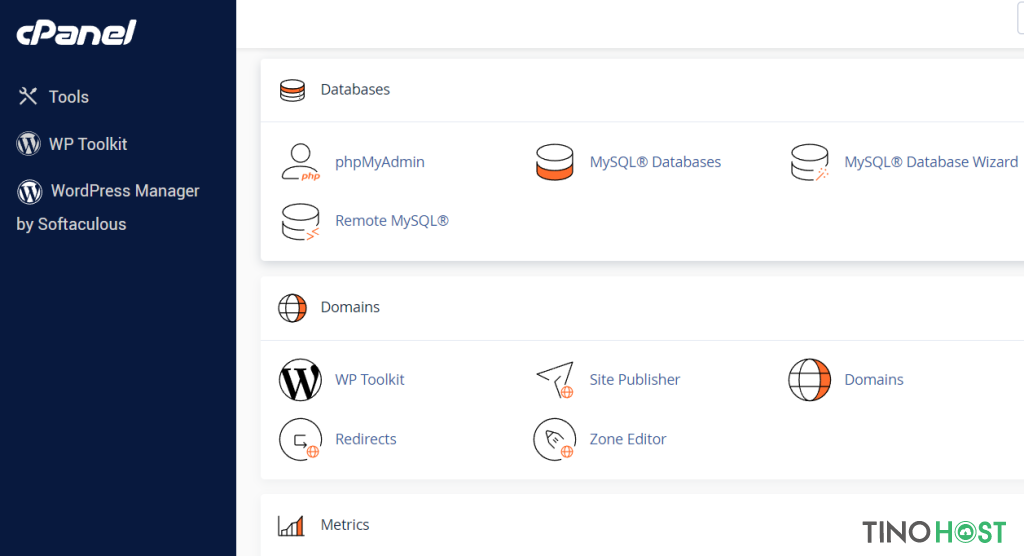
Cột trái liệt kê các database của tài khoản. Bấm vào tên một database để xem danh sách bảng ở cột trái và thông tin chi tiết ở khung bên phải.

Trên DirectAdmin, vào MySQL Management => Login to phpMyAdmin; các bước có ảnh trong bài upload code WordPress lên hosting DirectAdmin.
Chỉnh sửa dữ liệu trong phpMyAdmin
Chọn một database trong danh sách, phpMyAdmin hiển thị các bảng như sau:

Để sửa dữ liệu, bấm vào tên bảng, ví dụ wphe_posts chứa bài viết và trang, rồi bấm Sửa (Edit) ở dòng cần sửa, thay giá trị và bấm Thực hiện.

Sửa trực tiếp trong database bỏ qua mọi kiểm tra của ứng dụng. Hãy xuất một bản sao lưu trước, và với WordPress nên ưu tiên sửa trong trang quản trị; chỉ sửa trong phpMyAdmin khi không vào được trang quản trị hoặc cần sửa hàng loạt.
Cách thêm và xóa cơ sở dữ liệu
Trên shared hosting cPanel, tài khoản thường không có quyền tạo database trong phpMyAdmin. Hãy tạo database, user và gán quyền ở cPanel => MySQL Databases (hoặc MySQL Database Wizard), theo tài liệu cPanel; xoá database cũng làm ở trang này. Database mới sẽ tự xuất hiện trong phpMyAdmin.
Trên VPS hoặc máy cá nhân, khi đăng nhập phpMyAdmin bằng tài khoản có quyền tạo database, bạn tạo mới như sau:
Bước 1: Trở lại màn hình chính của phpMyAdmin.
Bước 2: Bấm tab Databases (Cơ sở dữ liệu) trên menu.
Bước 3: Nhập tên cơ sở dữ liệu mới, chọn collation (thường là utf8mb4_unicode_ci) và bấm Create.
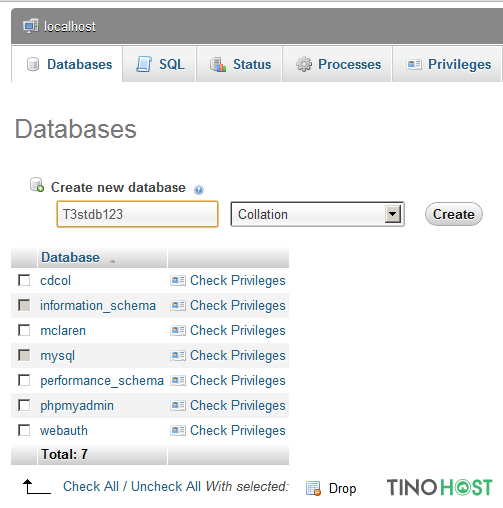
Ảnh trên là giao diện phpMyAdmin bản cũ; ở bản 5.2, ô tạo database nằm trong tab Databases với cùng các trường.
Cách khác là sao chép một database có sẵn thành database mới. Chọn database nguồn, mở tab Operations (Thao tác).

Cuộn tới phần Copy database to và nhập tên database mới.
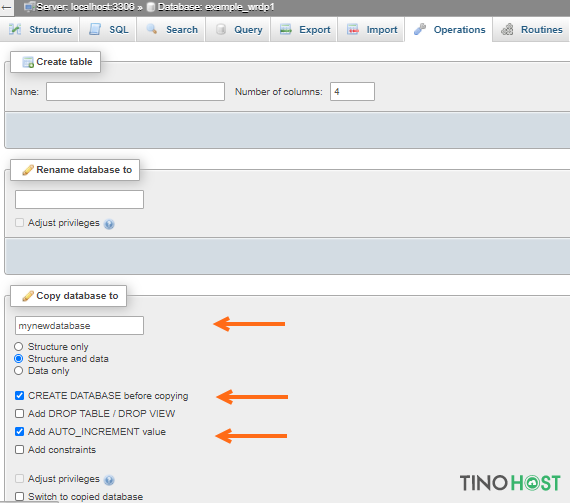
- Chọn Structure and data để sao chép cả cấu trúc lẫn dữ liệu, hoặc chỉ Structure only / Data only.
- Tick CREATE DATABASE before copying để tạo database mới.
- Tick Add AUTO_INCREMENT value để giữ giá trị tự tăng của các bảng.
Bấm Go để chạy. Xong, bấm biểu tượng Trang chủ để về màn hình chính.

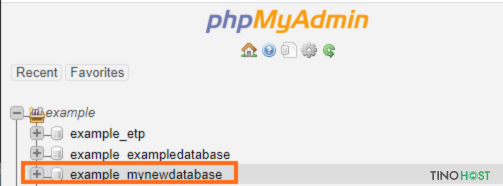
Database mới xuất hiện ở cột trái và là bản sao của database gốc; bạn sửa tiếp để dùng cho mục đích mới.
Muốn xoá một database (khi có quyền), mở database đó => tab Operations => Remove database => Drop the database (DROP). Thao tác này không hoàn tác được; xuất bản sao lưu trước.
Các việc thường làm với phpMyAdmin trên hosting
Trên hosting, phpMyAdmin thường được dùng cho bốn việc: tải database về máy, nhập database khi chuyển website, xử lý file SQL quá lớn và sửa lỗi kết nối hoặc bảng hỏng. Mỗi việc có bài hướng dẫn riêng:
- Tải database về máy: cách lấy database của website trên hosting cPanel.
- Nhập database khi chuyển website: upload code WordPress lên hosting DirectAdmin.
- File SQL vượt giới hạn Import: tăng giới hạn upload/import phpMyAdmin.
- Sửa lỗi kết nối hoặc bảng hỏng: sửa lỗi Error Establishing A Database Connection.
Những câu hỏi thường gặp
Có thể thay đổi tiền tố wp_ của WordPress thành từ khác không?
Có. Đổi đồng thời tên bảng trong phpMyAdmin, biến $table_prefix trong wp-config.php và một số giá trị trong bảng options, usermeta. Dùng chữ không dấu, số và dấu gạch dưới. Xem cách thay đổi table prefix trong WordPress.
Làm sao bảo mật phpMyAdmin và database?
Dùng mật khẩu database mạnh và riêng cho từng website, chỉ cấp quyền cần thiết cho user. Trên VPS, không để phpMyAdmin công khai: giới hạn IP được truy cập, đặt thêm lớp xác thực, dùng HTTPS và cập nhật phpMyAdmin thường xuyên. Đổi tiền tố bảng chỉ hỗ trợ thêm, không thay được các biện pháp trên.
Tải phpMyAdmin ở đâu?
Tải tại trang Downloads của phpMyAdmin. Trên hosting không cần tải vì nhà cung cấp đã cài sẵn và cập nhật.
Tài liệu học phpMyAdmin ở đâu?
Nguồn chính thức là tài liệu phpMyAdmin (cài đặt, cấu hình, FAQ). Để hiểu lệnh SQL chạy phía sau, đọc thêm tài liệu của MySQL hoặc MariaDB.
Đăng nhập phpMyAdmin bằng tài khoản và mật khẩu nào?
Mở từ cPanel thì phpMyAdmin tự đăng nhập bằng tài khoản cPanel. Nếu trang yêu cầu nhập, dùng user và mật khẩu của database (trong WordPress là DB_USER, DB_PASSWORD trong wp-config.php), không phải mật khẩu trang quản trị website. Trên VPS, dùng user MySQL đã tạo cho phpMyAdmin.
Cần hosting ổn định cho website? Hosting của Tino dùng ổ NVMe, LiteSpeed và cPanel để bạn tự quản trị. Xem cấu hình và giá trên trang sản phẩm.