Kho giao diện mở rộng của WordPress hiện sở hữu hơn 60.000 công cụ khác nhau, mang đến khả năng tùy biến vô hạn cho người quản trị. Tuy nhiên, việc cài đặt quá nhiều hoặc lựa chọn sai giải pháp hỗ trợ thường là nguyên nhân chính khiến website trở nên chậm chạp, kém bảo mật và tụt hạng trên công cụ tìm kiếm. Bài viết này sẽ tổng hợp 10+ plugin cần thiết cho WordPress, giúp bạn yên tâm vận hành website ổn định và hiệu quả.
Tiêu chí lựa chọn Plugin WordPress hiệu quả
Mức độ tương thích và cập nhật thường xuyên
Một tiện ích mở rộng chất lượng phải tương thích hoàn toàn với phiên bản WordPress mới nhất và phiên bản PHP đang chạy trên máy chủ (hiện nay tiêu chuẩn là PHP 8.x trở lên).
Để nhận biết, bạn hãy kiểm tra thời gian cập nhật lần cuối (Last updated). Nếu mốc thời gian này quá 6 tháng, hãy cân nhắc kỹ. Sản phẩm được các nhà phát triển chăm chút thường xuyên sẽ giảm thiểu rủi ro xung đột mã nguồn và lỗ hổng bảo mật.
Tối ưu hiệu suất
Tốc độ tải trang ảnh hưởng trực tiếp đến thứ hạng SEO. Một plugin tốt không được phép tiêu tốn quá nhiều tài nguyên máy chủ hoặc chèn quá nhiều tập tin CSS/JS vào giao diện người dùng (Front-end). Do đó, hãy ưu tiên các giải pháp “nhẹ”, có kiến trúc mã nguồn sạch (Clean Code) và chỉ tải các tài nguyên cần thiết khi chức năng được kích hoạt.
Đánh giá từ cộng đồng và số lượng kích hoạt
Số lượt cài đặt và xếp hạng sao (Star rating) là thước đo uy tín đáng tin cậy. Hãy dành thời gian đọc các bình luận 1 sao hoặc 2 sao. Những phản hồi tiêu cực này thường tiết lộ các lỗi nghiêm trọng hoặc dịch vụ hỗ trợ kém mà nhà phát triển cố tình che giấu.
Lưu ý: Một công cụ có hàng triệu lượt kích hoạt nhưng nhận nhiều đánh giá phàn nàn gần đây sẽ kém an toàn hơn một công cụ mới có ít lượt tải hơn nhưng nhận được phản hồi tích cực về sự hỗ trợ nhanh chóng.
Khả năng hỗ trợ và tài liệu hướng dẫn
Khi website gặp sự cố kỹ thuật, sự hỗ trợ từ nhà phát triển là vô cùng quý giá. Hãy kiểm tra xem tác giả có thường xuyên phản hồi câu hỏi trên diễn đàn hỗ trợ hoặc có hệ thống tài liệu (Documentation) chi tiết hay không. Một hệ sinh thái hỗ trợ tốt sẽ giúp người dùng tiết kiệm rất nhiều thời gian xử lý lỗi.
Tính năng tích hợp AI (Xu hướng 2026)
Các plugin hiện đại trong năm 2026 thường tích hợp trí tuệ nhân tạo để tự động hóa quy trình (như tự viết meta description, tự tối ưu ảnh, hoặc chặn spam thông minh). Việc lựa chọn các công cụ có tích hợp công nghệ này sẽ giúp giảm bớt khối lượng công việc thủ công cho người quản trị.
Tổng hợp các plugin cần thiết cho WordPress (phân loại theo nhóm)
Nhóm plugin bảo mật
Bảo mật luôn là yếu tố sống còn trước khi nghĩ đến việc phát triển nội dung. Các cuộc tấn công mạng ngày càng tinh vi, do đó website cần những “vệ sĩ” đắc lực nhất.
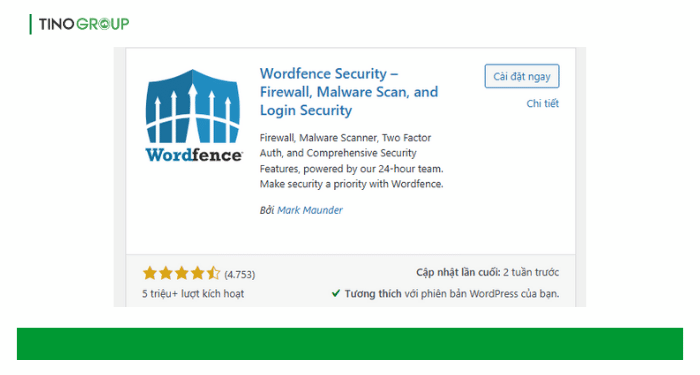
1. Wordfence Security
Đây là giải pháp bảo mật toàn diện phổ biến nhất thế giới hiện nay. Wordfence hoạt động như một lớp màng lọc, ngăn chặn các truy cập xấu ngay từ cửa ngõ website. Cơ sở dữ liệu về các loại mã độc của Wordfence được cập nhật theo thời gian thực, giúp hệ thống nhận diện nhanh chóng các mối đe dọa mới.
Chức năng chính:
- Tường lửa ứng dụng web (WAF) giúp chặn các luồng giao thông độc hại.
- Quét mã độc (Malware scanner) để kiểm tra các tập tin lõi, giao diện và plugin.
- Bảo mật đăng nhập 2 lớp (2FA) và chặn hành vi dò mật khẩu (Brute Force).
Chi phí: Miễn phí (Bản Premium có giá từ $119/năm với tính năng cập nhật IP đen theo thời gian thực).
Xem thêm: Wordfence là gì?
2. Solid Security (trước đây là iThemes Security)
Solid Security tập trung vào việc “gia cố” các lỗ hổng thường gặp trên nền tảng WordPress. Thay vì chỉ quét mã độc, công cụ này đưa ra hơn 30 biện pháp phòng vệ khác nhau để khóa chặt mọi lối vào tiềm năng mà hacker có thể khai thác.
Chức năng chính:
- Ẩn trang đăng nhập mặc định (wp-admin) để tránh bị dò quét.
- Phát hiện và chặn người dùng thay đổi tập tin lạ.
- Thực thi các yêu cầu về mật khẩu mạnh cho toàn bộ thành viên.
Chi phí: Miễn phí (Bản Pro có giá từ $99/năm).
Xem thêm: Solid Security là gì?
3. Akismet Anti-Spam
Được phát triển bởi chính đội ngũ làm ra WordPress (Automattic), Akismet là giải pháp chống spam bình luận hiệu quả nhất. Tiện ích này sử dụng trí tuệ nhân tạo để lọc sạch các bình luận rác, giữ cho phần thảo luận của bài viết luôn chất lượng và sạch sẽ.
Chức năng chính:
- Tự động kiểm tra tất cả bình luận và lọc ra những nội dung có dấu hiệu spam.
- Lưu lịch sử trạng thái của từng bình luận để người quản trị dễ dàng xem lại.
- Giảm tải dung lượng cơ sở dữ liệu bằng cách chặn thư rác trước khi chúng được lưu vào hệ thống.
Chi phí: Miễn phí cho blog cá nhân (Gói thương mại bắt đầu từ $10/tháng).
Nhóm plugin tối ưu hóa công cụ tìm kiếm (SEO)
Trong bối cảnh Google cập nhật thuật toán liên tục, các công cụ SEO cần tích hợp AI để hỗ trợ người dùng tối ưu nội dung nhanh chóng.
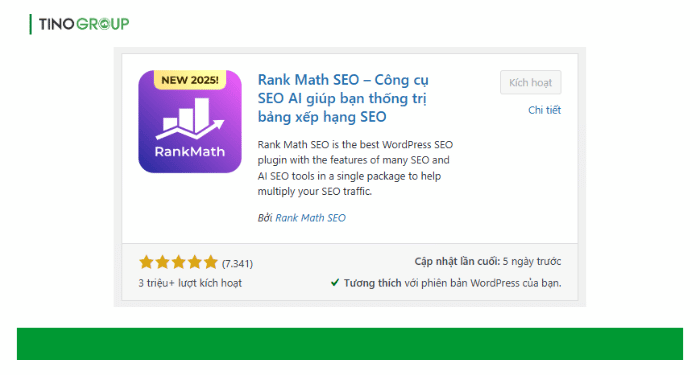
4. Rank Math SEO
Rank Math hiện là “ngôi sao sáng” trong cộng đồng SEO nhờ giao diện hiện đại và tích hợp nhiều tính năng mà các đối thủ khác thường thu phí. Đặc biệt, phiên bản 2026 của Rank Math ứng dụng mạnh mẽ Content AI để gợi ý từ khóa và chấm điểm nội dung cực kỳ chính xác.
- Chức năng chính:
- Phân tích SEO On-page với 30 tiêu chí chi tiết.
- Tích hợp Google Search Console trực tiếp vào trang quản trị.
- Hỗ trợ tạo Schema (dữ liệu có cấu trúc) phong phú giúp hiển thị nổi bật trên Google.
- Quản lý chuyển hướng (Redirection) và theo dõi lỗi 404.
- Chi phí: Miễn phí (Bản Pro có giá từ $69/năm).
Xem thêm: Rank Math SEO là gì?
5. Yoast SEO
Dù chịu sự cạnh tranh gay gắt, Yoast SEO vẫn là “tượng đài” nhờ sự ổn định và dễ sử dụng cho người mới bắt đầu. Công cụ này tập trung mạnh vào khả năng phân tích khả năng đọc (Readability), giúp bài viết trở nên thân thiện với độc giả đại chúng.
Chức năng chính:
- Tạo XML Sitemaps tự động giúp Google thu thập dữ liệu nhanh hơn.
- Cho phép xem trước hiển thị của bài viết trên kết quả tìm kiếm và mạng xã hội.
- Gợi ý liên kết nội bộ (Internal link) trong phiên bản trả phí.
Chi phí: Miễn phí (Bản Premium có giá $99/năm).
6. Schema Pro
Khi SEO ngày càng cạnh tranh, việc hiển thị nổi bật (Rich Snippets) là lợi thế lớn. Schema Pro giúp tự động hóa quy trình thêm dữ liệu có cấu trúc mà không cần người dùng động vào một dòng mã nào.
Chức năng chính:
- Cung cấp hơn 20 loại schema phổ biến (Review, Recipe, Article, FAQ…).
- Tự động áp dụng cấu trúc dữ liệu cho toàn bộ bài viết theo quy tắc đặt trước.
- Hỗ trợ kiểm tra độ chính xác của schema ngay trong giao diện.
Chi phí: $67/năm (Không có bản miễn phí).
Nhóm plugin tối ưu tốc độ
Tốc độ là yếu tố xếp hạng quan trọng trong Core Web Vitals. Một website nhanh sẽ giữ chân người dùng tốt hơn.
7. WP Rocket
Được mệnh danh là plugin tạo cache tốt nhất thị trường, WP Rocket giúp website đạt điểm số xanh trên Google PageSpeed Insights chỉ sau vài cú nhấp chuột. Điểm mạnh của giải pháp này là sự đơn giản, người dùng không cần cấu hình phức tạp vẫn đạt hiệu quả cao.
Chức năng chính:
- Tạo bộ nhớ đệm (Caching) cho trang.
- Tải lười (Lazy load) cho hình ảnh và video.
- Tối ưu hóa cơ sở dữ liệu và nén các tập tin CSS/JS.
Chi phí: Từ $59/năm cho 1 website (Chỉ có bản trả phí).
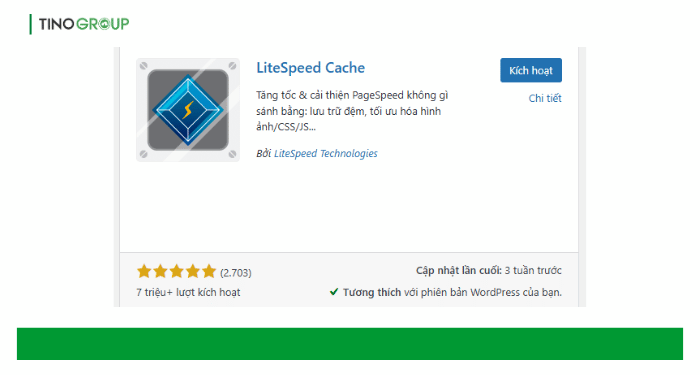
8. LiteSpeed Cache
Nếu máy chủ của bạn sử dụng LiteSpeed Web Server, đây là lựa chọn bắt buộc phải có. LiteSpeed Cache giao tiếp trực tiếp với máy chủ để xử lý bộ nhớ đệm, mang lại tốc độ vượt trội so với các giải pháp xử lý bằng PHP thông thường.
Chức năng chính:
- Bộ nhớ đệm cấp máy chủ (Server-level caching).
- Tối ưu hóa hình ảnh và hỗ trợ định dạng WebP/AVIF.
- Tích hợp mạng phân phối nội dung (QUIC.cloud CDN).
Chi phí: Miễn phí hoàn toàn.
9. Perfmatters
Khác với hai cái tên trên, Perfmatters không tập trung vào tạo cache mà tập trung vào việc loại bỏ các tài nguyên thừa thãi. Công cụ này giúp website “giảm cân” bằng cách tắt các script không sử dụng của WordPress (như Emojis, Dashicons…).
Chức năng chính:
- Quản lý script (Script Manager): Cho phép tắt CSS/JS cụ thể trên từng trang.
- Thay đổi đường dẫn đăng nhập để tăng bảo mật.
- Tối ưu hóa cơ sở dữ liệu định kỳ.
Chi phí: Từ $29/năm.
Nhóm plugin nén ảnh
Hình ảnh thường chiếm 50-70% dung lượng tải trang. Việc nén ảnh là bắt buộc để tăng tốc độ.
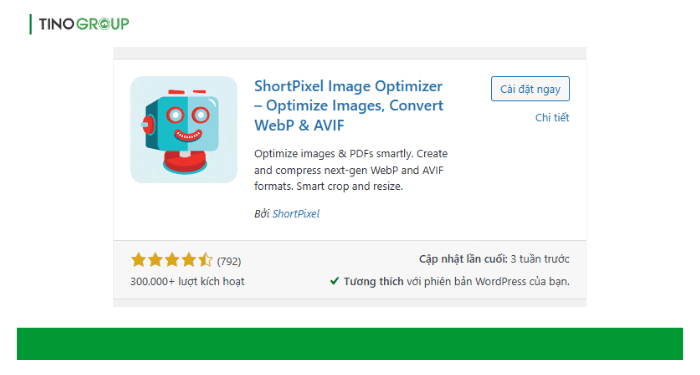
10. ShortPixel Image Optimizer
ShortPixel nổi tiếng với thuật toán nén mạnh mẽ nhưng vẫn giữ được độ nét của hình ảnh. Công cụ này hỗ trợ nén cả ảnh cũ đã tải lên trước đó và ảnh mới tải lên.
Chức năng chính:
- Nén ảnh theo 3 cấp độ: Lossy (nén mạnh), Glossy và Lossless (giữ nguyên chất lượng).
- Tự động chuyển đổi ảnh sang định dạng WebP và AVIF (chuẩn mới 2026).
- Nén cả tập tin PDF.
Chi phí: Miễn phí 100 ảnh/tháng (Gói trả phí bắt đầu từ $9.99 cho 10.000 ảnh).
11. Imagify
Sản phẩm cùng nhà phát triển với WP Rocket, Imagify mang đến trải nghiệm đơn giản và mượt mà. Giao diện trực quan giúp người dùng dễ dàng so sánh chất lượng ảnh trước và sau khi nén.
Chức năng chính:
- Tự động thay đổi kích thước ảnh (Resize) khi tải lên.
- Khôi phục lại ảnh gốc bất cứ lúc nào nếu không ưng ý.
- Hỗ trợ tối ưu hóa ảnh đại diện và ảnh trong giao diện.
Chi phí: Miễn phí 20MB/tháng (Gói không giới hạn giá $9.99/tháng).
12. EWWW Image Optimizer
Điểm đặc biệt của EWWW là khả năng nén ảnh ngay trên máy chủ của bạn (chế độ miễn phí) mà không cần gửi dữ liệu đi nơi khác, giúp đảm bảo quyền riêng tư tối đa.
Chức năng chính:
- Không giới hạn kích thước tập tin tải lên.
- Tối ưu hóa hàng loạt toàn bộ thư viện ảnh chỉ với một cú nhấp chuột.
- Hỗ trợ Lazy Load tích hợp sẵn.
Chi phí: Miễn phí (Bản Premium nén tốt hơn giá từ $7/tháng).
Nhóm plugin sao lưu (Backup)
Rủi ro mất dữ liệu có thể đến bất cứ lúc nào. Một bản sao lưu dự phòng là “phao cứu sinh” duy nhất khi website gặp sự cố nghiêm trọng.
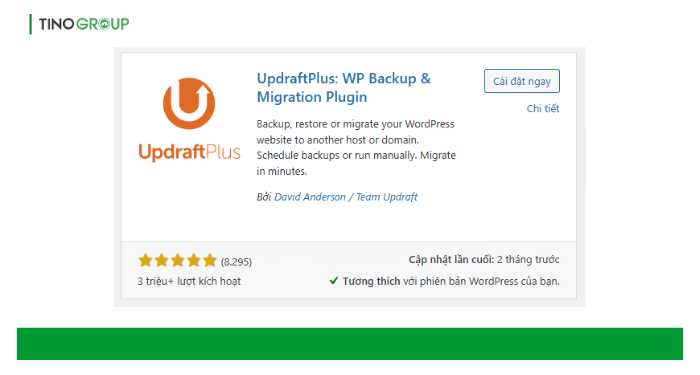
13. UpdraftPlus
Đây là plugin sao lưu được cài đặt nhiều nhất thế giới nhờ tính ổn định và linh hoạt. UpdraftPlus cho phép lên lịch sao lưu tự động và đẩy dữ liệu lên các kho lưu trữ đám mây.
Chức năng chính:
- Sao lưu toàn bộ hoặc từng phần (database, themes, plugins).
- Đồng bộ hóa với Google Drive, Dropbox, OneDrive, AWS S3.
- Khôi phục website chỉ với một nút bấm từ trang quản trị.
Chi phí: Miễn phí (Bản Premium hỗ trợ nhiều tính năng nâng cao giá từ $70/năm).
14. Duplicator
Duplicator là lựa chọn hoàn hảo khi người dùng muốn di chuyển website (Migration) từ hosting này sang hosting khác hoặc nhân bản website từ môi trường localhost lên môi trường thật.
Chức năng chính:
- Đóng gói toàn bộ website thành một tập tin duy nhất để dễ dàng di chuyển.
- Hỗ trợ sao lưu thủ công nhanh chóng.
- Tự động thay đổi đường dẫn (URL) khi chuyển sang tên miền mới.
Chi phí: Miễn phí (Bản Pro hỗ trợ sao lưu tự động giá từ $49.5/năm).
15. WPvivid Backup Plugin
Là một cái tên mới nổi nhưng WPvivid đang chiếm được cảm tình nhờ giao diện hiện đại và hào phóng tính năng trong bản miễn phí. Công cụ này tích hợp cả tính năng sao lưu, khôi phục và di chuyển website.
Chức năng chính:
- Sao lưu tự động lên các dịch vụ đám mây phổ biến.
- Tạo bản sao (Staging site) để thử nghiệm tính năng mới.
- Tối ưu hóa hình ảnh không sử dụng (tính năng phụ trợ).
Chi phí: Miễn phí (Bản Pro giá từ $49/năm).
Nhóm plugin hỗ trợ soạn thảo và tăng tương tác nội dung
Để giữ chân độc giả, nội dung không chỉ cần hay mà còn cần được trình bày khoa học và có tính liên kết cao.
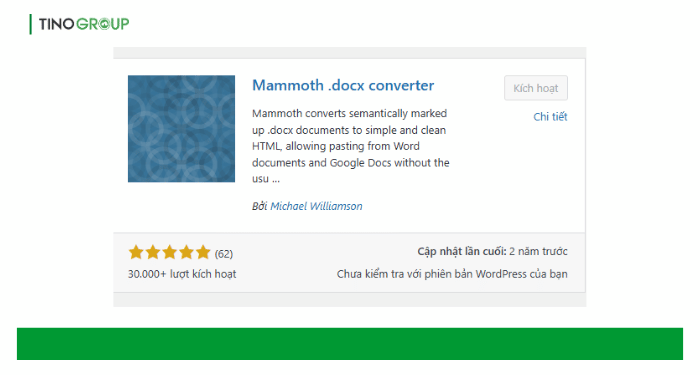
16. Mammoth .docx converter
Với những biên tập viên thường xuyên soạn thảo trên Microsoft Word, việc sao chép nội dung sang trình soạn thảo WordPress thường gặp lỗi định dạng. Mammoth .docx converter giải quyết triệt để vấn đề này bằng cách chuyển đổi tệp .docx sang HTML chuẩn, giữ nguyên các định dạng quan trọng như tiêu đề, danh sách hay hình ảnh mà không mang theo mã rác.
Chức năng chính:
- Chuyển đổi văn bản từ Word sang bài viết WordPress với định dạng sạch.
- Tự động tách và tải hình ảnh từ tệp Word lên thư viện media.
- Tùy chỉnh cách chuyển đổi các kiểu định dạng (Styles) cụ thể.
Chi phí: Miễn phí.
17. Inline Related Posts
Thay vì chỉ hiển thị bài viết liên quan ở cuối trang (nơi ít người cuộn tới), Inline Related Posts đưa các gợi ý đọc thêm vào ngay giữa nội dung bài viết. Phương pháp này tận dụng điểm “ngắt nghỉ” tự nhiên của mắt người đọc để kích thích họ nhấp vào xem tiếp, giúp giảm tỷ lệ thoát trang (Bounce Rate) đáng kể.
Chức năng chính:
- Tự động chèn hộp bài viết liên quan vào vị trí ngẫu nhiên hoặc cố định trong bài.
- Hỗ trợ nhiều giao diện hiển thị bắt mắt để thu hút sự chú ý.
- Tăng số trang xem trên mỗi phiên truy cập (Pageviews per session).
Chi phí: Miễn phí (Bản Pro hỗ trợ nhiều kiểu giao diện hơn giá từ $27).
Nhóm plugin tiện ích hệ thống và quản trị
Nhóm công cụ này đóng vai trò như “dao phẫu thuật”, giúp người quản trị xử lý các tác vụ kỹ thuật phức tạp một cách an toàn và nhanh chóng.
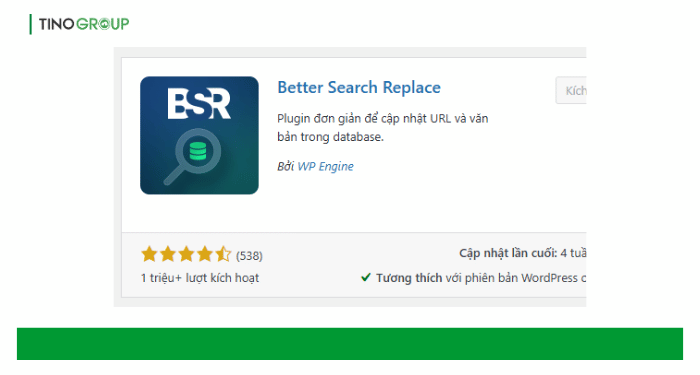
18. Better Search Replace
Khi cần thay đổi tên miền hoặc chuyển đổi giao thức từ HTTP sang HTTPS, việc sửa đổi thủ công từng bài viết là bất khả thi. Better Search Replace cho phép tìm kiếm và thay thế dữ liệu hàng loạt trong cơ sở dữ liệu một cách an toàn. Công cụ này xử lý tốt cả các dữ liệu được tuần tự hóa (serialized data) mà các câu lệnh SQL thông thường dễ làm hỏng.
Chức năng chính:
- Tìm và thay thế văn bản, đường dẫn (URL) trên toàn bộ website.
- Hỗ trợ chế độ “Chạy thử” (Dry Run) để xem trước kết quả trước khi thực hiện thật.
- Sao lưu/Nhập cơ sở dữ liệu (tính năng phụ trợ).
Chi phí: Miễn phí (Bản Pro hỗ trợ nhiều tính năng nâng cao giá từ $59).
19. Header and Footer Scripts
Để tích hợp Google Analytics, Facebook Pixel hay mã xác minh Google Search Console, người dùng thường phải sửa tệp header.php của giao diện. Việc này rất rủi ro vì mã sẽ mất khi cập nhật giao diện. Plugin này cung cấp một khu vực chuyên biệt để chèn mã vào đầu trang (Header) hoặc chân trang (Footer) mà không ảnh hưởng đến mã nguồn gốc.
Chức năng chính:
- Chèn mã HTML, JavaScript, CSS vào thẻ <head> hoặc <footer>.
- Giữ nguyên các đoạn mã này ngay cả khi thay đổi giao diện website (Theme).
- Giao diện đơn giản, nhẹ và không làm chậm web.
Chi phí: Miễn phí.
Nhóm plugin marketing và chuyển đổi
Website không chỉ để hiển thị thông tin mà còn là công cụ chuyển đổi khách truy cập thành khách hàng tiềm năng.
20. Popup Builder
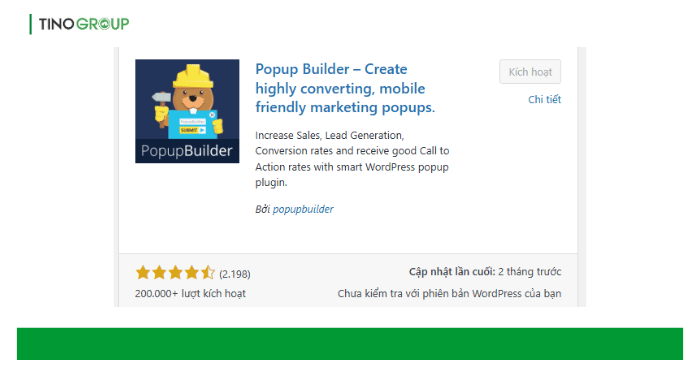
Đây là giải pháp toàn diện để tạo các cửa sổ bật lên (popup) đẹp mắt và thân thiện với di động. Popup Builder giúp thông báo các chương trình khuyến mãi, thu thập email đăng ký hoặc điều hướng người dùng đến các trang đích quan trọng. Điểm cộng lớn là khả năng tùy biến cao, không gây khó chịu cho người dùng nếu được cấu hình đúng cách.
Chức năng chính:
- Tạo popup dạng ảnh, HTML, đăng ký nhận tin (Subscription) hoặc đếm ngược.
- Thiết lập quy tắc hiển thị linh hoạt (hiển thị khi tải trang, khi cuộn chuột, hoặc khi định thoát trang).
- Tương thích tốt với giao diện di động (Mobile friendly), đảm bảo không vi phạm chính sách của Google.
Chi phí: Miễn phí (Bản trả phí với nhiều tính năng nâng cao giá từ $49.95/năm).
21. Site Kit by Google
Dữ liệu là nền tảng của mọi chiến dịch tiếp thị. Site Kit là giải pháp “chính chủ” do Google phát triển, đóng vai trò như cầu nối liền mạch giữa website WordPress và hệ sinh thái các công cụ phân tích của Google. Thay vì phải chèn mã thủ công vào mã nguồn hay đăng nhập vào nhiều trang web khác nhau để xem báo cáo, người quản trị có thể theo dõi toàn bộ chỉ số quan trọng ngay trên bảng điều khiển (Dashboard) của website.
Chức năng chính:
- Kết nối và hiển thị dữ liệu từ Google Analytics 4 (GA4), Search Console, AdSense và PageSpeed Insights.
- Tự động chèn mã theo dõi (Tracking Code) vào website mà không cần can thiệp vào mã nguồn.
- Thiết lập quyền hạn xem báo cáo cho từng thành viên quản trị cụ thể.
Chi phí: Miễn phí hoàn toàn.
22. Chaty – Floating Chat Widget
Trong xu hướng “Thương mại hội thoại” (Conversational Commerce) năm 2026, khách hàng luôn muốn được tư vấn ngay lập tức. Chaty giúp giải quyết vấn đề này bằng cách hiển thị các nút liên hệ nổi bật (floating buttons) trên giao diện. Khách truy cập có thể nhấp vào để bắt đầu cuộc trò chuyện qua Zalo, Facebook Messenger, WhatsApp, Telegram hoặc gọi điện thoại trực tiếp chỉ với một thao tác chạm.
Chức năng chính:
- Hỗ trợ hơn 25 kênh liên lạc phổ biến, bao gồm cả bản đồ và email.
- Tùy biến thông điệp chào mừng (Call-to-action) bên cạnh nút chat để kích thích hành động.
- Theo dõi số lượt nhấp vào nút liên hệ thông qua Google Analytics để đo lường hiệu quả chuyển đổi.
Chi phí: Miễn phí (Bản Pro hỗ trợ nhiều quy tắc hiển thị nâng cao giá từ $49/năm).
Những lưu ý quan trọng khi cài đặt và quản lý plugin
Nguyên tắc “chất lượng hơn số lượng”
Không có con số cụ thể nào quy định giới hạn số lượng plugin, nhưng hãy luôn tự đặt câu hỏi: “Chức năng này có thực sự cần thiết không?” trước khi cài mới. Mỗi một tiện ích được thêm vào đều làm tăng nguy cơ bảo mật và gánh nặng cho cơ sở dữ liệu. Nếu có thể thực hiện chức năng đó bằng một đoạn mã ngắn, hãy ưu tiên dùng mã thay vì cài thêm một gói phần mềm cồng kềnh.
Tuyệt đối không sử dụng plugin “lậu” (Nulled)
Các phiên bản bẻ khóa của những plugin trả phí thường tiềm ẩn mã độc, backdoor (cửa hậu) để hacker xâm nhập hoặc chèn liên kết spam. Sử dụng phần mềm không bản quyền không chỉ vi phạm đạo đức mà còn là cách nhanh nhất để phá hủy uy tín của website trước Google và người dùng.
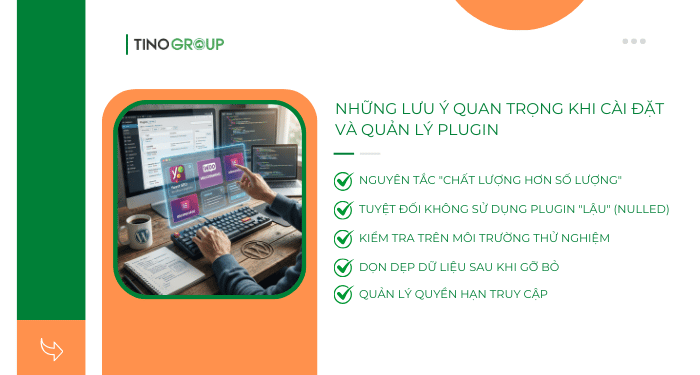
Kiểm tra trên môi trường thử nghiệm
Trước khi cài đặt một tính năng mới hoặc cập nhật phiên bản lớn, hãy thực hiện thao tác trên một bản sao của website (Staging Site). Việc này giúp người quản trị phát hiện sớm các lỗi xung đột giao diện hoặc chức năng mà không làm gián đoạn trải nghiệm của khách truy cập trên trang chính thức.
Xem thêm: Cách triển khai WordPress Staging bằng cPanel
Dọn dẹp dữ liệu sau khi gỡ bỏ
Khi tắt (Deactivate) và xóa (Delete) một plugin, nhiều công cụ vẫn để lại các bảng (table) rác trong cơ sở dữ liệu. Theo thời gian, lượng rác này tích tụ làm website trở nên ì ạch. Bạn có thể sử dụng các công cụ tối ưu cơ sở dữ liệu để quét và xóa sạch tàn dư của các plugin cũ, giúp database luôn gọn nhẹ.
Quản lý quyền hạn truy cập
Một số plugin yêu cầu quyền truy cập sâu vào hệ thống quản trị. Hãy kiểm soát chặt chẽ và chỉ cấp quyền cho những công cụ thực sự uy tín. Định kỳ rà soát lại danh sách plugin đang hoạt động và vô hiệu hóa ngay những cái tên không còn phục vụ mục đích hiện tại.
Các phương thức cài đặt Plugin trên WordPress
- Cài đặt trực tiếp từ thư viện: Đây là phương án phổ biến và an toàn nhất, áp dụng cho hàng chục nghìn tiện ích miễn phí đã được kiểm duyệt và lưu trữ trên kho dữ liệu chính thức của WordPress.org. Người quản trị có thể tìm kiếm và kích hoạt ngay trong giao diện quản lý (Dashboard) mà không cần tải tập tin về máy tính.
- Tải lên tập tin cài đặt (Upload .zip): Phương thức này dành riêng cho các công cụ trả phí (Premium) hoặc các bản quyền được mua từ nhà cung cấp thứ ba. Khi mua các sản phẩm này, nhà cung cấp sẽ gửi một tập tin định dạng .zip. Hệ thống WordPress hỗ trợ cơ chế giải nén và cài đặt tự động tập tin này thông qua trình tải lên trong trang quản trị.
- Cài đặt thủ công qua giao thức FTP/SFTP: Đây là giải pháp kỹ thuật chuyên sâu, thường được các lập trình viên sử dụng khi cần chuyển dữ liệu dung lượng lớn hoặc trong trường hợp hệ thống quản trị gặp sự cố giới hạn dung lượng tải lên. Thông qua các phần mềm kết nối máy chủ (như FileZilla), mã nguồn của plugin sẽ được chuyển trực tiếp vào thư mục /wp-content/plugins/ của website.
Để nắm rõ từng bước thao tác chi tiếtcho cả ba cách trên, mời bạn tham khảo bài viết hướng dẫn chuyên sâu:
👉Cách cài đặt plugin cho website WordPress
Kết luận
Xây dựng website WordPress cũng giống như việc lắp ráp một cỗ máy, các plugin chính là những linh kiện quan trọng giúp cỗ máy vận hành trơn tru. Tuy nhiên, việc lạm dụng quá nhiều công cụ hỗ trợ có thể gây tác dụng ngược, khiến hệ thống trở nên nặng nề và kém an toàn.
Người quản trị hãy luôn ghi nhớ nguyên tắc ‘ít nhưng chất’: chỉ cài đặt những tiện ích thực sự cần thiết, thường xuyên cập nhật phiên bản mới và mạnh dạn loại bỏ những gì không còn sử dụng. Một hệ thống gọn nhẹ sẽ luôn là nền tảng tốt nhất cho sự phát triển bền vững của website. Chúc bạn thành công!
Những câu hỏi thường gặp
Có nên cài nhiều plugin cùng tính năng không?
Không nên. Ví dụ, không nên cài cùng lúc 2 plugin SEO (như Yoast và Rank Math) hoặc 2 plugin tạo Cache. Việc này sẽ gây xung đột hệ thống nghiêm trọng và làm hỏng giao diện website. Hãy chọn ra giải pháp tốt nhất và chỉ sử dụng duy nhất công cụ đó cho một chức năng cụ thể.
Một website WordPress nên cài đặt tối đa bao nhiêu plugin?
Không có con số giới hạn cụ thể nào cả. Vấn đề nằm ở chất lượng mã nguồn của từng tiện ích. Một website có thể chạy mượt mà với 30 plugin được viết tốt (code sạch), nhưng cũng có thể bị “sập” chỉ vì 1 plugin kém chất lượng. Tuy nhiên, để dễ quản lý, mức trung bình thường dao động từ 15 đến 20 công cụ.
Cài nhiều plugin có làm chậm website không?
Có, việc cài đặt quá nhiều tiện ích chắc chắn sẽ ảnh hưởng đến tốc độ tải trang. Mỗi plugin khi hoạt động đều gửi các yêu cầu đến cơ sở dữ liệu và máy chủ (HTTP requests). Do đó, hãy ưu tiên các giải pháp đa năng (một công cụ làm được nhiều việc) thay vì cài rải rác nhiều công cụ nhỏ lẻ.
Dù không hoạt động, các tập tin của những plugin này vẫn nằm trên máy chủ. Hacker hoàn toàn có thể khai thác lỗ hổng từ các tập tin cũ này để tấn công. Vì vậy, nếu không có nhu cầu sử dụng, hãy xóa bỏ hoàn toàn thay vì chỉ tắt kích hoạt.
Làm thế nào để biết một plugin gây xung đột hoặc làm lỗi web?
Khi website gặp lỗi, hãy thử tắt (Deactivate) toàn bộ plugin, sau đó bật lại từng cái một. Nếu lỗi xuất hiện ngay sau khi bật một tiện ích nào đó, thì tiện ích đó chính là nguyên nhân.
Nên chọn plugin miễn phí hay trả phí?
Các plugin miễn phí trên thư viện WordPress.org thường đủ tốt cho nhu cầu cơ bản. Tuy nhiên, phiên bản trả phí sẽ cung cấp các tính năng nâng cao và quan trọng hơn là dịch vụ hỗ trợ kỹ thuật trực tiếp từ nhà phát triển. Tùy vào ngân sách và quy mô dự án mà người quản trị đưa ra lựa chọn phù hợp.


![Top 10 plugin tạo hiệu ứng WordPress mượt mà, chuẩn SEO [2026]](https://tino.vn/blog/wp-content/uploads/2026/01/plugin-tao-hieu-ung-wordpress-cover-260x176.png)

![Khám phá 10+ plugin SEO WordPress tốt nhất [2026]](https://tino.vn/blog/wp-content/uploads/2026/01/plugin-seo-wordpress-cover-260x176.png)