Một thanh điều hướng chỉ toàn văn bản thuần túy đôi khi khiến giao diện trở nên đơn điệu và thiếu điểm nhấn. Việc tích hợp các icon vào menu không chỉ giúp trang web của bạn trở nên sinh động, chuyên nghiệp hơn mà còn hỗ trợ người truy cập nhận diện nội dung nhanh chóng. Cùng Tino khám phá cách thêm icon vào menu WordPress đơn giản qua bài viết dưới đây nhé!
Tại sao nên sử dụng icon trên menu?
Trong thiết kế trải nghiệm người dùng (UX) hiện đại, menu website đóng vai trò như “tấm bản đồ” chỉ dẫn khách truy cập. Việc tích hợp biểu tượng vào khu vực này mang lại nhiều giá trị thiết thực hơn là chỉ để trang trí đơn thuần.
- Tăng tốc độ nhận diện thông tin: Não bộ con người xử lý hình ảnh nhanh hơn văn bản gấp nhiều lần. Một biểu tượng “ngôi nhà” sẽ giúp người dùng nhận ra trang chủ ngay lập tức mà không cần đọc chữ. Yếu tố này giúp giảm tải nhận thức và làm cho quá trình duyệt web trở nên nhẹ nhàng hơn.
- Tiết kiệm không gian hiển thị: Trên các thiết bị di động với màn hình nhỏ, không gian là “tấc đất tấc vàng”. Việc thay thế các nhãn văn bản dài dòng bằng các biểu tượng cô đọng giúp thanh menu gọn gàng, tránh tình trạng menu bị tràn dòng hoặc che khuất nội dung chính.
- Tạo điểm nhấn thị giác và phân cấp nội dung: Một danh sách dài toàn chữ thường gây cảm giác nhàm chán. Các biểu tượng giúp phá vỡ sự đơn điệu này, thu hút sự chú ý vào các mục quan trọng (như Giỏ hàng, Liên hệ hoặc Khuyến mãi). Sự kết hợp hài hòa giữa hình ảnh và văn bản tạo nên vẻ ngoài chuyên nghiệp và hiện đại cho website.
- Vượt qua rào cản ngôn ngữ: Biểu tượng mang tính quốc tế hóa cao. Dù khách truy cập đến từ quốc gia nào, những ký hiệu phổ quát như kính lúp (tìm kiếm) hay lá thư (liên hệ) đều dễ dàng được thấu hiểu mà không cần biên dịch.
Xem thêm: Hướng dẫn tạo menu đa cấp trong WordPress đơn giản

Chuẩn bị trước khi thực hiện
Xác định loại giao diện (theme) đang sử dụng
Hiện nay, WordPress phân hóa rõ rệt thành hai dòng giao diện và cách thiết lập menu của hai dòng này hoàn toàn khác nhau:
- Giao diện cổ điển (Classic Themes): Quản lý menu thông qua mục Giao diện (Appearance) > Menu. Nếu đang dùng loại này, bạn sẽ cần can thiệp vào cài đặt CSS hoặc dùng plugin hỗ trợ menu truyền thống.
- Giao diện khối (Block Themes/FSE): Quản lý toàn bộ thông qua Trình chỉnh sửa trang (Site Editor). Với loại này, việc chèn biểu tượng thường được thực hiện trực tiếp thông qua các khối (Blocks) mà không cần code phức tạp.
Lựa chọn thư viện hoặc định dạng biểu tượng
Bạn cần quyết định nguồn cung cấp biểu tượng để đảm bảo sự đồng bộ trong thiết kế:
- FontAwesome: Đây là thư viện phổ biến nhất với hàng nghìn biểu tượng có sẵn. Ưu điểm là dễ sử dụng, nhưng nhược điểm là phải tải thêm tài nguyên từ bên thứ ba, có thể ảnh hưởng nhẹ đến tốc độ tải trang.
- Dashicons: Bộ biểu tượng mặc định của WordPress. Tuy nhẹ và có sẵn, nhưng số lượng mẫu mã khá hạn chế và thiết kế có phần cũ kỹ so với xu hướng hiện nay.
- SVG (Scalable Vector Graphics): Định dạng file SVG cực nhẹ, sắc nét trên mọi màn hình và không cần tải thư viện ngoài. Tuy nhiên, thao tác này đòi hỏi bạn phải chuẩn bị sẵn file thiết kế hoặc tải từ các nguồn uy tín.
Sao lưu website (Backup)
Dù thao tác thêm biểu tượng có vẻ đơn giản, nhưng việc cài đặt thêm plugin mới hoặc chỉnh sửa mã nguồn luôn tiềm ẩn rủi ro xung đột phần mềm. Hãy tạo một bản sao lưu dữ liệu đầy đủ trước khi bắt đầu. Thao tác dự phòng này đảm bảo bạn có thể khôi phục lại trạng thái ban đầu ngay lập tức nếu có sự cố phát sinh.
Hướng dẫn một số cách thêm icon vào menu WordPress
Cách 1: Sử dụng Plugin “Menu Image” (Dành cho theme cổ điển & hybrid)
Đây là giải pháp tối ưu cho người dùng không muốn can thiệp vào mã nguồn. Plugin này hỗ trợ tốt các giao diện truyền thống (Classic Themes) và cung cấp nhiều tùy chọn kích thước, vị trí hiển thị đa dạng.
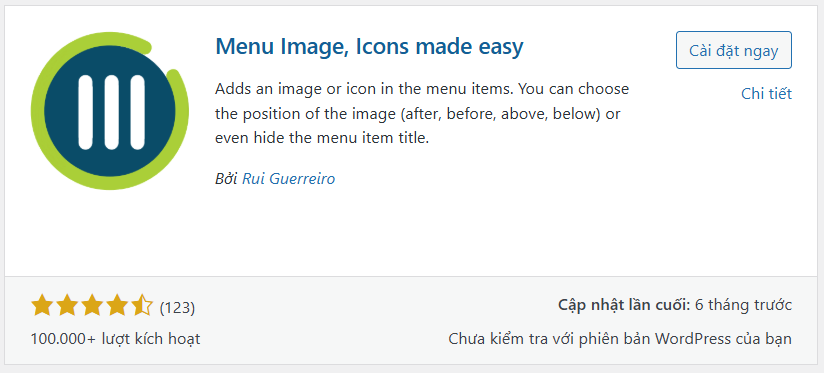
Bước 1: Cài đặt và kích hoạt Plugin:
- Truy cập trang quản trị WordPress, tìm đến mục Plugin > Cài mới .
- Gõ từ khóa “Menu Image” vào thanh tìm kiếm.
- Chọn kết quả “Menu Image, Icons made easy”, nhấn Cài đặt và sau đó Kích hoạt.
Bước 2: Chèn icon vào menu:
Đi tới Giao diện > Menu.
Di chuột vào tên mục menu muốn chỉnh sửa (ví dụ: Trang chủ), bạn sẽ thấy nút Menu Image xuất hiện.

Nhấn vào nút này, một cửa sổ sẽ hiện ra cho phép chọn icon (dạng ảnh) từ thư viện Media hoặc tải file mới lên (khuyên dùng định dạng SVG hoặc PNG nền trong suốt).

Bước 3: Tùy chỉnh hiển thị:
Tại mục Image Size, chọn kích thước phù hợp (thường là 24x24px hoặc 36x36px).
Tại mục Title Position, quyết định vị trí của biểu tượng so với văn bản (trên, dưới, trước hoặc sau văn bản). Nếu chỉ muốn hiện icon, chọn “Hide” ở phần Title.

Để chèn icon thông thường, bạn nhấn qua mục Icon và chọn biểu tượng phù hợp.
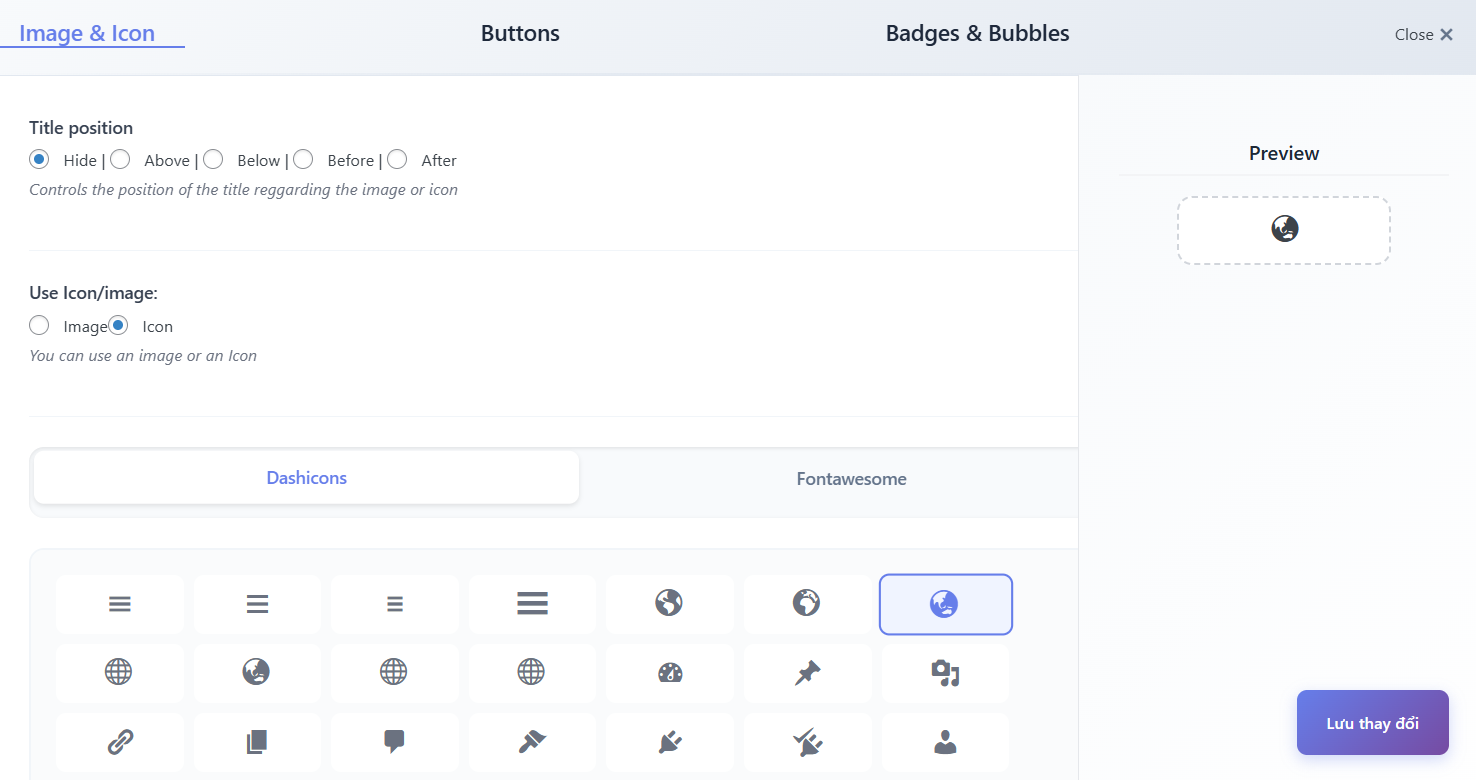
Nhấn Lưu thay đổi (Save Changes) để hoàn tất.
Cách 2: Sử dụng FontAwesome và CSS Class (Dành cho người muốn tối ưu tốc độ)
Phương pháp này giúp website nhẹ hơn vì không cần cài plugin tạo giao diện riêng, phù hợp cho các website yêu cầu hiệu suất cao.
Bước 1: Tích hợp FontAwesome vào website:
Nếu giao diện (Theme) chưa hỗ trợ sẵn FontAwesome, bạn cần cài một Plugin nhẹ như “Font Awesome” hoặc chèn mã CDN vào phần Header của website.
Lưu ý: Nhiều Theme hiện đại đã tích hợp sẵn thư viện này, bạn có thể bỏ qua bước này và thử thực hiện Bước 2 luôn.
Bước 2: Bật tính năng CSS Classes cho Menu:
Truy cập Giao diện > Menu.
Nhìn lên góc trên cùng bên phải màn hình, tìm và nhấn vào Tùy chọn hiển thị (Screen Options).
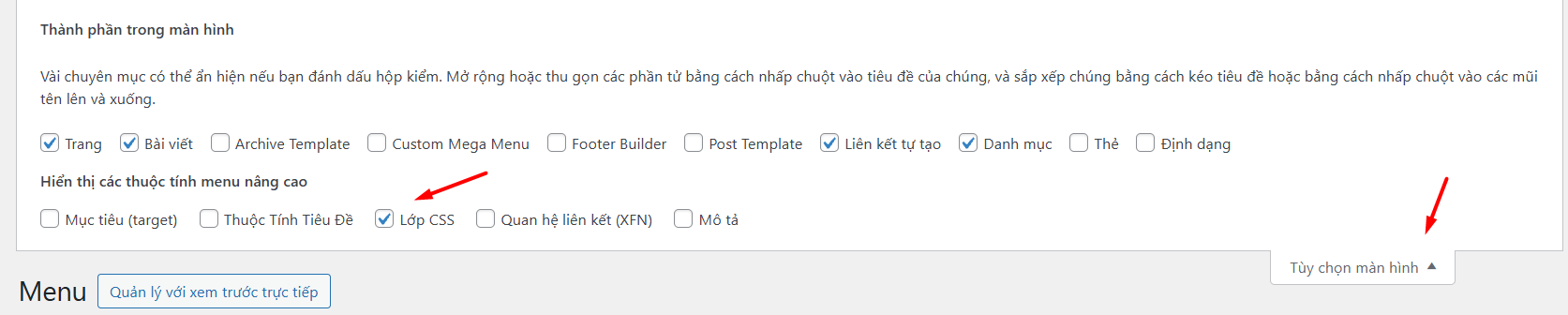
Tích chọn vào ô Lớp CSS (CSS Classes). Lúc này, trong mỗi mục menu sẽ xuất hiện thêm một ô nhập liệu mới.
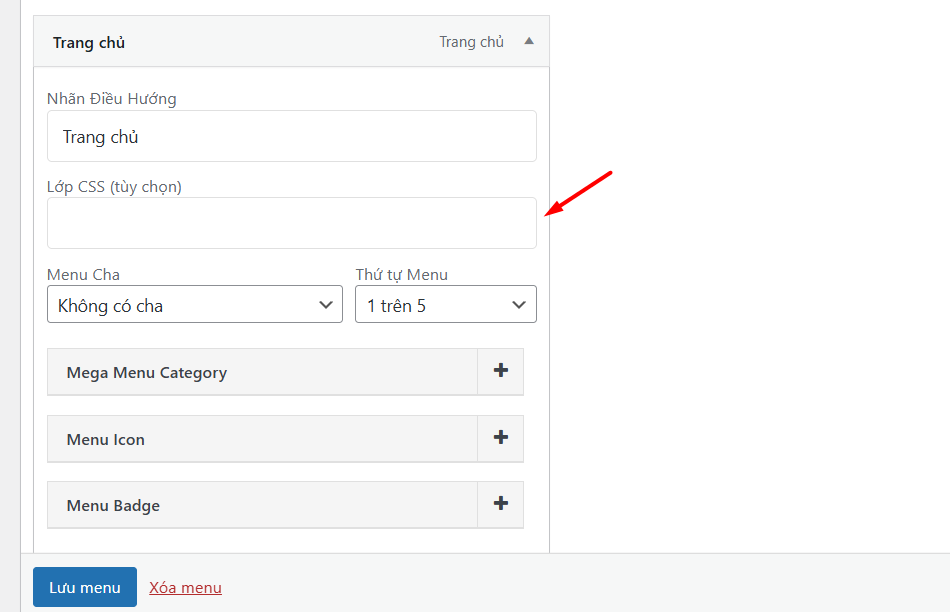
Bước 3: Lấy mã biểu tượng và chèn vào Menu
Truy cập trang chủ của thư viện FontAwesome, tìm kiếm biểu tượng mong muốn (ví dụ: “Home”).
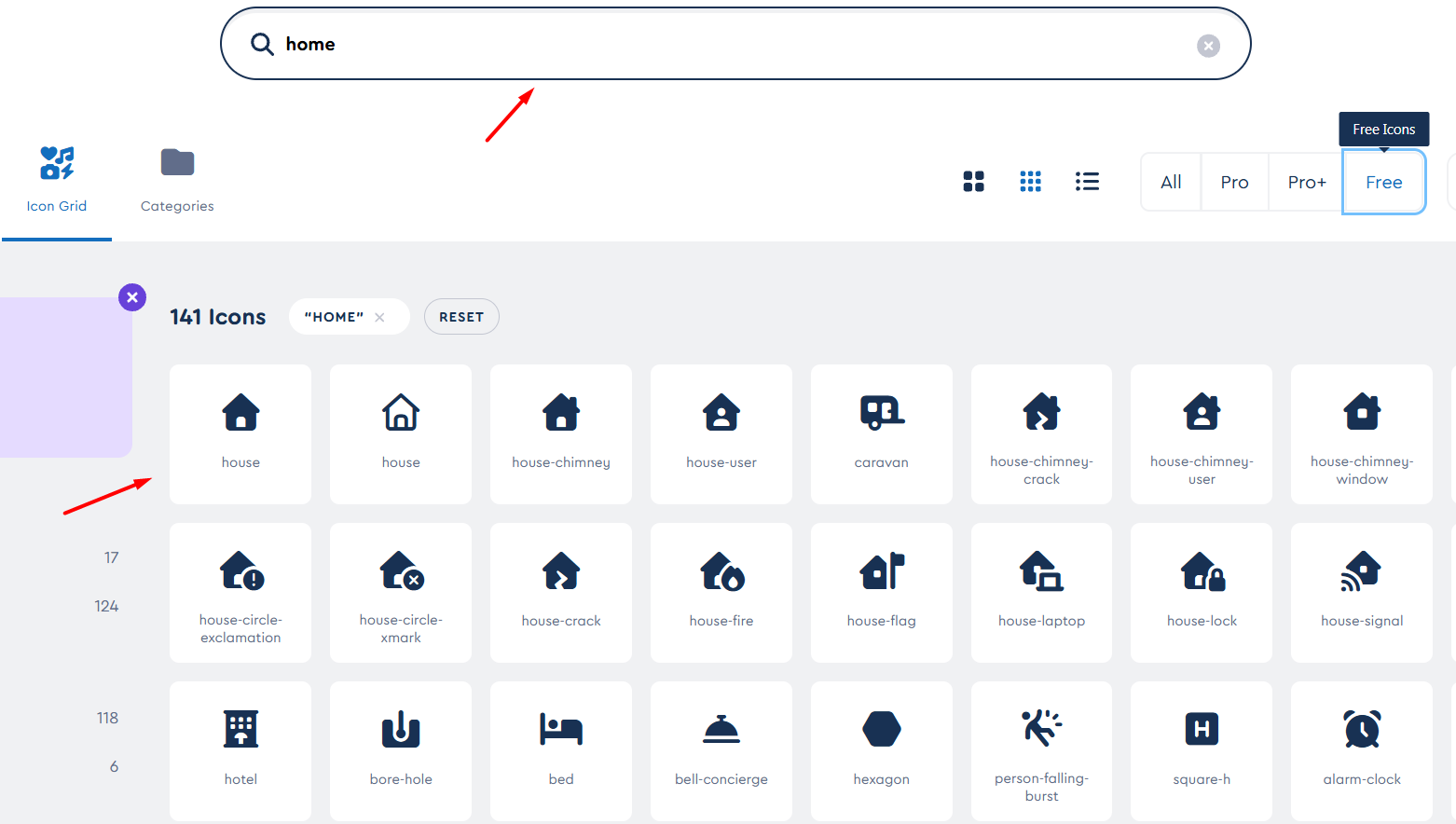
Sao chép đoạn mã class của biểu tượng, thường có dạng: fa-solid fa-house.

Quay lại trang quản lý Menu WordPress, dán đoạn mã vừa sao chép vào ô Lớp CSS (CSS Classes – tùy chọn) của mục menu tương ứng.
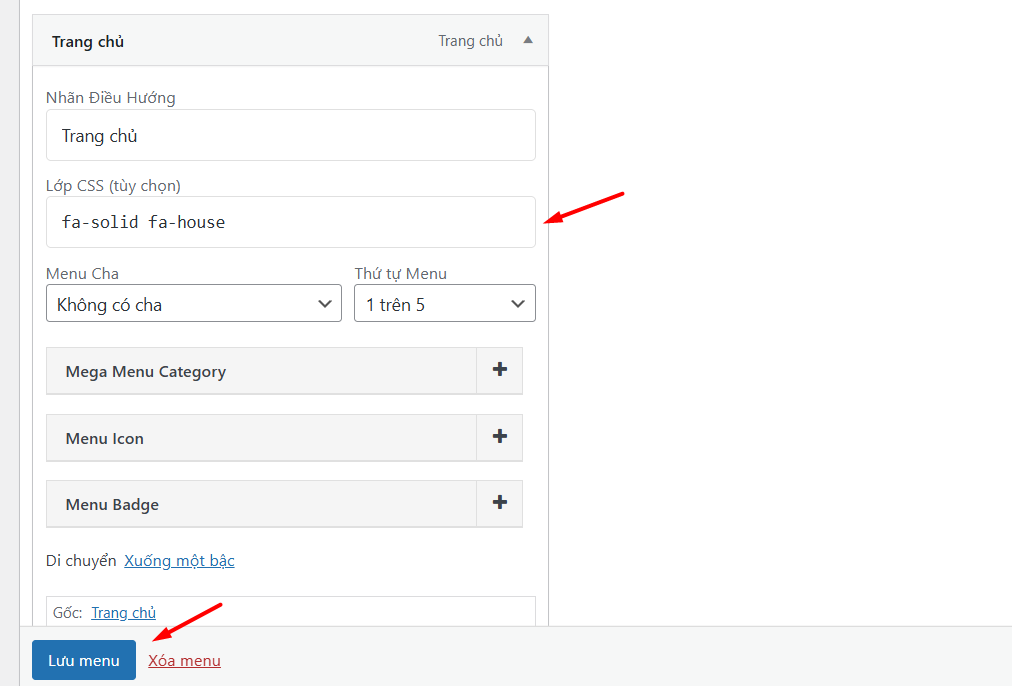
Lưu Menu và kiểm tra kết quả ngoài trang chủ.
Cách 3: Thêm Icon trong Trình thiết kế (Site Editor) – Dành cho giao diện Block Theme
Với các giao diện hiện đại theo chuẩn Block Theme (như Twenty Twenty-Six), thanh menu không còn nằm ở phần “Giao diện > Menu” nữa mà được quản lý trong Site Editor.
Bước 1: Tại trang quản trị WordPress, bạn rê chuột vào mục Giao diện -> chọn Trình thiết kế (thay vì chọn “Menu” như các phiên bản cũ).
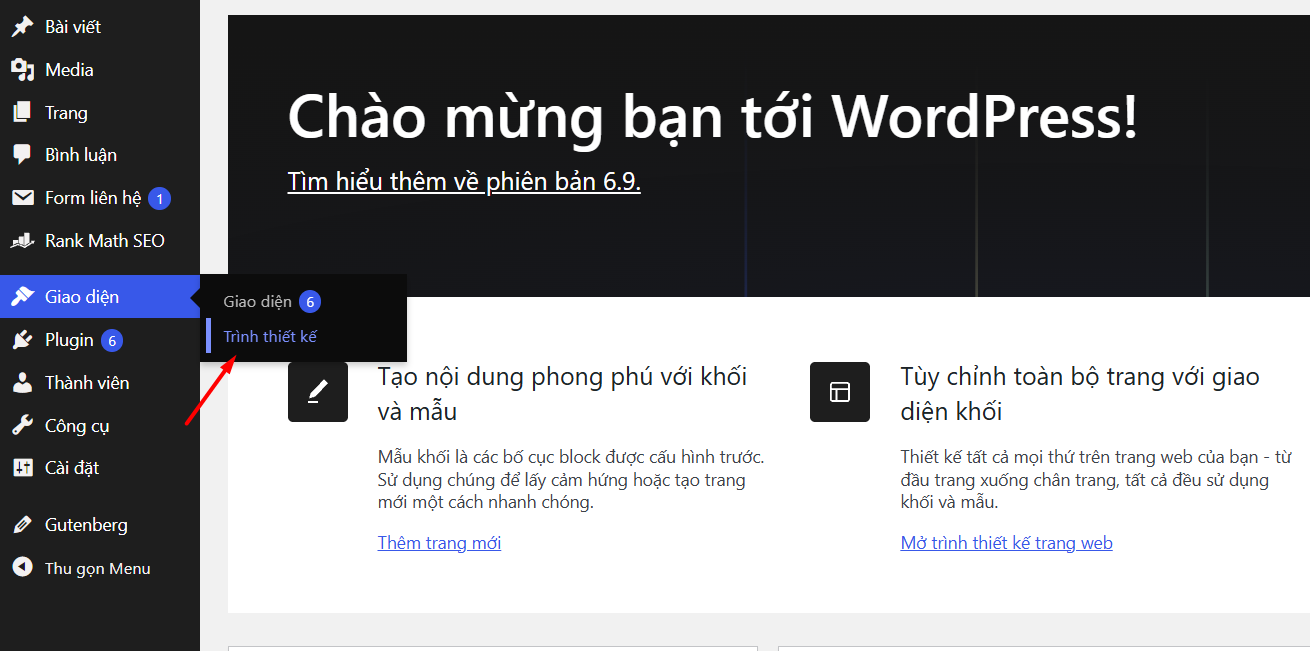
Bước 2: Trong giao diện thiết kế, danh sách các mục tùy chỉnh sẽ hiện ra bên trái. Bạn hãy nhấn vào mục Điều hướng.
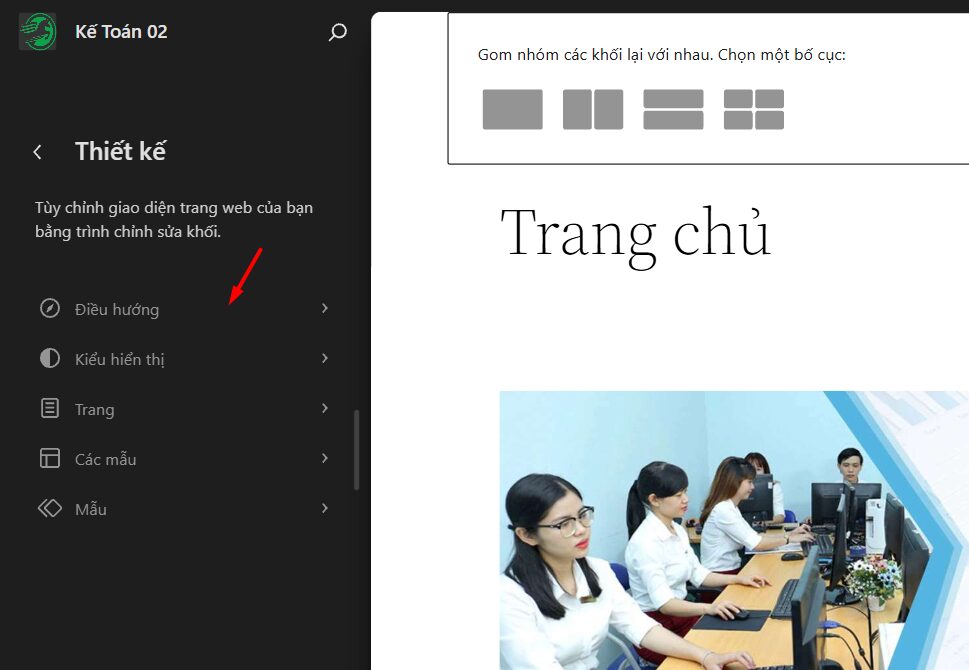
Tiếp tục chọn menu mà bạn muốn chỉnh sửa (ví dụ: Menu chính hoặc Điều hướng đầu trang).
Bước 3: Lúc này, danh sách các liên kết (như Giới thiệu, Cửa hàng, Liên hệ…) sẽ hiện ra trong cột bên trái.
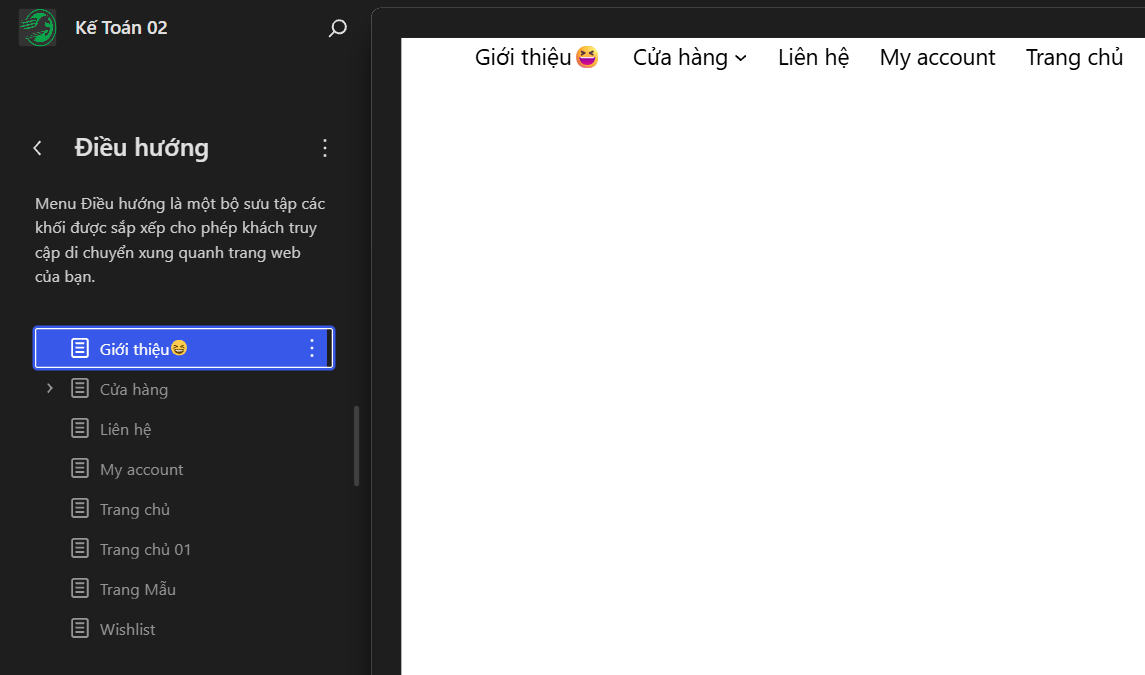
Nhấn trực tiếp vào tên mục menu muốn sửa. Trong ô nhập liệu, bạn đặt con trỏ chuột vào vị trí mong muốn và dán biểu tượng hoặc ký tự đặc biệt vào ngay bên cạnh chữ.
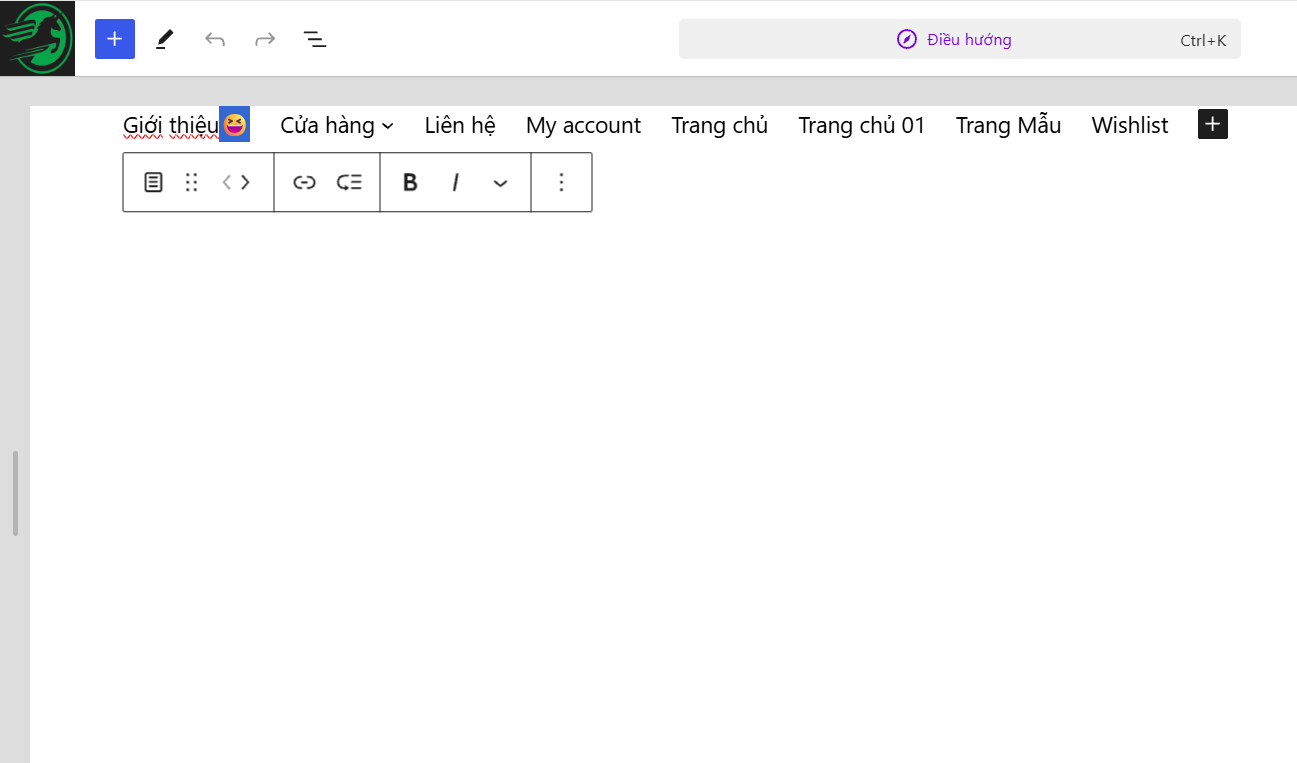
Bước 4: Sau khi hoàn tất, nhấn nút Lưu ở góc trên bên phải màn hình để áp dụng thay đổi cho website.
Các lỗi thường gặp khi thêm icon vào menu và cách khắc phục
Lỗi biểu tượng bị lệch so với văn bản (Vertical Alignment)
Đây là lỗi phổ biến nhất, khiến icon nằm cao hơn hoặc thấp hơn so với dòng chữ, gây mất thẩm mỹ (như trường hợp icon quả địa cầu bạn đã gặp).
Nguyên nhân: Do sự khác biệt về chiều cao dòng (line-height) hoặc thuộc tính căn chỉnh mặc định của trình duyệt (thường là baseline).
Cách khắc phục:
Cách 1 (Ưu tiên): Sử dụng Flexbox để căn giữa tuyệt đối. Bạn thêm đoạn mã sau vào CSS bổ sung:
.menu-item a {

display: flex;

align-items: center; /* Căn giữa trục dọc */

gap: 8px; /* Khoảng cách giữa icon và chữ */

}
Cách 2: Điều chỉnh riêng icon. Nếu icon bị treo quá cao, hãy thêm:
.menu-item i, .menu-item svg {

vertical-align: middle;

margin-top: -2px; /* Tinh chỉnh nhỏ để cân bằng */

}
Lỗi biểu tượng hiển thị quá to hoặc quá nhỏ
Hình ảnh chèn vào phá vỡ cấu trúc menu, làm thanh điều hướng bị dày lên bất thường.
Nguyên nhân: File ảnh gốc có kích thước lớn (ví dụ 512x512px) nhưng chưa được thiết lập giới hạn chiều rộng/chiều cao trong CSS.
Cách khắc phục:
Nếu dùng ảnh (Image Block hoặc thẻ img): Hãy giới hạn chiều cao của ảnh bằng đúng kích thước văn bản.
.menu-item img {

height: 1em; /* 1em tương đương với cỡ chữ hiện tại */

width: auto;

}

Nếu dùng Font Icon (FontAwesome): Điều chỉnh font-size.

.fa, .fas, .fab { font-size: 14px; } /* Chỉnh số pixel phù hợp */
Lỗi biểu tượng không hiển thị (Icon biến mất)
Mặc dù đã lưu menu nhưng ngoài trang chủ chỉ hiện khoảng trắng hoặc ô vuông lỗi.
Nguyên nhân:
- Sai cú pháp: Nhập sai tên class (ví dụ nhập liền classfa-solid thay vì fa-solid) hoặc sai tên icon (fa-housei thay vì fa-house).
- Chưa nhúng thư viện: Website chưa được cài đặt FontAwesome hoặc font icon tương ứng.
- Cache: Trình duyệt hoặc website vẫn lưu bản nháp cũ.
Cách khắc phục:
- Kiểm tra kỹ lại chính tả trong ô “Lớp CSS” hoặc mã HTML.
- Cài đặt plugin “Font Awesome” nếu giao diện chưa hỗ trợ.
- Xóa cache trình duyệt và cache website sau khi chỉnh sửa.
Kết luận
Việc tích hợp biểu tượng vào menu WordPress là một kỹ thuật nhỏ nhưng mang lại hiệu quả thị giác mạnh mẽ. Dù lựa chọn phương pháp sử dụng plugin tiện lợi hay can thiệp bằng mã nguồn để tối ưu tốc độ, hãy luôn nhớ nguyên tắc “tinh tế và đồng bộ”. Đừng lạm dụng quá nhiều màu sắc hay kích thước lớn gây rối mắt. Hy vọng với những hướng dẫn chi tiết trong bài viết, bạn sẽ tự tay thiết kế được một hệ thống menu ấn tượng.
Những câu hỏi thường gặp
Việc thêm icon vào menu có làm chậm website không?
Điều này ảnh hưởng rất ít đến tốc độ nếu bạn sử dụng định dạng SVG hoặc Font Icon (như FontAwesome). Tuy nhiên, nếu tải lên nhiều file ảnh PNG/JPG dung lượng lớn cho từng mục menu, tốc độ tải trang sẽ bị ảnh hưởng đáng kể.
Tôi nên dùng FontAwesome hay ảnh SVG?
Hiện tại, SVG là lựa chọn tối ưu nhất. Định dạng này sắc nét trên mọi màn hình, dung lượng cực nhẹ và dễ dàng đổi màu bằng CSS mà không cần tải lại ảnh.
Tại sao icon của tôi bị mờ?
Tình trạng mờ thường xảy ra do bạn dùng ảnh PNG/JPG kích thước nhỏ nhưng bị phóng to, hoặc ảnh không chuẩn tỷ lệ. Hãy chuyển sang dùng SVG hoặc Font Icon để đảm bảo độ sắc nét.
Có cách nào thêm icon mà không cần biết code không?
Có. Cách đơn giản nhất là copy ký tự Emoji (biểu tượng cảm xúc) và dán thẳng vào ô “Nhãn điều hướng” (Navigation Label) bên cạnh văn bản.
Nếu tôi đổi giao diện khác, các icon có mất không?
Nếu bạn dùng cách chèn code HTML vào nhãn hoặc dùng Plugin chuyên biệt, icon thường vẫn giữ nguyên. Tuy nhiên, nếu bạn chèn icon thông qua Site Editor của Block Theme, khi đổi giao diện, bạn có thể phải thiết lập lại từ đầu.


![Hướng dẫn cách nhúng video YouTube vào WordPress [2026]](https://tino.vn/blog/wp-content/uploads/2026/01/nhung-video-youtube-vao-wordpress-cover-260x176.png)
![Hướng dẫn cách thêm Sidebar cho WordPress đơn giản [2026]](https://tino.vn/blog/wp-content/uploads/2026/01/them-sidebar-cho-wordpres-cover-260x176.png)
![Hướng dẫn tạo menu đa cấp trong WordPress đơn giản [2026]](https://tino.vn/blog/wp-content/uploads/2026/01/tao-menu-da-cap-trong-wordpress-cover-260x176.png)
![Hướng dẫn thay đổi đường dẫn admin WordPress A-Z [2026]](https://tino.vn/blog/wp-content/uploads/2026/01/thay-doi-duong-dan-admin-wordpress-cover-260x176.png)