






Trong quá trình xây dựng quy trình tự động hóa với n8n, việc hiểu rõ chức năng của từng nhóm node rất quan trọng, đặc biệt với các workflow phức tạp. n8n có một tính năng hữu ích là Sticky node (tên chính thức: Sticky Note), cho phép ghi chú ngay trong workflow. Bài viết này hướng dẫn cách dùng Sticky node để tạo chú thích, giúp workflow dễ hiểu và dễ quản lý hơn. Đây là một phần của loạt hướng dẫn tạo workflow trên n8n.
Sticky node trong n8n là gì?
Sticky node trong n8n là một loại node đặc biệt dùng để thêm ghi chú hoặc chú thích trực quan vào workflow. Node này không xử lý dữ liệu mà đóng vai trò công cụ hỗ trợ, giúp người dùng ghi lại thông tin, mô tả các bước hoặc giải thích ý nghĩa của các node khác trong quy trình tự động hóa.
Sticky node hiển thị dưới dạng hộp văn bản có thể tùy chỉnh nội dung, màu sắc và vị trí trên canvas của n8n.
Tại sao nên dùng Sticky Note trong workflow n8n?
- Tăng tính trực quan và dễ hiểu: Sticky Note cho phép thêm chú thích rõ ràng để giải thích chức năng của từng node hoặc nhóm node, giúp bạn và đội nhóm nhanh chóng nắm ý nghĩa các bước, đặc biệt với quy trình phức tạp.
- Cải thiện làm việc nhóm: khi chia sẻ workflow với đồng nghiệp, Sticky Note cung cấp ngữ cảnh và hướng dẫn, giúp mọi người hiểu và góp ý mà không cần giải thích thêm.
- Tăng hiệu quả bảo trì và chỉnh sửa: khi quay lại sửa workflow sau thời gian dài, Sticky Note giúp bạn nhớ mục đích từng bước.
- Không ảnh hưởng đến luồng xử lý: Sticky Note chỉ mang tính chú thích, không kết nối với node khác và không can thiệp vào dữ liệu.
Khi nào nên sử dụng Sticky Note?
- Khi bạn muốn giải thích chức năng của một nhóm node hoặc một phần logic phức tạp.
- Khi cần ghi chú các bước cần kiểm tra hoặc hoàn thiện sau này.
- Khi chia sẻ workflow với người khác và muốn họ hiểu rõ mục đích của từng phần.
- Khi tổ chức workflow lớn và cần phân chia rõ ràng các khu vực chức năng.
Cách sử dụng Sticky node để tạo chú thích trong n8n
Các ảnh dưới chụp ở bản n8n 1.x (còn công tắc Inactive và nút Test workflow). Ở n8n 2.x, cách thêm và định dạng Sticky Note giữ nguyên.
Bước 1: Mở một workflow có sẵn trên n8n.
Bước 2: Mở nodes panel (dấu + ở góc phải canvas), gõ note và chọn Sticky Note. Cách nhanh hơn: bấm phím tắt Shift + S trên canvas (phím tắt n8n).
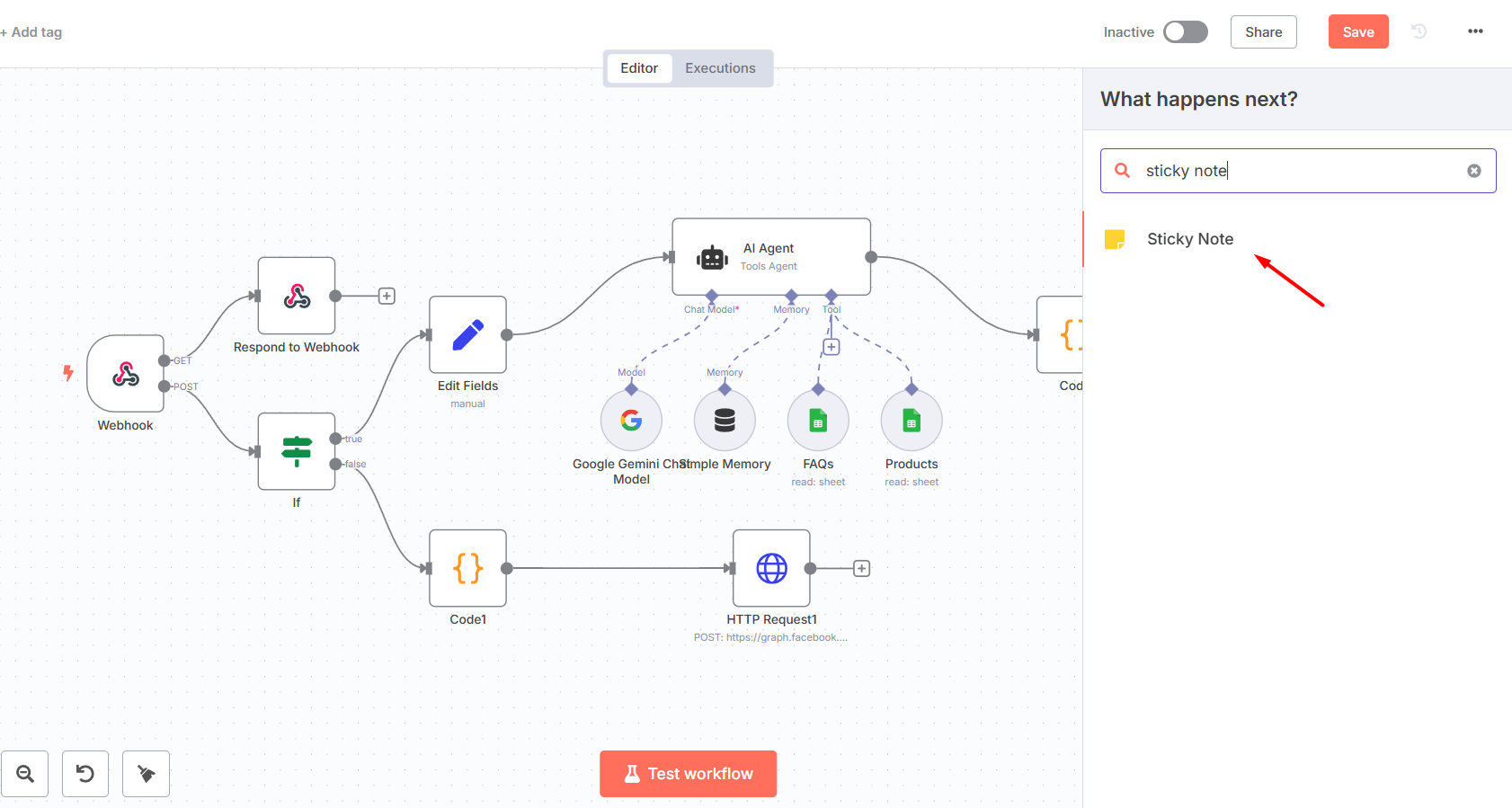
Lúc này, một sticky node mới xuất hiện với khung mặc định và có thể chỉnh sửa nội dung ngay.
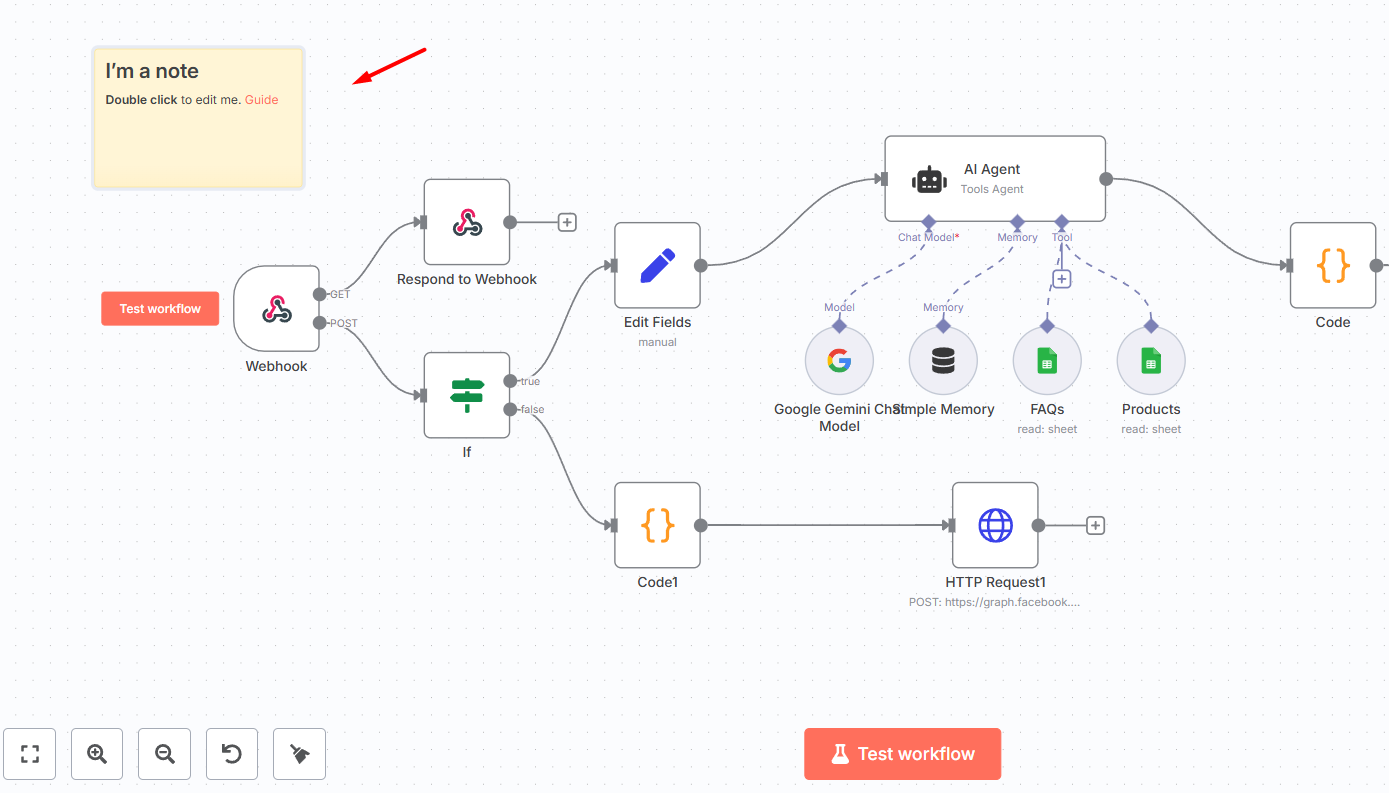
Bước 3: Di chuyển Sticky Note đến gần node hoặc nhóm node bạn muốn chú thích và nhập nội dung:
- Kéo ở góc để phóng to khung. Đặt note nằm phía sau một nhóm node để “đóng khung” nhóm đó trên canvas.
- Click đúp vào sticky node để sửa nội dung: mô tả, nhắc nhở, hướng dẫn hoặc bất kỳ chú thích nào bạn muốn.
Lưu ý: để giữ lại định dạng tiêu đề, phần nội dung chú thích hay liên kết, bạn chỉ nên thay đổi phần chữ.
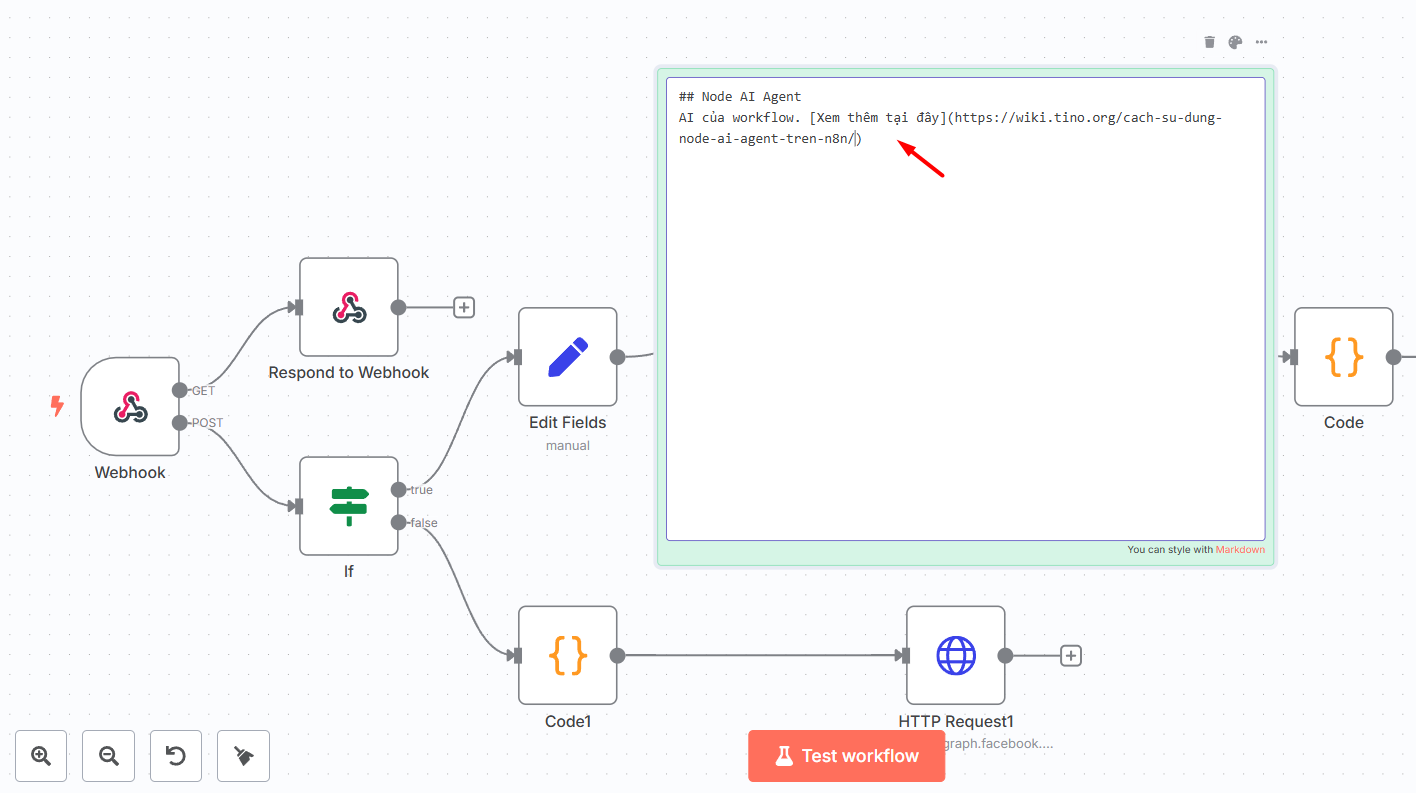
Nội dung Sticky Note viết bằng Markdown (chuẩn CommonMark): tiêu đề, chữ đậm, nghiêng, liên kết, danh sách, ảnh, thậm chí nhúng video YouTube (docs: Add notes and documentation). Ví dụ:
## Node AI Agent
**Đầu vào:** tin nhắn từ Webhook
*Không sửa prompt khi chưa test*
- Model: Gemini
- Tool: FAQs, Products
[Xem hướng dẫn](https://tino.vn/blog/cach-su-dung-node-ai-agent-tren-n8n/)
Bước 4: Tùy màu sắc
Rê chuột lên Sticky Note và chọn Change color: n8n có 7 màu có sẵn, hoặc bấm ô cầu vồng để chọn màu tùy ý bằng bảng màu hay mã hex (ví dụ #FF5733). Dùng màu để phân biệt loại chú thích, ví dụ xanh cho thông tin, đỏ cho cảnh báo.
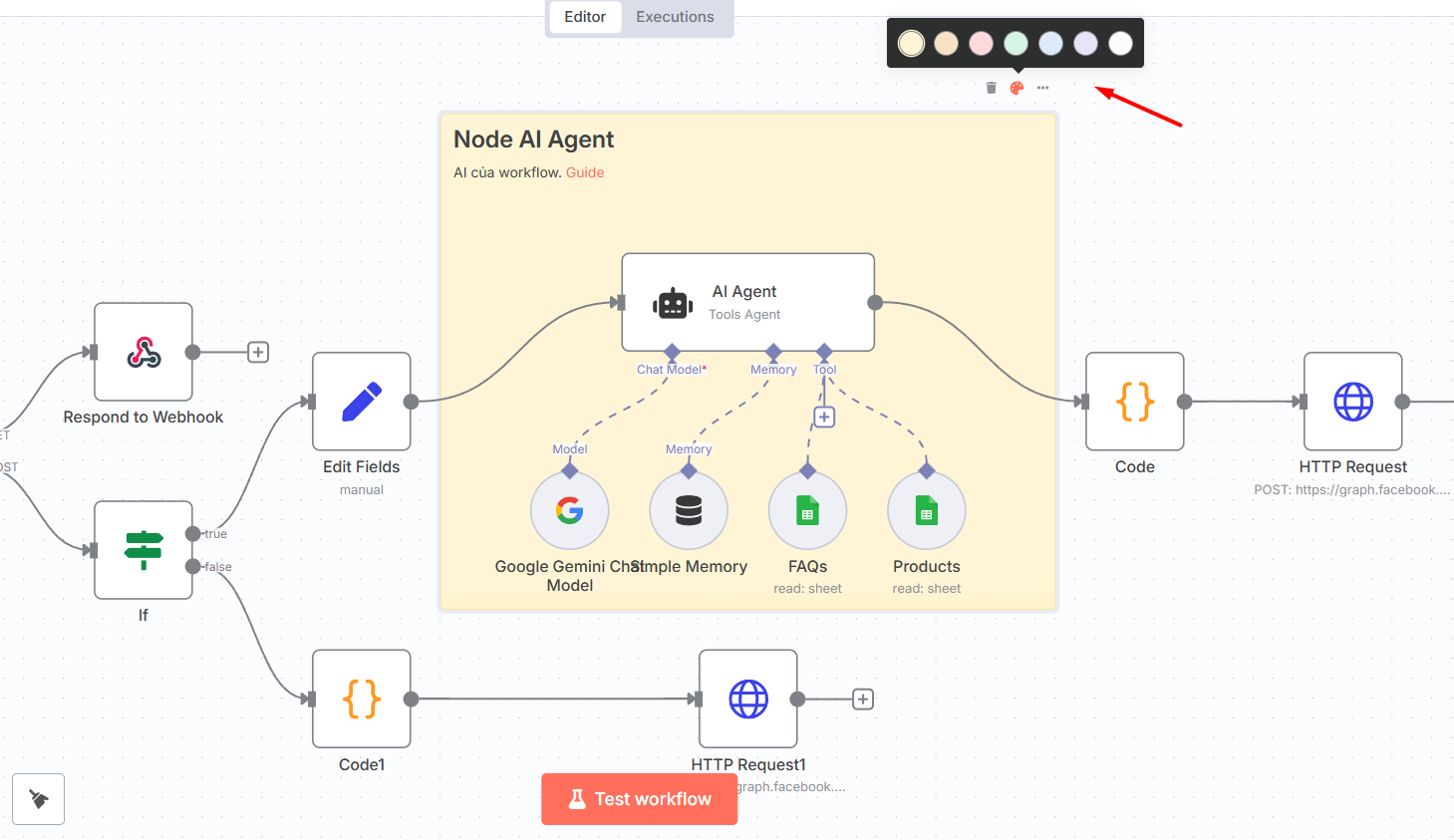
Kết quả:
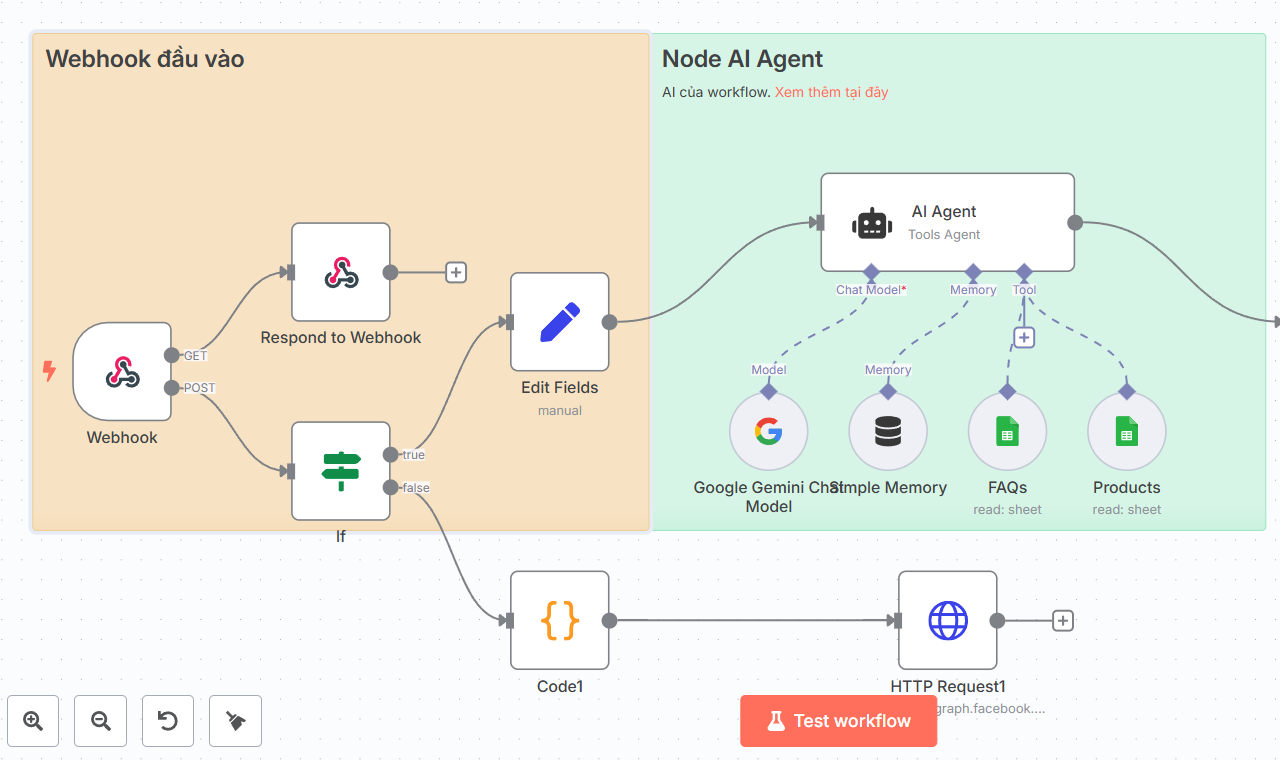
Sau khi thêm các chú thích cần thiết, nhấn Save (Ctrl + S) để lưu thay đổi trên workflow.
Kết luận
Sticky node là tính năng nhỏ nhưng hữu ích trong việc tổ chức và quản lý các workflow phức tạp trên n8n. Kết hợp với sub-workflow và folder, workflow của bạn sẽ dễ đọc cả với người khác lẫn với chính bạn sau vài tháng.
Muốn chạy n8n 24/7 mà không tự cài? VPS n8n của Tino cài sẵn n8n trên VPS NVMe đặt tại Việt Nam; bạn vẫn có quyền root để cấu hình. Xem cấu hình và giá trên trang sản phẩm.
Những câu hỏi thường gặp
Sticky node trong n8n có ảnh hưởng đến hoạt động của workflow không?
Không. Sticky node chỉ là ghi chú hiển thị trực quan, không tham gia vào quá trình xử lý dữ liệu trong workflow.
Có thể kết nối Sticky node với các node khác không?
Không. Sticky node không có cổng input/output, vì vậy bạn không thể kết nối nó với các node khác. Node này chỉ dùng để chú thích.
Làm thế nào để tránh Sticky Node chồng lấn hoặc khó đọc?
Điều chỉnh kích thước Sticky Node bằng cách kéo các góc cho vừa nội dung, chọn màu nền tương phản với canvas và sắp xếp gọn gàng, tránh đặt quá sát các node khác.
Có giới hạn số lượng Sticky Node trong một workflow không?
Không có giới hạn cụ thể về số lượng Sticky Node, nhưng dùng quá nhiều có thể làm canvas lộn xộn. Hãy tập trung vào các chú thích quan trọng.
Sticky node có bị mất khi xuất/nhập workflow không?
Không. Sticky node được lưu trong file workflow JSON và vẫn còn khi bạn export/import workflow giữa các môi trường.


