Để cài WordPress trên subdomain, tạo subdomain trong cPanel (Domains → Create A New Domain, bỏ chọn Share document root), rồi mở Softaculous, chọn WordPress → Install, chọn đúng subdomain ở ô Choose Installation URL, để trống In Directory và bấm Install. Sau đó chạy AutoSSL để subdomain có https.
Subdomain là nhánh của tên miền chính, ví dụ blog.example.com, được trỏ bằng một bản ghi DNS và có thư mục riêng trên hosting. Cài WordPress vào đó cho bạn một website độc lập dưới cùng tên miền: blog, trang dự án, bản thử nghiệm.
Cập nhật 10/2026: ảnh chụp trên cPanel giao diện Jupiter và Softaculous (2/2025); tên nút và trường nhập đối chiếu tài liệu cPanel bản 138 ngày 27/10/2026, không thay đổi so với ảnh.
Subdomain là gì?
Subdomain là tên đứng trước tên miền chính và ngăn bằng dấu chấm, như blog.example.com hay shop.example.com; tạo subdomain không phải đăng ký tên miền mới. Cấu trúc và cách subdomain phân giải có trong bài subdomain là gì.
Lợi ích của việc cài đặt WordPress trên subdomain
Cài WordPress trên subdomain giúp tách một website ra khỏi website chính: giao diện, plugin, người quản trị và lịch cập nhật riêng, trong khi vẫn dùng tên miền đã có. Mức tách biệt về hiệu suất và bảo mật phụ thuộc việc subdomain nằm cùng tài khoản hosting hay ở máy chủ khác.
Tách biệt nội dung và chức năng
WordPress trên subdomain có cơ sở dữ liệu, giao diện và plugin riêng, nên bạn dựng blog, diễn đàn hay khu vực dự án mà không đụng tới cấu trúc website chính. Ví dụ doanh nghiệp giữ website giới thiệu ở example.com và đặt blog chia sẻ kiến thức ở blog.example.com.
Dễ dàng quản lý và bảo trì
Mỗi bản WordPress cập nhật plugin, theme độc lập. Lỗi do cập nhật trên subdomain chỉ làm hỏng subdomain đó; website chính vẫn chạy bình thường, nên thời gian khắc phục ít áp lực hơn.
Tối ưu hiệu suất khi tách máy chủ
Subdomain có thể trỏ sang hosting hoặc VPS khác bằng bản ghi DNS riêng. Khi đó lượt truy cập vào subdomain dùng tài nguyên máy chủ khác, không chia CPU, RAM với website chính. Nếu subdomain nằm chung gói hosting, hai website vẫn dùng chung tài nguyên của gói.
Bảo mật: tách quản trị, nhưng chưa tách hẳn rủi ro
Mỗi WordPress có tài khoản quản trị và cơ sở dữ liệu riêng, nên lộ mật khẩu quản trị của subdomain không trao quyền quản trị website chính. Tuy vậy, nếu hai website nằm cùng một tài khoản cPanel, mã độc chiếm được subdomain vẫn chạy dưới cùng người dùng hệ thống và đọc, sửa được tệp của website chính. Muốn tách hẳn rủi ro, đặt subdomain ở tài khoản hosting khác; dù cách nào, vẫn cần cập nhật và làm theo hướng dẫn tăng cường bảo mật WordPress.
Linh hoạt trong chiến lược SEO
Subdomain cho phép làm nội dung cho một chủ đề hoặc thị trường riêng với cấu trúc, menu, sitemap riêng. Google không công bố quy tắc xếp hạng riêng cho subdomain; điều cần làm là liên kết qua lại hợp lý với website chính và theo dõi subdomain trong Search Console (thuộc tính miền gồm mọi subdomain). Khác biệt giữa subdomain và thư mục con xem trong bài subdomain là gì; nền tảng SEO tại SEO là gì.
Tiết kiệm chi phí
Subdomain không cần đăng ký tên miền mới, và nếu gói hosting còn hạn mức tên miền, bạn chạy thêm website mà không mua gói mới. Cách này hợp với cá nhân, doanh nghiệp nhỏ cần thêm một website phụ.
Những trường hợp nào nên sử dụng subdomain?
Subdomain hợp với các phần website cần quản trị riêng hoặc tồn tại có thời hạn: blog, diễn đàn, dự án mới, phiên bản theo ngôn ngữ, cổng nội bộ, trang sự kiện và môi trường thử nghiệm. Nếu nội dung gắn chặt với website chính và cùng nền tảng, thư mục con thường gọn hơn.
Tạo blog hoặc diễn đàn riêng biệt
Blog kiến thức ở blog.example.com hoặc cộng đồng ở forum.example.com giúp website chính tập trung vào sản phẩm, dịch vụ.
Phát triển các dự án hoặc sản phẩm mới
Một dòng sản phẩm hay chiến dịch độc lập có thể có trang riêng như newproduct.example.com mà không thay đổi điều hướng của website chính.
Tạo các phiên bản đa ngôn ngữ hoặc khu vực
Doanh nghiệp phục vụ nhiều thị trường có thể đặt en.example.com, jp.example.com, mỗi bản có nội dung và giao diện riêng theo thị trường.
Xây dựng hệ thống quản lý nội bộ
Cổng nhân viên, hệ thống đào tạo như staff.example.com tách khỏi website công khai. Phần nội bộ nên đặt thêm lớp bảo vệ như giới hạn IP hoặc đăng nhập hai lớp.
Tách tài nguyên cho ứng dụng nặng
Tệp tĩnh, tệp tải xuống có thể đặt ở static.example.com trên máy chủ hoặc CDN khác để giảm tải cho máy chủ chính.
Chạy các chiến dịch hoặc sự kiện ngắn hạn
Trang sự kiện như event.example.com gỡ được gọn khi kết thúc. Khi gỡ, xoá luôn bản ghi DNS để không còn trỏ tới thư mục trống.
Thử nghiệm và phát triển tính năng mới
staging.example.com hoặc dev.example.com là nơi thử giao diện, plugin trước khi áp dụng lên website chính. Nên chặn lập chỉ mục cho bản thử nghiệm.
Hướng dẫn cách cài đặt WordPress trên subdomain
Cài WordPress trên subdomain gồm hai phần: tạo subdomain trong cPanel, rồi cài WordPress vào thư mục của subdomain bằng trình cài ứng dụng Softaculous có sẵn trong cPanel. Ví dụ dưới đây dùng tài khoản demo kienthucwebsite.io.vn của tác giả và tạo test.kienthucwebsite.io.vn.
Tạo subdomain trong cPanel
Bước 1: Đăng nhập cPanel (cách truy cập và lấy thông tin hosting tại Tino).
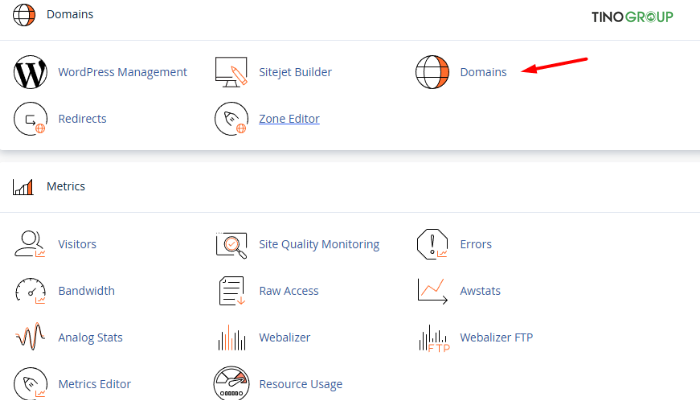
Bước 2: Trong nhóm Domains, chọn Domains.
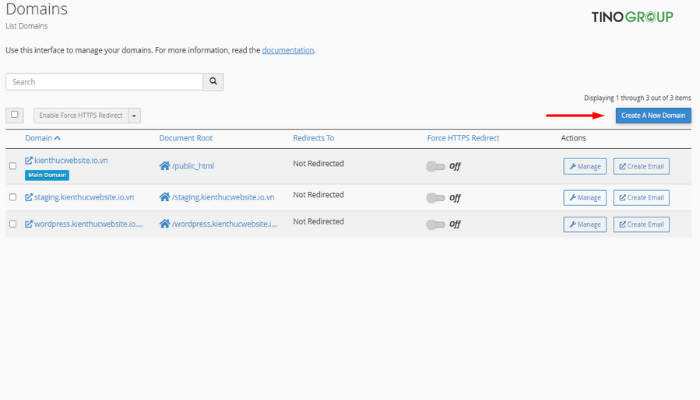
Bước 3: Chọn Create A New Domain.
- Nhập tên subdomain đầy đủ, ví dụ
blog.example.com. - Document Root: cPanel tự điền thư mục trùng tên subdomain; giữ mặc định.
- Bỏ chọn Share document root để WordPress của subdomain có thư mục riêng.
- Bấm Submit.
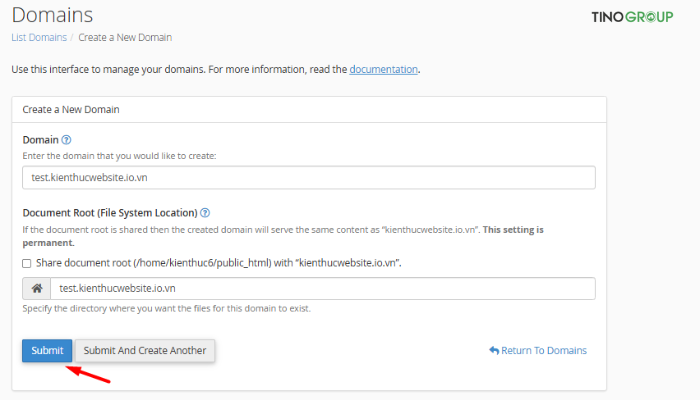
Nếu DNS của tên miền không quản lý trên hosting, thêm bản ghi A cho subdomain tại nơi quản lý DNS; chi tiết ở hướng dẫn tạo subdomain trên cPanel.
Cài đặt WordPress trên subdomain bằng Softaculous
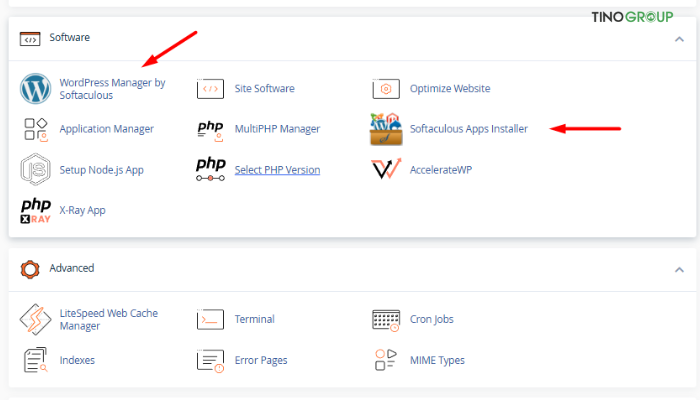
Bước 1: Ở trang chính cPanel, nhóm Software, chọn Softaculous Apps Installer hoặc WordPress Manager by Softaculous.
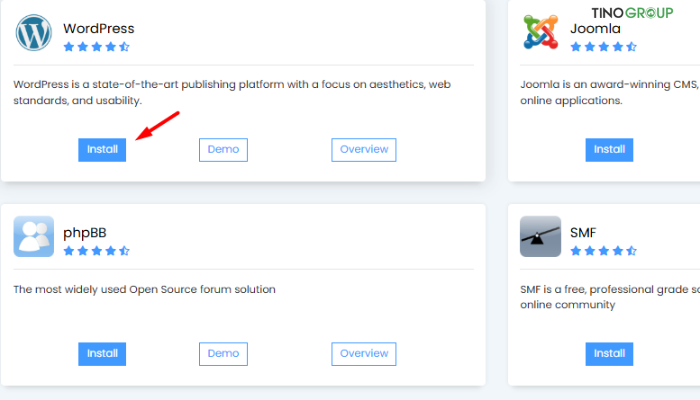
Bước 2: Tìm biểu tượng WordPress, bấm Install (ở một số giao diện là Install Now). Xem thêm Softaculous là gì.
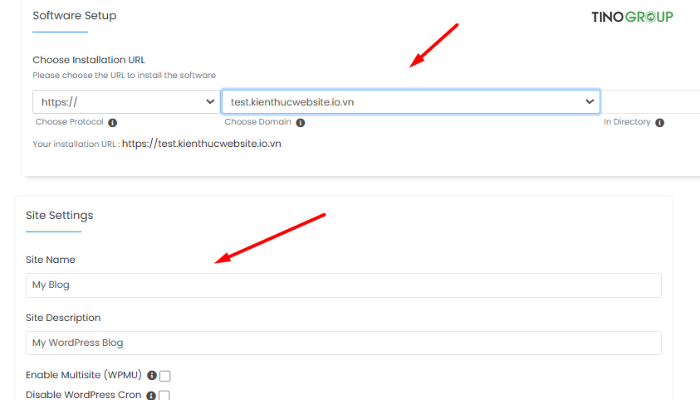
Bước 3: Điền phần Software Setup và Site Settings:
- Choose Installation URL: chọn giao thức
https://và chọn đúng subdomain trong danh sách tên miền. - In Directory: để trống để cài vào thư mục gốc của subdomain; nếu nhập tên thư mục, website sẽ nằm ở
blog.example.com/tenthumuc. - Site Name, Site Description: tên và mô tả ngắn của website, sửa lại được trong WordPress.
Bước 4: Điền tài khoản quản trị:
- Admin Username: tên đăng nhập quản trị;
- Admin Password: mật khẩu quản trị;
- Admin Email: email nhận thông báo và khôi phục mật khẩu.

Lưu ý an toàn: ảnh dùng tài khoản demo với tên admin và mật khẩu yếu (Softaculous chấm Bad). Khi cài thật, đặt tên đăng nhập khác “admin” và dùng mật khẩu dài do trình tạo mật khẩu sinh ra.
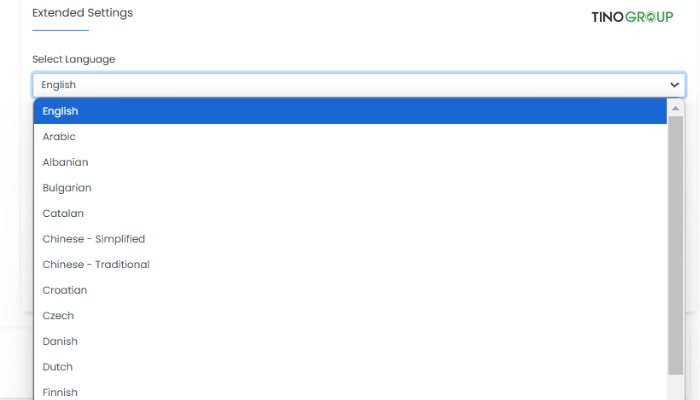
Bước 5: Ở Extended Settings, chọn ngôn ngữ cho WordPress.
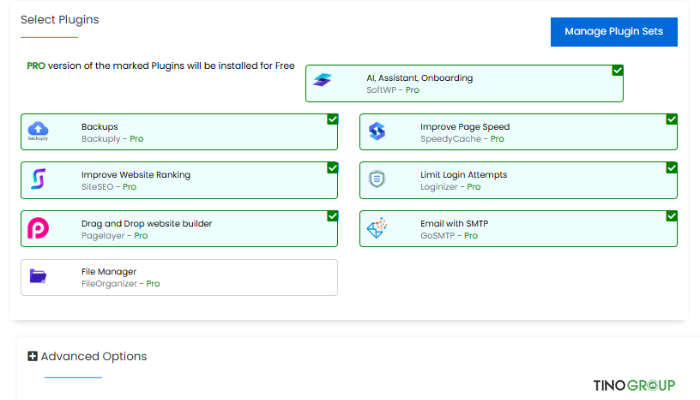
Bước 6: Chọn plugin muốn cài kèm nếu cần; có thể bỏ chọn hết và cài plugin sau trong WordPress.
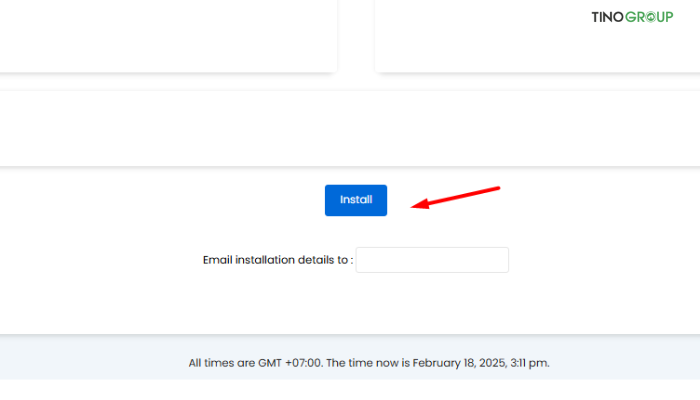
Bước 7: Bấm Install và chờ Softaculous cài xong, thường trong vài phút.
Bước 8: Softaculous báo cài thành công cùng đường dẫn website và trang quản trị /wp-admin.
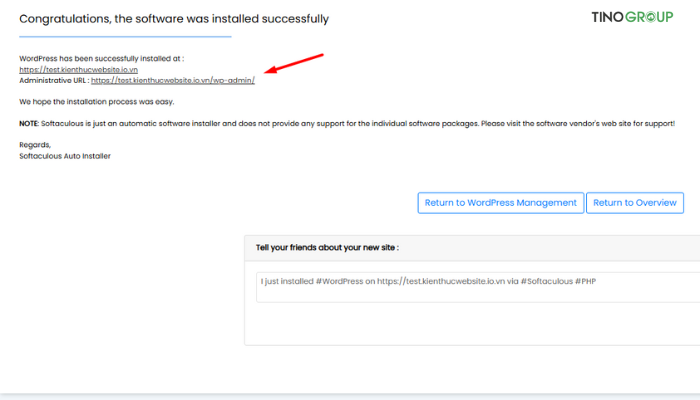
Lần đăng nhập sau, mở https://blog.example.com/wp-admin (thay bằng subdomain của bạn) và nhập tài khoản quản trị.
Sau khi cài: kiểm tra SSL và địa chỉ website
Sau khi cài, kiểm hai việc: subdomain đã có chứng chỉ SSL để mở được bằng https, và địa chỉ website trong WordPress đúng là subdomain với https. Sai một trong hai thường gây cảnh báo bảo mật hoặc vòng lặp chuyển hướng.
- SSL: trong cPanel, mở SSL/TLS Status, chọn subdomain và bấm Run AutoSSL nếu chứng chỉ chưa được cấp. AutoSSL chỉ cấp khi bản ghi DNS của subdomain đã trỏ về hosting.
- Địa chỉ website: vào Settings → General, kiểm WordPress Address và Site Address là
https://blog.example.com. Nếu đổi giao thức sau khi cài, xem hướng dẫn đổi địa chỉ website của WordPress. - Chặn lập chỉ mục bản thử nghiệm: nếu subdomain là staging, bật “Discourage search engines” trong Settings → Reading. Thêm về HTTPS: cách tạo HTTPS miễn phí cho WordPress.
Kết luận
Cài WordPress trên subdomain là cách nhanh để có thêm một website dưới tên miền sẵn có: tạo subdomain trong cPanel, cài bằng Softaculous, rồi bật SSL. Nếu cần tách hẳn tài nguyên hoặc rủi ro bảo mật, đặt subdomain ở tài khoản hosting hoặc máy chủ khác bằng bản ghi DNS riêng.
Các bài viết liên quan:
- Subdomain là gì
- Hướng dẫn tạo subdomain trên cPanel
- Cách cài đặt WordPress thủ công trên hosting
- Cách chọn hosting cho website WordPress
- WordPress là gì
Muốn chạy WordPress trên subdomain mà không tự cấu hình máy chủ? WordPress Hosting của Tino có cPanel, Softaculous và SSL Let’s Encrypt để tạo subdomain và cài WordPress như các bước trên. Xem cấu hình, giá và điều kiện dịch vụ trên trang sản phẩm.
Câu hỏi thường gặp
Subdomain có dùng chung database với website chính không?
Không nên. Softaculous mặc định tạo cơ sở dữ liệu mới cho mỗi bản WordPress. Về kỹ thuật, hai bản có thể dùng chung một cơ sở dữ liệu với tiền tố bảng khác nhau, nhưng khi đó sao lưu, khôi phục và rủi ro bị đọc dữ liệu gắn chặt với nhau.
Subdomain có thể chạy ứng dụng khác ngoài WordPress không?
Có. Subdomain chỉ là một website trên hosting, nên có thể chạy Joomla, Drupal, một cửa hàng mã nguồn mở hay một trang HTML tĩnh, miễn là hosting hỗ trợ ngôn ngữ và cơ sở dữ liệu ứng dụng cần.
Có thể chuyển WordPress từ subdomain sang tên miền chính không?
Có. Sao lưu tệp và cơ sở dữ liệu, chuyển sang thư mục của tên miền chính, rồi đổi địa chỉ website và thay đường dẫn cũ trong cơ sở dữ liệu. Đặt chuyển hướng 301 từ subdomain sang địa chỉ mới để giữ lượt truy cập từ link cũ.