Permalinks không hoạt động trên WordPress có thể gây ảnh hưởng lớn đến SEO và trải nghiệm người dùng. Tuy nhiên, với những mẹo đơn giản và hiệu quả sau đây, bạn có thể nhanh chóng khắc phục tình trạng này. Trong bài viết này, Tino sẽ hướng dẫn chi tiết cách sửa lỗi Permalinks WordPress không hoạt động hiệu quả nhất.
Tại sao Permalinks quan trọng đối với SEO và trải nghiệm người dùng?
Tác động của Permalinks đối với SEO
- Cải thiện khả năng thu thập dữ liệu của Google: Một đường dẫn tĩnh rõ ràng, chứa từ khóa liên quan sẽ giúp Google dễ dàng hiểu được nội dung của trang và xếp hạng tốt hơn.
- Tăng khả năng xếp hạng với từ khóa trong URL: Khi Permalinks chứa từ khóa chính của bài viết, Google có thể nhận diện và đánh giá trang của bạn có liên quan đến từ khóa đó, giúp tăng thứ hạng tìm kiếm.
- Giảm tỷ lệ thoát trang: Một URL ngắn gọn, dễ hiểu giúp người dùng tin tưởng và nhấp vào nhiều hơn, thay vì rời đi vì không hiểu nội dung liên kết.
Tác động của Permalinks đối với trải nghiệm người dùng
- Dễ nhớ và dễ chia sẻ: URL rõ ràng giúp người dùng dễ dàng chia sẻ nội dung trên mạng xã hội, email hoặc các nền tảng khác mà không cần sao chép quá dài dòng.
- Cung cấp thông tin nhanh chóng: Khi nhìn vào một URL như yourwebsite.com/huong-dan-seo, người dùng có thể ngay lập tức hiểu trang web đó nói về điều gì mà không cần nhấp vào.
- Tránh lỗi 404 khi thay đổi cấu trúc link: Nếu không thiết lập Permalinks đúng cách ngay từ đầu, việc thay đổi sau này có thể gây ra lỗi 404, làm mất lưu lượng truy cập từ các liên kết cũ.
Nguyên nhân phổ biến khiến Permalinks WordPress không hoạt động
- Lỗi do cập nhật WordPress hoặc thay đổi thiết lập: Khi bạn cập nhật WordPress lên phiên bản mới hoặc thay đổi cấu trúc Permalinks trong phần Cài đặt, hệ thống có thể không tự động áp dụng các thay đổi, dẫn đến lỗi khi truy cập trang.
- Xung đột với plugin hoặc theme: Một số plugin (đặc biệt là plugin liên quan đến cache hoặc bảo mật) hoặc theme tùy chỉnh có thể gây xung đột với cài đặt Permalinks, khiến đường dẫn không hoạt động đúng cách.
- Lỗi tệp .htaccess bị hỏng hoặc thiếu: Trong WordPress, tệp .htaccess là một thành phần quan trọng giúp xử lý URL thân thiện. Nếu tệp này bị mất hoặc bị ghi đè bởi một cấu hình sai, Permalinks có thể không hoạt động.
- Cấu hình máy chủ chưa hỗ trợ mod_rewrite: Nếu bạn đang sử dụng Apache, máy chủ của bạn cần bật mod_rewrite để hỗ trợ Permalinks.
- Cơ sở dữ liệu bị lỗi hoặc chưa được cập nhật: Nếu cơ sở dữ liệu của WordPress không cập nhật đúng cấu trúc đường dẫn tĩnh sau khi thay đổi, các trang có thể bị lỗi 404 hoặc không hiển thị đúng nội dung.
- Quyền truy cập tệp và thư mục bị hạn chế: Một số trường hợp, quyền truy cập tệp .htaccess hoặc thư mục WordPress không đúng, khiến WordPress không thể ghi lại các thay đổi Permalinks.

Một số cách sửa lỗi Permalinks WordPress không hoạt động
Đặt lại Permalinks trong wp-admin
Đặt lại Permalinks thông qua bảng điều khiển WordPress là một cách nhanh chóng để khắc phục lỗi. Tệp .htaccess của trang web chứa cài đặt Permalinks và quá trình này sẽ cập nhật lại tệp, ghi đè các thiết lập cũ, từ đó giúp sửa nhiều lỗi liên quan.
Cách thực hiện:
Bước 1: Đăng nhập vào bảng điều khiển WordPress.
Bước 2: Vào Settings → Permalinks.
Chọn một cấu trúc Permalinks khác với cấu trúc hiện tại (bất kỳ tùy chọn nào cũng được).

Bước 3: Nhấn Save Change.
Tiếp theo, chuyển lại về cấu trúc Permalinks ban đầu và nhấn Lưu thay đổi lần nữa.
Vô hiệu hóa các plugin gây xung đột
Bước 1: Vào giao diện quản trị WordPress → Plugin → Installed Plugins.
Bước 2: Chọn một plugin và nhấn Deactivate.
Kiểm tra lại trang web xem lỗi Permalinks có còn không. Nếu lỗi vẫn còn, bật lại plugin đó và thử với plugin tiếp theo.

Khi tìm được plugin gây lỗi, bạn có thể:
- Gỡ bỏ plugin và tìm một plugin thay thế.
- Liên hệ với nhà phát triển plugin để báo cáo lỗi và chờ bản cập nhật sửa lỗi.
Kiểm tra quyền tệp .htaccess
Bước 1: Truy cập tệp public_html thông qua FTP Client (như FileZilla) hoặc File Manager trên hosting.
Bước 2: Tìm tệp .htaccess → nhấp chuột phải vào tệp → chọn Change Permissions.

Kiểm tra xem quyền có đặt là 644 không (cho phép đọc/ghi bởi chủ sở hữu và chỉ đọc với người khác).
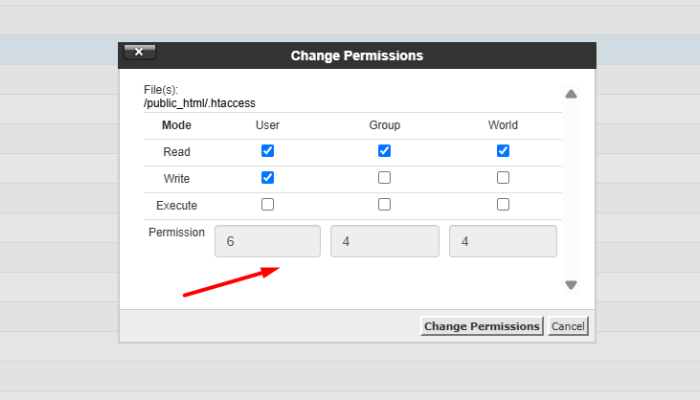
Nếu không đúng, hãy chỉnh lại thành 644 rồi lưu thay đổi.
Xóa bộ nhớ cache của WordPress
Nếu bạn dùng plugin cache, hãy vào cài đặt plugin và tìm nút Xóa Cache (Clear Cache) hoặc tương tự. Nhấp vào nút này để xóa toàn bộ dữ liệu cache. Ngoài ra, bạn cũng có thể xóa cache trình duyệt.
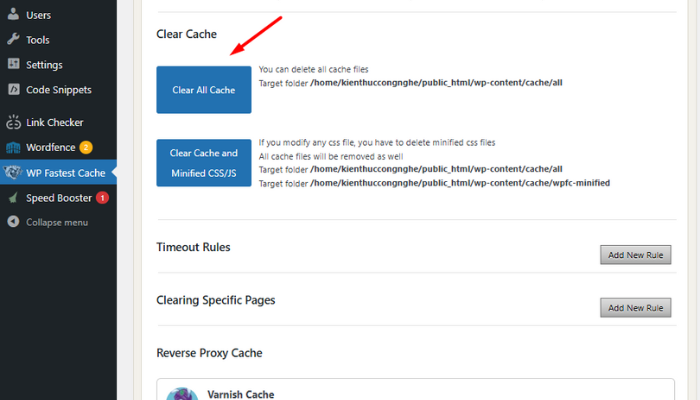
Sau đó, thử tải lại trang để xem Permalinks có hoạt động bình thường không.
Kiểm tra xem liên kết đã cập nhật sang HTTPS chưa
Bước 1: Cài đặt plugin Really Simple SSL.
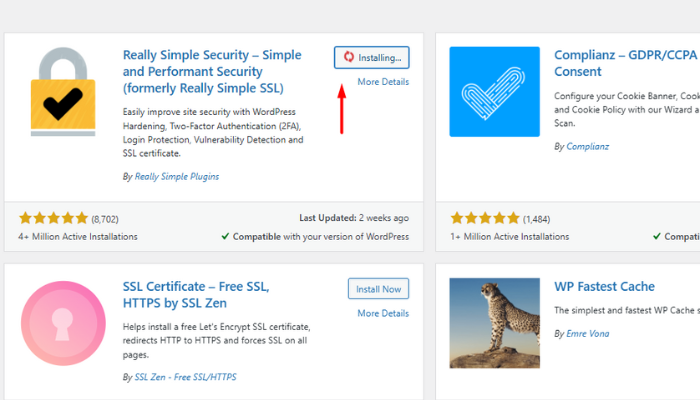
Bước 2: Kích hoạt plugin và nhấn Activate SSL để hoàn tất quá trình chuyển đổi.

Kiểm tra lại các liên kết trên website để đảm bảo tất cả đã được cập nhật sang HTTPS.
Việc đảm bảo website sử dụng HTTPS đúng cách không chỉ giúp sửa lỗi Permalinks mà còn tăng cường bảo mật.
Tạo lại tệp .htaccess
Bước 1: Dùng FTP Client hoặc File Manager để truy cập thư mục gốc của website (thường là public_html).
Bước 2: Tìm tệp .htaccess, mở tệp và xóa toàn bộ nội dung.
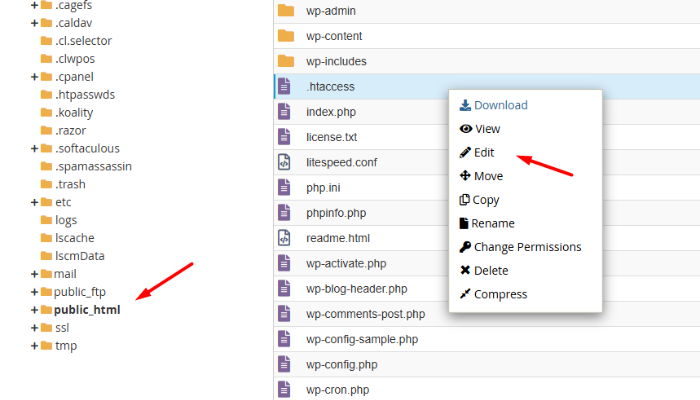
Sau đó, lưu lại tệp rỗng .htaccess.
Bước 3: Truy cập Settings → Permalinks trong trang quản trị WordPress.
Chọn lại cấu trúc Permalinks mong muốn và nhấn Lưu thay đổi.
Ngoài cách trên, bạn cũng có thể tự thêm nội dung cho file .htaccess với đoạn mã sau:
# BEGIN WordPress

<IfModule mod_rewrite.c>

RewriteEngine On

RewriteBase /

RewriteRule ^index\.php$ - [L]

RewriteCond %{REQUEST_FILENAME} !-f

RewriteCond %{REQUEST_FILENAME} !-d

RewriteRule . /index.php [L]

</IfModule>

# END WordPress
⚠️ Lưu ý: Trước khi thực hiện, hãy sao lưu website để tránh mất dữ liệu quan trọng.
Kết luận
Lỗi Permalinks WordPress không hoạt động có thể gây ảnh hưởng lớn đến trải nghiệm người dùng và SEO. Tuy nhiên, với những phương pháp khắc phục mà bài viết đã hướng dẫn, bạn hoàn toàn có thể xử lý vấn đề này một cách nhanh chóng. Hãy áp dụng ngay để đảm bảo website hoạt động ổn định và hiệu quả nhất!
Nếu bạn đang gặp khó khăn với lỗi Permalinks, hãy thử các bước sửa chữa ngay hôm nay để cải thiện SEO và trải nghiệm người dùng!
Những câu hỏi thường gặp
Tôi đã thử mọi cách nhưng lỗi Permalinks vẫn không khắc phục được, phải làm sao?
Nếu các giải pháp trên không hiệu quả, hãy:
- Liên hệ chuyên gia WordPress hoặc diễn đàn hỗ trợ.
- Kiểm tra cấu hình server (Apache/Nginx) với nhà cung cấp hosting.
- Xem log lỗi WordPress (qua plugin hoặc hosting) để tìm nguyên nhân sâu xa.
Lỗi Permalinks có ảnh hưởng đến tốc độ website không?
Lỗi Permalinks không trực tiếp làm chậm website, nhưng có thể gây ra lỗi 404 hoặc chuyển hướng sai, làm tăng tỷ lệ thoát (bounce rate) và ảnh hưởng đến trải nghiệm người dùng. Điều này gián tiếp tác động đến SEO. Hãy sửa lỗi Permalinks WordPress sớm để đảm bảo website hoạt động mượt mà.
File .htaccess có vai trò gì trong lỗi Permalinks WordPress?
File .htaccess chứa các quy tắc chuyển hướng URL cho WordPress. Nếu file bị hỏng, mất hoặc quyền truy cập sai (không phải 644), Permalinks sẽ không hoạt động, gây lỗi 404. Để sửa, kiểm tra file qua FTP, đặt quyền 644, hoặc tạo lại bằng cách lưu cấu hình Permalinks trong wp-admin.
Có cần sao lưu website trước khi sửa lỗi Permalinks không?
Có, bạn nên sao lưu website (file và database) trước khi chỉnh sửa Permalinks, file .htaccess hoặc tắt plugin. Điều này giúp khôi phục dữ liệu nếu xảy ra sự cố. Sử dụng plugin như UpdraftPlus hoặc công cụ sao lưu của hosting để an toàn.


![Hướng dẫn sửa lỗi WordPress không hiển thị nội dung bài viết hiệu quả [2026]](https://tino.vn/blog/wp-content/uploads/2026/01/sua-loi-wordpress-khong-hien-thi-noi-dung-bai-viet-cover-260x176.png)
![Hướng dẫn sửa lỗi Maximum Execution Time Exceeded trong WordPress [2026]](https://tino.vn/blog/wp-content/uploads/2025/12/sua-loi-Maximum-Execution-Time-Exceeded-cover-260x176.png)
![Cách sửa lỗi Missing a Temporary Folder trong WordPress [2026]](https://tino.vn/blog/wp-content/uploads/2025/12/sua-loi-Missing-a-Temporary-Folder-cover-260x176.png)
![Hướng dẫn sửa lỗi Error Establishing A Database Connection trong WordPress [2026]](https://tino.vn/blog/wp-content/uploads/2025/12/sua-loi-Error-Establishing-A-Database-Connection-trong-WordPress-cover-260x176.png)