






Đối với nền tảng WordPress, việc tích hợp các đoạn video từ YouTube không chỉ làm phong phú bài viết mà còn là một tín hiệu tích cực để Google đánh giá cao chất lượng nội dung. Tuy nhiên, chèn video sai cách có thể khiến website trở nên nặng nề và ảnh hưởng tiêu cực đến điểm số Core Web Vitals. Bài viết này sẽ hướng dẫn chi tiết các thao tác nhúng video YouTube vào WordPress chuẩn xác và đơn giản nhất hiện nay.
Tại sao nên tích hợp video YouTube vào website WordPress?
- Tiết kiệm tài nguyên Hosting: Việc tải video trực tiếp lên thư viện WordPress sẽ tiêu tốn rất nhiều dung lượng lưu trữ và băng thông của máy chủ. Sử dụng YouTube làm nơi lưu trữ giúp website giảm tải gánh nặng này, đảm bảo tốc độ tải trang luôn ở mức tối ưu.
- Cải thiện thứ hạng SEO: Google thường ưu tiên các bài viết có nội dung đa phương tiện phong phú. Sự hiện diện của video giúp giữ chân người đọc lâu hơn, từ đó tăng thời gian tương tác trên trang (Time On Site) và gửi tín hiệu tích cực đến công cụ tìm kiếm.
- Nâng cao trải nghiệm người dùng: Video giúp truyền tải thông tin trực quan và sinh động hơn so với văn bản thuần túy. Định dạng này đặc biệt hữu ích khi cần hướng dẫn thao tác kỹ thuật hoặc giới thiệu sản phẩm chi tiết.
- Tương thích đa nền tảng: Trình phát của YouTube có khả năng tự động điều chỉnh để hiển thị tốt trên mọi thiết bị, từ máy tính để bàn đến điện thoại di động. Điều này giúp đảm bảo giao diện website luôn đẹp mắt mà không cần thiết lập phức tạp.
- Tăng khả năng tiếp cận: Một bộ phận lớn khán giả ưu tiên việc xem và nghe hơn là đọc văn bản dài. Việc tích hợp video giúp website tiếp cận được nhóm đối tượng này hiệu quả hơn.
Hướng dẫn cách nhúng video YouTube vào WordPress đơn giản
Cách nhúng video YouTube bằng Block Editor (Gutenberg)
Block Editor hiện là trình soạn thảo mặc định và mạnh mẽ nhất của WordPress. Công cụ này hỗ trợ tính năng oEmbed, cho phép hệ thống tự động nhận diện và hiển thị video chỉ thông qua đường dẫn URL.
Phương pháp 1: Dán trực tiếp URL (Nhanh nhất)
Đây là cách thực hiện đơn giản nhất, giúp người viết tiết kiệm tối đa thời gian thao tác.
Bước 1: Truy cập vào video muốn chia sẻ trên YouTube.
Bước 2: Sao chép trực tiếp đường dẫn URL của video trên thanh địa chỉ trình duyệt hoặc nhấn nút Share (Chia sẻ) và chọn Copy.
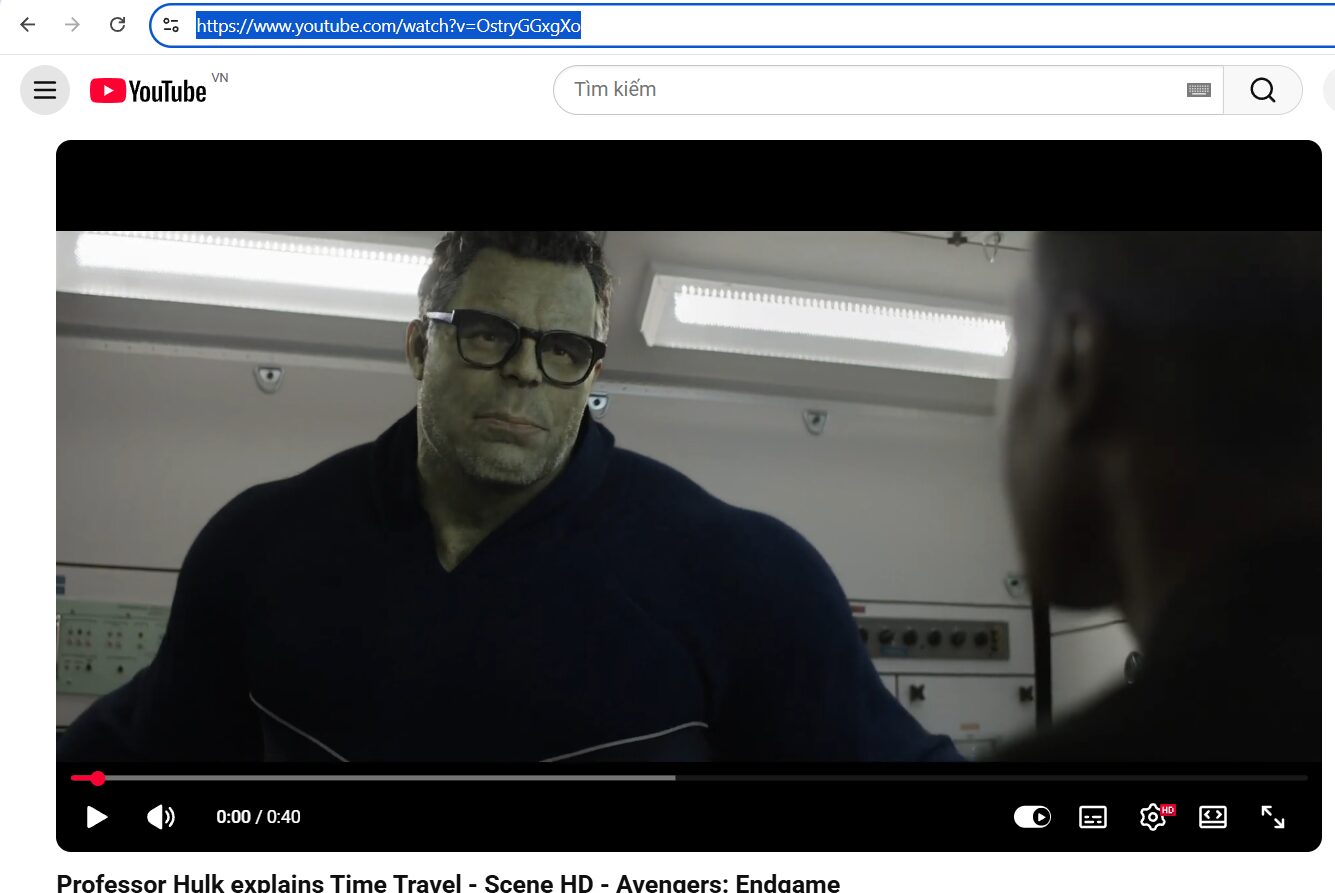
Bước 3: Quay trở lại trình soạn thảo bài viết trên WordPress và dán đường dẫn vừa sao chép vào vị trí mong muốn trong bài viết.
WordPress sẽ ngay lập tức chuyển đổi đường dẫn văn bản thành trình phát video hoàn chỉnh.
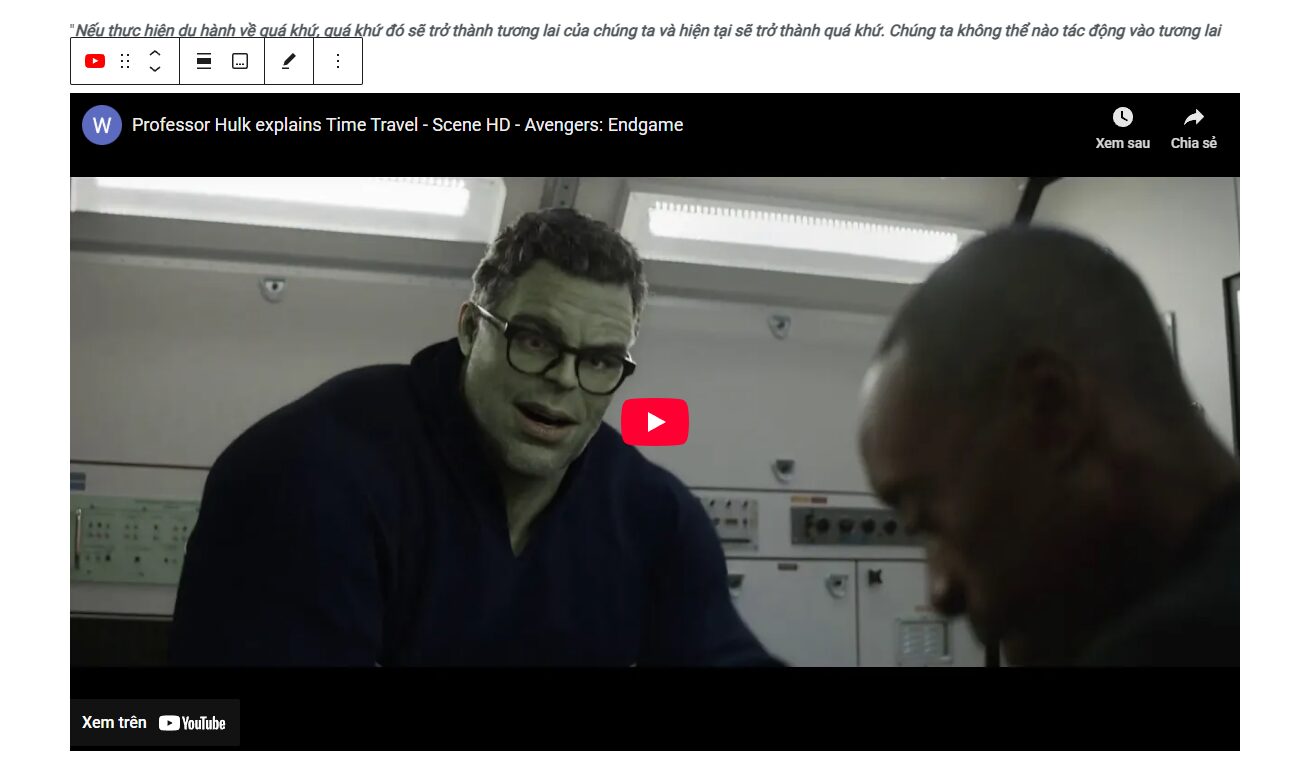
Phương pháp 2: Sử dụng block YouTube chuyên dụng (tránh lỗi)
Cách này giúp người quản trị quản lý cấu trúc bài viết tốt hơn và tránh lỗi định dạng khi dán trực tiếp.
Bước 1: Tại giao diện soạn thảo, nhấn vào biểu tượng dấu cộng (+) để thêm block mới.
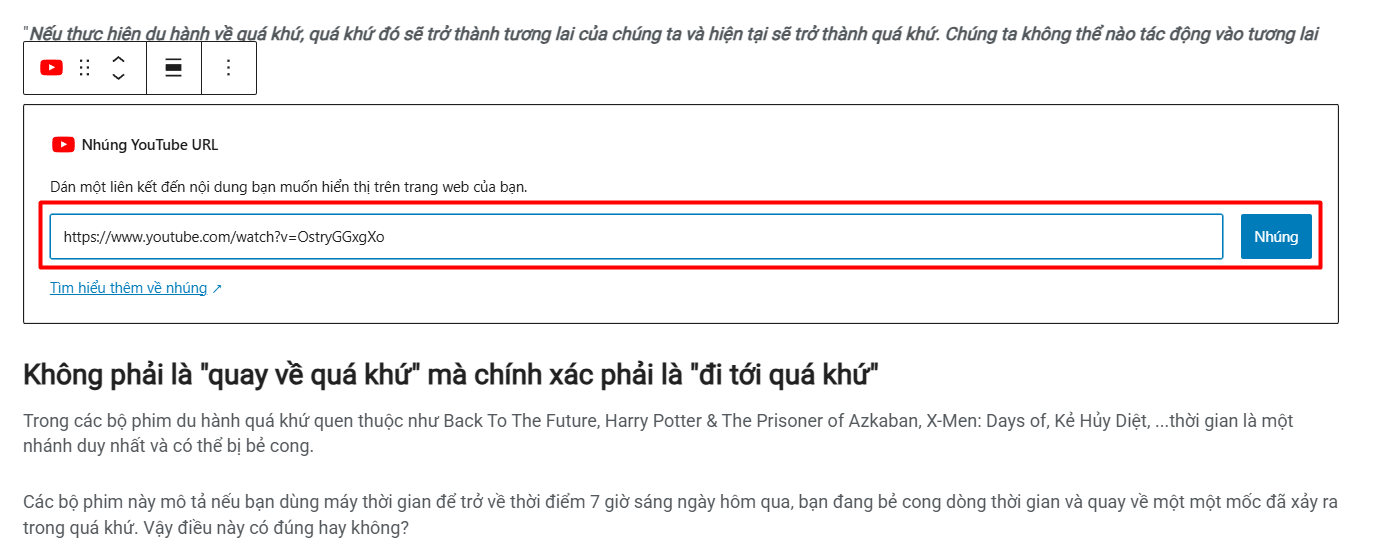
Bước 2: Gõ từ khóa “YouTube” vào thanh tìm kiếm và chọn block Nhúng YouTube.
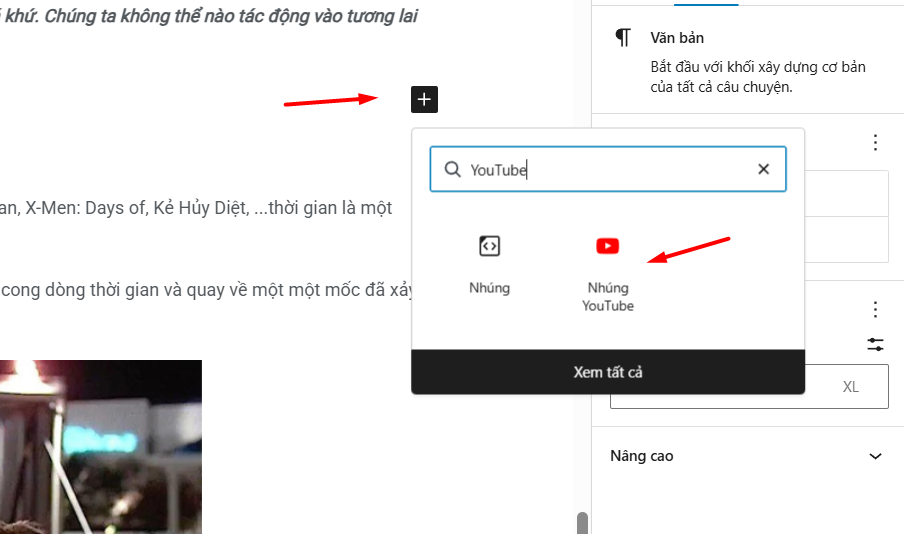
Một khung nhập liệu sẽ xuất hiện. Hãy dán đường dẫn video vào ô trống.
Bước 3: Nhấn nút Nhúng. Video sẽ xuất hiện ngay trong trình soạn thảo để người viết xem trước.
Cách nhúng video bằng mã Iframe để tùy chỉnh nâng cao
Sử dụng mã Iframe là giải pháp tối ưu khi cần thiết lập các thông số cụ thể mà cách nhúng tự động không hỗ trợ, ví dụ như thay đổi kích thước khung hình cố định hoặc tắt tính năng gợi ý video sau khi xem xong.
Bước 1: Mở video cần nhúng trên YouTube. Sau đó, nhấn vào nút Chia sẻ bên dưới video -> chọn biểu tượng Nhúng.
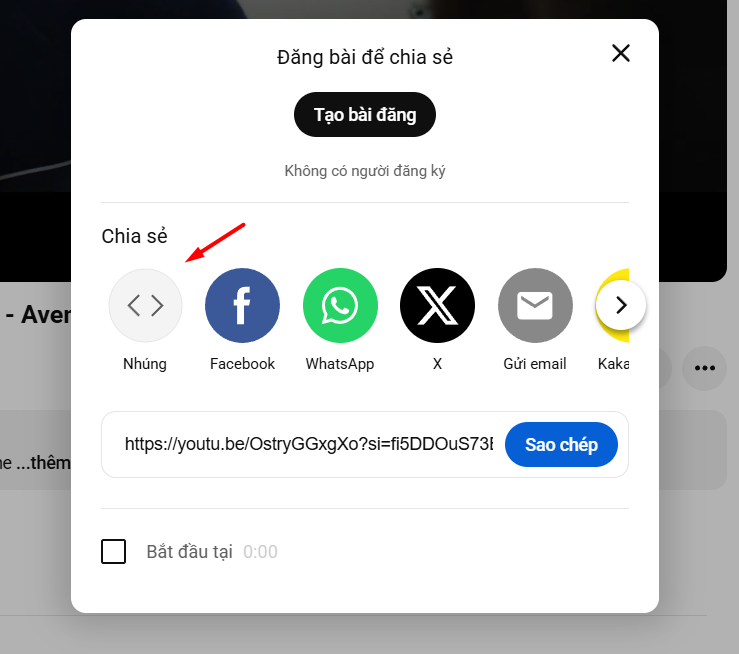
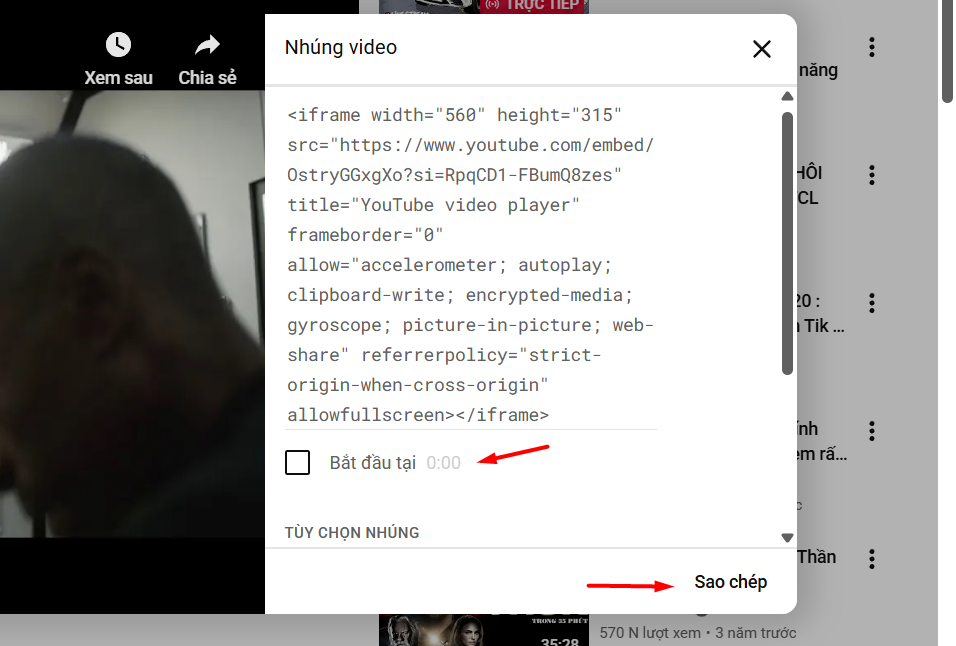
Tại bảng hiện ra, bạn có thể tùy chỉnh các tùy chọn như Bắt đầu tại để video phát từ một thời điểm cụ thể (giữ nguyên mặc định nếu không có nhu cầu).
Bước 2: Nhấn Sao chép để lưu toàn bộ đoạn mã HTML bắt đầu bằng thẻ <iframe>.
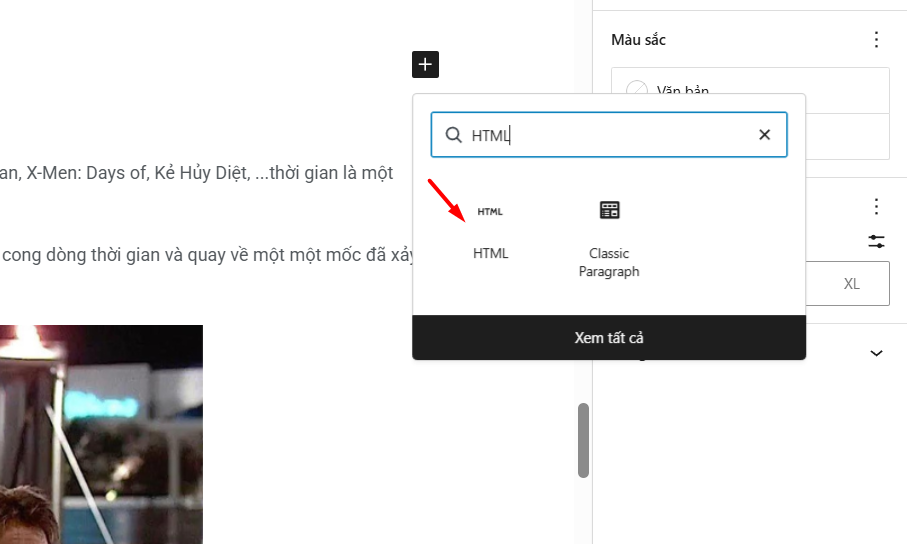
Bước 3: Quay lại bài viết trên WordPress, nhấn vào biểu tượng dấu cộng (+) để thêm block.
Tìm kiếm và chọn block HTML
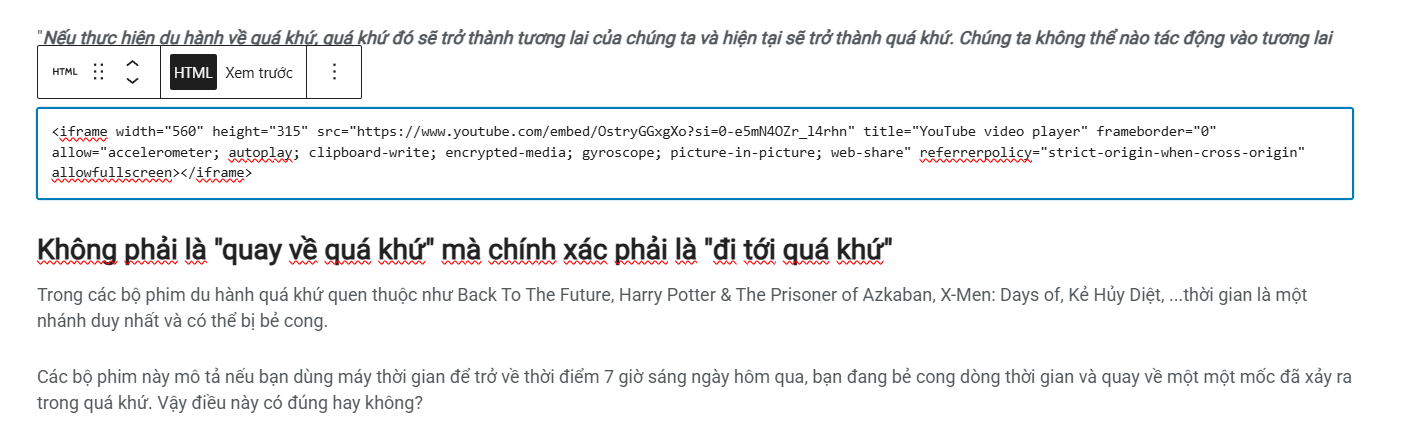
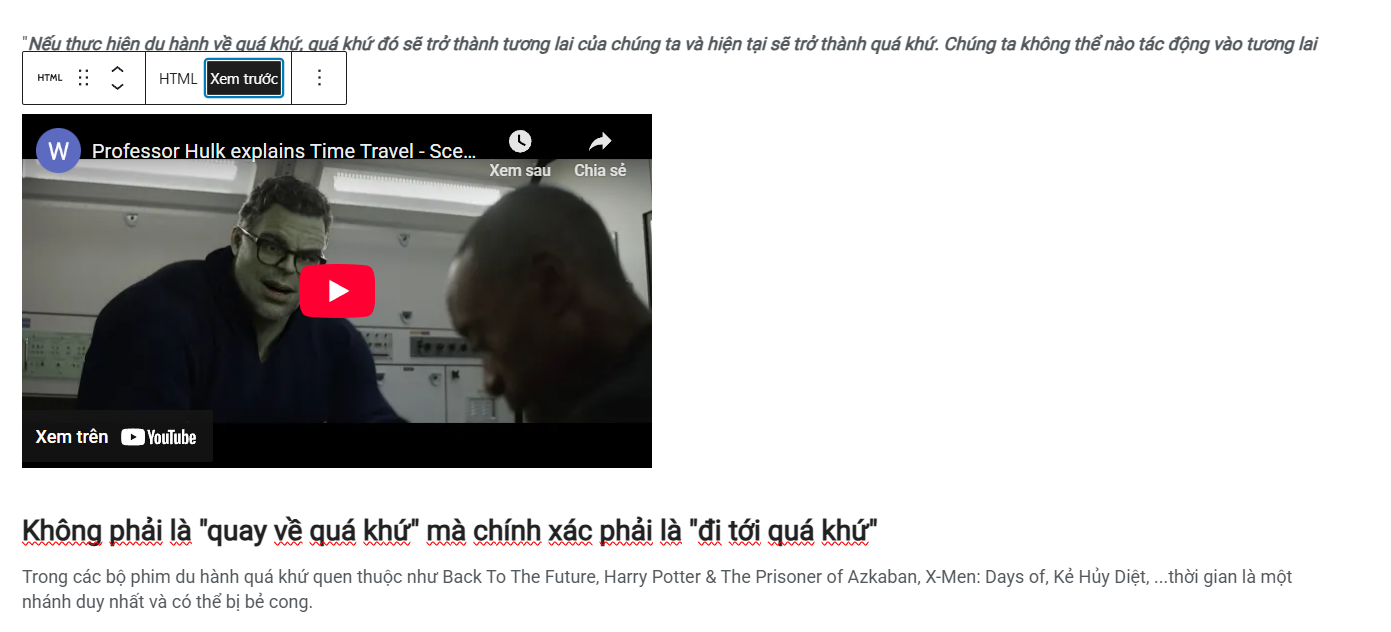
Bước 4: Dán đoạn mã Iframe đã sao chép từ YouTube vào khung nhập liệu.
Nhấn nút Xem trước trên thanh công cụ của Block để kiểm tra hiển thị của video trước khi đăng bài.
Cách thêm video YouTube vào Sidebar
Việc đưa video vào thanh bên (Sidebar) hoặc chân trang (Footer) giúp tăng khả năng tiếp cận nội dung nổi bật tới người xem ở mọi trang trên website.
Bước 1: Đăng nhập vào trang quản trị WordPress. Tại thanh menu bên trái, tìm đến mục Giao diện và chọn Tiện ích.
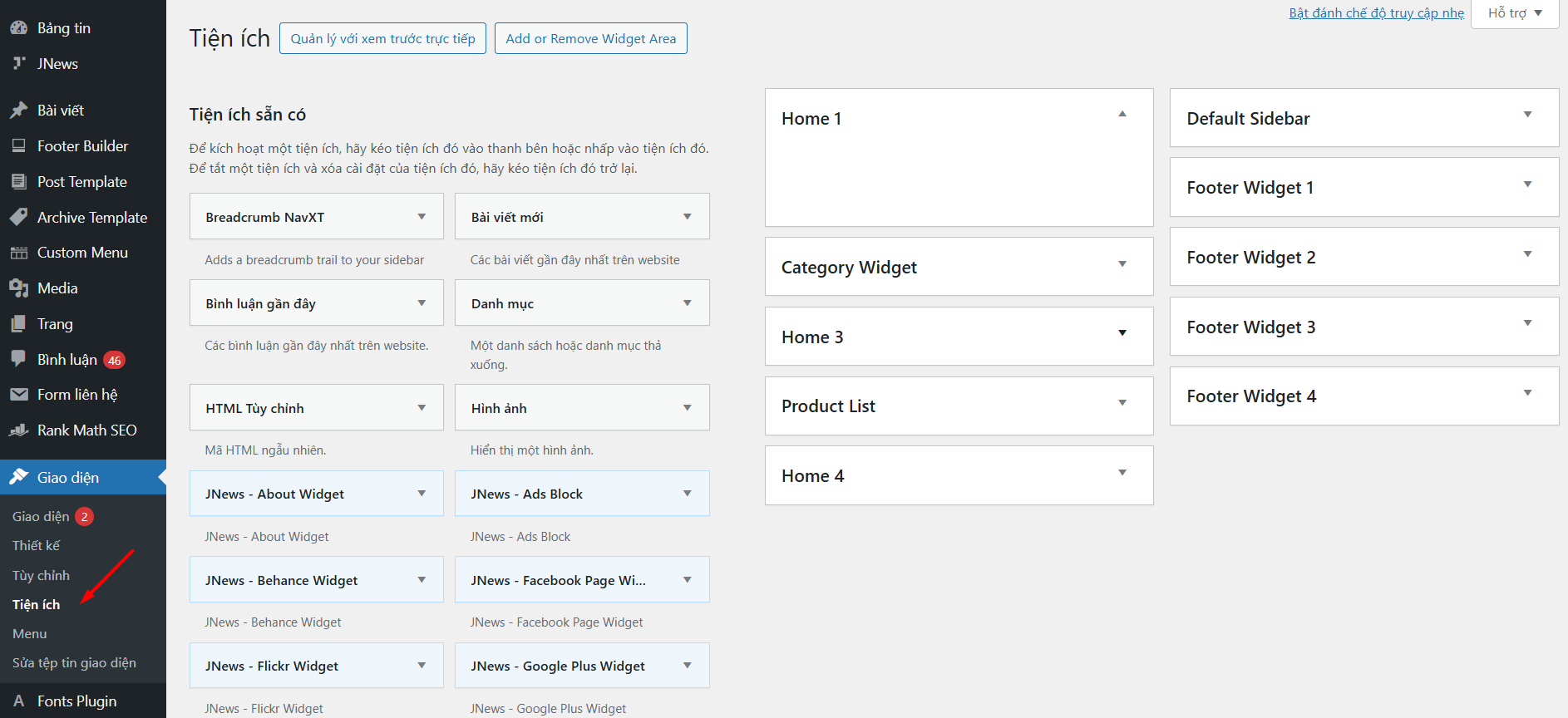
Màn hình sẽ hiển thị danh sách các Widget khả dụng ở bên trái và các khu vực hiển thị (như Default Sidebar, Footer) ở bên phải.
Bước 2: Trong danh sách các tiện ích có sẵn, hãy tìm Widget có tên Văn bản hoặc HTML tùy chỉnh.
- Widget Văn bản: Phù hợp nếu người dùng muốn chèn thêm đoạn giới thiệu ngắn bên trên hoặc dưới video.
- Widget HTML tùy chỉnh: Phù hợp khi chỉ muốn chèn mã nhúng video đơn thuần để tối ưu tốc độ.
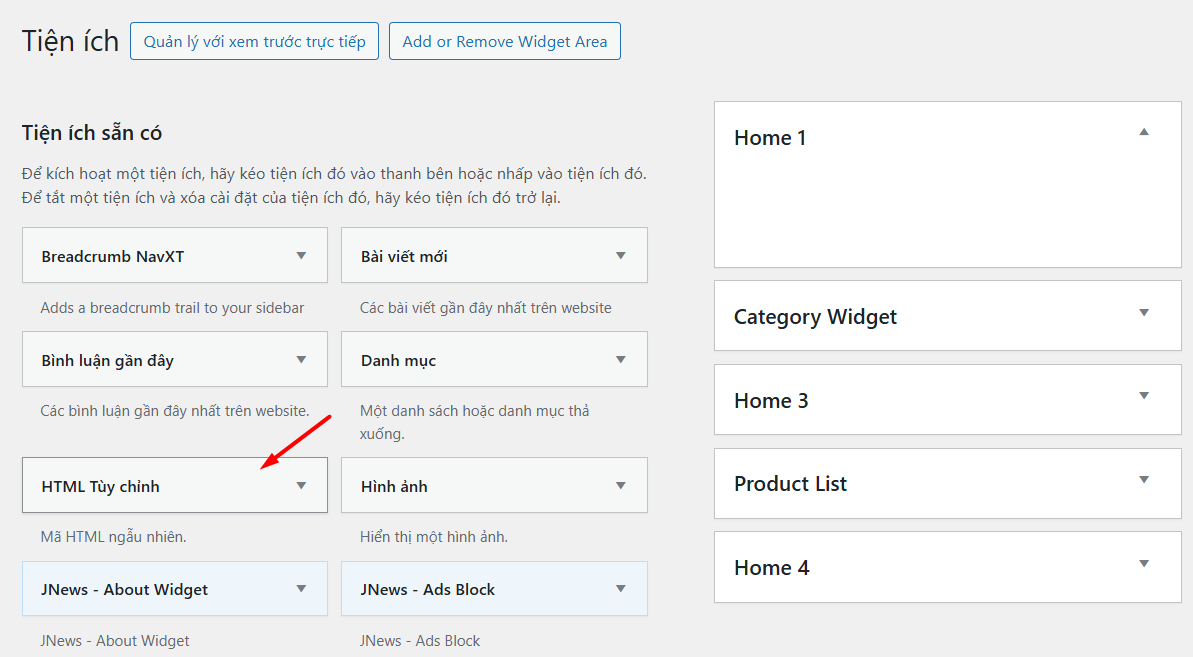
Bước 3: Nhấn giữ chuột trái vào Widget đã chọn, sau đó kéo và thả thành phần này vào khu vực Sidebar hoặc Footer mong muốn ở cột bên phải.
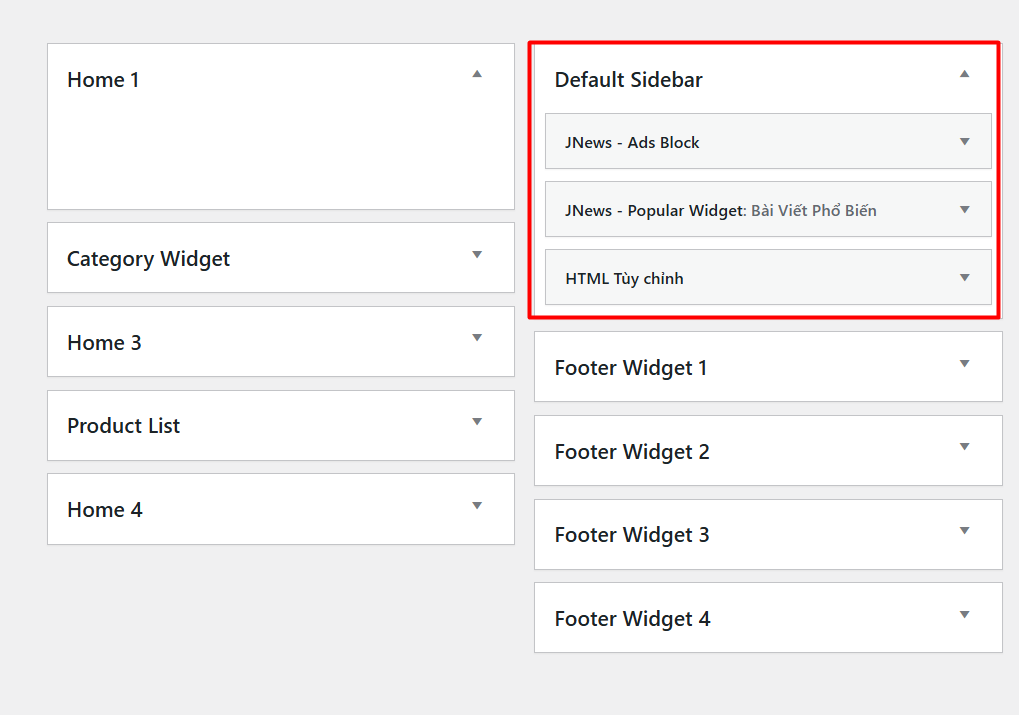
Bước 4: Chèn mã nhúng video
- Quay lại video trên YouTube và sao chép đoạn mã Iframe (như đã hướng dẫn ở phần “Cách nhúng video bằng mã Iframe“).
- Dán đoạn mã này vào khung nội dung của Widget.
- Nếu sử dụng Widget Văn bản, hãy đảm bảo chuyển sang thẻ Văn bản (thay vì Trực quan) trước khi dán mã để tránh lỗi hiển thị.
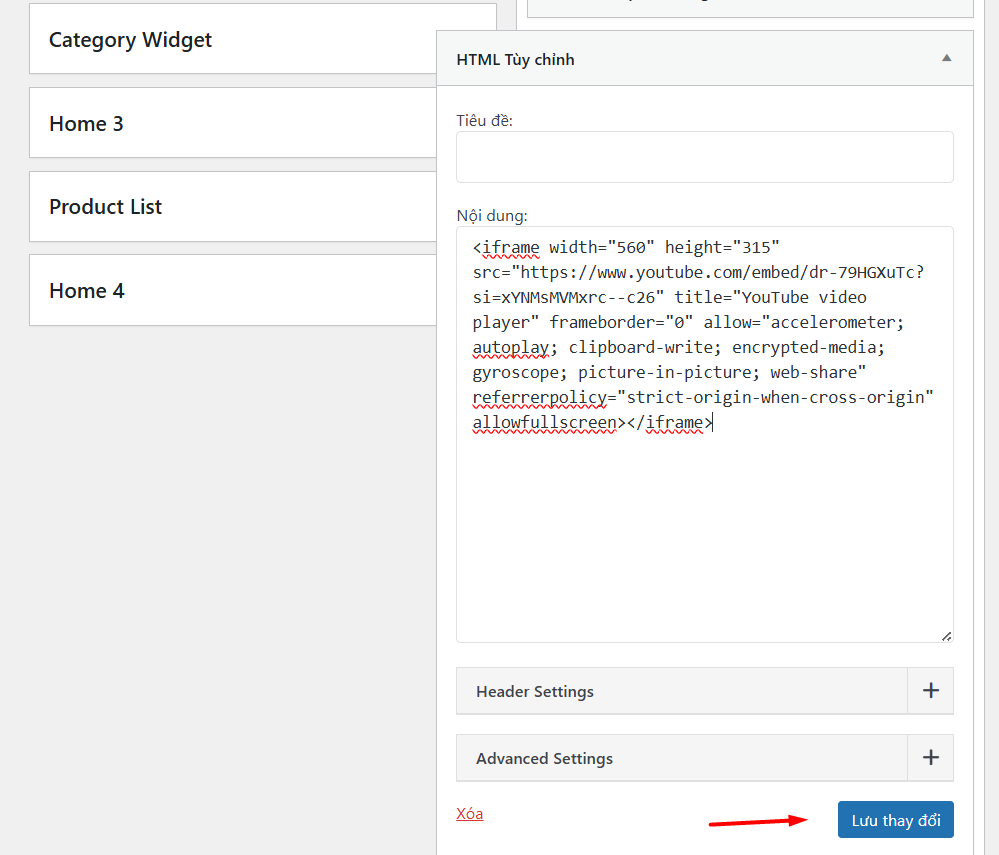
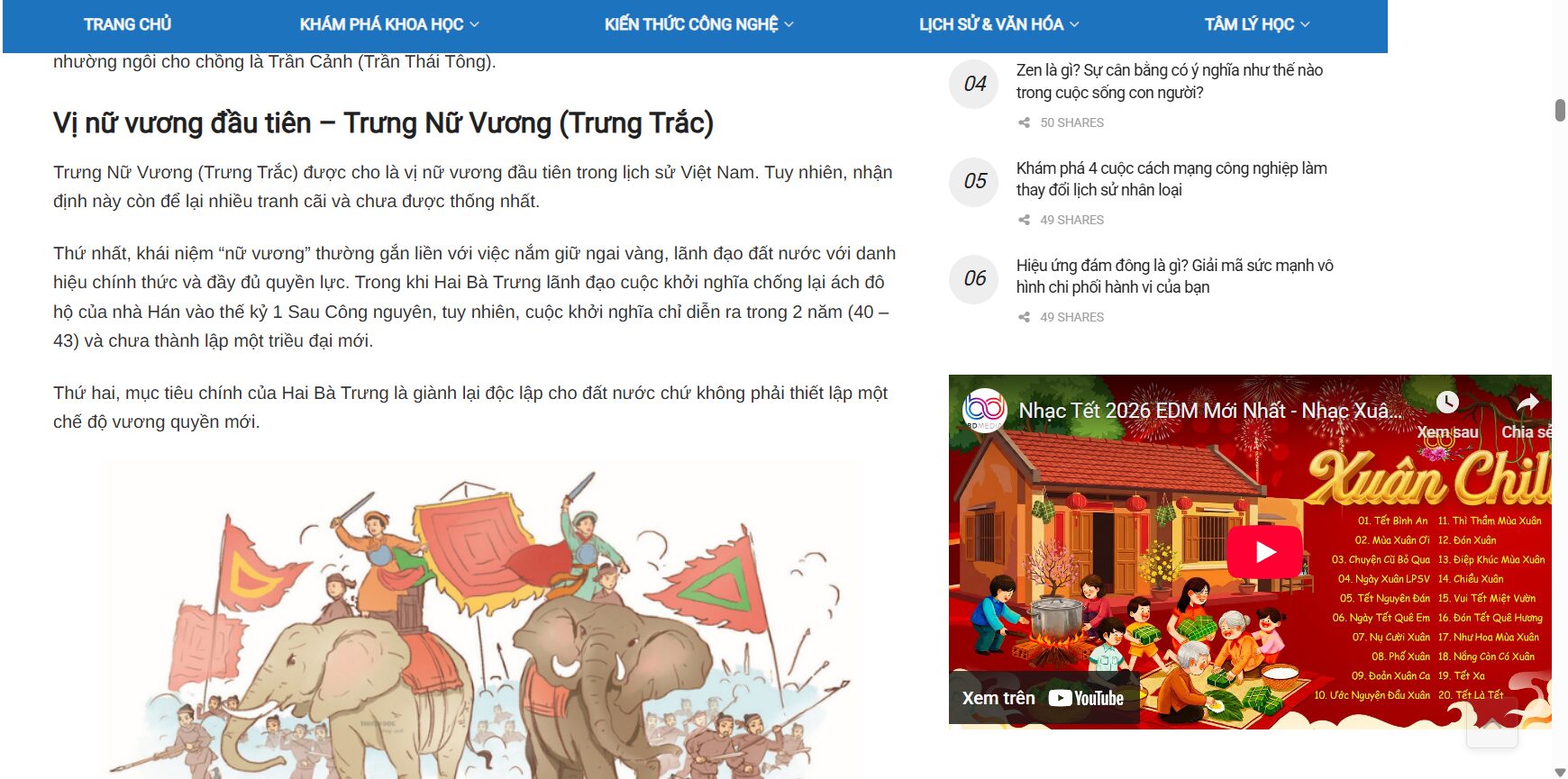
Bước 5: Nhấn nút Lưu ở phía dưới Widget để hệ thống ghi nhận thiết lập. Sau đó, hãy truy cập trang chủ hoặc bài viết bất kỳ để kiểm tra kết quả hiển thị của video trên thanh bên.
Bí quyết tối ưu video YouTube không làm chậm tốc độ tải trang
Để đảm bảo website vẫn đạt điểm số cao về Core Web Vitals của Google dù có chứa nhiều nội dung đa phương tiện, người quản trị cần lưu ý các điểm sau:
- Kích hoạt tính năng Lazy Load: Kỹ thuật này giúp trình duyệt trì hoãn việc tải dữ liệu video cho đến khi người dùng cuộn chuột tới đúng vị trí hiển thị. Nhờ đó, tốc độ tải ban đầu của trang sẽ được cải thiện đáng kể.
- Sử dụng ảnh thumbnail làm ảnh bìa: Thay vì tải toàn bộ trình phát video nặng nề ngay khi mở trang, hãy thiết lập để website chỉ hiển thị một hình ảnh tĩnh đại diện. Trình phát YouTube chỉ thực sự được kích hoạt và tải dữ liệu khi người xem chủ động nhấn vào nút Play.
- Hạn chế số lượng video trên cùng một trang: Việc nhúng quá nhiều khung hình đa phương tiện trong một bài viết sẽ tạo gánh nặng lớn lên đường truyền mạng và trình duyệt của người đọc. Hãy chỉ chọn lọc những video thực sự cần thiết và liên quan mật thiết đến nội dung.
- Sử dụng các Plugin hỗ trợ chuyên dụng: Cài đặt các công cụ tối ưu hóa như WP Rocket hoặc các plugin chuyên về “Lazy Load for Videos” sẽ giúp tự động hóa quá trình xử lý mã nguồn, thay thế các Iframe nặng nề bằng các thành phần nhẹ hơn mà không cần can thiệp thủ công.
Các lỗi thường gặp khi nhúng video và cách khắc phục
Dưới đây là hai vấn đề phổ biến nhất mà người dùng thường gặp phải và giải pháp xử lý nhanh chóng:
#1. Lỗi video không hiển thị hoặc chỉ hiện khoảng trắng
Tình trạng này thường xuất hiện do hai nguyên nhân chính.
- Thứ nhất, đường dẫn video chưa được cập nhật sang giao thức bảo mật “https”, gây ra xung đột với chứng chỉ SSL của website.
- Thứ hai, chủ sở hữu kênh YouTube đã thiết lập quyền riêng tư chặn việc nhúng video trên các trang web bên ngoài.
Cách khắc phục:
Hãy kiểm tra kỹ đường dẫn xem đã bắt đầu bằng “https” hay chưa. Nếu đường dẫn đã đúng mà video vẫn không hiện, hãy thử nhúng một video khác. Nếu video khác hiển thị bình thường, nghĩa là video ban đầu đã bị giới hạn quyền chia sẻ từ nguồn và không thể khắc phục từ phía website.

#2. Lỗi khung video không tự động co giãn trên điện thoại
Khi sử dụng mã Iframe thủ công với thông số chiều rộng cố định (ví dụ: width=”600″), khung video sẽ giữ nguyên kích thước này trên mọi thiết bị, dẫn đến việc bị tràn ra ngoài màn hình điện thoại, làm vỡ giao diện website.
Cách khắc phục:
Ưu tiên sử dụng Block YouTube có sẵn trong trình soạn thảo mặc định vì công cụ này hỗ trợ tính năng Responsive rất tốt. Nếu bắt buộc phải dùng mã Iframe, hãy bao quanh đoạn mã này bằng một thẻ div và thiết lập CSS để khung hình có thể tự động điều chỉnh theo kích thước màn hình người xem.
Kết luận
Việc tích hợp video YouTube vào WordPress là một kỹ năng cơ bản nhưng mang lại hiệu quả to lớn cho chiến lược nội dung. Thao tác này không chỉ giúp bài viết trở nên sinh động hơn mà còn hỗ trợ giữ chân người đọc lâu hơn trên website. Hy vọng với những phương pháp đã chia sẻ, bạn có thể thực hiện việc nhúng video một cách dễ dàng và chuẩn xác. Chúc bạn thành công!
Những câu hỏi thường gặp
Tại sao video của tôi hiển thị thông báo "Video không có sẵn"?
Tình trạng này xảy ra khi chủ sở hữu video đã xóa nội dung gốc, chuyển video sang chế độ Riêng tư, hoặc chặn quyền nhúng trên các website khác. Bạn cần kiểm tra lại nguồn video trên YouTube.
Nhúng quá nhiều video vào một bài viết có làm chậm website không?
Có. Mỗi video được nhúng vào sẽ gửi các yêu cầu tải dữ liệu đến máy chủ YouTube, làm tăng thời gian tải trang. Người quản trị nên sử dụng kỹ thuật Lazy Load hoặc chỉ nhúng những video thực sự cần thiết để đảm bảo hiệu suất.
Tôi có thể nhúng video YouTube Shorts vào WordPress không?
Được. WordPress xử lý YouTube Shorts hoàn toàn giống như các video thông thường. Bạn chỉ cần sao chép đường dẫn của đoạn phim Shorts và dán vào bài viết, hệ thống sẽ tự động hiển thị đúng định dạng.
Làm sao để video tự động phát (Autoplay) khi người dùng vào xem?
Để thực hiện điều này, bạn cần thêm tham số ?autoplay=1 vào cuối đường dẫn video trong mã Iframe. Tuy nhiên, các trình duyệt hiện đại thường chặn tính năng tự động phát có âm thanh để tránh gây phiền cho người dùng.
Việc nhúng video từ kênh của người khác có vi phạm bản quyền không?
Thường là không, vì tính năng nhúng là một phần của nền tảng YouTube và lượt xem vẫn được tính cho chủ sở hữu video gốc. Tuy nhiên, nếu chủ kênh đã tắt tính năng cho phép nhúng, bạn không nên tìm cách lách luật để chèn video đó vào website.



![Hướng dẫn cách thêm Sidebar cho WordPress đơn giản [2026]](https://tino.vn/blog/wp-content/uploads/2026/01/them-sidebar-cho-wordpres-cover-260x176.png)
![Hướng dẫn thêm icon vào menu WordPress đơn giản [2026]](https://tino.vn/blog/wp-content/uploads/2026/01/them-icon-vao-menu-wordpress-cover-260x176.png)
![Hướng dẫn tạo menu đa cấp trong WordPress đơn giản [2026]](https://tino.vn/blog/wp-content/uploads/2026/01/tao-menu-da-cap-trong-wordpress-cover-260x176.png)
![Hướng dẫn thay đổi đường dẫn admin WordPress A-Z [2026]](https://tino.vn/blog/wp-content/uploads/2026/01/thay-doi-duong-dan-admin-wordpress-cover-260x176.png)